Передача контактов между устройствами Samsung
Контакты можно записывать в память смартфона или на СИМ-карту, но самое безопасное место их размещения – учетная запись. К сохраненным таким образом номерам можно легко получить доступ на другом устройстве. Рассмотрим, как это сделать на примере аккаунта Google.
-
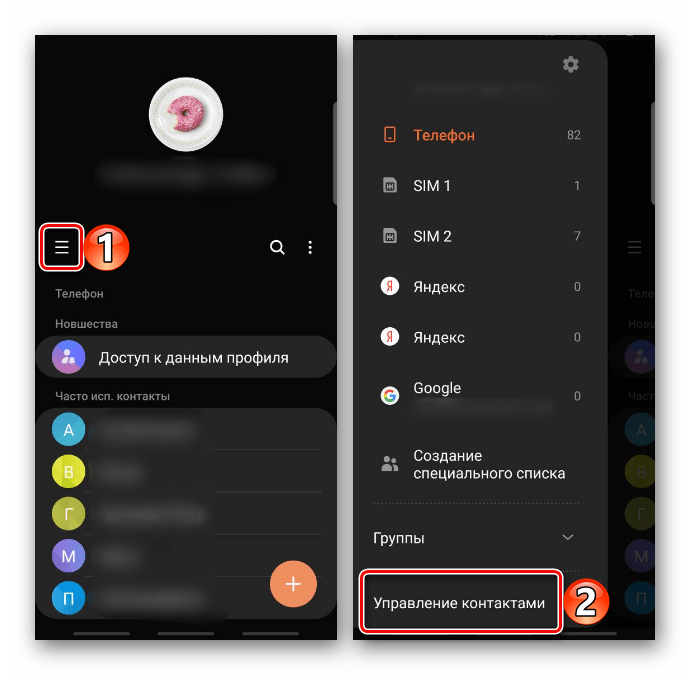
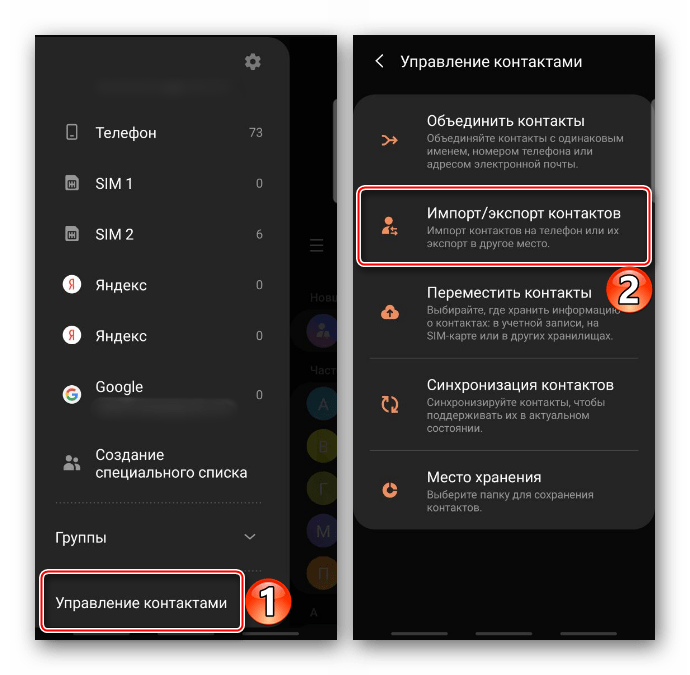
Переносим номера телефонной книги в учетную запись Гугл. Для этого запускаем приложение, открываем «Меню», переходим в раздел «Управление контактами»
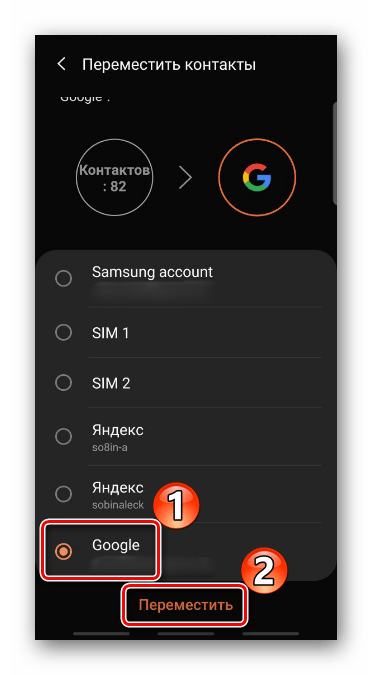
Указываем «учетку» для перемещения данных и жмем «Переместить».
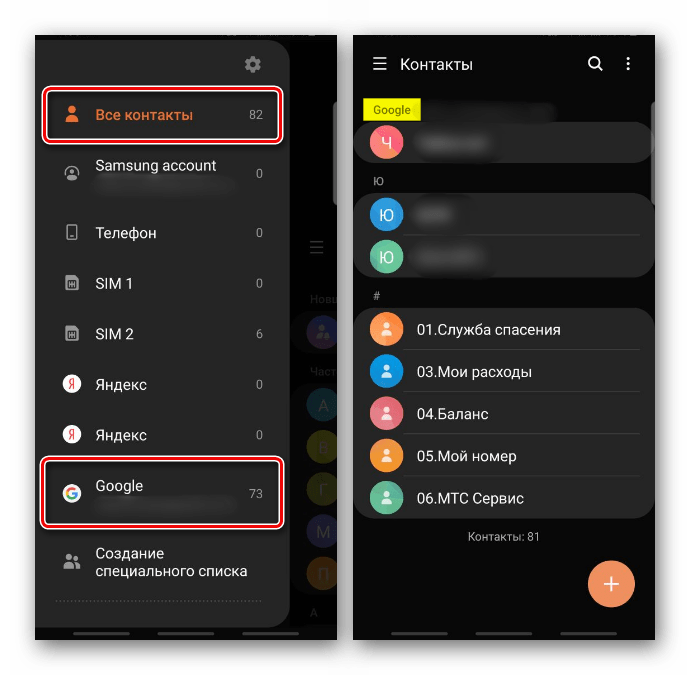
Теперь на другом аппарате достаточно войти в этот аккаунт, чтобы все записи появились в телефонной книге. Если этого не произошло, в «Меню» включаем отображение либо всех номеров, либо только привязанных к учетной записи.
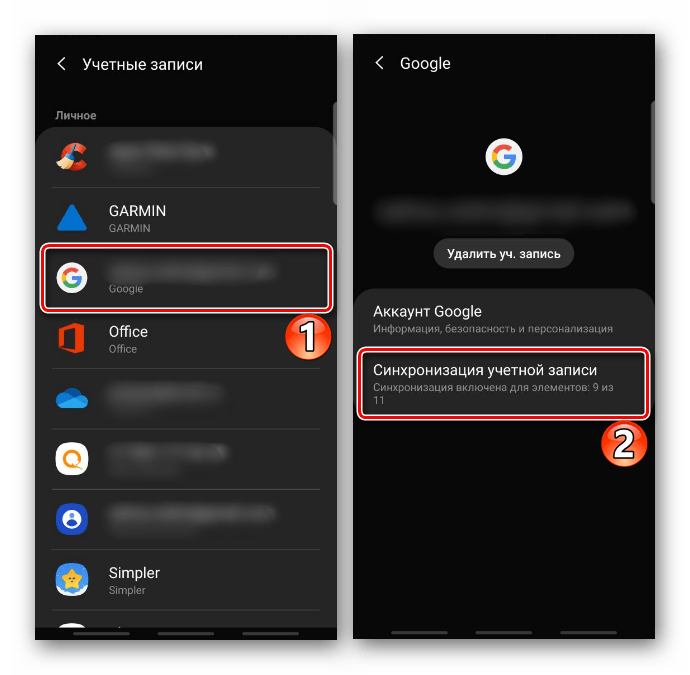
Выбираем аккаунт Google, тапаем «Синхронизация»
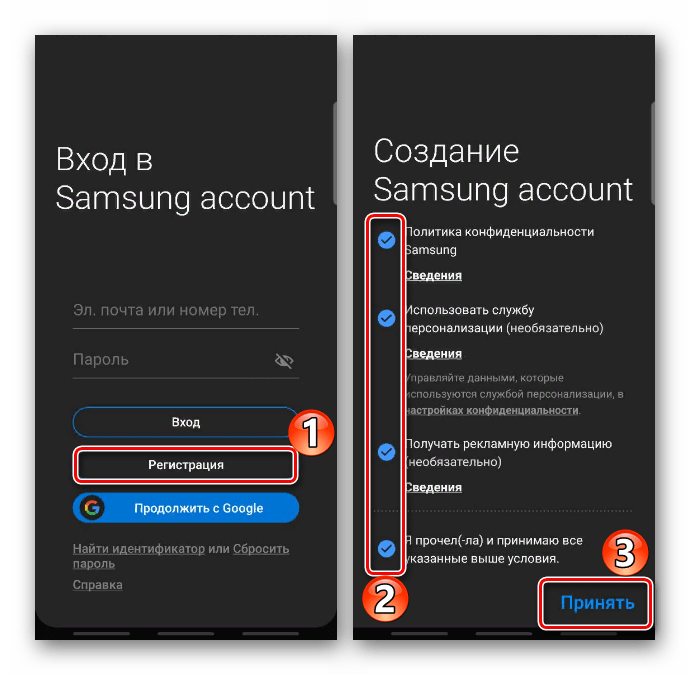
Аналогичные действия потребуются при сохранении контактов в Samsung Account. Если такого еще нет, сначала придется пройти быструю процедуру регистрации. О том, как это сделать на смартфоне, подробно написано в отдельной статье на нашем сайте.
Способ 2: Передача файлом
Если есть причины, по которым вы не хотите привязывать номера телефонов к учетной записи, перенесите их в VCF-файле. Это распространенный формат, позволяющий восстановить данные практически на любом устройстве.
- В разделе «Управление контактами» жмем «Импорт/экспорт контактов».
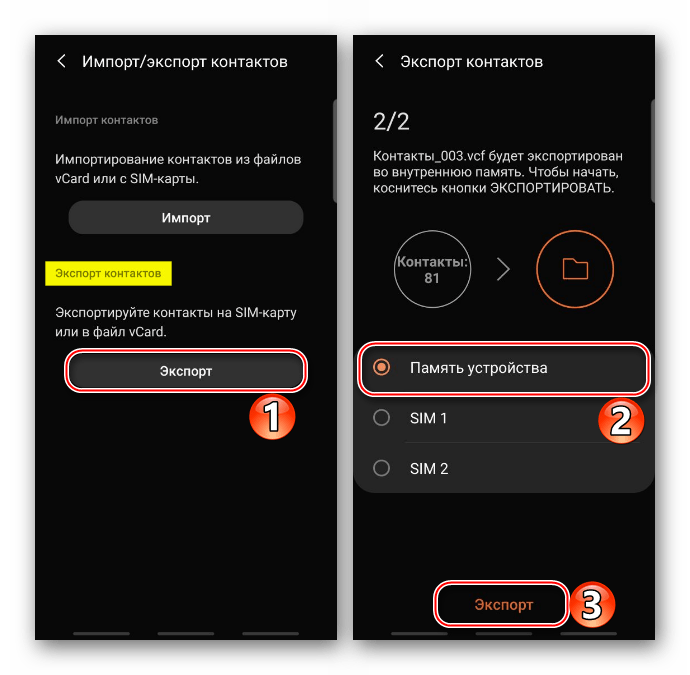
- Нам нужно упаковать телефонные номера в файл VCF, поэтому нажимаем «Экспорт», выбираем место, откуда они будут экспортированы и подтверждаем действие.
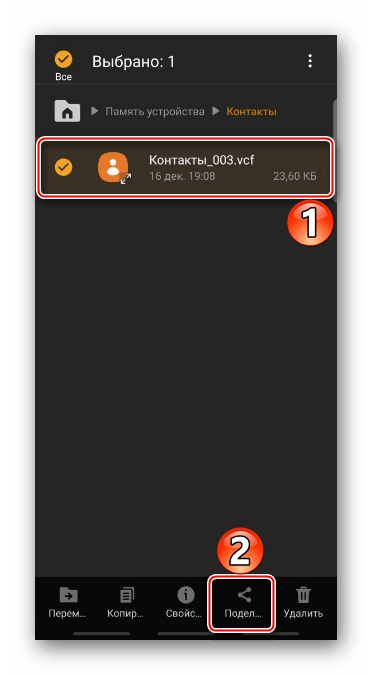
- Теперь файл нужно отправить на другое устройство. Для этого подойдет любой способ – СМС, электронная почта, мессенджер, облачный сервис, Bluetooth и т.д. В данном случае будем использовать Яндекс.Диск. Находим VCF-файл с помощью любого файлового менеджера (обычно он сохраняется в корневой раздел внутренней памяти), нажимаем на него, удерживаем в течение двух секунд и в контекстном меню выбираем «Поделиться».
Способ 3: Samsung Switch
Смарт Свитч – официальное программное обеспечение Samsung. Есть мобильная версия, предназначенная для быстрого и безопасного перемещения данных с одного устройства на другое. Ее можно скачать из Galaxy Store или Google Play Маркета. Если же первый вариант не работает или на руках только один аппарат, но нужно срочно сделать резервную копию данных, чтобы потом перенести их на другой Самсунг, пригодится ПК-версия.
Вариант 1: Смартфон
-
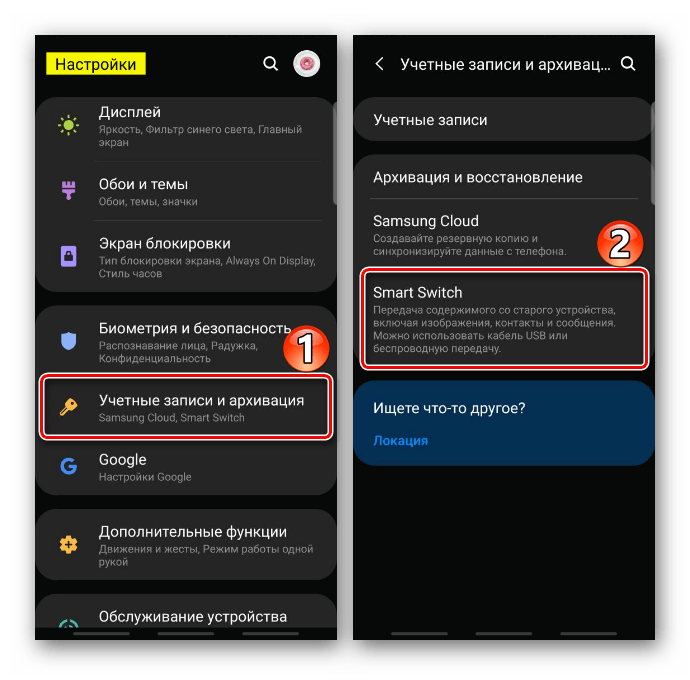
На большинстве современных моделей приложение установлено по умолчанию, его можно найти среди другого ПО. Если ярлыка нет, открываем «Настройки», затем раздел «Учетные записи», тапаем «Smart Switch»
Вариант 2: Компьютер
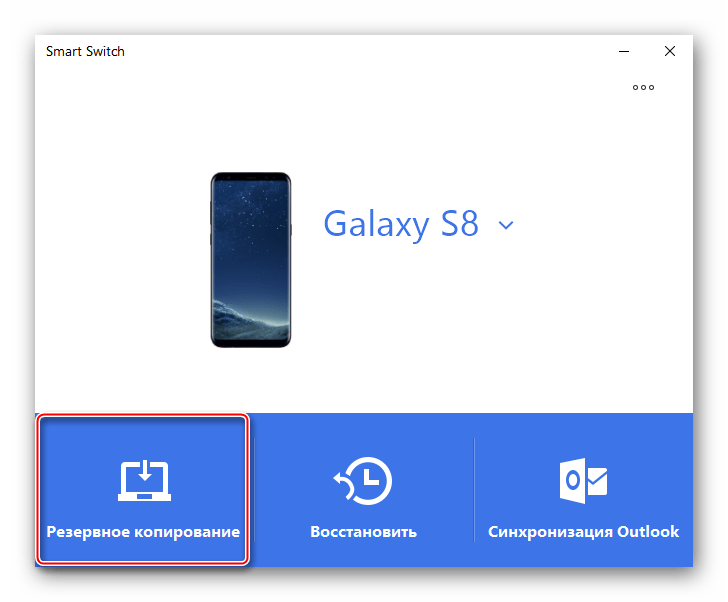
- Устанавливаем Smart Switch на ПК, запускаем его и подключаем смартфон к компьютеру. Когда сопряжение будет установлено, нажимаем «Резервное копирование».
- В списке выбираем «Контакты».
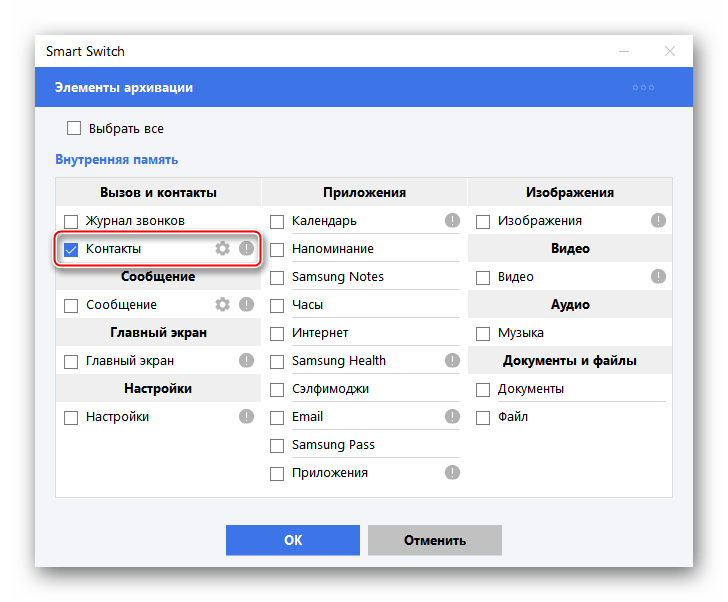
Можно изменить формат файла с данными. Например, CSV-файлы редактируются прямо на компьютере. Для этого нажимаем значок справа в виде шестеренки.
Как перенести список контактов в новый смартфон: три простых способа
Один из первых вопросов, которые возникают после приобретения телефона — это перенос контактов. Рассмотрим способы сделать это быстро, легко и с минимальными потерями данных на операционной системе Android. Начнем с самого простого и доступного метода.
Копирование на SIM-карту
- Откройте приложение «Контакты».
- Найдите «Опции» (троеточие в правом верхнем углу) и «Управление контактами».
- Выберите «Экспорт» данных на SIM-карту (скопируются только имена и номера).
- Переставьте SIM в новое устройство, импортируйте данные по той же схеме.
Специальные приложения дают возможность переносить не только контакты, но и другое содержимое телефона путем создания копий. Найти их можно в PlayMarket и выбрать на личное усмотрение. Мы расскажем, как совершить копирование через Super Backup.
Использование приложения Super Backup
- Скачайте и откройте приложение.
- Перед копированием в меню «Опции» и «Настройки» выберите путь сохранения файла — карта памяти.
- Вернитесь в раздел «Контакты» и «Резервное копирование контактов с телефонами».
- Задайте имя будущему файлу формата vfc и нажмите «ОК». Имя может быть любым, оно нужно, чтобы вы смогли быстро выбрать нужный файл в будущем.
- Информацию можно загрузить в Google Drive, передать через почту, Bluetooth, Wi-Fi Direct или просто переставить карту памяти в новый телефон.
- На новом устройстве найдите нужный файл, тапните на него и сохраните перенесенную информацию.
В копировании данных вам также помогут программы Easy Backup, Move Contacts Transfer/Backup, MCBackup, Phonebook Backup & Transfer и другие. Если вы хотите обезопасить себя на случай поломки SIM-карты или телефона, следующий метод сохранит всю информацию в интернете.
Экспорт контактов в Google
- Настройте Google-аккаунт на телефоне. Если вы можете зайти в PlayMarket — это уже сделано.
- Скачайте приложение «Контакты» из PlayMarket.
- Перейдите в раздел «Управление контактами» (путь описан выше).
- Нажмите «Копирование в Google» (обратите внимание, что переместить номера можно только из внутренней памяти телефона, не с SIM-карты).
Теперь вы можете открыть Google-аккаунт и синхронизировать информацию на любом устройстве.
Дополнительно опишем способ для тех, кто решил сохранить резервную копию еще и на компьютере. Это также позволяет перенести контакты в новый смартфон, но главное — так доступ к информации всегда будет на вашем ПК даже без подключеняи к интернету.
Сохранение на компьютер с помощью Google
- Из закладки «Управление контактами» экспортируйте данные на карту памяти в формате vfc.
- Файл скопируйте на компьютер с помощью USB-кабеля или отправьте по электронной почте.
- Зайдите в contacts.google.com и импортируйте файл vfc.
- Через раздел меню «Ещё» экспортируйте все или отдельные номера, сохранив их в формате CSV.
- Откройте с помощью программ MS Excel, Notepad, OpenOffice.org Calc.
В текстовом редакторе данные могут выглядеть беспорядочно, но их можно подкорректировать по своему усмотрению. Сам файл в дальнейшем можно скопировать через кабель или электронную почту на любой смартфон.
Как перенести контакты с Самсунга на Самсунг
Один из первых вопросов, которые возникают после приобретения телефона — это перенос контактов. Рассмотрим способы сделать это быстро, легко и с минимальными потерями данных на операционной системе Android. Начнем с самого простого и доступного метода.
Копирование на SIM-карту
- Откройте приложение «Контакты».
- Найдите «Опции» (троеточие в правом верхнем углу) и «Управление контактами».
- Выберите «Экспорт» данных на SIM-карту (скопируются только имена и номера).
- Переставьте SIM в новое устройство, импортируйте данные по той же схеме.
Специальные приложения дают возможность переносить не только контакты, но и другое содержимое телефона путем создания копий. Найти их можно в PlayMarket и выбрать на личное усмотрение. Мы расскажем, как совершить копирование через Super Backup.
Использование приложения Super Backup
- Скачайте и откройте приложение.
- Перед копированием в меню «Опции» и «Настройки» выберите путь сохранения файла — карта памяти.
- Вернитесь в раздел «Контакты» и «Резервное копирование контактов с телефонами».
- Задайте имя будущему файлу формата vfc и нажмите «ОК». Имя может быть любым, оно нужно, чтобы вы смогли быстро выбрать нужный файл в будущем.
- Информацию можно загрузить в Google Drive, передать через почту, Bluetooth, Wi-Fi Direct или просто переставить карту памяти в новый телефон.
- На новом устройстве найдите нужный файл, тапните на него и сохраните перенесенную информацию.
В копировании данных вам также помогут программы Easy Backup, Move Contacts Transfer/Backup, MCBackup, Phonebook Backup & Transfer и другие. Если вы хотите обезопасить себя на случай поломки SIM-карты или телефона, следующий метод сохранит всю информацию в интернете.
Экспорт контактов в Google
- Настройте Google-аккаунт на телефоне. Если вы можете зайти в PlayMarket — это уже сделано.
- Скачайте приложение «Контакты» из PlayMarket.
- Перейдите в раздел «Управление контактами» (путь описан выше).
- Нажмите «Копирование в Google» (обратите внимание, что переместить номера можно только из внутренней памяти телефона, не с SIM-карты).
Теперь вы можете открыть Google-аккаунт и синхронизировать информацию на любом устройстве.
Дополнительно опишем способ для тех, кто решил сохранить резервную копию еще и на компьютере. Это также позволяет перенести контакты в новый смартфон, но главное — так доступ к информации всегда будет на вашем ПК даже без подключеняи к интернету.
Сохранение на компьютер с помощью Google
- Из закладки «Управление контактами» экспортируйте данные на карту памяти в формате vfc.
- Файл скопируйте на компьютер с помощью USB-кабеля или отправьте по электронной почте.
- Зайдите в contacts.google.com и импортируйте файл vfc.
- Через раздел меню «Ещё» экспортируйте все или отдельные номера, сохранив их в формате CSV.
- Откройте с помощью программ MS Excel, Notepad, OpenOffice.org Calc.
В текстовом редакторе данные могут выглядеть беспорядочно, но их можно подкорректировать по своему усмотрению. Сам файл в дальнейшем можно скопировать через кабель или электронную почту на любой смартфон.
Перенесение контактов на Samsung через Google-аккаунт
Довольно простым способом перекинуть контакты с одного телефона на другой является использование функционала вашего аккаунт Гугл. И хотя реализация описанных ниже действий на различных телефонах Самсунг чуть отличается, механизм в целом довольно эффективен и доступен на разных моделях.
- Если у вас нет аккаунта Google на вашем старом телефон, тогда зарегистрируйте его. Если же есть (как это обычно и бывает), тогда идём дальше;
- Скопируйте контакты вашего телефона в ваш аккаунт Гугл. Для этого откройте приложение « Контакты », тапните на значок настроек с тремя горизонтальными линиями. Далее нажмите на « Управление контактами » — « Перемещение контактов с телефона » — « Google ». Останется нажать на « Переместить »;
Выберите опцию «Перемещение контактов с телефона» - Теперь необходимо настроить сохранение новых абонентов в вашем аккаунте Google. Вновь откройте приложение « Контакты »;
Откройте приложение «Контакты» - Далее тапните на кнопку « Настройки » в виде трёх горизонтальных линий;
Нажмите на кнопку настроек - Далее выберите « Управление контактами » — « Место хранения по умолчанию »;
Выберите место хранения по умолчанию - Выберите ваш аккаунт Гугл;
Выберите ваш аккаунт Гугл - Проверьте сохранение ваших данных в Google по ссылке contacts.google.com;
Проверьте наличие перенесённых контактов в вашем аккаунте в Гугл - Останется войти в ваш профиль на новом гаджете, и вы увидите там все ваши перенесённые контакты.
Читайте также: как перенести данные с телефона на PC.
Программа «Apowersoft Phone Transfer» для копирования данных с Самсунга
Самый простой и быстрый способ передачи контактов между телефонами Samsung — это использование программы « Apowersoft Phone Transfer ».
| Преимущества приложения: | Пояснение: |
|---|---|
| Передача разных данных. | Кроме переноса контактов данное приложение может использоваться для передачи различных файлов, таких как аудио, видео, изображения, музыка, приложения, журналы вызовов, SMS и тому подобное. |
| Поддержка разных устройств. | Инструмент поддерживает большинство известных смартфонов брендов «Samsung», «Apple», «HTC» и так далее. |
| Создание бэкапа. | Программа выполнять резервное копирование и восстановление данных смартфона. |
Для передачи данных с помощью этой программы, выполните следующие действия:
- Скачайте и установите «Apowersoft Phone Transfer» на ваш ПК;
- Откройте программу, и на открывшемся базовом экране выберите « Phone to Phone Transfer » (Трансфер от телефона к телефону), после чего нажмите на « Start »;
- Затем подключите оба ваших телефона Самсунг к PC с помощью кабеля ЮСБ;
- Программа обнаружит оба ваших телефона. Старый телефон должен идентифицироваться как « Source » (Источник) слева, а новый телефон как « Destination » (Направление) справа;
- Поставьте галочку рядом с опцией « Contacts » в середине экрана и нажмите на кнопку « Start Copy » (Начать копирование);
- Дождитесь окончания процесса.
Скопируйте данные с помощью программы «Apowersoft Phone Transfer»
Способ перенести контакты на телефон с помощью Bluetooth
Перекинуть данные телефонной книги с одного Самсунга на другой смартфон Самсунг вы можете с помощью технологии Блютуз.
- Активируйте Bluetooth на обоих телефонах нажатием на соответствующий значок;
Активируйте блютуз на вашем телефоне - Возьмите телефон Samsung с контактами, которые необходимо передать, затем перейдите в « Phone » (Телефон) — « Contacts » (Контакты) – « Menu » (Меню) – « Import/Export » (Импорт / экспорт) — « Send namecard via » (Отправить визитку через);
Скопируйте данные с помощью Блютуз - Далее отобразится список абонентов. Тапните на « Select All Contacts » (Выбрать все контакты);
- Затем выберите « Bluetooth », в перечне доступных девайсов найдите новый телефон Самсунг и выберите его;
- Со старого телефона на новый будет передан небольшой файл данных под названием vCard или vcf ;
- Все, что вам нужно сделать сейчас, это принять передачу данных в новом телефоне Samsung.
Это может быть полезным: Как разделить экран на 2 части на Андроид, Windows, Самсунг, Хонор.
Samsung Smart Switch Mobile — транспортирует любые данные на Samsung
Ещё одним способом перекинуть контакты между смартфонами является использование программы «Samsung Smart Switch Mobile». Её использование позволит перенести контакты без использования лишних кабелей.
- Установите программу на оба телефона Самсунг;
- Установите телефоны на расстоянии не более 10 см рядом друг с другом;
- Запустите программу на обоих устройствах, и укажите « Android Device » (устройство на ОС Андроид) на каждом;
- На старом устройстве выберите « Sending Device », а на новом — « Receiving Device »;
Выполните указанные настройки - Инициируйте подключение, нажав на « Connect » на одном из телефонов;
- Когда оба девайса подключаться друг к другу, будет показан перечень типов данных для копирования. Выберите « Contacts » (Контакты);
- Затем чуть ниже тапните на « Transfer » чуть выше для запуска процедуры переноса;
Нажмите вверху на «Transfer» для запуска процедуры переноса - Для завершения процесс копирования нажмите на « Ок » чуть ниже.
Dr.fone-Switch — удобная программа для переноса информации из телефонной книги Самсунга
Программа «dr.fone – Switch» делает передачу контактов со старого смартфона Самсунг на новый Самсунг довольно простой и понятной. Всё, что нужно, подключить оба гаджета к ПК, запустить « dr.fone » и перенести нужные контакты на новый телефон. Функционал программы также позволяет полностью стереть старые данные со смартфона получателя перед передачей на него контактов.
- Установите программу на ваш ПК и запустите её;
- В открывшемся меню программы нажмите на « Switch »;
Кликните на «Switch» в меню программы - Как только откроется следующее окно программы подключите ваши телефоны к ПК с помощью кабеля ЮСБ. Дождитесь, пока программа обнаружит оба ваши девайса;
- Старый (Source) и Новый (Destination) телефоны разместятся слева и справа. Если они определены неправильно, нажмите на « Flip » и поменяйте их местами;
При необходимости нажмите на «Flip» - Из перечня контента в центре установите галочку на « Contact »;
- Нажмите на « Start Transfer » для запуска процедуры переноса.
Дождитесь завершения процедуры переноса
Заключение
В нашем материале мы детально рассмотрели способы перенести все контакты с одного Самсунга на другой Самсунг. А также привели способы и программы, которые позволяют сделать это как можно более удобно и просто. Каждый из перечисленных нами инструментов показывает высокую эффективность. Потому может быть использован как практичный инструмент для реализации задач по переносу необходимых нам данных.
Как перенести контакты с Самсунга на Самсунг или на любое другое Андроид устройство?
При замене старого телефона на новый, пользователи Самсунг могут столкнуться с проблемой, не зная как перенести список контактов с одного на другой. Большинство из нас предпочитают добавляться контакты вручную, один за другим, тратя на ввод цифр и прочую информацию уйму времени. Но самое ужасное при этом – вероятность попросту ошибиться, вводя десятки номеров.
В нашей статье собраны куда более эффективные и менее энергозатратные методы по сравнению с неудобным переносом вручную.
Как перенести контакты с Самсунга на Самсунг через блютуз?
Передача данных через Bluetooth – хорошо знакомый всем метод. Без определенных условий таких, как подключение к сети, пользователи могут передавать файлы с одного устройства на другое в два клика. Для переноса контактов с Самсунга на Самсунг это метод также подходит.
1. Перейдите в настройки или проведите вниз по экрану, чтобы активировать Bluetooth на обоих телефонах. Найдите другое устройство, чтобы завершить сопряжение.
2. Откройте Список Контактов. Длительное нажатие на определенном контакте установит флажок. Выберите нужные контакты и нажмите “SHARE” на старом Самсунге и выберите Bluetooth. Или же можно нажать “More” в правом верхнем углу экрана и выбрать “Share”, чтобы появилась возможность выбрать нужные файлы.

3. Выберите устройство для передачи и отправьте контакты.
Как бы просто это не выглядело, на деле можно столкнуться с некоторыми проблемами, например, плохим подключением. Многие пользователи время от времени жалуются на невозможность найти другое устройство. Или случается неожиданное отключение во время передачи, и всё приходится начинать заново. Из-за таких вот случаев большинство пользователей склоняются к иным методам передачи данных.
Как перенести контакты с Самсунга на Самсунг через Smart Switch Mobile?
Это приложение специально разработано Самсунг для решения проблемы передачи данных. Пользователи могут свободно переносить контакты, музыку, фотографии, календарь, сообщения, данные приложений, журналы вызовов и документы с помощью него. Все данные со старого устройства будут перенесены очень быстро.
1. Если вы являетесь обладателем Самсунг Galaxy или S edge, то вам не нужно загружать приложение, потому как эта функция передачи уже установлена разработчиком. Нажмите “Настройки” => “Резервное копирование и сброс” или “Облако и учетные записи”, затем нажмите “Открыть Smart Switch”. Если не получается, установите приложение на оба телефона.

2. Запустите Smart Switch на обоих устройствах. Можно выбрать подключение через USB или Wi-Fi. Если у вас есть внешний порт USB (USB OTG кабель), попробуйте использовать его. Подсоедините внешний порт к разъему для зарядки нового устройства и соедините его со старым с помощью кабеля.
3. Если кабеля и внешнего порта у вас нет, то используйте беспроводной метод. Выберите “Android device” и нажмите “старт”. Затем возьмите старое устройство и нажмите “Отправить”, не забыв при этом кликнуть “Принять” на новом телефоне Самсунг.

4. Через какое-то время установится подключение между устройствами. На старом Самсунге отобразятся файлы для передачи. Выберите “Контакты” и нажмите “Отправить” – они будут перенесены на ваш новый телефон.
Тем не менее, у Samsung Smart Switch Mobile есть одно существенное ограничение – вы не можете выбрать определенные контакты. Приложение подходит для передачи всех данных, но не может быть использовано, если вам нужно передать лишь часть из них.
Полезно: Почему на Samsung не работает сенсор? | Как проверить imei Samsung Galaxy?
Как перенести контакты с самсунга на устройствах под управлением Android Nougat?
1. На главном экране проведите по экрану вверх или вниз для доступа к приложениям.
2. Нажмите Контакты.
3. Коснитесь меню (три точки).
4. Коснитесь «Управление контактами».
5. Нажмите «Импортировать / экспортировать контакты».
7. Выберите, куда вы хотите экспортировать или импортировать. В приведенном ниже примере мы выбрали импорт с SIM-карты.
8. Коснитесь контактов, которые вы хотите скопировать, или выберите галочку в верхней части экрана, чтобы выбрать все. После того, как вы выбрали контакты, нажмите «Готово». 9. Коснитесь параметра, по которому вы хотите переместить контакты.
10. Нажмите «ИМПОРТ» или «ЭКСПОРТ», чтобы подтвердить.
Как перенести контакты с самсунга на устройствах под управлением Android Marshmallow?
1. На главном экране нажмите «Приложения».
2. Далее «Контакты».
3. Затем, коснитесь «Еще» ->«Настройки ».
4. Нажмите «Импорт или экспорт», в зависимости от того, что вы хотите cделать.
В этом примере мы выберем импорт, хотя шаги будут одинаковыми для обоих вариантов.
5. Выберите место, из которого вы хотите импортировать или экспортировать свои контакты.
В этом примере мы импортируем с SIM-карты.
6. Выберите, где вы хотите сохранить свои контакты.
7. Найдите контакты, которые вы хотите переместить, или щелкните поле в верхнем левом углу, чтобы выбрать все.
8. Коснитесь «Готово ».
Как перенести контакты с самсунга на устройствах под управлением Android Lollipop
1. На главном экране нажмите «Приложения».
2. Нажмите «Контакты».
3. Коснитесь трех точек (больше) в верхнем правом углу.
4. Выберите «Настройки».5. Затем «Контакты».
6. Нажмите «Импортировать / экспортировать контакты».
7. Теперь у вас будет список ваших вариантов импорта или экспорта контактов. В приведенном ниже примере мы выбрали для экспорта на SD-карту, но шаги будут одинаковыми для всех параметров.
8. Подтвердите свой выбор.
Полезно: Как разблокировать Samsung если забыл пароль? | Как сделать сброс Samsung до заводских настроек?
Как перенести контакты с самсунга в приложение “ApowerTrans”?
Это приложение значительно облегчает задачу переноса контактов с Самсунга на Самсунг. Причем полезно оно не только при передаче контактов, но и некоторых медиафайлов, например, музыки, фотографий, видео и других. Также его можно использовать для обмена файлами между различными системами – например, перенести список контактов с Android на IPhone.
В приложении отсутствует отвлекающая от процесса реклама. Равно как и нет плагинов, а, значит, не нужно беспокоиться о том, что вредоносное ПО сотрет нужные данные. Более того, скорость передачи больших файлов через ApowerTrans выше, чем через Bluetooth.
1. Скачайте приложение на оба Самсунга.
2. Запустите его. Один из способов успешного соединения – нажать кнопку в центре и активировать поиск (радар). Затем нажмите на нужный аватар для подключения. Другой способ – сканировать QR-код. Важное замечание – оба устройства должны находиться в одной сети.
3. Выберите меню “Контакты” и отметьте нужные номера. Можно выбрать все контакты или вбить определенное имя в строке поиска. Для удобства начальные буквы размещены с правой стороны. После выбора контактов просто нажмите “отправить”.
4. Вы также можете проверить историю. Все передачи контактов отображаются с точными датами и именами файлов.
Примечание: также можете использовать это приложение для перемещения контактов с Самсунга на Самсунг без подключения к сети. Войдите в поиск и коснитесь знака вопроса. Затем включите Hotspot и используйте другое устройство для подключения к hotspot под именем “Apowersoft”. Устройство отобразится на радаре поиска. Нажмите значок подключения.
Существует немало способов передачи контактов от Самсунга к Самсунгу. Однако три вышеупомянутых метода – наиболее простые и удобные. Советуем вам попробовать каждый из них, чтобы выбрать наиболее оптимальный для себя.
Интересно: Какой смартфон лучше iPhone 8 или Samsung Galaxy S8?
Обновили свой гаджет и думаете, как перенести контакты с Самсунга на Самсунг? Наши советы помогут вам сохранить все данные и не потерять ценную информацию или воспоминания при дублировании данных со старого смартфона на новый.
Как перенести контакты с телефона на телефон Самсунг
Существует несколько способов перенести телефонную книгу и другую информацию с одного устройства на другое. Сделать это можно при помощи встроенного в операционную систему Android инструмента «Импорт/Экспорт», облачного хранилища Google Drive или стороннего приложения. Рассмотрим детальнее каждый из способов.
Стандартный способ переноса контактов с телефона на телефон
Самый быстрый и простой способ переноса информации ‒ копирование данных на сим-карту. Для этого необходимо:
- Открыть Контакты ‒ через меню или при помощи горячей клавиши на главной панели;
- В меню программы выберите раздел «Импорт/экспорт», затем кликните «Экспорт на SIM-карту»;
- Подождите окончания процедуры копирования данных. После этого вы можете достать карточку, вставить её в другой телефон. Все записанные на нее данные будут отображены на нём. Если это не произойдет автоматически, повторите указанную выше процедуру, но теперь выберите раздел «Импорт с SIM-карты».
Если памяти на вашей сим-карте не хватает, выполните бэкап остального списка. В меню выберите раздел «Экспорт во внутреннюю память» ‒ таким образом будет сформирован файл с расширением «.vcf». Вы можете передать его по Bluetooth, через USB-шнур и компьютер или при помощи файлообменника.
Не включается телевизор Samsung — причины и что делать
Перенос через Google аккаунт
Если вы активно используете Google-аккаунт, используйте виртуальный диск сервиса для сохранения и копирования данных.
Регистрация аккаунта
В современных смартфонах данные и доступ к приложениям привязаны к учетной записи Google. Регистрация происходит при запуске нового смартфона, однако если у вас до этого отсутствовала такая учетная запись, регистрация займет всего несколько минут.
Перейдите на страницу https://accounts.google.com/signup/v2/webcreateaccount?flowName=GlifWebSignIn&flowEntry=SignUp. Сервис попросит указать личные данные, необходимые для авторизации личности. Сохраните настройки ‒ теперь у вас будет почтовый адрес, используемый для авторизации в различных сервисах, а также полноценная учетная запись в виртуальном сервисе, позволяющем хранить и обрабатывать информацию онлайн.
Перенос контактов в аккаунт Google
В память гугл-аккаунта можно перенести только данные из внутренней памяти гаджета. Скопируйте телефонную книгу с сим-карты в память смартфона. В настройках учетной записи на гаджете напротив нужного пункта поставьте галочку. Сохраните настройки. Теперь все заносимые в устройство номера будут автоматически скопированы на Google-drive.
Настройка сохранения новых аккаунтов
На новом устройстве авторизуйтесь в своем аккаунте. После этого система спросит, хотите ли вы перенести файлы со старого девайса на новый. Согласитесь, и система выполнит автоматический переброс данных. В настройках в личном кабинете также отметьте все необходимые разделы для автоматической синхронизации с учёткой.
Проверка
Для проверки загрузки зайдите в поисковик и наберите имя или цифры из номера. Система выдаст все совпадения, в том числе и сохраненные номера.
Перенос с помощью приложения Smart Switch Mobile
Smart Switch Mobile помогает выполнить резервное копирование, обновить прошивку Galaxy и дублировать файлы с одного устройства на второе.
- Вам потребуется скачать и установить программу на первый и второй телефон. Подключите интернет-соединение на обоих устройствах и приступите к копированию.
- На новом и старом смартфоне запустите приложения, на каждом нажмите кнопку «Из Android на Galaxy».
- Система предложит выбрать тип файлов, которые нужно копировать. Выберите «Контакты».
- Подтвердите свои действия ‒ начнется обмен информацией между мобильными. По окончанию отсоедините оба девайса и проверьте наличие номеров на нужном.
Перенос данных с телефона на телефон интересует многих людей. Сегодня нам предстоит узнать, как перенести контакты с «Самсунга» на «Самсунг». Что об этом процессе необходимо помнить и знать владельцам данных мобильных телефонов? Можно ли вообще как-нибудь перенести информацию с одного смартфона на другой? Обо всем этом будет рассказано далее. В действительности все намного проще, чем кажется.
Сим-карты
Итак, первым делом предстоит понять, насколько задумка актуальна и реальна. Каждый телефон со временем приходится менять. И терять данные с него не хочется никому. Поэтому приходится время от времени думать о перенесении контактов с мобильника на мобильник.
На самом деле это вполне реально. Первый и весьма простой способ — сохранение телефонной книги не в память телефона, а на SIM-карту. Тогда контакты будут переноситься на новое устройство вместе с ней.
Что нужно для переноса
Но это далеко не самый лучший совет. Если человек захочет одновременно сменить и номер телефона, и мобильное устройство, ему придется либо вручную переписывать телефонную книгу, либо искать иное решение. Именно этим мы и займемся.
Как перенести контакты с «Самсунга» на «Самсунг» и не только? Для этого могут пригодиться определенные вещи. А именно:
- специализированные приложения (о них будет рассказано позже);
- Google-аккаунт;
- телефоны, с которыми планируется работать.
Этого будет достаточно. Так какие методы решения поставленной задачи наиболее подойдут современному человеку?
Сторонние программы
Начнем с самого простого варианта. Если требуется перенести книгу контактов с «Самсунга» на «Самсунг», можно сделать это без особого труда. Например, при помощи разных сторонних приложений.
Так, для Samsung существует специальная программа под названием Samsung Kies. Она работает с «Андроид 4.2» и ниже. А для более новых операционных систем имеется отдельное приложение под названием Smart Switch PC.
Инструкция по переносу контактов в таком случае будет выглядеть так:
- Установить Samsung Kies или Smart Switch PC на компьютер.
- Подключить старый «Самсунг» к компьютеру при помощи USB-кабеля.
- Запустить соответствующее приложение. Перейти в нем во вкладку «Резервное копирование». Она также может назваться «Восстановление».
- Открыть узел «Резервное копирование данных».
- Поставить галочку напротив строчки «Контакты». Нажать на кнопку «Создать копию» или «Резервное копирование».
- Отключить старый Samsung после завершения процесса. Подключить к ПК новое устройство.
- Перейти в соответствующем приложении во вкладку «Резервное копирование» и нажать там на узел «Восстановить данные».
- Выбрать файл для осуществления операции. Далее отметить данные, которые нужно скопировать.
- Нажать на кнопку «Восстановить» и немного подождать.
Вот и все. Теперь понятно, как перенести контакты на «Самсунг А5» или любой другой телефон от Samsung.
Для айфона
Но это только один из вариантов действий. На самом деле все не так просто, особенно если хочется перенести данные с «Андроида» на iOS. Каждый владелец современных смартфонов сможет воплотить задумку в жизнь.
Как перенести контакты с айфона на «Самсунг» и обратно? Для этого необходимо придерживаться некоторого алгоритма действий. Вот как он выглядит:
- Открыть «Настройки» в том или ином гаджете. Например, в айфоне.
- Перейти в учетные записи Google.
- Набрать в соответствующих полях сведения от «Гугл»-аккаунта.
- Кликнуть по кнопке «Синхронизировать контакты».
- Включить второй телефон (скажем, Samsung).
- Перейти в «Настройки»-«Учетные записи»-«Гугл».
- Набрать данные от используемого Google-аккаунта.
- Выбрать в появившемся окне надпись «Синхронизация контактов».
На данном этапе пользователю придется немного подождать. Произойдет копирование телефонной книги из Google-почты. Как видите, ничего трудного или непонятно в процессе нет.
На ПК
А как перенести контакты с «Самсунга» на компьютер? Существует несколько методов решения проблемы. Самым простым действием является проведение всех манипуляций при помощи смартфона.
Итак, пользователю необходимо:
- Открыть раздел «Контакты» на Samsung. Перейти в меню «Импорт/Экспорт».
- Выбрать функцию «Экспорт на накопитель».
- Указать карту для сохранения документов.
А так как перенести контакты с «Самсунга» на «Самсунг» или на компьютер больше не проблема, то все, что теперь останется, — это скопировать документ с карты памяти на ПК. Например, при помощи кардридера. Пользователь получит документ с расширением .vcf. Он может быть открыт при помощи приложений «Контакты Windows» или Microsoft Outlook.
Как Перенести Контакты с Samsung на Samsung
Недавно приобрели новый телефон Samsung и ищете способ, чтобы перенести контакты?
Если ответ «да», то Вы попали в нужное место! Всякий раз, когда мы приобретаем новый смартфон, мы в первую очередь думаем о переносе контактов со старого устройства на новое. Например, если Вы уже использовали устройство Samsung, Вы можете легко перенести контакты с Samsung на Samsung. Вы можете сделать это через Bluetooth, Smart Switch, электронную почту или с помощью любого другого стороннего инструмента. В этом руководстве мы научим Вас как передавать контакты с Samsung на Samsung 5 простейшими способами.
- Часть 1: Самый быстрый способ передачи контактов: MobileTrans
- Часть 2: Передача контактов с Samsung на Samsung через Bluetooth или Wi-Fi
- Часть 3: Samsung Smart Switch для передачи контактов между телефонами Samsung
- Часть 4: Перенос контактов электронной почты с одного телефона Samsung на другой
- Часть 5: Google Backup для переноса контактов
Часть 1: Самый быстрый способ передачи контактов: MobileTrans
Если Вы ищете одно из самых быстрых решений для переноса контактов с Samsung на Samsung, попробуйте MobileTrans. Разработанная Wondershare, программа предоставляет собой платформу для прямой передачи данных одним щелчком мыши с одного устройства на другое. Это означает, что Вы можете переносить данные с Android на Android, с iPhone на Android, с Android на iPhone и так далее. Помимо контактов, программа также может перемещать Ваши фотографии, видео, аудио, сообщения, журналы вызовов, заметки и многое другое.
MobileTrans — Phone Transfer
Переносите контакты с Samsung на Samsung в 1 клик!
- • Простота использования, интуитивно понятный интерфейс, не требует каких-либо технических знаний.
- • Поддерживает прямую передачу данных с телефона на телефон — фотографии, видео, музыку, контакты, журнал вызовов, закладки, сообщения, заметки и многое другое.
- • Можно выбрать тип данных, которые Вы хотите переместить, прежде чем начать процесс.
- • Совместимость с 6000+ различными моделями телефонов и даже поддерживает кроссплатформенную передачу данных, например, с iOS на Android (и наоборот).
- • Качество данных останется неизменным на 100%, данные не будут сохраняться на сторонних ресурсах.
Чтобы узнать, как перенести контакты с Samsung на Samsung за считанные секунды, выполните следующие действия:
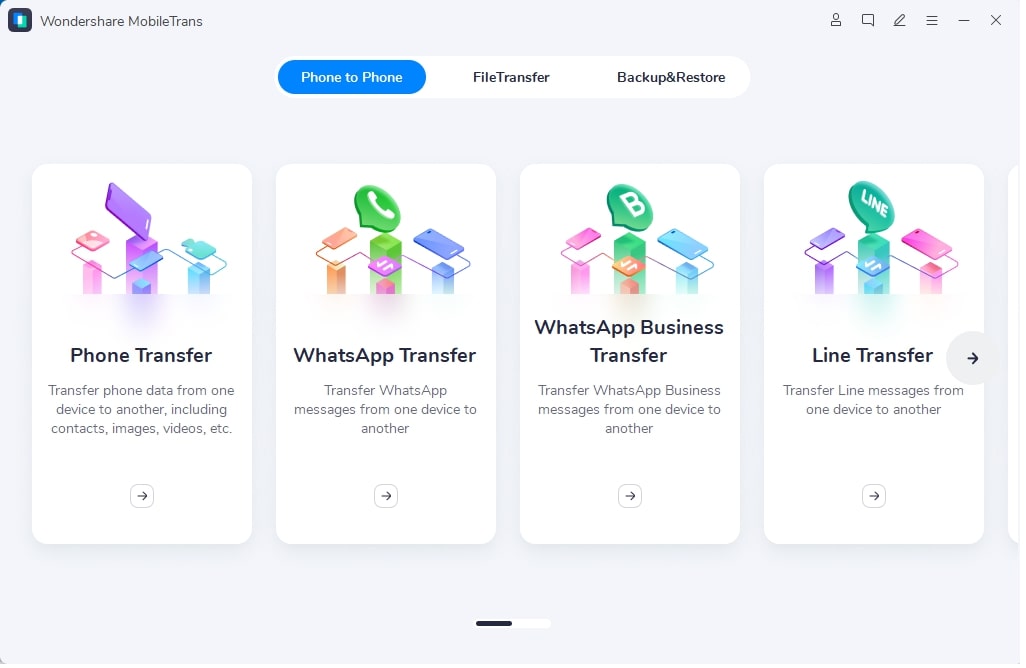
Шаг 1: Скачайте MobileTrans на Mac или ПК с Windows с официального сайта, когда захотите перенести свои данные между устройствами. Запустите программу и нажмите на опцию «Передача по телефону» на домашней странице.
Шаг 2: Теперь подключите оба устройства Samsung и подождите некоторое время, пока программа их обнаружит. Телефоны будут отмечены как устройства источника и назначения. Если их размещение неправильное, используйте кнопку «Поменять», чтобы исправить это.
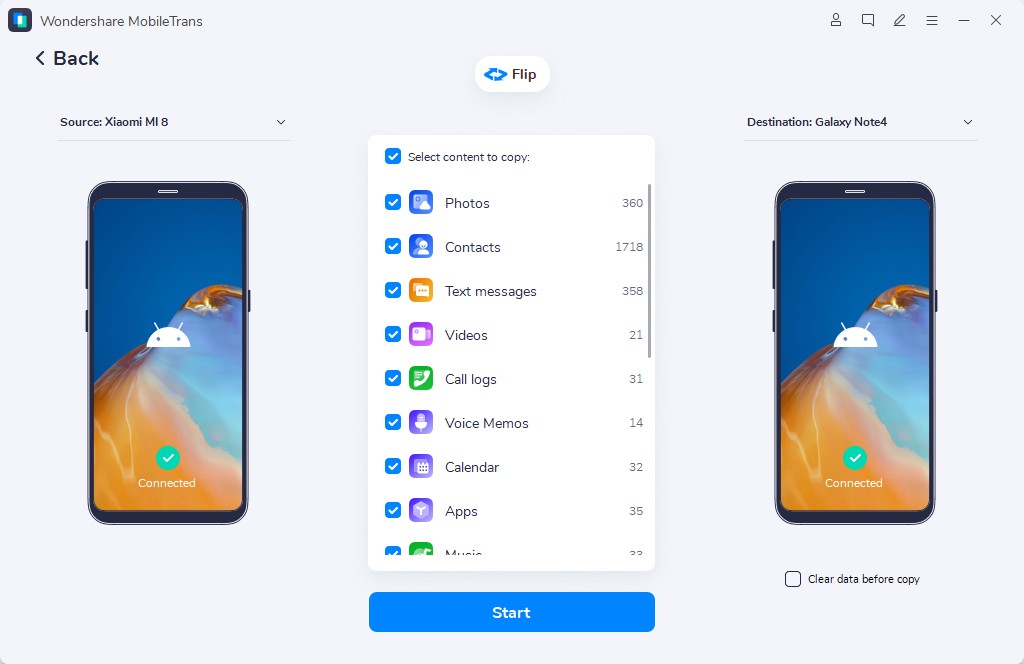
Шаг 3: Готово! Теперь Вы можете просто выбрать тип данных (например, контакты), которые хотите переместить, и нажать кнопку «Пуск».
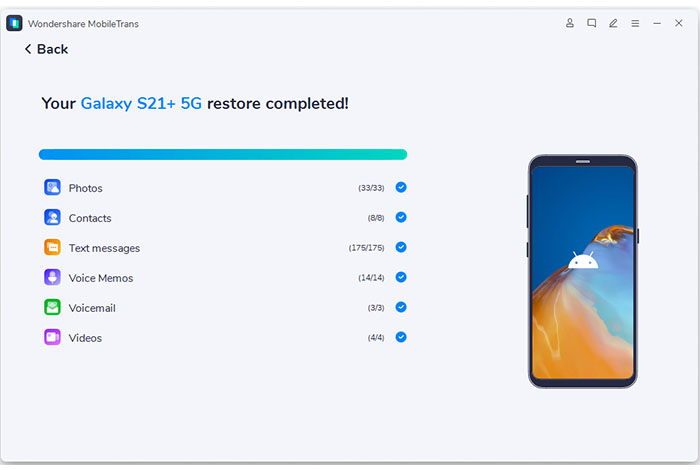
Шаг 4: В кратчайшие сроки выбранный контент будет перемещен с источника на целевой телефон Samsung. Когда процесс будет завершен, безопасно удалите оба устройства и Вы получите доступ к своим данным на целевом телефоне.
Часть 2: Передача контактов с Samsung на Samsung через Bluetooth или Wi-Fi
Это один из универсальных способов передачи всех видов данных с одного устройства на другое. Почти все устройства поддерживают передачу данных по Bluetooth, а в последних версиях даже есть опция прямого подключения к Wi-Fi. Таким образом, используя любой из этих способов, Вы можете перенести контакты с Samsung на Samsung. Просто заранее убедитесь, что оба устройства расположены близко друг к другу.
Поскольку контакты не занимают много места, их перенос по беспроводной сети через Bluetooth или напрямую с помощью Wi-Fi не займет много времени. Чтобы узнать, как перенести контакты с Samsung на Samsung через Bluetooth или Wi-Fi, выполните следующие шаги.
Шаг 1: Сначала перейдите в настройки обоих устройств и включите Bluetooth (или WiFi>WiFi Direct). Теперь Вам нужно соединить оба устройства, чтобы установить между ними безопасное беспроводное соединение.

Шаг 2: После подключения обоих устройств, просто откройте приложение «Контакты» на исходном телефоне. Отсюда Вы сможете выбрать все или отдельные контакты, которые хотите передать.
Шаг 3: Перейдите к параметрам обмена и выберите прямую отправку контактов через Bluetooth или Wi-Fi. Выберите подключенное устройство и примите входящие данные на целевой телефон Samsung.

Часть 3: Samsung Smart Switch для передачи контактов между телефонами Samsung
Если Вы хотите использовать официальное приложение, разработанное Samsung, попробуйте Smart Switch. Оно позволит Вам подключить оба устройства Samsung по беспроводной сети или через USB-кабель. Вы сможете выбрать тип данных, которые хотите передать, например фотографии, контакты, сообщения, видео и др. Помимо работы с Samsung, Вы также сможете передавать данные с другого устройства iOS или Android на новый телефон Samsung. Вот как Вы можете перенести контакты с Samsung на Samsung с помощью приложения Smart Switch.
Шаг 1: Скачайте приложение Smart Switch на свое устройство и запустите его, когда захотите передать данные. Во-первых, Вам нужно будет выбрать способ перемещения файлов — по беспроводной сети или через USB-соединение. Подключите оба устройства с помощью кабеля USB или по беспроводной сети.

Шаг 2: Далее Вам необходимо выбрать платформу исходного телефона. В данном случае это будет телефон Android/Samsung.

Шаг 3: Также Вы можете выбрать, хотите ли Вы передать данные из внутренней памяти устройства. Запустите Smart Switch на исходном устройстве и нажмите кнопку «Подключить».

Шаг 4: Чтобы установить безопасное соединение, на Вашем телефоне отобразится уникальный код. Введите его на другом устройстве, чтобы защитить соединение.

Шаг 5: Готово! После подключения обоих телефонов Samsung, Вы сможете просто выбрать контакты или любой другой тип данных, который хотите передать. Примите входящий контент с исходного телефона и завершите процесс.

Часть 4: Перенос контактов электронной почты с одного телефона Samsung на другой
Хотя мы и не рекомендуем этот метод, Вы можете применить его, если у Вас есть всего несколько контактов для передачи. Как Вы знаете, мы можем легко импортировать и экспортировать наши контакты на/с устройств Android. Это позволяет нам сохранять vCard (файл VCF) наших контактов на телефоне Samsung. Вы можете просто переместить файл vCard на свой телефон Samsung или отправить его себе по электронной почте, чтобы перенести контакты с Samsung на Samsung. Хотя это и трудоемкий процесс, но он позволит Вам бесплатно перемещать контакты. Чтобы узнать, как передавать контакты между телефонами Samsung, выполните следующие действия:
Шаг 1: Сначала перейдите к исходному телефону Samsung и откройте «Контакты»>«Настройки». Отсюда Вы сможете перейти к параметрам импорта/экспорта и экспортировать свои контакты.

Шаг 2: Все контакты Samsung будут экспортированы в виде vCard (файл VCF). Теперь откройте Gmail или любое другое приложение электронной почты на своем телефоне и создайте новое электронное письмо. Прикрепите vCard и отправьте себе же по почте.
Шаг 3: Затем Вы сможете получить доступ к электронной почте на целевом телефоне Samsung и скачать прикрепленную vCard во внутреннюю память устройства.

Шаг 4: После скачивания файла VCF, откройте его и выберите импорт контактов с vCard на устройство. Вы также можете перейти в Контакты>Настройки и выбрать импорт контактов из переданного файла VCF.

Часть 5: Google Backup для переноса контактов
Одна из лучших особенностей устройств Android (включая телефоны Samsung) — это то, что они по умолчанию подключены к учетной записи Google. Таким образом, Вы можете воспользоваться помощью своей учетной записи Google для синхронизации контактов на различных устройствах. Чтобы перенести контакты с Samsung на Samsung, просто перейдите в настройки учетной записи Google на Вашем существующем устройстве и включите опцию синхронизации контактов.

Вот и все! Вы сможете перейти к целевому телефону Samsung и включить опцию синхронизации контактов. Убедитесь, что оба устройства связаны с одной и той же учетной записью Google.
Совет от профессионала: используйте Google Контакты
Помимо синхронизации контактов в учетной записи Google, Вы также можете использовать приложение Google Контакты на телефонах Samsung. Просто скачайте приложение «Google Контакты» на оба устройства и убедитесь, что Ваши контакты импортированы с исходного телефона в Google Контакты. Поскольку приложение будет автоматически синхронизировать Ваши данные, оно позволит Вам получить доступ к контактам на обоих устройствах.

Вот мы и подошли к концу этого подробного руководства о том, как перенести контакты с Samsung на Samsung. Для Вашего удобства мы перечислили различные способы передачи контактов с Samsung на Samsung через Bluetooth, Smart Switch, электронную почту и MobileTrans. Одно из лучших решений — MobileTrans. Программа не только проста в использовании, но и позволяет переносить данные с одного телефона на другой за считанные минуты. Поскольку инструмент чрезвычайно безопасен, Вам не нужно беспокоиться о каких-либо проблемах с безопасностью, и Вы сможете использовать программу несколько раз при переходе на новый смартфон!