Отправка информации из электронной почты по WhatsApp

Для результативного выполнения следующей инструкции требуется установленный на девайсе и авторизованный в сервисе клиент ВатсАп, а также чтобы данные получателя были внесены в «Контакты» отправителя!
- Запустите приложение, через которое предпочитаете работать с email в среде Android. Откройте письмо-источник пересылаемой через WhatsApp информации.

- В зависимости от типа пересылаемых из почты в мессенджер данных для вызова функции «Поделиться» выполните одну из следующих манипуляций, и затем переходите к шагу №3 этой инструкции:
- Текст письма. Выделите текстовое содержимое email или его часть (длительно нажмите в начале предполагаемой к передаче через ВатсАп информации, а затем переместите правый маркер выделения в её конец). В результате помимо «подсветки» фрагмента текста появится меню применимых к нему операций – нажмите здесь «Поделиться».
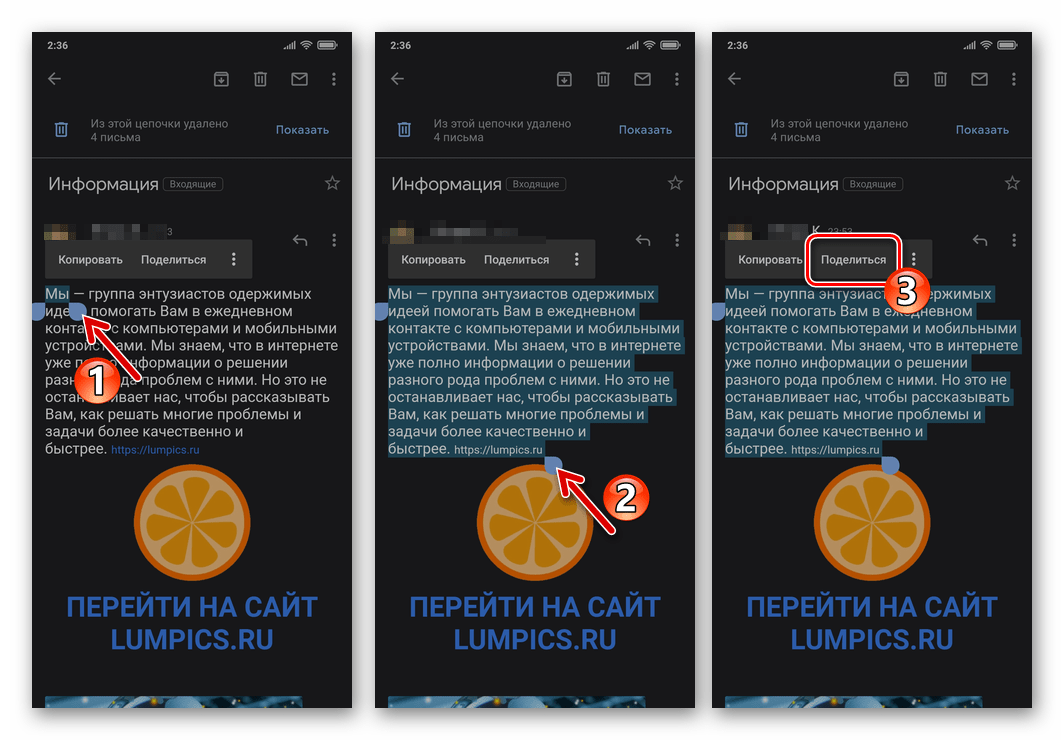
- Текст письма. Выделите текстовое содержимое email или его часть (длительно нажмите в начале предполагаемой к передаче через ВатсАп информации, а затем переместите правый маркер выделения в её конец). В результате помимо «подсветки» фрагмента текста появится меню применимых к нему операций – нажмите здесь «Поделиться».

-
Тапните по отображающей превью вложения области – в случае с большинством типов файлов это приведёт к его открытию в ассоциированном приложении. Вызовите меню опций и выберите в нём «Поделиться».
Либо найдите на экране открывшегося приложения значок рассматриваемой функции и нажмите на него.
выделите отправление и затем вызовите функцию «Поделиться», коснувшись её значка на экране либо из меню опций.
Как и в среде вышеописанного Android, пересылка полученных по email данных через WhatsApp для iOS реализуема с помощью предусмотренной в мобильной операционке функции «Поделиться».
Для беспрепятственного решения рассматриваемой задачи с iPhone необходимо, чтобы мессенджер был заранее установлен и авторизован в системе обмена данными. Кроме того, данные получателя информации должны наличествовать в адресной книге вашего WhatsApp!
- Откройте письмо с данными, которые необходимо переслать через мессенджер, в любом почтовом клиенте для iOS (в примере далее — предустановленная на iPhone программа «Почта»).
- Если нужно переслать через WhatsApp текст электронного письма, выделите его целиком или же установите «подсветку» только на нужном фрагменте. Нажмите «Еще» в отобразившемся контекстном меню и затем нажмите «Поделиться…».
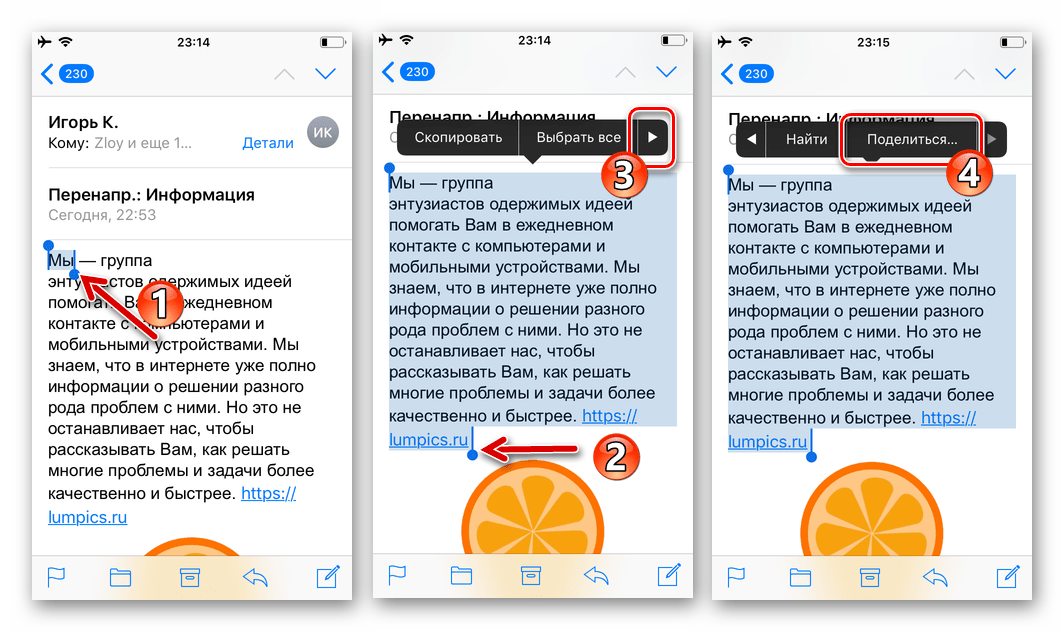
- Для передачи через мессенджер наличествующей в теле email ссылки, в том числе «спрятанной» за текстом или графическим элементом (к примеру, кнопкой) длительно нажмите на объект, и затем выберите «Поделиться» в появившемся внизу экрана перечне возможных действий.

- Чтобы переслать через WhatsApp полученный по электронной почте файл, сначала скачайте его в память девайса. Для этого тапните в блоке вложения с надписью «Коснитесь для загрузки» и дождитесь завершения получения данных. Далее нажмите на область с вложением ещё раз – откроется экран с (зависит от типа) предпросмотром содержимого файла либо сведениями о нём.


Windows
Поскольку в Windows не предусмотрено доступной в Android и iOS функции «Поделиться», передача содержимого электронных писем через WhatsApp для ПК реализуется путём несколько иных, нежели в мобильных ОС подходов.
-
Если вам нужно передать текстовое содержимое того или иного email через мессенджер:
-
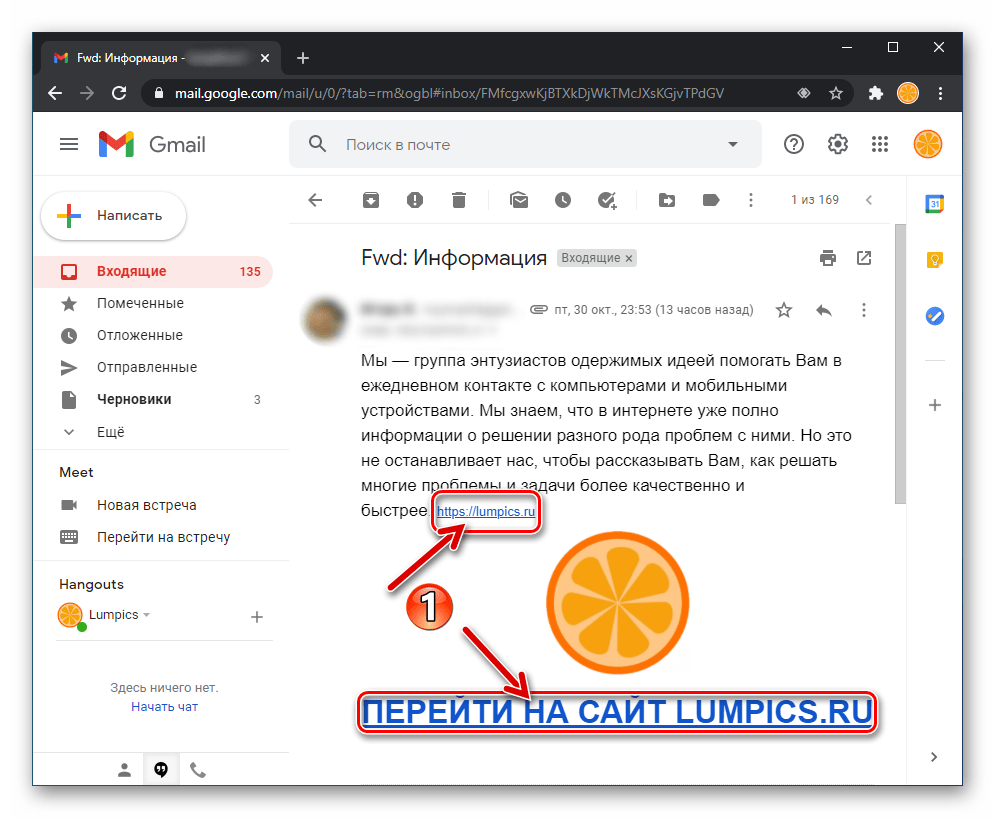
Выделите текст в окне средства доступа к электронной почте, нажмите правую кнопку мыши и выберите «Копировать» в открывшемся контекстном меню.
Стоит напомнить, что отправлять в том числе полученное по электронной почте фото и видео через WhatsApp возможно не только в виде файла, как описано выше, но и c целью демонстрации контента собеседнику прямо в мессенджере.
Как отправить сообщение из почты на Whatsapp и наоборот: детальный гайд
На сегодняшний день мессенджер WhatsApp является одним из самых популярных способов общения. В нем мы можем обмениваться сообщениями, файлами, фотографиями и видео, а также проводить звонки и видеозвонки. Однако, что делать, если вы хотите переслать сообщение, полученное в WhatsApp, на электронную почту? В этой статье мы рассмотрим, как это сделать и наоборот, как отправить сообщения на WhatsApp из почтовых сервисов.
Перед тем, как пересылать сообщения, необходимо убедиться, что вы имеете доступ к Интернету. В этом случае, вы сможете легко отправлять и принимать сообщения как в WhatsApp, так и в электронной почте. Конечно, для этого необходимо зарегистрироваться в WhatsApp и иметь учетную запись в выбранном сервисе электронной почты.
В данной статье мы расскажем, как правильно отправлять сообщения между WhatsApp и почтовыми сервисами, и покажем несколько простых шагов, чтобы легко и быстро освоить этот процесс.
Как отправить сообщения с WhatsApp на электронную почту
WhatsApp является одним из самых популярных мессенджеров в мире. Он может использоваться для отправки мгновенных сообщений, позвонить и даже отправить файлы. Однако, возможно, вам потребуется отправить сообщение на электронную почту, чтобы иметь копию сообщения в качестве резервной копии, или чтобы поделиться контентом с теми, кто не имеет WhatsApp.
Чтобы отправить сообщение с WhatsApp на электронную почту, откройте приложение WhatsApp на своем устройстве и выберите чат, в котором находится сообщение, которое вы хотите отправить. Затем откройте сообщение и выберите кнопку «Поделиться» или «Переслать».
Выберите опцию «Email» или «Электронная почта» и введите адрес электронной почты получателя. Вы также можете добавить текстовое сообщение в поле «Сообщение» и нажать кнопку «Отправить», чтобы отправить письмо.
Если вы хотите отправить несколько сообщений сразу с WhatsApp на электронную почту, вы можете выбрать опцию «Выбрать более одного» перед тем, как выбрать сообщения для отправки. Затем следуйте предыдущим инструкциям.
| Бесплатно: | WhatsApp является бесплатным мессенджером, который использует интернет для передачи сообщений. |
| Удобство: | Отправка сообщений с WhatsApp также является удобным способом передавать информацию другим пользователям, особенно если они также используют WhatsApp. |
| Конфиденциальность: | WhatsApp использует шифрование конца-конца, что делает сообщения конфиденциальными и безопасными. |
Как отправить сообщение с WhatsApp на электронную почту
WhatsApp предоставляет возможность отправки сообщений не только другим пользователям этого приложения, но и на электронную почту. Эта функция полезна, когда нужно отправить сообщение в адрес тех, кто не пользуется WhatsApp.
Для отправки сообщения на электронную почту из WhatsApp необходимо выполнить несколько простых действий. Следуйте инструкции:
- Откройте WhatsApp и перейдите в чат с тем пользователем, которому хотите отправить сообщение на электронную почту.
- Нажмите на три точки в верхнем правом углу экрана. Выберите пункт «Поделиться» из выпадающего меню.
- Выберите опцию «Электронная почта» и введите адрес электронной почты получателя.
- Нажмите на кнопку «Отправить».
Также вы можете отправить сообщение с WhatsApp на электронную почту, используя функцию «Копировать текст». Выделите текст сообщения, нажмите на кнопку «Копировать» и вставьте текст в своём электронном письме.
Теперь вы знаете, как быстро и легко отправить сообщение с WhatsApp на электронную почту.
Как перенести целый чат в WhatsApp?
Если вы хотите сохранить целый чат в WhatsApp и перенести его в другое приложение или отправить на электронную почту, то вам необходимо следовать следующим шагам:
- 1. Откройте приложение WhatsApp, найдите нужный чат и затем нажмите на название этого чата.
- 2. Прокрутите вниз до конца и найдите опцию «Экспорт чата».
- 3. Выберите, что вы хотите экспортировать: чат с вложениями или только текстовые сообщения.
- 4. Выберите приложение, в которое хотите отправить экспортированный чат, например, электронная почта.
- 5. Установите необходимые параметры и отправьте сообщение, содержащее экспортированный чат.
Также вы можете использовать опцию «Шарить в WhatsApp», чтобы переслать чат в другой чат в WhatsApp. Для этого нажмите на название чата, прокрутите вниз до опции «Шарить в WhatsApp» и выберите нужный чат.
Как переслать сообщение между почтой и WhatsApp на Айфоне и Андроиде
Отправка сообщения с почты на WhatsApp на Айфоне
Если вы хотите отправить сообщение с электронной почты на WhatsApp на Айфоне, следуйте этим простым шагам:
- Откройте письмо на вашей почте и скопируйте текст сообщения;
- Затем откройте WhatsApp на вашем iPhone и найдите чат, в который вы хотите отправить сообщение;
- Вставьте текст письма в поле ввода и нажмите кнопку отправки.
Пересылка сообщения с WhatsApp на электронную почту на Андроиде
Если вы хотите переслать сообщение из WhatsApp на электронную почту на Андроиде, это легко:
- Откройте приложение WhatsApp на вашем телефоне Android и найдите чат, в котором находится сообщение;
- Нажмите на сообщение, чтобы его выделить;
- Нажмите на кнопку «Поделиться» и выберите «Электронная почта»;
- Добавьте получателя и нажмите кнопку «Отправить».
Готово! Сообщение переслано на электронную почту.
Как переслать сообщение с WhatsApp Web?
WhatsApp Web — это удобный способ взаимодействия с приложением WhatsApp на компьютере. Если вы хотите переслать сообщение с WhatsApp Web, то вам понадобится выполнить несколько простых шагов.
- Откройте WhatsApp Web на своем компьютере.
- Найдите сообщение, которое вы хотите переслать.
- Наведите курсор мыши на сообщение и нажмите на значок «Три точки», который появится справа от сообщения.
- Выберите опцию «Переслать».
- Выберите контакт или группу, на которые вы хотите переслать сообщение.
- Нажмите на кнопку «Отправить».
Вы также можете переслать несколько сообщений сразу, выбрав их и затем нажав на значок «Переслать», как описано выше. Важно помнить, что для пересылки сообщений на WhatsApp Web необходимо быть подключенным к интернету.
Как отправить с почты на WhatsApp на телефоне Android – пошаговая инструкция
WhatsApp – одно из самых популярных приложений мессенджеров на сегодняшний день. С его помощью вы можете обмениваться сообщениями, звонить и даже делиться мультимедийными файлами. Если у вас есть файлы на электронной почте, которые вы хотите отправить своим друзьям через WhatsApp на своем телефоне Android, то мы расскажем вам, как это сделать.
Пользуясь встроенной функцией «Поделиться», можно отправить файлы, полученные по почте, в приложение WhatsApp. Вам не нужно открывать каждое приложение отдельно и искать нужный файл, вы можете легко отправить любой файл в WhatsApp, следуя простым шагам.
В нашей статье мы подробно рассмотрим, как отправить файлы с почты на WhatsApp на телефоне Android. После этого вы сможете отправлять фотографии, видео, музыку и другие файлы прямо из своего почтового ящика в приложение WhatsApp.
Шаг 1. Установите приложение WhatsApp на телефоне Android
WhatsApp — это одно из самых популярных мессенджеров, позволяющий обмениваться сообщениями, голосовыми и видео звонками, картинками и другими файлами. Чтобы отправлять сообщения с почты на WhatsApp на телефоне Android, вам потребуется установить приложение WhatsApp. Вот как это сделать:
Перейдите в Google Play Store на вашем телефоне Android.
В поисковой строке введите «WhatsApp» и нажмите на значок поиска.
Найдите приложение «WhatsApp Messenger» в результате поиска и нажмите на него.
Нажмите на кнопку «Установить», чтобы начать установку приложения.
После завершения установки, нажмите на кнопку «Открыть», чтобы запустить приложение WhatsApp.
Следуйте инструкциям по настройке WhatsApp, включая ввод вашего номера телефона и подтверждение через SMS или звонок.
После завершения настройки WhatsApp вы сможете получать сообщения и звонки на вашем телефоне через этот мессенджер. Теперь вы готовы перейти к следующему шагу по отправке сообщений с почты на WhatsApp на телефоне Android.
Шаг 2. Откройте почтовый клиент на телефоне Android
Перед тем, как начать процесс отправки файлов с почты на WhatsApp на телефоне Android, вам необходимо открыть почтовый клиент на своем устройстве. Все современные смартфоны с операционной системой Android поставляются с предустановленным приложением электронной почты. Обычно это приложение называется «Почта» или «Email», и его значок представляет из себя белый или синий конверт. Если у вас еще нет почтового клиента на вашем телефоне, вы можете скачать одно из популярных приложений для электронной почты, таких как Gmail, Outlook или Yahoo Mail из Google Play Маркет.
Шаг 3. Выберите письмо, которое хотите отправить на WhatsApp
На вашей почте может быть много писем, и чтобы отправить одно из них на WhatsApp, вам потребуется выбрать нужное письмо. Вот как это сделать:
- Откройте приложение почты на своем устройстве Android.
- Перейдите в папку с письмами, где находится нужное вам письмо. Обычно, новые письма автоматически помещаются в папку «Входящие».
- Пролистайте список писем и найдите то, которое вы хотите отправить на WhatsApp. Можете использовать поиск или сортировку по дате или отправителю, чтобы найти нужное письмо быстрее.
Когда вы найдете нужное письмо, нажмите на него, чтобы открыть его. Проверьте, что это именно тот текст, который хотите отправить на WhatsApp, и переходите к следующему шагу.
Шаг 4. Нажмите на кнопку «Поделиться» в приложении почты
После того как вы открыли нужное письмо в почтовом приложении на вашем устройстве Android, вам понадобится найти кнопку «Поделиться». Обычно эта кнопка представлена значком трёх точек, рядом с другими функциональными элементами, такими как кнопка «Ответить» или «Удалить». Нажмите на эту кнопку, чтобы открыть меню «Поделиться».
Под кнопкой «Поделиться» может находиться список других доступных функций или приложений, с которыми можно поделиться данными. В зависимости от установленных приложений на вашем телефоне, список может включать приложения для обмена сообщениями, социальные сети или другие программы.
Обычно WhatsApp отображается в списке приложений для обмена сообщениями, так что вам нужно будет прокрутить список вниз или взглянуть под отдельной вкладкой, чтобы найти WhatsApp.
Когда вы находите WhatsApp в списке доступных приложений, нажмите на его название или значок. В некоторых случаях будет отображаться дополнительное меню с вариантами, например отправка сообщения определенному контакту или выбор чата для отправки.
После выбора WhatsApp в качестве приложения для обмена, вы будете перенаправлены в само приложение WhatsApp с уже созданным сообщением, в котором будет включено содержимое письма из приложения почты. Сейчас вы готовы к отправке сообщения через WhatsApp!
Шаг 5. Выберите опцию «WhatsApp» из списка доступных приложений
После того, как вы открыли почтовый клиент на своём Android-устройстве и открыли письмо с вложенным файлом, выполните следующие действия:
- Нажмите на иконку вложенного файла.
- В открывшемся меню выберите опцию «Поделиться».
- В появившемся списке доступных приложений выберите «WhatsApp».
Теперь ваше устройство будет автоматически перенаправлять вас в WhatsApp, где вы сможете выбрать контакт или чат, в который хотите отправить файл. Просто выберите получателя и отправьте файл. Готово! Вы успешно отправили файл с почты на WhatsApp на своём Android-устройстве.
Шаг 6. Выберите контакт или группу WhatsApp для отправки письма
После того как вы откроете письмо в своем приложении почты на телефоне Android, следующим шагом будет выбор контакта или группы WhatsApp, которой вы хотите отправить письмо. Для этого:
- Нажмите на значок «поделиться» или «отправить»
- Выберите опцию «WhatsApp» из списка доступных приложений
- Откроется окно с вашим списком контактов и групп в WhatsApp
- Выберите контакт или группу, которой хотите отправить письмо
- При необходимости, добавьте дополнительные получатели, нажав на значок «добавить»
- Нажмите на кнопку «Отправить»
После нажатия на кнопку «Отправить» ваше письмо будет отправлено на выбранный контакт или группу WhatsApp. Обратите внимание, что получатель должен быть зарегистрирован в WhatsApp и должен быть доступен для обмена сообщениями.
Шаг 7. Добавьте комментарий или текст к письму, если необходимо
Чтобы добавить комментарий или текст к письму, следуйте этим шагам:
- Откройте письмо в приложении почты.
- Найдите поле для ввода текста или комментария под основным содержимым письма.
- Коснитесь поля для ввода, чтобы активировать клавиатуру.
- Введите нужный текст или комментарий на клавиатуре своего устройства.
- После ввода текста проверьте его на ошибки и опечатки.
- Если все верно, нажмите на кнопку «Отправить» или аналогичную кнопку, чтобы отправить письмо в WhatsApp.
Будьте внимательны при вводе текста или комментария, чтобы не допустить опечатки или ошибки в своем сообщении. После нажатия на кнопку «Отправить», текст будет включен в письмо и отправлен на ваше устройство в WhatsApp.
Шаг 8. Нажмите на кнопку «Отправить» в приложении WhatsApp
После того, как вы выбрали файл и добавили все необходимые комментарии или сообщение, вы готовы отправить файл на WhatsApp.
- Находясь в окне приложения WhatsApp, нажмите на значок плюса (+), расположенный в правом нижнем углу экрана.
- В открывшемся меню выберите пункт «Фото и видео».
- На экране с выбором фото и видео нажмите на вкладку «Галерея».
- В открывшемся списке файлов найдите и выберите ранее сохраненный файл.
- После вставки файла на экране появится окно для добавления комментариев или сообщения.
- Введите нео
Шаг 9. Подтвердите отправку письма на WhatsApp на телефоне Android
После того как вы выбрали письмо в почтовом приложении Android и нажали на кнопку «Поделиться», откроется окно со списком доступных приложений для отправки. В этом списке найдите и выберите WhatsApp.
После выбора WhatsApp вас перенаправит на экран приложения с выбранным письмом уже прикрепленным к сообщению. Теперь вам необходимо выбрать контакт или группу, на которую хотите отправить письмо.
Вы можете ввести имя контакта в поле поиска, чтобы быстро найти его. Также вы можете выбрать группу, нажав на значок «+» в правом нижнем углу экрана и выбрав нужную группу из списка.
После выбора контакта или группы, нажмите на кнопку «Отправить», расположенную справа от поля ввода текста сообщения.
WhatsApp отправит выбранное письмо на указанный контакт или группу. Поздравляю, вы успешно отправили письмо с почты на WhatsApp используя телефон Android!
Шаг 10. Проверьте, что письмо успешно отправлено на WhatsApp
После того, как вы добавили адрес m WhatsApp в список контактов, подключили почту к WhatsApp и отправили письмо на этот адрес, вы можете проверить, что письмо успешно отправлено на WhatsApp.
Следуйте этим шагам, чтобы убедиться, что ваше письмо успешно доставлено:
- Откройте приложение WhatsApp на вашем устройстве Android.
- Нажмите на иконку чата, расположенную внизу экрана.
- В открывшемся окне выберите нужный чат с контактом, куда вы отправили письмо.
- Прокрутите чат вниз, чтобы увидеть последние сообщения и проверить, появилась ли в них информация из письма.
Если вы видите информацию из письма в чате, значит, ваше письмо успешно отправлено на WhatsApp и получено адресатом. Вы можете быть уверены, что ваше сообщение было доставлено и прочитано.
Проверьте, что письмо отправлено на WhatsApp
Шаг 11. Проверьте получение письма на WhatsApp на другом устройстве
После того, как вы отправите письмо с медиафайлом себе на WhatsApp, вы можете проверить его получение на другом устройстве. Для этого выполните следующие действия:
- Откройте WhatsApp на другом устройстве Android.
- Нажмите на троеточие в верхнем правом углу экрана, чтобы открыть меню приложения.
- Выберите пункт «Настройки».
- В открывшемся меню выберите пункт «Аккаунт».
- Нажмите на пункт «Импорт чата».
- Выберите пункт «Импортировать чат с WhatsApp».
- Выберите письмо, отправленное себе, из списка доступных файлов.
- Нажмите на кнопку «Импортировать».
- Дождитесь окончания процесса импорта чата.
После завершения процесса импорта вы сможете просмотреть полученное письмо на WhatsApp на другом устройстве. Обратите внимание, что вы можете просматривать письмо и медиафайлы только на устройстве, на которое они были импортированы.
Шаг 12. Проверьте, что письмо отображается корректно на WhatsApp
- Откройте приложение WhatsApp на вашем телефоне Android.
- Перейдите в чат, в который вы хотите отправить письмо с помощью почты.
- Напишите сообщение, в котором укажите, что предлагаете скачать файл с почты.
- Вставьте ссылку на файл, который вы отправили с почты. Например: «Пожалуйста, скачайте прикрепленный файл: [название файла]».
- Отправьте сообщение в чат.
- На смартфоне перейдите в приложение почты и откройте письмо, которое вы отправили на WhatsApp.
- Убедитесь, что мыло открывается корректно и файл прикреплен успешно.
- Если файл открывается нормально и содержимое письма отображается корректно, значит, вы успешно отправили письмо на WhatsApp.
- Если у вас возникли проблемы при открытии письма или прикрепленного файла, убедитесь, что формат файла совместим с WhatsApp. Некоторые форматы файлов, такие как .apk или .exe, могут быть заблокированы WhatsApp.
- Также, убедитесь, что ваше подключение к Интернету стабильно и достаточно быстро для загрузки файлов.
Проверьте данные и попробуйте отправить письмо повторно, если необходимо. Если проблема не устраняется, вам может потребоваться попробовать использовать другой способ отправки файла с почты на WhatsApp.
Шаг 13. Внесите необходимые исправления, если письмо передано с ошибками
Если после отправки письма на WhatsApp вы заметили ошибку или желаете внести какие-то исправления, вам понадобится повторить процесс отправки, но уже с исправленным письмом.
Возможно, вам придется удалить предыдущую переписку на WhatsApp с получателем, особенно если в новом письме содержится важная информация или актуальная корректировка данных. Прежде чем удалить переписку, убедитесь, что у вас сохранены все необходимые данные.
Далее следуйте описанным ранее шагам, чтобы отправить исправленное письмо на WhatsApp с помощью почты на Android. Затем проверьте, что все исправления и изменения успешно отображаются в новом письме на WhatsApp.
Если вам потребуется повторить это действие несколько раз, будьте внимательны, чтобы не перегружать получателя письмами с похожими данными. В таком случае, рекомендуется оставлять небольшой временной интервал между отправками.
Не забывайте, что отправка письма на WhatsApp с помощью почты на Android – это удобный инструмент, который позволяет переносить важную информацию из электронной почты в мессенджер с минимальными усилиями. Однако, при возникновении ошибок или необходимости в выполнении корректировок, вы всегда можете исправить письмо и отправить его повторно.
Шаг 14. Проделайте данную процедуру для отправки других писем на WhatsApp
Теперь, когда вы знаете, как отправить письмо на WhatsApp с помощью почтового клиента на телефоне Android, вы можете использовать эту процедуру для отправки других писем на WhatsApp.
- Запустите почтовый клиент на своем устройстве и откройте письмо, которое вы хотите отправить на WhatsApp.
- Чтобы отправить письмо на WhatsApp, нажмите на значок «Поделиться» или выберите опцию «Переслать».
- Выберите опцию «WhatsApp» в списке доступных приложений для обмена информацией.
- Выберите контакт или группу WhatsApp, на которую вы хотите отправить письмо. Можно также добавить дополнительное сообщение или комментарии.
- Нажмите на кнопку «Отправить», чтобы отправить письмо на выбранный контакт или группу в WhatsApp.
Теперь вы можете отправить любое письмо с почты на WhatsApp, используя эту простую пошаговую инструкцию. Удобство и быстрота этого метода будет полезна вам для обмена важной информацией и документами со своими контактами через WhatsApp.
Шаг 15. Сохраните важные письма на WhatsApp для дальнейшего использования
После отправки письма с почты на WhatsApp на телефоне Android вы можете сохранить важные сообщения для последующего использования. Это может быть полезно, если вы хотите сохранить информацию, например, контактные данные или важные документы.
Чтобы сохранить письма на WhatsApp, выполните следующие шаги:
- Откройте приложение WhatsApp на своем телефоне Android.
- Перейдите в чат, в который вы отправили письмо.
- Найдите отправленное письмо и откройте его.
- Нажмите на троеточие в правом верхнем углу экрана.
- В появившемся меню выберите «Сохранить письмо».
Теперь ваше письмо будет сохранено на вашем устройстве и доступно для будущего использования.
Шаг 16. Удалите ненужные или старые письма с WhatsApp для освобождения места
После того как вы успешно переслали все необходимые письма с WhatsApp на ваш телефон Android, может быть хорошей идеей удалить ненужные или старые письма, чтобы освободить место на почтовом сервере и улучшить производительность.
Чтобы удалить письма с WhatsApp, выполните следующие действия:
- Запустите приложение почты на вашем Android устройстве.
- Выберите папку, в которой хранятся письма с WhatsApp.
- Определите ненужные или старые письма, которые вы хотите удалить.
- Выделите письма, которые вы хотите удалить, нажав на них и удерживая палец на экране.
- После выделения писем нажмите на кнопку «Удалить» или на иконку мусорной корзины в верхней части экрана.
- Подтвердите удаление писем во всплывающем окне.
После выполнения этих шагов, выбранные письма будут удалены из вашей почтовой папки с WhatsApp. Пожалуйста, будьте осторожны, чтобы не удалить важные письма, которые вы хотите сохранить.
Удаление ненужных или старых писем с WhatsApp поможет вам освободить место на вашем почтовом сервере и уменьшить нагрузку на ваше устройство Android.
Шаг 17. Защитите свои данные и письма на WhatsApp от несанкционированного доступа
После того, как вы успешно отправили письмо с почты на WhatsApp на телефоне Android, рекомендуется принять дополнительные меры для защиты ваших данных и писем от несанкционированного доступа. Вот некоторые полезные рекомендации:
- Установите пароль на устройство: Настройте пароль или использование биометрической аутентификации для разблокировки вашего устройства. Таким образом, вы предотвратите несанкционированный доступ к вашим сообщениям на WhatsApp.
- Установите пароль в WhatsApp: В самом WhatsApp у вас есть возможность установить пароль защиты приложения. Перейдите в настройки приложения и найдите раздел безопасности, где вы сможете установить пароль входа или использовать отпечаток пальца или распознавание лица для доступа к приложению.
- Не открывайте подозрительные ссылки: Будьте осторожны при открытии ссылок, которые приходят вам через WhatsApp. Не переходите по ним, если вы не уверены в их безопасности. Вредоносные ссылки могут содержать вирусы или фишинговые атаки, которые могут попытаться получить доступ к вашим данным.
- Установите антивирусное приложение: Установите надежное антивирусное приложение на свой телефон, чтобы обеспечить дополнительный уровень защиты от вирусов и вредоносного ПО.
- Будьте осторожны с публичными сетями Wi-Fi: Публичные сети Wi-Fi могут быть небезопасными и подвергать вас риску несанкционированного доступа или взлома. Избегайте отправки конфиденциальных данных, таких как пароли или банковские данные, через непроверенные Wi-Fi сети. Лучше используйте мобильную сеть или защищенные Wi-Fi сети.
Следуя этим рекомендациям, вы сможете уверенно и безопасно отправлять письма с почты на WhatsApp на телефоне Android. Помните, что защита ваших данных является основным приоритетом, который должен быть принят всегда.
Шаг 18. Восстановите удаленные письма с WhatsApp, если это необходимо
В случае, если вы случайно удалили письма с WhatsApp или изменили свое решение и хотите их восстановить, вам может потребоваться использовать функцию восстановления сообщений из резервной копии.
Следуйте этим шагам, чтобы восстановить удаленные письма с WhatsApp:
- Откройте WhatsApp на своем устройстве Android и пройдите по установочному процессу, включая ввод номера телефона и подтверждение через SMS;
- На экране восстановления найдите и нажмите «Восстановить».
- WhatsApp начнет искать доступные резервные копии на вашем устройстве. Когда они будут найдены, появится сообщение с предложением восстановить потерянные данные. Нажмите «Восстановить», чтобы начать процесс.
- Подождите, пока WhatsApp восстановит удаленные письма с вашей резервной копии. Это может занять некоторое время в зависимости от размера и количества сообщений.
- После завершения восстановления вы увидите уведомление, что ваше информация была восстановлена успешно.
После того, как вы восстановите удаленные письма с WhatsApp, вы снова сможете просматривать и отправлять сообщения с вашего устройства Android.
Обратите внимание, что восстановление данных из резервной копии может привести к потере некоторых последних сообщений, полученных после создания резервной копии. Поэтому рекомендуется регулярно создавать резервные копии для минимизации потерь данных.
Шаг 19. Сохраните данную инструкцию для последующего использования
Теперь, когда вы успешно настроили отправку писем с почты на WhatsApp на телефоне Android, рекомендуется сохранить данную инструкцию для будущего использования. Ведь у вас всегда могут возникнуть ситуации, когда понадобится повторить настройку или ознакомить с инструкцией других пользователей.
Для сохранения инструкции вы можете воспользоваться следующими способами:
- Добавить данную статью в закладки вашего браузера, чтобы всегда иметь к ней быстрый доступ.
- Написать себе на электронную почту ссылку на данную статью, чтобы иметь доступ к инструкции в любой момент.
- Сохранить данную инструкцию на вашем компьютере или в облаке в виде файла, чтобы иметь возможность открыть ее даже без доступа в интернет.
Выберите наиболее удобный для вас способ и сохраните инструкцию. Теперь у вас всегда будет под рукой пошаговая инструкция по отправке письма с почты на WhatsApp на телефоне Android.
Как переслать письмо из электронной почты на Whatsapp
В данной статье мы рассмотрим несколько способов переслать письмо из электронной почты на WhatsApp. Вам понадобится мобильное устройство с установленным приложением WhatsApp и доступом к электронной почте.
- Способы пересылки
- Способ 1: Пересылка медиафайлов, документов, местоположения или контактов
- Способ 2: Пересылка письма с электронной почты
- Способ 3: Пересылка письма из почты Mail.ru
- Способ 4: Пересылка входящего письма в Gmail
- Как выгрузить сообщения с почты
- Полезные советы
- Выводы
Способы пересылки
Способ 1: Пересылка медиафайлов, документов, местоположения или контактов
- Откройте индивидуальный или групповой чат в WhatsApp.
- Нажмите и удерживайте сообщение, которое вы хотите переслать. Вы можете выбрать несколько сообщений.
- Нажмите «Переслать».
- Выберите чат, в который вы хотите переслать сообщение или медиафайл.
- Нажмите «Отправить».
Способ 2: Пересылка письма с электронной почты
- Откройте Gmail на компьютере.
- Выберите нужные письма.
- Нажмите на значок «Ещё» и выберите «Переслать как прикрепленный файл».
- Укажите получателей в полях «Кому», «Копия» и «Скрытая».
- Введите тему письма.
- Введите текст сообщения.
- Нажмите «Отправить».
Способ 3: Пересылка письма из почты Mail.ru
- Откройте письмо в Mail.ru.
- Нажмите на кнопку «Переслать».
- Введите адрес получателя.
- Введите текст письма.
- Нажмите «Отправить».
Способ 4: Пересылка входящего письма в Gmail
- Найдите входящее письмо в своем ящике Gmail.
- Нажмите и удерживайте сообщение, а затем выберите «Переслать во входящие».
Как выгрузить сообщения с почты
Если вам нужно сохранить сообщение с почты на компьютере или в облаке, вы можете воспользоваться следующими шагами:
Как переслать письмо в GMail
- Дважды щелкните сообщение, которое нужно сохранить, и в меню «Файл» выберите пункт «Сохранить как».
- В диалоговом окне «Сохранить как» выберите папку, а затем — папку, в которой нужно сохранить файл.
- В поле «Имя файла» введите имя файла.
Полезные советы
- Перед отправкой письма на WhatsApp, убедитесь, что у получателя также установлено приложение и у него есть доступ к интернету.
- Если вы хотите переслать несколько сообщений или медиафайлов сразу, удерживайте нажатием на первое сообщение, а затем выделите остальные.
- При пересылке письма с электронной почты на WhatsApp, убедитесь, что все прикрепленные файлы сохранены и правильно отображаются.
- Если вы не хотите, чтобы получатель видел адрес электронной почты, скройте его в поле «Скрытая копия».
Выводы
Пересылка писем из электронной почты на WhatsApp — быстрый и удобный способ поделиться информацией с вашими контактами. Вы можете пересылать как текстовые сообщения, так и медиафайлы, документы и контакты. Зная основные шаги пересылки, вы можете эффективно использовать свою электронную почту и WhatsApp для обмена информацией.
Gmail — Как создать и отправить электронное письмо в мобильном приложении Gmail?
Как поставить бота в чат
Где можно создать конференцию
Существует множество сервисов, где можно создать конференцию и провести видеовстречу. Один из них — Webinar Meetings, который позволяет проводить конференции с до 100 спикеров и 5000 участников. Работать с этим сервисом можно через браузер, а также установить приложение или использовать коробочную версию.
Еще одна платформа — COMDI, предоставляет возможность создавать виртуальные конференции любого масштаба и сложности. Также существуют такие сервисы, как GoToMeeting, Free Conference Hall, TrueConf, Proficonf, Skype и Google Meet, где можно проводить видеоконференции. Каждый из них имеет свои преимущества и особенности, и выбор зависит от потребностей пользователя. Благодаря этим сервисам люди могут проводить встречи удаленно, обмениваться информацией и обсуждать важные вопросы, даже находясь в разных географических точках.
Почему Ватсап не устанавливается на комп
В настоящее время российские пользователи столкнулись с проблемой невозможности установки приложения Ватсап на компьютеры с операционной системой Windows и macOS. При попытке скачать приложение с официального сайта мессенджера, пользователи получают сообщение о блокировке.
Причины такой блокировки не объявлены официально, однако некоторые предположения говорят о возможных ограничениях со стороны российских властей. Интересно отметить, что при смене IP-адреса с российского на зарубежный пользователи снова получают доступ к файлам для установки Ватсап. Таким образом, некоторые пользователи ищут способы обойти данную блокировку, в том числе используя VPN-сервисы. Пока остается непонятным, будет ли доступ к этому популярному приложению по-прежнему ограничиваться в России или это временное явление.
Что такое back up
Бэкап — это неотъемлемая часть защиты данных. Он помогает сохранить информацию, которую мы долго и тщательно собирали. Процесс создания резервной копии данных заключается в копировании файлов на другой носитель, который может быть внешним жестким диском, облачным хранилищем или съемным носителем, таким как флешка или DVD-диск.
Сделав бэкап, мы создаем дополнительную копию данных, которая может быть использована для восстановления важной информации в случае ее потери или повреждения. Резервные копии можно делать вручную или автоматически, используя специальное программное обеспечение. Благодаря регулярному созданию резервных копий, мы защищаем себя от потери данных при сбое системы, а также от угроз мощных вирусов и хакерских атак. Поэтому важно не пренебрегать резервным копированием и избежать возможных проблем в будущем.
Чтобы переслать письмо из почты на WhatsApp, следуйте следующим шагам:
- Откройте письмо в почтовом приложении.
- Выделите текст письма или нажмите и удерживайте на медиафайле (фотографии, видео и т. д.), который хотите переслать.
- Нажмите на опцию «Поделиться» или «Переслать» в меню.
- Выберите WhatsApp из списка доступных приложений.
- В появившемся окне выберите контакт или групповой чат, в который хотите переслать письмо или медиафайл.
- Нажмите на кнопку «Отправить» для завершения процесса пересылки.
Теперь ваше письмо или медиафайл будут пересланы в выбранный чат WhatsApp, где вы их сможете просмотреть и обсудить с получателями.
WhatsApp — это мгновенные сообщения и голосовая связь, которые позволяют пользователям обмениваться сообщениями и звонить по всему миру. Он предоставляет простой и удобный способ связи с друзьями, семьей и коллегами через интернет, и позволяет обмениваться текстовыми сообщениями, фотографиями, видео и документами. Благодаря своей широкой популярности и доступности на различных платформах, WhatsApp стал одним из самых популярных мессенджеров в мире.
Как Настроить Автоматическую Пересылку Электронной Почты в Мессенджеры
Согласно недавнему исследованию компании Zippa, в 2023 году каждый день по всему миру отправляется и получается 347.3 миллиардов электронных писем. Тем не менее, с активным ростом популярности мессенджеров электронная почта отходит на второй план.
Но что если уведомления из разных сервисов, важные рассылки и информация от коллег все еще поступают на email? В этом случае можно подумать о настройке автоматической переадресации почты в мессенджеры.
Сделать это быстро, бесплатно и без навыков программирования поможет сервис Notify.Events. Инструмент объединяет 50+ способов получения электронных писем, включая такие популярные мессенджеры как Telegram, Slack и VK.
Чтобы начать получать письма туда, куда вам удобно, нужно последовательно выполнить три шага:
- Настроить поток пересылки через сервис Notify.Events.
- Настроить переадресацию писем в почтовом клиенте:
- Переадресация писем Яндекс,
- Переадресация писем Mail.ru,
- Переадресация писем Gmail,
- Переадресация писем Outlook.
- Настроить получение пересылаемых писем в мессенджер.
В этой статье даем подробные инструкции.
Шаг 1. Настройка сервиса Notify.Events
Первый шаг на пути к получению email-сообщений в мессенджер – создание аккаунта в Notify.Events. Сервис будет выступать в качестве “молчаливого посредника” между клиентом электронной почты и приложением для обмена сообщениями. Один раз все настроив, вы будете ежедневно получать почту выбранным способом без дополнительных контактов с системой.
- Зарегистрируйтесь в Notify.Events. По умолчанию активируется бесплатный Базовый тариф, включающий 300 входящих писем в месяц. Если этого окажется недостаточно, вы в любой момент можете перейти на один из платных тарифов. Оплатить можно картами любых российских банков.
- Создайте канал – поток сообщений.
- Добавьте на канал ваш email в качестве источника сообщений: на экране созданного канала нажмите Добавить источник в секции Источники.
- На открывшемся экране перейдите на вкладку Другое и кликните по карточке E-Mail.
- Система автоматически сгенерирует для вас адрес для перенаправления писем. Скопируйте его, он понадобится на следующем шаге.
После сохранения E-Mail появится на экране канала в секции Источники. Чтобы повторно посмотреть персональный адрес, кликните по названию или по иконке просмотра.
Теперь можно переходить к шагу 2 – настройке пересылки писем в интерфейсе Yandex, Майл.ру, Gmail или Outlook.
Шаг 2. Переадресация электронной почты
Как правило, почтовые клиенты разрешают делать переадресацию в двух вариантах. Во-первых, вы можете настроить пересылку всех писем, поступающих на ящик. Второй вариант – выставить фильтры и пересылать только нужные email-сообщения. Например, письма от конкретного отправителя/сервиса или письма, содержащие нужное слово/фразу. Это поможет отфильтровать массовые рассылки и не тратить время на спам.
Переадресация писем Яндекс
- Зайдите в свою Яндекс Почту и перейдите в Настройки >Все настройки.
- Перейдите в Правила обработки почты.
- Выберите нужные условия, поставьте галочку в строке Переслать по адресу и вставьте в соседнее поле полученный в Notify.Events адрес. Сохраните правило. Если вы хотите, чтобы все пересылаемые сообщения оставались в почтовом ящике, проставьте галочку в полесохранить копию при пересылке.
Переадресация писем Mail.ru
Пересылка всех писем Mail.ru
- Зайдите в свою почту в почтовом клиенте Mail.ru и перейдите в Настройки >Все настройки.
- Перейдите в раздел Фильтры, нажмите Добавить пересылку и вставьте в поле полученный в Notify.Events адрес. Сохраните пересылку.
Пересылка выборочных писем Mail.ru
- В почтовом клиенте Mail.ru и перейдите в Настройки >Все настройки >Фильтры. Нажмите Добавить фильтр.
- Разверните окно с помощью кнопки Все действия и параметры.
- Задайте необходимые условия. Поставьте галочку в строке Переслать копию сообщения на адрес и вставьте в поле полученный в Notify.Events адрес. Сохраните фильтр.
Переадресация писем Gmail
Пересылка всех писем Gmail
- Зайдите в свою почту в веб-клиенте Gmail и перейдите в Настройки >Все настройки.
- Выберите вкладку Пересылка и POP/IMAP >Добавить адрес пересылки, вставьте в поле полученный в Notify.Events адрес и нажмите Далее.
- Gmail попросит вас подтвердить пересылку. Для этого система отправит письмо с кодом на указанный адрес. Вы найдете его в панели управления Notify.Events: экран канала >Сообщения (внизу экрана).
- Чтобы подтвердить адрес, скопируйте код из письма и введите в нужное поле в настройках Gmail или перейдите по указанной ссылке.
Пересылка выборочных писем Gmail
- В веб-клиенте Gmail перейдите в Настройки >Все настройки >Фильтры и заблокированные адреса. Создайте новый фильтр.
- Настройте нужные условия и нажмите Создать фильтр.
- Поставьте галочку рядом с Переслать и в поле адресата вставьте полученный в Notify.Events адрес. Сохраните изменения.
- Если вы еще не подтверждали адрес, Gmail попросит это сделать. Ищите письмо с кодом подтвержения в панели управления Notify.Events: экран канала >Сообщения (внизу экрана).
Переадресация писем Outlook
Пересылка всех писем Outlook
- Зайдите в свою почту в веб-клиенте Outlook и перейдите в Настройки >Посмотреть все параметры Outlook.
- В разделе Почта выберите вкладку Пересылка.
- Проставьте галочку в строке Включить пересылку, в поле адресата вставьте полученный в Notify.Events email-адрес, сохраните изменения. Если вы хотите, чтобы все пересылаемые сообщения оставались в почтовом ящике, проставьте галочку в полеСохранить копию переадресованных сообщений.
Пересылка выборочных писем Outlook
- В веб-клиенте Outlook перейдите в Настройки >Посмотреть все параметры Outlook >Почта >Правила.
- Создайте новое правило: назовите его, добавьте условия.
- В секции Добавление действия выберите Переслать на адрес и вставьте полученный в Notify.Events адрес. Сохраните изменения.
После успешного добавления правило появится в списке. Вы можете включать и выключать его при необходимости.
Когда пересылка email-сообщений из Яндекс, Мэйл, Gmail или Outlook включена, остается выполнить шаг 3 – выбрать и настроить способ получения.
Шаг 3. Настройка пересылки email в мессенджер
После того как автоматическая переадресация писем в почтовом клиенте настроена, вам нужно будет вернуться в Notify.Events, чтобы подключить сервис-получатель писем.
- В панели управления Notify.Events перейдите на экран канала, на который вы ранее добавили E-Mail в качестве источника. Нажмите Подписаться в разделе Получатели.
- Из списка получаталей выберете нужный мессенджер. Например, Telegram.
- Следуйте инструкции для настройки получателя.
После успешной подписки мессенджер появится в списке получателей на канале, а вы наконец начнете получать имейлы удобным способом.
Notify.Events позволяет пересылать не только электронные письма. В каталоге источников более 40 сервисов в категориях Мониторинг, IoT и Умные дома, Сайты и Коммерция, CI/CD и Контроль версий, Другое. Подключайте инструменты, которые вы ежедневно используете в работе или в быту и объединяйте все уведомления в единый поток.
Как отправлять чаты WhatsApp по электронной почте на iPhone, Mac, ПК [2022 Updated]

Нужно знать, как отправлять электронные письма в контакт WhatsApp? на любом устройстве.
Как Переслать электронное письмо контактному лицу WhatsApp.
Эта статья покажет вам различные способы быстрой отправки электронных писем в WhatsApp.
WhatsApp — одно из самых привлекательных приложений для социальных сетей; люди используют его для продвижения продуктов, других деловых целей, общения, обмена воспоминаниями с видео и изображениями, обмена контактами, Live Location и многого другого.
Тем не менее, по-прежнему нет встроенной опции для обмена электронными письмами в WhatsApp, например для обмена фотографиями или документами.
Телефоны Android гораздо более гибкие, чем iPhone, вы можете конвертировать Mail в PDF, перетаскивать почтовые изображения в WhatsApp Web или копировать / вставлять тело письма в чат WhatsApp. Вот как отправлять электронные письма Gmail в WhatsApp.
Как отправлять полученные электронные письма в WhatsApp тремя способами
Способ 1: использование опции печати
С помощью этой опции вы можете сохранить электронное письмо в формате PDF на устройстве, а затем поделиться им как документом в WhatsApp. Этот PDF-файл будет автоматически сохраняться в локальном хранилище, пока вы не удалите его вручную. Этот метод может загромождать ваш телефон, если вы продолжаете хранить электронные письма в формате PDF на телефоне.