Как переслать сообщение из вайбера по смс?
Для того чтобы переслать сообщение вайбер как смс сообщение можно использовать два варианта: во-первых, можно просто скопировать текстовое сообщение в вайбере в буфер обмена, затем открыть сообщения и вставить текст сообщения из буфера в окно ввода сообщения в смс затем указать телефон получателя и отправить смс. Во-вторых, можно выделить сообщение в вайбере коснувшись его пальцем и удерживая пару секунд пока не появится дополнительное меню в котором нужно выбрать пункт поделиться а затем в списке приложений выбрать пункт "смс" или "сообщение" после этого откроется экран ввода смс с уже введенным текстом копируемого сообщения останется только ввести номер получателя и отправить сообщение.
Пересылка сообщений в мессенджере Viber
Функция пересылки сообщений, доступная пользователям приложений Viber для Android, iOS и Windows, даёт возможность значительно увеличить скорость распространения информации, а значит повышает эффективность эксплуатации сервиса, обеспечивающего обмен данными между интернет-пользователями. Давайте разберёмся, каким образом можно очень быстро и без нарушения целостности скопировать сообщения из одного диалога, группового чата или сообщества в мессенджере, и поместить их в другую переписку.
Как пересылать сообщения в Viber
Вне зависимости от используемого для доступа в Viber девайса, чтобы передать другому пользователю полученную в рамках недоступных ему чатов информацию, совсем необязательно задействовать копирование-вставку в прямом смысле или иным способом воспроизводить сведения. На Android-девайсах и iPhone с установленным мессенджером переадресация сообщений осуществляется путём нескольких касаний по экрану, да и решающим озвученную в заголовке статьи задачу пользователям Viber для Windows не требуется выполнять сложные инструкции.
Android
В Viber для Android с целью пересылки любого сообщения другим пользователям возможно задействовать не единственный приём. В зависимости от ситуации, используйте одну из нижеописанных возможностей, но учтите, что эффективное выполнение первых трёх из представленных далее инструкций требует, чтобы данные лица, в адрес которого переадресовывается информация, были внесены в «Контакты» вашего мессенджера.
Способ 1: Кнопка «Переслать» в чате
- Откройте Вайбер и перейдите в любой чат, где наличествует подлежащая переадресации информация.
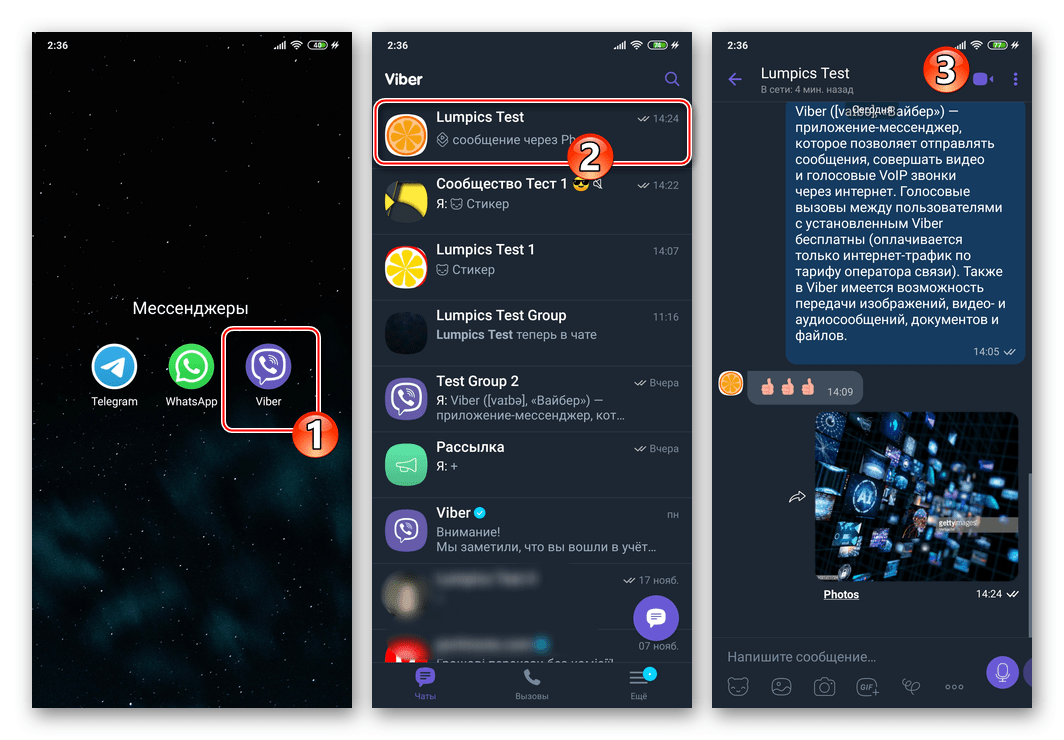
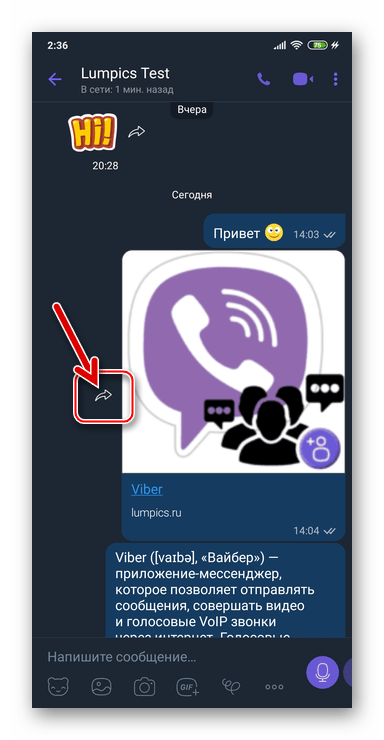
- Рядом с областью каждого послания (слева от исходящих, справа от входящих), за исключением содержащих исключительно текст, наличествует элемент в виде закруглённой стрелки, указывающей вправо. Это и есть «кнопка» «Переслать» — нажмите на неё.
Способ 2: Контекстное меню
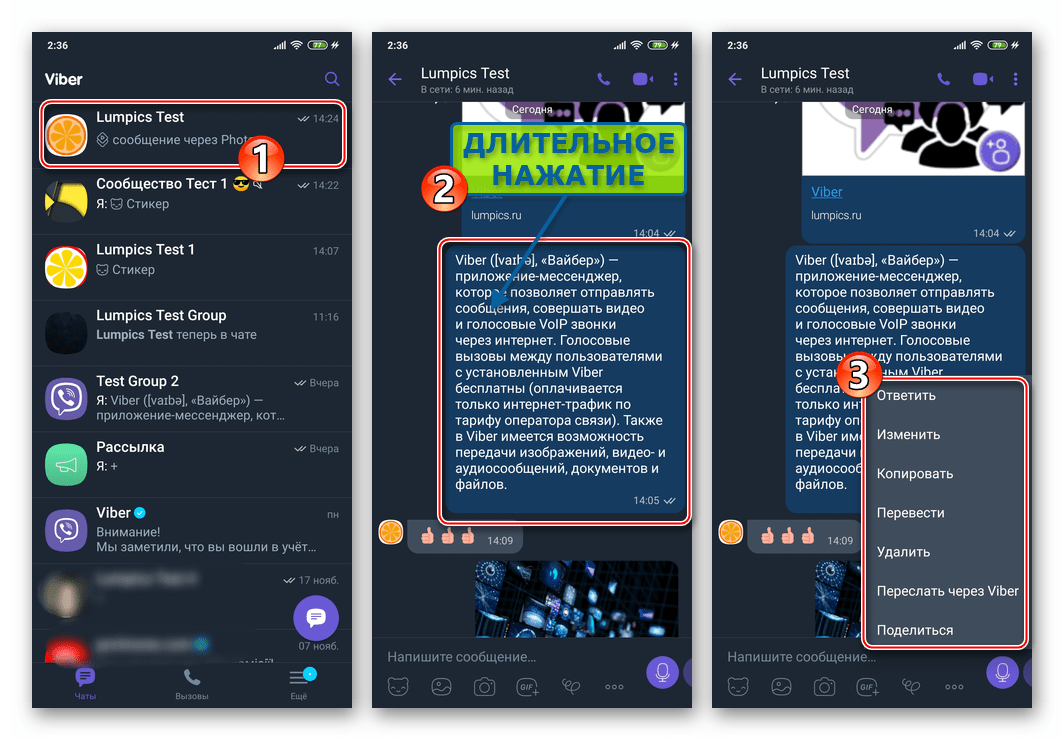
Следующий метод пересылки посланий из одного чата Viber в другой более универсален нежели предыдущий и даёт возможность переадресовать абсолютно любое сообщение, в том числе текстовое.
-
Откройте диалог, группу или сообщество в мессенджере, а затем длительным тапом в области любого послания вызовите его контекстное меню.
Способ 3: Несколько сообщений
В Viber для Android доступна возможность пересылки из одного чата в другой одновременно нескольких сообщений, что довольно удобно ввиду отсутствия необходимости многократно проделывать описанные выше в статье манипуляции применительно к каждому переадресовываемому посланию.
Необходимо отметить, что следующую инструкцию получится применить только в диалогах и «обычных» групповых чатах, но не сообществах!
- Откройте в мессенджере беседу-источник переадресовываемых посланий. Тапом по трём точкам вверху экрана справа вызовите меню чата и нажмите в нём «Выберите сообщения».
Способ 4: Опция «Поделиться»
В отношении получаемого через чаты в Viber фото и видео (но не других типов информации!) можно задействовать функцию «Поделиться», что позволит переадресовать контент в том числе не зарегистрированным в рассматриваемом мессенджере лицам.
Читайте также: Как отправить фото и видео через Viber для Android
- Откройте чат, содержащий фото- или видеофайл, который нужно «извлечь» из мессенджера и передать другому пользователю.
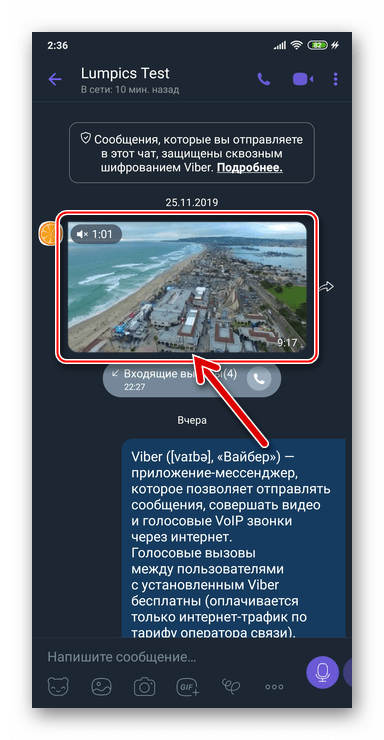
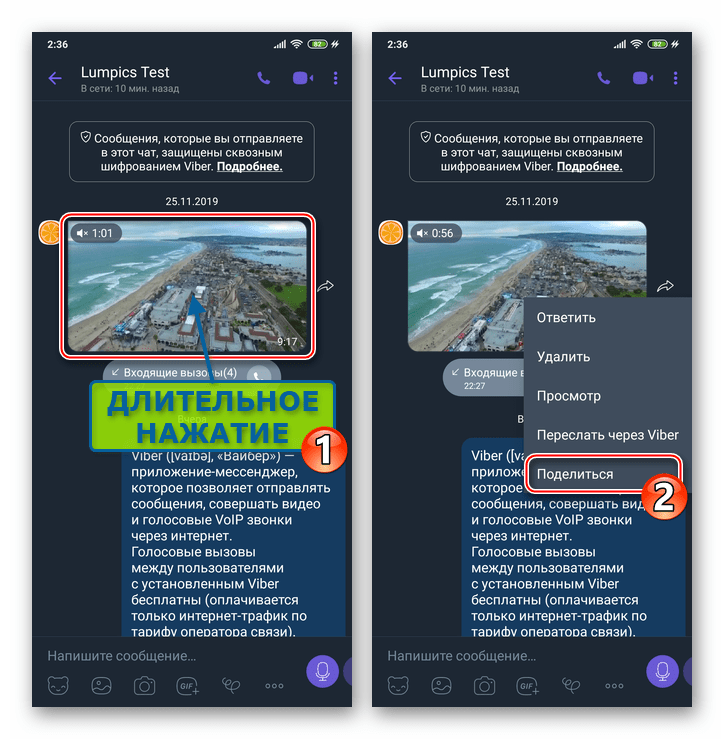
- Длительным нажатием на превью изображения или ролика в переписке вызовите меню. Далее тапните «Поделиться».
- В появившемся внизу экрана меню отыщите иконку сервиса или приложения, с помощью которого сможете обеспечить доставку данных адресату, — к примеру, другой мессенджер, где получатель зарегистрирован. Нажмите на значок средства пересылки файла, выберите адресата
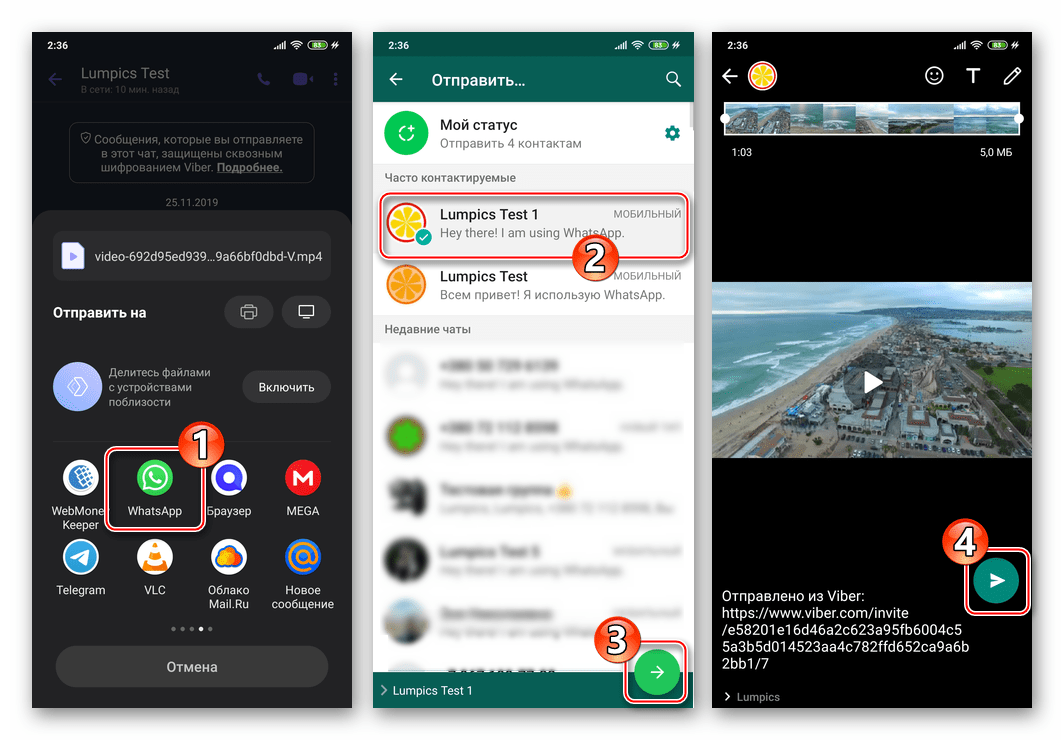
и завершите отправку.
Пользователи Viber для iPhone при возникновении необходимости передать информацию из чата в мессенджере не участвующему в конкретной переписке лицу, в зависимости от типа сообщения-источника, могут действовать по одному из трёх алгоритмов. Как и в случае с Android, получатель переадресовываемого послания должен быть заранее внесён в адресную книгу мессенджера.
Способ 1: Кнопка «Переслать» в чате
- Запустите мессенджер на айФоне и перейдите в чат, где наличествует планируемое к пересылке сообщение.
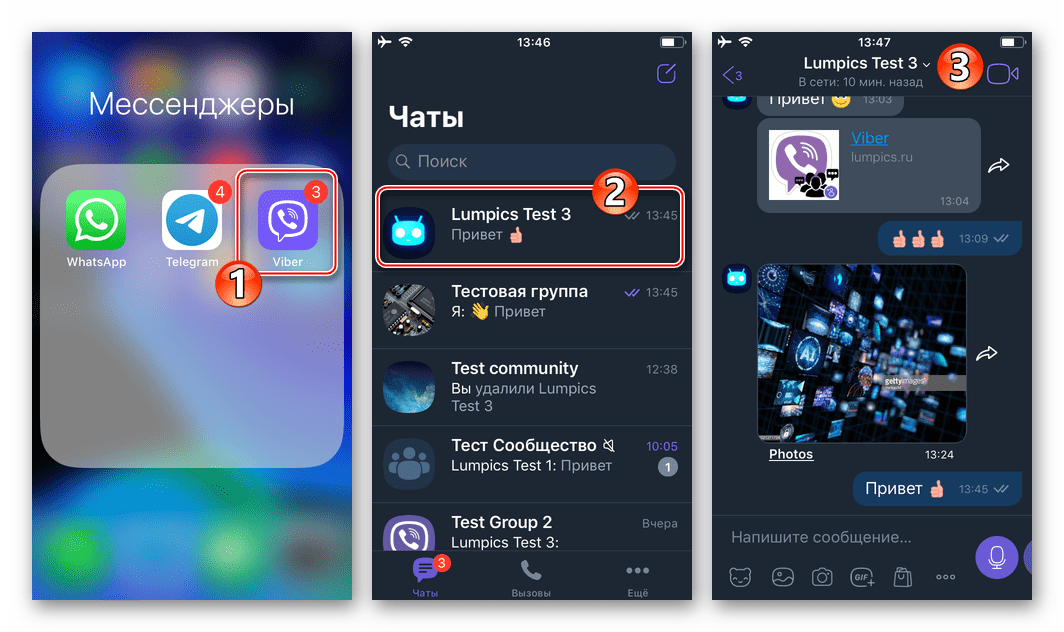
- Если послание содержит контент (фото, видео, файл, ссылку) рядом с занимаемой им областью на экране будет присутствовать кнопка «Переслать» в виде загнутой стрелки. Коснитесь этого элемента.
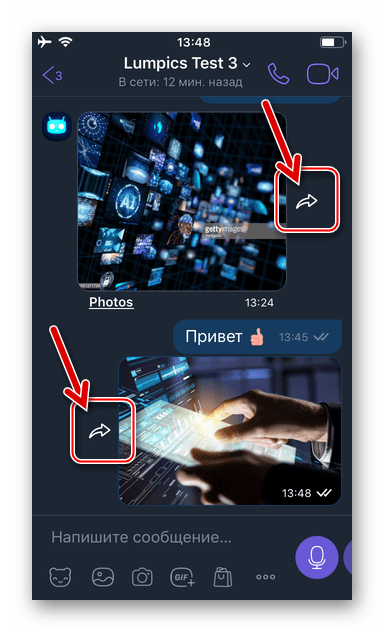
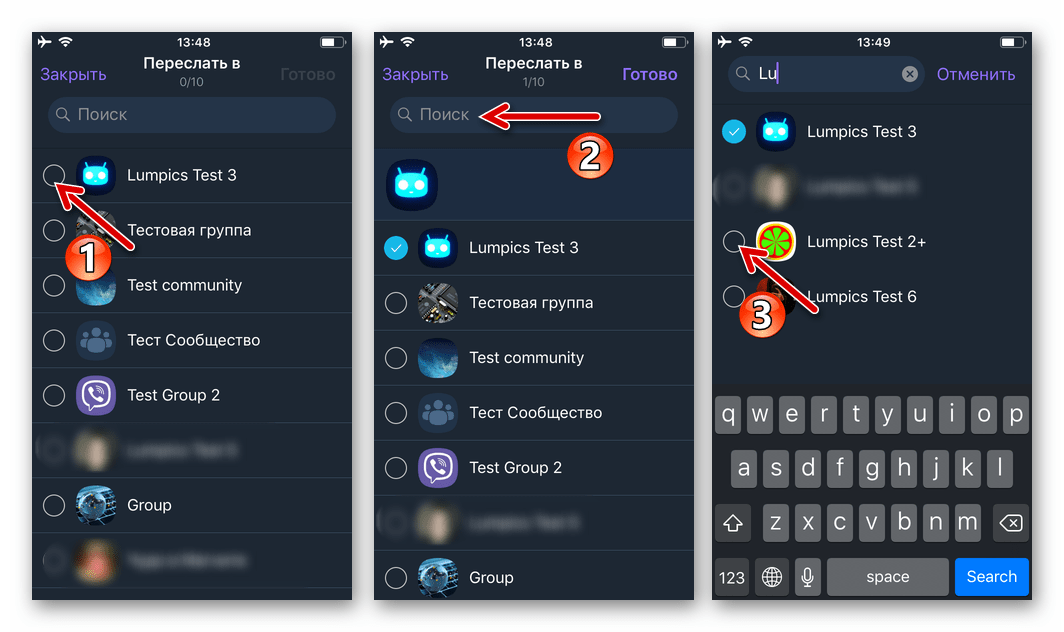
- На открывшемся экране выберите, куда переадресовывается контент, или укажите нескольких получателей. Если диалог с адресатом или группа открыты в мессенджере, установите отметку возле заголовка целевого чата. В случае когда переписка не велась или была удалена, найдите имя участника Viber в «Контактах» — доступ к адресной книге открывается после тапа по полю «Поиск».
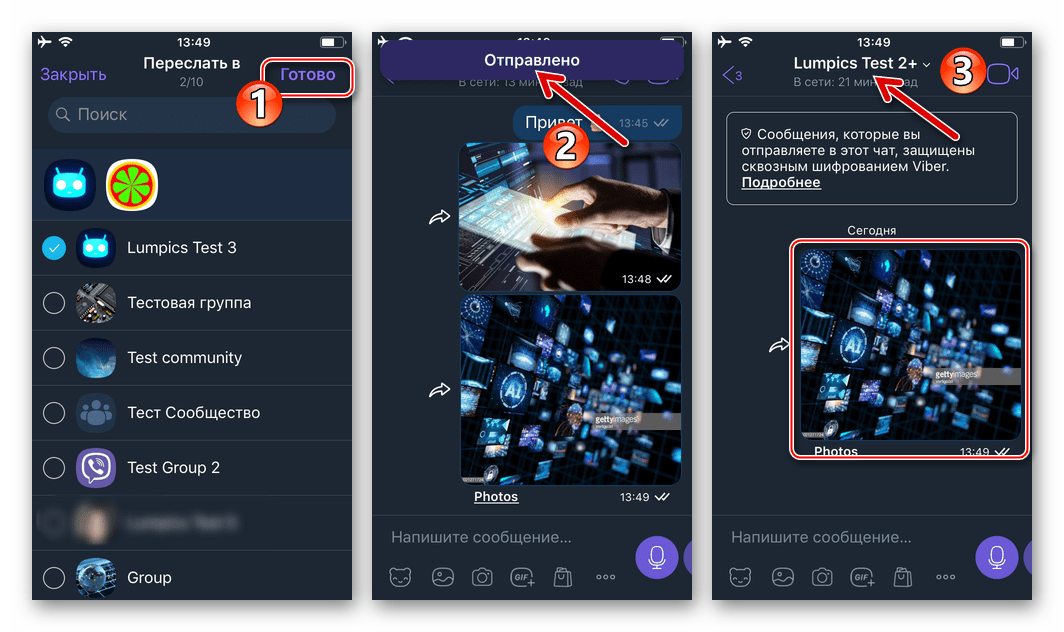
- Завершив выбирать получателя(ей), коснитесь «Готово» — дубликат выбранного на первом шаге этой инструкции сообщения сразу же отправится по назначению, а вы переместитесь в переписку-первоисточник.
Способ 2: Контекстное меню
Следующий метод пересылки посланий из диалогов и групп в Viber может быть задействован в независимости от типа переадресовываемой информации, то есть применяем в том числе к текстовым сообщениям. Кроме того, следующую инструкцию стоит использовать, если требуется скопировать из одного чата в другой сразу несколько элементов переписки.
-
Откройте беседу и вызовите меню сообщения, копию которого нужно предоставить тому или иному владельцу аккаунта в мессенджере. Для этого коснитесь экрана в области пересылаемого послания и немного задержите палец.
Способ 3: Опция «Поделиться»
Пересылка сообщений в Viber в общем случае не подразумевает их выход за рамки мессенджера, но есть исключения. Если вам необходимо передать фото или видео из чата Вайбер, а адресат не зарегистрирован в рассматриваемом сервисе, можно применить следующий приём.
Читайте также: Как отправить фото и видео через Viber для iPhone
- Откройте диалог, групповой чат или сообщество, где фигурирует пересылаемое из мессенджера изображение и/или видеоролик.
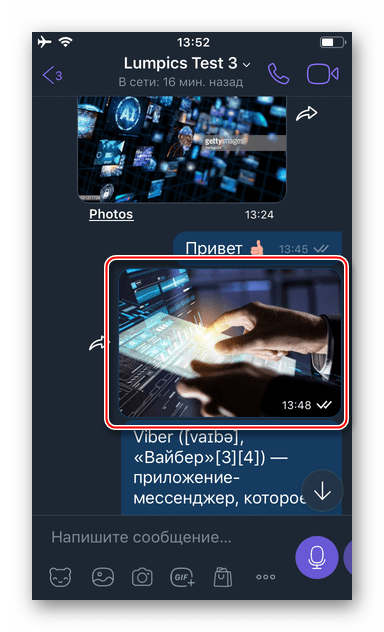
- Коротким касанием по миниатюре фото или видео разверните его на весь экран. Теперь коснитесь значка «Поделиться» внизу экрана слева, а затем нажмите на одноимённый пункт в отобразившемся меню.
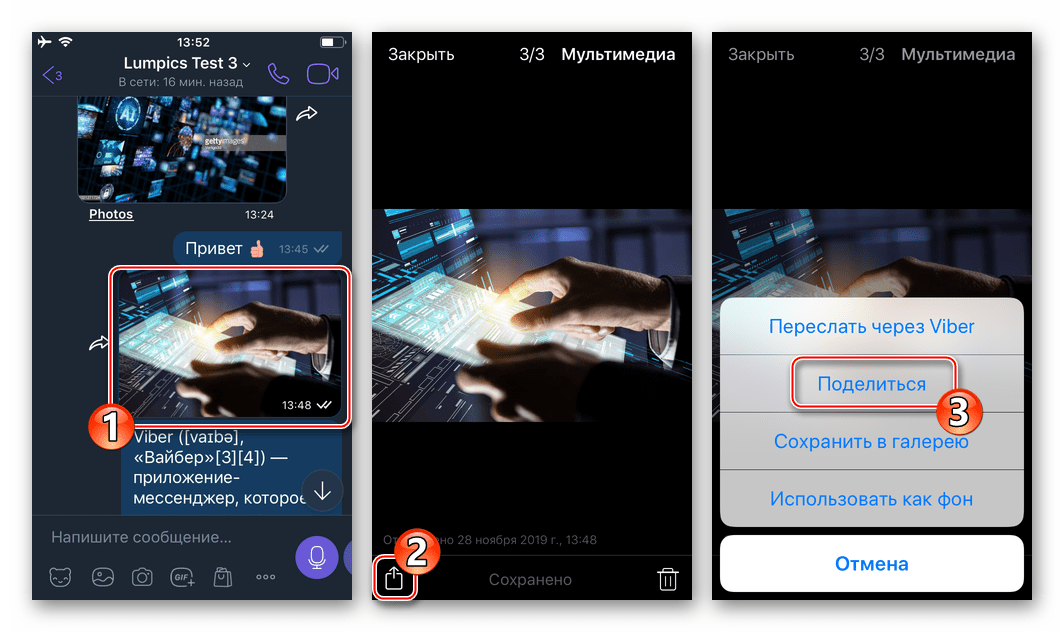
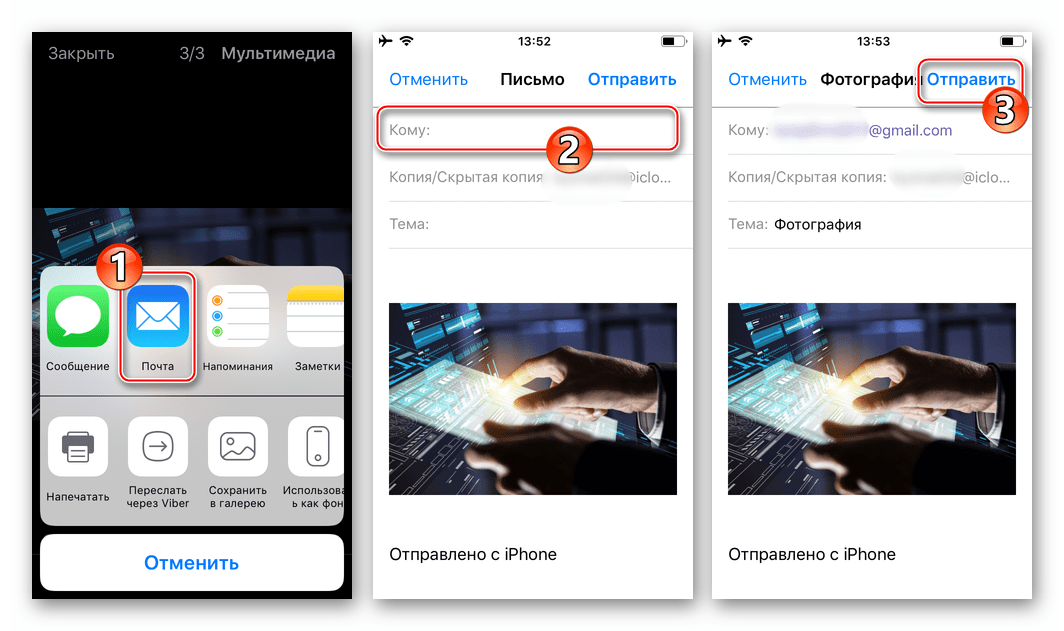
- Из доступных в открывшемся перечне средств доставки контента выберите доступное адресату (в нашем примере практически универсальный инструмент – «Почта»). Укажите получателя в запустившейся программе и нажмите «Отправить».
Windows
В Viber для ПК предусмотрены два элемента интерфейса, позволяющие решить задачу из заголовка нашей статьи. Ввиду особенностей функционирования Windows, с помощью десктопного приложения Вайбер напрямую переадресовать данные за пределы сервиса невозможно. Ещё один нюанс – пересылка информации осуществима только внесённым в «Контакты» мессенджера лицам.
Способ 1: Кнопка «Переслать» в чате
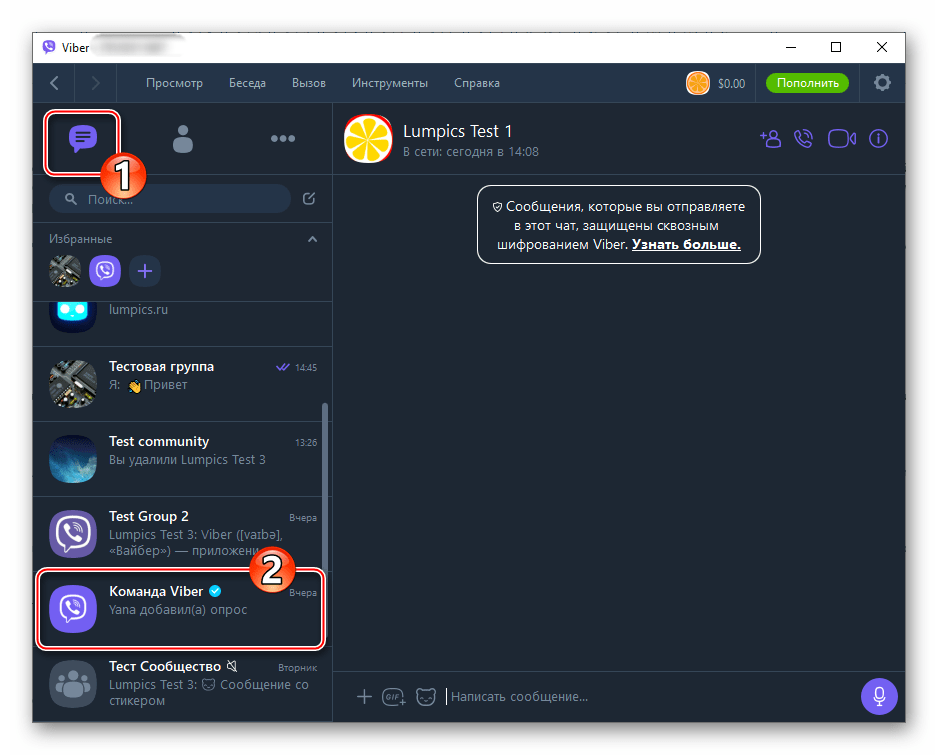
- Запустите вайбер на компьютере и откройте чат любого типа, откуда собираетесь пересылать информацию.
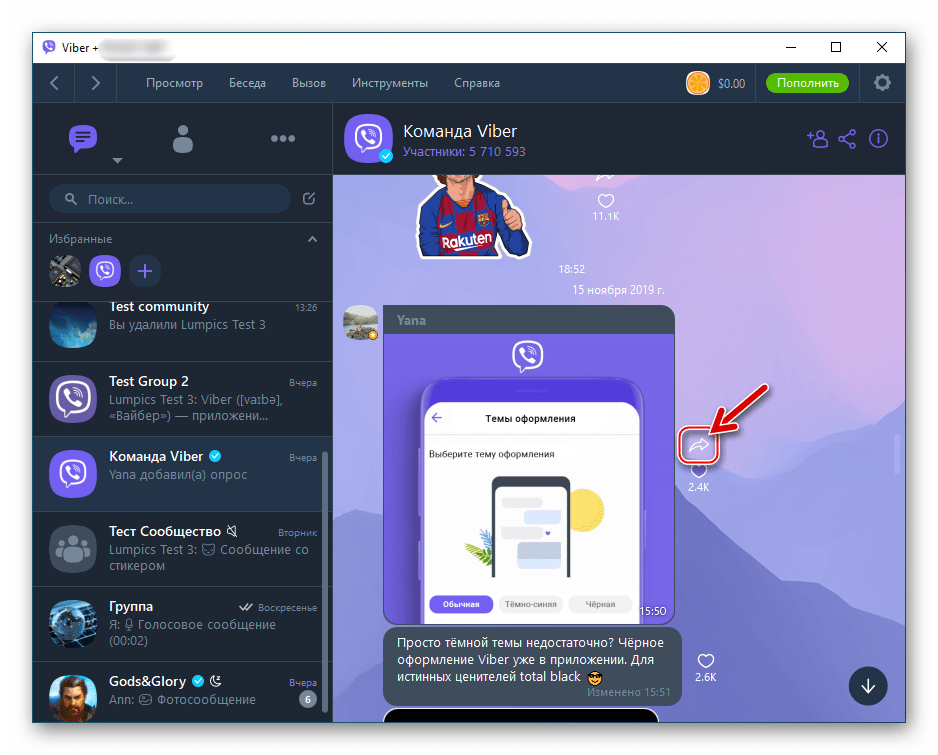
- Никуда не переходя из окна с перепиской c пересылаемым другому участнику Viber посланием, кликните по кнопке-стрелке, которая наличествует рядом с областями каждого сообщения, за исключением содержащих только текст.
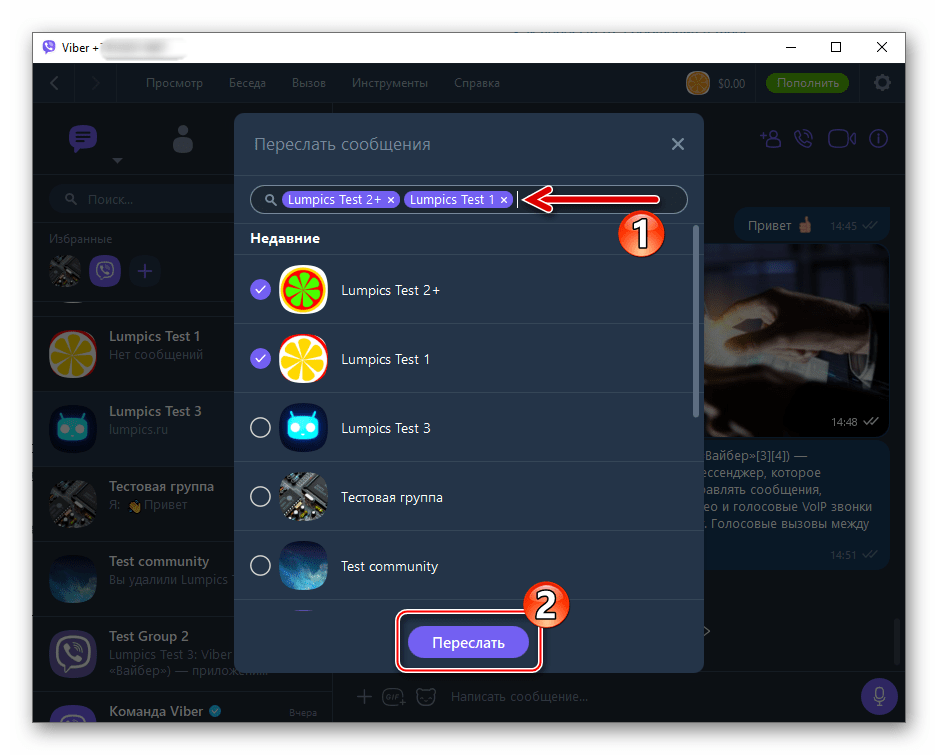
- В открывшемся окне «Переслать сообщения» установите отметки возле чатов-получателей переадресовываемых данных либо используйте поле «Поиск контактов…», чтобы выбрать адресата(ов) в адресной книге мессенджера.
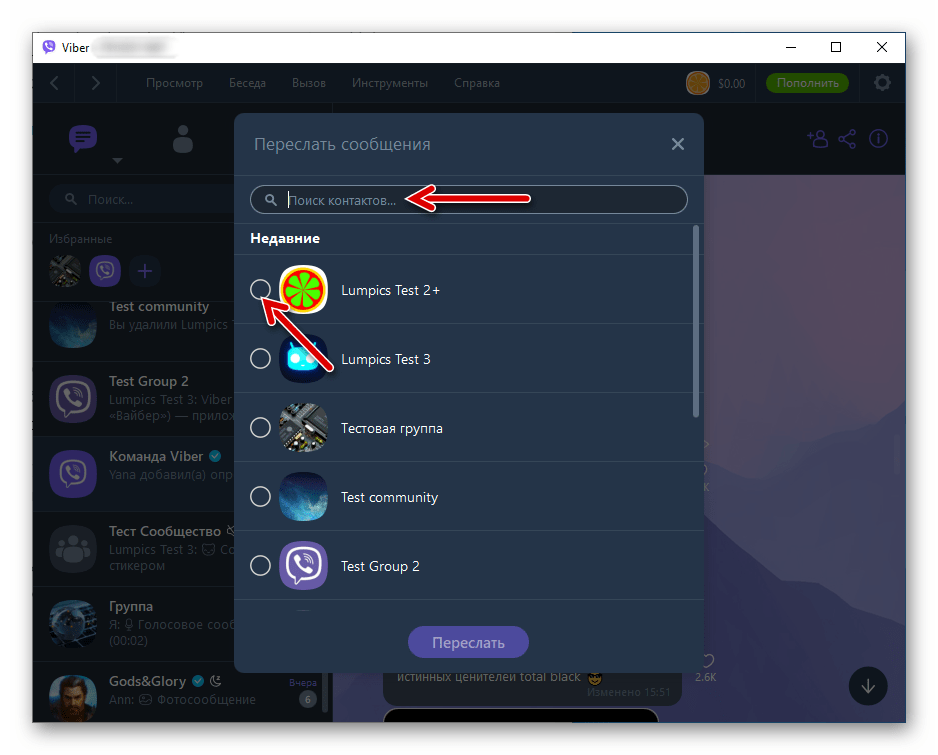
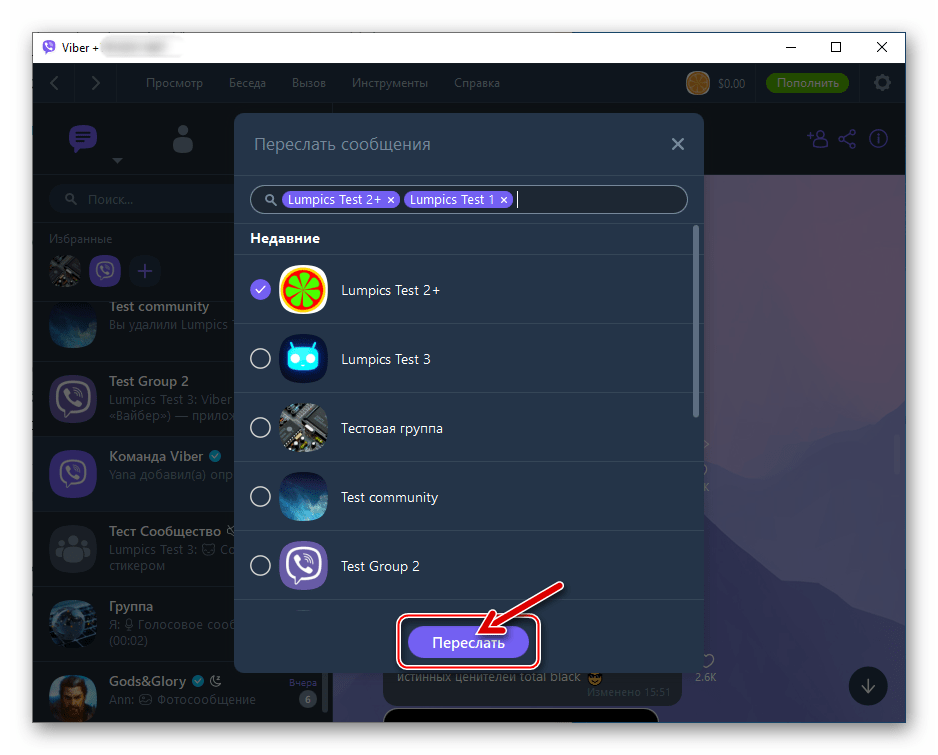
- Кликните «Переслать» — это действие инициирует передачу дубликата выбранной при выполнении пункта №2 этой инструкции информации третьему лицу или группе пользователей Viber.
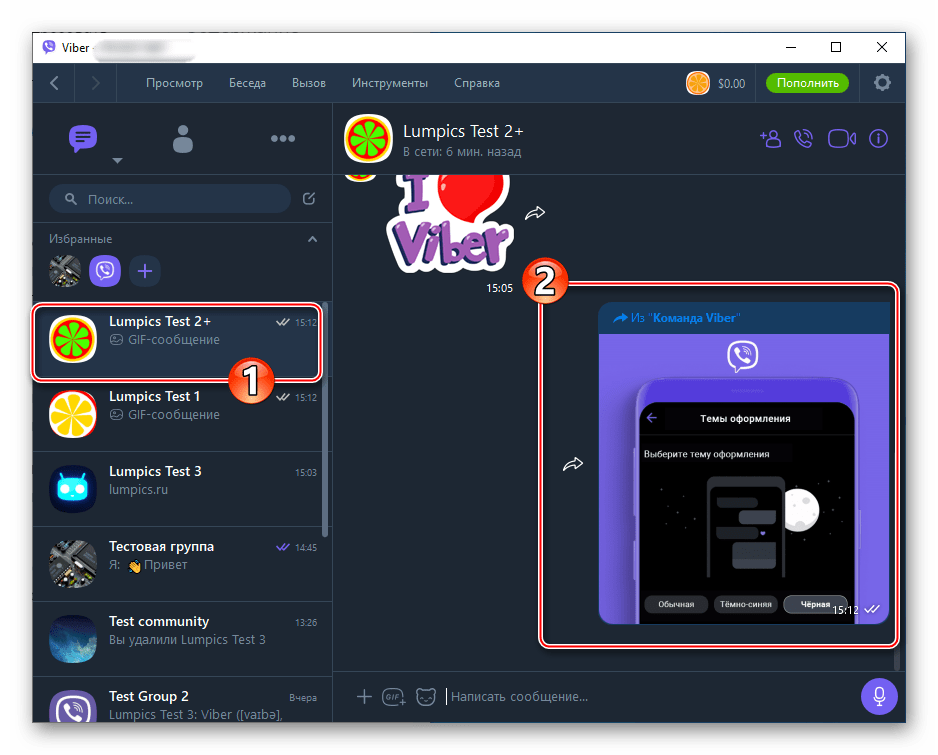
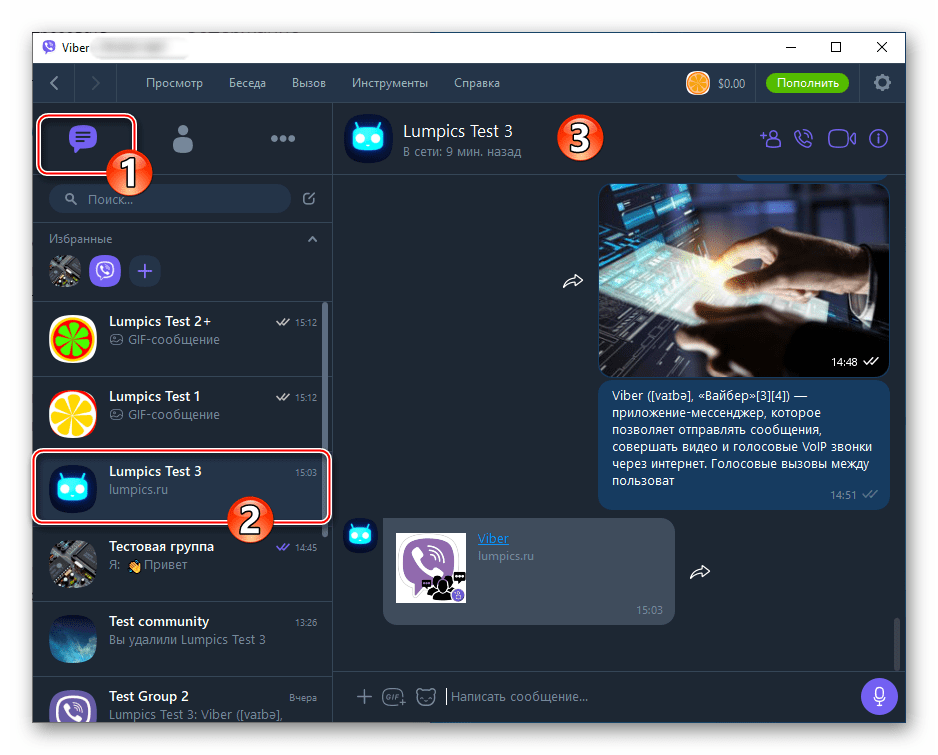
- Практически сразу вы сможете оценить результат выполненной операции – для этого в Viber для Windows переместитесь в чат с получателем копии того или иного послания.
Способ 2: Контекстное меню
- Перейдите в беседу, где фигурирует планируемое к пересылке послание.
- Кликните правой кнопкой мыши в области копируемого сообщения.
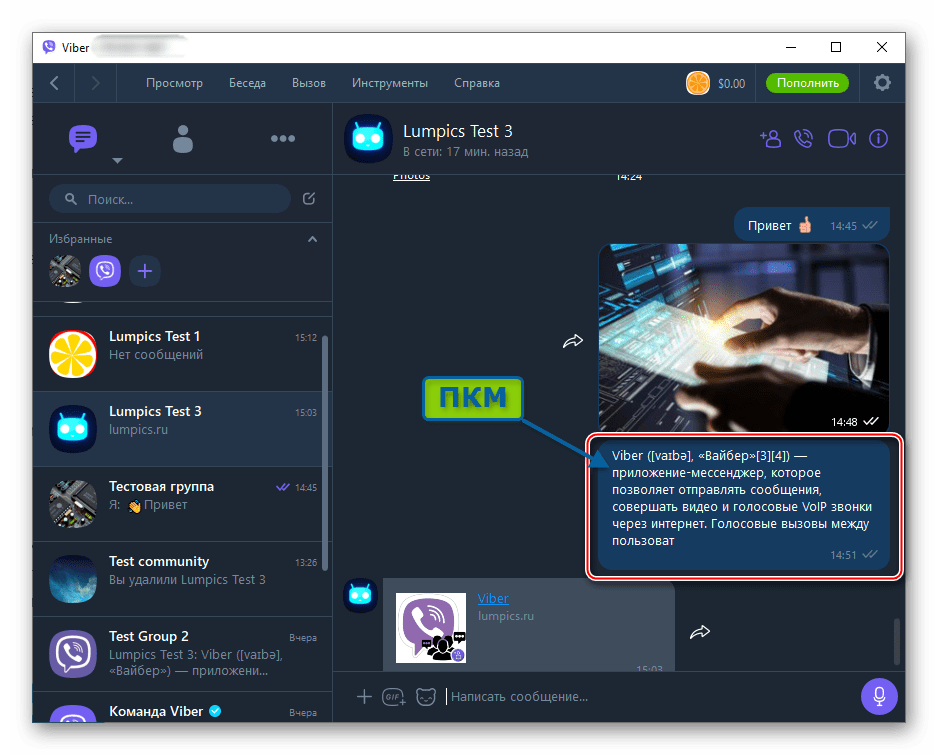
- В открывшемся меню выберите опцию «Переслать».
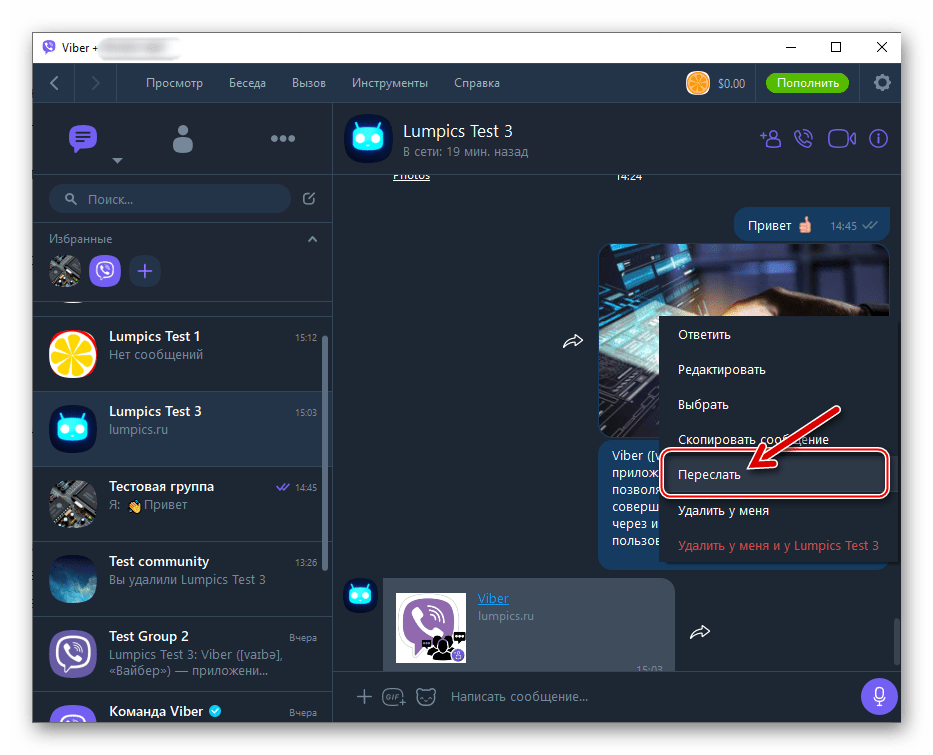
- Выполните пункты №№3-4 из предыдущей инструкции
Способ 3: Несколько сообщений
Если ваша цель состоит в пересылке нескольких посланий из одного чата Viber в другой, вы, конечно же, можете действовать в отношении каждого из них поочерёдно вышеописанными способами. Но гораздо быстрее и удобнее поступить следующим образом.
-
Откройте переписку-источник переадресовываемых данных.
Заключение
Сама по себе процедура переадресации информации в мессенджере Viber не характеризуется сложностью выполнения. При возникновении необходимости передачи копии того или иного сообщения третьему лицу следует обращать внимание лишь на содержимое послания — это даёт возможность быстро определить применяемость того или иного метода пересылки.
Отправка и переадресация сообщений в Вайбере

Мессенджер Viber популярен у владельцев мобильных гаджетов и компьютеров. Приложение дает возможность бесплатно совершать звонки и обмениваться мгновенными сообщениями. У пользователей приложения иногда возникает необходимость в пересылке важной информации другим лицам или требуется прокомментировать то или иное сообщение. Как переслать сообщение в Вайбере, рассмотрим далее.
Варианты посылаемой через Вайбер информации
В ходе переписки в мессенджере пользователь может отправлять другому человеку сообщения разного вида.
| Тип посылаемой информации | Текстовая информация, расписание занятий, заметки и комментарии и т. п. |
| Фотоснимки, открытки, другие изображения, а также клипы и аудио, подходящие по объему с учетом программных ограничений. | |
| Смайлы и стикеры, отражающие эмоции отправителя послания. | |
| Сведения о местоположении, если на смартфоне отправляющего сообщение активна функция GPS — навигации. |
Как отправить сообщение в Вайбере, понятно на интуитивном уровне. Достаточно соблюдать алгоритм:
- Войти в чат.
- Набрать в поле ввода текст сообщения.
- При желании отразить в сообщении эмоциональный посыл, можно вставить смайлы или стикеры. Под строкой ввода располагается панель с иконками доступа к наборам графических элементов и к галерее смартфона.
- Если необходимо другу, коллеге послать информацию из памяти смартфона, используйте кнопку в виде многоточия. Откроется контекстное меню с пунктом «Отправить файл». При помощи встроенного проводника найдите нужную папку/файл.
- Отправить готовое послание получателю, нажав на кнопку в виде самолетика.

Если нужно обменяться с другими людьми информацией из диалогов, могут возникнуть трудности, связанные с копированием и переносом текста в другие беседы.
Как пересылать полученные сообщения
На Айфонах, Андроид-смартфонах и в компьютерной версии мессенджера поставленная задача в зависимости ситуации может быть решена несколькими приемами:
- В чате при помощи функциональной кнопки «Переслать».
- При помощи буфера обмена.
- Функционал меню чата.
При этом функциональные кнопки, названия пунктов меню на гаджетах с разными ОС могут слегка различаться расположением и способом активации. На мобильных телефонах навигация по экрану осуществляется посредством свайпов по экрану и нажатий на соответствующие значки. На компьютере — посредством мышки или сенсорной панели управления (при наличии).
Функциональная кнопка «Переслать»
В чате рядом с каждым медийным сообщением присутствует кнопка в виде закругленной вправо стрелки: справа от входящего и слева от исходящего контента.

Откройте чат, содержимым которого хотите поделиться. Нажатие по стрелке откроет экран «Переслать в» с перечнем зарегистрированных в Вайбере контактов. Поставьте галочки напротив нужных лиц, По завершении выбора нажмите на кнопку «Отправить» внизу экрана. Сервис мгновенно перешлет послание выбранным людям, и автоматически откроет чат-источник переадресовки.
Как отправить из Viber на email
Мессенджер Viber удобен тем, что прекрасно ладит с другими средствами связи. Он автоматически подтягивает контакты из телефонной книги, позволяет пересылать сообщения и медиафайлы в другие мессенджеры или на email.
В этом материале мы разберем, как отправить файл с Вайбера на электронную почту напрямую, как пересылать разные типа контента. Разберем, как это делать на разных устройствах.
Что можно переслать из Вайбера на электронную почту
Через Viber можно пересылать любые сообщения: как отправленные вами, так и полученные от собеседника.
Пересылать можно всё: текст, ссылки, фото и видео, документы, геолокацию и историю переписки.
Сообщения
- Для начала необходимо открыть мессенджер на своём устройстве и найти необходимый чат.
- В диалоге нужно нажать на нужное сообщение и удерживать его некоторое время.
- Появится всплывающее меню действий, одним из которых будет «Поделиться».
- Нажав на эту кнопку, пользователь увидит следующее окно, в котором будут указаны доступные варианты для отправки.
- Выбрав подходящий вариант для пересылки, нужно будет ввести электронный адрес получателя и нажать кнопку «Отправить».
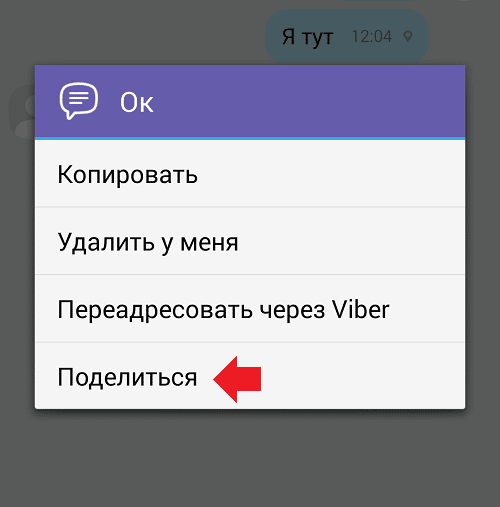
Поделиться сообщением в Вайбере
Пересылать можно на Гугл Почту, Яндекс Почту и другие аналогичные приложения. Главное, чтобы они были установлены на устройстве.
История переписки
Иногда история переписки может быть очень важной, и пользователю может казаться, что хранить её просто в Вайбере не совсем надёжно. Для такого случая есть универсальный вариант — историю переписки с нужным контактом можно легко и просто отправить прямо на электронную почту.
- В первую очередь нужно найти настройки внутри Вайбера, они находятся в графе «Ещё».
- Вторым шагом станет нажатие на кнопку «Учётная запись».
- После этого будет кнопка «Резервное копирование», нажав на неё, появится ещё одна — «Создать копию».
Важно знать о том, что резервная копия — это специально созданный текстовый файл, который хранится в памяти устройства, и если вдруг потребуется переустановить приложение, то этот файл позволит восстановить переписку.
Теперь рассмотрим, как отправить историю сообщений на электронную почту.
- Для начала нужно запустить мессенджер.
- На втором этапе нужно выполнить несколько переходов: Ещё > Настройки > Вызовы и сообщения > Отправить историю сообщений.
- Как только будет нажата кнопка «Отправить историю сообщений», пользователь увидит меню, в котором можно выбрать приложение для отправки.
На последнем этапе нужно ввести электронный почтовый адрес получателя и отправить письмо.
Фото и видео
Отправить фото с Вайбера на электронную почту можно таким же путём, как и сообщения. При этом совсем не важно, сколько будет медиафайлов, их в любом случае можно будет переслать:
- В первую очередь пользователь должен запустить приложение и найти нужный диалог.
- В диалоге нужно найти необходимые медиафайлы, к примеру, фотографии.
- На фотографию нужно не просто нажать, а удерживать несколько секунд.
- Появится окно, которое предложит варианты для пересылки. Здесь и надо выбрать приложение электронной почты.
- Как и в других случаях, потребуется указать адрес электронной почты и нажать на кнопку «Отправить».
На почте можно создать специальную папку, в которые будут вкладываться все письма, приходящие от Вайбер.
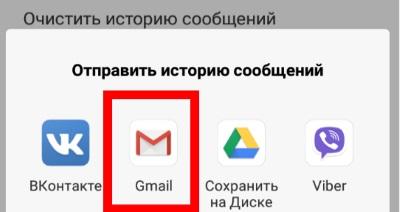
Отправка сообщений из Viber в Gmail
Документы
В большинстве компаний вся работа строится на общении в мессенджерах, и Вайбер не стал исключением. Предположим, пользователю прислали важный отчёт в формате документа, и его нужно отправить начальству. Чтобы переслать файл на электронную почту, нужно:
- Открыть приложение и выбрать диалог с пользователем, который прислал документ.
- Найти в переписке файл документа и зажать сообщение на пару секунд, после чего появится кнопка «Поделиться».
- При нажатии на эту кнопку, появятся доступные для пересылки варианты. Нужно выбрать подходящий, после чего указать адрес электронной почты получателя и нажать кнопку «Отправить».
Геолокация
В мессенджере Вайбер есть возможность поделиться своим местоположением. Достаточно удобная и полезная в некоторых ситуациях функция. Иногда может потребоваться отправить это по электронному адресу:
- Потребуется запустить приложение и найти диалог, в котором находится нужное сообщение, содержащее в себе информацию о геолокации.
- Найдя это сообщение, необходимо зажать его на пару секунд, пока не появится кнопка «Поделиться».
- Как только она будет нажата, пользователь увидит новое окно, в котором будут показаны приложения, через которые можно поделиться этим сообщением, электронная почта — не исключение.
- Когда будет выбрано почтовое приложение, в нём нужно будет сразу указать электронную почту получателя и нажать кнопку «Отправить».
Ссылка
Иногда пользователи отправляют важные ссылки с помощью Вайбер, и чтобы не потерять их, можно пересылать их на почту.
Что для этого нужно? Найти нужное сообщение, в котором содержится важная ссылка, далее зажать его и появится вариант «Переслать».
Что получит адресат
Здесь есть несколько вариантов.
Если пользователь отправил адресату на электронную почту одно сообщение, то придёт просто текст, без пометки о том, что оно переслано из мессенджера Вайбер.
Если пользователь отправляет адресату историю переписки, то она придёт в формате .zip. Файл будет называться Viber.zip. При необходимости его можно будет переименовать.
Если пользователь отправляет адресату фотографию, то она прикрепится во вложении к электронному письму. Также появляется отсылка к тому, что это сообщение отправлено из Вайбер.
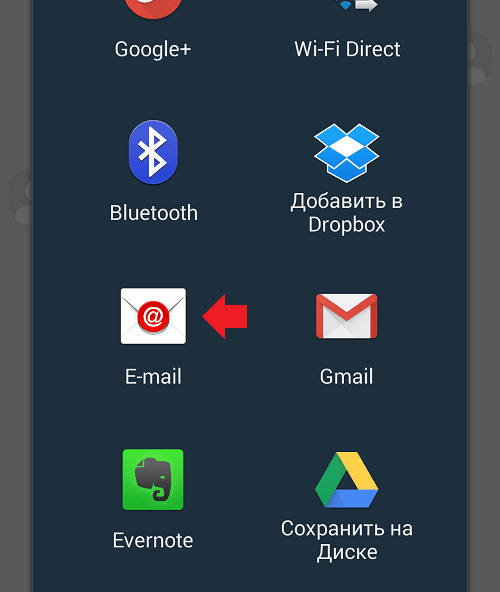
Пересылка на почту из Вайбера
Таким образом, пересылать из Вайбер можно что угодно любому адресату на любой почтовый ящик.