Справочная информация

Имеется задача синхронизации с облаком Диска.Яндекс папок Windows, которые не должны быть расположены в созданной клиентом папке YandexDisk. Это необходимо для того, чтобы не вызвать «лишних вопросов» у пользователя вследствие внесения изменений в привычную ему иерархию папок. А так как вся существующая у пользователя иерархия папок по своему объёму превышает ёмкость Диска.Яндекс, соответствующей его учётной записи, то решение задачи по синхронизации с облаком выбранных папок ранее осуществлялось при помощи десктопных клиентов pCloud, MEGA или Google Drive.
Однако решение данной задачи с использованием Диска.Яндекс, всё-таки, возможно. При этом применяется механизм так называемых символических ссылок. В сети имеется публикация, в которой расписано как это делать с использованием стороннего ПО. Но задача создания символических ссылок решается и без использования стороннего ПО. Ниже приводится практический пример решения поставленной задачи.
Запустите командную строку от имени администратора:

Используя синтаксис команды mklink создадим символические ссылки на папки Books fb2 и Images, расположенные в папке C:\Data .
При создании ссылки на Books fb2, которой будет назначено имя FB2, в командной строке зададим команду перехода в папку C:\Data\Books fb2 . Этой командой будет cd C:\Data\Books fb2
Зачем надо переходить в папку?
При запуске командной строки обратите внимание на Ваше, условно говоря, местонахождение. Вам будет указан путь C:\Windows\system32 . Поэтому при создании ссылки с именем, например, 000, созданную ссылку Вам придётся найти самостоятельно в папке C:\Windows\system32


При создании ссылки на папку необходимо использовать ключ /D, после которого указать имя ссылки (FB2) и путь, на который она будет ссылаться. Так как наименование папки Books fb2 является именем с пробелом, то путь берётся в кавычки. Полная команда имеет вид:
mklink /D FB2 «C:\Data\Books fb2»
Посмотрите на поясняющий рисунок (если плохо видно, то кликните по нему):

В результате Вы получите символическую ссылку под именем FB2:

Используя операции «вырезать» и «вставить» поместите полученную ссылку FB2 в папку Яндекс.Диск. Клиент Яндекс.Диска сразу же начнёт процедуру синхронизации данных. Причём символическая ссылка FB2 будет воспринята Диском.Яндекс как обычная папка.

Если с помощью правого контекстного меню мыши обратиться к свойствам папки, то можно убедиться, что это ссылка:

Если в результате двойного щелчка мыши по папке FB2 перейти к просмотру её содержимого, то можно убедиться в том, что Диск.Яндекс работает с ней как с обычной папкой.

Аналогичным образом создаём символическую ссылку для папки Images. Так как в имени Images пробелов нет, то путь указывается без кавычек. Поэтому после запуска командной строки от имени администратора будет введено 2 команды:
cd C:\Data\Images и mklink /D Images C:\Data\Images


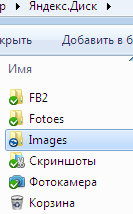


В дальнейшем через настройки клиента можно или продолжать синхронизировать указанные нами через символические ссылки папки или исключить их из процесса синхронизации.

Чтобы рассеять последние возможные сомнения, обратитесь к Диску.Яндекс через браузер https://disk.yandex.ru.
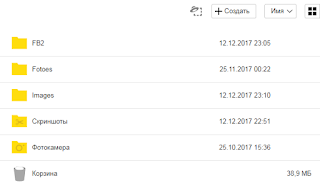
Альтернативный способ
Данный «рецепт» был найден на просторах Интернет и даётся по принципу as is (как есть), то есть без комментариев.
1) Копируем папку, для которой нам нужно создать символьную ссылку.
2) Идём в каталог:
C:\Users\*имя пользователя*\AppData\Roaming\Microsoft\Windows\Network Shortcuts
Папка AppData скрытая, для того чтобы включить отображение скрытых папок, воспользуйтесь этой статьей.
3) Жмём правой клавишей по окну каталога и выбираем «Вставить ярлык». Система создаст символьную ссылку до исходного каталога и теперь её можно перенести в нужное для вас место и переименовать.
Почему так сложно? Ведь ярлык это тоже ссылка!
Следует отметить, что вследствие отсутствия в русскоязычной Windows чёткости в значениях терминов (с чем сталкиваешься не в первый раз, достаточно вспомнить термин «диск»), может сложиться впечатление, что создание символической ссылки и создание ярлыка в Windows – это одно и то же.
Для демонстрации различий проведём маленький эксперимент. Попробуем создать ярлык для папки C:\ftp и затем поместить его в папку Диск.Яндекс.
После выделения папки используем правое контекстное меню мыши и выбираем «Создать ярлык», переименуем его в ftp и поместим его в папку Диска.Яндекс.

На первый взгляд, всё хорошо: данные синхронизируются, а при вызове папки ftp в Диске.Яндекс система отправляет нас в нужное место.


Вас должно насторожить отсутствие значка зелёного (синхронизировано) или синего (синхронизируется) цветов на файлах в папке ftp. Действительно, если проверить Диск.Яндекс через браузер, то можно получить сюрприз в размере 644 байт:

На одном из реальных ПК командная строка «категорически отказывалась» переходить в папку на Диске D, для которой должна была быть создана символическая ссылка. Причём при любом типе запуска командной строки она запускалась с приглашением только как C:\Users\имя_пользователя. В этом «безнадёжном» случае пришлось воспользоваться сторонним программным обеспечением Link Shell Extension.


В процессе установки программы необходимые команды интегрируются в пункты правого контекстного меню мыши. Для создания символической ссылки на папку её необходимо выделить и, активизировав пункт правого контекстного меню, выбрать «Запомнить источник ссылки»:

Затем перейти в папку Диска.Яндекс (в описываемом случае на ПК папка Диска.Яндекс была расположена по пути D:\Yandex.Disk) и опять же с помощью правого контекстного меню мыши выбрать «Поместить как Символическую ссылку»:

При этом имя символической ссылки было точно такое же, как и для папки, для которой она создавалась. Возможно, что при использовании Link Shell Extension способ именования ссылки и имеется, но данный вопрос не рассматривался в связи с ограниченностью времени на реализацию операции создания символической ссылки.
Яндекс Диск Как Папка На Компьютере или Ноутбуке Windows — Подключение, Настройка, Загрузка Файлов
Не знаю, как вы, а лично я привык держать все самые необходимые в работе и ценные документы (видео, фото, тексты) в облачном хранилище Яндекс Диск. При этом, данный сервис можно не только использовать для загрузки и обмена файлами по ссылке с телефона на другие устройства. На Диск можно перекинуть и синхронизировать с ним целые папки на ноутбуке или компьютере Windows. Это удобно тем, что все файлы, которые вы перенесли в эту директорию, будут автоматически в фоновом режиме подгружаться в облако. Тем самым вы без личного участия сможете иметь в онлайн доступе самые актуальные документы, фотографии или видеозаписи, которые через интернет можно использовать на любом смартфоне или ПК. В этой статье поговорим о том, как сохранить папку с файлами целиком, а также как подключить Яндекс Диск к папкам на компьютере.
Загрузка папки с компьютера на Янденкс Диск — переносим файлы, фото и видео
Для начала изучим самый простой способ — как загрузить не отдельные файлы, а перенести целую папку с компьютера на Яндекс Диск. Делается это достаточно просто.
-
Заходим через браузер в облачное хранилище, авторизуемся и в разделе «Файлы» выбираем то место, куда будут сохраняться наши документы
Теперь эту папку можно скачать по ссылке на другой ПК или ноутбук — об этом речь пойдет в отдельной инструкции.
Установка Яндекс Диск на компьютер
Для использования Yandex Disk в качестве папки на компьютере прежде всего необходимо скачать фирменное приложение данного сервиса для Windows. С его помощью будет выбираться папка на для синхронизации. Это можно сделать, зайдя в свое хранилище на Яндекс Диске из браузера по ссылке в нижнем углу

Откроется страница с ссылкой для установки. Выбираем свою операционную систему (Windows, MacOS, Linux)

И сохраняем установочный файл на рабочий стол ПК

Далее дважды кликаем по нему и запускаем установку

По завершении можно дополнительно включить функции создания скриншотов и заметок

Вход в аккаунт облачного сервиса с компьютера
Теперь можно запустить приложение. Но прежде, чем начать работать с папками, нужэно войти в свой профиль через Яндекс ID. Для этого вводим номер терлефона, к которому привязан ваш аккаунт и подтверждаем по СМС

Если к данному номеру привязано сразу несколько почтовых адресов и учетных записей, выбираем нужный

При желании можно сразу включить синхронизацию с Диском основных папок Windows — пока пропускаем этот шаг
Настраиваем синхронизацию данных на Яндекс Диске
Яндекс Диск – это популярное облачное хранилище, у которого есть своё приложение для компьютеров. С помощью последнего вы можете быстро передавать данные с компьютера прямо на виртуальный диск, работать с файлами, которые загружены на диске. Однако, чтобы всё это функционировало нормально, нужно настроить синхронизацию. С помощью синхронизации действия, которые вы произвели над файлом на своём компьютере, автоматически применяются к этому же файлу в облаке и наоборот.

Как происходит синхронизация в Яндекс Диске
Синхронизация приложения Яндекс Диска и облачного сервиса уже настроена в автоматическом режиме. За ходом процесс можно следить в системном трее. Напротив иконки приложения Яндекс Диска должен быть один из значков:
- Зелёная иконка с галочкой – все файлы синхронизированы;
- Синяя иконка со стрелками – синхронизация в процессе;
- Красный крест – в процесс синхронизации произошла ошибка.
Аналогичные иконки вы можете видеть напротив файлов, которые расположены в директории Яндекс Диска на компьютере.
Если вам требуется забросить на Диск какой-либо большой файл, старая версия которого уже там есть, то вы можете заметить, что этот файл загрузился за пару секунд. Дело в том, что в таком случае на Диск загружается не весь файл полностью, а только те фрагменты, которые были изменены пользователем.
Однако синхронизация требует на системном диске, где по умолчанию ставится директория Яндекс Диска, наличие свободного места. Чтобы уменьшить требования к свободному месту на локальном жёстком диске рекомендуется отключить синхронизацию для некоторых папок. В таком случае данная папка будет автоматически удалена с директории, расположенной на компьютере, но при этом останется доступной в веб-интерфейсе Яндекс Диска. Синхронизация отключается следующим образом:
-
В трее нажмите на иконку Яндекс Диска. Из контекстного меню вам нужно выбрать вариант «Настройки».


При необходимости вы можете отключить вообще всякую синхронизацию с Яндекс Диском. Для этого нажмите на иконку Яндекс Диска в трее и нажмите на кнопку паузы, которая обозначена подписью «Выключить синхронизацию».
С помощью функции синхронизации данных на Яндекс Диске вы можете вносить изменения в определённый документ на компьютере, но при этом эти же изменения будут импортироваться в облако. Благодаря этому вы сможете получить доступ к изменённому файлу с любого устройства, которое подключено к вашему аккаунту Яндекса.
Как привязать папку на компьютере к яндекс диску
Делаю все как написано выше и на всех прочих порталах, но после ввода логина и пароля ничего не происходит до 3-й попытки,на третий раз выходит уведомление «не удалось выполнить сопоставление сетевого диска из-за следующей ошибки: отказано в доступе»
Пароль и логин наверняка вводятся верно, пробовала и вводить вручную и с буфера вставлять,резул ьтат один-вход не происходит.
Жнем на другом ноутбуке подключила так же «Яндекс диск», а сейчас не выходит.
Помогите пожалуйста, в чем стоит искать проблему?
Я тоже так мучился и читал форумы, пока не открыл яндекс-справку (поддержку) и все сделал за 5 минут. Цитирую: Не подходит пароль в Яндекс.Диске по протоколу WebDAV
English version is below.
Скорее всего, вы ввели для авторизации обычный пароль. Это небезопасно, поскольку стороннее приложение, которые вы используете, может с помощью вашего пароля получить доступ не только к вашему Диску, но и к Почте, Календарю и другим сервисам.
Чтобы подключиться к Яндекс.Диску по протоколу WebDAV, создайте пароль приложения. Пароль приложения — это отдельный пароль, который будет создан специально для подключения вашего Яндекс.Диска по WebDAV. Такой пароль безопасен и не даст доступ к управлению вашей учетной записью.
Чтобы создать пароль приложения для WebDAV:
Откройте Яндекс.Паспорт.
В разделе Пароли и авторизация нажмите Включить пароли приложений. Затем введите пароль, чтобы подтвердить действие. Если у вас уже включены пароли приложений, пропустите этот шаг.
Нажмите Создать пароль приложения.
Выберите тип приложения Файлы WebDAV.
Введите название пароля (например, «WebDAV Яндекс.Диск на компьютере»).
Нажмите Создать.
Используйте новый пароль приложения для авторизации по WebDAV.
К сожалению не так все как описал афтор.
«В итоге у вас появиться облачный Яндекс диск. Работа с ним ничем не отличается от работы с USB флешкой или жестким диском, единственно скорость огранена скоростью вашего Интернета.»
На флешку или на жесткий диск можно установить программу и запустить ее. Тут же такое не получится

В операционных системах Windows есть возможность подключить облачное хранилище Яндекс.Диск как сетевой диск, а затем пользоваться им как обычным локальным диском. Данное подключение осуществляется с помощью протокола WebDAV.
Подключение Яндекс.Диск по протоколу WebDAV позволяет получить доступ к файлам прямо в проводнике Windows. Все содержимое облачного диска будет доступно только при подключенном интернет-соединении. Этот способ подключения также удобен в случае, когда вы уже пользуетесь установленной программой-клиентом на компьютере, так как имея несколько учетных записей в Яндекс можно пользоваться несколькими дисками одновременно.
Для подключения Яндекс.Диск по протоколу WebDAV открываем Проводник Windows. В окне Проводника слева правой кнопкой мыши нажимаем на «Мой компьютер» («Этот компьютер»). В открывшемся контекстном меню выбираем «Подключить сетевой диск».


В следующем окне «Безопасность Windows» вводим данные своей учетной записи: логин и пароль (логин только до значка «собаки» → @).

Если данные введены верно, то в окне Проводника появится отображение подключенного сетевого диска. Можно пользоваться диском от Яндекс как обычным диском на компьютере, только все файлы будут храниться в «облаке».

Для отключения сетевого диска нажимаем правой кнопкой мыши по «Этот компьютер» («Мой компьютер»), а в контекстном меню выбираем «Отключить сетевой диск». Либо нажимаем правой кнопкой мыши по значку сетевого диска и выбираем пункт «Отключить».
Каждый раз, когда вы копируете файл в папку Яндекс.Диска, редактируете или удаляете файл, все изменения дублируются на сервере Диска: их можно видеть на сайте Яндекс.Диска. И наоборот — если вы загружаете файлы на сайте, они автоматически отобразятся в программе Яндекс.Диск на вашем компьютере.
Таким образом со всех ваших устройств, подключенных к интернету, на Диске видны одни и те же файлы. И если, например, вы удалите файлы на компьютере, они удалятся и из облака. Если вы хотите удалить файл с компьютера, но сохранить на сервере, настройте выборочную синхронизацию.
Примечание. Синхронизировать файлы на телефоне не получится. Скачивать и загружать файлы можно только вручную. Но вы можете включить безлимитную автозагрузку фото и видео.
Как синхронизируются измененные файлы
Яндекс.Диск определяет, какие именно части файла были изменены, и выгружает на сервер только измененные фрагменты, а не файл целиком.
Как использовать Диск на нескольких устройствах
Допустим, вы создали документ document.docx в папке Диска на домашнем ноутбуке, отключенном от интернета, а затем загрузили на Диск файл с тем же именем с рабочего\nкомпьютера.
Когда вы подключите ноутбук к интернету, Яндекс.Диск начнет синхронизацию. Обнаружив разные файлы с одинаковыми именами, Диск переименует один из них: в результате файлы будут называться document.docx и document (2).docx .
На скольких устройствах можно использовать Яндекс.Диск?
Теоретически вы можете установить приложение и программу Яндекс.Диск на любое количество устройств, но мы не рекомендуем этого делать. Если работать с одними и теми же файлами на разных устройствах одновременно, могут возникнуть конфликты — файлы могут дублироваться или пропадать.
Скорость синхронизации
Чтобы увидеть, с какой скоростью идет синхронизация, нажмите значок Яндекс.Диска: скорость загрузки и скачивания будет указана во всплывающем окне.
Скорость синхронизации рассчитывается с учетом экономии трафика и ресурсов системы. Также скорость может ограничиваться вашим провайдером — проверьте скорость соединения с интернетом.
Что произойдет, если переместить папку Яндекс.Диска?
Если вы перенесете папку Яндекс.Диска, не указав новое положение в настройках программы, программа создаст папку заново на прежнем месте. Как переместить вашу копию Диска, см. в разделе Как выбрать другую папку для синхронизации с сервером.
Что произойдет, если я удалю файлы из папки Яндекс.Диска?
Когда вы удаляете файлы в программе, они попадают в Корзину и хранятся в ней 30 дней. После этого они автоматически удаляются с сервера. Восстановить удаленные с сервера файлы нельзя. Восстановить файлы из Корзины можно только в веб-интерфейсе Яндекс.Диска.
Внимание. Файлы, перемещенные в Корзину, продолжают занимать место на вашем Диске. Если вам не хватает места, очистите Корзину.
Если вы хотите удалить файл с компьютера, но сохранить на сервере, настройте выборочную синхронизацию по инструкции Выборочная синхронизация папок.

Специально для тех пользователей, которые не желают держать огромную папку на своем системном диске, в Яндекс Диске включена поддержка технологии WebDAV, которая позволяет подключаться к сервису, как к обычной папке или диску. Давайте по шагам разберем, как воспользоваться данной возможностью.
Шаг 1: Добавление нового элемента в сетевое окружение
Этот шаг будет описан для того, чтобы избежать некоторых проблем при подключении сетевого диска. Его можно пропустить и сразу перейти ко второму.
-
Итак, переходим в папку «Компьютер» и нажимаем на кнопку «Подключить сетевой диск» и в открывшемся окне переходим по ссылке, указанной на скриншоте.


Если планируется пользоваться несколькими аккаунтами, ни в коем случае не ставьте галку напротив «Запомнить учетные данные», иначе подключиться к другому аккаунту без танцев с бубном не получится.

Вот так выглядит размещение в папке «Компьютер».
В общем-то Яндекс Диском уже можно пользоваться, но нам нужен именно сетевой диск, поэтому давайте его подключим.
Шаг 2: Подключение сетевого диска
Дважды кликаем по ключу
Теперь вы знаете, как просто подключить Яндекс Диск как сетевой диск стандартными средствами Windows.

Мы рады, что смогли помочь Вам в решении проблемы.
Отблагодарите автора, поделитесь статьей в социальных сетях.
Опишите, что у вас не получилось. Наши специалисты постараются ответить максимально быстро.
Помогла ли вам эта статья?
Еще статьи по данной теме:
ну теперь диском стало пользоваться на много проще. а то раньше нужно было заходить на саййт и загружать файлы, а теперь можно просто перенести файлы сразу на комп) очень полезная статья, все подорбно рассказано, по полочкам и даже нуб поймет) но блин столько мароки с нм. можно ведь было что-то по легче придумать(
Геннадий, так и должно быть, поскольку ресурс находится не в локальной сети, а в интернете, и требует аутентификации пользователя для подключения. К тому же, при загрузке системы происходит обнаружение сетевых дисков и попытка подключения, а поскольку в этот момент интернет еще не включен (службы запускаются позже), то и автоматического коннекта не происходит. Кстати, рассмотрите другой вариант использования Диска как сетевого, ссылка ниже
/connecting-to-yandex-disk-via-webdav-client/
Здравствуйте, а у меня почему то пишит неправильное имя папки, задайте другое, ввожу как у вас написано. Что еще можно сделать?
пишет неправильное имя папки, задайте другое имя!
Автор не знает сам, тупо копипастит у таких же даунов )))
Скажите,как второй аккаунт можно также подключить ?
реестр не помог, немогу подключиться к яндексу
Теперь пишет отказано в доступе, а так же через тотал командер в плагине то же самое, еррор 401 отказано в доступе
Я тоже так мучился и читал форумы, пока не открыл яндекс-справку (поддержку) и все сделал за 5 минут. Цитирую: Не подходит пароль в Яндекс.Диске по протоколу WebDAV
English version is below.
Скорее всего, вы ввели для авторизации обычный пароль. Это небезопасно, поскольку стороннее приложение, которые вы используете, может с помощью вашего пароля получить доступ не только к вашему Диску, но и к Почте, Календарю и другим сервисам.
Чтобы подключиться к Яндекс.Диску по протоколу WebDAV, создайте пароль приложения. Пароль приложения — это отдельный пароль, который будет создан специально для подключения вашего Яндекс.Диска по WebDAV. Такой пароль безопасен и не даст доступ к управлению вашей учетной записью.
Чтобы создать пароль приложения для WebDAV:
Откройте Яндекс.Паспорт.
В разделе Пароли и авторизация нажмите Включить пароли приложений. Затем введите пароль, чтобы подтвердить действие. Если у вас уже включены пароли приложений, пропустите этот шаг.
Нажмите Создать пароль приложения.
Выберите тип приложения Файлы WebDAV.
Введите название пароля (например, «WebDAV Яндекс.Диск на компьютере»).
Нажмите Создать.
Используйте новый пароль приложения для авторизации по WebDAV
Спасибо! Помогли, скорее всего из за смены основного пароля все пароли для приложений слетели и после этого перестали работать. В интернете уйма инструкций как подключиться но не в одной не указано что надо создать пароль приложения.