Как настроить и синхронизировать фотографии iCloud

Чтобы включить iCloud на Mac, выполните следующие действия:
- Откройте меню Apple и выберите « Системные настройки» .

- Нажмите и выберите Apple Id , а затем выберите iCloud .
- В правом столбце выберите Фото . Вы получите всплывающее окно для ввода Apple ID и пароля . После того, как вы войдете, нажмите « ОК » .
Если вы хотите включить iCloud на Apple TV, выполните следующие действия:
- Откройте « Настройки » и выберите опцию « Пользователи и учетные записи ».
- Коснитесь и выберите iCloud. Теперь включите фотографии iCloud .
Теперь у вас есть доступ к iCloud на всех ваших устройствах Apple. Затем все ваши изображения, видео и файлы будут автоматически синхронизированы в актуальном состоянии, если вы подключены к Интернету.
Как загрузить фотографии в iCloud?
Мы узнали, как синхронизировать и включить iCloud на ваших устройствах Apple. Теперь давайте посмотрим, как загрузить фотографии в iCloud.
Загрузить на iPhone или iPad:
Когда вы нажимаете фото или видео с iPhone или iPad. Он автоматически синхронизируется через 24 часа в библиотеке iCloud всех подключенных устройств. Доступ к нему можно получить через все устройства Apple, на которых включен ваш iCloud. Но он должен быть подключен к правильному интернет-соединению и с полностью заряженным аккумулятором. Если он не подключен к Интернету, ничего не будет синхронизировано.
Загрузить на Mac:
Загружать фотографии на Mac очень просто. Вам просто нужно перетащить его из определенной папки, а затем поместить в библиотеку фотографий. Затем, как обычно, он будет синхронизирован с iCloud.
Иногда из-за высококачественных видео или фотографий, которые занимают больше места, чем обычно, у вас может закончиться место для хранения. Apple предлагает специальную настройку для оптимизации вашего хранилища, которая помогает сохранить все ваши новые видео или фотографии в высоком качестве, а старые в низком разрешении также можно просматривать на вашем iPhone или iPad. Давайте посмотрим, как оптимизировать хранилище:
- Откройте настройки на своем iPhone или iPad. Коснитесь и выберите идентификатор Apple .
- Выберите опцию iCloud и нажмите на фотографии .

- Теперь выберите один из вариантов « Оптимизировать хранилище iPhone » или «Загрузить и сохранить оригиналы ».

Удаление и редактирование фотографий:
iCloud автоматически сохраняет фото и видео в исходном формате и разрешении. Формат может быть JPEG, PNG, MP4 и многие другие, а также замедленное видео, интервальная съемка и живое фото. Когда вы редактируете или удаляете что-либо, это будет сделано на всех подключенных устройствах.
Удаление фотографий:
Когда он удаляется на одном устройстве, он удаляется на всех других устройствах, которые синхронизируются с iCloud. Но вы можете восстановить его до 30 дней после удаления, так как он остается в папке «Недавно удаленные» в течение 30 дней.
После того, как вы отредактируете любую фотографию или видео на своем iPhone, iPad или Mac, оно автоматически обновится на всех устройствах. Вы сможете увидеть внесенные изменения в том числе на Apple TV. Например, если вы добавляете какой-то фильтр к фотографии на своем iPhone, вы сможете увидеть то же самое на своем Mac.
Как загрузить фото и видео из iCloud?
После того, как вы включите фотографии iCloud, они будут автоматически загружены в iCloud. Он не будет зарезервирован, поэтому вам необходимо иметь резервную копию библиотеки. Вы можете загружать фотографии и видео из iCloud на Mac или ПК.
Чтобы скачать фото и видео с iPhone или iPad:
- Откройте приложение «Фотографии» и выберите нужные фотографии или видео.
- Затем нажмите на кнопку « Поделиться » и выберите опцию Airdrop.
- После выбора опции Airdrop выберите устройство, для которого вы хотите поделиться.
Чтобы загрузить фотографии и видео с вашего Mac:
- Откройте приложение «Фотографии» и выберите нужные фотографии и видео.
- Теперь перетащите выбранные фотографии или видео на рабочий стол или также щелкните по ним, удерживая нажатой клавишу Control. Затем выберите опцию «Поделиться». Нажмите на airdrop и выберите устройство, с которым вы хотите поделиться.
Приостановите загрузку библиотеки в облако:
Если у вас есть много изображений или видео для синхронизации в iCloud, это может занять больше времени в зависимости от скорости интернета и размера фото или видео. У вас есть опция, которая помогает приостановить и загрузить на один день, просматривая статус загрузки. Давайте посмотрим, как приостановить библиотеку:
Как посмотреть фото в iCloud с iPhone: пошаговая инструкция, настройка, советы

iCloud — уникальный облачный сервис от корпорации «Эпл». С его помощью можно сохранять различные данные, а также проводить их резервное копирование и восстановление. Ничего трудного в этом нет. Далее постараемся выяснить, как посмотреть фото в iCloud с iPhone. Что нужно для настройки отображения и сохранения снимков в этом облачном сервисе? И с какими трудностями чаще всего сталкиваются владельцы «яблочных» девайсов? Ответы на все перечисленные вопросы и не только обязательно пригодятся каждому. Особенно тем, кто планирует сменить «Андроид» на iOS.
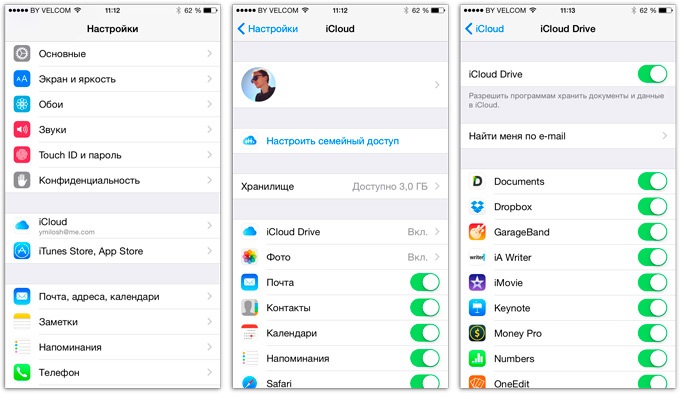
Авторизация в iCloud
Как посмотреть фото в облаке на айфоне? Первым делом придется осуществить настройку облачного сервиса от «Эпл». Без этого о сохраненных снимках можно забыть.
Для авторизации в iCloud используются данные учетной записи Apple ID. Они помогают быстро переносить данные с телефона на телефон. Всего несколько минут — и дело сделано!
Как посмотреть фото в iCloud с iPhone? Чтобы пройти авторизацию в облачном сервисе, необходимо:
- Осуществить включение «яблочного» девайса и дождаться его полной прогрузки.
- Заглянуть в главное меню устройства.
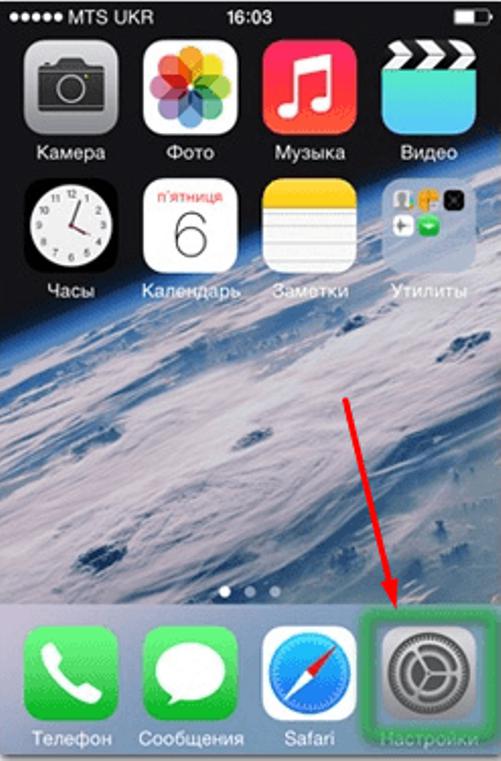
- Выбрать пункт «Настройки».
- Тапнуть по строке с надписью «Apple ID».
- Нажать на iCloud.
- Указать идентификатор «Эпл АйДи», а также пароль для входа в систему.
Теперь остается всего лишь подтвердить авторизацию и немного подождать. Если девайс подключен к интернету, он войдет в облако данных. Здесь происходит настройка фотопотока и прочих данных «АйКлауд».
Способы просмотра
Как посмотреть в облаке фото на айфоне? Существуют несколько вариантов развития событий.
Сегодня данные из облачного сервиса Apple можно посмотреть:
- через меню настроек iCloud;
- посредством встроенных функций мобильного устройства;
- при помощи специальной программы для Mac;
- посредством официального сайта облачного хранилища.
Постараемся сделать акцент на работе преимущественно с мобильными девайсами. Остальные приемы, как правило, вызывают меньше всего вопросов.
Вход в настройки «Фото»
Как посмотреть фотографии в iCloud с айфона? Перед тем, как задумываться над этим вопросом, нужно осуществить настройку сохранения графических данных на том или ином устройстве. В облаке «Эпл» множество полезных функций. И большинство из них помогают осуществлять копирование, отображение и восстановление фотографий.
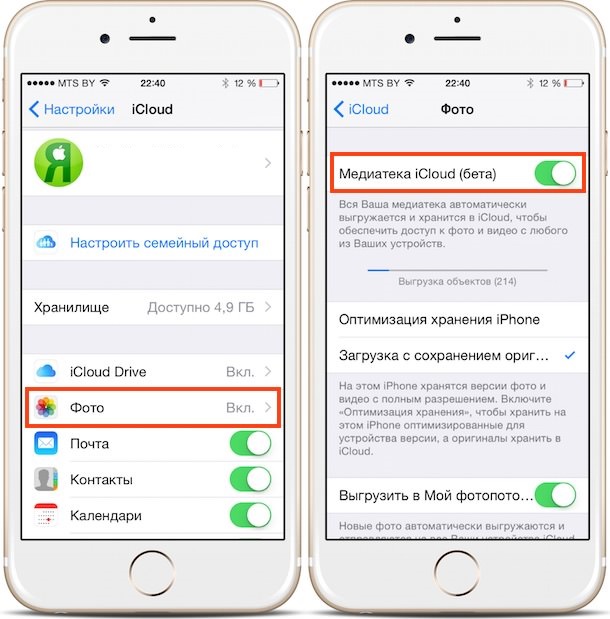
Чтобы попасть в меню параметров хранения снимков в «АйКлауд», потребуется:
- Зайти в iCloud. Подразумевается осуществление авторизации в Apple ID.
- Кликнуть по кнопке «Управление хранилищем». Эта строка появляется в разделе «Настройки»-«Ник_пользователя»-iCloud.
- Тапнуть по блоку «Фото».
Готово! Пользователь смог войти в главные настройки сохранения изображений в iCloud. Можно приступить к решительным действиям.
Включение параметров сохранения
Изначально задумываться над тем, как посмотреть фото в iCloud с iPhone не стоит. Дело все в том, что по умолчанию сохранение сделанных снимков и видео в смартфоне/планшете отключено. Нужно как можно скорее исправить ситуацию.
Но как? Для этого рекомендуется следовать таким указаниям:
- Зайти в настройки отображения фотографий. Сделать это можно, если следовать ранее указанной инструкции.
- Щелкнуть по параметру «Медиатека».
- Перевести переключатель в положение «Включено».
Можно сохранить настройки и радоваться полученному результату. После проделанных действий медиатека iCloud будет активирована. Все получаемые изображения будут автоматически выгружаться в облачный сервис.
Важно: для работы с iCloud необходимо иметь подключение к интернету.
Быстрая синхронизация с устройствами
Как просмотреть фото в iCloud с айфона? Можно отправлять все снимки в раздел «Мой фотопоток». В этом случае создаваемые фото автоматически отправляются на все «яблочные» устройства, в которых пройдена авторизация в Apple ID.
Активация раздела «Мой фотопоток» осуществляется очень быстро. Чтобы ее включить, требуется:
- Открыть главные настройки «Фото» в iCloud.
- Выбрать опцию «Мой фотопоток».
- Установить переключатель в положение «Активно».
Под соответствующей строкой пользователь может ознакомиться с тем, как работает фотопоток. Если хочется сделать так, чтобы пользователи на разных устройствах могли работать с избранными изображениями, придется активировать параметр «Выгрузить фото серий».
Общий доступ
Но и это еще далеко не все. Интересно, как посмотреть фото в iCloud с iPhone 6 S и не только? Можно активировать так называемый «Общий доступ». В этом случае человек откроет доступ к своим снимкам, а также получит право просматривать изображения других девайсов.
Для активации параметра нужно открыть «АйКлауд» и установить переключатель пункта «Общий доступ» в «Фото» в положение «Включен». Далее будет предложено создать альбомы общего доступа. Поместив в них снимки, человек фактически поделится изображениями с другими.
Смотрим со смартфона
Как посмотреть фото в iCloud с iPhone 7? Точно также, как и с любого другого «яблочного» устройства. Это довольно простая операция. Только пользоваться ей до непосредственной настройки облачного сервиса «Эпл» не рекомендуется.
Предположим, что настраивание iCloud позади. Что теперь? Можно фотографировать и сохранять изображения. А как их посмотреть?
Инструкция по достижению желаемой цели выглядит следующим макаром:
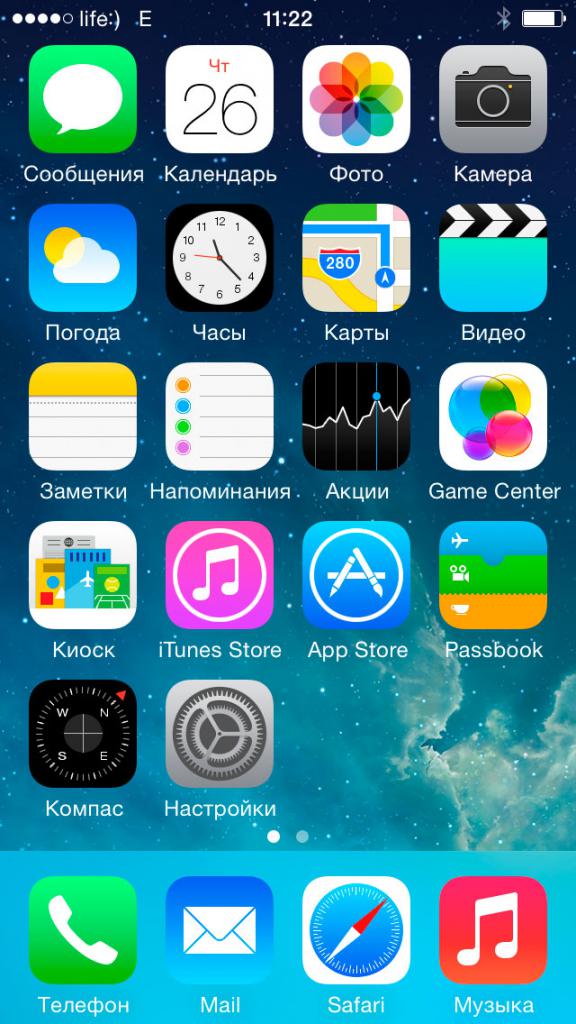
- Включить айфон или другое «яблочное» устройство.
- На главном экране кликнуть по иконке с надписью «Фото».
- Подождать.
Несколько секунд — и дело сделано. После описанных действий на смартфоне откроется главное меню фотографий. В нижней части экрана имеется 3 кнопки. Они помогают переключаться между изображениями.
Разделы «Фото»
Как посмотреть в iCloud фото с iPhone? Теперь это не такая уж и проблема. Достаточно просто следовать указанным выше руководствам. Тогда никаких затруднений с процессом воплощения задумки в жизнь не будет.
В разделе «Фото» человек может увидеть 3 раздела. Они, как уже было сказано, помогают переключаться между различными снимками. Вот их предназначения:
- «Фото» — раздел, в котором отображаются все снимки, скопированные в iCloud;
- «Общие» — изображения, доступ к которым открыт всем пользователям;
- «Альбомы» — папка, в которой все имеющиеся снимки рассортированы по альбомам.
Чтобы переключиться на тот или иной раздел, нужно просто тапнуть по соответствующей надписи в нижней части окна «Фото».
Программы в помощь
Как посмотреть фото в iCloud с iPhone 7 на компьютере? Сделать это можно по-разному. Главное — включить выгрузку изображений в облачный сервис от «Эпл».
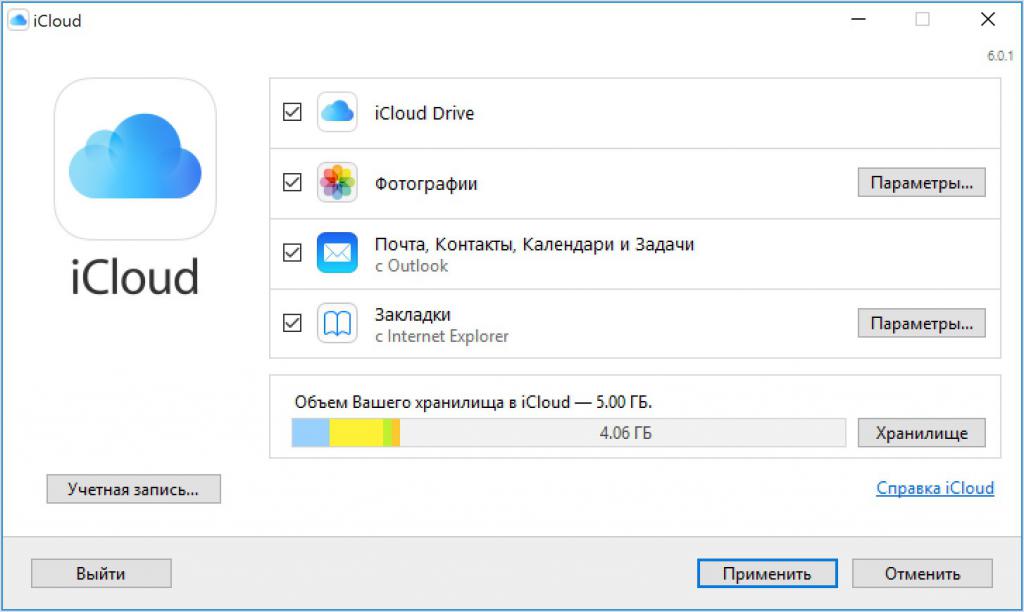
Например, можно прибегнуть к помощи официального приложения iCloud для MacOS. Чтобы посмотреть снимки в облачном хранилище таким образом, можно:
- Открыть на MacOS программу iCloud.
- Осуществить вход в свой Apple ID и настроить медиатеку сервиса. Делается это точно также, как и на мобильных девайсах.
- Кликнуть в главном меню приложения по строчке «Фото».
- Изучить изображения, появившиеся на дисплее монитора.
Как правило, с MacOS работают не все владельцы «яблочных» мобильных устройств. Поэтому приходится искать обходные пути работы с облачным хранилищем. К счастью, они есть!
Сайт облака
Как посмотреть фото с iPhone? Icloud.com — адрес полезного и очень удобного сайта, при помощи которого пользователи ПК могут работать с «яблочным» облачным хранилищем. Кроме того, на указанном сайте удастся отследить положение своего смартфона/планшета, а также осуществить сброс настроек Apple ID.
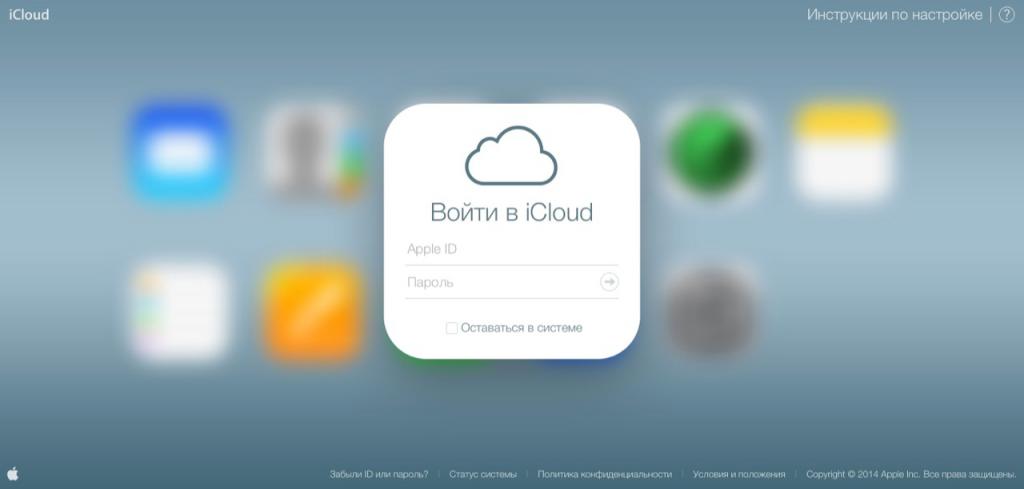
Для работы с официальным сайтом «АйКлауд», пользователю рекомендуется выполнить следующие действия:
- Подключиться к Сети на том или ином компьютере. Без доступа в интернет можно забыть о просмотре облачного сервиса.
- Зайти через любой браузер на страницу icloud.com.
- Пройти авторизацию в «Эпл АйДи», используя e-mail и пароль от соответствующей учетной записи.
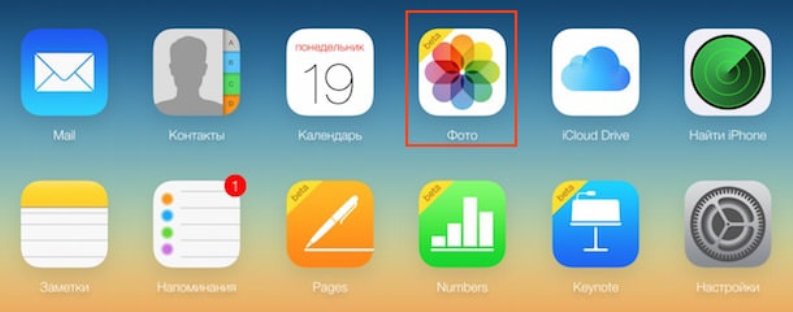
- На экране появится главное меню облака. Здесь нужно кликнуть по разделу «Фото».
На подобном этапе можно закончить все решительные действия. Теперь пользователь сможет настроить и просмотреть сохраненные графические данные с «яблочных» устройств.
Выгрузка изображений почтой
Как посмотреть фото в iCloud с iPhone, мы разобрались. При необходимости эти изображения можно удалить или передать другим пользователям. С первой операцией обычно проблем нет. А вот выгрузка данных из iCloud часто вызывает вопросы.
Можно поделиться фотографиями при помощи электронной почты. Инструкция по реализации задачи выглядит так:
- Раскрыть раздел «Фото» на мобильном устройстве.
- Выделить несколько снимков. Речь идет о тех, которыми хочется поделиться.
- Выбрать способ передачи информации. Например, через социальную сеть «Фейсбук». В нашем случае придется тапнуть по разделу «Почтой».
- Сформировать электронное письмо и отправить его по тому или иному адресу.
Для сохранения снимком рекомендуется открыть полученное письмо и воспользоваться операцией «Сохранить как. «.
Об удалении
По умолчанию в «АйКлауд» все данные хранятся бесконечно долго. Но только не фотографии. Они, как правило, сохраняются в количестве тысячи штук за последние тридцать суток. Как только будет достигнут указанный лимит изображений, старые фото будут автоматически стерты. Посмотреть их можно в разделе «Удаленные фотографии». На это дается 1 месяц.
Кроме того, чтобы избавиться от снимков на «яблочном» телефоне, можно:
- стереть их из раздела «Фото» на смартфоне;
- осуществить выход из Apple ID;
- сбросить учетную запись «Эпл АйДи» (например, через опцию Find iPhone).
Как показывает практика, работа с облачным сервисом и изображениями не доставляет никаких хлопот. Главное — помнить, что фото будут удаляться со всех синхронизированных с учетной записью iCloud устройств. Тогда при правильной настройке работы фотопотока айфона никаких проблем быть не должно.
Как разобраться в iCloud и правильно настроить хранилище?

Я долго пользовался смартфоном на Android, но недавно все же купил Айфон. При первой настройке мне предложили купить дополнительное место в облачном хранилище iCloud. Все мои старые документы и фото хранятся на Google Drive, стоит ли мне менять хранилище? Хочу знать, чем оно лучше или хуже аналогов.

хранит файлы в iCloud
iCloud позволяет синхронизировать файлы между разными устройствами. Им удобно пользоваться, если у вас есть сразу несколько гаджетов Apple. Например, Айфон, Макбук и Айпад. Но сервис пригодится и при наличии только одного смартфона.
Доступ к нему предоставляется по подписке iCloud+ или в составе Apple One. Есть бесплатный тариф для всех пользователей — 5 Гб на учетную запись. Но мне этого не хватает даже для хранения одной резервной копии. Так что вопрос оплаты сервиса перед пользователями Айфона встает часто.
Расскажу подробно, как правильно настроить iCloud на смартфоне и разобраться во всех функциях облачного хранилища.
Рассылка для фанатов нейросетей
Для чего нужен iCloud и обязательно ли им пользоваться
iCloud — часть экосистемы Apple, но пользоваться сервисом не обязывают. Даже если у вас Айфон, вы можете установить привычное вам облачное хранилище — например, Google Drive или «Яндекс-диск». А затем отключить резервное копирование и синхронизацию по iCloud, после чего продолжать хранить файлы там, где вам удобно.
Но я все же рекомендую настроить iCloud. Его главное предназначение — автоматическое создание и хранение резервных копий. Если с Айфоном что-то случится и его придется сбросить до заводских настроек, то вы всегда сможете восстановить смартфон до актуального состояния. Это очень удобно. Я долгое время пользуюсь Айфонами и не переживаю, что мне придется снова загружать все приложения и настраивать устройство.
Как и любое другое облачное хранилище, iCloud также поможет не потерять важные документы, фотографии, видео и другие файлы. Как я отмечал выше, еще один из его главных плюсов — синхронизация файлов между разными устройствами.
Представьте, что у вас есть и Айпад, и Айфон, и Макбук. Благодаря iCloud у них будет общая синхронизированная медиатека, и доступ ко всем фотографиям сохранится с любого устройства. Также на устройствах будут одни и те же заметки, напоминания и контакты. Но это важно только тем, кто активно пользуется несколькими устройствами Apple.
При этом iCloud доступен не только через Айфон или другой гаджет Apple. Сервис можно открыть где угодно: для этого нужно перейти на сайт iCloud и авторизоваться под своим Apple ID. После этого вы сможете просматривать все файлы, которые хранятся в облачном хранилище.
Как работает iCloud на Айфоне и какие возможности предлагает

При помощи функции «Фото iCloud» можно удобно и безопасно хранить фотографии, а также делиться ими между устройствами в облаке iCloud. Если вы пользуетесь несколькими устройствами бренда Apple, значит вы сможете смотреть и редактировать фото, например, на Айфоне и Айпаде и не переживать за безопасность данных. В этом материале мы расскажем, как загрузить фото из iCloud в Iphone и наоборот, а также какие еще возможности предлагает iCloud.
Как работает функция «Фото iCloud»?
Функция под названием «Фото iCloud» по умолчанию включена на вашем смартфоне, планшете или ноутбуке с операционной системой iOS. В фоновом режиме система загружает все актуальные фото в облако, тем самым обеспечивая доступ к изображениям с других устройств. Для большего удобства, все фотографии сортируются по годам, месяцам и дням, что позволяет значительно проще их обнаруживать. «Годы», «Месяцы», «Дни» и «Все фото». Это очень удобно, так как для передачи картинки всего лишь должна быть активна функция «Фото iCloud».
После регистрации в системе Apple вы автоматически получаете бесплатные 5 ГБ пространства в хранилище iCloud. Это немного, но зато бесплатно. Если есть потребность в большем количестве памяти, то можно приобрести дополнительное место. Дополнительные 50 ГБ пространства будут стоить 0,99 доллара США в месяц. Более крупные подписки на 200 ГБ или 2 ТБ дают возможность использовать одно хранилище сразу несколькими членами семьи.
Активируем «Фото iCloud»
По умолчанию, данная функция должна быть включена. Если по какой-то причине фото в хранилище iCloud не синхронизируются на нескольких устройствах, то требуется правильно настроить функцию «Фото iCloud». Первым делом необходимо на всех устройствах зайти в общий аккаунт при помощи одного и того же идентификатора Apple ID. Если одно из устройств – это компьютер, то для доступа к данной функции на нём должна быть установлена версия ОС Windows 7 и выше.

Как включить функцию на устройствах iPhone, iPad или iPod touch

- Заходим в «Настройки» устройства, а далее в самом верху нажимаем на название учётной записи (имя).
- Нажимаем на кнопку iCloud.

- Переходим в раздел «Фото» и активируем там функцию «Фото iCloud». Все фотографии автоматически начнут выгружаться в облако – если у вас много фото, потребуется немало времени, чтобы смартфон все скопировал.

На устройствах с ОС Mac
- Переходим в «Системные настройки».
- Заходим в раздел под названием «Идентификатор Apple ID».
- Нажимаем на кнопку iCloud, а затем «Фото».

На Apple TV 4K и Apple TV HD
- Заходим в «Настройки» системы. Потом переходим в раздел «Пользователи и учетные записи».
- Нажимаем на кнопку iCloud.
- Включаем функцию «Фото iCloud».
Какие особенности у фото на iCloud?
По умолчанию все фотографии и видеоролики на облаке хранятся в таком же виде, в котором были изначально. Это касается форматов и разрешения изображения. К слову, на облако можно загружать файлы следующих форматов HEIF, JPEG, RAW, PNG, GIF, TIFF, HEVC и MP4.
После каких-либо изменений фотографии её новая изменённая копия становится активной для просмотра на любых устройствах, включая MAC или Apple TV. На облаке хранится не только изменённая фотография, но и её оригинал. Таким образом после неудачной коррекции фото или обрезки её можно легко восстановить при помощи «Фото iCloud».
При условии, что все ваши устройства подключены к одному аккаунту, фотография после удаления стирается со всех устройств. Однако, восстановить удаленное фото можно в течение 30 дней – все удаленные фотографии хранятся в папке «Недавно удаленные». По истечении 30-дневного срока фотографии удаляются с облака окончательно.

Загрузка фотографий и видеозаписей на iCloud
При включенной функции «Фото iCloud» абсолютно все фотографии и видео синхронизируются сразу на нескольких устройствах. Но при этом в iCloud нет резервной копии всех загружаемых файлов. Если вы хотите создать такую резервную копию, вам необходимо загрузить фото или видео самостоятельно. Для этого достаточно выполнить следующие шаги.
Загрузка фото или видео в веб-версии iCloud.com
- Переходим на сайт iCloud.com, вводим свой ID и пароль. Здесь, среди всех предложенных вариантов, выбираем «Фото».

- Нажимаем на кнопку «Загрузить на iCloud». Выбираем фото, которое хотим загрузить с компьютера в айклауд. Фото автоматически загрузится в систему.

Загрузка фото или видео на устройствах iPhone, iPad и iPod touch
- Открываем галерею на своём устройстве и выбираем необходимые фотографии или видеоролики.
- Затем нажимаем на кнопку «Поделиться».
- В списке способов для передачи файла необходимо выбрать пункт AirDrop, а затем и само устройство, на которое будет осуществляться передача.
Загрузка фото или видео на компьютере Mac
- Аналогично, открываем приложение под названием «Фото».
- Также выберите фото и видео для загрузки.
- Перетаскиваем выделенные файлы на рабочий стол с зажатой клавишей Ctrl. В появившемся окне выбираем пункт «Поделиться», а затем «AirDrop».
Как выгрузить фото из iCloud на iPhone
Чтобы выгрузить фото из iCloud на свой Айфон необходимо воспользоваться AirDrop. Выберите фотографию в iCloud, кликните на пункт «Поделиться» и укажите ваше устройство в качестве адресата. Таким же образом вы можете загружать отдельные фото на Айклауд, если у вас не включена автоматическая синхронизация.

Как остановить отправку файлов в медиатеку iCloud
Когда функция «Фото iCloud» включена, данные из галереи в фоновом режиме загружаются на облако. Это может давать заметную нагрузку на интернет, особенно если он мобильный. В таком случае загрузку можно временно приостановить и запустить, когда это будет необходимо. Для этого следует выполнить следующие действия:
- На мобильном или планшетном устройстве откройте приложение «Фото», а затем перейдите во вкладку «Медиатека». Далее необходимо прокрутить вниз, после чего вы увидите полосу, которая отображает загрузку фотографий. Под ней необходимо нажать кнопку «Приостановить».

- На устройстве с ОС MAC необходимо проделать точно такие же действия и в конце также нажать кнопку «Пауза».
На этом все: мы рассказали вам обо всех основных возможностях фото на iCloud. Сама система iCloud хорошо спроектирована и довольно легка в управлении и навигации, так что вы прекрасно освоите ее, воспользовавшись пару раз.