Создание таблицы в Канве
Создание таблицы в Canva становится все более популярным среди пользователей, которые хотят сделать свои данные более структурированными и привлекательными. Canva предоставляет множество инструментов и ресурсов, которые позволяют легко и быстро создать таблицу. В этой статье мы рассмотрим, как создать таблицу в Canva, используя различные методы и инструменты.
Как создать таблицу в Canva
Использование сеток
Необходимое время: 1 минута
-
Перейдите на сайт Canva и войдите в свой аккаунт
Для россиян Канва сейчас заблокирована, поэтому, скорее всего, вам нужно будет использовать VPN (я использую Proton и Windscribe)

Или можете просто кликнуть на нее
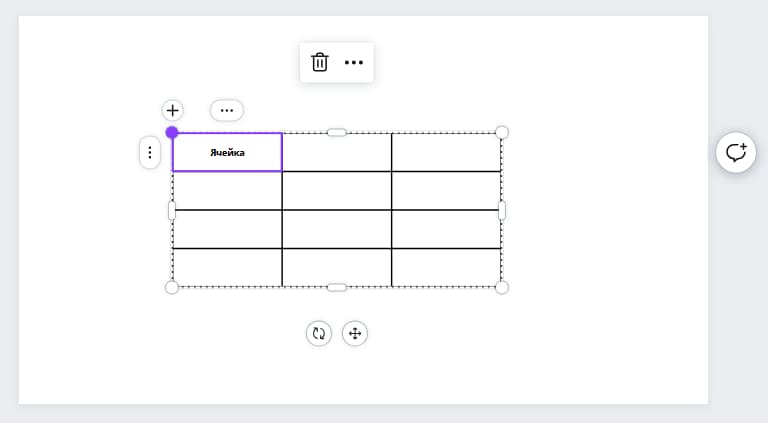
Чтобы заполнить определенную ячейку, кликните по ней два раза
Использование шаблонов
- В верхней части экрана выберите «Шаблоны».
- Введите «таблица» в строке поиска и выберите подходящий шаблон.
- Настройте шаблон: добавьте или удалите ячейки, измените текст и стилизуйте элементы.
Создание таблицы с помощью шаблонов календаря
- В разделе «Шаблоны» найдите календари.
- Выберите шаблон календаря, который вы хотите использовать в качестве таблицы.
- Удалите лишние элементы и добавьте необходимый текст в ячейки.
- Настройте дизайн таблицы, используя различные элементы и инструменты Canva.
Дополнительные возможности Canva для создания таблиц
Canva предлагает множество дополнительных инструментов, которые могут улучшить вашу таблицу. Вы можете использовать иконки, формы, линии и другие графические элементы для улучшения визуального восприятия. Также, Canva позволяет загружать собственные изображения и элементы, что делает вашу таблицу уникальной.
Применение таблиц в Canva в различных сферах
- Образование
Заключение
Canva предоставляет множество инструментов и возможностей для создания таблиц. Будь то образование, работа, досуг или социальные сети, с помощью Canva можно создать привлекательные и функциональные таблицы. Важно помнить о разнообразии элементов и инструментов, которые доступны в Canva, и использовать их для улучшения визуального восприятия вашей таблицы. Не бойтесь экспериментировать и создавать уникальные дизайны, которые помогут вам выделиться и достичь своих целей.
Как создать таблицу с помощью Canva
Если вы используете Canva для создания презентаций для работы, дизайна веб-сайтов, составления PDF-файлов или чего-то подобного, вам может понадобиться время от времени вставлять таблицу. Самый простой способ сделать это — сделать скриншот таблицы, которую вы создали в другом месте, и вставить его в Canva как изображение.
Однако это не самый практичный метод, особенно если вы хотите изменить данные в приемнике или упростить копирование данных, содержащихся в таблице. Вот руководство о том, как создать таблицу с помощью Canva. Проверять Как создать личный сайт с помощью Canva: пошаговое руководство.

Как создать таблицу в Canva
Если вы совсем не знакомы с интерфейсом, предлагаемым Canva, мы рекомендуем вам узнать больше о Canva. Что такое Канва? И для каких целей он используется. Это отличное веб-приложение для самых разных профессионалов, а также для людей, которые хотят создавать повседневную графику в своей повседневной жизни.
Однако, если вы здесь, мы предполагаем, что у вас есть хотя бы некоторый опыт работы с приложением и уже есть учетная запись. В таком случае давайте погрузимся в руководство:
- На главной странице коснитесь Создать дизайн. Вы можете выбрать нужный размер, так как вы можете изменить размер таблицы в соответствии с вашими данными, которые вы хотите ввести.
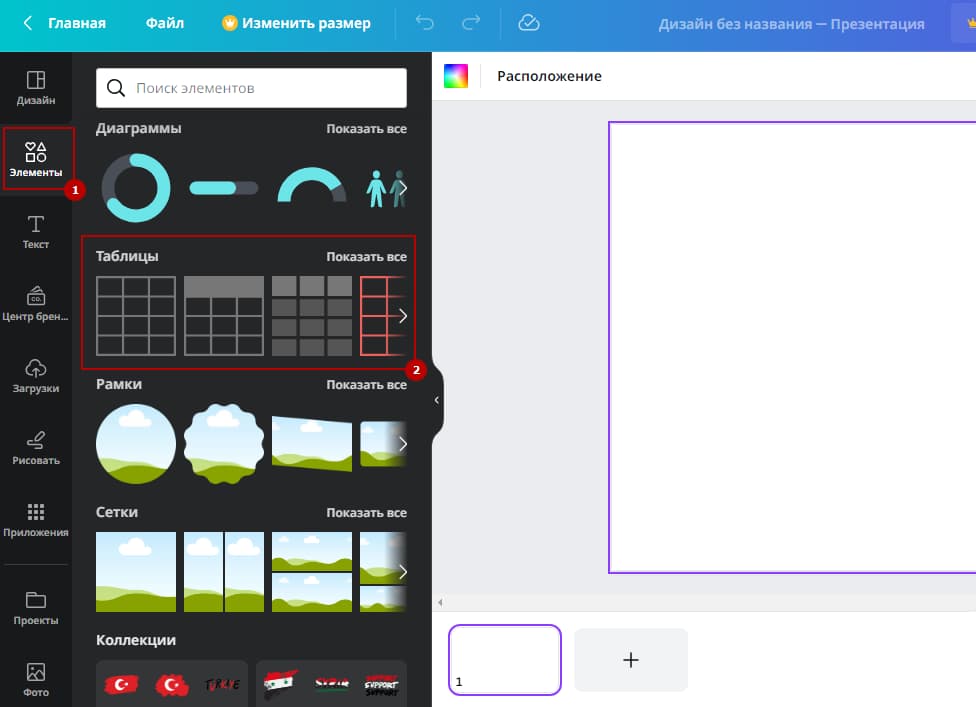
- Щелкните вкладку Элементы сбоку от нового экрана.
- Прокрутите вниз до столы.
- Нажмите عرض الكل Таким образом, вы можете просмотреть все варианты.
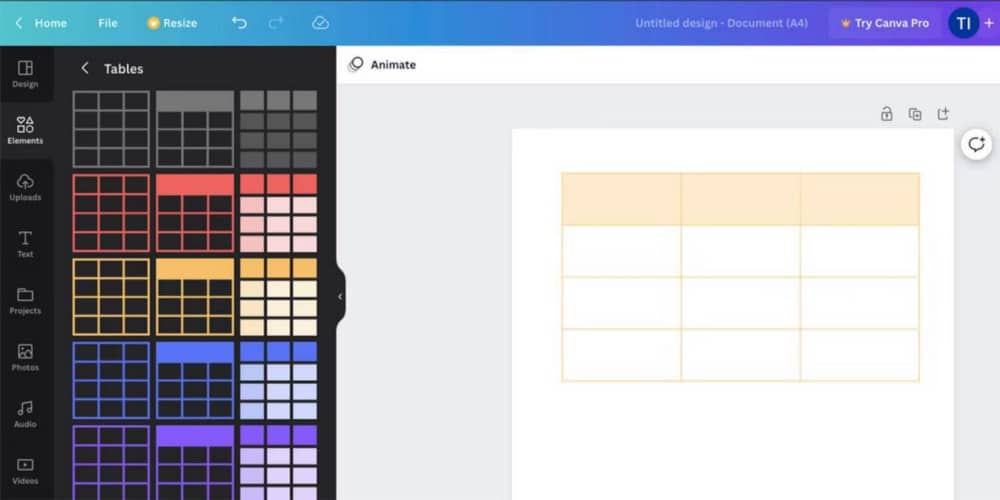
- Щелкните тип таблицы, которую вы хотите добавить в свое рабочее пространство. Вы также можете перетащить его на свой холст.
Вот и все, легко добавить расписание. Шаблон по умолчанию состоит из трех столбцов и четырех строк (одна для заголовка), но не волнуйтесь, вы можете изменить его в соответствии со своими потребностями. Проверять Лучший способ создать таблицу в WordPress без плагинов.
Как настроить таблицу в Canva
Теперь, когда вы знаете, как вставить таблицу в Canva, давайте посмотрим, что вы можете с ней сделать. Во-первых, как и любой другой элемент в Canva, вы можете перемещать его и изменять его размер. Тем не менее, есть много других доступных функций:
- Добавить строку или столбец. Если вы прокрутите границы таблицы, вы увидите знак плюс (+). Когда вы нажмете на нее, Canva добавит новую строку или столбец рядом с этой границей.

- Удалить строку или столбец. Для этого щелкните ячейку и нажмите кнопку «Дополнительно» (…) вверху столбца или рядом со строкой. Выберите «Удалить строку/столбец» во всплывающем меню.
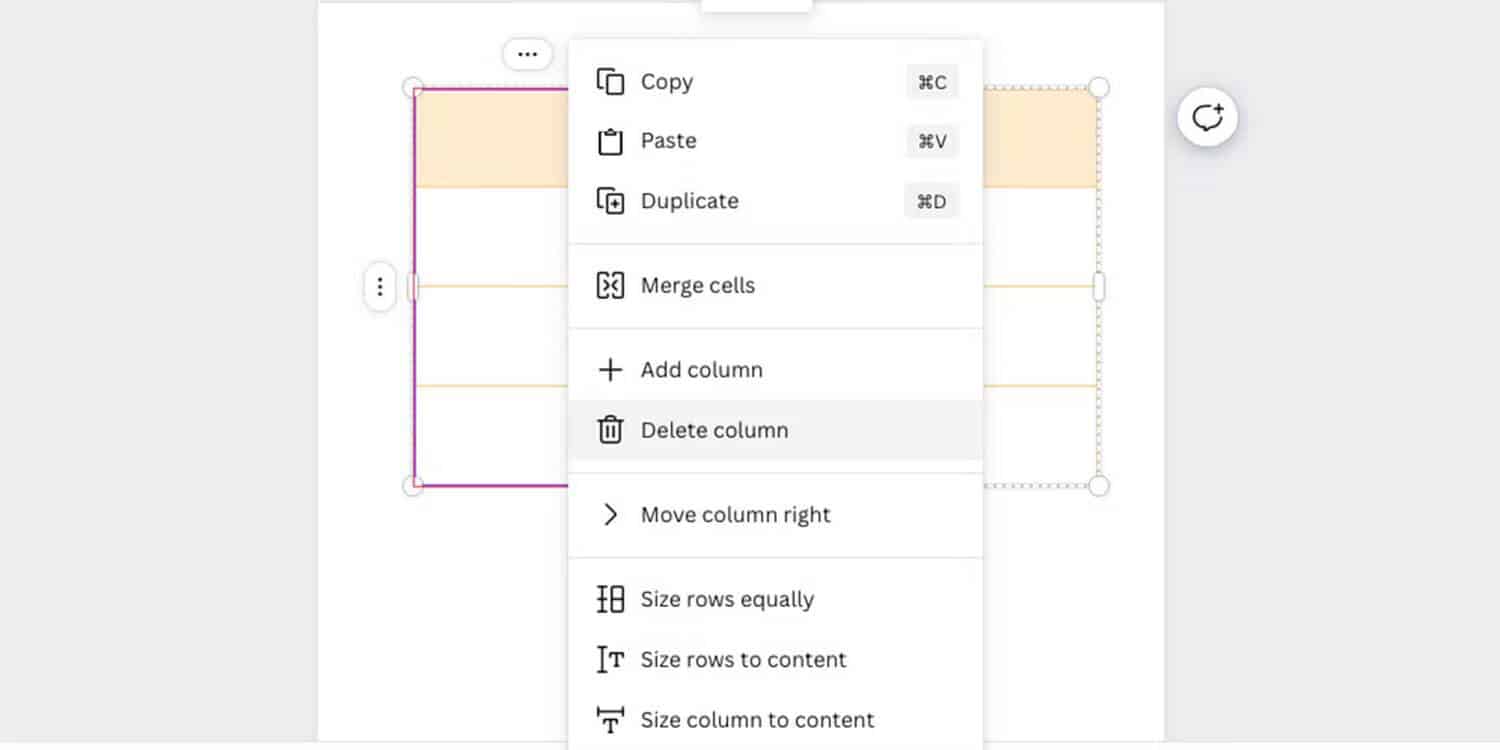
- Объединить ячейки. Выберите ячейки, которые вы хотите объединить, удерживая клавишу Shift, затем щелкните правой кнопкой мыши и выберите «Объединить ячейки».
- Изменение границ. Выберите таблицу и нажмите кнопку Границы в верхнем меню. Полностью снять лимит можно кнопкой бордюрный дизайн — просто установите его на ноль. Затем вы можете добавить границу только для строк или только для столбцов.
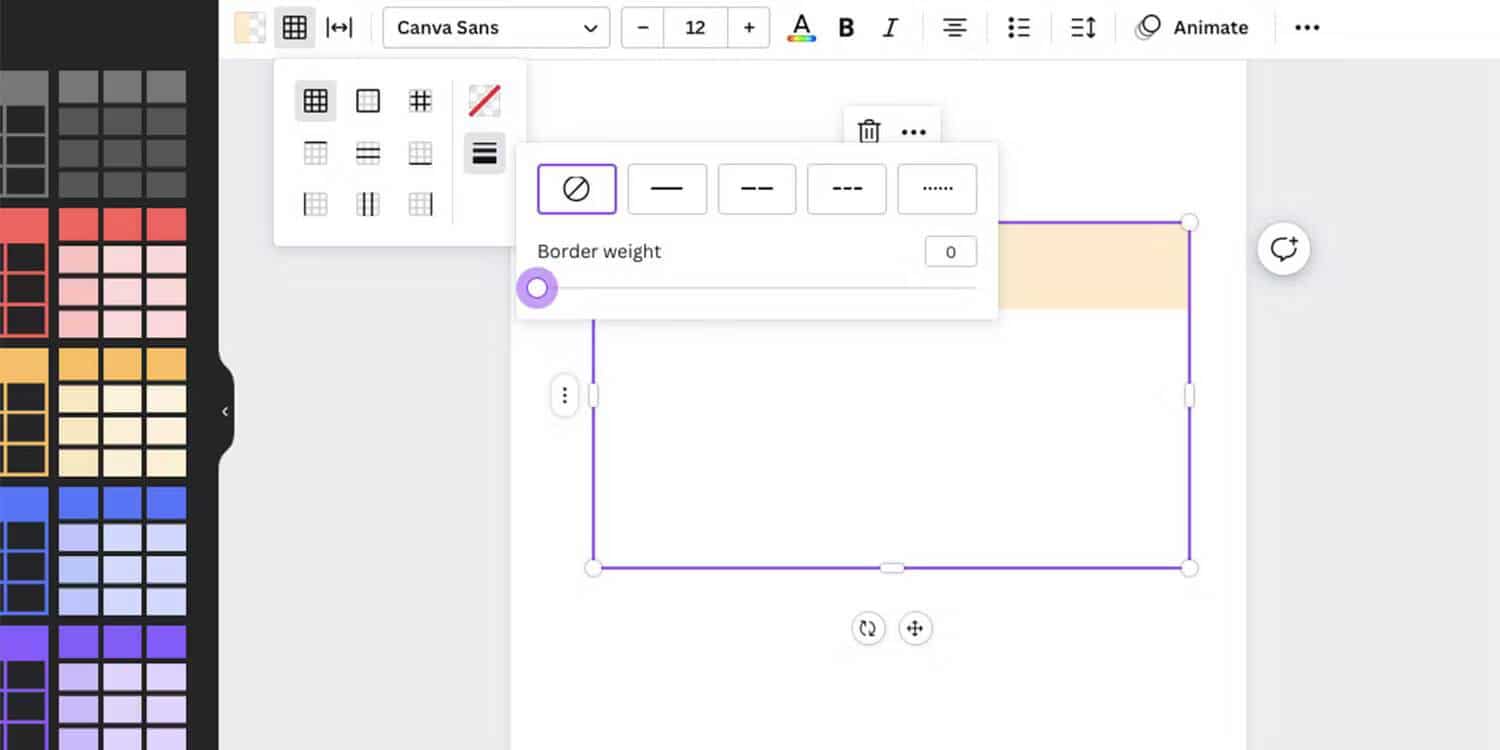
- изменить цвета. Вы можете выбрать индивидуальный дизайн, но вы также можете изменить дизайн того, что вы уже выбрали. Вы можете изменить цвет границы внутри границ. Цвет ячейки — кнопка сбоку. Который будет заполнять все, что вы выберете, будь то строка, столбец или ячейка.
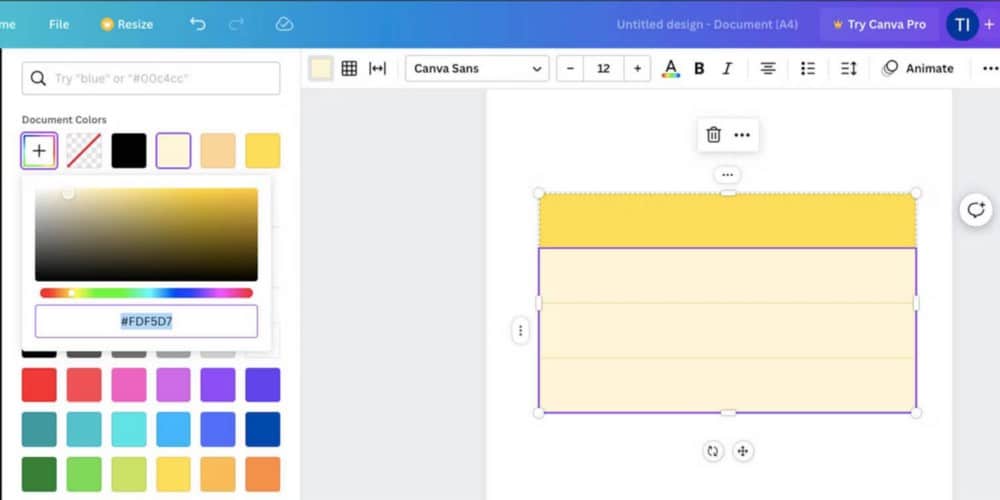
Это основные способы настройки вашего стола. Однако существует множество других параметров, таких как интервал между ячейками, заполнение и подгонка ячеек под введенное вами содержимое. Вы можете настроить текст, который вы вводите в таблицу, и даже добавить анимацию, когда почувствуете себя уверенно.
Кроме того, у Canva также есть мобильное приложение, если вы хотите создавать документы на ходу. Ознакомьтесь с нашим руководством для начинающих для приложения Канва Чтобы узнать больше об этом.
Легко добавляйте таблицы в свои проекты в Canva
Мы надеемся, что это руководство помогло вам понять, как создать таблицу в Canva. Как только вы познакомитесь с приложением и тем, что оно предлагает, вам будет очень легко это сделать. И после того, как вы закончите, вы можете перейти к более сложным задачам, таким как добавление изображений, разработка шаблонов и многое другое. Вы можете просмотреть сейчас Лучшие способы, которые создатели фильмов и видео могут использовать с Canva.
Как создать таблицу в Canva
Отсутствие простой функции не должно мешать вам создавать таблицы в Canva.
Общепризнанно, что таблицы утомительны, как бы на них ни смотрели. Создавать их и работать с ними скучно. И большинство приложений, которые вы обычно используете для создания таблиц, превращают таблицы в безвкусные.
Теперь, когда вы создаете презентацию или, может быть, дизайн для своего веб-сайта или онлайн-бизнеса в Canva, у вас обязательно получится довольно привлекательная графика. Теперь войдите в микс: стол. Обыденный стол полностью испортит атмосферу вашего дизайна. Итак, вам нужна таблица, которая будет соответствовать вашей теме в Canva. Естественно, логичным было бы создать его в самой Canva.
Но есть проблема. В Canva нет прямой функции для создания таблицы. Нет шаблона или элемента для решения вашей проблемы. Но это еще не конец пути. Есть косвенный способ создать таблицу. А если вы готовы потратить некоторое время на создание таблицы, вы можете создать шикарную таблицу в Canva.
Примечание. Если вы хотите использовать таблицы в каком-либо другом приложении Canva, вам придется использовать скриншоты таблицы, как там Невозможно импортировать такую таблицу в Canva.
Используйте шаблон календаря для создания таблицы
Этот обходной путь позволяет быстро получить базовую структуру таблицы. Перейдите на canva.com и затем перейдите к параметру «Поиск».

Введите «Календарь» и нажмите клавишу ввода. Откроются шаблоны для «Календаря».
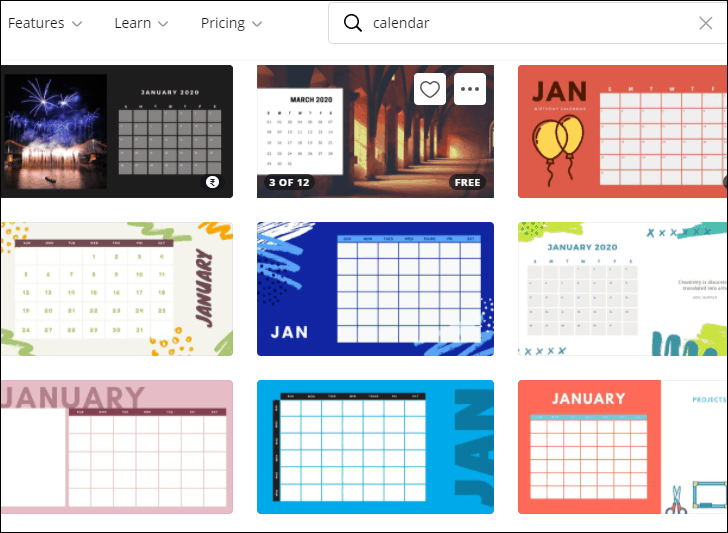
Если вы попытаетесь найти шаблон календаря на панели инструментов шаблона в другом типе дизайна, например в презентации или публикации в Instagram, результаты не будут такими же. Это потому, что шаблон календаря будет отображаться только с определенными размерами. Так что лучше искать Календарь отдельно, а потом включать таблицу в свой дизайн.
Теперь, из шаблонов календаря, есть два типа шаблонов, когда дело доходит до их использования для таблиц. И в зависимости от ваших потребностей нужно выбирать конкретный.
Первый-это тип шаблона, в котором табличная структура, которую использует Календарь, представляет собой фиксированный элемент, а не группу. Другой-это группа квадратных/прямоугольных элементов, которые можно разгруппировать и изменить.
Первый тип шаблона полезен, когда вам не нужна таблица с ячейками разной ширины, поскольку все ячейки в этом формате будут одного размера. Также нельзя увеличивать или уменьшать количество ячеек. Поскольку это календарь, таблицы, которые вы получите с помощью этого метода, будут либо 7 столбцов x 6 строк, либо 7 столбцов x 5 строк.
Второй тип шаблона полезен, когда вы хотите создать таблицу со столбцами разного размера. Вы также можете добавлять и удалять столбцы и строки из этого типа таблицы.
Создание таблицы с одинаковым размером ячейки
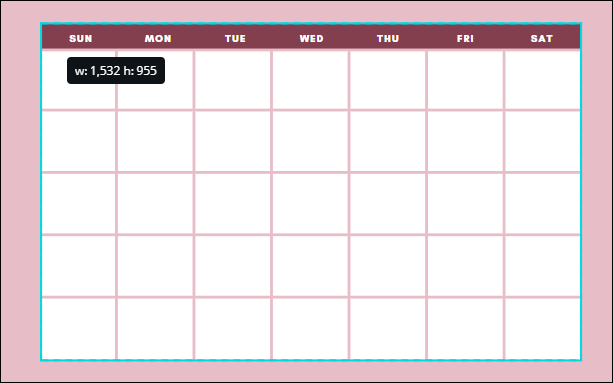
Большинство календарей первого типа имеют полосу над ячейками. Выберите один из шаблонов из этой категории, чтобы открыть его. Для этого руководства мы выбрали «Фиолетовый и розовый общий календарь». Вы можете выполнить поиск по этим ключевым словам, чтобы использовать этот шаблон.
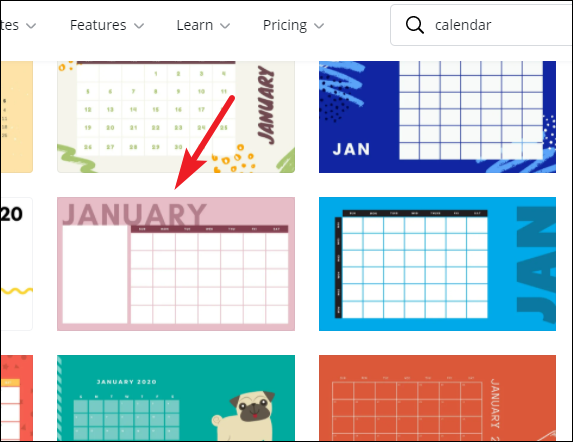
Чтобы проверить, подходит ли это тип, выберите календарь. Когда вы выберете его, он будет выделен синим цветом. При этом не должно появиться опции «Разгруппировать».
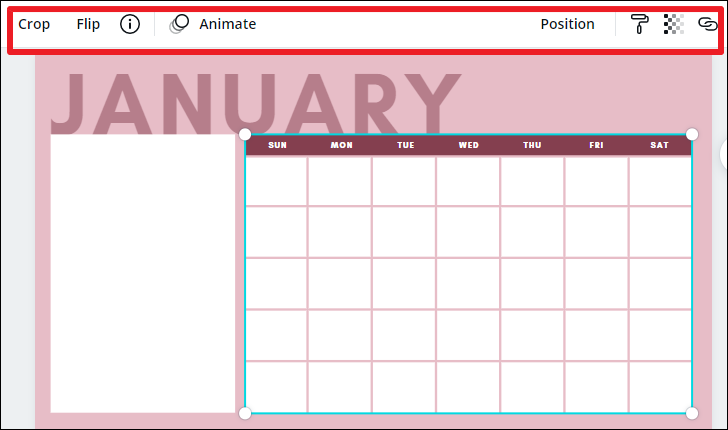 Нет возможности разгруппировать, так как эта таблица представляет собой единственный элемент.
Затем выберите дополнительные элементы на странице и нажмите кнопку «Удалить», чтобы на странице осталась только основная структура таблицы.
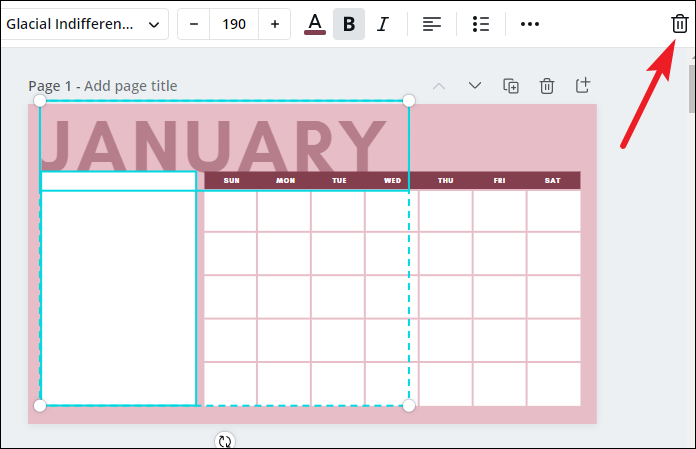
Теперь текст в ячейках не является частью таблицы в этом шаблоне, что также будет иметь место в большинстве случаев и в других шаблонах. Вы можете подтвердить это, передвинув стол. Когда вы перемещаете стол, вы обнаружите, что он перемещается отдельно от текста.
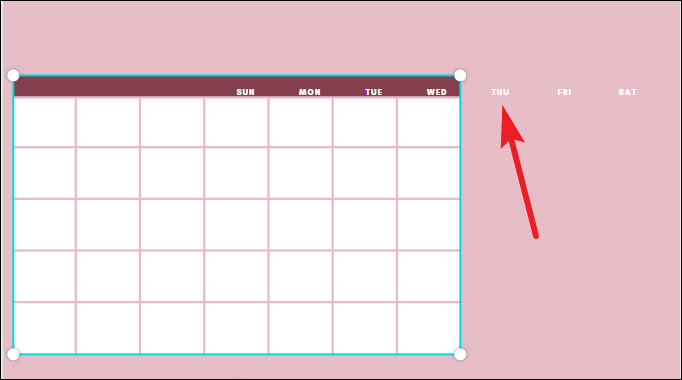 Таблица и текст разделены.
Вы можете полностью удалить этот текст. Или вы можете оставить его себе, сгруппировав вместе с таблицей. Таким образом, когда вы захотите ввести текст, текстовые поля уже будут там. Перед изменением размера важно сгруппировать текст с таблицей. Или вам придется работать с текстовыми элементами отдельно, и это все усложнит.
Измените размер таблицы после группировки текста с таблицей или ее удаления. Щелкните кружки в углу и перетащите их, чтобы изменить размер таблицы.
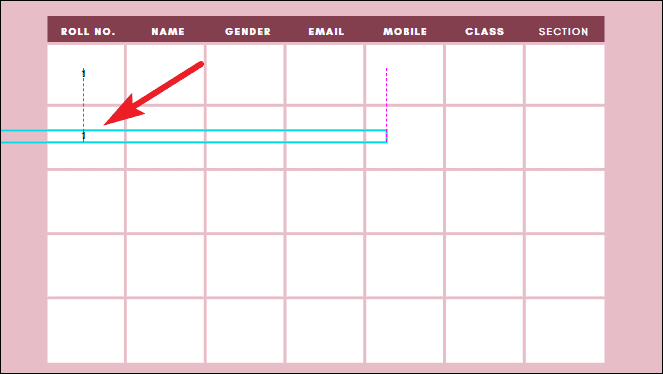
Используйте клавишу «T» на клавиатуре, чтобы создать новые текстовые поля и поместить каждое текстовое поле в ячейку. При размещении текстовых полей руководствуйтесь линиями выравнивания Canva.
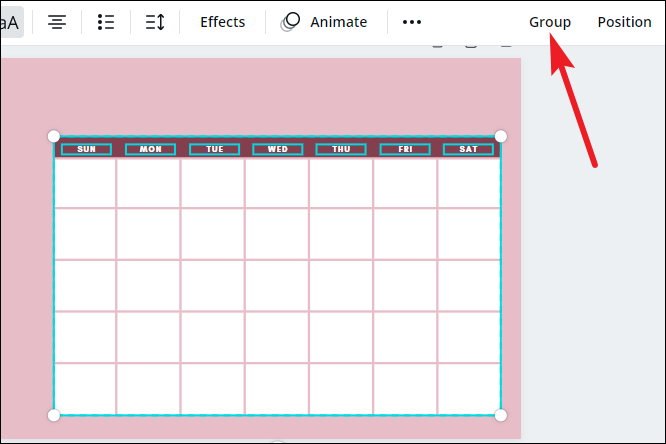
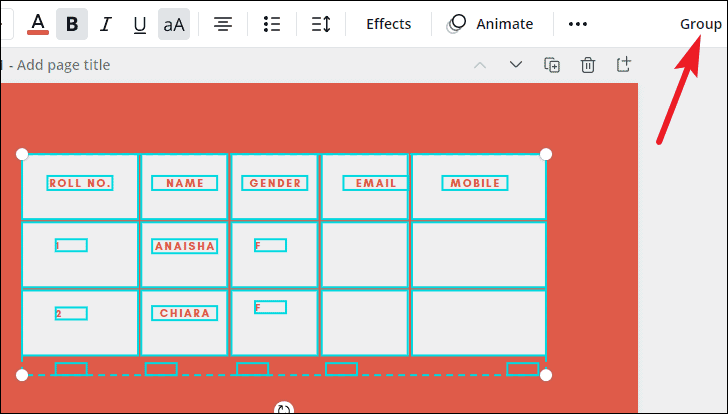
После ввода данных в каждую ячейку выделите всю таблицу с текстом. Все элементы будут выделены. Нажмите кнопку «Группа».
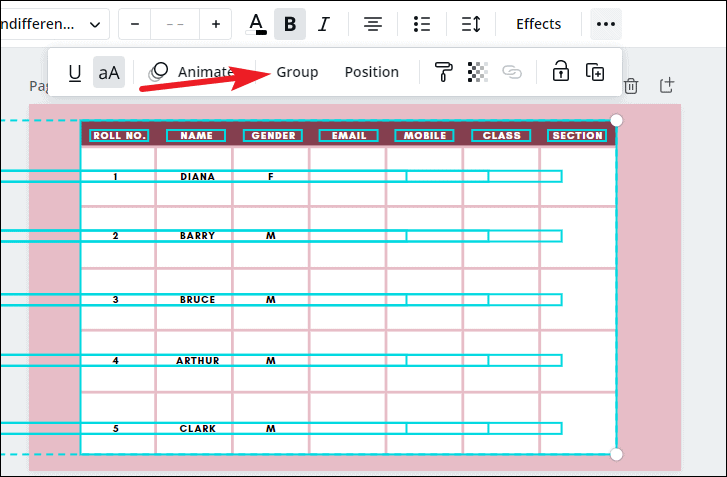
Таким образом, при перемещении таблицы текст не будет отдельной ее частью. Вы также можете полностью настроить эту таблицу: цвета фона, цвет шрифта и начертание шрифта, размер шрифта. Когда вы будете довольны результатом, выберите таблицу и скопируйте ее. Затем откройте свой дизайн или презентацию и вставьте таблицу на нужную страницу.
Создание таблицы с различным размером ячеек
Для этого типа таблицы календарь, который будет соответствовать критериям, будет иметь просто набор квадратов в виде календаря без полосы наверху. Выберите шаблон, соответствующий описанию, или вы можете использовать шаблон, который мы используем для этого руководства. Перейдите в строку поиска и введите «Календарь дней рождения с иллюстрациями красных воздушных шаров».
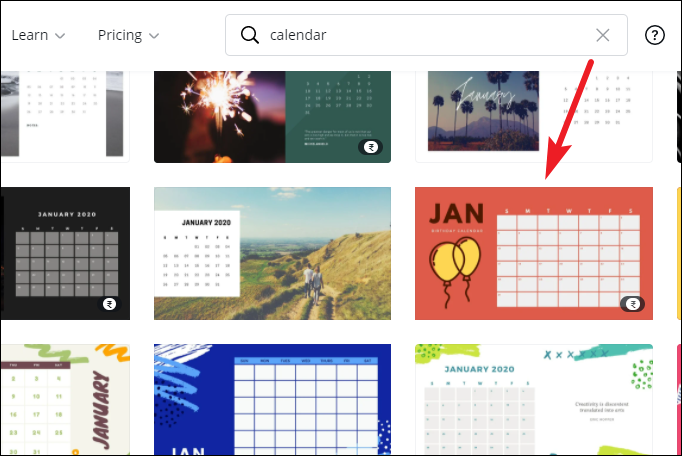
Для любого другого шаблона, чтобы убедиться, что это правильный шаблон, выберите календарь. На панели инструментов должна появиться кнопка «Разгруппировать».
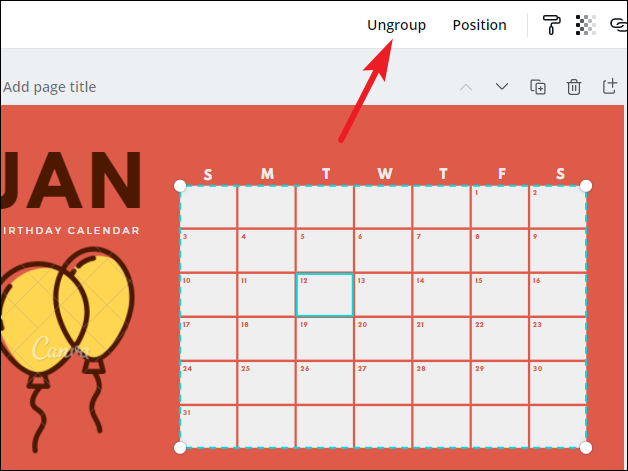
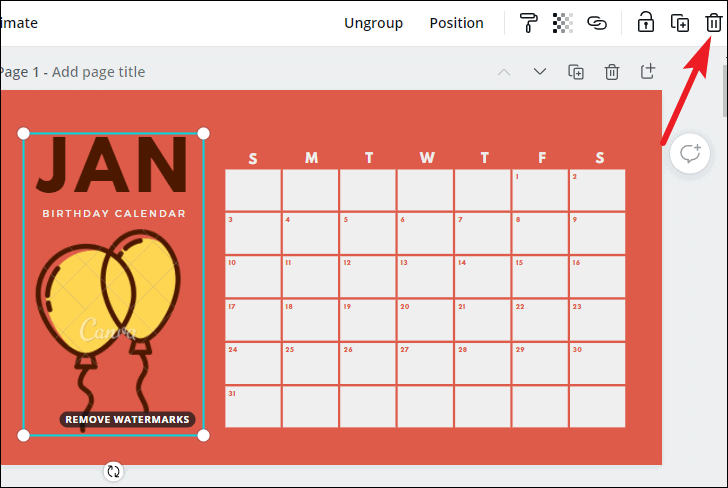
Теперь начните с удаления остальных элементов со страницы, чтобы они не мешали процессу. Выделите элементы, перетащив по ним курсор, затем нажмите кнопку «Удалить».
Если вы хотите изменить размер таблицы, сначала сгруппируйте текст с таблицей. Во-первых, разгруппируйте таблицу, так как вы не можете сгруппировать элемент с группой. Выделите всю таблицу и текст и нажмите кнопку «Сгруппировать». Затем измените размер таблицы.
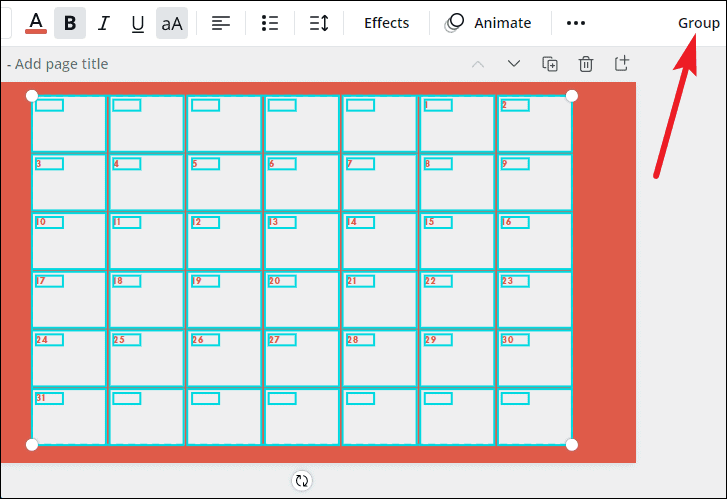
Теперь выберите его снова и нажмите кнопку «Разгруппировать». Вы увидите, что каждая ячейка-это отдельный элемент, который можно изменить. Измените размер любых элементов, которые хотите. Чтобы добавить больше ячеек, скопируйте любые элементы и вставьте их. Введите текст в существующие текстовые поля (если вы не удаляли их) или используйте клавишу «T», чтобы ввести текстовые элементы и поместить их в ячейки.
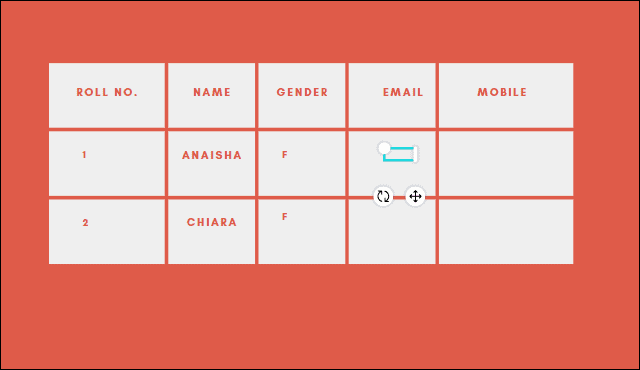
Сгруппируйте всю таблицу с текстом после того, как таблица будет заполнена. Вы также можете изменить цвет и шрифт таблицы. Затем скопируйте его и вставьте в свой дизайн.
Создание таблицы с нуля
Этот метод позволяет быстро создать таблицу с нуля. Если календарный обходной путь является хорошим вариантом для создания таблиц с базовой структурой, он также может показаться сложным. Вы можете создать стол самостоятельно, не используя календарь.
Начните с пустой страницы любого размера. Вы также можете начать с новой страницы в своем текущем дизайне. Этот метод не требует, чтобы вы работали с определенным размером. Затем перейдите к опции «Элементы» на панели инструментов слева.
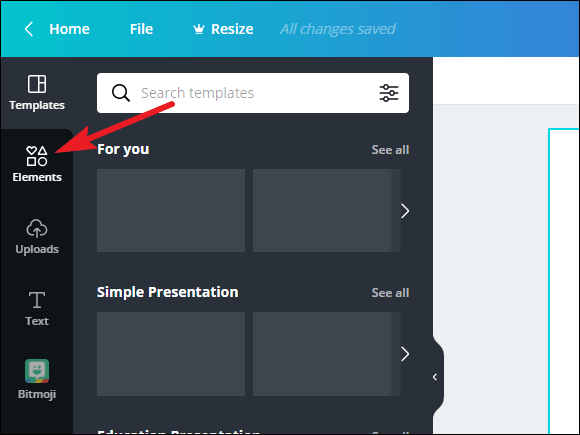
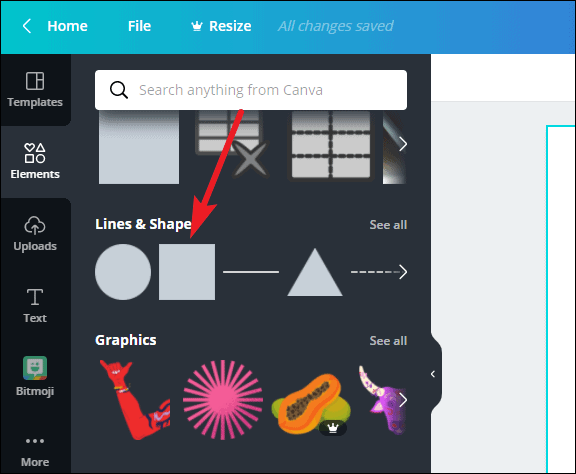
Перейдите в раздел «Линии и фигуры» и выберите в нем фигуру «Квадрат».
Измените размер квадрата до желаемого размера. Затем скопируйте элемент, чтобы создать больше ячеек подряд. Каждая ячейка в строке также может быть разного размера. Когда у вас будет необходимое количество столбцов, выберите все ячейки и сгруппируйте их.
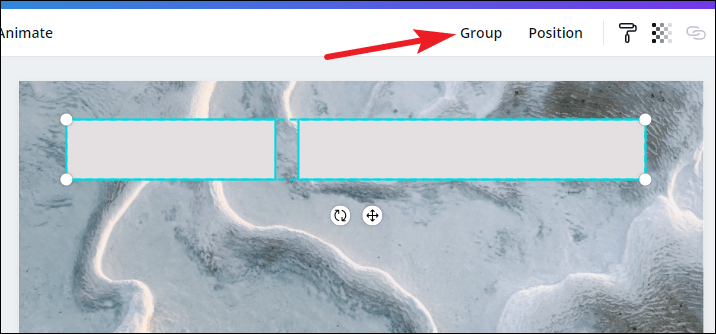
Теперь скопируйте группу и вставьте ее. Расположите вторую строку под первой и повторяйте процесс, пока не получите нужное количество строк.

Разгруппируйте все строки, чтобы их можно было легко настроить или ввести в них текст. Используйте элемент «Текст» для размещения текста в каждой ячейке. Введите данные в ячейки.
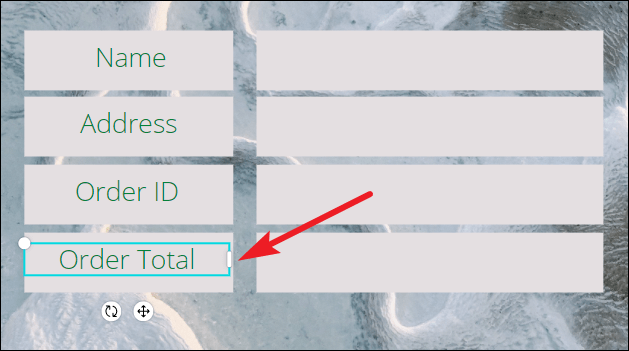
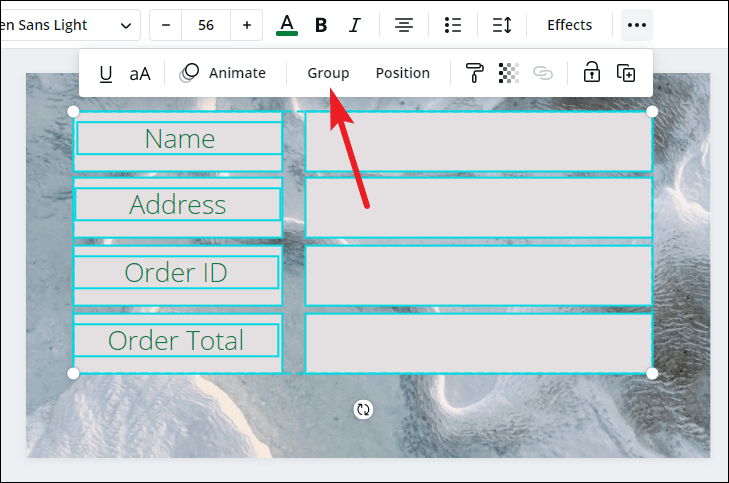
Когда таблица будет заполнена, выберите ее и нажмите кнопку «Группировать». Вы можете использовать таблицу любого понравившегося дизайна, скопировав ее.
Это может занять немного больше времени, чем обычный дизайн в Canva, но пока Canva не представит шаблон или элемент таблицы, нет другого способа, кроме как ввести свое время.
Таблицы в Канве: как сделать и настроить
 BY
Ищем ответ на вопрос, как сделать таблицу в Канве своими руками – сделали обзор всех доступных инструментов и возможностей! К сожалению, многие считают такой формат подачи информации очень скучным, хотя и крайне удобным. Пора изменить сложившееся нелестное мнение – вы увидите, каким красивым образом можно продемонстрировать даже самые тривиальные данные.
Создать таблицу в Canva можно совершенно бесплатно, эта опция входит в стандартный функционал сервиса. Для получения доступа ко всем возможностям нужно авторизоваться в своей учётной записи.
Обратите внимание, некоторые шаблоны могут быть платными – они доступны только в PRO-версии. Но большая часть возможностей доступна вам бесплатно и без ограничений.

Сетки
Разумеется, вас интересует, можно ли в Канве сделать таблицу – ведь эта платформа обладает массой разнообразных функций. К счастью, здесь есть и нужные возможности, позволяющие быстро нарисовать удобный, красивый и функциональный инструмент.
При этом, специального конструктора нет – это не Excel и не Word, позволяющие моментально нарисовать нужное количество ячеек, клеток и столбцов.

Но есть разнообразные опции, помогающие добиться нужного результата.
Самый действенный способ построить таблицу в Канве – воспользоваться встроенными сетками! Обещаем, вам будет из чего выбрать, ведь к вашим услугам почти две сотни вариантов. Давайте познакомимся с ними поближе.
Во-первых, вам нужно создать новый файл! Кликаем по кнопке «Создать дизайн» и выбираем нужный продукт – может быть, презентация или плакат. Или настраиваемый дизайн – действуйте на своё усмотрение.

Новый документ создан – давайте же разберемся, как нарисовать таблицу в Канве с помощью этой опции. На первом этапе вы можете сразу загрузить картинку для фонового изображения или выбрать шаблон из каталога сервиса, залить подложку цветом или добавить элементы. Это мы оставляем на ваше усмотрение,
А теперь о том, как сделать таблицу в Canva:
- найдите на панели слева вкладку «Элементы» ;
- пролистайте открывшееся меню до блока «Сетки» ;
- нажмите на кнопку «Посмотреть все» , чтобы открыть полный каталог.

Перед вами масса разнообразных решений – остаётся только листать и выбирать. Когда найдёте подходящий вариант, нажмите на изображение – сетка будет автоматически перенесена на экран справа.
Вот как делать таблицы в Канве с помощью сетки – программа сама «расчертит» документ за вас, используя выбранный шаблон. Интересный инструмент, который нельзя игнорировать – это «Интервал» .
Кнопка находится на верхней панели – она позволяет регулировать расстояние между столбцами, строками, ячейками. Менять интервал можно с помощью ползунка или вручную, вписав число в окошко рядом.

Это универсальный ответ на вопрос, как в Канве вставить таблицу – каждую ячейку вы можете заполнять текстом, фотографиями, своим цветом. Особенно актуально, если вы планируете вносить много информации.
Шаблоны
Продолжаем разбираться, как создать таблицу в Канве – воспользоваться специальными шаблонами, разработанными дизайнерами сервиса! Этот способ подходит тем, кто ищет уже готовый инструмент и способен лишь слегка подредактировать документ, но не создавать его с нуля.
В каталоге платформы масса классных, красивых, информативных шаблонов на любой вкус – они отвечают самым разнообразным целям. Научным, творческим, учебным, рабочим… Попробуйте сами.

Давайте разбираться, как добавить таблицу в Канве, используя готовые инструменты. Сначала, по традиции, создаём свой дизайн – вам нужно выбрать формат документа. Лучше всего остановиться на презентации (научная или 4:3), там больше разнообразных вариантов.

- После открытия документа ищите вкладку «Шаблоны» наверху слева;
- Вводите в поисковую строку «Сравнительные таблички» ;
- Система выдаст огромное количество результатов.

Здесь вы найдёте не только простенькие «клетки», но и сложные диаграммы, множественные чек-листы, специальные блоки для сравнения. Один из лучших вариантов, как вставить таблицу в Canva – и один из самых простых.
Далее дело техники – каждую клетку вы можете заполнять своим текстом или картинками, загруженными с компьютера.

Скажем пару слов о том, как в Канву вставить таблицу из Ворда– это можно сделать только вручную. Заранее создайте шаблон с нужным количеством ячеек, а затем просто скопируйте информацию и перенесите ее в новый файл. Специальной опции моментального импорта пока не существует.
Календарь
А напоследок поговорим о том, как в Канве сделать таблицу с текстом через шаблоны календарей! Напомним, календарь представляет собой расчерченные столбцы и строки – это готовый удобный шаблон.
К тому же, вам опять будет из чего выбрать – в рамках сервиса представлены различные календари (на неделю и месяц, настенный и настольный и многое другое).
- Создаём новый дизайн – на этом этапе надо выбрать типа календаря;

- кликаем по кнопке «Шаблоны» и выбираем подходящее оформление;

- далее меняем фон, добавляем элементы, вписываем текст – и получаем удивительно классный результат.
Очень удобно, что вы можете размещать текст и картинки в любой части документа – не нужно подстраиваться под строгие рамки, можно творить! И делать так, как вам удобнее.
Постарались разобраться, можно ли вставить таблицу в Канву и как это сделать. К вашим услугам сразу несколько инструментов, которые помогут создать красочный и полезный материал. Согласитесь, это перестаёт быть скучным? Сразу хочется взглянуть на представленные данные и изучить их повнимательнее!