Как скачать картинку с Яндекса на компьютер или телефон
Иногда возникают ситуации, в которых необходимо сохранить изображение из интернета. Не все знают, как это сделать и появляется вопрос, как скачать картинку с Яндекса. Далее рассмотрим, как ее сохранить.
Как скачать картинку с Яндекса на компьютер
Есть разные варианты, с помощью которых можно сохранить картинку из интернета. Ниже подробно описаны основные способы для скачивания, которые не займут много времени.
«Сохранить как»
Это самый простой способ скачать бесплатно картинку на компьютер. Процесс сохранения состоит из следующих шагов:
- Вбить в поисковую строку Яндекс нужный запрос и кликнуть на раздел «Картинки».

- Из полученных результатов выбрать понравившееся фото и нажать на него.
- Правой кнопкой мышки кликнуть на изображение и нажать на вариант «Сохранить картинку как».

- Далее указать место, в которое нужно поместить загруженное фото, например, «Рабочий стол» и нажать «Сохранить».

Готово, теперь картинка сохранена на ПК.
Используя этот способ, можно загрузить изображение не только из Яндекса, но и с любого другого сайта.
Перетаскивание
Для скачивания картинки из браузера путем перетаскивания нужно, чтобы окошко с ним не было развернуто на весь экран.
Для сохранения изображения стоит проделать следующие действия:
- Уменьшить размер браузера. Рядом с ним открыть папку, куда нужно скачать изображение (картинку можно перетащить и на рабочий стол).
- Ввести в поисковый запрос на интересующую тему. После этого открыть необходимое изображение.
- Левой кнопкой мышки зажать картинку и перетащить ее на новое место.

Изображение сохранено в выбранную папку или на рабочий стол.
Если нужно скачать картинку на ноутбуке без мыши, то все описанные действия выполнить левой клавишей тачпада.
Скриншот
Чтобы сохранить изображение на ноутбуке или компьютере, можно сделать его скриншот. Для этого на клавиатуре есть специальная клавиша – Print Screen (PrtSc). В зависимости от модели устройства она может быть по-разному подписана.
Как сохранить картинку с Яндекса, сделав скриншот:
- Нажать клавишу PrtSc. На экране никаких изменений не будет, но скриншот сделан. Теперь он находится в буфере обмена.
- Зайти в любой редактор (например, Paint) и нажать Ctrl+V. Скриншот выбранной картинки появится на экране, при необходимости его можно обрезать до меньшего размера.
- Осталось сохранить. Нажать «Файл» – «Сохранить». Выбрать имя и место, куда его отправить.

Клавиша для создания скриншота располагается в верхней части клавиатуры.
В зависимости от модели на макбуке или ноутбуке может понадобиться нажать сочетание клавиш «PrtSc» + «Fn». Вторая кнопка находится в нижней части клавиатуры.
Как сохранить фото с Яндекса на телефон
Два описанных выше способа работают и для скачивания картинок на телефон.
Для сохранения изображения на Андроиде стоит проделать следующие действия:
- Открыть понравившуюся картинку в полном размере.
- Нажать на нее и немного подержать.
- Появится меню, в котором нужно выбрать вариант «Скачать изображение».

В верхней части смартфона можно отследить, куда сохраняет фото. Чтобы посмотреть скачанное изображение, его можно найти в папке с файлами под названием «Загрузки» (Downloads), которая находится во внутренней памяти устройства.

Чтобы сделать скриншот на телефоне с Андроид или на Айфон, следует воспользоваться специальными комбинациями клавиш. Они меняются в зависимости от модели смартфона.
Например, на Самсунге для сохранения снимка экрана нужно одновременно нажать на две кнопки – кнопку включения и кнопку уменьшения громкости.
Скриншот сохраняется в галерею телефона.
Что делать, если картинка не загружается
Есть разные причины, из-за которых не удается сохранить изображение. Среди них:
- Пропало интернет-соединение.
- Проблемы с браузером.
- Диск, на который должна была сохраниться картинка, перестал отвечать. Если изображение должно было загрузиться на флешку, то стоит проверить ее исправность. Возможно, она отошла.
- Недостаточно памяти в телефоне.
После исправления причины удастся сохранить изображение на устройство.
Выбрав подходящий для себя вариант, получится быстро и просто загрузить картинку с Яндекса. Сделать это одинаково легко и на компьютере, и на телефоне.
Как скачать фотографию с Яндекса на компьютер: пошаговая инструкция
Сохранение фотографий с Яндекса на компьютер может быть полезным, если вы хотите сохранить копию изображения на своем устройстве или поделиться им в другом месте. Но как это сделать и какие шаги нужно предпринять?
Во-первых, откройте Яндекс веб-браузер на вашем компьютере. Затем перейдите на страницу, на которой находится фотография, которую вы хотите скачать.
Во-вторых, щелкните правой кнопкой мыши на фотографии. Всплывающее меню покажет несколько вариантов. Выберите опцию «Сохранить изображение как» или «Сохранить картинку как».
В-третьих, выберите путь, по которому вы хотите сохранить фотографию на компьютере. Нажмите «Сохранить» и фотография будет загружена с Яндекса и сохранена на вашем компьютере.
Как скачать фотографию с Яндекса на компьютер?
Яндекс предоставляет множество интересных и красивых картинок, которые можно скачать на компьютер для использования в личных целях. Если вы хотите узнать, как скачать фотографию с Яндекса на компьютер, следуйте этим простым шагам.
Шаг 1: Откройте Яндекс и найдите нужную картинку
Откройте любой веб-браузер на вашем компьютере и перейдите на сайт Яндекса по адресу www.yandex.ru. Введите в поисковую строку ключевые слова связанные с фотографией, которую хотите скачать, например «природа». Нажмите клавишу Enter или кликните по значку поиска.
Шаг 2: Откройте изображение в полном размере
После того, как появятся результаты поиска, пролистайте страницу вниз и найдите картинку, которую хотите скачать. Кликните по ней, чтобы открыть ее в полном размере.
Шаг 3: Сохраните изображение на компьютер
После того, как изображение открыто в полном размере, кликните правой кнопкой мыши на нем. В контекстном меню, выберите опцию «Сохранить изображение как» или подобное. Укажите папку на вашем компьютере, куда хотите сохранить изображение, и нажмите кнопку «Сохранить».
Важно: Проверьте, что у вас есть разрешение автора на скачивание изображения и использование его в личных целях.
Теперь вы знаете, как скачать фотографию с Яндекса на компьютер. Наслаждайтесь использованием интересных и красивых картинок!
Откройте браузер и перейдите на сайт Яндекса
Для того чтобы скачать фотографию с Яндекса на компьютер, вам необходимо открыть браузер и перейти на сайт Яндекса. Для этого выполните следующие шаги:
- Откройте любой предпочитаемый вами браузер на вашем компьютере.
- Введите адрес сайта Яндекса в адресной строке браузера. Адрес сайта выглядит следующим образом: www.yandex.ru.
- Нажмите клавишу Enter на клавиатуре или кнопку «Ввод» в браузере, чтобы перейти на сайт Яндекса.
После выполнения этих шагов вы окажетесь на главной странице сайта Яндекса.
Введите запрос в поисковую строку
Откройте браузер на вашем компьютере.
Перейдите на главную страницу Яндекса, введя адрес «www.yandex.ru» в адресной строке.
На главной странице найдите поисковую строку и нажмите на нее.
В поисковой строке введите ключевые слова связанные с изображением, которое вы хотите скачать с Яндекса. Например, «скачать картинки с Яндекса».
Нажмите кнопку «Поиск» или клавишу «Enter» на клавиатуре.
После нажатия на кнопку «Поиск», Яндекс отобразит результаты вашего запроса по ключевым словам. Вы можете пролистывать страницу, чтобы просмотреть изображения, которые соответствуют вашему запросу.
Если вы нашли нужное изображение, наведите на него указатель мыши и нажмите правую кнопку мыши. В контекстном меню выберите опцию «Сохранить изображение как» или подобную ей.
Затем выберите папку на вашем компьютере, в которую вы хотите сохранить изображение, и нажмите кнопку «Сохранить».
После этого, изображение будет скачано с Яндекса и сохранено на вашем компьютере.
Нажмите на вкладку «Изображения» в результатах поиска
Когда вы выполнили поиск на Яндексе и просмотрели результаты, чтобы скачать фотографию с Яндекса на компьютер, вам потребуется перейти на вкладку «Изображения». Это позволит вам просмотреть только результаты поиска, связанные с изображениями.
Для этого следуйте простым шагам:
- Откройте браузер и перейдите на сайт Яндекса.
- В строке поиска введите ключевое слово или фразу, связанную с изображением, которое вы хотите скачать.
- Нажмите кнопку «Поиск» или клавишу Enter.
- После того как результаты поиска загрузятся, вы увидите различные вкладки над результатами. Одна из них будет называться «Изображения».
- Нажмите на вкладку «Изображения».
Теперь вы можете просматривать только результаты поиска, связанные с изображениями. Вы можете щелкнуть на любое изображение, чтобы увидеть его в увеличенном виде и выбрать опцию «Скачать» или «Сохранить», чтобы скачать фотографию с Яндекса на свой компьютер.
Выберите нужную фотографию и нажмите на нее правой кнопкой мыши, затем выберите опцию «Сохранить изображение как»
Чтобы скачать фотографию с Яндекса на компьютер, вам понадобится следовать нескольким простым шагам. Во-первых, найдите желаемое изображение на Яндексе, используя поиск или переходя по ссылкам на сайте.
Когда вы нашли нужную фотографию, наведите указатель мыши на нее и нажмите правую кнопку мыши. В появившемся контекстном меню выберите опцию «Сохранить изображение как».
После выбора этой опции появится диалоговое окно, где вам нужно указать место, куда хотите сохранить изображение на вашем компьютере. Выберите папку и задайте имя для файла, сохраняемого изображения.
Нажмите кнопку «Сохранить», чтобы начать загрузку изображения на ваш компьютер. В зависимости от размера файла и вашего интернет-соединения загрузка может занять некоторое время.
После завершения загрузки вы сможете найти скачанное изображение в выбранном вами месте на компьютере. Теперь вы можете использовать это изображение по своему усмотрению — оно уже сохранено на вашем компьютере и доступно вам в любое время.
Как Скачать Картинки с Яндекса на Компьютер?
Яндекс предоставляет широкую коллекцию картинок на разные темы, которые можно скачать на компьютер. В этой инструкции мы расскажем, как скачать картинки с Яндекса на компьютер шаг за шагом.
Шаг 1: Зайти на сайт Яндекса
Откройте браузер и перейдите на сайт Яндекса (www.yandex.ru).
Шаг 2: Найти нужную картинку
Используйте поисковую строку на главной странице Яндекса, чтобы найти картинку, которую вы хотите скачать. Введите ключевое слово для поиска в поле поиска и нажмите Enter.
Шаг 3: Открыть изображение
На странице с результатами поиска найдите нужную картинку и нажмите на нее, чтобы открыть ее в полном размере.
Шаг 4: Скачать изображение
Щелкните правой кнопкой мыши на открытой картинке и выберите пункт «Сохранить изображение как» в контекстном меню.
Шаг 5: Выбрать папку для сохранения
Выберите папку на вашем компьютере, в которую хотите сохранить картинку, и нажмите кнопку «Сохранить».
Поздравляю! Вы успешно скачали картинку с Яндекса на свой компьютер.
Обсуждение популярных проблем и неисправностей сотовых телефонов
Что делать, если изображение не скачивается
Бывает так, что фото или картинку сохранить на компьютер не получается. То есть Вы щелкаете правой кнопкой мышки, но ничего не происходит – список не появляется. Или он появляется, но в нем отсутствует пункт, который сохраняет.
Происходит это по разным причинам, но мы их сейчас не будем обсуждать, так как это не решит проблему.
Что делать . Варианта два: сохранить страницу сайта целиком, а потом из нее «вырвать» нужную картинку, или сделать скриншот, затем, если нужно, обрезать его и сохранить на компьютер.
Первый вариант более трудоемкий и не всегда получается, зато результат в итоге гораздо лучше. Второй вариант несколько проще и он более «топорный», зато срабатывает всегда.
Чтобы скачать несколько файлов через браузер: Откройте страницу Яндекс Диска. Выделите файлы. На верхней панели нажмите Скачать:
Соглашение с пользователем
Каждый пользователь, посещающий любые страницы наших сайтов getfile.dokpub.com и/или dokpub.com автоматически соглашается с условиями использования сервиса изложенными в соглашении с пользователем.
В Mozilla Firefox – нажать на такую же кнопку и из списка выбрать «Сохранить страницу».
Способ 1. «Вырываем» страницу сайта
Как это происходит . Сначала увеличиваем изображение, если это возможно. Затем заходим в меню браузера и сохраняем страницу сайта целиком.
В браузере Google Chrome для этого нужно нажать на кнопку с нарисованными горизонтальными полосками (в конце адресной строки) и из списка выбрать «Сохранить страницу как…».
В Mozilla Firefox – нажать на такую же кнопку и из списка выбрать «Сохранить страницу».
В Yandex браузере нужная кнопка расположена в правом верхнем углу. В открывшемся списке наводим курсор на надпись «Дополнительно», затем на «Сохранить страницу» и щелкаем по пункту «На компьютер».
В Opera щелкаем по кнопке «Opera» в левом верхнем углу браузера, наводим на пункт «Страница» и выбираем «Сохранить как…».
А в Internet Explorer нажимаем на «Файл» и выбираем «Сохранить как…».
Если надписи «Файл» у Вас нет, щелкните в самом верху браузера правой кнопкой мышки и из списка выберите пункт «Строка меню».
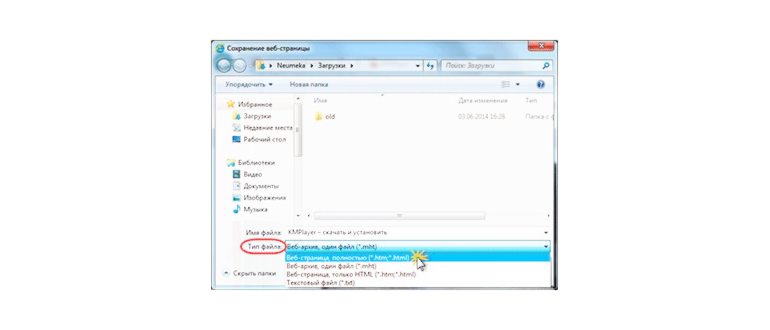
Откроется окошко сохранения – почти такое же, как при скачивании изображений.
Обратите внимание на часть «Тип файла». В этой части должно быть указано что-то вроде «Веб-страница полностью». Если там другая надпись, щелкните по ней и из списка выберите подходящий вариант.
Затем, как и в случае с картинками, открываем в этом окне папку и сохраняем в нее нашу страницу сайта, нажав на кнопку «Сохранить». Рекомендую создать для этой цели новую папку.
Всё, страница отправилась в компьютер в указанную папку. Теперь нужно зайти в эту папку с самого компьютера.
Открыв ее, наблюдаем следующую картину: появился файл с названием страницы сайта, а также папка с точно таким же названием.
Файл – это и есть сама страница. А в папке находятся разные ее части – картинки, настройки и прочее.
Вот чтобы найти изображение, которое не получилось скачать обычным способом, нужно открыть эту самую папку.
Для удобства меняем вид значков на «Крупные значки» или «Эскизы страниц» и находим нужное изображение.
Возможно, их будет два – большое и маленькое. Теперь осталось перенести его в другое компьютерное место. Делается это обычным Копированием и Вставкой.
Вот и все! Конечно, это не очень удобно, но эффективно. Кстати, сохраненную страницу сайта вместе с папкой можно спокойно удалить – картинка уже никуда не денется.
Вот Вам изображение для тренировки. Не обращайте внимания, что оно и так скачивается – на процесс и результат это не повлияет.
Как сохранить картинку в Яндексе на телефоне
«Сохранить как». Открываем картиночку, кликаем на нее правой кнопкой мышки. Выбираем «Сохранить как». Вам предлагают куда сохранить иллюстрацию, выбираете папку, в которой она после скачки сохранится.
- На телефоне или планшете Android откройте сайт images.google.com или приложение Google.
- Выполните поиск изображения.
- Коснитесь нужного изображения. Откроется его более крупная версия.
- Нажмите и удерживайте открывшуюся картинку.
- Выберите Скачать изображение.
Как сохранить фото на компьютер
Рассмотрим три способа сохранения фотографий из интернета на компьютер. Первый (простой) — подходит для большинства картинок и фото, в том числе для Одноклассников и Вконтакте. Второй и третий способы — для сложных случаев, когда сохранить изображение не получается.
Для начала нам нужно узнать, увеличивается ли фотография, которую мы хотим скачать из интернета. Чтобы это проверить, нужно навести на изображение курсор (стрелку мышки). Если внешний вид изменится, и он станет рукой с вытянутым пальцем, значит, картинка увеличивается.
Нажимаем на нее один раз левой кнопкой мышки и фотка открывается в большем размере. Правда, иногда вместо этого может открыться другой сайт. Но такое случается не часто.
Если изображение увеличилось, то сохранять нужно именно такой вариант, а не маленькую копию.
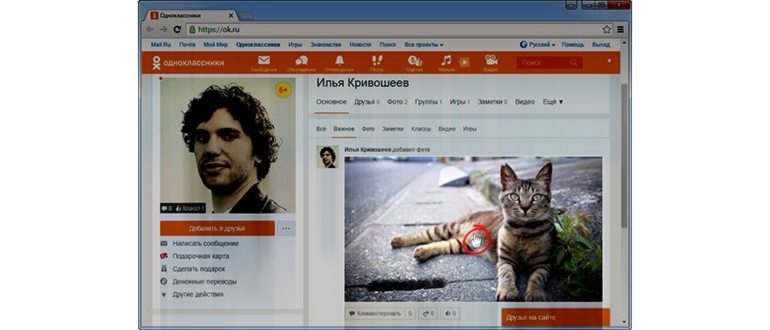
Рассмотрим скачивание фото на примере Одноклассников . Сначала наводим на картинку курсор. Он меняет свой вид на руку с вытянутым пальцем.
Щелкаем один раз левой кнопкой мыши и картинка открывается в увеличенном размере.
1 . Щелкаем по фото правой кнопкой мышки и в списке выбираем пункт «Сохранить картинку как…» (или какой-то похожий пункт).
2 . В появившемся окошке выбираем место в компьютере, куда нужно отправить фотографию.
Например, я хочу, чтобы это изображение было на моем компьютере в Локальном диске D, в папке «Картинки». Значит, в левой части окошка выбираю диск D.
Появляются папки и файлы, которые в нем есть. Выбираю нужную мне папку «Картинки» и открываю ее в этом самом окошке — щелкаю по ней два раза левой кнопкой мыши.
3 . Когда место в компьютере выбрано, нажимаем на кнопку «Сохранить» в окошке.
Теперь можно открыть то место на компьютере, куда сохраняли фото, и проверить, есть ли оно там.
А сейчас попробуйте сохранить на свой компьютер вот этот рисунок.
Обратите внимание: при наведении на него курсора рука с вытянутым пальцем не появляется. Это значит, что картинку нельзя увеличить – можно сохранить только в таком размере.
На данный момент в форме генерируются ссылки HTTPS, но возможно также использовать прямые ссылки HTTP, например, http://getfile.dokpub.com/yandex/get/https://yadi.sk/i/03bE933n3PqpG2 — может быть полезно использовать подобные ссылки для пользователей, которые используют старые браузеры.
Если сохранить не получается
Бывает, что таким способом сохранить фотографию нельзя. Вроде, вы все делаете правильно, но, нажав правой кнопкой мышки, в списке нет пункта «Сохранить изображение…».
В правой части страницы появится какое-то непонятное окно со странным кодом. Закрыть его можно, нажав на небольшой серый крестик вверху справа, но нам пока этого делать не нужно.
В этом коде как раз и прячется изображение: оно будет в виде ссылки, в конце которой расширение – точка и три английские буквы (.jpg или .png или .gif).
При наведении на нее курсора обычно показывается уменьшенная версия картинки. Щелкаем по ссылке правой кнопкой мышки и из списка выбираем «Open link in new tab».
Откроется новая вкладка с нужной нам фотографией. Сохраняем ее обычным способом: правой кнопкой мышки – Сохранить картинку как.
Как скачать картинки с Яндекса на компьютер
Ну что, друзья, самое время скачать пару-тройку картинок с Яндекса? И в этой короткой заметке я покажу вам, как это можно сделать просто и красиво (ну чуть ли не на уровне самого ВайФайГида). Начинаем!
Если что-то все равно будет не понятно для вас, смело пишите комментарий под этой статьей. А мы попробуем дополнить ее, чтобы всем стало только лучше.
Для описанного в статье подойдет как обычный Яндекс.Браузер, так и тот же Google Chrome или аналоги. Все и везде работает примерно одинаково.
Способ 1 – Сохраняем

Начнем, пожалуй, с самого простого. Выбираем картинку и сохраняем ее. Эту статью можно было бы и не писать, но раз пошло такое дело, то давайте уже покажу по шагам. В качестве примера я буду пользоваться сервисом Яндекс Картинки, но на самом деле таким способом вы можете их скачивать с любого сайта.
- Вписываем любой запрос в поиске Яндекса и переходим в «Картинки».
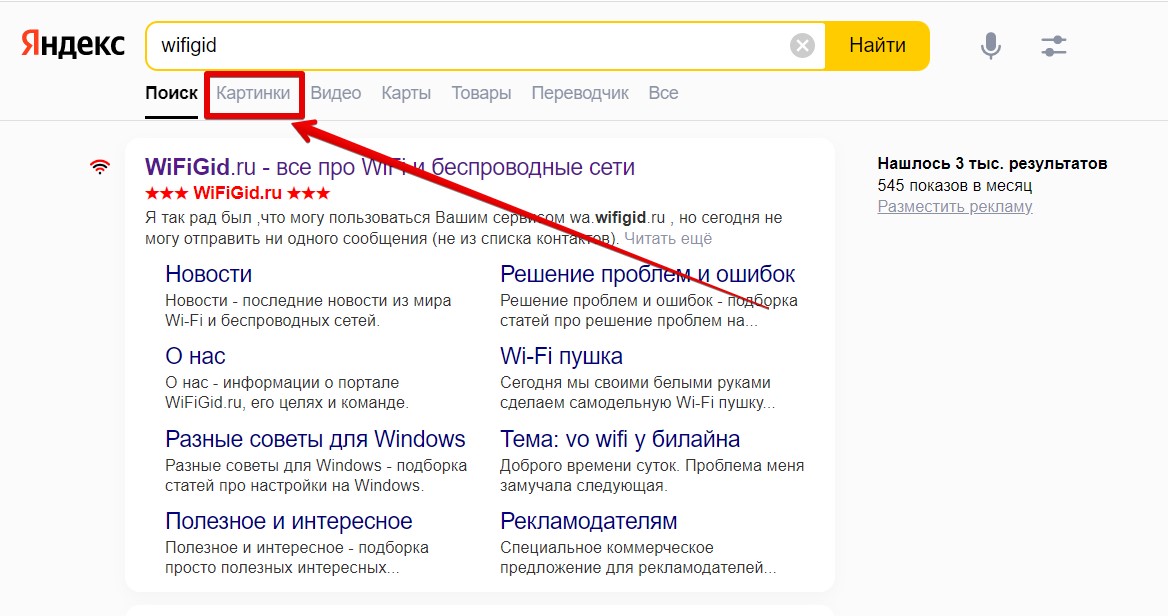
- Выбираем любую понравившуюся картинку и нажимаем по ней.
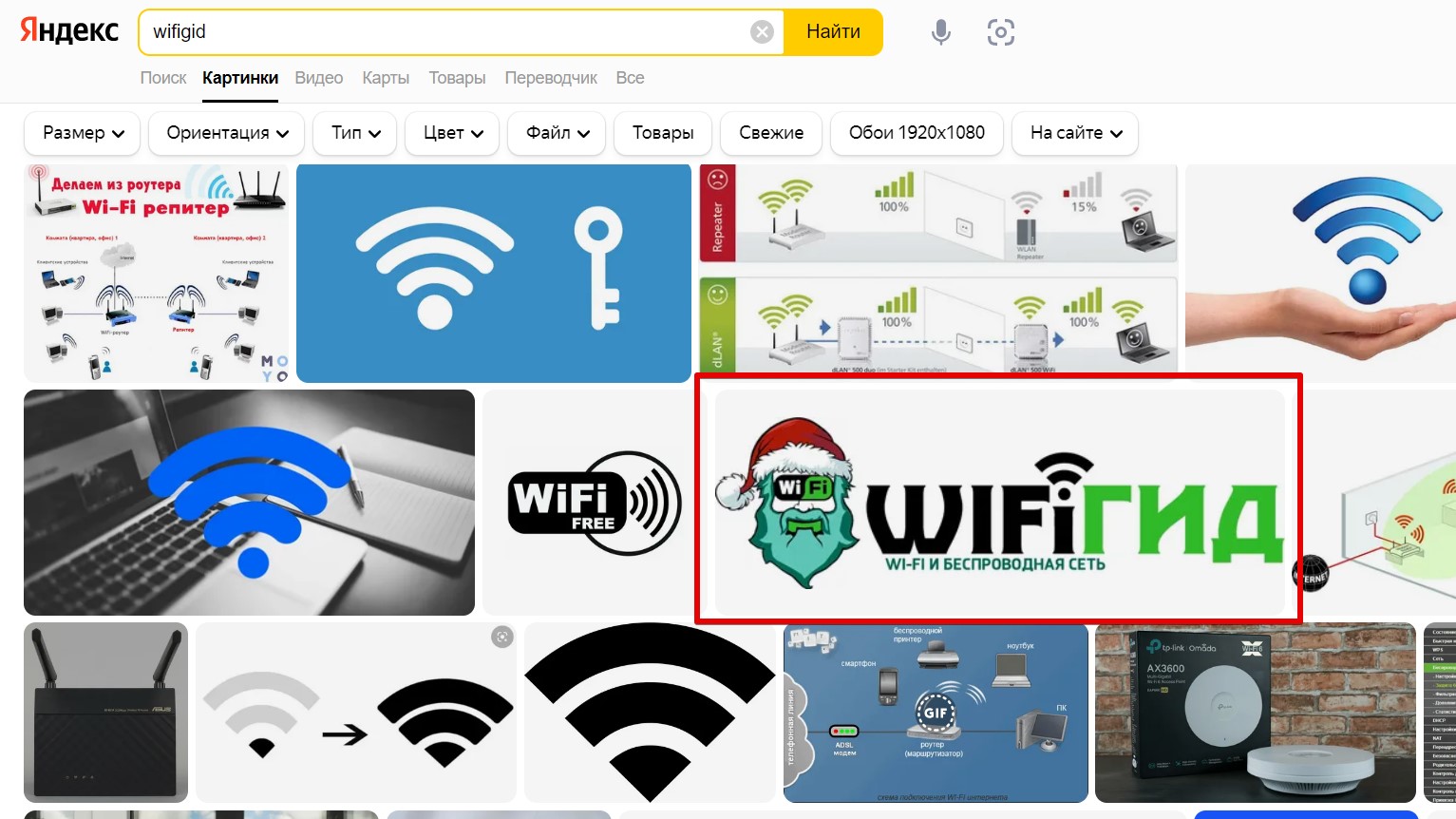
- Нажимаем правой кнопкой мыши по картинке и выбираем пункт «Сохранить картинку как…», а далее указываем для нее пункт сохранения. Я, например, люблю картинки временно сохранять на рабочий стол, чтобы потом до них было удобнее дотянуться.
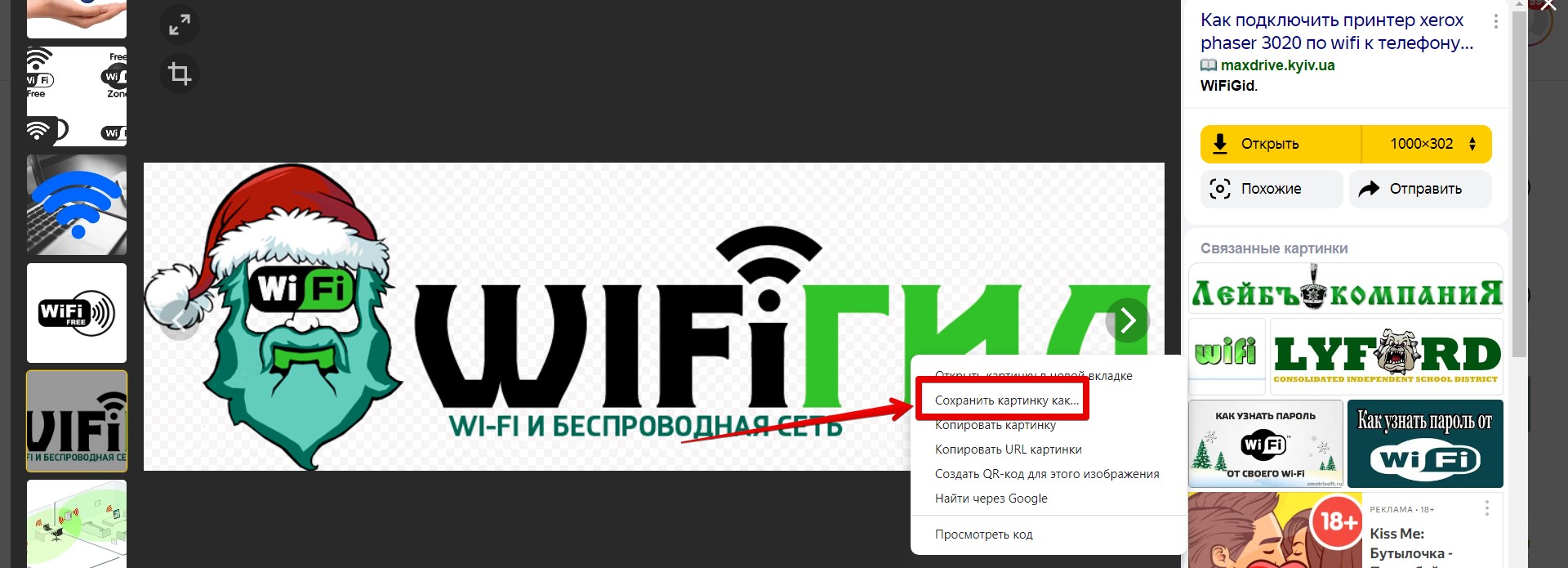
А еще обратите внимание на большую желтую кнопку «Открыть». Можно сначала нажать на нее, картинка откроется в отдельном окне на весь экран, а уже там повторить манипуляцию с правой кнопкой мыши и «Сохранить картинку как…».
Этот же способ работает не только на Яндекс Картинках, но и вообще на любом другом сайте. В этой же статье можете выбрать любую картинку выше, щелкнуть по ней правой кнопкой мыши и выбрать пункт «Сохранить картинку как…».
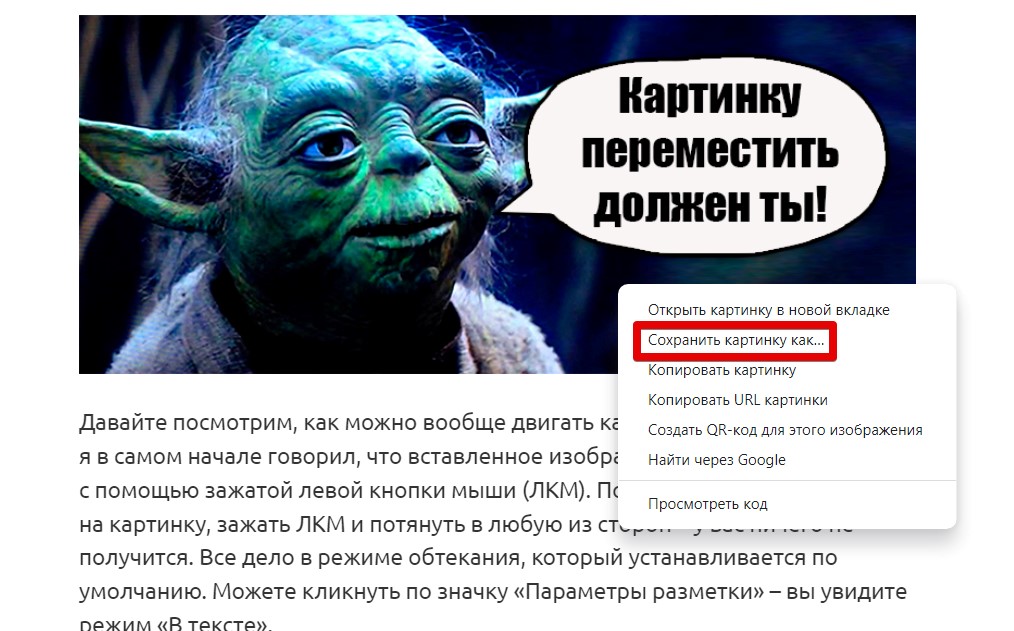
А еще мне этот способ нравится тем, что он работает и на телефонах. Выбрали картинку, зажали на ней пальцем, пока не выпадет меню, в нем выбрали «Скачать изображение», и картинка сохраняется в «Галерею».
Способ 2 – Перетаскивание
Есть способ и гораздо проще, но для этого окно вашего браузера не должно быть открыто на весь экран.
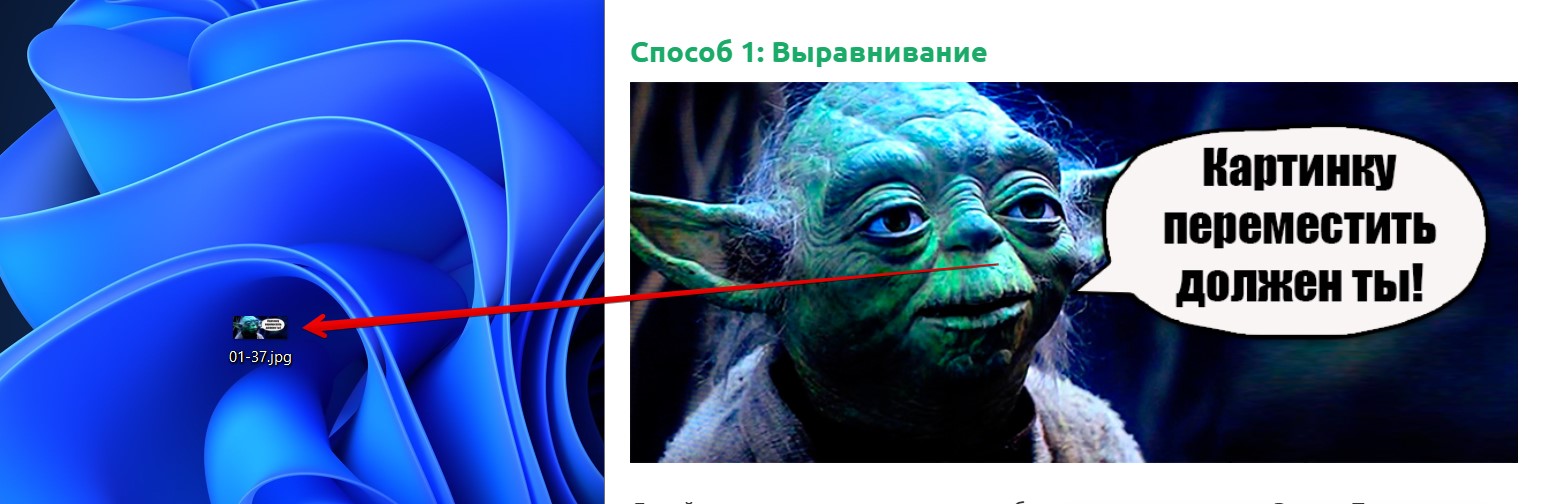
- Убираем браузер в сторону так, чтобы в нем было видно вашу картинку, но чтобы был виден где-то рабочий стол (или другая открытая папка).
- Просто перетягиваем картинку из браузера в вашу папку или рабочий стол, как любой другой файл или папку.
- Картинка сохраняется.
Способ 3 – Сохраняем всю страницу
Этот способ уже не такой быстрый, как предыдущией, но зато позволяет сохранить даже те картинки, которые почему-то не хотят сохраняться, и при этом не нужно усложнять эту статью дополнительным способами работы с HTML и CSS (спокойно, все гораздо проще  ).
- Нажимаем клавиши Ctrl + S (ну или щелкаем по любому пустому месту вашей странички правой кнопкой мыши и выбираем пункт «Сохранить как…», этого пункта нет при щелчке по картинке). Будет сохраняться текущая страничка полностью (со всеми картинками).
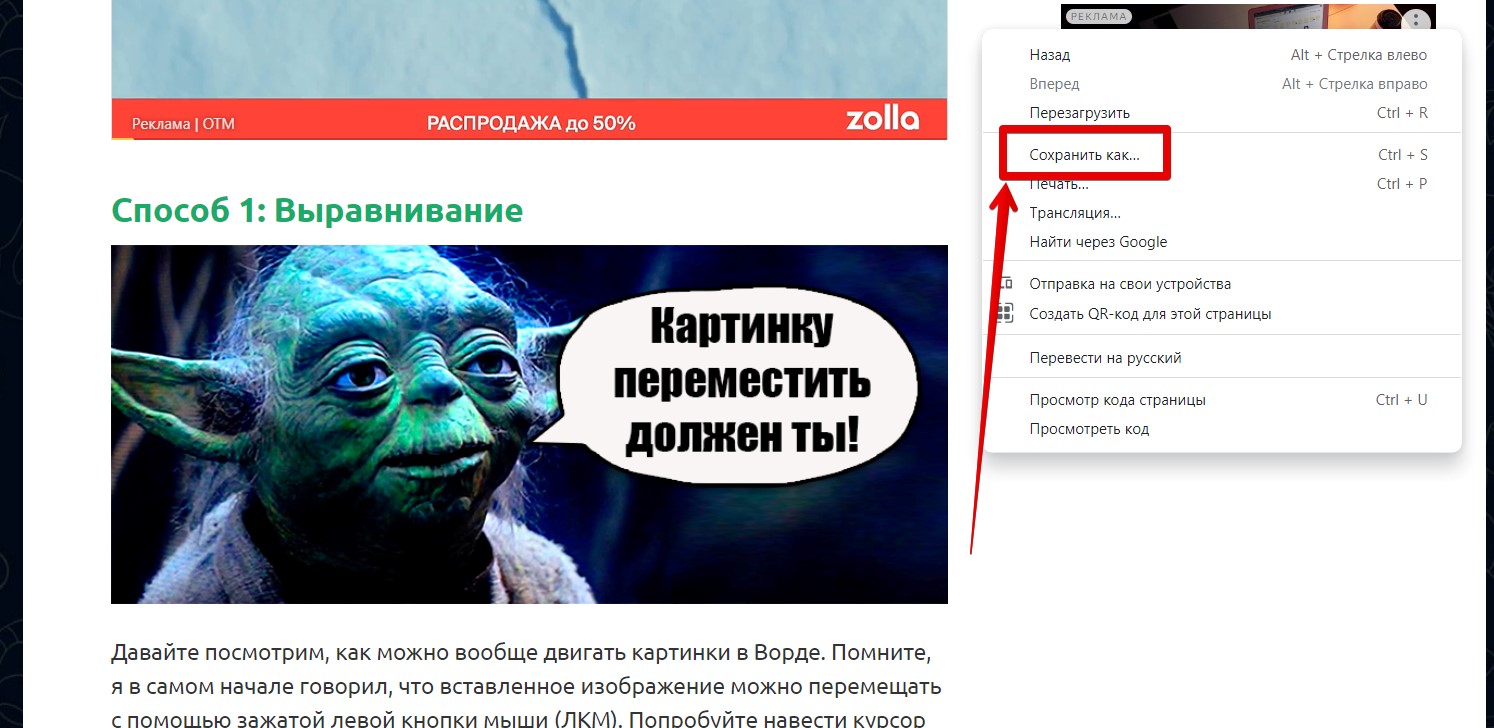
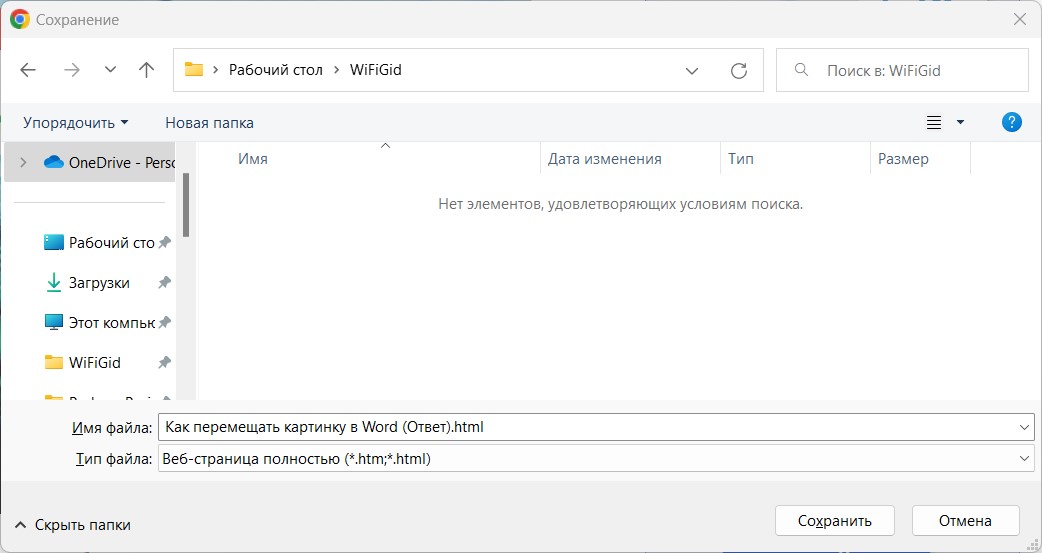
- Сохраняем куда-нибудь себе ее (лучше предварительно создать папку).
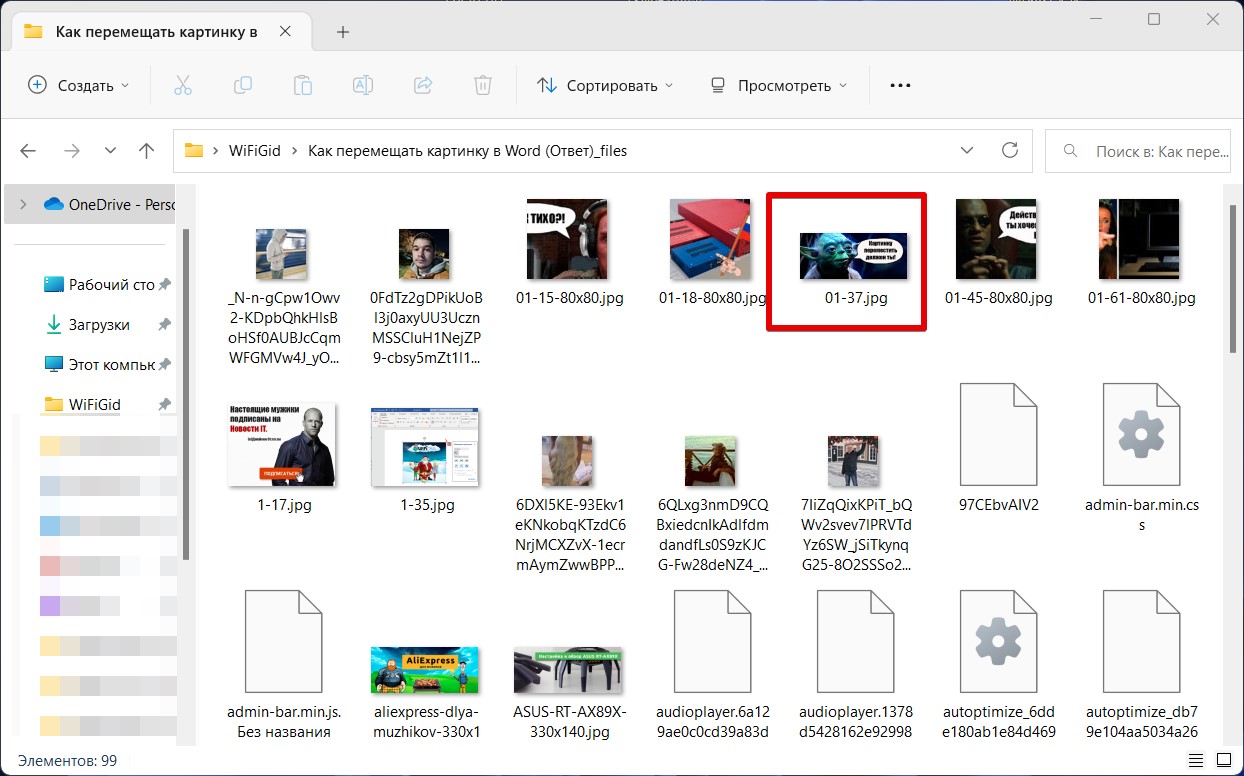
- Открываем эту папку и просматриваем все содержимое на предмет картинок. Среди них должна быть и ваша.
Способ 4 – Скриншот
Просто, чтобы не забыть. Самому иногда лень пользоваться сохранениями (например, файл уже больше не доступен на сервере, но в кэше Яндекса еще присутствует), поэтому просто делаю скриншот нужной области по картинке прямо в самом Яндексе.
Лично я для скриншота сейчас использую Monosnap (быть может уже что-то и другое, это не важно). Но вы можете использовать и что-то свое. А вообще у нас есть отдельная статья, которая научит вас делать скриншоты.
Как скачать фотографию с Яндекса на компьютер: подробная инструкция и полезные советы
Яндекс – один из самых популярных поисковых сервисов в России, предлагающий большое количество полезных функций. Среди них – возможность поиска и просмотра фотографий разного содержания. Однако, иногда возникает необходимость сохранить понравившуюся картинку на компьютер.
Как скачать фотографию с Яндекса на компьютер? В этой статье мы расскажем вам о нескольких способах, которые помогут вам получить высококачественную копию изображения непосредственно на вашем устройстве.
Первый способ – это простое использование функции «Сохранить картинку как» вашего браузера. Если вы видите понравившуюся вам фотографию на странице Яндекса, просто щелкните правой кнопкой мыши по ней и выберите в контекстном меню пункт «Сохранить картинку как». Затем выберите папку на вашем компьютере, в которую хотите сохранить изображение, и нажмите «Сохранить».
Важно помнить, что если фотография защищена авторскими правами, то скачивание и использование ее без разрешения автора может быть незаконным. Всегда убедитесь, что вы имеете право на использование изображения.
Как скачать фотографию с Яндекса на компьютер
1. Откройте страницу Яндекс.Картинки
Для того чтобы скачать фотографию с Яндекса на компьютер, вам нужно открыть страницу Яндекс.Картинки в вашем браузере. Для этого введите в адресной строке браузера https://yandex.ru/images и нажмите Enter.

2. Введите ключевое слово для поиска
На странице Яндекс.Картинки вы увидите поле для ввода ключевого слова. Введите то слово, которое описывает нужную вам фотографию. Например, «пейзаж», «цветы» или «животные».
3. Нажмите на нужную вам фотографию
После ввода ключевого слова вас ждет множество фотографий, соответствующих вашему запросу. Найдите на странице нужную вам картинку и нажмите на нее.
4. Откройте картинку в полном размере
После нажатия на фотографию она откроется в увеличенном размере. На этом этапе можно увидеть детали и качество изображения перед загрузкой на компьютер.
5. Нажмите правой кнопкой мыши и выберите «Сохранить изображение как»
Правой кнопкой мыши нажмите на увеличенное изображение и в выпадающем меню выберите опцию «Сохранить изображение как».
6. Выберите папку для сохранения и нажмите «Сохранить»
После нажатия на опцию «Сохранить изображение как» появится окно выбора папки на вашем компьютере. Выберите нужную папку, где вы хотите сохранить фотографию, и нажмите кнопку «Сохранить».
7. Подождите, пока фотография скачается на компьютер
После нажатия кнопки «Сохранить», ваш браузер начнет загрузку фотографии на компьютер. Подождите, пока загрузка завершится.

8. Проверьте сохраненную фотографию
После успешной загрузки фотографии на компьютер, откройте выбранную вами папку и убедитесь, что фотография сохранена на вашем компьютере.
Теперь вы знаете, как скачать фотографию с Яндекса на компьютер. Этот способ применим не только для Яндекс.Картинок, но и для других сервисов Яндекса, где есть функция поиска и просмотра изображений.
Подробная инструкция
Если вы хотите скачать фотографию с Яндекса на компьютер, следуйте этой подробной инструкции:
- Откройте браузер и перейдите на сайт Яндекса.
- В поисковой строке сайта Яндекса введите ключевые слова, чтобы найти нужную фотографию.
- Нажмите на кнопку «Поиск» или нажмите клавишу «Enter» на клавиатуре.
- После отображения результатов поиска найдите фотографию, которую хотите скачать.
- Щелкните правой кнопкой мыши на выбранной фотографии.
- В контекстном меню, которое появится, выберите опцию «Сохранить изображение как» или «Сохранить картинку как».
- Выберите путь, куда вы хотите сохранить фотографию на вашем компьютере.
- Нажмите на кнопку «Сохранить» или «ОК», чтобы начать скачивание фотографии.
Теперь выбранная фотография с Яндекса будет скачана и сохранена на вашем компьютере.

Полезные советы
- Выберите нужную картинку на Яндексе: Перед тем, как скачать фотографию, вы должны найти ее на Яндексе. Используйте поисковую строку, введите ключевые слова и нажмите на кнопку «Найти».
- Откройте изображение в полном размере: Когда вы нашли нужную картинку, кликните на нее, чтобы открыть ее в полном размере.
- Нажмите на правую кнопку мыши: Когда изображение открыто в полном размере, нажмите на правую кнопку мыши, чтобы вызвать контекстное меню.
- Выберите опцию «Сохранить изображение как»: В контекстном меню выберите опцию «Сохранить изображение как», чтобы начать процесс скачивания.
- Укажите место сохранения: В открывшемся окне укажите место на вашем компьютере, где вы хотите сохранить картинку.
- Нажмите на кнопку «Сохранить»: После выбора места сохранения, нажмите на кнопку «Сохранить», чтобы начать загрузку изображения на ваш компьютер.
- Подождите окончания загрузки: Пока изображение скачивается, подождите, пока процесс не завершится.
- Проверьте сохраненную картинку: После окончания загрузки, проверьте сохраненное изображение на вашем компьютере, чтобы убедиться, что оно было успешно скачано.
Как скачать картинки с Яндекса на компьютер
Яндекс – крупнейшая интернет-компания в России, предоставляющая множество онлайн-сервисов, включая поисковую систему, электронную почту, карты и многое другое. Возможность скачивания изображений с Яндекса на компьютер может быть полезна в различных ситуациях, например, для сохранения фотографий на локальном устройстве или использования их в личных целях.
Как скачать картинку с Яндекса
- Откройте браузер и перейдите на сайт Яндекса по адресу yandex.ru.
- В поле поиска введите нужное вам ключевое слово или фразу, которая соответствует искомой картинке.
- Нажмите кнопку «Найти» или клавишу Enter.
- На странице результатов поиска выберите вкладку «Картинки», чтобы отобразить только изображения.
- Выберите нужную картинку из результатов поиска.
- Щелкните правой кнопкой мыши на выбранной картинке и выберите опцию «Сохранить изображение как» или «Сохранить картинку как».
- Выберите папку на вашем компьютере, в которую хотите сохранить картинку, и нажмите кнопку «Сохранить».
- Подождите, пока файл будет загружен и сохранен на ваш компьютер.
Теперь вы знаете, как скачать картинки с Яндекса на компьютер. Помните, что использование скачанных фотографий может быть ограничено авторскими правами, поэтому убедитесь, что у вас есть соответствующие разрешения на использование изображений.
Подробная инструкция
Скачивание картинок с Яндекса на компьютер просто и быстро. Для того чтобы скачать картинку с Яндекса, выполните следующие шаги:
- Откройте Яндекс веб-браузер и найдите нужную картинку.
- Наведите курсором на картинку и нажмите правую кнопку мыши.
- В появившемся контекстном меню выберите опцию «Сохранить изображение как».
- Выберите папку на компьютере, куда хотите сохранить картинку.
- Нажмите кнопку «Сохранить».
После выполнения этих шагов выбранная вами картинка с Яндекса будет загружена на ваш компьютер и сохранена в выбранной папке. Теперь вы можете использовать эту картинку для своих нужд!
Полезные советы
- Используйте поисковой запрос. Для того чтобы найти нужную картинку на Яндексе, воспользуйтесь поисковым запросом. Введите в строку поиска ключевые слова, особенности изображения или любую другую информацию, чтобы уточнить результаты поиска.
- Используйте фильтры. При поиске изображений на Яндексе можно воспользоваться различными фильтрами, чтобы получить более точные и релевантные результаты. Например, можно отфильтровать изображения по размеру, цвету, типу файла и другим атрибутам.
- Выбирайте подходящее изображение. Перед тем как скачать изображение, внимательно ознакомьтесь с ним. Убедитесь, что оно соответствует вашим требованиям и подходит для дальнейшего использования.
- Проверьте права на использование. При выборе изображения важно обратить внимание на его лицензию и права на использование. Если фотография имеет ограничения на коммерческое использование или требует указания авторства, убедитесь, что вы согласны с условиями использования.
- Сохраните изображение на компьютер. Чтобы скачать изображение на компьютер, нажмите на него правой кнопкой мыши и выберите опцию «Сохранить изображение как…». Укажите папку для сохранения и нажмите «Сохранить».
- Выбирайте подходящий формат файла. При сохранении изображения на компьютере выберите подходящий формат файла. Если вам нужна высокая четкость и качество картинки, выбирайте форматы, такие как JPEG или PNG.
- Удаляйте изображения после использования. Скачанные картинки могут занимать много места на компьютере, поэтому регулярно удаляйте ненужные изображения после их использования. Это поможет освободить место на диске и облегчить поиск нужных файлов.
Все о мобильных телефонах, смартфонах, компьютерах и операторах сотовой связи
Способ сложный, но надежный
Встречаются в интернете так называемые защищенные от копирования изображения. В этом случае, в коде нет ссылки на картинку. Или вообще правая кнопка мышки не работает.
Покажу, как с этим справиться, на примере программы Google Chrome.
Можно, как и в предыдущем случае, щелкнуть правой кнопкой мыши по изображению и выбрать «Посмотреть код». Но если правая кнопка не работает, нажимаем на клавишу клавиатуры F12 в верхнем ряду. Или сочетание клавиш Ctrl+Shift+I
Если у вас нет подобной строки, нажмите сначала на вот такую кнопку
Обычно после этого в части с кодом появляется куча разных файлов. Вот среди них нужно найти наше фото. Чтобы было проще, просматривайте файлы, щелкая по ним левой кнопкой мыши.
Если найти не получается, попробуйте еще раз обновить страницу (F5). Бывает, приходится это делать раза два-три.
5 . Щелкаем по файлу с нужным фото правой кнопкой мышки и выбираем «Open link in new tab».
Изображение откроется в новом окне. Теперь его можно сохранить на компьютер обычным способом (правая кнопка мышки – Сохранить картинку как).
Форма 
Щелкните правой кнопкой мыши рисунок, который вы хотите сохранить в виде отдельного файла изображения, и выберите команду Сохранить как рисунок. В списке тип файла выберите нужный формат. В поле имя файла введите новое имя для рисунка или просто подтвердите предлагаемое имя файла.
- Откройте Google Play Маркет на устройстве или перейдите на сайт Google Play в браузере.
- Найдите нужный контент.
- Выберите его.
- Нажмите на кнопку Установить или на цену.
- Завершите операцию, следуя инструкциям на экране.
Компания Google убрала из поисковика картинок возможность открывать изображения с оригинальным разрешением. Это было сделано для того, чтобы предотвратить или хотя бы усложнить их скачивание без перехода на сайты, где они размещены.
Размер. Наиболее популярный параметр. Здесь вы можете выбрать из предлагаемых (большие, средние, маленькие) или же просто указать свое разрешение по ширине и высоте.
Что делать, если изображение не скачивается
Бывает так, что фото или картинку сохранить на компьютер не получается. То есть Вы щелкаете правой кнопкой мышки, но ничего не происходит – список не появляется. Или он появляется, но в нем отсутствует пункт, который сохраняет.
Происходит это по разным причинам, но мы их сейчас не будем обсуждать, так как это не решит проблему.
Что делать . Варианта два: сохранить страницу сайта целиком, а потом из нее «вырвать» нужную картинку, или сделать скриншот, затем, если нужно, обрезать его и сохранить на компьютер.
Первый вариант более трудоемкий и не всегда получается, зато результат в итоге гораздо лучше. Второй вариант несколько проще и он более «топорный», зато срабатывает всегда.
Чтобы скачать несколько файлов через браузер: Откройте страницу Яндекс Диска. Выделите файлы. На верхней панели нажмите Скачать:
Если сохранить не получается
Бывает, что таким способом сохранить фотографию нельзя. Вроде, вы все делаете правильно, но, нажав правой кнопкой мышки, в списке нет пункта «Сохранить изображение…».
В правой части страницы появится какое-то непонятное окно со странным кодом. Закрыть его можно, нажав на небольшой серый крестик вверху справа, но нам пока этого делать не нужно.
В этом коде как раз и прячется изображение: оно будет в виде ссылки, в конце которой расширение – точка и три английские буквы (.jpg или .png или .gif).
При наведении на нее курсора обычно показывается уменьшенная версия картинки. Щелкаем по ссылке правой кнопкой мышки и из списка выбираем «Open link in new tab».
Откроется новая вкладка с нужной нам фотографией. Сохраняем ее обычным способом: правой кнопкой мышки – Сохранить картинку как.
Как сохранить картинку в Яндексе на телефоне
«Сохранить как». Открываем картиночку, кликаем на нее правой кнопкой мышки. Выбираем «Сохранить как». Вам предлагают куда сохранить иллюстрацию, выбираете папку, в которой она после скачки сохранится.
- На телефоне или планшете Android откройте сайт images.google.com или приложение Google.
- Выполните поиск изображения.
- Коснитесь нужного изображения. Откроется его более крупная версия.
- Нажмите и удерживайте открывшуюся картинку.
- Выберите Скачать изображение.
Поиск картинок по вашему изображению.
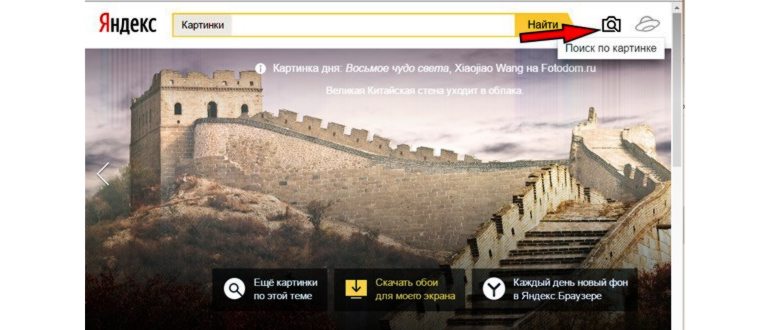
Иногда, предположим, у вас есть одна картинка, и вам нужно найти похожие по вашей. Сервис Яндекс поможет и в этом деле. Возвращаемся на вышеуказанный адрес поиска изображений.
Только теперь нас интересует иконка «Поиск по картинке», расположенная справа от строки поиска. Щелкаем мышкой по ней, после чего появится панель, куда можно сразу перетащить изображение или самим выбрать картинку на вашем устройстве.
В качестве примера, давайте найдем похожие изображения для картинки, которое установлена на нашем сайте. Выбираем наш файл и через мгновения Яндекс нам даст размеры исходного файла, а также возможность выбора похожих картинок по результатам поиска.
Вот так быстро и просто мы нашли нужные нам картинки, благодаря сервису Яндекс. В следующий раз мы поговорим о том, как сделать поиск изображений в Google. Если вы пользуетесь данными сервисами поиска картинок, поделитесь в комментариях об вашем опыте. До скорых встреч! Всем здоровья и удачи.
Одно из прекраснейших утешений, которые предлагает нам жизнь, — то, что человек не может искренне пытаться помочь другому, не помогая самому себе.
Уильям Шекспир
Как это происходит . Сначала увеличиваем изображение, если это возможно. Затем заходим в меню браузера и сохраняем страницу сайта целиком.
Пробуем сохранять через правую кнопку мыши
Есть известный способ сохранения картинки с сайтов – компьютерной мышью. Заходим на сайт в Интернете, на котором опубликованы изображения. Далее выбираем картинку, наводим на нее курсор мыши, щелкаем правой клавишей по картинке и вызываем контекстное меню (Скрин 1).
После нажатия правой кнопкой мыши, появится кнопка «Сохранить изображение как» (Скрин 2).
В зависимости от вашего браузера, эта функция называется по-разному.
Далее в проводнике Windows выбираете место для сохранения картинки – например, на рабочий стол. После чего кликните кнопку «Сохранить», и картинка с сайта будет сохранена на компьютер.
Щелкаем один раз левой кнопкой мыши и картинка открывается в увеличенном размере.
Сохраняем картинку с помощью скриншота
Если картинка с сайта не сохраняется, вы можете сделать скрин картинки. Качество изображения после скриншота будет низкое, зато сохраните картинку.
Создаются скриншоты достаточно быстро. Включаете программу, которая делает скрины. Далее нажимаете на клавиатуре PrintScrin и обводите область картинки, которую надо сохранить. Выбираете в меню программы кнопку сохранения и скачиваете изображение на компьютер.
Вариант 1.1. Для конкретного одиночного опубликованного файла. 
Если Вы хотите получить ссылку на файл или папку для размещения на своем сайте, то можно использовать следующий URL вида:
https://getfile.dokpub.com/yandex/get/https://yadi.sk/i/03bE933n3PqpG2
Где URL состоит из двух частей:
1) Префикс: https://getfile.dokpub.com/yandex/get/
2) Ссылка: https://yadi.sk/i/03bE933n3PqpG2
Конкатенацией (сцеплением) пунктов 1 и 2 получаем результирующий адрес ссылки.
При обращении пользователя по указанному URL генерируется свежая ссылка для скачивания.
Updates
2015.11.22 В целях безопасности нашего сайта и пользователей сервис не позволяет генерировать прямые ссылки на файлы с расширением exe. Если нужно поставить ссылку на такой файл, то можно запаковать его в архив zip, 7z или rar.