Как запустить несколько профилей Firefox: пошаговая инструкция
Иногда выполнять все задачи в одном браузерном окне неудобно: постоянно переключаешься между кучей вкладок, а если их еще много, то найти нужную – целая проблема.
Чтобы не возиться со вкладками и быстрее справляться с задачами, запускают несколько профилей в браузере. В этой статье мы расскажем о том, как открыть несколько окон в Mozilla Firefox.
В инструкциях мы использовали скриншоты из версии браузера 89.0.2.
Как запустить несколько профилей Firefox: пошаговая инструкция
Мы покажем мануал, который состоит из 2 частей: настройке профилей и их запуске. Если вы уже создали аккаунты в Mozilla Firefox, переходите к шагу “Запускаем”.
Настраиваем
Чтобы открыть несколько профилей в браузере “Фаерфокс”, делаем следующее:
- Вводим в адресную строку about:profiles.
.png)
- Кликаем “Создать новый профиль”.
.png)
- Нажимаем “Далее”.
.png)
- Вводим имя нового профиля и кликаем “Готово”.
.png)
- Теперь вы увидите текущие аккаунты Firefox.
.png)
Кликаем “Запустить еще один браузер с этим профилем”, чтобы открыть профиль, который только что создали.
Запускаем
Если вы хотите запустить еще пару профилей в Firefox, но при этом закрыли вкладку со списком окон, эта инструкция для вас.
Первым делом открываем “Мозиллу”. Затем:
- Вводим в адресную строку about:profiles.
- Находим в списке профилей нужные.
- Кликаем “Запустить еще один браузер с этим профилем”.
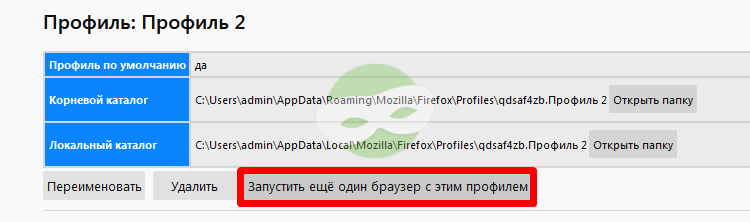
С помощью этого метода запускается от 2 окон в Mozilla Firefox. В любой момент переименовывайте профили и удаляйте их.
.png)
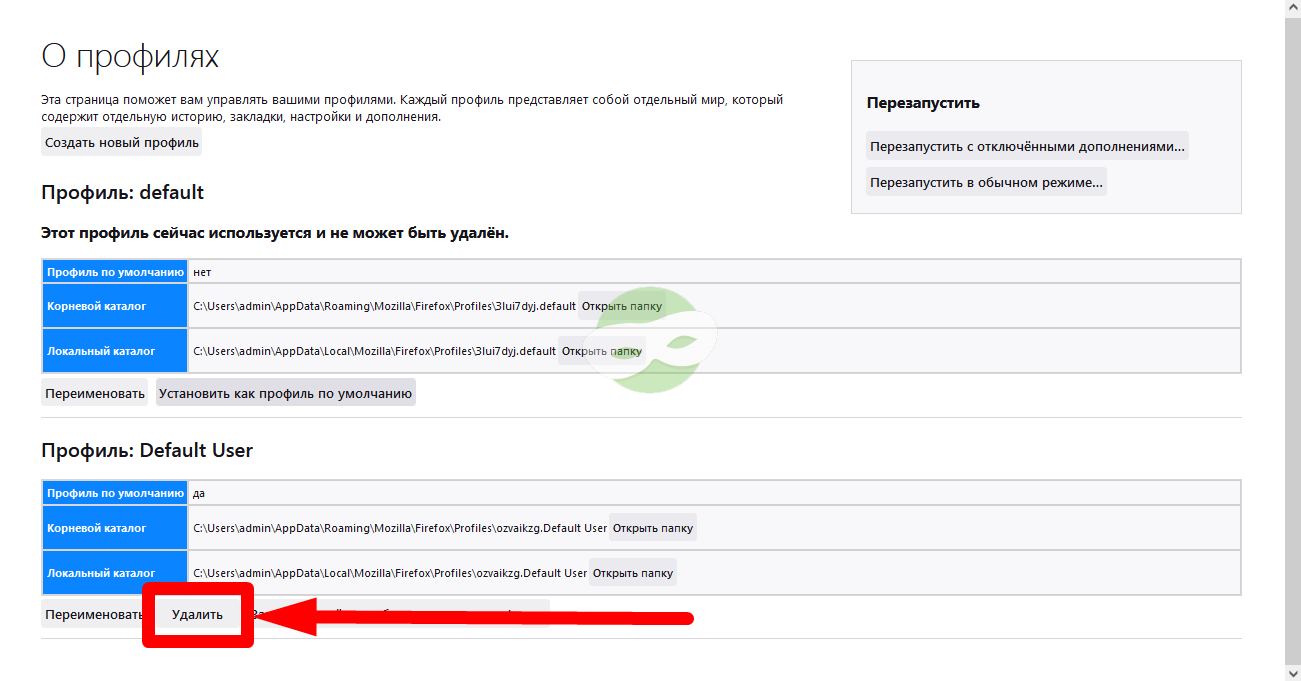
Если хотите, чтобы при запуске “Фаерфокс” всегда запускался один и тот же профиль, сделайте его дефолтным. Для этого кликните “Установить как профиль по умолчанию”.
.png)
Компьютер тупит, когда запускаешь два профиля и больше. Что делать?
Если у вас очень древнее железо, оно может не потянуть два и больше профилей. Не будет хватать мощности. Вы увидите следующее:
- вкладка закрывается несколько секунд;
- чтобы переключиться между вкладками, уходит несколько секунд;
- иногда Mozilla зависает с надписью “Не отвечает”;
- иногда все профили “Фаерфокс” вообще внезапно закрываются,
В 2021 году такое случается очень редко, потому что мало кто сидит на девайсах, которые не тянут два окна браузера. Такие компьютеры и ноутбуки уже даже не продаются. Например, сейчас вы уже не купите ноутбук с процессором Intel Celeron CPU 1005M.
Заключение
Как видите, запустить несколько профилей в Mozilla Firefox несложно. Нужно только железо, которое потянет 2 и больше окон. Такие профили используют для разных задач, и одна из них – мультиаккаунтинг. Купить приватные прокси для мультиаккаунтинга вы можете на нашем сайте. Наши айпи подходят для разных платформ: VK, Instagram, Facebook, Avito и других.
Как настроить и использовать несколько профилей в Firefox Quantum?

В данной статье читайте о том, как создать профиль для работы и отдельный профиль для личного пользования, сохранив их раздельно. Браузер «Firefox Quantum» унаследовал собственную систему профилей пользователей, которая работает по принципу переключателя учетных записей, как и в Google Chrome. Каждый профиль имеет собственные закладки, настройки, расширения, историю браузера, файлы «cookie» и другие данные. Например, вы можете создать профиль для работы и отдельный профиль для личного пользования, сохранив их раздельно.
Разработчики «Mozilla» скрыли менеджер профилей «Firefox», сделав его не очень заметной частью интерфейса программы. Но, если вы хотите использовать разные профили пользователей, каждый со своими настройками и данными, то сделать это очень легко.
Расширение-контейнер и разделение траффика «Firefox»
Рассмотрим специальное расширение от компании «Mozilla», отдельное оптимизированное решение, если вы хотите разделить ваш сёрфинг. Дополнение называется «Firefox Multi-Account Containers», его можно скачать с официального сайта компании «Mozilla» по ссылке: «https://addons.mozilla.org/en-US/firefox/addon/multi-account-containers/». Это расширение позволяет вам выбрать своеобразный «Контейнер» для каждой открытой вкладки. Например, вы можете запускать вкладки в контейнере «Работа», когда вы находитесь на работе, и из контейнера «Личный», когда просто «шатаетесь» по Интернету. Итак, если у вас есть отдельный набор рабочих учетных записей и личных учетных записей, вы можете просто переключаться между контейнерами без входа/выхода на каждом веб-сайте.
Такой подход не полностью заменяет необходимость в профилях (закладки, история браузера и дополнения разделяются между контейнерами), это позволит вам иметь отдельное состояние авторизации на сайте и файлы «cookie» для каждого контейнера.
Как создавать профили в «Firefox Quantum» и переключаться между ними?
Браузер позволяет управлять профилями во время работы, без необходимости использования «Менеджера профилей», который присутствовал в более старых версиях программы. Чтобы получить доступ к этой функции, введите «about:profiles» в адресной строке и нажмите «Enter». Также, можно добавить эту страницу в закладки браузера, чтобы загружать её в будущем.
Если вы раньше не пользовались профилями «Firefox», то, вероятнее всего, активным будет профиль «по умолчанию».
Нажимаем кнопку «Создать новый профиль».
В появившемся окне «Мастер создания профиля», жмём «Далее». На следующем экране окна указываем имя для нового профиля. Рекомендуется ввести описательное имя профиля, чтобы можно было по названию узнать, что это за профиль и для чего вы его используете. Например, если вы создаёте новый профиль для работы, то можете назвать его «Рабочий профиль». Все настройки, связанные с новым профилем, будут храниться в стандартном каталоге, но, чтобы использовать этот профиль на другом компьютере или сохранить его после полной переустановки операционной системы, нужно переместить каталог на отдельный диск. Нажмите на кнопку «Выбрать папку…» и выберите нужный каталог на другом диске.
После чего нажимаем кнопку «Готово», и наш новый профиль успешно создан.
Чтобы перезапустить «Firefox» с настройками нового профиля, можно просто нажать на кнопку «Запустить ещё один браузер с этим профилем».
Примечание: В данном случае, функция «Запустить ещё один браузер с этим профилем» просто запустит новое окно браузера с профилем по умолчанию. Для работы данной функции необходимо запустить «Firefox» со специальной командой запуска. Нужно запустить «Firefox» с ключом «-no-remote».
Или, сначала нажимаем кнопку «Установить как профиль по умолчанию». В соответствующем поле проверяем значение «да», далее закрываем все открытые окна браузера «Firefox» и перезапускаем программу. Он перезапускается с выбранным профилем по умолчанию, то есть с тем, который мы назначили.
Чтобы использовать другой профиль, перейдите еще раз на страницу управления «about:profiles»: нажмите на «Установить как профиль по умолчанию» для нужного в данный момент, а затем также перезапустите браузер.
Если вам больше не нужен какой-то профиль, то вы всегда можете нажать кнопку «Удалить», и соответственно стереть его из системы.
Как использовать несколько профилей «Firefox» одновременно
Как я писал ранее, на странице настройки профилей «about:profiles» есть кнопка «Запустить ещё один браузер с этим профилем». По умолчанию «Firefox» запускает только один профиль одновременно. Однако использовать несколько профилей одновременно будет возможно если запустить «Firefox» со специальным ключом. В таком режиме, вам необходимо постоянно перезапускать браузер, чтобы переключаться между профилями (предварительно отметив их «по умолчанию»). Но, немного изменив одну строчку в ярлыке, который вы используете для запуска «Firefox», можно одновременно запускать несколько профилей.
Для этого, вы должны запустить Firefox с ключом командной строки «-no-remote». То есть вам необходимо отредактировать ярлык в «Панели задач», на «Рабочем столе» или в меню «Пуск», с помощью которого вы обычно запускаете браузер.
Например, если вы пользуетесь ярлыком на панели задач, кликните правой кнопкой мыши на него, опять же щелкните правой кнопкой мыши на «Mozilla Firefox» во всплывающем меню и выберите «Свойства».
В окне свойств на вкладке «Ярлык» поместите курсор в самый конец текста в поле «Объект», а затем добавьте пробел (после кавычек) и ключ запуска «-no-remote» в конец текста. Поле «Объект» должно выглядеть примерно так: “C:\Program Files\Mozilla Firefox\firefox.exe” -no-remote
После этого нажмите кнопку «Применить» и «ОК», чтобы сохранить изменения и закрыть окно свойств.
Закройте все запущенные ранее окна браузера «Firefox», а затем повторно перезапустите его, используя ярлык, который вы только что изменили. Загрузите страницу «about:profiles» и нажмите на кнопку «Запустить ещё один браузер с этим профилем». Сначала, откроется окно выбора профиля для загрузки, выбираем нужный и жмём «Запуск Firefox».
Если вам нужна помощь в том, чтобы быстро различать под каким именно профилем вы работаете, можно всегда подгружать страницу «about:profiles» и смотреть там поле «Профиль по умолчанию».
Или, есть более быстрый способ, кликните на кнопку «Открыть меню» (три черточки справа вверху), выберите «Дополнения», нажмите на вкладку «Темы» (слева) и задайте разное отображение для каждого профиля. Если вас не устраивают предустановленные темы, нажмите на ссылку «Выберите нужные вам темы», на сайте «Mozilla» представлены сотни бесплатных и красивых тем оформления.
Как использовать менеджер профилей «Firefox»
Ещё одним способом запуска браузера одновременно с несколькими профилями — это использование старого-доброго «Менеджера профилей». С его помощью также можно создавать специальный ярлык, который запускает «Менеджер профилей Firefox» для этих целей.
Для начала, необходимо полностью закрыть все окна браузера «Firefox», и перезапустить его с ключом запуска «-p».
В «Windows»: нажмите сочетание клавиш «Windows + R» на клавиатуре, в появившемся окне «Выполнить», введите строку «firefox.exe –p», а затем нажмите «Enter». Далее, как написано ранее, выбираете профиль и нажимаем кнопку «Запуск Firefox».
На «Mac»: откройте окно терминала — нажмите сочетание клавиш «Command + Space», введите «Terminal» и нажмите «Enter», чтобы сделать это из «Spotlight». В командной строке введите строку:
«/Applications/Firefox.app/Contents/MacOS/firefox-bin –profilemanager» и нажмите клавишу «Enter».
В «Linux»: откройте терминал и запустите команду «firefox –profilemanager».
Вы увидите диалоговое окно «Выбрать профиль пользователя». По умолчанию будет создан всего один профиль пользователя с именем «default». Вы можете использовать это окно для создания дополнительных профилей, переименования существующих и удаления их.
Если вы желаете, чтобы окно «Выбрать профиль пользователя» загружалось постоянно при запуске браузера? То, первый вариант, уберите галочку возле поля «Запускать выделенный профиль без запроса». Данное действие заставляет «Firefox» спрашивать, какой именно профиль вы хотите запустить каждый раз, когда открываете новое окно браузера, пока вы не поставите галочку обратно.
Второй вариант, опять же нужно изменить ярлык, который вы используете для запуска «Firefox Quantum».
Нажмите правой кнопкой мыши на ярлыке браузера, далее выбираем пункт «Свойства», затем в строке «Объект» после кавычек ставим пробел и дописывает ключ запуска «-p». Теперь, каждый раз, когда вы запускаете «Firefox», будет загружаться окно «Выбор профиля пользователя», при условии, что все остальные окна браузера закрыты.
Для нормального использования «Firefox» необходим хотя бы один профиль. Каждый профиль имеет свои собственные настройки, расширения, закладки, историю, файлы «cookie» и все остальное. Имейте в виду, если вы удалите профиль «Default», то вы потеряете все данные браузера (если вы не используете функцию «Firefox Sync» и сможете получить все данные обратно из облака).
Когда вы создаете новый профиль, то ему можно дать абсолютно любое имя, которое вы хотите. Мастер покажет вам, где будет храниться профиль. По умолчанию каталог профиля помещается в папку профилей «Firefox» в вашей учетной записи пользователя с префиксом из восьми случайных букв и цифр.
Выберите нужный профиль и нажмите «Запустить Firefox», чтобы запустить браузер с выбранным профилем. Когда вы впервые запускаете «Firefox» с новым профилем, вы снова увидите экран приветствия от компании «Mozilla».
Закройте программу и запустите её снова, чтобы переключаться между профилями. Предполагая, что вы отключили опцию «Использовать выбранный профиль без запроса», браузер спросит, какой профиль вы хотите использовать перед запуском. Вы также можете оставить этот флажок и запустить «Firefox» с помощью ярлыка и ключей «-p» или «-profilemanager» для доступа к скрытому менеджеру профилей, когда захотите.
Напомним, чтобы работать под несколькими профилями одновременно, нужно запустить «Firefox» с помощью ключа «-no-remote». Это можно сделать через диалоговое окно «Выполнить» или просто изменив существующий ярлык «Firefox». Например, если вы хотите постоянно выбирать профили в менеджере и работать с ними одновременно, то нужно в свойствах ярлыка, в поле «Объект» добавить 2 ключа сразу «-p -no-remote».
Дважды щелкните на ярлык, и «Firefox» спросит, какой профиль вы хотите использовать, и создаст новое окно браузера с выбранным профилем. Вы сможете использовать этот ярлык, чтобы открыть столько окон, сколько захотите с разными профилями, но каждый профиль может быть запущен только одной копией одновременно. Если вы попытаетесь открыть тот же профиль во второй раз, пока он уже запущен, то браузер выведет ошибку.
Примечание. Если вы видите ошибку «Профиль уже используется», в то время как «Firefox» кажется закрытым, откройте «Диспетчер задач» и убедитесь, что процесс «firefox.exe» не запущен в данный момент. В противном случае, завершите его принудительно, так как он застрял в фоновом режиме.
Теперь все должно работать так, как задумано. Однако, все эти манипуляции в «Google Chrome» выполнить намного проще чем в «Firefox», к тому же последнему требуется дополнительная настройка.
Если вам когда-либо понадобится выяснить, какой профиль вы используете, эту информацию можно найти на странице «about:profiles». Или, как уже говорилось выше, устанавливайте разные темы оформления на разные профили, это самый простой способ различать их.
Также рекомендуется постоянно для каждого профиля пользоваться функцией «Firefox Sync». Если возникнет какая-либо ошибка, то вам не нужно ничего придумывать, вместо этого просто удалите и переустановите браузер. Создадите новые профили, и с помощью «Firefox Sync» подгрузите из облака все нужные данные.
Управление профилями в Firefox
Каждый пользователь, за период использования браузера, накапливает огромное количество персональной информации и закладок. Весь объем данных хранится в профилях, которые находятся отдельно от системных файлов браузера. Сегодня мы поговорим о том, что такое менеджер профилей Firefox, рассмотрим характерные особенности и инструментарий для управления им.
Инструкция
Помочь в нелегком деле нам поможет пошаговая инструкция, представленная ниже:
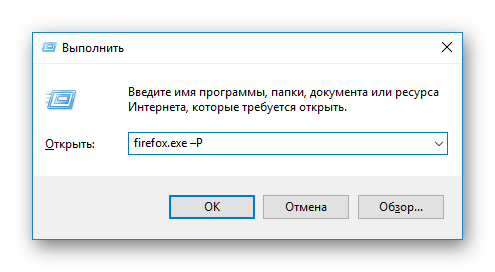
- Полностью закрываем браузер, вызываем диалоговое окно «Выполнить» (например, с помощью хоткея Win + R).
- Вводим фразу firefox.exe -P.
- Жмем на «ОК».
Для создания нового профиля в Мозиле кликните по соответствующей кнопке. 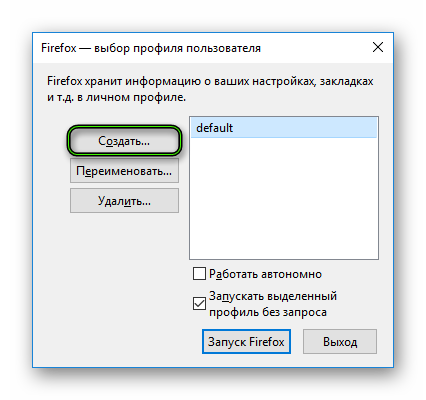 Теперь нажмите на «Далее».
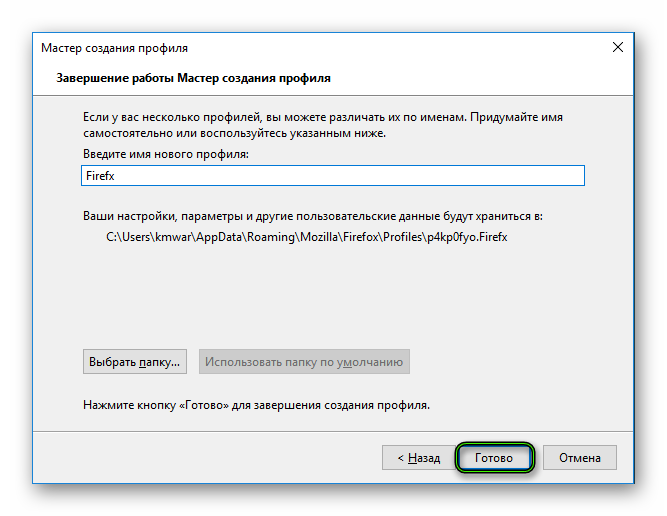 Необходимо выбрать расположения его каталога (лучше оставить стандартный путь) и имя. В конце щелкните ЛКМ на «Готово».
Чистка «учеток»
Процедура состоит из нескольких этапов, удачно вписывающихся в следующую пошаговую инструкцию:
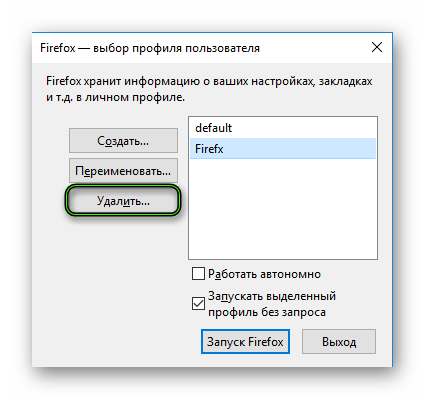
- Запускаем уже известным способом Менеджер Профилей и выделяем неугодный фрагмент.
- Кликаем на кнопку «Удалить» и подтверждаем серьезность намерений.
Система предлагает несколько вариантов удаления: «без уничтожения файлов» подразумевает сохранение данных, накопленных за время эксплуатации браузера. Второй способ отличается жестокостью – никакой пощады к пользовательским настройкам, паролям и закладкам.
Смена
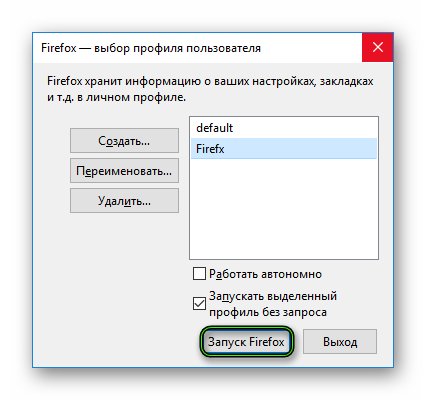
Для смены профиля в Firefox достаточно выделить его в ранее открытом менеджере и кликнуть на кнопку запуска браузера.
Управление при активном браузере
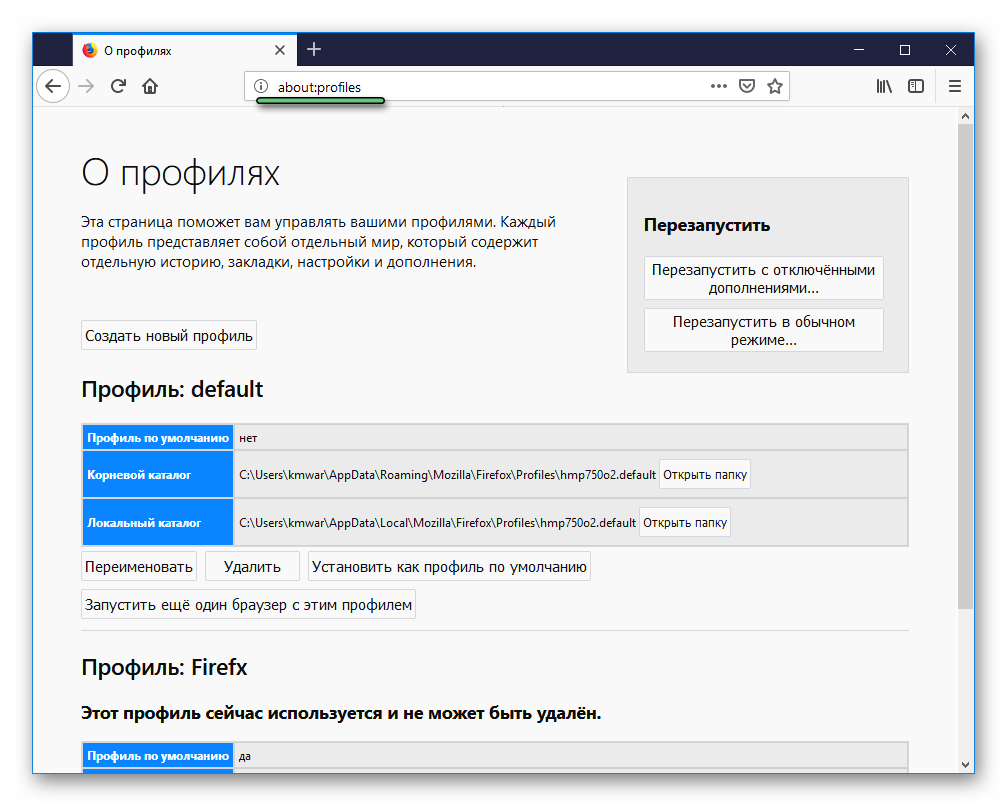
Второй вариант взаимодействия с аналогами аккаунта подразумевает работу в среде браузера.
В поисковую строку вводим фразу about:profiles, после чего в окне мы можем:
- создать новый профиль;
- восстановить «учетку» по умолчанию;
- получить исчерпывающую информацию об уже существующий хранилищах данных;
- удалять и переименовывать профили.
Подведем итоги
Профили упрощают перенос персональных данных на новую платформу в случае удаления браузера или его неполадок. Управление этими файлами, хранящимися отдельно от основного массива данных, не вызывает особых трудностей, отсутствует необходимость в продвинутых знаниях ПК.