Сжатие и конвертация изображений онлайн
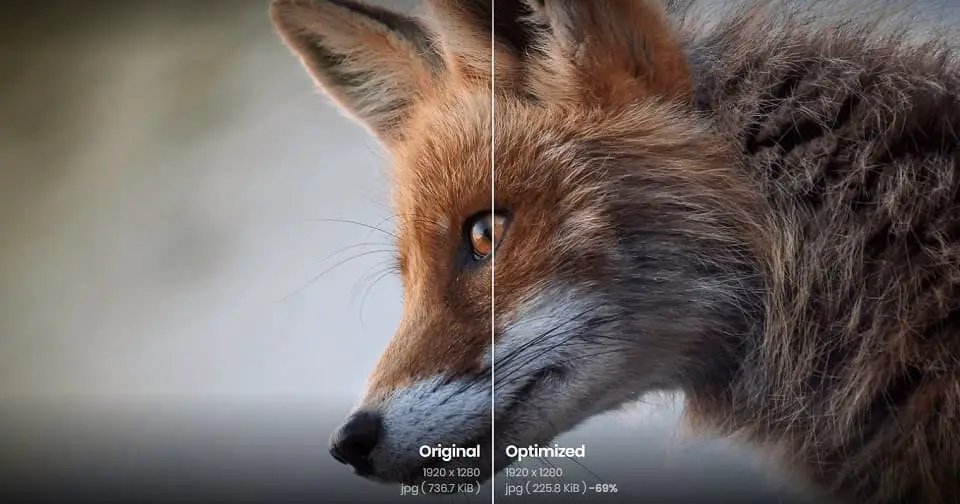
Просто перетащите, чтобы в считанные секунды сжать изображения до 90% без видимой потери качества!
Мы никогда не будем взимать плату за наши услуги, мы никогда не будем передавать ваши данные — это наше торжественное обещание. Мы предлагаем наши услуги, потому что мы стремимся решать проблемы, которые приносят реальную ценность для жизни людей. Надеемся, вам понравилась наша работа!
Сотни изображений — в 11 раз быстрее
Сжатие сотен изображений прямо на вашем компьютере с использованием мощных библиотек WebAssembly для максимального возможного сжатия
Наша безсерверная технология позволяет пользователям сжимать изображения мгновенно — до 11 раз быстрее, чем аналогичные ведущие онлайн-инструменты даже при медленном интернете. Оnline Image Tool работает очень быстро — везде.
Уменьшайте размер изображения, а не качество
Online Image Tool использует современные алгоритмы для сжатия и преобразования файлов PNG, JPG, GIF и WEBP до 90%.
Наши библиотеки WebAssembly с высочайшей скоростью запускают безсерверные процессы, которые выполняются внутри вашего браузера, полностью исключая необходимость загрузки изображений на сервер.
Неограниченное число загрузок, любой размер файла
Наша безсерверная технология работает так, что все происходит мгновенно в вашем браузере.
Обрабатывайте сотни изображений в один клик
Перетащите сотни изображений и выполните объемные операции в считанные секунды.
Молниеносный результат
Не нужно загружать или скачивать объемные изображения с наших серверов. Все волшебство происходит на вашем компьютере.
Повышение рейтинга в Google
Уменьшайте размеры изображений на вашем сайте, сокращайте время загрузки страницы, улучшайте опыт пользователей и повышайте рейтинг в Google.
Поскольку Google придает все большее значение опыту пользователей, сокращение времени загрузки страницы стало важнейшим критерием успеха сайта в SEO.
Изображения занимают около 50% от общего веса веб-страницы, что значительно влияет на время загрузки страницы.
Online Image Tool может сжимать изображения страницы до 90%, и это может в корне поменять рейтинг вашего сайта в Google.
Преобразованные изображения:
Сжатие в среднем:
Всего обработано байт:
Всего сохранено байт:
Работа с любым форматом изображений
jpg png webp gif
Online Image Tool — это уникальный инструмент, работающий со всеми форматами изображений, которые сегодня доступны в Интернете и широко поддерживаются современными браузерами.
Одним нажатием кнопки вы можете сжать и сохранить исходные форматы файлов изображений или даже конвертировать их в более оптимальные форматы, тем самым уменьшив размеры изображений еще больше!
100% конфиденциальность
Ваши изображения остаются на вашем компьютере, что гарантирует 100% конфиденциальность и безопасность. Вся обработка изображений выполняется в вашем браузере.
Наша безсерверная технология работает в самом коде веб-страницы, поэтому вам не нужно загружать изображения на сервер или скачивать результат.
Отлично. Но в чем подвох?
Здесь нет подвоха. Online Image Tool — это проект, над которым мы работаем увлеченно и одержимо. В тоже время, это и часть нашей цели — объединить людей, сделав Интернет более доступным для всех.
Предоставляя бесплатно простой в использовании инструмент для сжатия изображений, мы надеемся, что сможем увеличить скорость загрузки веб-страниц, и, таким образом, повысить доступность всемирной сети, в том числе для тех уголков мира, где нет высокоскоростного Интернета.
Наша работа
Мы стараемся делать крутые вещи, которые (надеемся!) приносят пользу людям. Разработчики Online Image Tool также предоставляют вам:
DocTranslator
Мгновенный перевод документа любого формата на любой язык.
PDF-Word Convert
Мгновенная конвертация PDF в редактируемый формат Word.
Разделить PDF
Разделите большой файл PDF и извлеките страницы на несколько меньших частей.
Сжатие JPEG файла онлайн
Главное нужно указать изображение на вашем компьютере или телефоне, указать качество от 1 до 100, нажать кнопку ОК внизу страницы. Остальные настройки выставлены по умолчанию. Чем больше указано «качество» в настройках (80-100), тем больше получится размер файла. И наоборот, меньшее качество (50-75) даст меньший размер JPEG файла. При необходимости уровень качества (сжатия), с которым был создан jpeg-файл, можно узнать здесь.
Если после сжатия размер jpeg файла стал наоборот больше, чем оригинал, то значит нужно понизить уровень качества с 80 на более меньшее число, например, установить 60. Размеры в пикселях и мегабайтах до и после сжатия можно будет увидеть после обработки или нажатия кнопки OK. Если при уровне качества в 40-50 размер всё равно больше оригинала, то сжимать картинку нет смысла – она и так была хорошо сжата. Можно разве что попробовать удалить метаданные, встроенные в jpg файл или удалить exif + сделать jpg прогрессивным без потери качества.
В настройках есть возможность выбрать тип субдискретизации (прореживания), что позволяет добиться бо́льшего сжатия jpg файла с минимальными потерями. Субвыборка 1×1 даёт наилучшее качество изображения, яркие цветовые переходы сохраняются, в основном подходит для качественных превью или маленьких картинок для предпросмотра. Субвыборка 2×1 – это наиболее распространённый метод, используется практически во всех цифровых фотокамерах, сжатие резких цветовых переходов происходит по горизонтали, позволяет добиться меньшего размера файла без особых потерь, отлично подходит для больших изображений. 1×2 – тоже самое, что и 2×1, но только усреднение резких цветовых переходов будет по вертикали. Субвыборка 2×2 усредняет резкие цветовые переходы по горизонтали и по вертикали, позволяет добиться наименьшего размера файла, подходит для размытых картинок.
Исходное изображение никак не изменяется. Вам будет предоставлена другая обработанная картинка в формате jpg.
На фотографиях "Красного перчика после дождя" указан уровень качества JPEG для сравнения:
Размеры этой jpg картинки в зависимости от уровня качества (Q — качество, KB — это размер в килобайтах):
Q 10 = 2 KB; Q 15 = 2,7 KB; Q 30 = 4,3 KB; Q 50 = 5,9 KB; Q 60 = 6,7 KB; Q 70 = 7,9 KB; Q 80 = 9,8 KB; Q 90 = 14,1 KB; Q 100 = 46,5 KB.
Из вышеуказанных примеров можно сделать вывод, что наилучшим соотношением размер-качество может быть уровень качества от 75 до 95. А для того, чтобы картинка занимала наименьший размер и была в тоже время более и менее нормальной, подойдёт качество 60-70. Если качество не имеет значения, а нужен маленький размер файла, то подойдёт процент качества от 30 до 50.
Обратите внимание, что размер файла прогрессивной JPEG картинки обычно меньше стандартной на 2-3% с таким же качеством изображения, да и ещё будет красиво открываться при её загрузке в интернет браузере, как это обычно делают в фильмах! Пример стандартной и прогрессивной JPEG картинки можно посмотреть здесь.
Ещё можно сжать JPG указав желаемый размер в Кбайтах, а также уменьшить размер фото или картинки в килобайтах или мегабайтах за счёт уменьшения количества пикселей или мегапикселей.
Сжать JPG
С помощью этого инструмента можно сжать и уменьшить JPG-файл. Преобразуйте файл в JPG и используйте преимущества онлайн-компрессора.
Оставайтесь на связи:
- Закладка
- поделиться
- твитнуть
Преимущество JPG-сжатия заключается в том, что вы можете уменьшать файлы. Это очень удобно, когда надо загрузить картинки в интернет или отправить по электронной почте.
Сжатие JPG обычно проходит с потерями, то есть какая-то визуальная информация утрачивается. Это сказывается и на качестве изображения.
Как уменьшить размер графического файла?
- Загрузите графический файл: JPG, PNG, TIFF или RAW.
- Выберите степень сжатия из выпадающего списка.
- Выберите качество изображения для оптимизации результата (по желанию).
- Нажмите «Начать», и процесс сжатия начнётся.

Оцените инструмент 3.8 / 5
Чтобы оставить отзыв, преобразуйте и скачайте хотя бы один файл
Сжатие JPEG
Когда вы сжимаете цифровой файл, вы удаляете биты информации, чтобы уменьшить его общий размер. Существует два типа сжатия: без потерь, которое уменьшает размер файла без снижения качества, и с потерями, которое уменьшает размер и качество.
Из-за особенностей файлов JPEG для таких изображений возможно только сжатие с потерями. Однако вы можете контролировать степень сжатия изображения, чтобы найти оптимальный баланс между размером файла и качеством изображения.
Зачем нужно сжимать JPEG?
JPEG могут быть довольно большими. Например, фотография высокого разрешения, сделанная дорогой камерой, может быть огромной. В результате она будет занимать много места на жестком диске. Сжатие в этом случае может быть полезным инструментом для уменьшения размера фотографии, чтобы не пришлось ее удалять.
Особенно хорошо поддаются сжатию файлы JPEG на смартфонах. Большинство камер смартфонов выводят изображения в формате JPEG. Если у вас много высококачественных фотографий на внутренней памяти телефона, они могут занимать много места. Сжатие этих файлов может стать разницей между необходимостью удалить/резервировать некоторые фотографии или оставить их на месте.
Как можно сжать JPEG?
Наш инструмент сжатия на этой странице бесплатный, простой в использовании и не требует загрузки какого-либо программного обеспечения. Здесь нет водяных знаков, не требуется регистрация, и вы можете использовать инструмент столько, сколько захотите.
Для начала загрузите свои файлы JPEG/JPG, нажав на кнопку “Загрузить”. Если хотите, можете перетащить файлы в поле “Перетащите файлы сюда.”.
После загрузки наш инструмент интеллектуально определит идеальный коэффициент сжатия для каждого изображения. Вы увидите, что этот коэффициент отображается на его миниатюре в очереди. Если вы считаете, что изображение должно быть сжато больше или меньше, чем определено нашим сервером, ничего страшного — вы можете это контролировать. Просто нажмите на фотографию, которую вы хотите улучшить, и используйте ползунок качества, чтобы настроить его по своему вкусу. Когда вы будете удовлетворены, нажмите кнопку “OK”. Повторите эти шаги со всеми загруженными изображениями, пока не убедитесь, что они готовы.
После этого нажмите кнопку “СКАЧАТЬ ВСЕ”. Вы получите ZIP-архив со всеми сжатыми JPEG. Если вам не нужен ZIP-файл, ничего страшного, ведь вы можете загрузить каждое изображение по отдельности, нажав кнопку “СКАЧАТЬ” под соответствующей миниатюрой.
Если у вас есть еще изображения, которые вы хотели бы сжать, нажмите кнопку “ОЧИСТИТЬ”, чтобы начать процесс заново.
Безопасно ли сжимать файлы JPEG?
Да, загружать и сжимать файлы JPEG с помощью нашего онлайн-инструмента безопасно. Нет необходимости беспокоиться о сохранности ваших исходных файлов, поскольку наш сервер не имеет возможности удалить их из вашей системы. Любые файлы, которые вы загрузите сюда, останутся на вашем компьютере или мобильном устройстве.
Кроме того, наш сервер безопасен. Он полностью автоматизирован, поэтому никто не сможет увидеть, что вы загружаете. Кроме того, загруженная вами информация будет удалена через 60 минут, поэтому ваши изображения останутся конфиденциальными.