How to delete your Gmail account
From having too many inboxes to manage to switching to a new email provider, there are many reasons why you’d want to delete your Gmail account. You might even be concerned that Google is abusing your privacy, and want to switch to a private Gmail alternative.
Thankfully, you can delete your Gmail account in a few simple steps. The deletion process can take up to two months, so it’s best to get started as soon as possible. In this article we show you how you can easily delete your Gmail account.

Why delete your Gmail account?
There are plenty of reasons why you’d want to delete your Gmail account. Perhaps you:
- Have too many email accounts to organize and manage
- Have switched to a different email service
- Are receiving too much spam and unwanted emails
- Created your Gmail account for temporary use and no longer need it
- Are concerned about your online privacy
While everyone has different reasons for wanting to delete their Gmail account, privacy concerns are by far the biggest motivator.
Google collects an immense amount of personal data from you, such as your online searches, geographic location, and purchasing history, to target you with personalized ads. This data collection happens through various Google services and applications, including Google Search, Gmail, Google Maps, YouTube, and more. These practices often happen without your full understanding or consent, leaving you with little control over how your data is being used.
Google has also faced big fines for their anti-privacy practices. In 2021, Google paid over $1 billion in fines for privacy and antitrust violations. Just last year it paid nearly $392 million (new window) to settle a lawsuit where it secretly tracked users’ locations without their knowledge.
Given that your inbox stores plenty of sensitive information about you (e.g. your bank statements and online shopping receipts), deleting your Gmail account is the first step to quitting Google’s ecosystem.
How to delete your Gmail account
1. Unlink your Gmail account
If you normally sign in to online accounts with your Gmail address, you should first change it to a different email address to avoid being locked out of important services. Here’s a list of apps and websites you should verify are not tied to your Gmail address:
- Social media accounts
- Online banking accounts
- Online shopping accounts
- Newsletter subscriptions
If you’ve used Google’s “Sign in with Google” feature with online services, you should also remember to revoke their access from your Google Account (new window) .
2. Prepare for a transition period by setting up email forwarding and auto-reply
Once you’ve changed your email address on important accounts and services, we recommend you set up email forwarding, especially if you’ve used your Gmail account for a long time (such as with online services). Email forwarding forwards all emails from your Gmail account to your new inbox so you can continue receiving messages without disruption during the transition period.
You should also set up auto-reply (new window) to inform your contacts you’ve changed your email address address. Gmail allows you to enter a start and end date for your auto-reply, and you can even create customized filters and rules that specify when and to whom the auto-reply should be sent. Give it some time before deleting your Gmail account to ensure the change has been registered everywhere.
3. Back up your data
One of the biggest inconveniences when changing or deleting email addresses is losing access to important messages, contacts, and attachments. Fortunately, Gmail lets you download your data before deleting your account:
- Sign in to your Google Account.
- At the top right, click on your profile icon and select Manage your Google Account.
- In the left sidebar, select Data and Privacy.
- In the Download or delete your data section, select Download your data.

- Select which data to include in your export and click Next step.

- Once you’ve selected the export destination, file type and size, click Create export. Your data will now be saved and exported.
4. Migrate your data to a new inbox (optional)
If you’re looking for an email provider that doesn’t abuse your privacy, consider migrating to a secure encrypted email provider like Proton Mail. Unlike Gmail, Proton’s business model puts our users first. We don’t make money from advertising and our revenue comes entirely from supporters who have subscribed to our paid plans.
We secure your emails with end-to-end encryption and zero-access encryption, ensuring only you and your intended recipient can read your messages. And because we believe privacy is a fundamental right, we offer a free plan that anyone can use.
For a seamless and risk-free transition to Proton Mail, use our Easy Switch tool. Easy Switch not only lets you back up your data, but also allows you to import your existing emails, contacts, and calendars from Gmail to Proton Mail.
You can customize your import as you like. All you need to do is select what data to import and click Start import.

If migrating all your data at one go sounds daunting, you can always prioritize sensitive information. For example, folders and emails that contain updates from your bank and healthcare provider should go to your private Proton Mail inbox first. All your data arrives fully encrypted, so you don’t have to take additional steps to secure them.
4. Delete your Gmail account
You can delete your Gmail account once you’ve updated your online accounts, informed your contacts of your new email address, and backed up or migrated your data. Simply sign in to your Google Account and follow these steps:
- At the top right, click on your profile icon and select Manage your Google Account.
- In the left sidebar, select Data and Privacy.
- In the Download or delete your data section, select Delete a Google service and enter your login credentials for verification.
- Select the trash icon next to Gmail.

- If you want to continue using other Google services (such as Google Docs and YouTube), you’ll need to enter a different, non-Gmail email address. Tap Send verification email.
- Once you verify your new email address, your Gmail address will be deleted.
How long does it take to fully delete a Gmail account?
Deleting your Gmail account is not immediate. According to Google’s Privacy & Terms policy (new window) , it takes up to two months to fully delete a Google service. This includes a month-long recovery period in case you removed your data unintentionally.
What happens if you delete your Gmail account?
After two months, your Gmail will be irreversibly deleted and you won’t be able to recover it. All your emails and account information will be gone, and you won’t be able to send or receive emails. However, your Google Account will stay intact. This means you can still use other Google services like Google Drive, Google Calendar, and YouTube.
Can you recover a deleted Gmail account?
If you deleted your Gmail account within the last two months, you may be able to recover it:
- Follow Gmail’s steps to recover your account (new window) .
- Answer as many security questions as possible to improve the chances of recovering your account.
- If possible, use a familiar device and location and add helpful details.
How to delete your Google Account
If you want to remove yourself completely from Google’s ecosystem, you can delete your Google Account entirely:
- Sign in to your Google Account.
- At the top right, click on your profile icon and select Manage your Google Account.
- In the left sidebar, select Data and Privacy.
- Under the More options section, select Delete your Google Account and enter your login credentials for verification.

- Follow the instructions to delete your Google Account.
Once you delete your Google Account, you’ll lose all the data and content stored within it, including your emails, files, calendars, and photos. Always remember to back up or migrate your data before deleting your account.
The better way to secure your emails
At Proton, one of our goals is to make privacy accessible to everyone. As part of this goal, we made email encryption fully automatic so you can easily send secure emails to anyone, even if you’re just a beginner. And since protecting your privacy is how we make money, we will never track you, show you ads, or monetize your data. In fact, our encryption mathematically ensures that nobody — not even us — can access your emails. Only you and your recipient can access and read your conversations.
We also built Easy Switch so you can easily transfer your personal data to Proton Mail and move away from privacy-invasive companies like Gmail. If you’d like to support our mission of building a better internet, consider signing up for a free account or upgrade to a paid plan.
Удаляем почту Gmail

В некоторых случаях пользователю нужно удалить электронную почту в Gmail, но он не хочет расставаться с другими сервисами Google. В таком случае можно сохранить сам аккаунт и стереть ящик Гмейл вместе со всеми данными, которые сохранялись на нём. Эту процедуру можно сделать за несколько минут, ведь в ней нет ничего сложного.
Удаление Gmail
Перед удалением ящика учтите, что этот адрес больше не будет доступен ни вам, ни другим пользователям. Все сохранявшиеся на нём данные будут навсегда удалены.
- Войдите в свою учётную запись Джимейл.
- В правом верхнем углу нажмите на иконку с квадратиками и выберите «Мой аккаунт».

- В загрузившийся странице, пролистайте немного вниз и найдите «Настройки аккаунта» или сразу перейдите к «Отключение сервисов и удаление аккаунта».

В случае удаления данного сервиса вы будете входить в учётную запись с помощью указанной резервной электронной почты.
В том случае, если вы используете Gmail Офлайн, то вам стоит удалить кэш и файлы cookie используемого браузера. В примере будет использоваться Opera.
-
Откройте новую вкладку и перейдите в «История» — «Очистить историю».
Теперь ваш сервис Джимейл удалён. Если вы захотите его восстановить, то лучше с этим не затягивать, ведь через несколько дней почта будет окончательно удалена.
Как удалить свой аккаунт Google, не удаляя Gmail

Google удалось объединить целую кучу сервисов под зонтиком вашего аккаунта Google. Он стал одной из самых вездесущих и самых полезных всеохватывающих служб на планете. Но может наступить момент, когда вам больше не понадобятся его услуги.
С другой стороны, Gmail — это совершенно другая история. Удаление Gmail равносильно технологическому самоубийству, которое мало кому хочется совершать.
По этой причине давайте посмотрим, что можно сделать, чтобы удалить аккаунт Google, но сохранить почту Gmail.
Можно ли это сделать?
Нам не хотелось бы вас разочаровывать, но ответ прост — нет. Ваш аккаунт Google и ваш Gmail связаны между собой, как и любой другой инструмент Google под зонтиком аккаунта Google.
При удалении аккаунта Google соответствующий аккаунт Gmail также будет удален. В этом нет ничего удивительного, если подумать. Вы ведь используете свой Gmail в качестве логина аккаунта Google?

Альтернативы
Мы не рекомендуем делать ничего из того, что описано ниже. Мы знаем, что приложения Google могут иногда раздражать, но есть способы держать их на расстоянии. Во-первых, вы можете настроить параметры уведомлений. Во-вторых, вы можете удалить с устройства приложения Google, которые вы не используете. Каждый из этих вариантов лучше, чем удаление аккаунта Google.
Все еще хотите это сделать? Правда? Хорошо, вот некоторые вещи, которые вы можете сделать. Однако имейте в виду, что универсального решения для замены нет.
Удаление почты из Gmail
Допустим, вы хотите удалить аккаунт Google. Итак, все в порядке, вы больше не хотите пользоваться никакими сервисами Google. За исключением Gmail. Который также удаляется вместе с аккаунтом Google. Но что делать со всеми вашими электронными письмами? Вы можете перенести их в другой аккаунт электронной почты.
Расширение Google Chrome под названием CloudHQ позволяет перенести все ваши электронные письма в совершенно другой аккаунт, не принадлежащий Google. К сожалению, в итоге письма могут оказаться неудобно отсортированными и без категорий Google, таких как «Обновления», «Акции» и т.д.
Различные не-Google аккаунты
Так будет ли инструмент для переноса писем также автоматически изменять подписку и электронные адреса аккаунтов на множестве сайтов, на которые вы подписывались в течение многих лет? Конечно, нет. Но вы можете.
Если вы не использовали свой аккаунт Gmail для большого количества подписок и регистрации аккаунтов, вам не придется делать слишком много. Однако есть вероятность, что это так. Хуже того, вы можете не помнить все учетные записи, на которые были подписаны.
С одной стороны, это поможет избавиться от беспорядка. Просто зайдите в соответствующие подписки/онлайн-аккаунты, которые вы завели (обратите особое внимание на банковские и игровые аккаунты, так как вы не хотите их потерять). Затем измените почту на новую, на которую вы перевели все письма.
Получение писем
В наше время мы склонны забывать, для чего в первую очередь предназначена электронная почта — для реальной переписки между людьми — и что различные средства обмена мгновенными сообщениями являются гораздо более удобным выбором.

Но даже если вы успешно перейдете на другую почту, люди, которые вас не знают, не смогут связаться с вами по электронной почте. Если это представляет собой проблему, вы не найдете простого решения. Лучше всего будет сообщить всем об этом в социальных сетях. Если вы этого хотите.
Аккаунт Google и почта Gmail
К сожалению, удалить аккаунт Google и сохранить почту Gmail невозможно. Эти два понятия идут рука об руку. Есть варианты, позволяющие перенести электронную почту из Gmail в совершенно другой почтовый ящик. Но вам все равно придется столкнуться с множеством технических проблем. Вместо этого управляйте уведомлениями и удалите приложения Google, которыми вы не пользуетесь — ваш аккаунт Google не должен приносить вам одни огорчения.
Удаление Gmail — это сложно. Есть ли у вас другие советы, которые могут быть полезны? Сообщите нам об этом в разделе комментариев ниже.
YouTube видео: Как удалить свой аккаунт Google, не удаляя Gmail
Вопросы и ответы по теме: “Как удалить свой аккаунт Google, не удаляя Gmail”
Как удалить аккаунт гугл и не потерять данные?
**Примечание.**1. Откройте раздел Данные и конфиденциальность в аккаунте Google. 2. Найдите пункт “Управление данными и конфиденциальностью”. 3. Выберите Другие варианты Удалить аккаунт Google. 4. Следуйте инструкциям по удалению аккаунта.
Можно ли один и тот же аккаунт удалить с одного телефона но чтобы не удалился с другого?
Удалить аккаунт с устройства и удалить учетную запись навсегда — это одно и то же? Нет. Вы можете удалить аккаунт через настройки на самом телефоне. Но в таком случае аккаунт удалится только с вашего устройства, сам по себе он останется (например, вы сможете заходить в него через компьютер).
Как удалить привязанные аккаунты гугл?
Как удалить с устройства аккаунт Google или стороннего сервиса1. Откройте приложение “Настройки” на телефоне. 2. Нажмите Пароли и аккаунты. 3. В разделе с аккаунтами выберите нужный вариант 4. Подтвердите действие, нажав Удалить аккаунт
Как удалить один из аккаунтов на телефоне?
Удаление учетной записи Google на **Android телефоне**1. Зайдите в Настройки — Аккаунты. 2. Нажмите по вашему аккаунту Google в списке аккаунтов. 3. Нажмите кнопку «Удалить аккаунт». 4. Для подтверждения может потребоваться ввести графический ключ, пароль или иным образом подтвердить, что аккаунт удаляете именно вы.
Как сменить аккаунт и не потерять данные?
Как изменить личные **данные**1. На телефоне или планшете Android откройте приложение “Настройки” . 2. Выберите Google. Управление аккаунтом Google. 3. Вверху экрана выберите Личная информация. 4. В разделе “Основная информация” или “Контактная информация” нажмите на сведения, которые хотите изменить. 5. Внесите изменения.
Как отвязать почту от аккаунта гугл?
Как удалить почтовый ящик GmailОткройте страницу Аккаунт Google. В левой части экрана выберите Данные и конфиденциальность. Найдите пункт “Какие данные хранятся в приложениях и сервисах, которыми вы пользуетесь”. В разделе “Скачивание и удаление данных” выберите Удаление сервиса Google.
Пошаговая инструкция как удалить аккаунт в Google

Удалить учетную запись или сервис Гугл возможно в любой момент. Единственное, что может помешать, — это неоплаченные покупки в аккаунте. Посмотреть, остались ли они, можно в разделе «Платежи и подписки». Если таких покупок нет, можно приступать к удалению. Рассказываем, как это сделать.
Содержание статьи
Что сделать перед удалением аккаунта Гугл?
Шаг 1. Создать резервную копию данных
Перед удалением учетной записи нужно сохранить файлы из аккаунта. Если этого не сделать, можно потерять важную информацию навсегда. Это касается не только электронных писем и фотографий, но и платного контента, который вы покупали в магазине приложений или на YouTube.
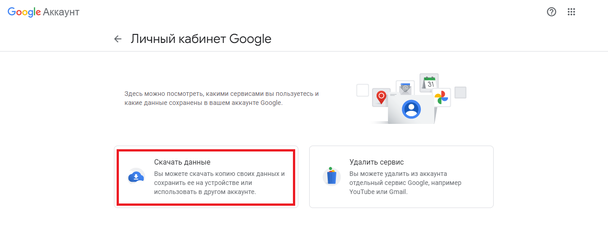
Не нужно сохранять каждый файл по отдельности, можно скачать все хранилище автоматически. Для этого зайдите в личный кабинет и нажмите кнопку «Скачать данные».
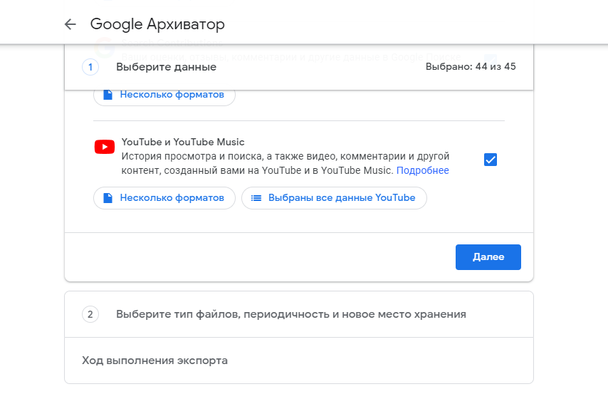
Система предложит выбрать сервисы, данные которых вы хотите сохранить. Поставьте нужные галочки и нажмите кнопку «Далее».
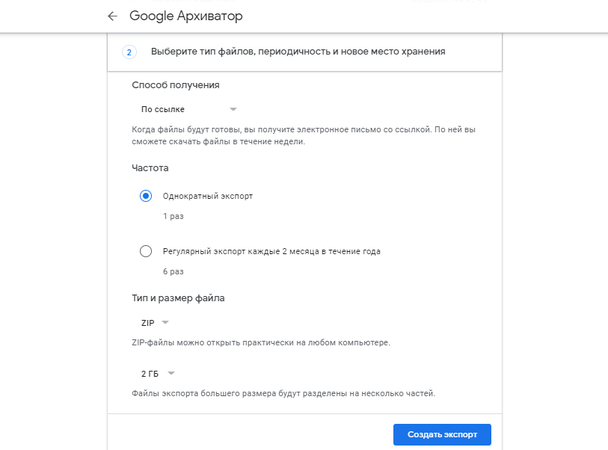
Выберите, как способ получения данных и то, как часто система должна создавать резервную копию. На этой же странице можно изменить тип и размер файла, который получится в итоге. Когда выставите все нужные параметры, нажмите кнопку «Создать экспорт».
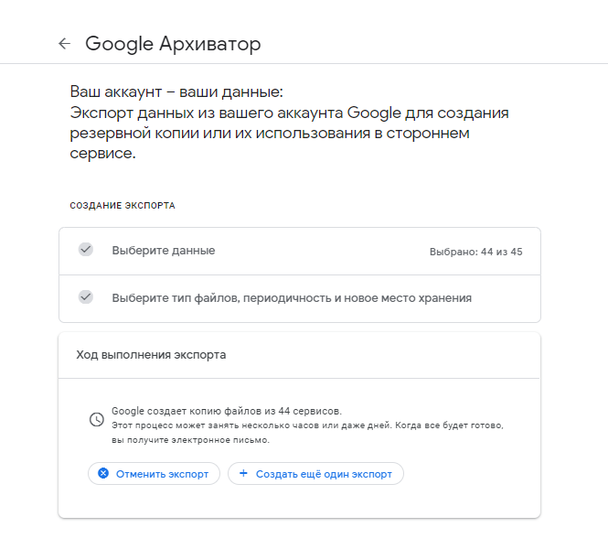
Гугл создает резервную копию от пары часов до нескольких дней. Когда она будет готова, вы получите уведомление.
Шаг 2. Отвязать почту Gmail от важных сервисов
Если вы привязывали Gmail-почту к важным сервисам, например к интернет-банку или социальным сетям, смените электронный адрес до удаления аккаунта. Если этого не сделать, могут быть проблемы с доступом в эти сервисы.
Шаг 3. Добавить резервный email
Перед удалением добавьте в учетную запись резервный email. Запасная почта поможет восстановить доступ к удаленному аккаунту, если вы передумаете. На эту почту будут приходить уведомления, если вы потеряете доступ к основному адресу.
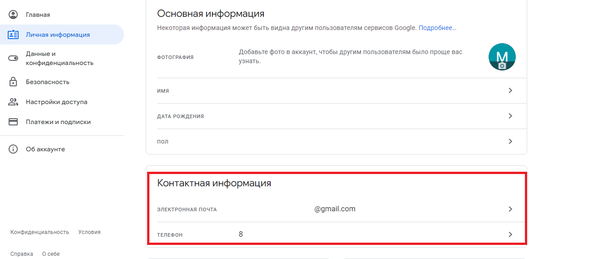
Чтобы добавить резервный адрес, зайдите в аккаунт и откройте раздел «Личная информация» — он находится слева. Найдите подраздел «Контактная информация». Щелкните на электронную почту.
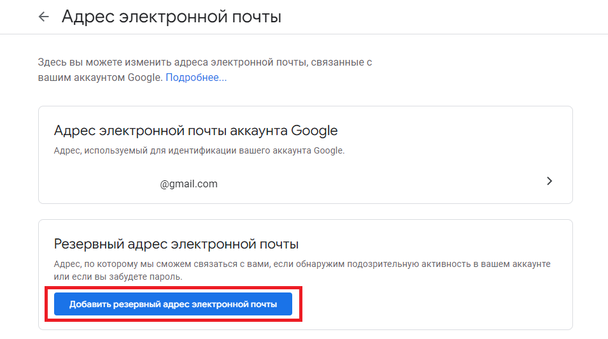
На открывшейся странице нажмите «Добавить резервный адрес электронной почты». Введите пароль от аккаунта.
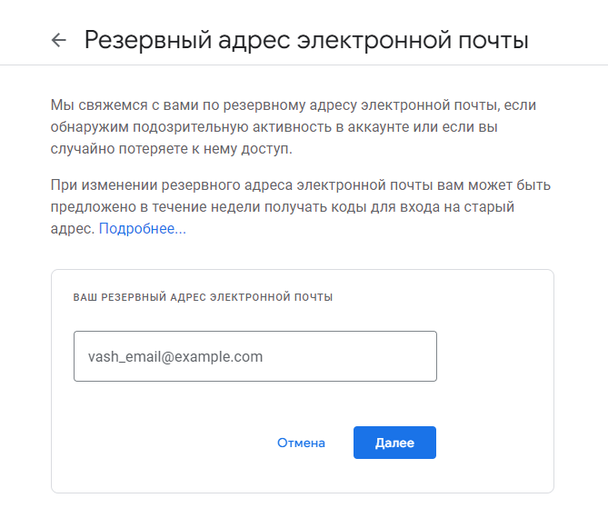
Напишите резервный email.
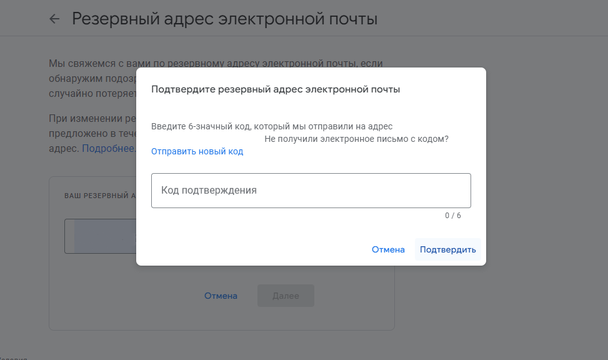
На резервный адрес придет шестизначный код. Введите его в поле «Код подтверждения» и нажмите «Подтвердить».
Внизу страницы появится уведомление о том, что резервный адрес подтвержден.
Как удалить аккаунт Гугл?
С компьютера
1. Откройте аккаунт в Google.
2. Откройте раздел «Данные и конфиденциальность». Вам понадобится пункт «Управление данными и конфиденциальностью».
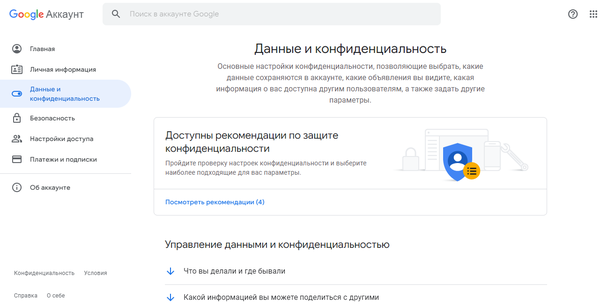
3. Выберите пункт «Что еще можно сделать» и щелкните по нему.
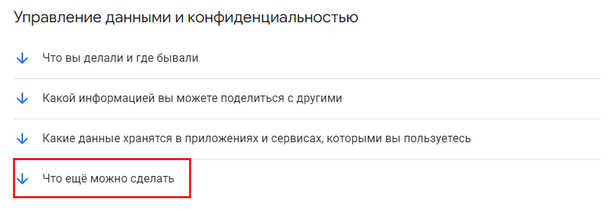
4. Нажмите «Удаление аккаунта Google».
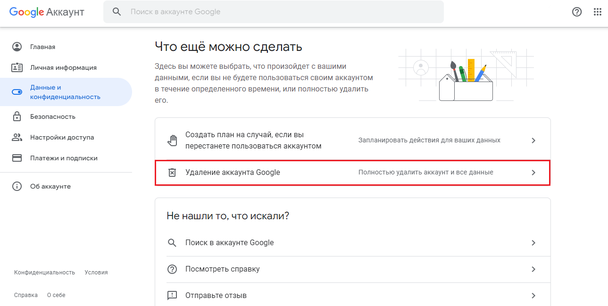
5. Система попросит ввести пароль от аккаунта, чтобы подтвердить вашу личность. Дальше появятся предупреждения и статистика по каждому из сервисов.
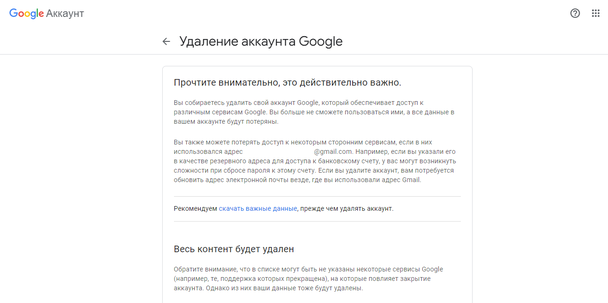
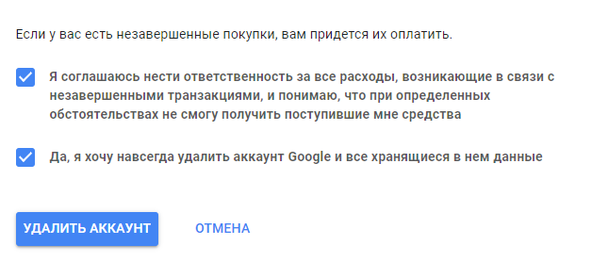
6. В конце страницы поставьте галочки и нажмите кнопку «Удалить аккаунт».
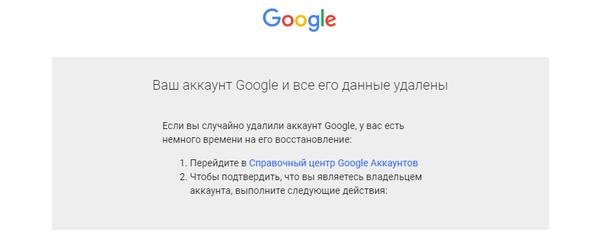
7. Когда аккаунт удален, появляется такое сообщение.
С телефона Android
Удалить аккаунт можно не только с компьютера, но и с телефона. Для этого:
1. Зайдите в настройки телефона и выберите пункт «Google».
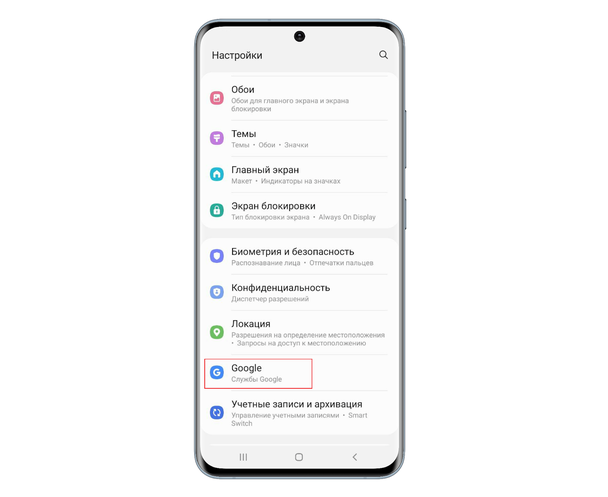
2. Нажмите «Управление аккаунтом Google».
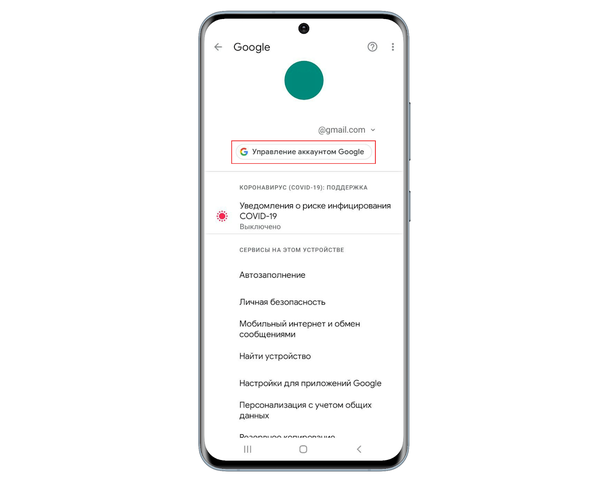
3. Нажмите «Управление данными и конфиденциальностью».
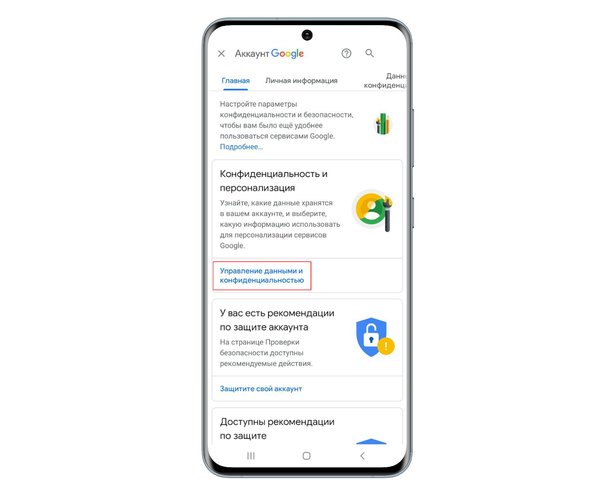
4. Нажмите «Удаление аккаунта Google».
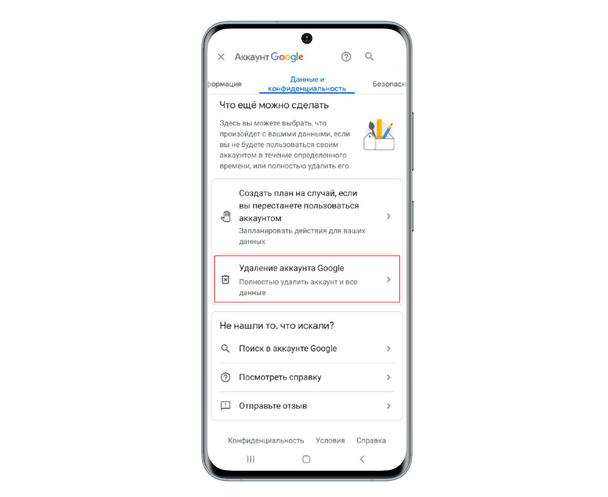
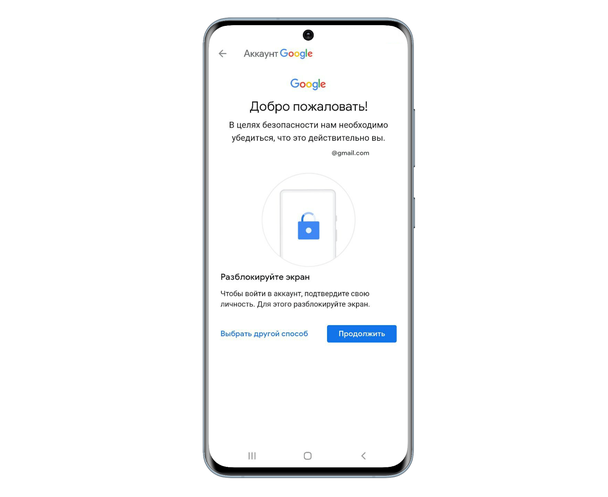
5. Нажмите «Далее». Система попросит отсканировать отпечаток пальца или ввести пароль, чтобы подтвердить личность.
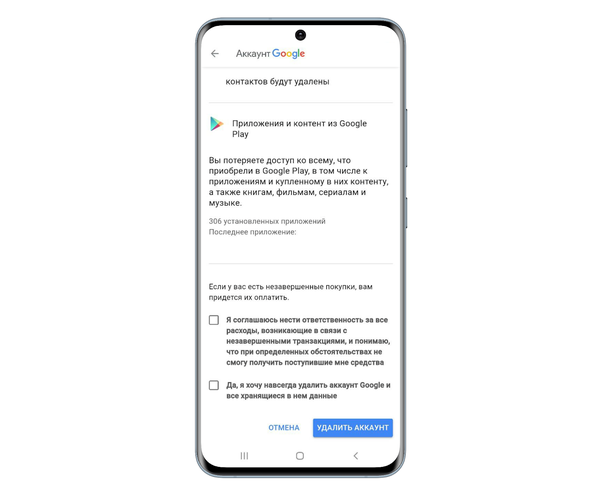
6. Поставьте галочки и нажмите «Удалить аккаунт».
Как удалить аккаунт в Гугл почте
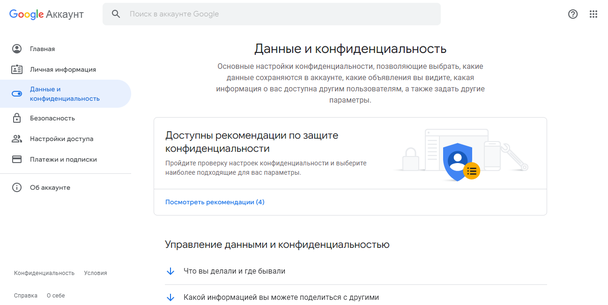
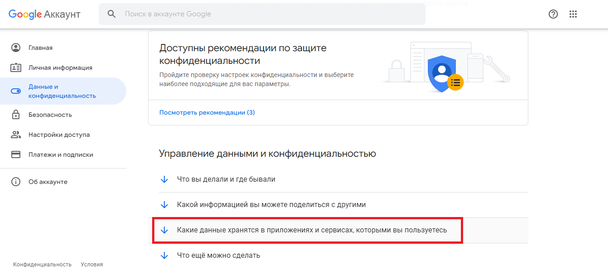
2. Прокрутите страницу и найдите пункт «Какие данные хранятся в приложениях и сервисах, которыми вы пользуетесь».
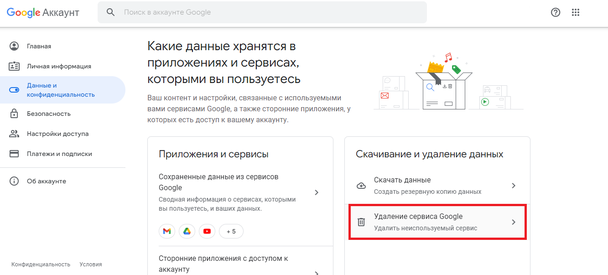
3. В разделе «Скачивание и удаление данных» выберите пункт «Удаление сервиса Google». Дальше понадобится ввести пароль от аккаунта, чтобы подтвердить личность.
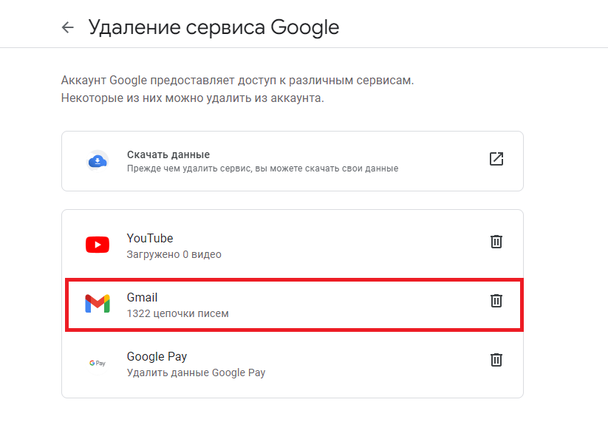
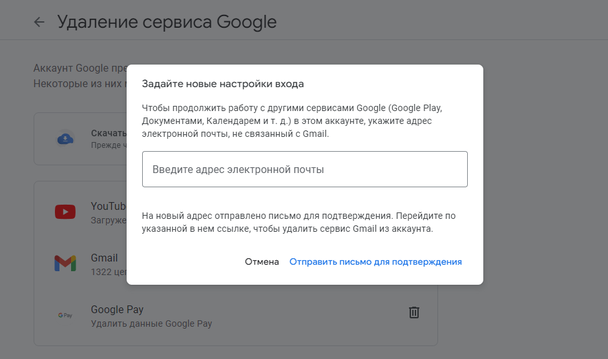
4. Вам предложат сервисы, которые можно удалить. Нажмите на корзину справа от Gmail.
5. Чтобы и дальше пользоваться другими сервисами Google, укажите резервный адрес электронной почты, не связанный с Gmail. На этот адрес придет письмо с подтверждением и ссылкой на удаление старой почты. Выполните инструкции из этого письма. Когда вы подтвердите новую почту, адрес Gmail удалится.
Как удалить аккаунт в Гугл Плей?
Чтобы удалить аккаунт в Гугл Плей, нужно удалить аккаунт Гугл полностью. Если вы не хотите удалять аккаунт, просто выйдите из него на устройстве. Для этого:
- Откройте настройки телефона, и выберете пункт «Учетные записи и архивация». Если этого пункта нет, ищите «Пароли и аккаунты» или «Пользователи и аккаунты» или просто «Аккаунты».
- Далее выберете «Управление учетными записями» или просто выберете нужный аккаунт.
- Нажмите «Удалить учетную запись» или «Удалить аккаунт».
- Подтвердите удаление.
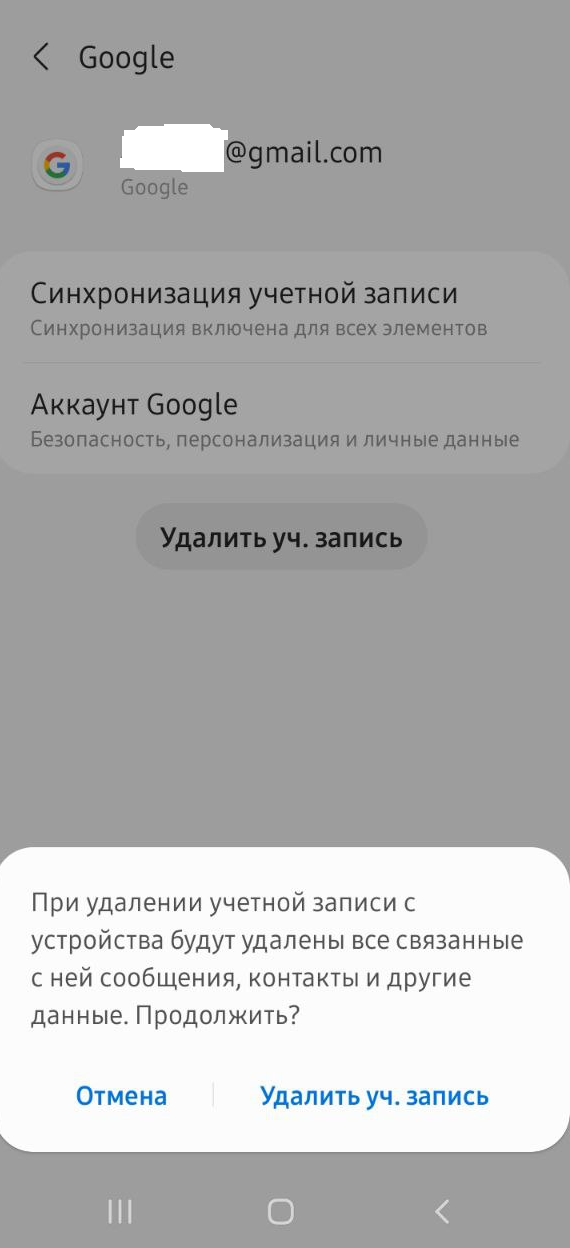
Так вы не удалите аккаунт полностью, а просто выйдете из учетной записи Google на телефоне. Ваша учетная запись исчезнет также в Гугл Плей. Аккаунт можно будет потом добавить обратно.
Как удалить аккаунт в Гугл Диске?
Аккаунт в Гугл Диске тоже не получится удалить отдельно от основной учетной записи. Если вы удалите аккаунт полностью, потеряется доступ ко всему, что хранилось на диске, включая фотографии, таблицы, документы и презентации.
Если Диск мешает на телефоне, можно просто удалить приложение — данные не потеряются. Чтобы остановить синхронизацию устройства с Гугл Диском, выйдите из учетной записи — для этого совершите действия, которые описаны в пункте выше.
Как восстановить аккаунт?
Аккаунт можно восстановить, если вы удалили его не слишком давно — на это есть 20 дней. Вернуть аккаунт не получится, если при попытке восстановления появляется сообщение «Ваш аккаунт был удален, и вы не можете восстановить его».
Если помните пароль
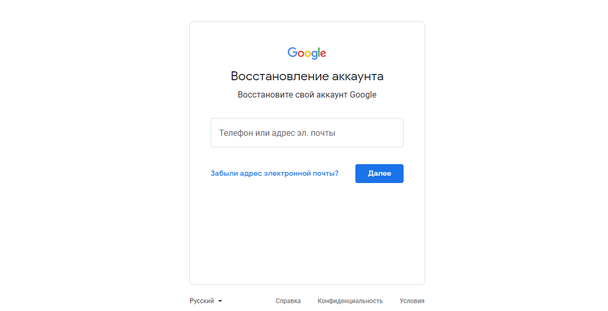
1. Зайдите на страницу восстановления аккаунта Google. Введите электронную почту или номер телефона, к которому был привязан аккаунт.
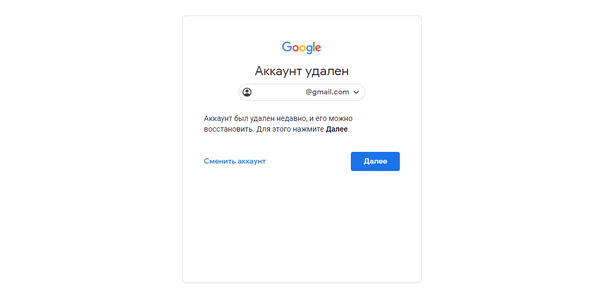
2. Если все в порядке, появится сообщение «Аккаунт был удален недавно, и его можно восстановить». Нажмите «Далее».
3. Введите пароль от аккаунта, который помните.
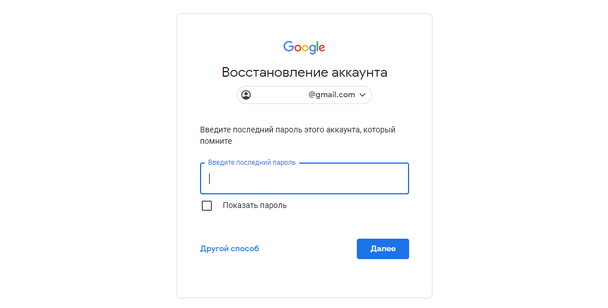
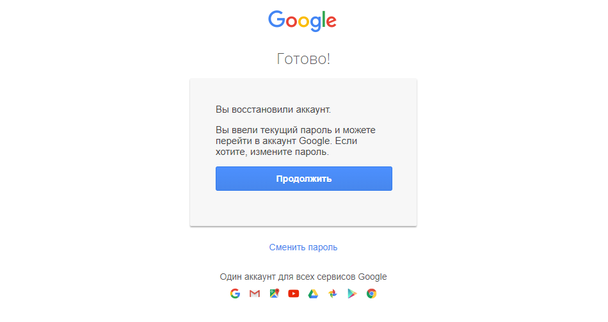
4. Если вы ввели пароль правильно, появится сообщение о том, что аккаунт восстановлен.
Если забыли пароль
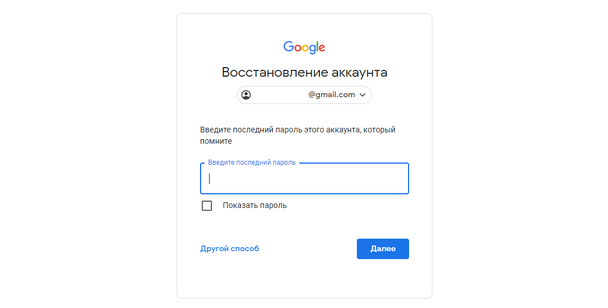
1. Если вы не помните пароль, нажмите кнопку «Другой способ».
2. Система проверит, что аккаунт восстанавливаете действительно вы. Для этого нужно ответить на несколько вопросов. Google рекомендует отвечать на все вопросы и не пропускать их. Даже если вы сомневаетесь — ответьте наугад. В ответах имеют значение даже мелочи: обращайте внимание на строчные и прописные буквы и не допускайте опечаток.
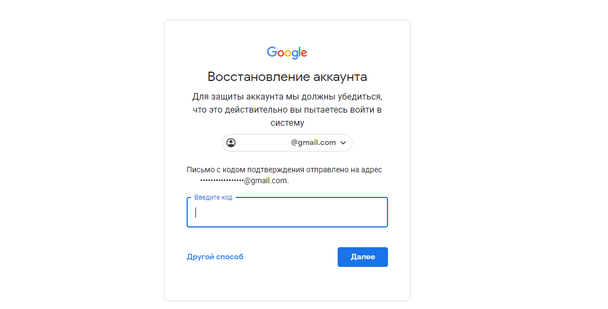
3. Если вы указывали резервный адрес электронной почты, Google отправит на него письмо с кодом подтверждения. Проверьте все папки почты — письмо может попасть в спам.
Если система выдает сообщение «Нам не удалось убедиться, что этот аккаунт принадлежит вам» — попробуйте еще раз, используя другие варианты ответов.
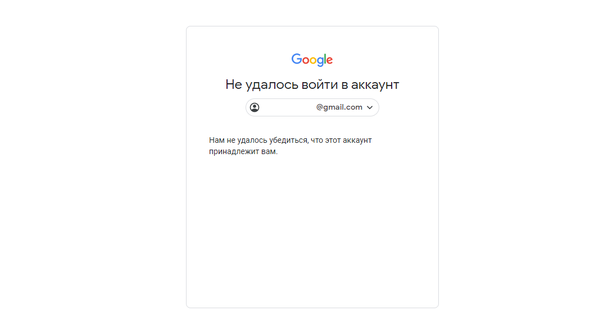
Вероятность восстановить аккаунт повысится, если вы делаете это с того места, откуда обычно заходите в учетную. Если это возможно, старайтесь не менять устройство, IP-адрес и браузер.