How to remove hyperlinks from Pages documents
When you enter a Web, such as www.appletoolbox.com, or email address into a Pages document, the text automatically becomes a hyperlink.. This feature can sometimes be very useful, it can also be annoying. This short article shows how to easily remove the hyperlinks.
Mac (OS X)
The steps below explains how to remove individual hyperlinks.
1. Click “Show Inspector.” (or View > Show Inspector)
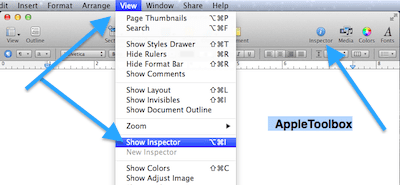
2. Move your cursor on the hyperlink text.
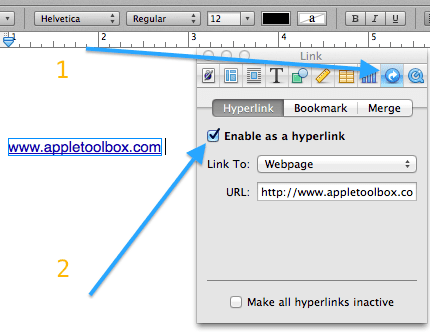
3. Click on the Link Inspector tab
4. Uncheck the “Enable as a hyperlink” option.
Remove all links (hyperlinks) from a Pages document
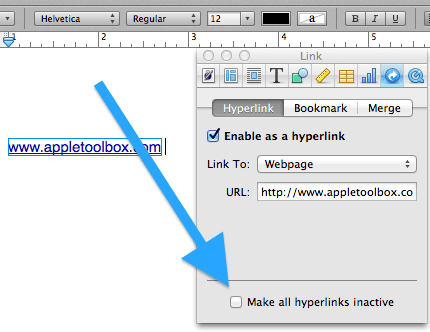
There is a way to deactivate all hyperlinks. Note that this option does not completely remove the hyperlinks just deactivates them. Just click Show Inspector, click the Link inspector, select “Make all hyperlinks inactive”. But this does not change the formatting meaning that your text will still look like hyperlinks. Thus you may want to change your colors and styles.
How do I turn off automatic hyperlinks?
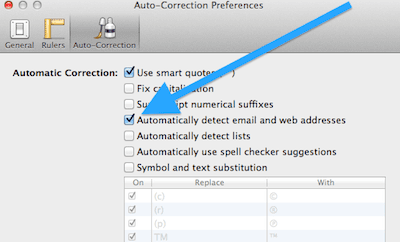
To turn off automatic hyperlinks, choose Pages > Preferences, and click Auto-Correction, then uncheck “Automatically detect email and web addresses.”
iOS (iPad)
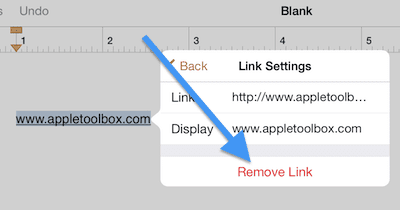
You can remove the hyperlink from text, if you want, when you are using the Pages app for iOS. Just tap the hyperlink text, and tap Link Settings, then tap Remove Link.

Obsessed with tech since the early arrival of A/UX on Apple, Sudz (SK) is responsible for the original editorial direction of AppleToolBox. He is based out of Los Angeles, CA.
Sudz specializes in covering all things macOS, having reviewed dozens of OS X and macOS developments over the years.
In a former life, Sudz worked helping Fortune 100 companies with their technology and business transformation aspirations.
Как удалить все гиперссылки из документа .pages
У меня есть .pages файл, который содержит некоторый скопированный текст с веб-сайта и поэтому содержит множество гиперссылок за определенными словами.
Я знаю, что есть возможность сделать все гиперссылки неактивными, но на самом деле я хочу полностью удалить ссылки, а не просто сделать их неактивными.
Есть ли способ сделать это, не нажимая на каждую ссылку, а затем снимите флажок Включить в качестве гиперссылки ?
Как удалить гиперссылки из документов Pages
Следующие шаги объясняют, как удалить отдельные гиперссылки.
1. Щелкните «Показать инспектора». (или Просмотр> Показать инспектор)
2. Наведите курсор на текст гиперссылки.
3. Щелкните вкладку “Инспектор ссылок”.
4. Снимите флажок «Включить как гиперссылку».
Удалить все ссылки (гиперссылки) из документа Pages
Есть способ отключить все гиперссылки. Обратите внимание, что эта опция не удаляет полностью гиперссылки, а просто деактивирует их. Просто нажмите «Показать инспектор», нажмите «Инспектор ссылок» и выберите «Сделать все гиперссылки неактивными». Но это не меняет форматирования, что означает, что ваш текст по-прежнему будет выглядеть как гиперссылка. Таким образом, вы можете изменить свои цвета и стили.
Как отключить автоматические гиперссылки?
Чтобы отключить автоматические гиперссылки, выберите «Страницы»> «Настройки» и нажмите «Автокоррекция», затем снимите флажок «Автоматически определять электронную почту и веб-адреса».
iOS (iPad)
Вы можете удалить гиперссылку из текста, если хотите, когда используете приложение Pages для iOS. Просто коснитесь текста гиперссылки и коснитесь «Параметры ссылки», затем коснитесь «Удалить ссылку».
Связанное содержание: Как открыть файл формата Mac .pages в Microsoft Windows
Как удалить все гиперссылки в pages
У меня есть файл .pages , который содержит скопированный текст с веб-сайта и, следовательно, содержит множество гиперссылок за определенными словами.
Я знаю, что есть возможность Сделать все гиперссылки неактивными, но на самом деле я хочу полностью удалить ссылки, а не просто сделать их неактивными.
Есть ли какой-нибудь способ сделать это без необходимости нажимать на каждую ссылку, а затем снимать флажок Включить в качестве гиперссылки?
2 answers
Согласно этой теме форума, есть несколько вариантов:
Обычно я вставляю его в «TextEdit» и убеждаюсь, что TexEdit отображает шрифты в виде обычного текста. Затем скопируйте ссылки или тексты из TexEdit и вставьте их на Страницы.
Откройте палитру «Инспектор». Выберите вторую последнюю вкладку под названием «Ссылка Инспектор», затем выделите саму ссылку . Установите флажок «Включить как гиперссылку» в положение «Выключить», и он будет исчезни.
В настройках страниц на вкладке «Автокоррекция» есть опция «Автоматическое определение адресов электронной почты и веб -адресов». Снимите этот флажок, и этого не должно произойти, если то, что вы вставляете, содержит URL-адрес или адрес электронной почты.
Надеюсь, это поможет.
На страницах 5.2.2 можно удалить (или добавить) ссылку, нажав кнопку «Формат», которая дает возможность «Добавить ссылку» или «Удалить ссылку». Это действительно очень просто.
seo-doka.ru
Обсуждение тем по созданию и продвижению сайтов в поисковых системах, а так же актуальные новости и темы связанные с IT.
Pages для Mac OS X: Как удалить гиперссылку в тексте
Pages для Mac OS X: Как удалить гиперссылку в тексте
BoiKot » 08 окт 2013, 09:14
Re: Pages для Mac OS X: Как удалить гиперссылку в тексте
Spitch » 17 дек 2020, 08:25
Добавлю, что очень удобно, что ссылки могут быть различными. То есть, можно сделать например ссылку на веб-страницу, на e-mail или просто на закладку. Удобно.
Как удалить все гиперссылки из документа .pages
У меня есть .pages файл, который содержит некоторый скопированный текст с веб-сайта и поэтому содержит множество гиперссылок за определенными словами.
Я знаю, что есть возможность сделать все гиперссылки неактивными, но на самом деле я хочу полностью удалить ссылки, а не просто сделать их неактивными.
Есть ли способ сделать это, не нажимая на каждую ссылку, а затем снимите флажок Включить в качестве гиперссылки ?
Как удалить ссылки из текста Word
Во время редактирования в Microsoft Word может возникнуть необходимость в удалении часто используемых интерактивных объектов: гиперссылок, которые встраиваются в текст документа. В связи с этим у пользователя возникают вопросы о том, как удалить ссылку в Ворде или как удалить все гиперссылки в Word.
С помощью функции гиперссылок пользователь может получить дополнительную информацию о чем-либо, например, со страниц в Интернете. Используя ссылку, вы можете перейти на веб-ресурс, чтобы получить доступ к источнику данных, который относится к открытому документу.
Помимо гиперссылок на веб-страницы в Интернете и электронную почту, в документах используются ссылки на другие файлы MS Word или на определенные места в этих документах, на какой-либо текст или объект в текущем документе. Ссылки могут вести во всемирную сеть или использоваться только на локальном компьютере.
В некоторых случаях необходимо удалить ссылки в Word, чтобы в тексте документа отсутствовал этот элемент, служащий для перехода на источник информации.
Например, при копировании текста из Интернета, а затем вставке в Word, в документ переносится все содержимое, в том числе гиперссылки. Эти ссылки вам могут быть не нужны, потому что вам интересен только скопированный текст без отсылок к другим данным, или это отвлекает вас от чтения содержимого, если ссылок там слишком много.
Нередко встречаются ситуации, когда ссылки на другой документ Word или на элемент внутри другого документа становятся бесполезными на другом компьютере, потому что они перестают работать.
Можно использовать несколько методов для удаления гиперссылок из документа Word:
- Удаление ссылок вручную по одной.
- Удалить все гиперссылки в документе Word, используя сочетания клавиш.
- Удаление гиперссылок с помощью сценария VBA.
- Удаление лишних элементов при вставке текста в документ.
- Отключить в приложении параметры автозамены.
В этой статье вы ознакомитесь со всеми предложенными способами. Инструкции этого руководства подходят для разных версий текстового редактора Microsoft Word: Word для Microsoft 365, Word 2021, Word 2019, Word 2016, Word 2013, Word 2010, Word 2007.
Как удалить ссылку в Ворде в тексте документа
В некоторых документах содержится ограниченное число ссылок, которые можно удалить вручную. В других ситуациях, из документа Word необходимо удалить только некоторые ссылки, оставив активными другие гиперссылки.
В этом случае можно использовать два метода удаления ссылок.
- В окне открытого документа Word выделите ненужную гиперссылку.
- Откройте вкладку «Вставка».
- В группе «Ссылки» нажмите на значок «Ссылка» («Гиперссылка»).

- В окне «Изменение гиперссылки» нажмите на кнопку «Удалить ссылку».

- Ссылка исчезнет из документа, а текст гиперссылки приобретет обычный вид без синего цвета и подчеркивания.
- Выделите ссылку в тексте документа Word.
- Щелкните по ссылке правой кнопкой мыши.
- В открывшемся контекстном меню нажмите на пункт «Удалить гиперссылку».

Эти два варианта вы можете использовать для удаления отдельных ссылок из текста документа MS Word.
Но, бывают ситуации, когда необходимо в Ворд удалить все гиперссылки в документе. Для решения этой проблемы воспользуйтесь другими методами.
Как удалить все гиперссылки в Word сразу
Сейчас вы узнаете, как удалить все ссылки в Ворде сразу из всего документа. Этот случай подходит, когда вы скопировали и вставили в Word текст с сайта в Интернете, в котором имеется много ссылок, или для удаления всех гиперссылок в текущем открытом документе.
Если ссылок в тексте документа очень много, то удаление их по одной занимает много времени, это нерационально. Лучше использовать другой метод.
Мы рассмотрим простой способ, как удалить все гиперссылки в Ворде:
- Нажмите на клавиши «Ctrl» + «A», чтобы выделить все содержимое документа Word.
- Затем нажмите «Ctrl» + «Shift» + «F9».

- Все гиперссылки будут удалены из выделенного документа, при этом исходное форматирование текста сохраняется.
Если вдруг вы передумали, то отменить эту операцию можно с помощью сочетания клавиш «Ctrl» + «Z».
Как удалить ссылки из текста Word
В некоторых случаях, когда из документа нужно удалить только часть ссылок, а вручную по одной их удалять нецелесообразно, можно использовать похожий с предыдущим метод.
- Выделите часть текста в документе Word, откуда нужно убрать все ссылки.
- Нажмите на сочетание клавиш «Ctrl» + «Shift» + «F9», чтобы удалить все ссылки из выделенного текста.
В других частях документа MS Word активные гиперссылки сохранятся.
Как убрать все ссылки из документа Word с помощью VBA
Вы можете удалить все ссылки из текущего документа Word с помощью VBA (Visual Basic for Applications), реализации языка Visual Basic, который используется в продуктах Microsoft Office.
- Сначала понадобится включить вкладку «Разработчик» на ленте. Для этого из меню «Файл» войдите в настройки программы.
- В окне «Параметры Word» откройте вкладку «Настроить ленту».
- В разделе «Настройка ленты и сочетаний клавиш», в опции «Настроить ленту» установите галку в пункте «Разработчик», а затем нажмите на кнопку «ОК».

- Во вкладке «Разработчик» перейдите в группу «Код», нажмите на кнопку «Visual Basic».

- В окне «Microsoft Visual Basic for Applications» откройте меню «Insert» (Вставка), в а контекстном меню нажмите на «Module» (Модуль).

- В открывшееся окно вставьте следующий код:
- Нажмите на кнопку «Run Sub/UserForm (F5)» (Воспроизвести).

После выполнения сценария все гиперссылки исчезнут из документа Word.
Вы можете использовать другой код, с помощью которого можно удалить все гиперссылки в сразу в нескольких открытых документах Word:
Как удалить ссылки «Оглавление» в Ворд
В некоторых документах используется оглавление (содержание), заголовки которого ссылаются на другие части данного документа. По умолчанию, если нажать на клавишу «Ctrl», а затем щелкнуть по нужному заголовку (главе) в оглавлении, происходит переход к соответствующему разделу текущего документа.
Выполните следующие действия:
- В главном окне Word откройте вкладку «Ссылки».
- В группе «Оглавление» нажмите на кнопку «Оглавление».
- В открывшемся меню нажмите на пункт «Удалить оглавление».

Вставка текста в Word без гиперссылок с помощью параметров вставки
При копировании и вставке в Word информации из Интернета, со страниц веб-сайтов часто копируется много ссылок, которые не нужны пользователю. Подобная ситуация, иногда, случается при копировании содержимого из другого документа Word. Поэтому более целесообразно производить вставку скопированных данных сразу без ссылок.
- Скопируйте нужную информацию в Интернете или в другом документе Microsoft Word.
- В окне текущего документа Word установите курсор мыши в том месте, куда необходимо вставить скопированную информацию.
- Щелкните правой кнопкой мыши, а в открывшемся контекстном меню в опции «Параметры вставки:» вы увидите несколько иконок.
- Нажмите на значок «Сохранить только текст».

В результате в документ вставится очищенный текст без гиперссылок.
- Откройте вкладку «Главная» в окне документа Word.
- Затем нажмите стрелку внизу кнопки «Вставить».
- Щелкните по значку «Сохранить только текст».

К вставленному тексту применяется стиль «Обычный», а если он отличается от текущего, то вам может понадобиться изменить шрифт и форматирование в документе, чтобы привести все содержимое к единообразному виду.
Отключение гиперссылок в параметрах автозамены
При настройках по умолчанию, Word автоматически превращает вводимые в тексте веб-адреса в ссылки. Вы можете отключить на время на эту функцию, чтобы она не мешала редактированию документа.
- Из меню «Файл» войдите в «Параметры Word».
- Откройте вкладку «Правописание», нажмите на кнопку «Параметры автозамены…».

- В окне «Автозамена» войдите во вкладку «Автоформат при вводе».
- В разделе «Заменять при вводе» снимите флажок в пункте «адреса Интернета и сетевые пути гиперссылками».
- Нажмите на кнопку «ОК».

- Во вкладке «Автоформат» в разделе «Заменять» снимите галку в опции «адреса в Интернете и сетевые пути гиперссылками» и подтвердите это действие, нажав на «ОК».

Включение этого параметра влияет на появление только будущих гиперссылок, а текущие ссылки, которые уже есть в документе останутся нетронутыми. Их придется удалить вручную одним из описанных выше способов.
Как убрать гиперссылку из Word полностью
В случае необходимости можно полностью удалить ссылку как целый объект из документа:
- Выделите ссылку.
- Нажмите на клавишу «Del».
Из документа Word удалится текст и адрес ссылки.
Выводы статьи
В документах Word часто используется гиперссылки, ведущие на адреса в Интернете, на другие файлы или на определенное место в самом документе. В некоторых случаях пользователю необходимо убрать ссылки из документа Word, потому что они стали не нужны. Можно удалить из документа некоторые ссылки вручную или удалить все гиперссылки сразу несколькими способами.