How to Find Printer’s IP and MAC Address in Windows 10 or 11
You might need to know Printer’s IP and MAC Address on Windows 10 at your home or workplace. The most common reason behind this is to troubleshoot the existing device or to install it on a different computer.
Various easy methods are out there that can easily help locate the IP or MAC configuration of a printer. So, we present you with a few interesting ways along with their steps to know the specification of the printer.
Find Printer’s IP and MAC Address in Windows 10 and 11
Here is how to find Printer’s IP and MAC Address in Windows 10 or 11 –
Way-1: Using Settings
On Windows 10 –
- Press – Windows + I.
- Select – Devices.
- Click on Printers & scanners in the left pane of the following page.
- From the right side, select your printer and click Manage.
- Now click Printer properties option as shown in the below image.
- Switch to the Ports tab.
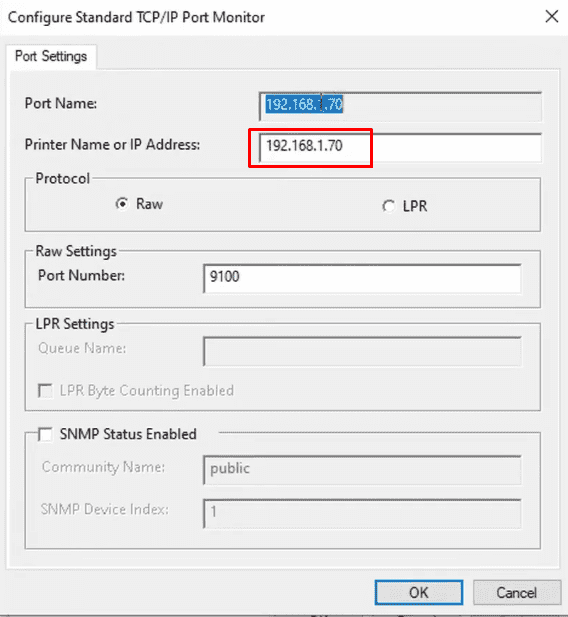
- Select the entry “Standard TCP/IPPort” and
- Click Configure Port.
- Finally, the printer’s IP address will be visible in the Printer Name or IP Address box.
On Windows 11 –
- Press and hold Windows Key and hit I.
- Select Bluetooth & devices on Settings app.
- From the right pane click on Printer & scanner.
- Click on your Printer’s name.
- Select Printer properties.
- Now follow Step 6 to 9 as on Windows 10.
In the process to Find Printer’s IP and MAC Address, you may like to read How to Scan Using Printer or Scanner in Windows 10.
Way-2: Find Printer’s IP Address Through Control Panel
- On taskbar search, type control.
- Select Control Panel that appears as the result.
- Click on Devices and Printers (see screenshot).
- Locate your printer and right-click on it. Select Printers properties.
- Go to the Ports tab and see the IP address of the printer in the ports section.
Way-3: Using Configuration Sheet
Assuming you have physical access to the printer, you can easily take a printout of the configuration page. Usually, to do this, just hold the “Power” or “Go” button for nearly 5 to 10 seconds.
Few printers provide an option for the printer configuration page in their menu itself. For example – “HP LaserJet 3550” model hold this option under Menu => Information => Print Configuration.
However, you should keep in mind that every printer is different. So you have to obtain the user’s guide of your printer to know the exact process for this.
Windows 10 also provides an option to print the test page. First navigate to Settings => Devices => Printers & Scanners. On the right pane, select your printer. Here, click Print a test page and the printer’s IP address will be there on the sheet.
Way-4: Via Onboard Menu
The printer onboard configuration also lets you determine the IP address of the device. The menu screen where the IP address is situated actually varies from “printer to printer”. Consequently, you have to refer to the printer user guide to get the correct process. However, the below steps are applicable the most of the printers.
- Press the “Setup” or “Menu” button on the printer.
- Navigate to Network set up option or Networking by using the appropriate button.
- Press – Enter.
- Hit the arrows button to go to the Network options and select “TCP/ IP or IP Address”.
- That’s it and the printer’s IP address will be visible in this section.
Way-5: Using Command Prompt on Windows 10
- Click on Start.
- Type CMD.
- Press – Enter.
- Click on Yes on User account control dialog.
- In Command Prompt, copy/paste the below command and hit Enter.
- A list of printers as well as other devices that are connected to your system will appear with IP address.
Way-6: Find Printer IP Address Through a Router
First of all, to proceed with this method, you should have access to all the rights to your router. Just navigate to the “router’s setup menu” to view the IP information.
- Launch any web browser of your choice.
- In the “address bar“, type or copy/paste 192.168.1.1. Note that this IP address is for the users who have connection of Airtel. For other company’s router’s IP address make a google search.
- Hit Enter.
- Upon the prompt, provide the credentials and log into your router.
- Once you have access, locate the DHCP client table or any client list that appears. It is often located under Local Network section.
- The client list will open right away, locate the printer and note down its IP address.
Ways to Find Printer MAC Address
When you try to Find Printer’s IP and MAC Address in Windows 10 the later work is easier. See how –
Way-7: From Configuration Page
For several modern printers, Configuration page and the Test page are same. You can print it from the printer or computer.
- The front panel of the printer generally has a tool or configuration button. Press it and with the help of Arrow keys, go to the configuration page.
- Select OK.
- If you want to get the configuration page printed through your Windows 10 PC, then go to Settings > Devices > Printers & Scanners. Go to its Click on Manage.
- Select – Print a test page.
- If you are on Windows 11 then go to Settings > Bluetooth & devices > Your Printer’s name > Print test page.
Way-8: Find Printer’s MAC Address using cmd Command
- Press Windows.
- Type CMD.
- Now, press Ctrl + Shift + Enter“.
- Click Yes upon the prompt of UAC.
- Once on Command prompt type the below line. Ensure to replace 0.0.0.0 with the IP address of the printer.
- Hit Enter.
- Command prompt will show Printer’s MAC Address.
Aren’t easy to Find Printer’s IP and MAC Address in Windows 10 using different ways?
Как узнать MAC-адрес принтера

Если вы захотите узнать MAC-адрес вашего принтера, в некоторых случаях это может оказаться не так уж и просто. Мы расскажем вам, какие возможности для этого существуют.

Инструкция: узнаем MAC-адрес принтера
- Включите принтер и посмотрите в меню. Если принтер оснащен дисплеем, то есть хорошие шансы на то, что MAC-адрес вы сможете найти в настройках.
- Альтернативно вы можете распечатать так называемую «тестовую» или «информационную» страницу. На этой странице тоже может быть отпечатан MAC-адрес. Если принтер дисплеем не оснащен, для печати такой страницы воспользуйтесь указанной в инструкции по эксплуатации нужной комбинацией нажатых кнопок.
- Еще одним альтернативным путем для поиска MAC-адреса принтера является командная строка Windows. Для этого используйте команду «arp -a» (см. иллюстрацию). MAC-адрес вы найдете в колонке «Физический адрес». Однако, чтобы посмотреть на правильную строку, вам надо знать IP-адрес принтера.
Фото: компании-производители
Мы не можем опубликовать ваш комментарий, так как он нарушает правила публикаций на сайте.
Как узнать мак адрес принтера hp
Для отключения данного рекламного блока вам необходимо зарегистрироваться или войти с учетной записью социальной сети.
Сообщения: 102
Благодарности: 0
Сообщения: 52840
Благодарности: 15325
| Конфигурация компьютера | |
| Процессор: AMD Ryzen 7 7800X3D | |
| Материнская плата: Gigabyte B650E Aorus Master | |
| Память: Kingston Fury Renegade DDR5-6000 32 Гб (16 x 2) | |
| HDD: Samsung SSD 850 PRO 256 Гб, 980 PRO 1 Тб | |
| Видеокарта: Gainward GeForce RTX 3080 追风 | |
| Блок питания: be quiet! Straight Power 11 650W | |
| Монитор: ASUS VG248QE 24" | |
| ОС: Windows 10 Pro x64 | |
| Прочее: корпус Fractal Design Define R4 |
Сообщения: 637
Благодарности: 105
| нужен мак адрес для того, чтобы в DHCP зарезервировать ip. Так вот мак адреса для полного счастья мне и не хватает. Я дома поднял сервак 2003 » |
——-
Здесь вся мудрость [14.6]
Сообщения: 52840
Благодарности: 15325
| Конфигурация компьютера | |
| Процессор: AMD Ryzen 7 7800X3D | |
| Материнская плата: Gigabyte B650E Aorus Master | |
| Память: Kingston Fury Renegade DDR5-6000 32 Гб (16 x 2) | |
| HDD: Samsung SSD 850 PRO 256 Гб, 980 PRO 1 Тб | |
| Видеокарта: Gainward GeForce RTX 3080 追风 | |
| Блок питания: be quiet! Straight Power 11 650W | |
| Монитор: ASUS VG248QE 24" | |
| ОС: Windows 10 Pro x64 | |
| Прочее: корпус Fractal Design Define R4 |
Erekle, все так, но ведь DHCP-сервер об этом ничего не знает и может выделить этот адрес для какого-нибудь другого компа (поэтому автор темы хочет его зарезервировать).
В принципе, можно сделать по-другому: настроить параметры DHCP так, чтобы адрес выделялся только в диапазоне (например, от 192.168.1.1 до 192.168.1.240, а оставшиеся 14 использовать для статики).
Как быстро узнать IP адрес принтера
Если знать варианты, как узнать IP адрес принтера, то поиск будет адреса будет быстрее. Чтобы помочь в этом вопросе мы сделали подробную инструкцию, которая позволит понять, где IP адрес принтера или МФУ. Сразу стоит сказать, что описанные варианты универсальные и если вам нужно найти IP адрес для принтеров/МФУ: HP, Xerox, Samsung, Epson, Canon и т.д., то эта информация будет Вам полезна.
Даже самые опытные пользователи, имея отличные навыки работы с оргтехникой, не смогут быстро ответить, где указана информация о сетевом адресе принтера. Если раньше, чтобы напечатать документ, требовалось для начала скопировать файл на рабочий стол компьютера, который уже подключен к принтеру через кабель, то сегодня задача намного упростилась. Большинство офисов оборудованы таким образом, что сотрудники в любой момент могут воспользоваться печатным устройством, подключившись к нему посредством локальной сети.
IP-адрес представляет собой идентификатор подключения к домашней либо корпоративной сети. Его предоставляет провайдер при подключении в сеть или же если это принтер сетевой, то назначает IP адрес системный администратор, а также в настройка принтера уже может быть задан IP адрес. На сегодняшний день производители современной оргтехники выпускают такие модели принтеров, которые оснащены функцией проводного и беспроводного подключения. Это очень удобно, если в помещении работает одновременно несколько стационарных компьютеров или планшетов, но используется только один печатающий аппарат.
Собственный IP-адрес принтера важно знать для того, чтобы избежать неприятных ситуаций с печатью. При смене адреса необходимо также изменить настройки на ПК, иначе операционная система отправит документ по старому маршруту. В итоге пользователь увидит оповещение об ошибки печати.
Как искать данные о принтере
Через меню
Сведения о серийном номере, названии модели и конфигурации сети можно узнать через интерфейс принтера. Зачастую IP-адрес прописывается в настройках на панели, которая размещена на лицевой части оборудования.
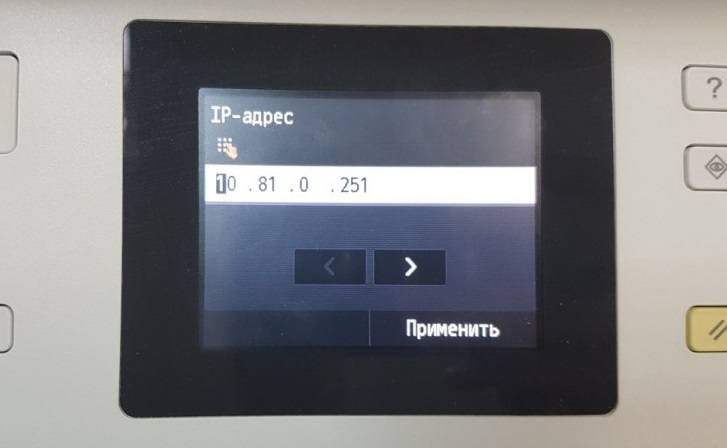
Нажав на «Меню» или значок с иконкой «гаечного ключа», открываются все основные разделы.
На заметку! В различных моделях принтеров производитель может обозначить «Меню», как «Network», «Настройки», «Options», «Сеть», «Опции» или «Settings» — места, где можно будет подсмотреть IP адрес для Вашего принтера.
Технические сведения принтера
- Заходим в меню нужного нам устройства и нажимаем «Пуск».
- Выбираем «Панель управления», далее «Устройства и принтеры».
- Делаем один щелчок правой кнопкой мыши по принтеру и переходим во вкладку «Свойства».
- Заходим в раздел «Веб-службы», который находится рядом с надписями «Общие» и «Оборудование». В нижней части окна указывается информация об IP и MAC-адресах.
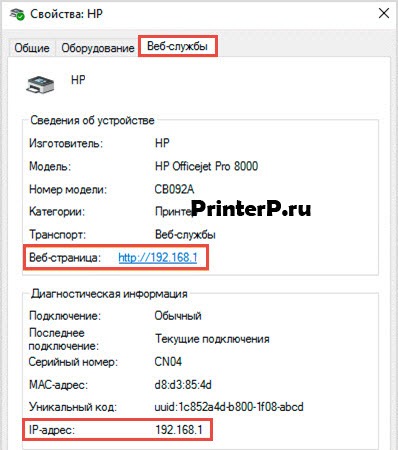
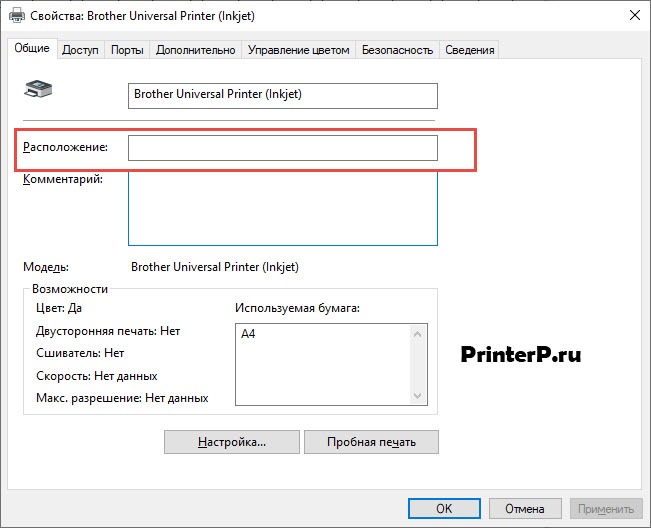
На заметку! Проверить данные IP-адреса принтера можно также, открыв графу «Расположение».
Если на вашем ПК установлена ОС Windows 7, 8 или 10, перечень подключенных к нему устройств легко узнать с помощью одновременного нажатия клавиш Win+R.
Далее в появившемся диалоговом окне необходимо ввести команду «control printers».
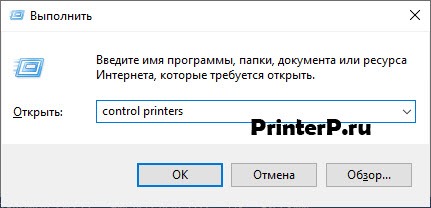
После чего зайдите во вкладку «Общие» и там будет информация по IP адресу.
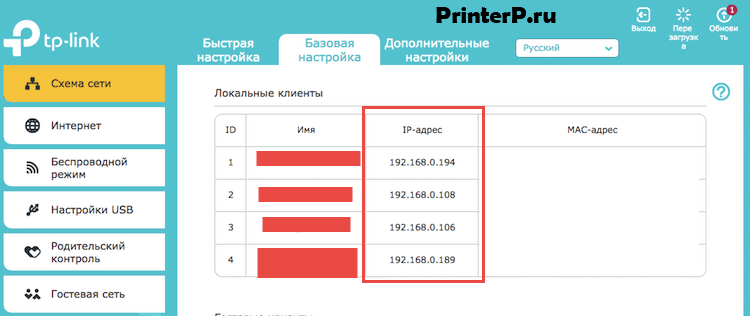
Через настройки роутера
Если вы еще не прояснили вопрос, как узнать IP адрес принтера, то следующий вариант будет полезен для опытных пользователей. За стабильную работу техники, которая подключена к компьютеру по локальной сети, отвечает роутер (или маршрутизатор). В его настройках также содержатся сведения о сетевом адресе принтера. Открываются настройки маршрутизатора через любой браузер.
- В поисковой строке браузера прописываем путь http://192.168.1.1 (этот адрес может отличаться, так как производители могут использовать разные IP адреса). Если внизу вашего роутера есть наклейка, то обратите на неё внимание, так как там обычно указывается адрес, куда надо зайти для настройки роутера.
- Вводим логин и пароль, который указан на корпусе роутера. Как правило, под логином подразумевается «admin» (опять же может отличаться).
- При совпадении логина и пароля выбираем вкладку «Устройства» или другая вкладка, например, «Подключенные устройства».
- В списке устройство ПК и принтеров находим принтер. Если к ПК подключено несколько устройств, здесь важно не ошибиться.
- Рядом с моделью оборудования указана комбинация цифр – это и есть искомый сетевой адрес.
Через печать пробной страницы
Режим тестовой печати также позволяет быстро выяснить ip. Детальная информация о девайсе, отображенная на листе, включает помимо сведений о драйвере и технический адрес.
- Одновременно нажимаем клавиши «Windows» + «R» на клавиатуре.
- Прописываем команду «control printers» в открывшемся окне «Выполнить».
- Выбираем нужное оборудование для печати и заходим в «Меню».
- Открываем «Свойства принтера» и отправляем документ на пробную печать, либо переписывает цифры с экрана в блокнот.
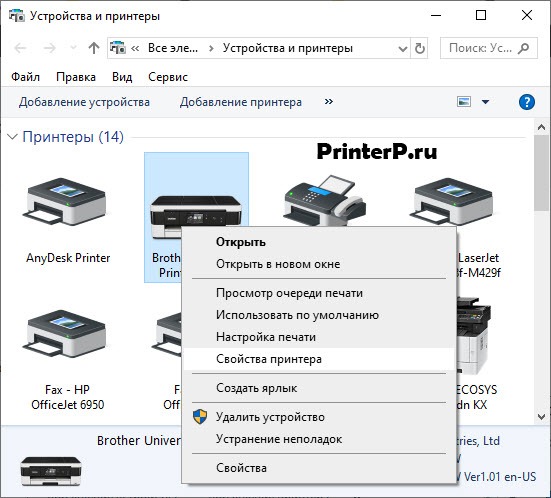
Зайдите во вкладку «Общие» и нажмите пробная печать. В распечатанном устройстве Вы можете посмотреть IP адрес.
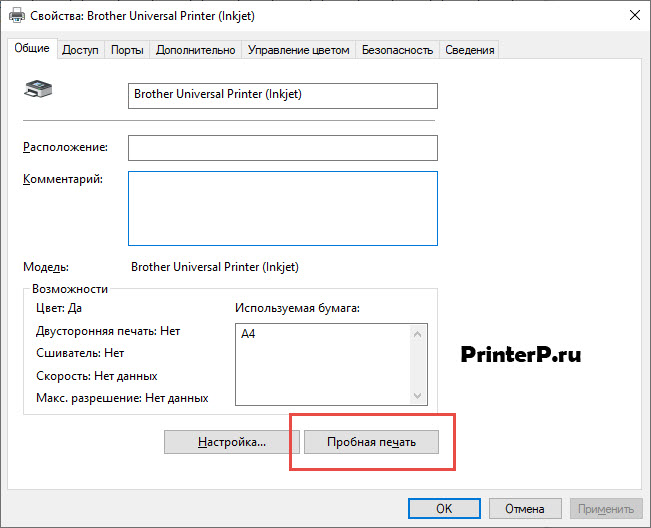
В более продвинутых устройствах есть специальная распечатка о конфигурации устройства. Смотрите в настройках МФУ.
Если этот принтер уже подключен к кому-то компьютеру как сетевой принтер, то можете посмотреть на самом компьютере какой IP адрес принтера. Если зайти в папку, где отображаются все принтеры, которые подключены к компьютеру, то под названием принтера Вы можете увидеть IP адрес.
Через текстовые редакторы
Большинство распространенных редакторов для печати, например, Word, WordPad, Writer Open Office и др. имеют функцию печати документов. Рассмотрим способ, как отыскать IP-адрес принтера, в редакторе Word.
- На рабочем столе создаем новый файл Word или открываем пустой лист.
- Нажимаем комбинацию клавиш CTRL+P или заходим из «Меню» во вкладку «Файл-Печать».
Откроется информационное окно, где в графе «Порт» и будет указан ip.
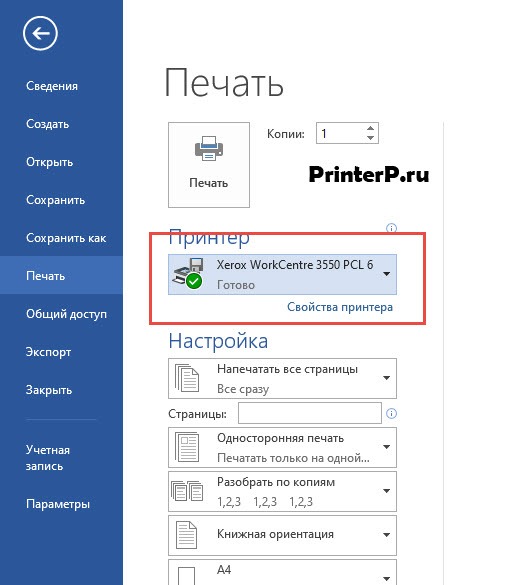
В последних версиях редактора порядок действий упрощен, т.е. можно сразу навести курсор на работающий принтер в окне «Устройства и принтеры». Всплывающая подсказка укажет, какой адрес и порт имеет подключенное оборудование.
Через свойства сети
IP-адрес оргтехники, которая подсоединена к ПК через Wi-Fi или Интернет патч-корд, помечен также на панели управления, а именно во вкладке «Центр управления сетями и общим доступом».
- Нажимаем две клавиши вместе: «Windows» + «E».
- В списке с левой стороны окна щелкаем на раздел «Сеть».
- Справа высветится перечень всех ПК и подключенных к ним устройств.
- Находим принтер, IP-адрес которого нужно знать, и кликаем на «Свойства».
Внизу под МАС-адресом будет прописан ip.
Через командную строку
- Зажимаем клавиши Windows+R, попадаем в окно быстрого запуска.
- Вводим команду «cmd».
- Вводим «netstat-r».
В появившемся списке устройств легко найти название подключенного принтера, а в свойствах – сетевой адрес.
На заметку! Командная строка открывают и другим способом, например, через поиск Windows.
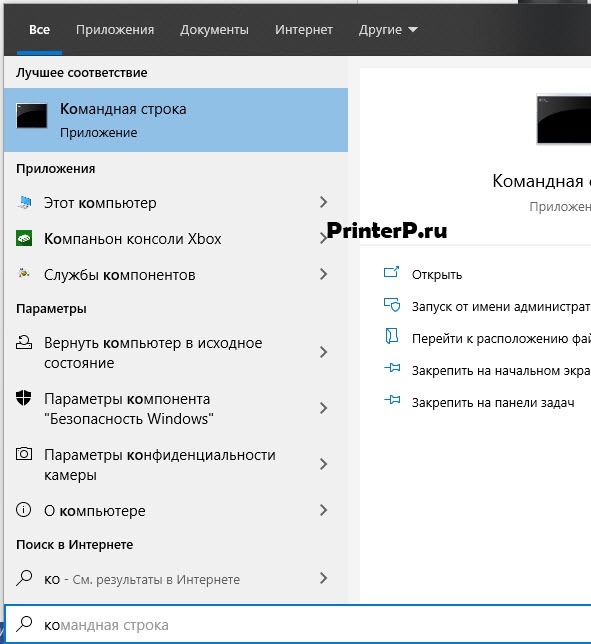
Через ПО принтера
Метод установления адреса IP-адрес оргтехники через программное обеспечение актуален только в случае с моделями, выпущенными недавно. На них загружают драйвера и утилиты, которые позволяют выполнить поиск принтера в сети. Благодаря этим служебным программам контролируется расход тонера и можно устранить возникающие неполадки техники.
Какие существуют утилиты для поиска IP в сети
Производители софта для ПК разрабатывают специальные фирменные утилиты к принтерам, которые помогают в обслуживании оборудования. Наряду с основными функциями они выполняют поиск сетевых устройств.
Чтобы воспользоваться утилитами со сторонних ресурсов, их для начала скачивают на ПК и загружают установочный файл. Чтобы запустить утилиту, щелкают на вкладку «Сканировать». По завершению сканирования откроется список установленных девайсов. Перейдя на вкладку «Свойства» рабочего принтера пользователь сможет узнать его IP. К лучшим утилитам для поиска сетевого адреса относятся: NetViewer, IPScan, LANScope.
Суть программ – они делают опрос, какие устройства есть в сети и таким образом будет отображён ваш принтер. Однако надо его подключить сначала к сети, а уже потом использовать программы.
Мы разобрали все актуальные и практичные варианты, как узнать IP адрес принтера и если статья была вам полезна, то можете оставить комментарий. Если вы узнали другой вариант, то готовы добавить в статью, чтобы пользователи могли решить этот вопрос не вызывая специалистов.