Как убрать рамку со вставленного растрового изображения?
Ребята, ПОМОГИТЕ ПОЖАЛУЙСТА убрать с вставленого растрового изображения рамку (обводку), никак не получается, а через буфер теряется сильно качество.
Зараннее СПАСИБО.
#2 Ответ от yusme 15 июня 2003г. 11:41:46
- На форуме с 15 июня 2003г.
- Сообщений: 2
- Спасибо: 0
Re: Как убрать рамку со вставленного растрового изображения?
в меню—Modify-
Obgect-
Image-
Frame-
в строке Command: OFF
#3 Ответ от ALEXANDR 16 июня 2003г. 04:14:53
- На форуме с 15 июня 2003г.
- Сообщений: 2
- Спасибо: 0
Re: Как убрать рамку со вставленного растрового изображения?
Благодарю за ответ! У меня русифицированый, и если я правильно понял это в меню — изменить-объект-рисунок-рамка.
Если так то у меня прописано <on> и при вводе <off> остаётся всёравно <on> и нечего не меняется. Если же это в меню — изменить-объект-рисунок-прозрачность, то <off> не помагает.
ЧТО ДЕЛАТЬ.
Во многих случаях в Автокад бывает необходимо вставить скан, картинку, карту, фотографию, схему в растровом формате или другое изображение в качестве подложки, чтобы работать на ней уже векторными средствами Автокада.
Важно: Для избежания проблем при передаче файлов чертежей и подложек, копировании в другие папки — размещайте файлы чертежа DWG и вставки (изображения) вместе, в одной и той же папке. Либо подложки в подпапке «Подложки».
Хотя Autodesk Autocad — это векторный редактор, он обладает некоторыми возможностями для работы с растровыми изображениями. Здесь показано на примере версии Autocad 2013.
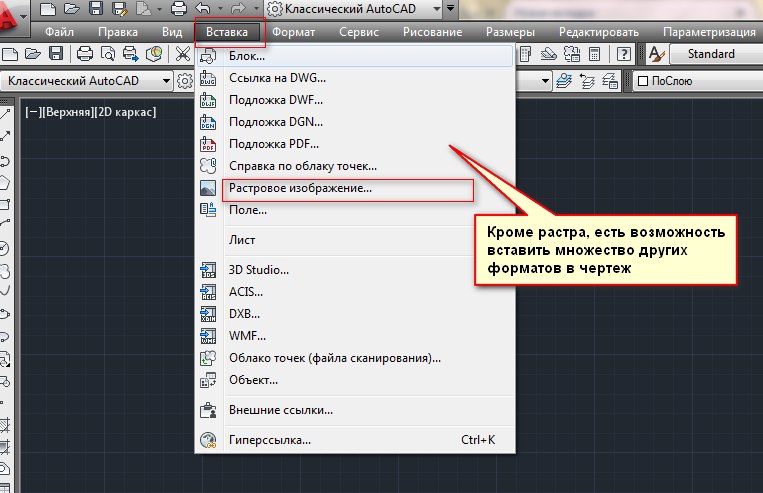
Итак, для вставки картинки используется меню вставка.

Если вы используете интерфейс «Классический AutoCAD», для того, чтобы вставить отсканированное изображение или картинку в Автокад, выберите меню «Вставка» — «Растровое Изображение»:
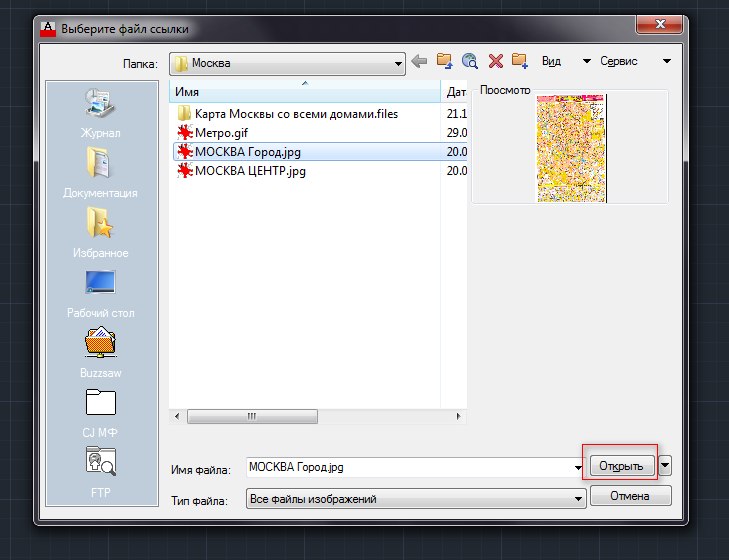
В появившемся окне выберите нужный файл:
Чтобы вставить картинку в Автокад правильно — нужно указать необходимые параметры. Например, старайтесь указывать «Относительный» путь к изображению, это позволит избежать потери подложки при перемещении или копировании чертежа DWG. При выборе галочкой масштаба «Указать на экране» — после нажатия кнопки ОК вы сможете указать масштаб вручную мышкой. Обычно указывают 1 (потом его всё равно можно изменить средствами масштабировани Автокада), либо другой коэффициент. «Точка вставки» — можно указать точные координаты, либо ткнуть просто на экране и потом переместить подложку, если нужно.
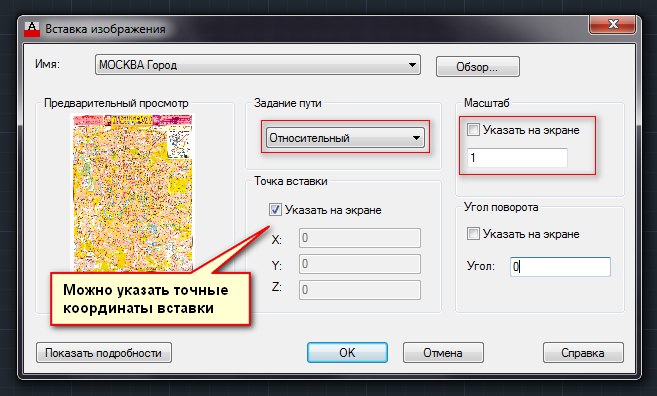
С параметрами определились, нажмите ОК. Появится рамка изображения:
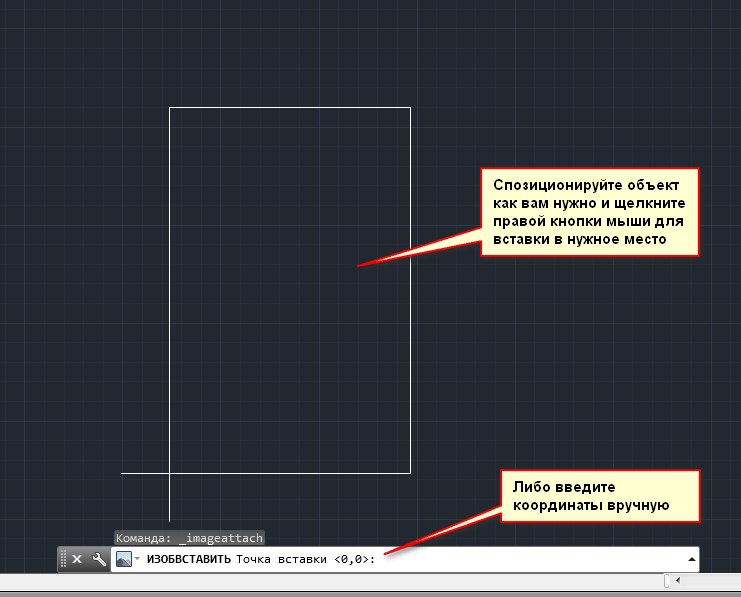
Щелкните мышкой (если точка вставки выбрана «Указать на экране») — картинка появится в рабочем пространстве модели Автокад. Кстати, в пространство «Листа» подложки вставляются ангалогично.

Совет: Если есть возможность, старайтесь в качестве подложек использовать черно-белые (монохромные) изображения в формате TIF с сжатием, например CCiTT FAX 4. С ними удобнее визуально работать в Автокаде, т.к. они не имеют фона, и к тому же занимают мало места на диске и в оперативной памяти.
Вот пример вставленного черно-белого (не путать с оттенками серого) изображения:
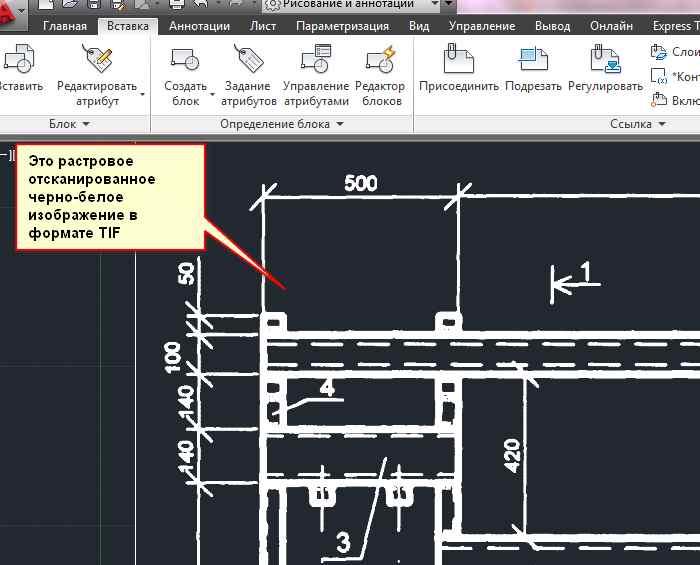
Как убрать контур изображения, вставленного в Автокад?
Если «лишняя» рамка вставленной картинки мешает при печате и работе, ее можно отключить командой: » IMAGEFRAME 0 «. Включить контур: » IMAGEFRAME 1 «.
Либо через меню «Редактировать» — «Объект» — «Изображение» — «Контур». Возможно для доступа к этому меню понадобится включить строку меню в Автокаде, через пункт «Показать строку меню».

Затем «Редактировать» — «Объект» — «Изображение» — «Контур». Там же кстати есть еще много интересных пунктов меню для работы с разными объектами Автокада.

Имейте в виду, что после отключения контура изображения вы не сможете его выделить, а соответственно перемещать и делать прочие операции. Для этого нужно будет снова включить рамку картинки, таким же образом.
Как удалить рамку в Автокаде?
Перейдите на вкладку макета, содержащую область просмотра проблемы. В палитре свойств нажмите кнопку быстрого выбора в правом верхнем углу. В диалоговом окне «Быстрый выбор» установите для параметра «Тип объекта» значение «Вьюпорт» и нажмите «ОК».
Как избавиться от границ обрезки внешних ссылок?
Удалить. Удаляет границу отсечения для выбранной внешней ссылки или блока. Чтобы временно отключить границу отсечения, используйте параметр «Выкл.». Удалить стирает границу отсечения и глубину отсечения.
Где находится меню «Изменить» в AutoCAD?
В левом верхнем углу окна приложения в правом конце панели быстрого доступа щелкните раскрывающееся меню Показать строку меню. В командной строке введите МЕНЮ. Введите 1, чтобы отобразить строку меню.
Можно ли трассировать изображения в AutoCAD?
Вы можете отслеживать рисунки в приложении, импортируя файл изображения вашего рисунка и используя инструменты линии, дуги и сплайна. Сплайн представляет собой криволинейную линию и является одним из наиболее полезных инструментов для построения линий при трассировке изображения. … Щелкните мышью по линиям изображения, чтобы проследить их на чертеже AutoCAD.
Как изменить фон AutoCAD на черный?
Как изменить фон AutoCAD на черный?
- Щелкните правой кнопкой мыши область рисования и выберите «Параметры…».
- Перейдите на вкладку «Чертеж» и нажмите «Цвета…».
- Выбирать. Пространство 2D модели. Однородный фон. и выберите черный цвет выпадающего меню. Нажмите «Применить и закрыть».
Почему мой фон AutoCAD белый?
В командной строке AutoCAD введите ПАРАМЕТРЫ. В разделе «Параметры» щелкните вкладку «Экран», а затем кнопку «Цвета». Выберите пространство 2D-модели и однородный фон (выбрано по умолчанию). Щелкните раскрывающееся меню Цвет и выберите нужный цвет.