Буфер обмена
В этом уроке я расскажу, что такое буфер обмена, где он находится и как его открыть в Windows.
Буфер обмена — это часть оперативной памяти стационарного компьютера или ноутбука, а также телефона или планшета (Android, iOS). В этот раздел временно сохраняется то, что мы копируем. Информация, которая в нем находится, пользователю не видна.
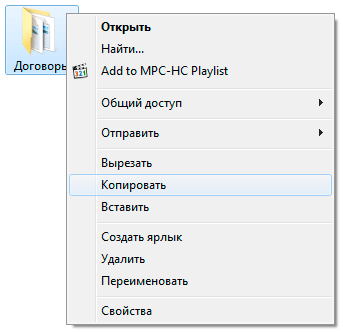
Объясню на примере ПК с системой Windows. Допустим, у меня на Рабочем столе есть папка, которую нужно переписать на флешку. Значит, щелкаю по ней правой кнопкой мыши и выбираю пункт «Копировать». Вроде как ничего не изменилось, всё осталось по-прежнему. Но эта папка сохранилась в невидимой памяти, и сейчас компьютер держит ее в «уме» — в буфере обмена.
Теперь я открываю свою флешку и вставляю в нее скопированную папку: щелкаю правой кнопкой мыши по пустому месту и выбираю «Вставить».
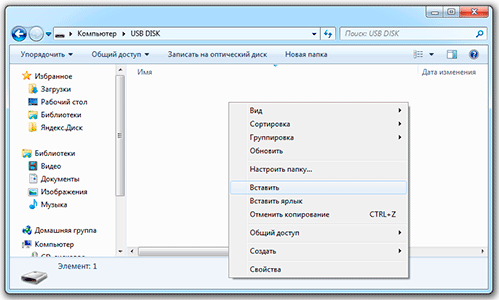
Папка с Рабочего стола добавляется на флешку.
Вот так это и работает. Мы копируем какую-то информацию и тем самым добавляем ее в буфер обмена, а потом вставляем (вытаскиваем оттуда).
Как долго там хранится информация
Хранится она там до тех пор, пока не будет заменена новой. Или до выключения (перезагрузки) компьютера.
Объясню на примере. Допустим, я в интернете прочел интересную заметку. Она мне так сильно понравилась, что я захотел ее сохранить у себя на компьютере. Дело это нехитрое: нужно выделить текст, скопировать, вставить в файл и сохранить.
Кстати, об этом у меня на сайте есть отдельный урок.
Значит, я выделяю нужный мне кусочек текста и копирую его.
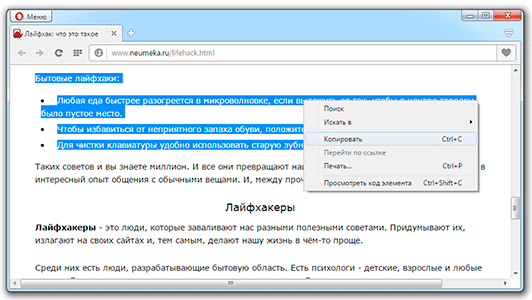
Как вы уже знаете, он сразу же попадает в буфер обмена и будет там находиться до тех пор, пока я его куда-то не вставлю. Но, допустим, я отвлёкся на другую статью. И в ней нахожу что-то, что тоже хотел бы сохранить на свой компьютер. Так вот если я выделю и скопирую эту новую часть, то тот текст, который был скопирован до этого, сотрется. Он заменится новым фрагментом. И при вставке добавится только новый текст.
Кроме того, буфер обмена полностью очищается при выключении и повторном включении компьютера. То есть если я, например, решу прогуляться и перед этим выключу компьютер, то всё, что копировалось, но не было вставлено — удалится. А, значит, включить, войти и извлечь информацию не удастся.
Буфер обмена — временное и очень ненадежное хранилище. Если уж вы скопировали какую-то информацию, то не забудьте ее сразу же вставить.
Не зря под понятием «копирование» подразумевают и вставку тоже. То есть имеют в виду не одно, а сразу два действия. Ведь при копировании данные попадают в промежуточное место, откуда должны быть непременно вставлены. Иначе они не сохраняются, а удаляются.
Где находится буфер обмена
Где искать буфер обмена? У него есть вполне реальное место в компьютере: Локальный диск C — Windows — system32 — файл clip.exe
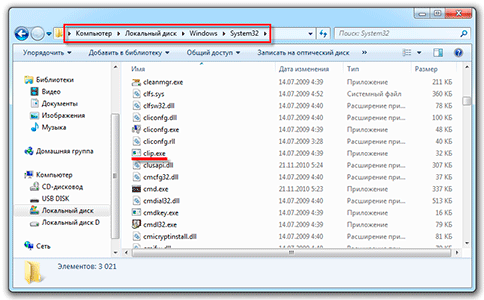
Но в Windows 7, 8 и 10 этот файл не открывается. То есть вызвать его и посмотреть, что там находится, невозможно. А вот в Windows XP он называется clipbrd.exe и найти его таки можно. И если предварительно скопировать какой-нибудь текст, то он будет внутри этого файла.
Это системный файл. Его нельзя удалить, переместить или переименовать.
Как очистить
Если вы копируете текстовые фрагменты или небольшие файлы, тогда особого смысла в его очистке нет. Однако при копировании больших объектов (например, фильмов) Виндовс может начать притормаживать. Ведь вся информация должна попасть во временное хранилище, которое находится на системном Локальном диске. И даже после вставки она по-прежнему будет «сидеть» в буферной памяти.
Но это легко поправить: просто скопируйте какой-нибудь небольшой файл, например, фотографию или документ Ворда. Или сделайте скриншот (снимок экрана) — для этого нажмите кнопку Print Screen на клавиатуре. Тогда все, что до этого было в буфере, сотрется и туда добавятся новые данные.
Программы для работы с буфером обмена
Ежедневно общаться с буфером обмена через «копировать — вставить» не каждому удобно. Подчас необходима история действий, повторное использование данных, их восстановление или вставка текста без форматирования. Есть немало средств для облегчения работы, о них сейчас и скажу.
Clipdiary
Clipdiary — легкий, быстрый и бесплатный менеджер буфера обмена. Благодаря этой программе вам не придется многократно копировать одну и ту же информацию и файлы. По нажатию на горячую клавишу появляется окно программы со всеми данными, которые вы когда-либо копировали.
Clipdiary я пользуюсь уже много лет, и это — одна из незаменимых утилит для меня. Даже сейчас, чтобы написать этот пост, я каждые полминуты использую Clipdiary. А уже через пару дней после первого знакомства с программой у меня появилась лицензия на нее.
Copy Contents
Copy Contents — маленькая утилита, после установки которой вы сможете скопировать содержимое файлов через контекстное меню.
Утилита поддерживает текстовые файлы в формате txt и файлы изображений в форматах jpg, pcx, png, bmp, tga, gif, tif.
Greenshot
Скриншот можно сделать нажатием Prt Scr, а можно нажатием Prt Scr с программой Greenshot. Мне эта утилита очень нравится тем, что она позволяет задать действия, которые будут выполнены после снятия скриншота.
Я настроил сохранение скриншота на диск, открытие в приложении Paint.net и копирование в буфер обмена. Таким образом, я получаю копию скриншота на диске, могу быстро отредактировать его. Если редактуры не требуется, я сразу же его вставляю в пункт назначения.
PhraseExpress
PhraseExpress — мощнейшая утилита для автонабора текста и выполнения различных макросов. Она позволяет в разы сократить время написания текстов.
Сама по себе утилита может послужить аналогом Clipdiary, так как у нее есть точно такая же функциональность слежения за буфером обмена. Кроме этого, вы можете создать множество макросов с использованием буфера. Например, я могу вставить путь к файлу в зависимости от заголовка окна.
Pushbullet
Pushbullet — кроссплатформенная утилита для синхронизации Push-уведомлений между всеми устройствами. Одна из её фишек — синхронизация буфера обмена. Все, что вы скопировали на одном устройстве, тут же становится доступно на всех остальных.
Punto Switcher
Punto Switcher славится тем, что она позволяет менять раскладку клавиатуры «на лету». Однако, многие её пользователи хорошо знакомы с функцией дневника, в который можно сохранять все тексты, введенные с клавиатуры, а так же весь буфер обмена. Или вы можете быстро изменить раскладку текста в буфере.
TeraCopy
TeraCopy — менеджер копирования файлов. Программа копирует быстрее стандартного менеджера Windows, плюс в ней встроена проверка на целостность файлов после копирования. Еще у вас появляется возможность практически в один клик копировать файлы в часто используемые папки. Для этого просто добавьте их в избранные.
Tynt — инструмент веб-аналитики для издателей и SEO. Сервис позволяет отслеживать скопированный контент вашего сайта и ключевые слова. Как это относится к буферу обмена? Очень просто. Посетители постоянно делятся контентом сайта. Если им понравилась какая-то статья или картинка, они обязательно захотят этим поделиться.
Для того, чтобы посетителям было удобнее, веб-разработчики встраивают кнопки «Поделиться» к себе на сайт. При этом никто не задумывается, что люди иногда делятся какой-то частью контента: цитатой или картинкой. Они выделяют текст, копируют его и отсылают своим друзьям в ЛС во «ВКонтакте» или ещё куда-то. Tynt служит для отслеживания именно такого контента.
Какими клавишами можно скопировать текст
Копирование и вставку можно делать не только через правую кнопку мыши. Для этого служит и сочетание клавиш клавиатуры Ctrl + С и Ctrl + V.
Принцип следующий: выделяем то, что нужно скопировать, зажимаем клавишу Ctrl и затем нажимаем на клавишу С. Переходим туда, куда эту информацию нужно поместить, зажимаем Ctrl и V (русскую М).
Как сохранить в буфер обмена на Android и вставить из него
В данной статье мы расскажем как копировать текст в буфер обмена Android и как вставлять текст и него.
Практически каждый пользователь компьютера или переносного девайса слышал о буфере обмена. Но не все понимают суть этого понятия, а еще меньше людей правильно и регулярно пользуются этой программной премудростью.
Очень часто пользователи смартфонов не знают, как работать с буфером обмена Android, что значительно усложняет передачу данных между приложениями или web-страницами. Однако все оказывается достаточно просто.
Как скопировать текст в буфер обмена Android
Для того чтобы информацию добавить в буфер обмена, необходимо сделать длинное нажатие, которое еще именуется «тап», на выбранном тексте. После этого появятся два ограничителя, которые и станут маркерами начала и конца выделения. Указатели следует переместить в необходимые положения. Весь текст между ограничителями и будет областью выделения.
Теперь в любой точке выделения совершается обычный тап. Вот таким нехитрым образом данные попадают в промежуточную память.

Как вставить из буфера обмена Андроид
Чтобы вставить сохраненную информацию из буфера, следует изначально определить точное место. После этого на выбранном поле используется длинный тап. В выпавшем меню выбирается подпункт «Вставить».

Многие операции на смартфоне практически невозможны без использования буфера обмена. Эта функция полезна при работе с поисковой системой или в социальной сети. Копировать можно не только куски текста, а еще и адресные строки. Это позволяет делиться ссылками с другими пользователями или пользоваться буфером для быстрого перехода на требуемый сайт. Игнорирование подобной возможности может повлечь за собой трату времени и серьезный дискомфорт.
Что такое буфер обмена?
Зачем вообще понадобилась эта функция? Она делает эксплуатацию смартфона или работу на компьютере гораздо быстрее. Время в современном ритме жизни стало настоящим сокровищем. Именно поэтому люди пытаются использовать все возможности, чтобы ускорить процессы и сэкономить лишнюю секунду. В долгосрочной перспективе этот показатель становится более внушительным.
Буфер обмена – промежуточная память, которая предназначена для сохранения и переноса данных между частями одного приложения или между разными приложениями. Такой способ хранения достаточно эффективный для кратковременного запоминания. Следующая информация сразу же удаляет предыдущую.
Не только «Копировать» и «Вставить»: эти 55 горячих клавиш Windows и macOS помогут работать быстрее
Редакция MC.today подготовила инструкцию, как быстро выполнить задачу с помощью горячих клавиш в операционных системах в Windows и macOS.
Детям из Мариуполя нужно 120 ноутбуков для обучения — подари старое «железо», пусть оно работает на будущее Украины
Горячие клавиши Windows
Часть сочетаний клавиш вы уже знаете и, возможно, используете «на автомате». Например, когда переключаете язык или копируете текст. Но возможности Windows 10 шире.
Как выделить текст или переключить язык: основные действия
Напомним основные горячие клавиши в Windows:
- CTRL+X: вырезает конкретный выделенный элемент.
- CTRL+C (или CTRL+INSERT): копирует выбранный текст.
Не пропустите ни одной важной новости от MC.today
Как работать с клавишей Windows
Слева на клавиатуре рядом с клавишей Alt находится клавиша, на которой изображен логотип Windows. Вы можете задавать команды, используя ее вместе с другими клавишами.
- Клавиша Windows: открывает, а также закрывает меню «Пуск».
- Windows+L : блокирует компьютер.
- Windows+D: отображает рабочий стол, а еще скрывает его.
- Windows+ALT+D: отображает дату и время на рабочем столе и скрывает их при необходимости.
- Windows+E: запускает проводник.
Горячие клавиши macOS
Фирменные символы для ряда клавиш, в том числе касающихся модификации, можно встретить в меню и на клавиатуре Mac. Эти специальные символы можно нажать, не открывая меню.
Как копировать, вставить и отменить действия в macOS
В macOS доступны такие сочетания клавиш:
-
Command-X: вырезает выделенный объект и сохраняет его в буфере обмена.
Как работать в документах
Назначение горячих клавиш меняется в зависимости от приложения, которое вы используете. По умолчанию в документах macOS используются такие клавиши:
- Command-B: включает полужирный шрифт или убирает его.
- Command-I: использует курсив, отменяет его.
- Command-U: применяет (убирает) подчеркивание.
- Command-K : вставляет гиперссылку.
- Shift-Command-двоеточие (:): открывает окно «Правописание и грамматика».
Как создать собственные горячие клавиши
Для некоторых приложений macOS, включая Finder, можно создать собственные горячие клавиши . Новые сочетания клавиш создаются только для существующих команд меню. Но создать сочетания клавиш для общих задач, например для открытия приложения, нельзя.
Еще горячие клавиши не будут работать, если вы создали сочетание, которое уже используется для других команды или приложения.
Эффективная работа с буфером обмена
 Как известно, в операционной системе Windows еще с древних времен предусмотрена только одна запись в системном буфере обмена. То есть что сейчас скопировали (Ctrl+C), то оттуда и получите (Ctrl+V). Скопировать три разные записи (например, два куска текста и картинку), а потом это последовательно получить обратно — не получится, ибо разработчики системы считают, что подобные действия не относятся к разряду пользовательской необходимости.
Между тем практически всем пользователям нередко нужна возможность работать сразу с несколькими записями из буфера обмена. Мало ли, может, вам надо отослать в письме с десяток ссылок из разных вкладок браузера. Или отправить несколько цитат из разных разделов книги. Или вставить пяток картинок. Или. Впрочем, перечислять можно практически бесконечно.
При работе с обычным системным буфером обмена у вас нет других вариантов, кроме как использовать банальный Copy-Paste, то есть «скопировал — вставил». Переключился, скопировал, переключился, вставил, переключился, скопировал, переключился, вставил — и так до бесконечности. А уж если надо вставлять не в том порядке, в котором скопировал — ну, мало ли, — тогда совсем дурдом начинается.
Чтобы избежать этого крайне утомительного развлечения, можно использовать специальные программы, работающие с буфером обмена, которые позволяют хранить определенное количество данных, скопированных или перенесенных в буфер, и вставлять эти записи в произвольном порядке в нужные приложения (документ Word, запись блога и так далее и тому подобное).
Подобная утилита существует в нескольких версиях Microsoft Office, однако она, во-первых, неудобная, а во-вторых, содержит всевозможные ограничения.
Кроме того, может быть, вы вообще не используете MS Office, поэтому в любом случае удобнее использовать какую-то отдельную утилиту.
Таких утилит существует немало. Я перебрал примерно с десяток различных вариантов, после чего остановился вот на этой — ClipDiary (загрузить).
Бесплатная, поддерживает русский язык, очень удобная. Я ее использую уже года три — до сих пор очень и очень доволен.
Как это работает? Очень просто! Устанавливаете, запускаете, заходите в раздел настроек, там выбираете «Горячие клавиши».
Тут самое главное — выбрать комбинацию клавиш, вызывающую основное окно ClipDiary. Лично я использую комбинацию Ctrl+` (она же Ctrl+ё).
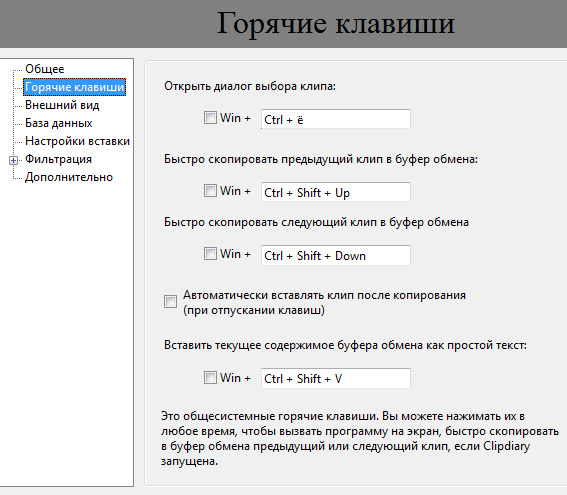
Настройка горячих клавиш
Ну и все, ClipDiary готова к работе. Теперь все, что вы отправляете в буфер обмена, по горячей клавише будет доступно в виде списка, откуда можно выбирать нужную запись и вставлять ее в нужное место (имеется в виду — в нужное место программы, конечно).
ClipDiary хранит любые данные, поддерживаемые буфером обмена: обычный текст, форматированный текст, HTML, изображения и так далее.
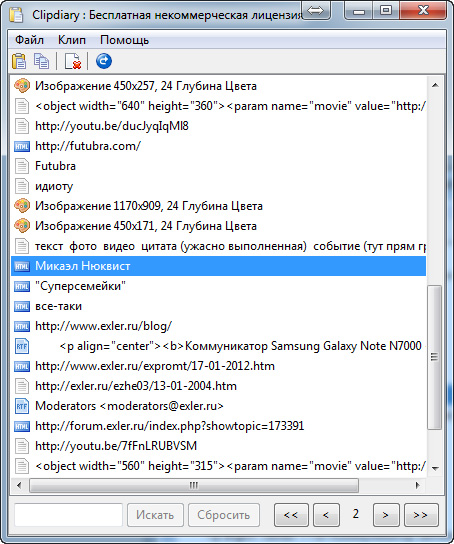
Данные в буфере обмена
С любой записью буфера обмена можно сделать следующее: вставить в активное окно, скопировать в буфер обмена, скопировать как простой текст, вставить как простой текст, переименовать, удалить, сохранить как файл.
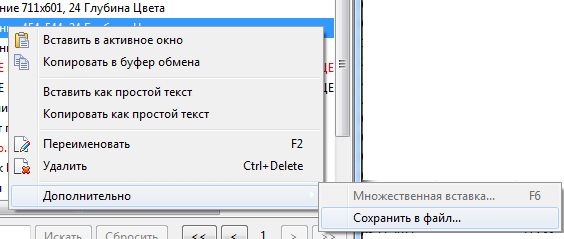
Меню работы с содержимым буфера
Особенно интересны тут пункты «вставить как простой текст» и «сохранить как файл». Первый вариант очень полезен, когда вам надо процитировать что-то скопированное, например, с сайта — чтобы очистить текст от всякого оформления. Второй вариант полезен, когда нужно некую картинку из буфера обмена сохранить на диске как отдельный файл.
Кстати, вставить содержимое буфера обмена как простой текст можно и по комбинации горячих клавиш, которая задается в настройках.
Важный момент в настройках — путь к базе данных и, самое главное, размер этой базы данных. Дело в том, что по умолчанию программа хранит в базе аж 1000 последних клипов (записей). Если там большинство из них — картинки, то размер этой базы данных может быть очень даже немаленьким. Поэтому для контроля базы и ограничения ее размера задайте путь к базе в какое-нибудь легкодоступное место (например, в «Мои документы»), а количество сохраненных клипов ограничьте максимум сотней клипов.
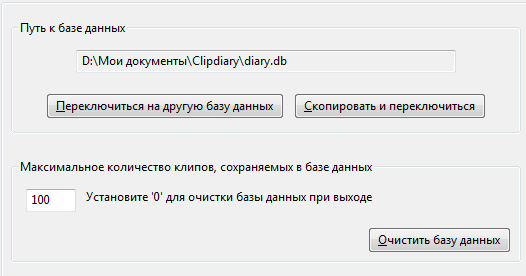
Настройки базы данных
Вот и все. Программка простенькая, но невероятно полезная. С того момента, как я ее поставил, не понимаю, зачем я столько времени прожил с одной последней записью в буфере обмена, не имея возможности выбрать любую из недавних, да еще и задать вариант ее вставки.