Поиск и замена текста
- Выберите вкладку «Аннотации» > панель «Текст» > «Найти» .
 найти
найти - Введите текст, который необходимо найти, и нажмите клавишу ENTER. Можно ввести подстановочные знаки, чтобы определить текстовую строку.
Дополнительные сведения о поиске с помощью подстановочных знаков см. в разделе Справка по подстановочным знакам.
Откроется диалоговое окно «Поиск и замена».
Например, если в чертеже есть несколько похожих фрагментов и все их необходимо заменить на 4384K61, введите 4384K6? в поле «Найти» и 4384K61 в поле «Заменить на».
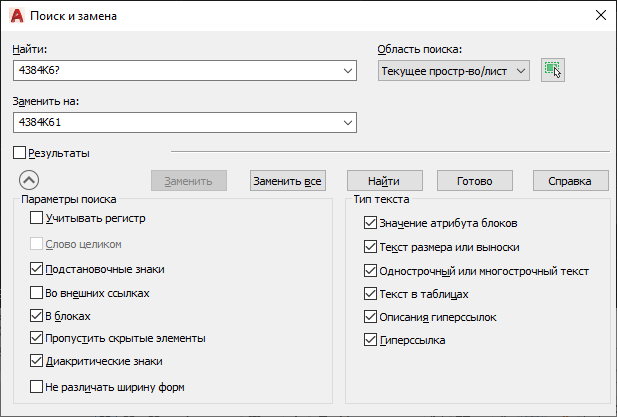
- Щелкните «Найти» или «Найти далее», чтобы перейти к экземпляру. Нажмите «Заменить» для каждого экземпляра, текст которого нужно обновить.
- Нажмите «Заменить все», чтобы обновить все экземпляры, подходящие под параметры поиска.
Поиск и замена текста в многострочном тексте
- Щелкните дважды многострочный текст.
- Щелкните вкладку «Текстовый редактор» > панель «Сервис» > «Поиск и замена» .
 найти
найти
Как в чертеже выделить все тексты, содержащие определенную букву ? (Страница 1 из 2)
Форумы CADUser → Autodesk → AutoCAD → Как в чертеже выделить все тексты, содержащие определенную букву ?
Страницы 1 2 Далее
Чтобы отправить ответ, вы должны войти или зарегистрироваться
Сообщения с 1 по 25 из 29
#1 Тема от Lich 6 июля 2006г. 07:35:49
- На форуме с 6 июля 2006г.
- Сообщений: 14
- Спасибо: 0
Тема: Как в чертеже выделить все тексты, содержащие определенную букву ?
Как в модели выделить весь текст содержащий букву L
#2 Ответ от Skrip 6 июля 2006г. 08:44:08
- На форуме с 6 июля 2006г.
- Сообщений: 2
- Спасибо: 0
Re: Как в чертеже выделить все тексты, содержащие определенную букву ?
1. Выбрать все объекты чертежа (Ctrl + a)
2. Меню — Правка — Найти
3. В открывшемся окне в строке "Строка для поиска" набрать *L*
4. Нажать кнопку "Выбрать все"
#3 Ответ от Владимир Громов 6 июля 2006г. 08:54:10
- На форуме с 10 июля 2004г.
- Сообщений: 8,349
- Спасибо: 4
Re: Как в чертеже выделить все тексты, содержащие определенную букву ?
> Skrip
Зачем же все? Ведь нужны только текстовые объекты. Я вот выбрал все объекты, а компьютер взял и завис, скотина.
#4 Ответ от Иvanoff 6 июля 2006г. 09:00:22
- На форуме с 4 июля 2006г.
- Сообщений: 70
- Спасибо: 0
Re: Как в чертеже выделить все тексты, содержащие определенную букву ?
> Владимир Громов
Можно было бы и по другому пути пойти. К примеру, как здесь https://www.caduser.ru/forum/topic28021.html Может быть Filings не так уж непроходимо глуп.
#5 Ответ от Skrip 6 июля 2006г. 09:45:46
- На форуме с 6 июля 2006г.
- Сообщений: 2
- Спасибо: 0
Re: Как в чертеже выделить все тексты, содержащие определенную букву ?
Ну извиняй, на счет всех погорячился
#6 Ответ от Иvanoff 6 июля 2006г. 10:04:35
- На форуме с 4 июля 2006г.
- Сообщений: 70
- Спасибо: 0
Re: Как в чертеже выделить все тексты, содержащие определенную букву ?
> Skrip
Не торопись извинятся. Кнопочка то "Select All" не работает, если предварительно в чертеже не произвести "Select All". Excuse me за тафталогию. :0
#7 Ответ от Владимир Громов 6 июля 2006г. 10:36:04
- На форуме с 10 июля 2004г.
- Сообщений: 8,349
- Спасибо: 4
Re: Как в чертеже выделить все тексты, содержащие определенную букву ?
> Иvanoff
Так Ctrl+A — это и есть выбрать все объекты (Select All).
Надо, IMHO, сначала с помощью быстрого выбора выделить только текстовые объекты, а потом запустить поиск.
#8 Ответ от Arkady 6 июля 2006г. 10:39:41
- На форуме с 27 октября 2005г.
- Сообщений: 94
- Спасибо: 0
Re: Как в чертеже выделить все тексты, содержащие определенную букву ?
А если лиспом прямо из командной строки
(ssget (list (cons 0 "TEXT")(cons 1 "*L*")))
#9 Ответ от Владимир Громов 6 июля 2006г. 10:51:30
- На форуме с 10 июля 2004г.
- Сообщений: 8,349
- Спасибо: 4
Re: Как в чертеже выделить все тексты, содержащие определенную букву ?
> Arkady
Во-первых, записать надо так:
Во-вторых, набор будет создан, но не выбран (подсвечен). Т.е., надо писать развитую программу.
#10 Ответ от Владимир Громов 6 июля 2006г. 10:52:57
- На форуме с 10 июля 2004г.
- Сообщений: 8,349
- Спасибо: 4
Re: Как в чертеже выделить все тексты, содержащие определенную букву ?
> Владимир Громов
Это у меня в качестве пробы символ П.
#11 Ответ от Иvanoff 6 июля 2006г. 10:53:36
- На форуме с 4 июля 2006г.
- Сообщений: 70
- Спасибо: 0
Re: Как в чертеже выделить все тексты, содержащие определенную букву ?
> Владимир Громов
Ну да, ну да. Конечно. 🙂 Хлопотно только. Выделил, нашел, обозначил, например, цветом, произвел какие то операции с найденным текстом, потом снова нужно селектировать и находить и возвращать в обратное состояние. Всего и не опишешь. Морочно это. То ли дело- кружочком пометил. А по ходу работы удаляешь. Удобно. Эргономично. 🙂 Ладно. Нет, так нет. 🙂 Не буду больше кросспостить. 🙂
#12 Ответ от Сидор Лютый 6 июля 2006г. 17:28:05
- На форуме с 7 ноября 2005г.
- Сообщений: 504
- Спасибо: 0
Re: Как в чертеже выделить все тексты, содержащие определенную букву ?
> Skrip
> Владимир Громов
А почему обязательно Find?
> Lich
Для этого ж _qselect существует. В свитке "Object Type" выбираете text или mtext (смотря что нужно), ниже в списке "Properties" выбираете "Contents", еще ниже в свитке "Operator" выбираете "Wildcard Match", и в поле "Value" введите *L*. Все строки содержащие "L" подсветятся.
Или я не совсем понял вопрос?
Команда «Найти и заменить» в AutoCAD
Сегодня рассмотрим очень полезную команду в AutoCAD — «Найти и Заменить«. Команда позволяет искать текст в чертеже, заменять найденные строки, управлять найденными объектами и многое другое.
Чтобы запустить команду введите НАЙТИ (_FIND), также на ленте Аннотации есть поле для ввода, куда можно вводить поисковый запрос

В окне команды есть поле поиска, куда нужно вводить запрос, также можно указать область поиска — либо Весь чертеж (поиск будет вестись и на пространстве модели и на всех листах и видовых экранах), либо Текущее пространство\лист (для поиска на конкретном листе), либо Выбранные объекты (поиск в группе выбранных объектов)

Искать очень просто — введите поисковый запрос, нажмите Найти. Система просканирует область поиска и выведет окно готовности

Чтобы просмотреть результаты выполнения команды установите галочку Результаты

Если в открывшейся области дважды щелкнуть на элемент, то AutoCAD автоматически спозиционирует элемент в центре экрана и сделает текст активным.
В правой части области результатов есть три кнопки: Показать выделенные объекты (аналогична двойному щелчку на объекте, описанному выше), Создать набор объектов (выделенные) — позволяет выбрать выделенные в области результатов поиска объекты, Создать набор объектов (все) — позволяет выбрать все найденные объекты.
Если есть необходимость заменить найденный текст, то напишите новое значение в поле Заменить на и подтвердите замену каждого найденного вхождения кнопкой Заменить, либо нажмите Заменить все для замены всех найденных вхождений текста.
Нажмите кнопку Развернуть окно для отображения параметров поиска и типа текста

В левой части открывшейся области можно указать Параметры поиска, например искать ли во внешних ссылках или нет. В правой части можно определить Тип текста, например искать значения атрибутов блоков или нет.
Безусловно, команда очень и очень полезная. Позволяет найти все вхождения текста, заменить их на новые значения, искать текст конкретного типа в определенных объектах.
Текст в AutoCAD — Как написать и Как редактировать
На чертежах в AutoCAD текст используется в виде надписей, пояснений или буквенно-цифровых обозначений.
Рассмотрим, какие виды текста в автокаде бывают. Также разберёмся, как написать текст и как редактировать текст в автокаде.
Значения размеров не являются текстовыми объектами.
Виды текста в AutoCAD
В системе AutoCAD предусмотрено два вида текста — однострочный и многострочный.
Это два разных разных объекта. Каждый из них предусматривает использование разных команд.
Для создания текста система AutoCAD может использовать как свои собственные векторные шрифты, так и Windows-шрифты, установленные на компьютере. Работа с векторными шрифтами осуществляется быстрее, а значит, и их использование является предпочтительным. Особенно это существенно для маломощных компьютеров.
Создание и редактирование однострочного текста в AutoCAD
Перейдите на вкладку «Главная» ➾ панель «Аннотации» ➾ «Однострочный». 
Я рекомендую пользоваться набором первых букв вызова команд. Для однострочного текста — это «ДТ».
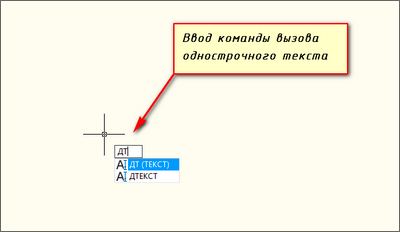
После вызова команды программа попросит Вас указать точку вставки текста. При этом в командной строке появится следующий запрос:
[ Тек.текстовый стиль:»Стандарт» Высота текста:2.5000 Аннотативный: нет
Начальная точка текста или [Выравнивание /Стиль]: ]
В первой строке этого запроса выводится информация о текущих настройках текстового стиля — название стиля и высота текста. Стили текста в автокаде будут рассматриваться в другом уроке.
Во второй строке запроса необходимо указать точку, которая будет характеризовать месторасположение текста — так называемую точку вставки текста. По умолчанию вводимый текст будет располагаться справа от этой точки. Точку можно указать, задав координаты или указав просто ЛКМ (левой кнопкой мыши).
Далее необходимо указать размер шрифта. Запрос высоты появляется в том случае, если текущий текстовый стиль имеет нулевую высоту.
В моем случае высота текста задана 2,5 мм. Если у Вас появляется такое числовое поле, то введите туда значение 2.5.
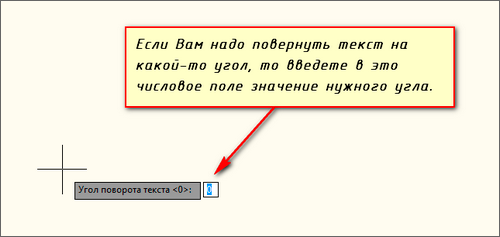
Следующий шаг — это задание угла поворота текста. По умолчанию угол наклона принят равным 0, то есть никакого наклона нет, текст выводится по горизонтали.
Если вы с этим согласны, то нажмите Enter. Если нет — задайте свое значение угла поворота текста в автокаде.
Вам будет предложено ввести сам текст. При этом появится мигающий курсор. Введите любой текст.
Чтобы создать еще одну строку с текстом, нажмите Enter. Вы перейдете на следующую строку.
Чтобы закончить написание текста в автокаде, нажмите еще раз Enter.
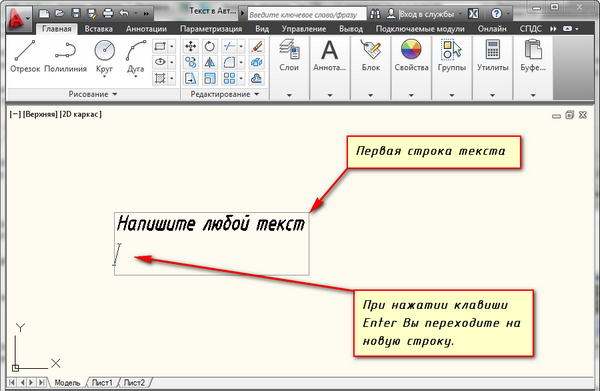
При создании нескольких строк с помощью однострочного текста в автокаде, каждая строка текста является независимым объектом, который можно переносить и форматировать.
В этом и заключается их разница с многострочным текстом, в котором весь текст, из скольких бы он строк ни состоял, воспринимается и обрабатывается как один объект.
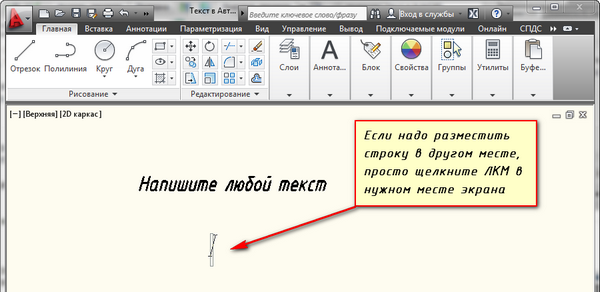
Строки однострочного текста необязательно должны располагаться друг под другом. Вы можете их создавать в разных местах чертежа. Для этого после окончания ввода одной строки вместо нажатия Enter щелкните мышкой в том месте, где следует создать другую однострочную надпись.
Чтобы отредактировать однострочный текст в autocad, произведите двойной щелчок ЛКМ по самому тексту. После этого текст станет выделен и будет активен для редактирования.
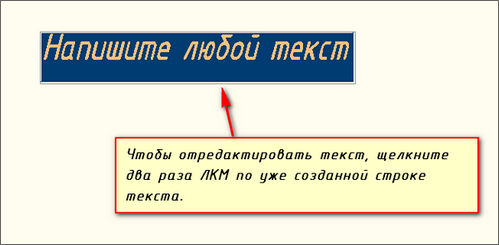
Можно вводить новый текст поверх старого. Либо мышкой выделить ту часть, которую надо отредактировать.
При нажатии ПКМ в режиме редактирования Вам станет доступно контекстное меню по работе с однострочным текстом в автокаде.
Выравнивание однострочного текста.
По умолчанию вводимый текст располагается справа от указанной точки вставки и над ней.
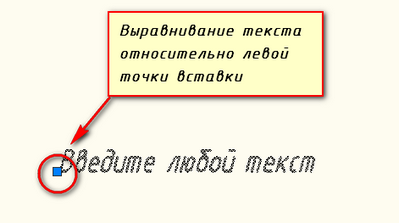
Однако это не всегда удобно. Бывают ситуации, когда необходимо расположить текст слева от точки вставки, ниже ее и т.д.
Такая возможность в AutoCAD реализована в виде опции «Выравнивание». Обратите внимание на самый первый запрос программы при вызове команды «Текст».
[ Начальная точка текста или [Выравнивание /Стиль]: ]
В ответ на нее в командной строке или просто на рабочем пространстве нажмите клавишу «В».
После ее вызова в командной строке появится запрос, предназначенный для выбора нужного вида выравнивания:
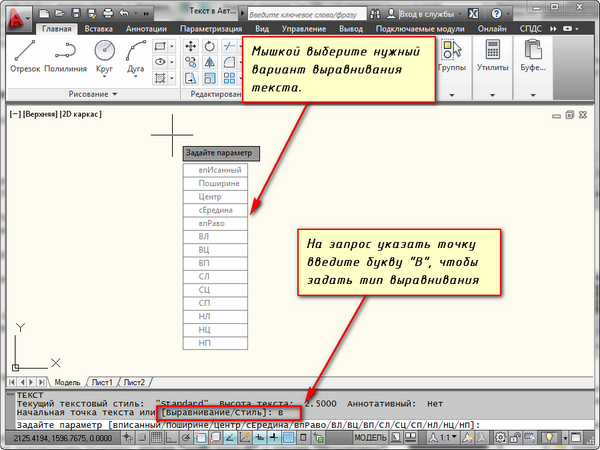
Рассмотрите эти варианты выравнивания текста в автокаде на наглядном рисунке. Кстати, эти точки также являются точками привязки к тексту.
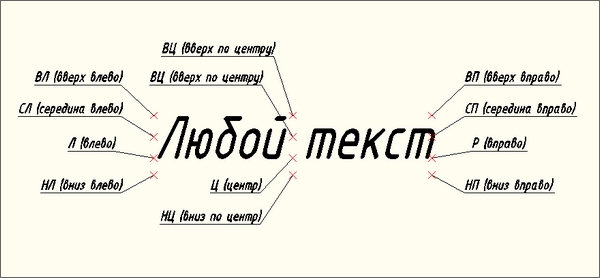
Есть еще две дополнительные опции, предназначенные для размещения текста
точно между двумя указанными точками:
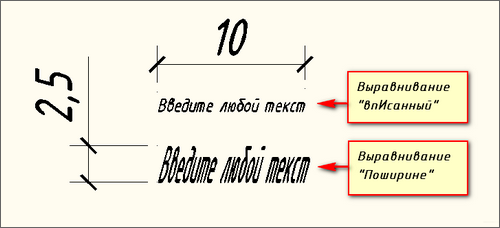
- Опция «впИсанный» .
- Опция «Поширине».
- Опция «впИсанный». Выбор опции можно произвести, нажав клавишу «И», а затем Enter на клавиатуре.
Далее потребуется просто указать две точки, между которыми должен располагаться
текст. Он будет выводиться таким образом, чтобы заполнить все пространство между двумя указанными точками. Ширина букв текста будет установлена автоматически. И пропорционально ширине будет принята и высота текста.
Если точки будут находиться не на одной горизонтали, то строка текста в autocad будет выведена под наклоном к оси X.
- Опция «По ширине». Выбор опции можно произвести, нажав клавишу «П», а затем Enter на клавиатуре.
Далее также указываем две точки расположения строки текста. Разница между опциями состоит лишь в том, что от Вас потребуется указать еще высоту текста. У меня эта высота задана 2,5 мм. Ширина букв по-прежнему будет вычисляться автоматически, исходя из расстояния между точками.
При этом возможны искажения: если граничные точки строки текста будут далеко друг от друга, а высота будет небольшой, то буквы будут непропорционально широкими.
Создание и редактирование многострочного текста в AutoCAD
Под многострочным текстом в AutoCAD понимается массив текста, состоящий из нескольких строк или даже абзацев, столбцов. Воспринимается он как единый объект.
Для многострочного текста используется встроенный в AutoCAD текстовый редактор. Он позволяет форматировать не только целые фразы целиком, но и отдельные слова, буквы. В нем существует возможность проверки орфографии.
Для создания многострочного текста на чертеже в системе AutoCAD я использую короткую команду «МТ». Для ознакомления я покажу вам, где находятся кнопки вызова команд однострочного и многострочного текста в автокаде.
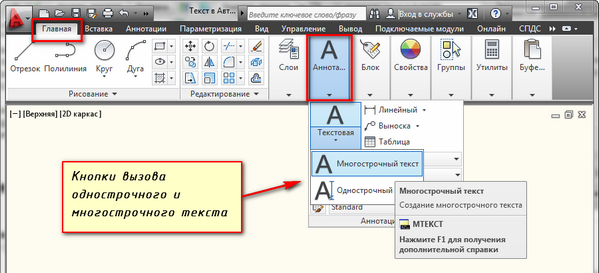
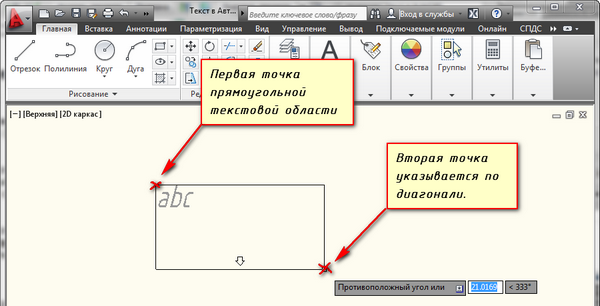
в которой должен располагаться текст. Для этого потребуется сначала указать месторасположение первого угла области, а затем — второго угла (по диагонали).
Обращайте внимание на командную строку! Появится запрос:
[ Текущий текстовый стиль: «Стандарт» высота текста: 2.5 Аннотативный: Нет
Первый угол: ]
Верхняя строка напоминает о текущем текстовом стиле и высоте текста. Во второй строке Вы можете ввести значение координат первого угла прямоугольной области. Я делаю это графически, указывая точку на чертеже мышью.
Далее указываем второй угол, противоположный первому. Значение можно задать с помощью координат или мышью. При использовании мыши на экране будет отображаться рамка, показывающая размеры текстовой области.
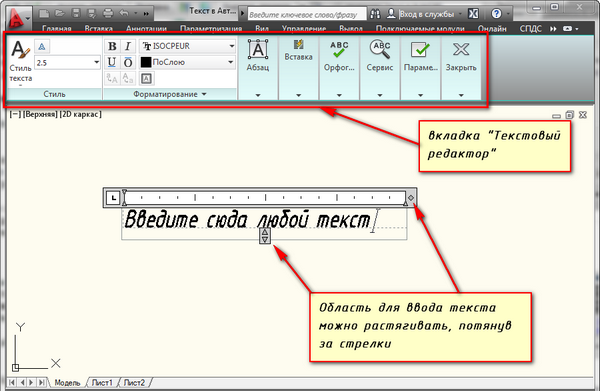
После того, как Вы задали текстовую область в AutoCAD, появится окно встроенного текстового редактора. На ленте инструментов AutoCAD возникнет специальная вкладка «Текстовый редактор». С помощью неё можно задать или изменить настройки внешнего вида текста.
Работа в текстовой области абсолютно аналогична работе в любом текстовом редакторе.
По окончании ввода текста нажмите комбинацию клавиш «Ctrl»+»Enter».
Редактирование многострочного текста в AutoCAD
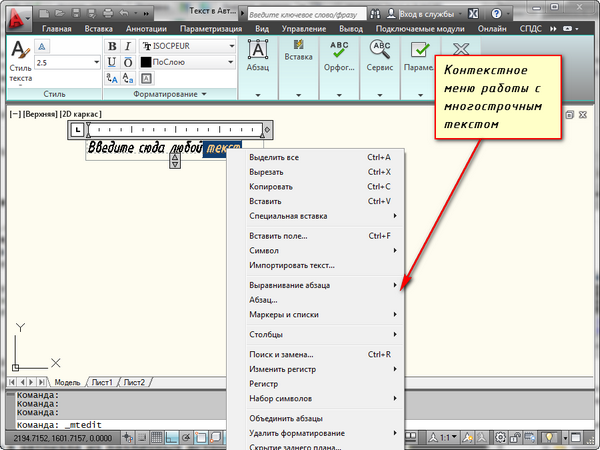
Чтобы приступить к редактированию многострочного текста, следует дважды щелкнуть по нему ЛКМ. В результате откроются окно ввода текста и вкладка «Текстовый редактор», с помощью которых Вы сможете произвести все необходимые правки и изменения.
Здесь также доступно контекстное меню, с помощью которого можно копировать и вырезать текст, снимать всё проделанное форматирование, объединять абзацы и прочее.
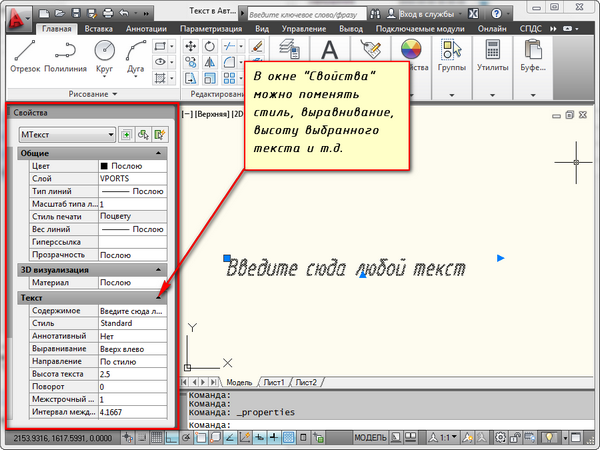
Удобно редактировать параметры текста (выравнивание, угол поворота, ширину текстового блока, стиль текста и т. д.) с помощью окна «Свойства». Для начала выйдите из редактора, выделите саму текстовую область и нажмите комбинацию клавиш «Ctrl»+»1».
Импорт текста в автокаде из различных источников
Часто бывает необходимо внести на чертеж многострочный текст, который
уже имеется в некотором текстовом файле.
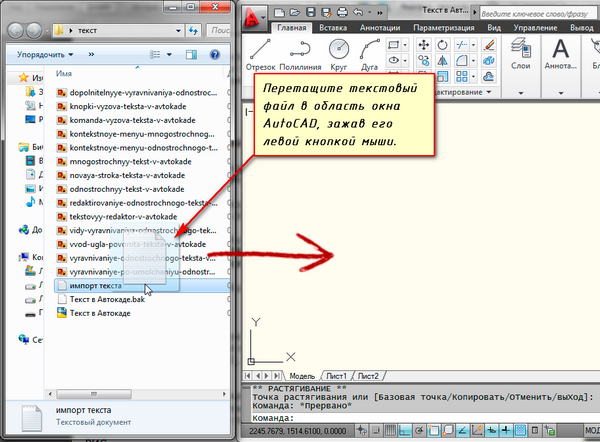
Если имеющийся текст находится в формате .txt или .rtf, то удобно импортировать текст в автокад следующим образом.
Откройте два окна (Окно AutoCAD и окно проводника с текстовым файлом) одновременно. Зажмите ЛКМ на текстовом файле и, не отпуская ее, перетащите файл в область окна AutoCAD.
Весь текст скопируется в AutoCAD.
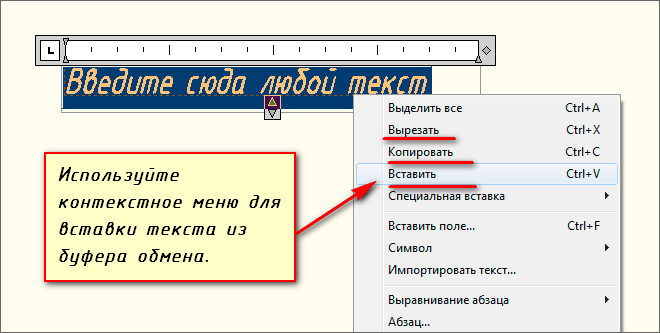
Я чаще всего использую буфер обмена Windows. Т.е. открываю файл любого формата, выделяю нужный мне текст и нажимаю комбинацию клавиш «Ctrl»+»C». А затем перехожу в AutoCAD, вхожу в текстовый редактор и нажимаю комбинацию клавиш «Ctrl»+»V».
Если неудобно нажимать данные комбинации, Вы всегда можете воспользоваться контекстным меню, вызывается нажатием правой кнопки мыши. А там уже выбирать нужный пункт «Копировать», «Вырезать» или «Вставить».
Теперь Вы знаете, как создать, импортировать и копировать текст в AutoCAD. А также разобрались с понятиями «однострочный» и «многострочный» текст в автокаде.
Научитесь быстрому черчению, освоите прикладное 3D, автоматизируете создание ведомостей и спецификаций.