Как безопасно извлечь и вставить карту памяти в телефон (инструкция для Андроид)
/>Илья – главный редактор сайта softdroid.net. Является автором нескольких сотен руководств и статей по настройке Android. Около 15 лет занимается ремонтом техники и решением технических проблем iOS и Android. Имел дело практически со всеми более-менее популярными марками мобильных смартфонов и планшетов Samsung, HTC, Xiaomi и др. Для тестирования используется iPhone 12 и Samsung Galaxy S21 с последней версией прошивки.
Наверное, нет ни одного пользователя смартфона, который бы не сталкивался с проблемой нехваткой памяти на этом устройстве. Обычно это происходит при установке приложений и запуске обновлений, то есть когда пользователь увлекается модернизацией смартфона. Конечно, можно ограничить себя в установке приложений, но зачем использовать смартфон только как обычную «звонилку»? Проще и эффективнее будет приобрести карту памяти (SD-, microSD), правильно вставить ее и определить статус содержащегося в ней объема памяти по отношению к памяти смартфона.
Содержание:
Безопасное извлечение карты памяти
Извлечение SD-карты чисто механически требует действий, обратных ее установке в телефон. Однако для безопасного извлечения носителя этого недостаточно. Есть 2 способа, позволяющих вынуть карту памяти без риска получения неприятных последствий.
Видео
Первый способ, как извлечь sd карту (для Samsung Galaxy)
Подходит в случаях, если среди настроек имеется отвечающая за безопасное извлечение SD-карты. Алгоритм прост.
- Зайдите в меню «Настройки».
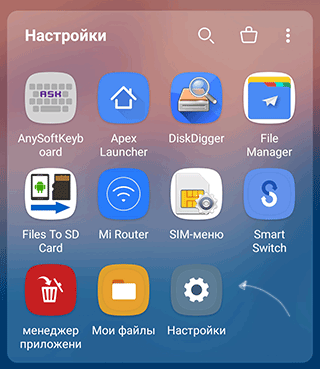
- Тапните по разделу Обслуживание устройства > Память. Отобразится информация о карте памяти.
- Нажмите на строку “Карта памяти SD”.
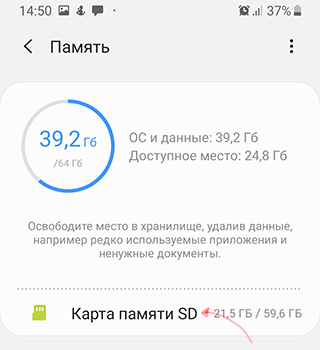
- В меню (три вертикальные точки) выберите единственный пункт – Настройки памяти.
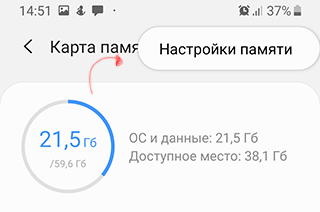
- Пролистайте раздел до пункта «Портативный носитель»
- Нажмите на стрелку справа от названия пункта.
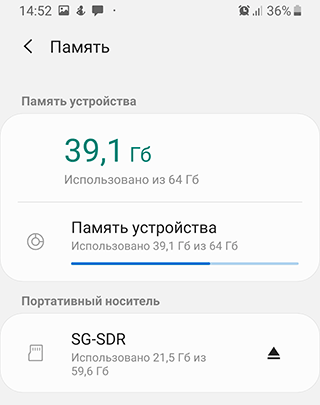
- Ознакомьтесь с информацией, которая появится в окне предупреждения.
- В процессе извлечения не пытайтесь достать карту памяти из слота!
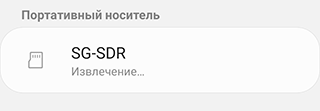
- Несколько секунд подождите: за это время карта размонтируется.
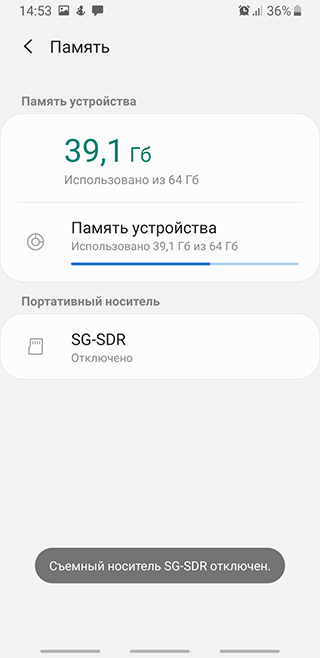
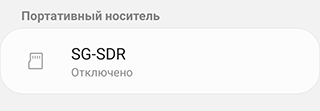
- Статус «Отключено» говорит в том, что карту памяти можно извлечь из телефона без риска потери данных.
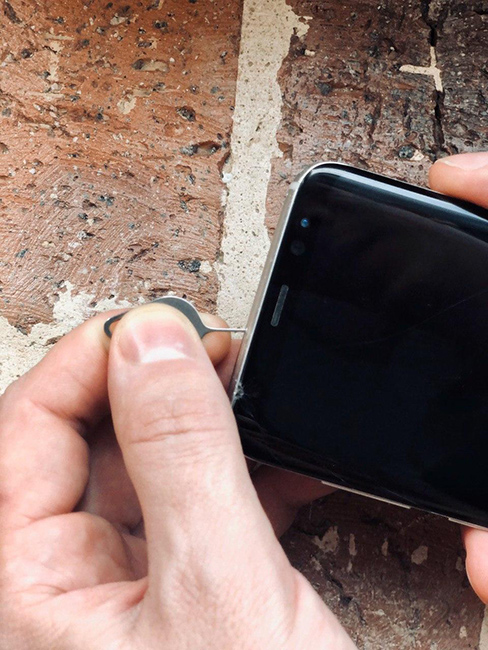
- Аккуратно извлеките sd карту из слота.
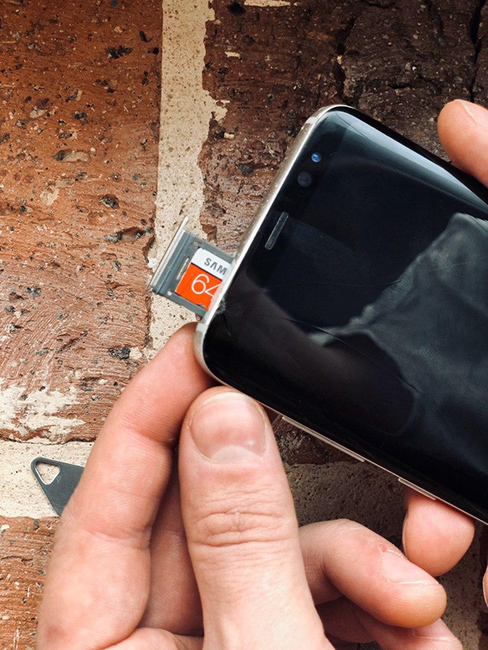
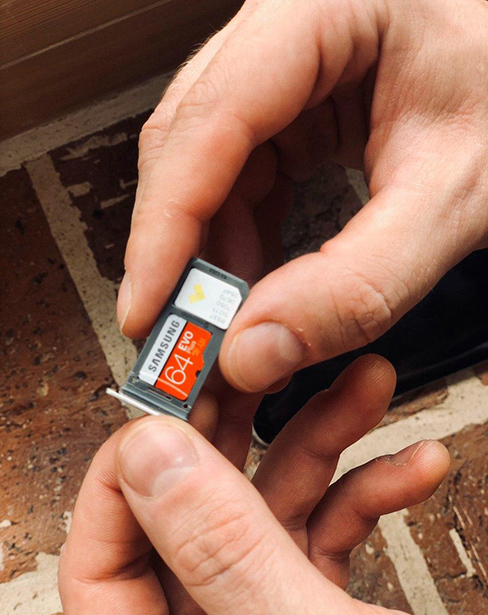
Второй способ
Используется, если среди настроек телефона нет той, которая отвечает за безопасное извлечение карты памяти. Порядок действий здесь еще проще.
- Удерживайте кнопку питания, выберите «Выключение».
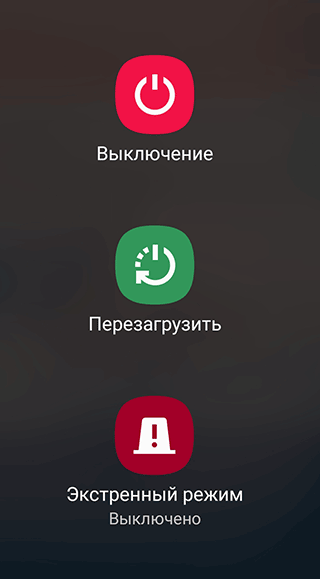
- Подождите несколько секунд: за это время операционная система автоматически отключит связанные с картой приложения и размонтирует саму SD-карту.
- Аккуратно извлеките устройство хранения из слота.
Имейте в виду, что, пока вы не поместите карту памяти обратно в устройство, некоторые приложения смартфона могут перестать работать. Это означает, что данные приложений хранились именно на накопителе. Снова подключив карту памяти, вы активируете эти приложения и будете работать с ними, как прежде.
Приведенные рекомендации помогут вам грамотно выполнить действия по вставке и извлечению карты памяти, а также вписать ее в систему памяти на смартфоне. Не забывайте, что даже простые манипуляции со смартфоном требуют от вас известной аккуратности и соблюдения порядка действий.
К чему приводит неправильное извлечение карты памяти
Извлечение SD-карты, равно как и ее установка, требует соблюдения определенной последовательности действий. Неправильное извлечение приводит к:
- сбоям в работе программного обеспечения смартфона;
- повреждению самой microSD;
- поломке слота под карту;
- безвозвратной утере хранящихся на карте данных.
Если ваша SD-карта при монтировании файловой системы была включена как внешний накопитель, все нужные данные при выключении на ней сохранятся. Если же вы выбрали использование ее как внутренней памяти, то все данные с нее будут потеряны при условии перемещения ее в другое устройство.
Это серьезные последствия, которые могут повлечь за собой обращение в сервис-центр и сопутствующие этому траты. Поэтому даже такому простому процессу, каким кажется извлечение SD-карты, нужно уделять должное внимание.
Как правильно вставить SD-карту в смартфон
В зависимости от производителя и модели телефона microSD может вставляться в слот, расположенный внутри корпуса телефона за аккумулятором, или в специальный лоток на левой боковой поверхности аппарата. Чтобы правильно вставить карту памяти, выполните действия:
- выключите телефон;
- выдвиньте лоток для карты (часто это делается с помощью прилагающегося к телефону ключа-скрепки) или снимите заднюю крышку корпуса и извлеките аккумулятор;
- поднимите специальный язычок, предназначенный для удерживания карты (если он имеется);
- правильно вставьте карту, используя в качестве подсказки контур слота или лотка;
- опустите удерживающий язычок (если есть);
- задвиньте лоток или же верните на место аккумулятор и закройте заднюю крышку корпуса;
- вновь включите телефон.
Что такое монтирование
Вставить SD-карту в смартфон мало: важно определить ее статус как запоминающего устройства по отношению к внутренней памяти смартфона. Для этого необходимо выполнить монтирование файловой системы, то есть запустить системный процесс, который подготавливает использование определенного раздела (в данном случае SD-карты) операционной системой устройства.
В современных телефонах на Android монтирование файловой системы выполняется с помощью специальной функции Adoptable Storage. Для начала вы должны определиться с типом хранилища, в качестве которого будет использоваться карта памяти.
Монтирование файловой системы на Android
Есть два варианта:
- использовать microSD как съемный накопитель с возможностью перемещения всех находящихся на нем данных на другое устройство;
- объединить карту с внутренней памятью смартфона, чтобы расширить ее общий объем (при помещении карты в другое устройство все данные с нее потеряются).
При выборе первого варианта после вставки карты достаточно:
- дождаться уведомления о подключении SD к смартфону;
- нажать на «Настроить»;
- выбрать тип хранилища «Съемный (вариант: «портативный») накопитель»;
- подтвердить действия.
Если же вы хотите объединить внутреннюю память смартфона с SD-картой, то после предложения настроить ее выберите вариант «Внутренняя память» и также подтвердите это решение.
Независимо от выбранного варианта после монтирования файловой системы может появиться уведомление, что карта работает медленно и что это может привести к ухудшению производительности всего устройства. Эту информацию по большому счету можно проигнорировать. Но имейте в виду, что, выбирая накопитель, лучше отдать предпочтение microSD класса 10. Эти карты записывают со скоростью не менее 10 Мб/с (а на практике обычно еще быстрее, не говоря уже о чтении, которое по умолчанию происходит быстрее, чем запись).
Как извлечь и вставить карту памяти на телефоне Андроид безопасно
Наверное, нет ни одного пользователя смартфона, который бы не сталкивался с проблемой нехваткой памяти на этом устройстве. Обычно это происходит при установке приложений и запуске обновлений, то есть когда пользователь увлекается модернизацией смартфона. Конечно, можно ограничить себя в установке приложений, но зачем использовать смартфон только как обычную «звонилку»? Проще и эффективнее будет приобрести карту памяти (SD-карту, microSD), правильно вставить ее и определить статус содержащегося в ней объема памяти по отношению к памяти смартфона.
Как правильно вставить SD-карту в смартфон
выдвиньте лоток для карты (часто это делается с помощью прилагающегося к телефону ключа-скрепки) или снимите заднюю крышку корпуса и извлеките аккумулятор;
поднимите специальный язычок, предназначенный для удерживания карты (если он имеется);
правильно вставьте карту, используя в качестве подсказки контур слота или лотка;
опустите удерживающий язычок (если есть);
задвиньте лоток или же верните на место аккумулятор и закройте заднюю крышку корпуса;
вновь включите телефон.
Что такое монтирование файловой системы, и как выполнить его на Android
Вставить SD-карту в смартфон мало: важно определить ее статус как запоминающего устройства по отношению к внутренней памяти смартфона. Для этого необходимо выполнить монтирование файловой системы, то есть запустить системный процесс, который подготавливает использование определенного раздела (в данном случае SD-карты) операционной системой устройства.
В современных телефонах на Android монтирование файловой системы выполняется с помощью специальной функции Adoptable Storage. Для начала вы должны определиться с типом хранилища, в качестве которого будет использоваться карта памяти. У вас есть два варианта:
использовать microSD как съемный накопитель с возможностью перемещения всех находящихся на нем данных на другое устройство;
объединить карту с внутренней памятью смартфона, чтобы расширить ее общий объем (при помещении карты в другое устройство все данные с нее потеряются).
При выборе первого варианта после вставки карты достаточно:
дождаться уведомления о подключении SD-карты к смартфону;
нажать на «Настроить»;
выбрать тип хранилища «Съемный (вариант: «портативный») накопитель»;
Если же вы хотите объединить внутреннюю память смартфона с SD-картой, то после предложения настроить ее выберите вариант «Внутренняя память» и также подтвердите это решение.
Независимо от выбранного варианта после монтирования файловой системы может появиться уведомление, что карта работает медленно и что это может привести к ухудшению производительности всего устройства. Эту информацию по большому счету можно проигнорировать. Но имейте в виду, что, выбирая накопитель, лучше отдать предпочтение microSD класса 10. Эти карты записывают со скоростью не менее 10 Мб/с (а на практике обычно еще быстрее, не говоря уже о чтении, которое по умолчанию происходит быстрее, чем запись).
К чему приводит неправильное извлечение карты памяти
Извлечение SD-карты, равно как и ее установка, требует соблюдения определенной последовательности действий. Неправильное извлечение карты приводит к:
сбоям в работе программного обеспечения смартфона;
повреждению самой microSD;
поломке слота под карту;
безвозвратной утере хранящихся на карте данных.
Это серьезные последствия, которые могут повлечь за собой обращение в сервис-центр и сопутствующие этому траты. Поэтому даже такому простому процессу, каким кажется извлечение SD-карты, нужно уделять должное внимание.
Как безопасно извлечь карту памяти
Извлечение SD-карты чисто механически требует действий, обратных ее установке в телефон. Однако для безопасного извлечения носителя этого недостаточно. Есть 2 способа, позволяющих вынуть карту памяти без риска получения неприятных последствий.
Первый способ
Подходит в случаях, если среди настроек имеется отвечающая за безопасное извлечение SD-карты. Алгоритм прост.
Зайдите в меню «Настройки».
Среди настроек найдите раздел «Память» и откройте его. Вы увидите информацию о карте памяти.
Пролистайте раздел и найдите в нем пункт «Извлечь SD-карту».
Ознакомьтесь с информацией, которая появится в окне предупреждения. Она будет касаться возможной потери данных с карты. Если ваша SD-карта при монтировании файловой системы была включена как внешний накопитель, все нужные данные при выключении на ней сохранятся. Если же вы выбрали использование ее как внутренней памяти, то все данные с нее будут потеряны при условии перемещения ее в другое устройство.
Несколько секунд подождите: за это время карта размонтируется. Вы увидите уведомление в том, что ее можно извлечь.
Аккуратно извлеките карту из слота.
Второй способ
Используется, если среди настроек телефона нет той, которая отвечает за безопасное извлечение карты памяти. Порядок действий здесь еще проще.
Нажмите на кнопку питания и выберите «Отключение».
Подождите несколько секунд: за это время операционная система автоматически отключит связанные с картой приложения и размонтирует саму SD-карту.
Аккуратно извлеките карту из слота.
Имейте в виду, что, пока вы не поместите карту памяти обратно в устройство, некоторые приложения смартфона могут перестать работать. Это означает, что данные приложений хранились именно на накопителе. Снова подключив карту памяти, вы активируете эти приложения и будете работать с ними, как прежде.
Приведенные рекомендации помогут вам грамотно выполнить действия по вставке и извлечению карты памяти, а также вписать ее в систему памяти на смартфоне. Не забывайте, что даже простые манипуляции со смартфоном требуют от вас известной аккуратности и соблюдения порядка действий.
Пожалуйста, оцените статью: before—>
Сейчас разберемся как на Андроиде безопасно извлечь карту памяти (флешку) двумя способами. Подобное продлит срок службы карты памяти, а так же не приведет к сбою в работе телефона и сохраненной на носителе информации.
В зависимости от модели телефона/планшета, карта памяти может быть:
- скрыта под аккумулятором, т.е. придется снимать заднюю крышку;
- располагаться на боковой панели корпуса и доступ к ней ничего не преграждает.
Данная статья подходит для всех брендов, выпускающих телефоны на Android 10/9/8/7: Samsung, HTC, Lenovo, LG, Sony, ZTE, Huawei, Meizu, Fly, Alcatel, Xiaomi, Nokia и прочие. Мы не несем ответственности за ваши действия.
Внимание! Вы можете задать свой вопрос специалисту в конце статьи.
Безопасное (правильное) извлечение флешки
Если карта памяти в вашей модели находится под аккумулятором, то необходимо обязательно выключить телефон и только после этого извлекать флешку из своего гнезда.
Если Android не видит флешку через USB OTG кабель или переходник
Можно аккуратно подцепить флешку иголкой или чем-то острым, чтобы вытянуть ее из слота. Это в случае, если сидит очень плотно и не получается достать пальцами.
Tckb же у вас карта памяти находится в боковой панели телефона (снаружи), то прежде чем извлекать, необходимо ее отключить в системе.
- Настройки
- Система
- Память
- Выбираем карту памяти (Портативный носитель)
- Отключить
Все. Теперь можно достать флешку из слота и не бояться за последствия.
Разберем два способа безопасного извлечения карт памяти (microSD и им подобных), в простонародье именуемых «флешками». Ничего сложного, информация для совсем уж новичков.
Первый способ безопасного извлечения microSD флешки из планшета — через системные настройки. Для этого заходим в настройках в раздел “Память”.

Откроются графики с информацией о свободном и занятом пространстве во внутренней памяти планшета и на флешке. Листаем в самый низ, и выбираем пункт “Извлечь SD карту”.

После нажатия вы получите уведомление о том, что некоторые приложения могут перестать работать. Это связано с тем, что часто приложения некоторые свои данные грузят на карту памяти, чтобы меньше занимать свободного места в памяти устройства. Соглашайтесь с предупреждением, нажав “Ок”.

Пройдет несколько секунд, прежде чем карта будет размонтирована. Планшет отключит работающие приложения, которые берут файлы для своей работы из флешки, а затем уведомит вас о том, что флешку можно вынимать.
Второй способ. Бывают случаи, что по какой-то причине в планшете нет пункта, отвечающего за безопасное извлечение флешки. Это не страшно, поскольку можно просто выключить планшет с помощью кнопки питания, после чего флешка может быть безопасно извлечена. Кстати, иногда бывают случаи, когда флешка очень долго не может размонтироваться стандартным способом. Не нужно психовать и вынимать флешку — есть печальные случаи утери данных. Так что лучше в таком случае либо подождите, либо выключите планшет, если надоело ожидать, и уже тогда извлекайте флешку.
Многие почему-то считают, что перед извлечением флеш-накопителей из USB-порта очень важно использовать функцию «Безопасное извлечение устройства». При работе со старыми операционными системами это требуется для того, чтобы избежать повреждения флеш-памяти. Однако операционные системы эволюционировали, а функция «Безопасное извлечение устройства» осталась как формальность.
На самом деле, нет ничего плохого в отключении флешки без использования вышеупомянутого диалогового окна, хотя не стоит этого делать во время передачи данных. Современные операционные системы даже позволяют активировать опцию для быстрого извлечения USB-устройств. В этой статье я расскажу вам, как это сделать.
Шаг 1: Откройте диспетчер устройств, введя «Диспетчер устройств» в поисковое поле в меню «Пуск».

Шаг 2: Как только откроется окно «Диспетчер устройств», выберите и разверните в списке пункт «Дисковые устройства». Это позволит вам увидеть все внутренние и внешние накопители. В названии USB-устройств всегда будет присутствовать слово «USB».

Шаг 3: Выберите устройство, для которого вы хотите отключить необходимость в безопасном извлечении. Дважды щелкните по нему и перейдите во вкладку «Политика», где вам будет предложено два варианта – быстрое удаление и оптимизировать для выполнения. Во втором случае вам придется использовать опцию «Безопасное извлечение устройства».

Однако не думайте, что отключив оптимизацию, ваша флешка будет работать медленнее. Тестирование показало, что в обоих случаях производительность практически идентична. Выберите «Быстрое удаление» и нажмите OK.
Теперь вы сможете отключать флешку без необходимости в выполнении процесса безопасного извлечения.
Отличного Вам дня!
На сегодняшний день цифровые гаджеты плотно входят в нашу жизнь. Все меньше остается людей, которые не имеют компьютера, ноутбука или планшета, а учебу в школе и ВУЗе без электронного помощника вообще трудно представить. И, наряду с ПК, огромное значение имеют флешки — крошечные накопители огромного количества информации. Каждый из нас знает, сколько документов, музыки и фильмов может вместить такой приборчик, но мало кто задумывается о его правильной эксплуатации.
Наряду с элементарными правилами — не мочить, не ронять и т.д., существует один очень важный пункт — правильно извлекать из компьютера после окончания работы. Это является залогом сохранности файлов на флешке и ее долгой работы. Если вы привыкли выдергивать устройство, не заморачиваясь дополнительными операциями, вы рискуете в один прекрасный момент остаться без него и сохраненных записей.
Как правильно извлечь флешку из компьютера?
Первый способ
1. На рабочем столе либо в меню «Пуск» находим ярлык «Мой компьютер». Кликаем на него 2 раза.
2. Войдя в «Мой компьютер», мы увидим системные диски «С», «D», а ниже должен появиться съемный диск — флешка. Разные устройства обычно имеют разные имена — «I»,«E»,«G».

3 . Наводим курсор на ярлык съемного диска, нажимаем на него один раз правой кнопкой.
4. В выпавшем меню выбираем пункт «Извлечь». Нажимаем один раз правой кнопкой. Через пару секунд на флешке загорится световой индикатор — это значит, что идет сохранение данных.

5. Когда работа завершится, в правом нижнем углу экрана появится сообщение о том, что устройство может быть удалено. При этом значок съемного диска исчезнет. После этого флешку можно вытащить.


Второй способ
1 . Когда вы вставляете флешку в разъем компьютера, в правом нижнем углу на панели инструментов появляется такой значок:

2. Если вы его не видите, значит, он скрыт — возможно, из-за большого количества значков на панели. Тогда наверняка там есть такая стрелка:

3. Чтобы увидеть скрытые значки, наводим курсор на эту стрелку, кликаем по ней один раз левой кнопкой и в выпавшем окне видим нужный нам значок.
4. Для безопасного извлечения, наводим курсор на этот значок и кликаем по нему правой кнопкой один раз.
5. В выпадающем меню выбираем пункт «Извлечь Flash Voyager».

6. Через пару секунд на флешке загорится световой индикатор и появится окно с надписью о том, что устройство может быть извлечено.

7. Флешку можно извлечь.
Третий способ
Если первые два способа стандартные и не требующие дополнительных программ, то третий способ предполагает необходимость установки дополнительного программного обеспечения. Это программа USB SafelyRemove — условно бесплатная программа, одной из функций которой является обнаружение всех USB-устройств, подключенных к ПК. Для того, чтобы извлечь флешку при помощи этой программы:
1. Находим ярлык этой программы в нижней панели инструментов — там мы искали значок съемного диска при использовании второго способа. Ярлык этой программы — зеленая стрелка.

2 . Для извлечения, наводим курсор на ярлык программы — появляется окно со списком всех обнаруженных USB-устройств.
Многим может показаться, что этот вопрос смешон и для этого не нужна отдельная статья. Но ведь не все пользователи Андроид-гаджетов сразу поняли, как и что делать. Чтобы не использовать метод тыка, который зачастую приводит к поломке аппарата, лучше заранее ознакомиться с нужной информацией. Эта статья расскажет о том, как безопасно извлечь флешку из планшета Андроид, а также, что будет, если всё делать не по правилам.
Правильное отключение накопителя помогает избежать потери данных и поломки слота памяти.
- Сбой в работе программного обеспечения. Вследствие этого будет необходимо менять версию прошивки;
- Потеря всей информации, которая хранилась на съёмном накопителе, без возможности восстановления;
- Полная неработоспособность флеш-накопителя ;
- Поломка слота карты памяти. В домашних условиях его сделать не получиться, поэтому придётся нести сломанный аппарат к мастеру, где платить за ремонт деньги.

Теперь многим стало понятно, что извлекать внешние хранители данных нужно только по правилам и тогда сам аппарат, и флеш-накопитель прослужат долгие годы. То, как безопасно извлечь флешку из планшета, описано далее.
Два верных способа безопасного извлечения флешки из планшета
В мире существует только два основных способа вынимания внешних накопителей из Android-аппаратов, оба из которых считаются правильными. Каждый пользователь планшета может выбрать свой вариант, который для него будет более удобным.
Первый способ безопасного извлечения
Этот способ требует обязательного наличия в настройках пункта, который отвечает за вынимание флешки. Не все планшеты оснащены этой функцией, хотя на большинстве современных гаджетов она есть. Итак, чтобы вытащить microSD, нужно проделать следующие действия:

Алгоритм действий предельно прост и с ним справится даже ребёнок, который впервые держит в руках такой гаджет, как планшет.
Второй способ извлечения
На некоторых аппаратах отсутствует пункт, отвечающий за безопасное извлечение внешнего накопителя. Для таких устройств и подойдёт такой способ. Просто отключить гаджет, нажав на кнопку питания. Во время отключения операционная система автоматический отключит все приложение и размонтирует microSD, после чего её можно спокойно вынимать. Также такой способ подойдёт и для устройств на которых присутствует пункт, который отвечает за извлечение. Например, часто случается, что после нажатия на «Извлечь CD-карту» размонтирование длится достаточно долго. Большинство людей не дожидаются и вынимают флеш-накопитель, а лучше будет сначала отключить аппарат, а потом извлечь накопитель.

Заключение
Теперь стало ясно, что лучше потратить пару минут на безопасное извлечение, чем пару тысяч на ремонт своего гаджета. Точный алгоритм действий по извлечению зависит от отдельной модели планшета.

Безопасное извлечение флеш-накопителя
Для начала немного важной информации – чем всё-таки чревато неправильное извлечение microSD:
- Вследствие неверно выполненной манипуляции не исключён сбой в работе ПО, что неизменно повлечёт замену версии прошивки;
- Утеря информации, хранившейся на эс-ди карте, причём, восстановить её будет уже невозможно;
- Выход из строя накопителя;
- Повреждение слота SD, что потребует похода в сервис и оплату работы специалиста.
Ну вот, когда мы разобрались, для чего нам это нужно, рассмотрим два способа, с помощью которых мы беспроблемно будем извлекать флешку из своего смартфона или планшета с ОС Android.
Способ первый
На телефоне нам нужно зайти в «Настройки» своего устройства, затем переходим в раздел «Память», находим пункт «Извлечь SD-карту», и открываем его:

После этого появится предупреждение системы, что некоторые приложения могут прекратить свою работу. Это объяснимо, поскольку они могут находиться на накопителе. В таком случае нажимаем «Отмена» и закрываем работающие приложения. Теперь проделываем тот же путь, на предупреждение системы нажимаем «ОК» и спокойно извлекаем SD-карту.
Манипуляции на планшете мало чем отличаются:
Способ второй
Если на вашем устройстве Андроид отсутствует пункт, через который флешка вынимается безопасно, то используем этот вариант.
В данном случае просто отключаем питание:
Тогда системой автоматически будут закрыты все работающие приложения, после чего эс-ди карта будет размонтирована и вынуть её можно будет совершенно спокойно.
Ну вот, собственно, и всё. Теперь вы знаете, как безопасно извлечь флешку на Android. Как видите, особых усилий не потребуется, поэтому не стоит пренебрегать предусмотренными функциями во избежание больших неприятностей. А я, как всегда, желаю всем удачи и прощаюсь до следующей темы с ответами на ваши вопросы.
Как извлечь SD карту из телефона Samsung: пошаговая инструкция

SD карта является важным компонентом для расширения памяти в большинстве смартфонов Samsung. Однако, иногда может возникнуть необходимость извлечь ее из устройства для замены или использования в другом устройстве. Как правило, процесс достаточно прост, но требует некоторой осторожности.
Перед тем как достать SD карту, рекомендуется выключить ваш телефон. Это позволит избежать случайного повреждения карты или данных, хранящихся на ней. Также имейте в виду, что процесс может немного отличаться в зависимости от модели вашего смартфона Samsung.
Для начала, найдите специальное отделение для SD карты на вашем телефоне Samsung. Обычно оно расположено на боковой стороне или внизу устройства. Возможно, что для доступа к слоту потребуется использовать ключ, встроенный в коробку с телефоном или сторонний инструмент, такой как булавка или игла.
После того как вы открыли слот для SD карты, аккуратно надавите на карту, чтобы она немного выступила из слота. Затем вытащите ее, держа за выступающую часть. Будьте осторожны и не допускайте падения карты или сильного нажатия, чтобы не повредить ее контакты.
Теперь, когда SD карта извлечена из телефона Samsung, вы можете использовать ее по своему усмотрению. Если вы планируете установить новую SD карту, убедитесь, что она совместима с вашим устройством и поддерживает необходимые характеристики. Будьте внимательны и следуйте указаниям производителя при установке новой карты в телефон.
Важно помнить, что такие операции с SD картой несут определенные риски. При неправильном извлечении или установке карты вы можете повредить ее или устройство. Если вы не уверены в своих навыках, лучше обратиться за помощью к специалисту или производителю вашего телефона Samsung.
Как вынуть SD карту из телефона Samsung: пошаговая инструкция

Шаг 1: Подготовка к извлечению SD карты
Перед началом процедуры необходимо убедиться, что телефон выключен. Это важно для безопасности и защиты данных на SD карте. Убедитесь, что телефон отключен и лежит на стабильной поверхности.
Шаг 2: Нахождение слота для SD карты
Найдите слот для SD карты на вашем телефоне Samsung. Обычно он находится на боковой или верхней стороне устройства. Вы должны увидеть маленькую отверстие или крышку с символом SD карты.
Шаг 3: Открытие слота для SD карты
Используйте штырек или бумажную скрепку, чтобы аккуратно нажать на отверстие или щель слота для SD карты. Нажмите и затем отпустите, чтобы слот раскрылся. Если у вас есть крышка, смещающаяся в сторону, аккуратно выдвиньте ее в нужном направлении.
Шаг 4: Извлечение SD карты

Продолжая действовать аккуратно, достаньте SD карту из слота, используя пальцы или пинцет. Обратите внимание на правильную ориентацию карты: контактные пластины должны быть обращены вниз, а закругленный угол должен быть направлен в слот.
Шаг 5: Закрытие слота для SD карты
Если у вас есть крышка, аккуратно вставьте ее обратно в слот для SD карты, двигая ее в правильном направлении. Если у вас нет крышки, просто закройте слот, нажав на него до слышимого щелчка.
Теперь у вас есть полная пошаговая инструкция, которая поможет вам безопасно извлечь SD карту из вашего телефона Samsung. Помните, что аккуратность и осторожность очень важны во время этой процедуры, чтобы не повредить карту или сам телефон.
Что вам понадобится для извлечения SD карты из телефона Samsung

Для успешного извлечения SD карты из телефона Samsung потребуется несколько простых инструментов:
- Мелкая отвертка: для откручивания крышки или панели задней крышки телефона;
- Пинцет или игла: для более удобного извлечения SD карты из слота;
- Стандартная SD карта: для замены извлеченной карты или для временного хранения данных;
- Антистатический браслет: для защиты от статического электричества и предотвращения повреждения компонентов телефона;
Примечание: перед началом процесса извлечения SD карты из телефона Samsung, рекомендуется обратиться к руководству пользователя, чтобы узнать специфические инструкции и предостережения для конкретной модели телефона.
Перед извлечением SD карты из телефона Samsung: важные моменты
SD карта является важным компонентом телефона Samsung, который хранит много ценной информации, такой как фотографии, видео, контакты и другие файлы. Перед тем как извлечь SD карту, необходимо учесть несколько важных моментов, чтобы избежать потери данных и повреждения карты.
Синхронизация данных. Прежде чем извлекать SD карту, важно убедиться, что все данные на ней были синхронизированы с резервной копией. Это позволит сохранить важные файлы, которые могут быть удалены или повреждены в процессе извлечения карты.
Отключение карты от системы. Перед извлечением SD карты из телефона Samsung, необходимо убедиться, что она отключена от всех приложений и системных процессов. Использование функции “Извлечение SD карты” в самом телефоне позволит предотвратить потерю данных или повреждение карты.
Проверка состояния карты. Перед извлечением SD карты, рекомендуется проверить ее состояние. Если карта повреждена или испорчена, ее следует заменить или обратиться за помощью к специалисту. Использование поврежденной карты может привести к потере данных или неправильной работе телефона.
Процесс извлечения карты. После выполнения вышеперечисленных действий, можно приступать к процессу извлечения SD карты. Перед тем как открывать слот для карты, необходимо корректно выключить телефон, чтобы избежать повреждений и потери данных. После этого можно аккуратно извлечь карту из слота с помощью пальцев или пластиковых инструментов.
Как извлечь SD карту из телефона Samsung: шаги

1. Проверьте состояние телефона
Перед тем, как извлечь SD карту из телефона Samsung, убедитесь, что устройство выключено. Обратите внимание на индикаторы зарядки или любые другие активные процессы на экране.
2. Найдите слот для SD карты
Извлечение SD карты из телефона Samsung требует нахождения соответствующего слота. Обычно слот находится на боковой или верхней части устройства. Исследуйте внешнюю оболочку телефона, чтобы найти слот для карты памяти.
3. Вставьте инструмент для извлечения
Большинство моделей телефонов Samsung поставляются с инструментом для извлечения карты SIM, который также можно использовать для извлечения SD карты. Вставьте конец инструмента в маленькое отверстие рядом со слотом SD карты.
4. Приготовьтесь к извлечению карты
Приготовьтесь извлечь SD карту, нажав на конец инструмента и осторожно вытащив карту из слота. Держите карту пальцами за края, чтобы избежать случайного выпадения и возможности повреждения.
5. Проверьте карту и слот

После извлечения SD карты, проверьте ее состояние на наличие повреждений или загрязнений. Также обратите внимание на слот в телефоне и убедитесь, что он чист и не поврежден, чтобы быть готовым к последующему использованию или замене карты памяти.
Примечание: Перед выводом SD карты из телефона Samsung рекомендуется сделать резервную копию данных, чтобы не потерять важную информацию, хранящуюся на карте памяти.
Дополнительная информация и советы по извлечению SD карты из телефона Samsung

1. Проверьте наличие SD карты:
Прежде чем пытаться извлечь SD карту из телефона Samsung, убедитесь, что она действительно присутствует в устройстве. Для этого откройте заднюю крышку телефона и найдите слот для SD карты. Если видите отверстие или металлический контакт, это означает, что у вас есть SD карта. В противном случае, ваш телефон может не иметь слота для SD карты.
2. Подготовьте инструменты:
Для извлечения SD карты из телефона Samsung вам понадобится тонкая пластиковая или металлическая карта, например, бизнес-карта или пинцет. Такой инструмент поможет вам не повредить карту при извлечении.
3. Откройте слот для SD карты:
Обычно слот для SD карты на телефонах Samsung расположен на боковой стороне устройства, возле кнопок громкости или вблизи USB-порта. Иногда слот скрыт за заглушкой или защитной крышкой. Откройте слот с помощью пластиковой карты или скользящим движением пальца.
4. Извлеките SD карту:
После открытия слота для SD карты используйте пластиковую карту или пинцет, чтобы аккуратно вытащить карту из слота. При этом обратите внимание, чтобы не повредить контакты на карте или в слоте. Медленно выдергивайте карту и не прилагайте чрезмерных усилий.
5. Закройте слот:
После успешного извлечения SD карты аккуратно закройте слот. Некоторые модели могут иметь защитную крышку, которую нужно закрыть вручную, в то время как в других случаях слот может просто водружаться. Проверьте, чтобы слот был плотно закрыт и не имел видимых повреждений или трещин.
Следуя этим советам, вы сможете безопасно извлечь SD карту из телефона Samsung и использовать ее для хранения и передачи данных.