Поиск ОКТМО
Общероссийский классификатор территорий муниципальных образований (ОКТМО) – классификатор объектов административно-территориального деления РФ. Он разделяет страну на конкретные территории и с помощью 8 или 11–значной цифровой кодировки позволяет различать регионы и населенные пункты (по аналогии с почтовыми индексами).
Классификатор утверждён 14.12.2005, с 01.01.2014 действует его новая версия.
Код ОКТМО состоит:
- из 8 цифр (для муниципальных образований);
- из 11 цифр (для населенных пунктов, входящих в состав муниципальных образований).
Под каждой цифрой кода зашифрованы регион, область, город или поселок, где зарегистрирован хозяйствующий субъект.
- 1, 2 знаки идентифицируют субъектов РФ;
- 3 — 5 знаки идентифицируют внутригородские территории, муниципальный округ;
- 6 — 8 знаки идентифицируют муниципальный район, городской округ.
- 9 — 11 знаки идентифицируют населённые пункты.
Для чего применяется ОКТМО?
Код ОКТМО применяется органами статистики для систематизации и обработки информации от респондентов. Также он помогает узнать регион регистрации организации или ИП. Код указывается в отчетах, предоставляемых в органы статистики.
Помимо статистической функции, ОКТМО используется и при заполнении многих бухгалтерских документов:
- декларациях (по спецрежимам, 3-НДФЛ);
- справках 2-НДФЛ;
- платежных поручениях;
- в отчетности по земельному и транспортному налогу;
- в отчетности по акцизам;
- в отчетности по налогу на добычу полезных ископаемых и т.д.
Что будет, если ОКТМО указан с ошибкой или не указан вовсе?
Поскольку сфера применения кода ОКТМО широка, и он является обязательным реквизитом многих документов, часто встречаются ошибки в его заполнении:
- неверное указание кода;
- код не указан вовсе.
Такие ошибки приводят к тому, что ИФНС относит платеж по налогу в бюджет другого муниципалитета, а по лицевому счету налогоплательщика образуется формальная задолженность. А как известно, наличие налоговой задолженности влечет множество неприятных последствий для налогоплательщика.
Если налогоплательщик самостоятельно обнаружил ошибку в ОКТМО, необходимо подать в ИФНС заявление на уточнение платежа (ст. 45 НК РФ). Заявление подается в свободной форме. В нем необходимо указать:
- дату платежа;
- сумму, указанную в платежке;
- назначение платежа;
- неверно указанный код ОКТМО;
- верное значение кода ОКТМО;
- перечень документов, прилагаемых к заявлению.
Приложить к заявлению следует:
- копию платежного поручения, которым был оплачен платеж с ошибочным кодом;
- выписку банка, подтверждающую перечисление.
На основании заявления ИФНС проведет сверку и вынесет решение с пересчетом начисленной пени.
Если ошибку в ОКТМО обнаружила налоговая, то налогоплательщик получит требование об уплате недоимки с начисленными пенями и штрафом. Если уплата не будет произведена в указанный срок, ИФНС спишет сумму со счета налогоплательщика в безакцептном порядке (принудительно). По факту, налогоплательщик уплатит платеж дважды (на верный и на неверный ОКТМО). Платеж, который «завис» на неверном ОКТМО, будет признан переплатой, которую затем можно будет вернуть или зачесть в счет уплаты других налогов.
Аналогичная ситуация и в случае, если ОКТМО не указан вовсе. Платеж «зависнет» на транзитном счете налоговой, а за налогоплательщиком будет числиться налоговая задолженность.
Поэтому к заполнению данного реквизита следует отнестись внимательно.
Отметим, что существует судебный прецедент, когда начисление пени при неверном коде ОКТМО было признано необоснованным (постановление Арбитражного суда Северо-Кавказского округа № А32-26703/2018 от 22.05.2019). Суд отметил, что если налог был уплачен вовремя (ст. 75 НК РФ), то обязанность налогоплательщика исполнена и пеня не начисляется. Поэтому неверное указание кода ОКТМО не является основанием для признания недоимки. Налогоплательщики могут обжаловать начисление пени, ссылаясь на данный прецедент.
Как заполнить уведомление об исчисленных налогах на бумаге и сдать в инспекцию: пошаговая инструкция и пример оформления
Я ранее уже писал на блоге, как можно быстро отправить в ФНС из «Личного Кабинета ИП» (ЛК ИП) уведомление об исчисленных налогах.
Это, пожалуй, самый быстрый и удобный способ. В электронном виде, не выходя из дома.
Но есть два существенных «но» при отправке уведомления из «ЛК ИП»:
- У ИП может и не быть учетной записи в «ЛК ИП». Бывает и такое. Если у вас именно такая ситуация, я настойчиво рекомендую пройти регистрацию в «ЛК ИП».
- Нужна цифровая подпись. Не у всех она есть. Не все смогут настроить работу цифровой подписи к нужной дате.
Ну, и прямо скажем, есть много ИП, которые предпочтут сдать это уведомление об исчисленных налогах, старым добрым способом. При личном визите в ФНС, на бумаге.
Тем более, что это уведомление можно сдавать на бумаге. И есть очень удобная программа (бесплатная!) для ее заполнения.
Как заполнить уведомление об исчисленных налогах в бумажном виде?
Можно, конечно, скачать «бланк из интернета», но это не самый лучший способ заполнения отчетности =) Неизвестно, кто формировал этот бланк и насколько он актуален. А опытные ИП знают, что в налоговой отчетности ПОСТОЯННО что-то меняют.
Поэтому, мы воспользуемся бесплатной программой «Налогоплательщик Юрлиц», которую можно скачать с официального сайта ФНС по этой ссылке:
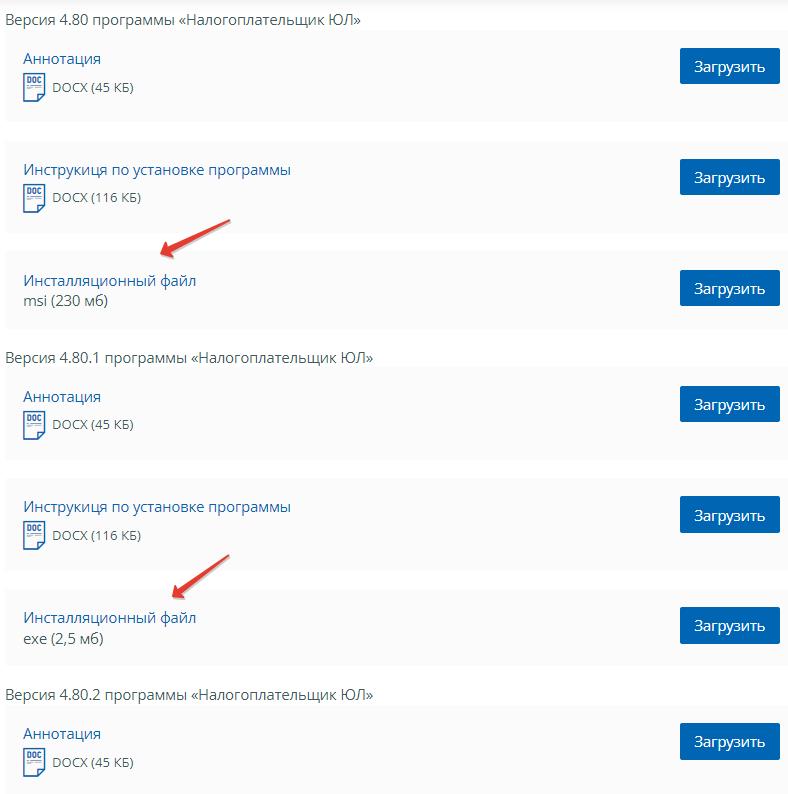
Отмечу, что даже если вы пользуетесь интернет-бухгалтериями (или «1С»), то все равно установите ее. Она не раз меня выручала, когда разработчики не успевали за обновлениями отчетности. Да и вообще, я ее использую как эталон. И часто сравниваю с тем, что выдает мне коммерческая программа с «Налогоплательщик Юрлиц». Короче говоря, устанавливайте «Налогоплательщик Юрлиц», не пожалеете.
Сначала нужно установить основной файл программы, а затем по очереди установите все дополнения. Ничего сложного нет, если хотя-бы раз самостоятельно устанавливали программы для Windows.
Как заполнить уведомление об исчисленных налогах по форме КНД 1110355?
У вас не получится воспользоваться переходным периодом, который будет длиться до конца 2023 года!
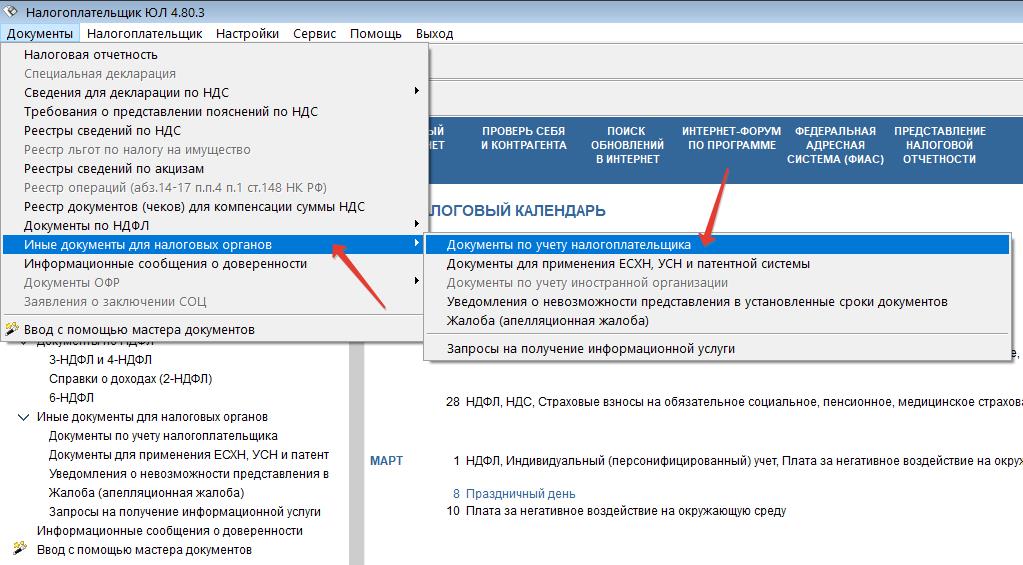
Запускаем программу «Налогоплательщик Юрлиц» и идем в меню по пути «Иные документы для налоговых органов» —> «Документы по учету налогоплательщиков».
Смотрите, как это выглядит на скриншоте ниже:
Далее попадаем на следующий экран и жмем на иконку «Создать»:

В списке выбираем «КНД 1110355» «Уведомление об исчисленных суммах налогов, авансовых платежей по налогам, сборов, страховых взносов», как на скриншоте ниже:
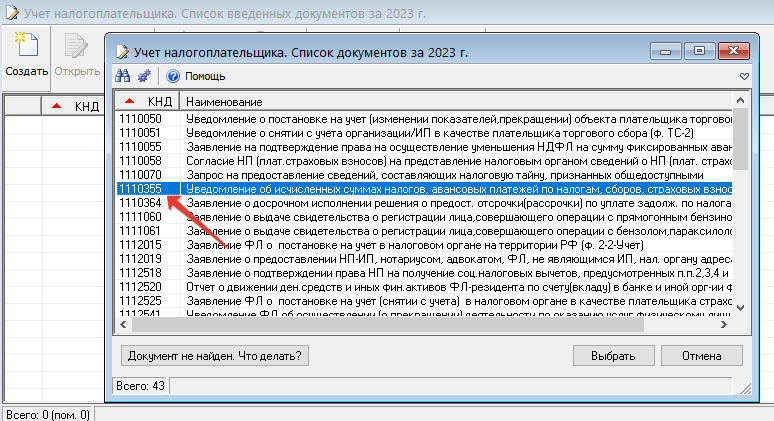
И жмем на кнопку «Выбрать». Перед нами появилась заветная форма уведомления, которую теперь так любят все ИП)
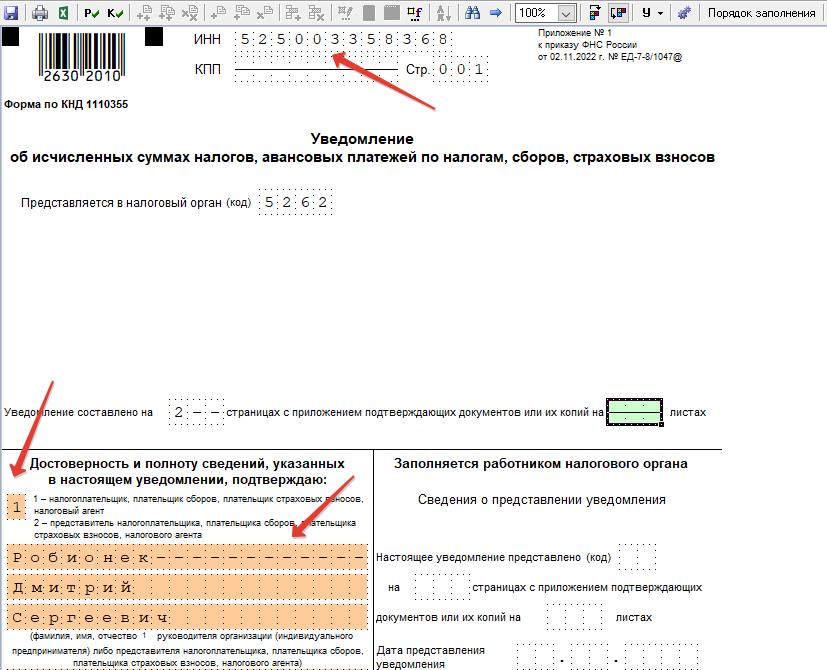
На титульном листе проверяем, что указаны:
- Ваш ИНН
- Фамилия Имя Отчество
- А также стоит признак «1» — Налогоплательщик, плательщик сборов, плательщик страховых взносов, налоговый агент
Для примера, я указал свои данные. Правда, я в 2021 году перешел с УСН на НПД и мне это заявление подавать не нужно. Но читатели на УСН постоянно спрашивают о том, как его распечатать самостоятельно, без «ЛК ИП».
Разумеется, вы указываете свои реквизиты =)
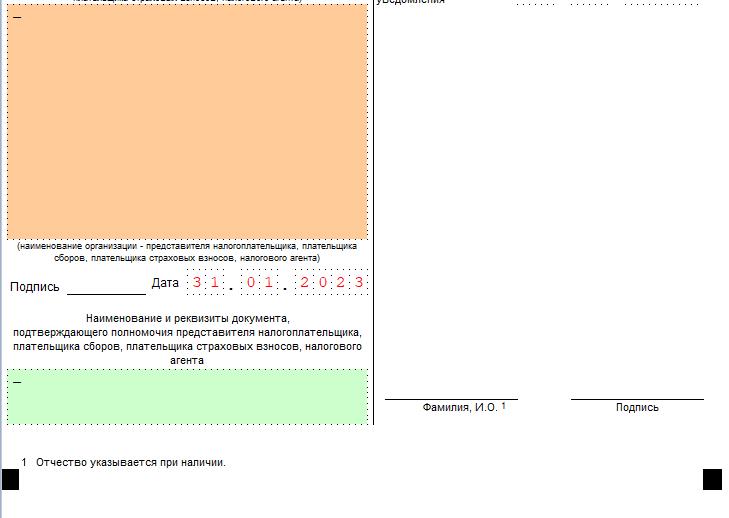
Больше ничего на титульном листе не трогаем.
Теперь переходим во вкладку «Данные»
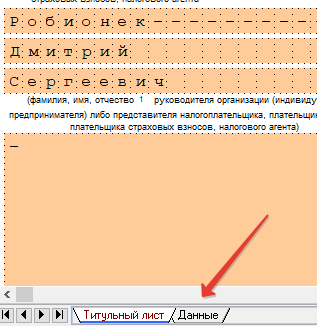
Вот как раз здесь нам и предстоит вносить основные данные. Но ничего сложного нет.
Конкретный пример для ИП на УСН 6% (доходы) на 1 квартал
Предположим, ИП хочет отправить в ФНС уведомление об исчисленном налоге по УСН 6% «доходы» за первый квартал. Все посчитал, 10 раз перепроверил, и у него получилось сумма в размере 1000 рублей.
Вот, что нужно заполнить:
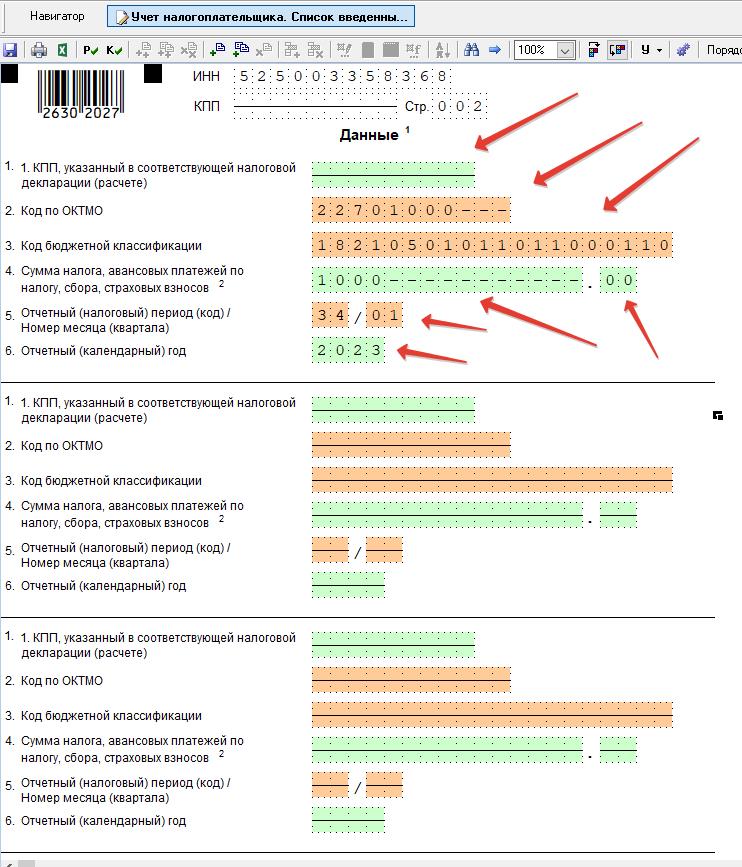
А именно:
- КПП — прочерк (у ИП нет КПП). Если у вас юрлицо, то придется его указать
- ОКТМО — я указал свой ОКТМО. Еще раз подчеркну, что вы указываете СВОИ данные
- КБК — 18210501011011000110 это КБК для налога по УСН «доходы». Если вы платите другой налог, уточняйте свой КБК самостоятельно.
- Сумма — пусть в моем примере будет 1000 рублей. 00 копеек. Сумму нужно указать с копейками.
- Код отчетного периода — 34/01
- Отчетный (календарный) год — 2023
Подсказка по поиску нужного вам КБК:
Когда будете заполнять КБК, вам программа предложит выбрать КБК из огромного списка.
Лучше воспользоваться встроенным поиском:
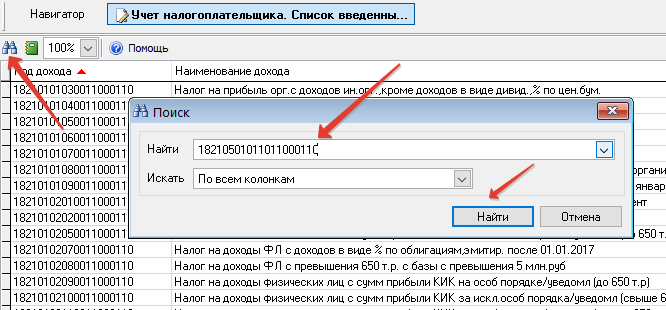
Для этого нажимаете на иконку и изображением бинокля и в поле поиска вбиваете нужный КБК без пробелов. А затем нажмите на кнопку «Найти».
Так будет гораздо быстрее, чем листать огромный список из всевозможных КБК. И еще раз подчеркну, что я использую для примера КБК для УСН 6% («доходы»). Вы можете указать другой КБК.
Как ИП правильно указывать «Отчетный (налоговый) период (код) / Номер месяца (квартала)»?
Рассмотрим на примере налога УСН. Он платится в 2023 году в следующие сроки:
- за первый квартал (за три месяца, если быть точным) — до 28 апреля 2023 года
- за второй квартал (за шесть месяцев, если быть точным) — до 28 июля 2023 года
- за третий квартал (за девять месяцев, если быть точным) — до 28 октября 2023 года
- за четвертый квартал (за 12 месяцев, если быть точным) — до 28 апреля 2024 года
На приведу готовую таблицу для тех, кто применяет УСН
Какой код нужно указывать при оформлении уведомления об исчисленных налогов для УСН?
- При подаче уведомления за 1 квартал года указываем 34/01
- При подаче уведомления за 2 квартал года указываем 34/02
- При подаче уведомления за 3 квартал года указываем 34/03
А где строчка за 4 квартал? Где код 34/04?
При оплате налога по УСН за 4 квартал (за 12 месяцев) это уведомление отправлять НЕ НУЖНО! Эти данные будут в вашей налоговой декларации по УСН по итогам года.
Итак, мы заполнили лист «Данные», но не спешите его сразу печатать
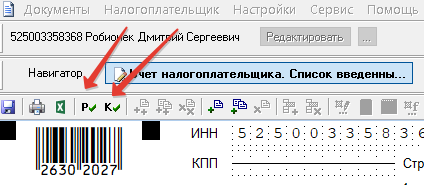
- Сначала нажмите на кнопку «Р» — расчет документа.
- А затем на кнопку «К» — контроль документа.
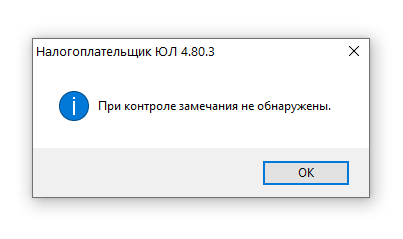
Если все хорошо, то увидите такое сообщение:
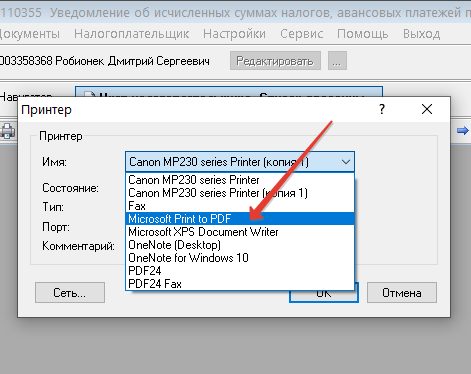
Вот теперь уведомление можно смело печатать:
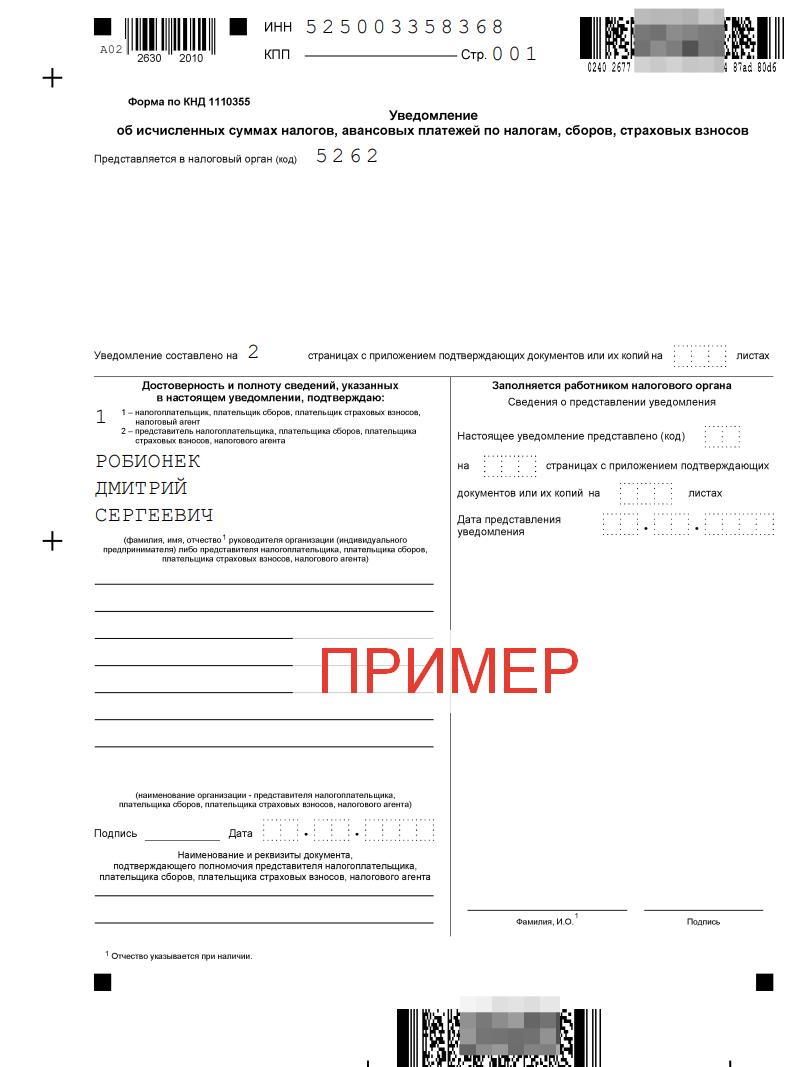
Итак, смотрим, что у нас получилось.
Пример уведомления об исчисленных налогах

Сразу отвечу на частые вопросы по этой теме.
Можно ли указать сразу несколько платежей в этом уведомлении?
Да, можно. Обратите внимание, что в уведомлении есть повторяющиеся блоки данных.
Как его можно сдать на бумаге?
Распечатайте в двух экземплярах. Один отдайте сотруднику ФНС, а другой, с подписью сотрудника и штампом ФНС, заберите себе. Это важно. Будет доказательством того, что вы сдали уведомление в срок.
Когда его нужно сдавать?
В нашем примере мы готовили уведомление для налога по УСН за 1 квартал.
- Значит, сначала пополняем ЕНС на нужную сумму. В нашем примере 1000 рублей.
- До 25 апреля нужно подать это уведомление в ФНС
- 28 апреля эта сумма спишется со счета ЕНС. Проверяйте потом свой «Личный кабинет ИП»
Очень сложно! Как упростить эту процедуру?
ФНС обещает оставить «старый» порядок уплаты налогов и взносов для ИП на УСН до конца 2023 года. Прочтите вот эту новость:
Также это уведомление можно быстро отправить из «ЛК ИП» на сайте ФНС. Вот подробная статья:
Но потребуется цифровая подпись.
На этом все. Когда я приступал к этой статье, то думал, что быстро ее напишу, так как само уведомление простое. Но нет. Статья получилась неожиданно большой и потратил на нее больше трех часов.
Но, на самом деле, когда это делаешь в реальном времени, то на составления этого уведомления уходит несколько минут. Минут 5, не больше.
Если есть вопросы или дополнения, пишите в комментариях ниже.
С уважением, Дмитрий Робионек.
P.S. Если вы хотите поддержать мой проект, то это можно сделать по ссылке ниже:
Вся ваша помощь, идет на развитие этого проекта для ИП и самозанятых.
Как не пропустить важные новости для ИП и самозанятых?
Если хотите быть в курсе изменений, то советую подписаться на мой Телеграмм-канал. Там уже более 8000 предпринимателей, которые делятся своим опытом.
Подписаться на обсуждения в Telegram 
Я создал этот сайт для всех, кто хочет открыть свое дело в качестве ИП или самозанятого, но не знает с чего начать. И постараюсь рассказать о сложных вещах максимально простым и понятным языком.
15 комментариев к “Как заполнить уведомление об исчисленных налогах на бумаге и сдать в инспекцию: пошаговая инструкция и пример оформления”
Дмитрий, спасибо за информацию. Очень полезная.
Вопрос: Можно ли использовать уведомление при патенте.? Или уведомление только на Усн?
Дмитрий, у меня УСН 6% без работников, нужно ли подавать нулевое уведомление, если 6% 0руб., т.е. они (6%) меньше чем уплаченные фиксированные платежи?
Здравствуйте, Дмитрий! Подскажите пожалуйста, а сумма налога в уведомлении указывается уже уменьшенная на страховые?
Спасибо Вам большое!
Здравствуйте, как указывать в уведомлении 1% — то что налог сверх дохода 300К
Добрый день. Уведомления по уплаченным взносам ИП «за себя» отправлять НЕ нужно
Поэтому, никак)
Но не путайте с заявлениями, которые предназначены для уменьшения налога по УСН. Но это совсем другая история
Дмитрий, добрый день!
Не могли бы вы пояснить алгоритм действий при оплате налогов «за себя» в марте 2023 в размере 45 842 руб. для уменьшения налога по УСН.
Какую форму подавать в налоговую и какой\какие КБК указывать?
Заранее спасибо.
С уважением,
Оксана
Добрый день
Вот здесь отдельная рубрика по вашим вопросам: https://dmitry-robionek.ru/category/ens-i-enp
Дмитрий Подскажите пожалуйста, как заполнить 1110355 в Феврале 2023, Куда вносить январь, или он не нужен.
Дмитрий, доброе утро! Подскажите, пожалуйста, ИП по наемным сотрудникам подает Уведомление по страховым взносам? и Какой кБК указать по страховым взносам по наемным сотрудникам ИП?
Дмитрий, я правильно понимаю, что отправляем деньги на ЕНС в УФК по Ткльской области, а при оформлении Уведомления и Заявления на зачисление фикс. взносов указываем свой код ФНС?
Тема: код ОКТМО в декларации программы "Налогоплательщик ЮЛ"
код ОКТМО в декларации программы "Налогоплательщик ЮЛ"
- Просмотр профиля
- Сообщения форума
- Блог
Клерк  Регистрация 25.05.2009 Адрес г.Волгоград Сообщений 13,476
- Просмотр профиля
- Сообщения форума
- Просмотр профиля
- Сообщения форума
- Блог
Модератор Регистрация 05.04.2007 Сообщений 34,726
Сообщение от Дом_ИП
- Просмотр профиля
- Сообщения форума
- Блог
правдоруб Регистрация 20.02.2008 Адрес Северный полюс Сообщений 29,907
- Просмотр профиля
- Сообщения форума
- Блог
Модератор Регистрация 05.04.2007 Сообщений 34,726
Сообщение от Storn
- Просмотр профиля
- Сообщения форума
- Блог
правдоруб Регистрация 20.02.2008 Адрес Северный полюс Сообщений 29,907
- Просмотр профиля
- Сообщения форума
- Блог
Модератор Регистрация 27.12.2003 Адрес Санкт-Петербург Сообщений 222,237
- Просмотр профиля
- Сообщения форума
- Блог
Модератор Регистрация 05.04.2007 Сообщений 34,726
Сообщение от Storn
- Просмотр профиля
- Сообщения форума
- Блог
правдоруб Регистрация 20.02.2008 Адрес Северный полюс Сообщений 29,907
- Просмотр профиля
- Сообщения форума
- Блог
Модератор Регистрация 05.04.2007 Сообщений 34,726
Сообщение от Над.К
- Просмотр профиля
- Сообщения форума
- Блог
Клерк Регистрация 25.05.2009 Адрес г.Волгоград Сообщений 13,476
Сообщение от Storn
- Просмотр профиля
- Сообщения форума
- Блог
Модератор Регистрация 27.12.2003 Адрес Санкт-Петербург Сообщений 222,237
- Просмотр профиля
- Сообщения форума
- Блог
Модератор Регистрация 05.04.2007 Сообщений 34,726
Сообщение от Над.К
- Просмотр профиля
- Сообщения форума
Сообщение от Storn
- Просмотр профиля
- Сообщения форума
- Блог
Модератор Регистрация 27.12.2003 Адрес Санкт-Петербург Сообщений 222,237
Как самостоятельно заполнить декларацию по УСН 6%
Начинающие предприниматели не решаются сами заполнять и сдавать декларацию в налоговую: боятся что-то сделать не так, попасть на штрафы и пени. Они платят бухгалтеру 2000–5000 рублей только за то, чтобы тот посчитал сумму налога и заполнил три листа декларации. Катя ведёт бухгалтерию нескольких фирм и ИП — она составила инструкцию, которая поможет заполнить декларацию и сэкономить на бухгалтере.
- Автор: Катерина Земскова
- Иллюстратор: Ануш Микаелян
- Редактор: Ирина Ситникова
| Компания | ИП | |
| Когда сдавать декларацию | Не позднее 27 марта | Не позднее 25 апреля |
| Куда сдавать | В налоговую инспекцию по месту нахождения — юридическому адресу. | В налоговую инспекцию по месту регистрации ИП. |
| В каком виде | На бумаге или по интернету через операторов: Сбис, Такском, Контур и других. | |
| Какие разделы заполнять | Титульный лист, разделы 1.1 и 2.1.1. Тем, кто в прошлом году платил торговый сбор, — дополнительно раздел 2.1.2. |
|
| Что будет, если не сдать | Штраф 5% от суммы налога за каждый месяц опоздания: минимум 1000 ₽, максимум 30% от суммы налога (п. 1 ст. 119 НК РФ). | |
На готовом бланке: вручную или на компьютере
Шаг 1. Возьмите пустой бланк декларации
Бланк можно получить в налоговой инспекции или скачать в интернете в Экселе. Его можно заполнить прямо на компьютере или распечатать и заполнить вручную синей ручкой. Титульный лист и каждый раздел декларации нужно распечатать на отдельном листе — печатать с двух сторон листа нельзя.
Шаг 2. Заполните титульный лист


Если не знаете код своей налоговой инспекции, узнайте на сайте налоговой

Если не знаете код своей налоговой инспекции, узнайте на сайте налоговой


Если сдаёте декларацию самостоятельно, в нижней части титульного листа поставьте код 1 — «налогоплательщик» и укажите свои ФИО. Ниже поставьте дату и подпишитесь. Если декларацию по доверенности сдаёт курьер или бухгалтер, поставьте код 2 — «представитель налогоплательщика» и укажите ФИО доверителя. Ниже представитель ставит дату и расписывается. Ещё ниже укажите реквизиты доверенности. Например, доверенность № 1 от 15 апреля 2023 года. Если у вас ИП, подойдёт только нотариальная доверенность

Если сдаёте декларацию самостоятельно, в нижней части титульного листа поставьте код 1 — «налогоплательщик» и укажите свои ФИО. Ниже поставьте дату и подпишитесь. Если декларацию по доверенности сдаёт курьер или бухгалтер, поставьте код 2 — «представитель налогоплательщика» и укажите ФИО доверителя. Ниже представитель ставит дату и расписывается. Ещё ниже укажите реквизиты доверенности. Например, доверенность № 1 от 15 апреля 2023 года. Если у вас ИП, подойдёт только нотариальная доверенность