Как открыть менеджер загрузок на Android-устройстве
Это мобильная операционная система по преимуществу, настолько, что он уже установлен на большинстве устройств тех пользователей, которые предпочитают терминал с Android iOS. Уже к версии 13 в систему, среди прочего, добавляются важные функции для обеспечения безопасности и конфиденциальности.
Со временем мы узнаем внутренние детали этой системы, хотя не всегда знаем все, желая получить максимальную отдачу от этого предустановленного программного обеспечения на телефоне. Раздел, о котором многие не знают, — это менеджер загрузок. вашего смартфона, иногда не очень доступным для всех.
Благодаря этому уроку вы узнаете как открыть менеджер загрузок андроид, важно и учитывать, чтобы тратить все там при загрузке изображений, видео, документов и файлов. Через телефон мы можем добраться до него, несмотря на то, что иногда он стоит немного дороже, не имея к нему прямого доступа.
Что такое менеджер загрузки Android?
Каждое мобильное устройство добавляет папку загрузки куда будут поступать файлы, которые вы пришли скачать, в основном через веб-браузер. Есть много вещей, которые мы иногда загружаем, не осознавая этого, и уместно время от времени чистить, чтобы поддерживать все в наилучшем состоянии, тем самым экономя место.
У Android есть это место для хранения, в дополнение к возможности найти каталог, который мы должны сначала получить к папке с именем «Мои файлы» или «Файлы». Оказавшись внутри вы увидите большое количество каталогов, все они обычно важны, так как некоторые относятся к Android.
В дополнение к интегрированному системному менеджеру, мы можем использовать другие на рынке, среди которых Google Files, например, это файловый менеджер, который дает быстрый доступ ко всем папкам. Android выигрывает от браузеров, а также менеджеров, также доступных в Play Store, включая File Manager Plus File Manager.
Как открыть менеджер загрузок
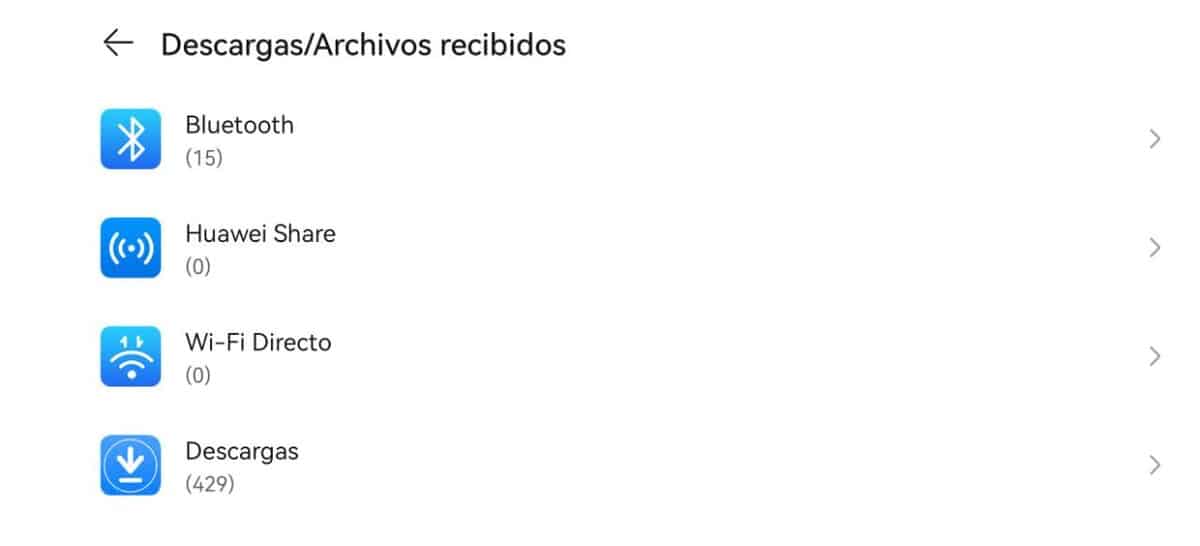
Первый шаг — использовать файловый менеджер телефона., является основным, чтобы добраться до менеджера загрузок, который есть не что иное, как добраться до папки, в которой лежат загруженные файлы. Задача иногда может быть сложной, не во всех версиях Android есть папка с таким же именем, и добраться до нее не так просто.
Каждый раз, когда вы загружаете файл, он будет отправлен в «Загрузку», известную как «Загрузки», которая в настоящее время уже переведена на устройства, которые у нас есть. Все, что попадает в эту папку могут быть перемещены пользователем на другой сайт, в том числе в папки, созданные на рабочем столе.
Если вы хотите открыть менеджер загрузок Android, выполните следующие действия:
- Первым делом разблокируйте устройство
- Менеджер загрузок называется «Файлы» или «Мои файлы», войдите в эту папку, чтобы просмотреть, что уже было загружено.
- Внутри «Файлы» найдите папку «Загрузки» или «Диспетчер загрузок»., это также будет зависеть от марки телефона, нажмите на него и подождите, пока он откроется
- Вот как легко получить доступ к файловому менеджеру вашего Android-устройства, это место, где изображения, документы и другие файлы загружаются из Интернета
Так просто войти в менеджер загрузок Android, хотя видно, что у вас есть функциональные приложения, позволяющие перейти на рассматриваемый сайт чуть менее чем за несколько секунд. Проводники файлов используются для поиска этой папки, у вас есть быстрый доступ, если вы ищете «Загрузки» или «Диспетчер загрузок».
С файловым менеджером
Быстро найти менеджер загрузок Это делается легким способом с помощью приложения, загруженного из Play Store, например, одним из лучших является «Файлы Google». Files by Google — очень важная утилита, она позволяет не только просматривать файлы на телефоне, но и чистить его, удалять дубликаты файлов и многое другое.
Это приложение обычно устанавливается на устройствах Google, в некоторых случаях оно используется другими производителями, поэтому вы можете убедиться, что оно не установлено у вас. Этот проводник стоит того, что вы ищете, найдите папку под названием «Загрузки». или «Диспетчер загрузок», который обычно находится в основном корневом каталоге.
Вы можете загрузить этот инструмент из Play Store, операция настолько проста, что вы можете использовать ее вместо той, которая входит в стандартную комплектацию Android. Мощность этого браузера иногда заставляет нас не хотеть использовать другой, сегодня у вас есть большое количество вариантов, хотя этот функционален и даже действует как средство для удаления дубликатов файлов, а также другие тяжелые элементы.
Что такое диспетчер загрузки Андроид
Диспетчер загрузки Андроид — это системная служба, которая отвечает за прием файлов с интернета. Далее о том, как зайти в менеджер, куда он сохраняет документы, способе его включения и отключения.
Как работает диспетчер
- скорость, максимальное количество одновременно скачиваемой информации;
- возможность продолжить прием документа, если в процессе произошел сбой (выключился телефон, отключился интернет).
Как зайти в диспетчер
Расскажем о решении, доступном по умолчанию и ПО с магазина приложений.
Системное ПО
Программа «Загрузки» находится в главном меню, папке «Инструменты» или «Другое». 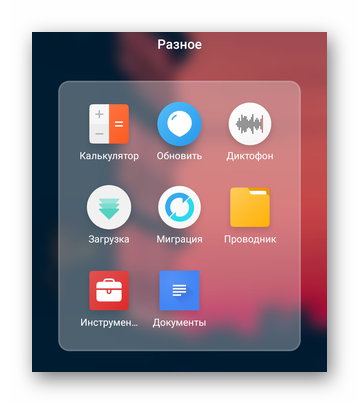
Независимо от прошивки, функции остаются похожими:
- Есть две вкладки, где просматривают загруженные или загружаемые данные.
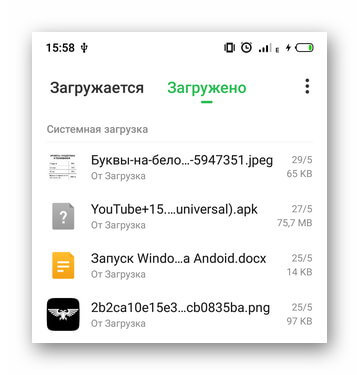
- Разверните меню «Еще», выберите «Новая загрузка» и укажите URL-документа для сохранения.
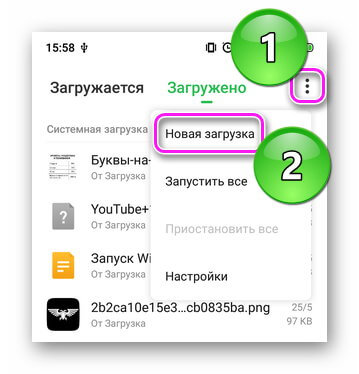
- Регулируйте процесс с помощью «Запустить все» или «Приостановитьвсе».
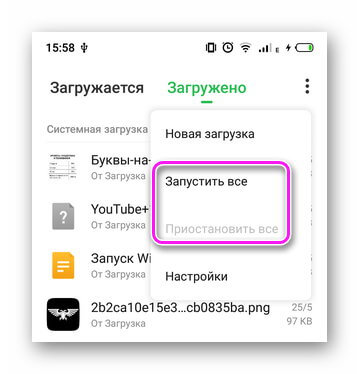
- В «Настройках» выставляют приоритетную интернет-сеть, меняют число одновременно принимаемых файлов.
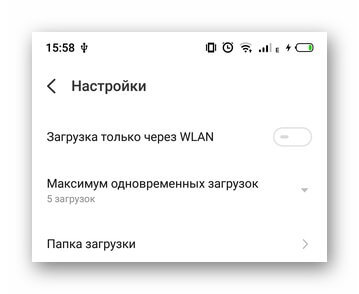
- Открыв «Папка загрузки», можно узнать куда скачиваются файлы на Андроид с интернета, изменить конечную директиву.
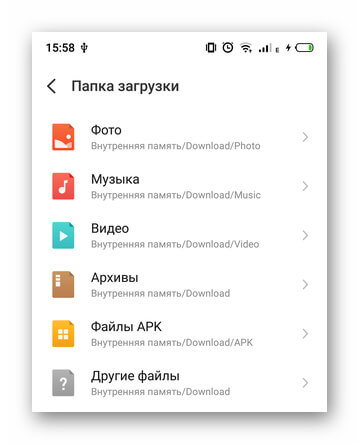
Обратите внимание! В браузерах используют встроенный менеджер.
Advanced Download Manager
Кому недостаточно функций во встроенном варианте, могут использовать ADM от разработчика AdvancedApp. Особенности продукта:
- встроенный браузер;
- расширенные настройки;
- кастомизация интерфейса;
- функция контроля скорости, потока и одновременных закачек.
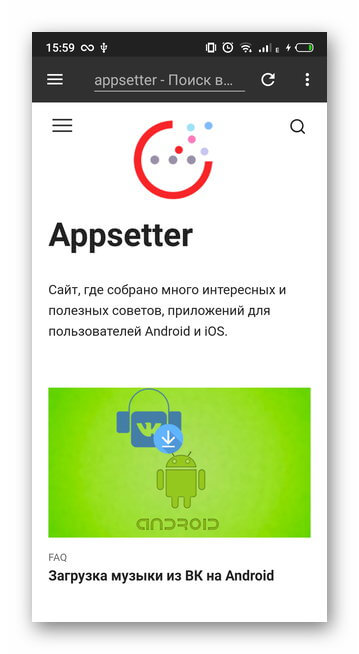
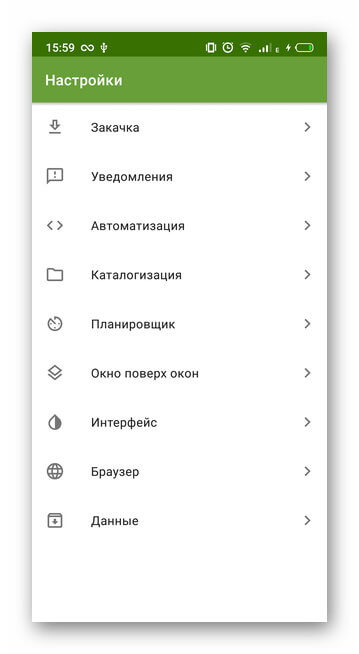
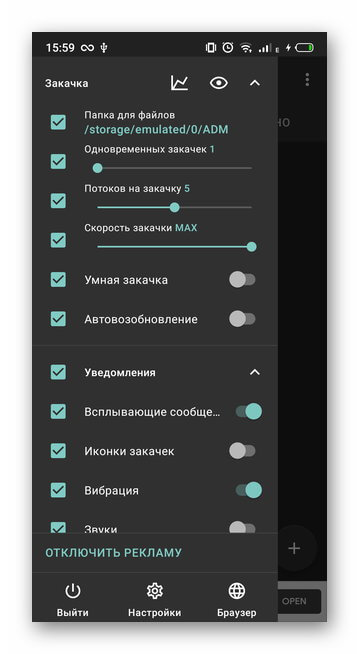
Отдельного упоминания достойны:
- темная тема интерфейса;
- планировщик для скачивания документов;
- автовозобновление приема данных после подключения к сети.
IDM — Download Manager Plus
Проект создан разработчиками из студии Logic Looper. По функциям повторяет предыдущее приложение, но с несколькими отличиями:
- позволяет установить большее число одновременных скачиваний;
- умеет загружать видеоролики и аудиозаписи с ряда ресурсов — не распространяется на YouTube и ВК.
Как включить, отключить, убрать зависшую загрузку
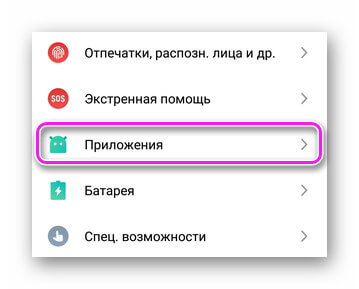
Включение происходит с запуском программы в меню. Отключение позволяет избавиться от уведомления о зависшем скачивании. Для этого перейдите в «Настройки», а затем:
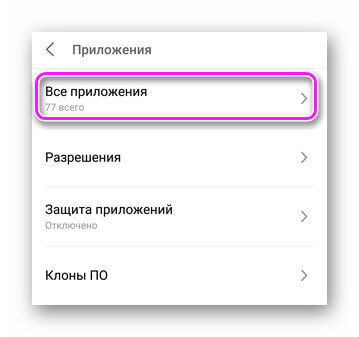
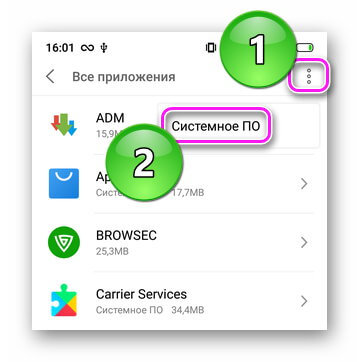
- Откройте «Приложения»«Все приложения».
-
Проследовав во «Все приложения», разверните «Еще» и тапните по «Системное ПО».
Если уведомление остается висеть:
- Перейдите по пути, указанному выше.
- Выберите «Стереть данные».
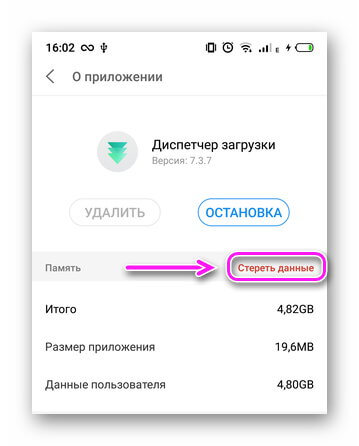
Эта операция может привести к удалению скачанных файлов. Перенесите важную информацию на карту памяти или компьютер.
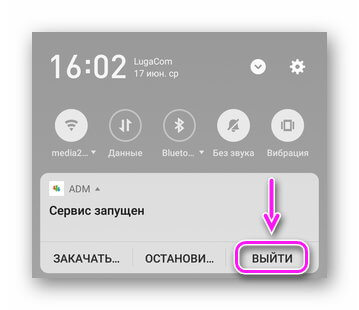
Программы от сторонних разработчиков отключатся аналогичным образом или:
- Разверните шторку уведомлений.
- Жмите по «Выйти».
Менеджер загрузок — удобный инструмент для приема одного или нескольких объемных файлов с интернета.
Как найти диспетчер загрузки на телефоне: подробная инструкция
У многих пользователей современных телефонов может возникнуть вопрос о том, где находится диспетчер загрузки и как им пользоваться. Данный инструмент является неотъемлемой частью процесса загрузки и управления скачиваемыми файлами в мобильном устройстве.
Диспетчер загрузки – это программа, которая управляет всеми процессами загрузки и скачивания файлов в телефоне. С его помощью можно увидеть список всех загруженных файлов, а также управлять ими – удалять лишние, приостанавливать или возобновлять загрузку, а также выбирать место сохранения файлов.
Чтобы открыть диспетчер загрузки в своем телефоне, необходимо просто кликнуть на иконку загрузок на рабочем столе или в списке приложений.В некоторых случаях, минимальное знание правильного использования данного инструмента может увеличить скорость загрузки файлов и расширить спектр его использования.
Где открыть папку загрузки на Андроиде?
В процессе использования Андроид-устройств вы скачиваете файлы, которые хранятся в папке загрузки. Возникает вопрос: где находится эта папка и как ее открыть?
Существует несколько вариантов ответа на этот вопрос, в зависимости от версии операционной системы и используемого браузера. Однако, общей практикой является следующее:
- Откройте «Мой файловый менеджер» на вашем устройстве;
- Нажмите на «Внутренний накопитель»;
- Найдите папку «Загрузки»;
- Нажмите на нее, чтобы открыть содержимое.
Если вы используете стандартный браузер Chrome на Андроид, то файлы автоматически сохраняются в папку загрузок. Открыть ее можно с помощью встроенного в браузер менеджера загрузок. Просто нажмите на значок «три точки» в правом верхнем углу экрана и выберите «Загрузки».
Если вы используете какой-либо другой браузер, то местоположение папки загрузок может отличаться. В таком случае, лучше воспользоваться поиском в файловом менеджере, чтобы найти нужную папку.
Цель приложения загрузки
Приложение загрузки — это необходимый инструмент для загрузки файлов на мобильных устройствах. Оно обеспечивает быструю, удобную и безопасную передачу данных, устраняет многие проблемы, связанные с загрузкой файлов на устройствах.
Часто многие файлы не могут быть загружены без дополнительных инструментов, таких как расширения браузера, и могут вызвать нестабильность работы устройства. Приложение загрузки позволяет сохранять любые файлы без риска ущерба для устройства или данных в нем хранящихся.
Стабильность и удобство использования — вот главные причины, почему каждый пользователь мобильного устройства должен иметь такое приложение.
- Быстрая загрузка файлов различных типов.
- Возможность загружать несколько файлов одновременно.
- Легкий доступ к загруженным файлам и их управление.
- Высокий уровень безопасности загружаемых файлов.
Приложение загрузки позволяет существенно упростить процесс загрузки и централизовать все загруженные файлы в одном месте. Это облегчает управление и экономит время, что в свою очередь повышает продуктивность.
В итоге, приложение загрузки занимает важное место в портфолио любого мобильного устройства, и является неотъемлемой частью процесса загрузки данных на мобильных устройствах в успешных коммерческих операциях и повседневной жизни.
Где находится Диспетчер приложений
Диспетчер приложений – это встроенный менеджер приложений в операционной системе телефона, который управляет загрузкой и завершением работы приложений. Он является одним из ключевых инструментов для удаления и управления приложениями.
Обычно Диспетчер приложений находится в настройках телефона. Но в некоторых случаях он может быть скрыт и требовать дополнительных действий для его открытия.
Чтобы открыть Диспетчер приложений, нужно зайти в настройки телефона и найти раздел «Управление приложениями» или «Приложения». Там будет список всех установленных приложений и возможность управлять их работой.
Если на вашем телефоне Диспетчер приложений не найден в настройках, возможно, что он скрыт. В этом случае нужно использовать стороннее приложение для управления приложениями.
Использование Диспетчера приложений поможет оптимизировать работу вашего телефона, освободить место в памяти и ускорить работу установленных приложений.
Как убрать с экрана Диспетчер загрузки
Диспетчер загрузки — это удобный инструмент для управления загрузками на вашем телефоне. Он позволяет контролировать все загрузки и приостанавливать или возобновлять их в любой момент. Однако, он может иногда становиться навязчивым и мешать работе с телефоном.
Чтобы убрать Диспетчер загрузки с экрана, вам необходимо выполнить следующие действия:
- Откройте настройки телефона.
- Выберите раздел «Приложения и уведомления».
- Найдите приложение «Диспетчер загрузки» и нажмите на него.
- Выберите опцию «Заблокировать» или «Отключить».
- Подтвердите свой выбор.
После выполнения этих действий Диспетчер загрузки больше не будет отображаться на экране телефона. Однако, он будет продолжать работать в фоновом режиме и управлять загрузками. Если вам потребуется снова воспользоваться этим приложением, вы можете включить его в настройках телефона.
Как зайти в диспетчер загрузки на телефоне?
Диспетчер загрузки на телефоне — это важная функция, которая помогает управлять загрузками файлов на вашем устройстве. Чтобы зайти в диспетчер загрузки, нужно выполнить несколько простых шагов.
Шаг 1: Найти приложение «Мои файлы»
Для начала откройте приложение «Мои файлы». Это приложение предустановлено на большинстве телефонов и позволяет управлять всеми файлами на устройстве.
Шаг 2: Выбрать «Загрузки»
Как только вы открыли «Мои файлы», вы должны увидеть несколько разделов, среди которых есть «Загрузки». Это и есть ваш диспетчер загрузки. Нажмите на этот раздел, чтобы перейти к управлению загрузками.
Шаг 3: Просмотреть список загрузок
После того, как вы перешли в раздел «Загрузки», вы увидите список файлов, которые были загружены на ваше устройство. Вы можете просматривать этот список и удалять файлы, которые вам больше не нужны, управлять загрузками в режиме паузы и возобновлять их, если необходимо.
Теперь вы знаете, как зайти в диспетчер загрузки на телефоне. Используйте эту функцию для более удобного управления файлами на вашем устройстве!
Как достать диспетчер загрузки в телефоне?
Некоторые пользователи не знают, как попасть в диспетчер загрузки на своих мобильных устройствах. Однако, доступ к нему быстро получить.
На большинстве телефонов вы можете зайти в диспетчер загрузки, нажав на значок «Настройки» на домашнем экране и прокрутить список настроек вниз до тех пор, пока не найдете «Приложения» или «Управление приложениями».
После того, как вы откроете меню «Приложения», прокрутите его вниз, чтобы найти пункт «Системные приложения». В некоторых версиях операционной системы вам может потребоваться нажать кнопку «Еще» в правом верхнем углу, чтобы отобразить этот пункт в списке.
Далее, найдите специальное приложение, которое называется «Диспетчер загрузки». В некоторых версиях операционной системы оно называется «Загрузки». Как только вы его нашли, нажмите на него и вы перейдете в соответствующее меню.
В диспетчере загрузки вы можете увидеть все активные загрузки, а также их статус. Вы также можете приостановить, возобновить и отменить загрузки, используя различные доступные опции.
Где находятся загрузки в моем телефоне?
В современных телефонах по умолчанию создана папка «Загрузки», в которой сохраняются все скачанные файлы из интернета или мессенджеров. Она может находиться как во встроенной памяти, так и на карте памяти.
Если вы хотите быстро найти папку «Загрузки», то рекомендуется воспользоваться поиском на своем телефоне, указав ключевое слово «Загрузки». Некоторые телефоны могут иметь свои особенности, поэтому лучше прочитать инструкцию на ваше устройство.
В случае, если вы скачиваете файлы с помощью браузера, то путь сохранения определяется настройками браузера. Обычно по умолчанию файлы сохраняются в папке «Загрузки», но это можно изменить, выбрав настройки загрузки браузера.
- Если вы не можете найти папку «Загрузки», то проверьте другие папки на вашем телефоне, может быть, вы случайно сохранили файлы в другое место.
- Если вы хотите упорядочить свои загрузки, то можете создать новую папку в папке «Загрузки» и перенести туда нужные файлы.
- Не забывайте регулярно проверять содержимое папки «Загрузки», чтобы не забивать телефон ненужными файлами.
Важно также убедиться, что загруженный файл не содержит вредоносных программ или вирусов. Поэтому не следует скачивать файлы с ненадежных источников и устанавливать приложения из неофициальных источников.
Как контролировать процесс загрузки приложений на Андроиде?
Загрузка новых приложений на телефон — процесс, которому приходится уделить много внимания в повседневной жизни пользователей Андроид-устройств. Если вы хотите просматривать статус процесса загрузки, необходимо знать, как это сделать на вашем устройстве.
Просмотр состояния загрузки на устройстве Android
Для просмотра состояния загрузки приложений на Андроид-устройстве необходимо открыть меню «Настройки» и выбрать раздел «Приложения и уведомления». Далее щелкните по пункту «Загрузки».
В данном разделе вы увидите список всех приложений, которые сейчас находятся в процессе загрузки. Для каждого приложения будет указан процент загрузки и оставшееся время. Если вы хотите отменить загрузку, просто щелкните по нужному приложению и выберите опцию «Остановить».
Как управлять приоритетом загрузки на Андроиде?
Если у вас есть несколько приложений, которые должны быть загружены одновременно, вы можете управлять приоритетом их загрузки. Для этого перейдите в меню «Настройки» — «Приложения и уведомления» — «Загрузки».
В данном разделе щелкните по пункту «По умолчанию», чтобы увидеть список приложений, которые могут загружаться одновременно. Выберите нужные приложения и проведите их в нужном порядке, чтобы управлять их приоритетом.
Управление процессом загрузки приложений на Андроиде — это простой и удобный способ контролировать свое устройство. Регулярный мониторинг процесса загрузки позволяет существенно оптимизировать работу телефона.
Возможно ли удалять файлы из диспетчера загрузки в телефоне?
Диспетчер загрузки в телефоне позволяет отслеживать и управлять загрузкой файлов, которые были скачаны с интернета или получены от других пользователей. Но возникает вопрос: можно ли удалять файлы из диспетчера загрузки?
Ответ на этот вопрос зависит от того, какая операционная система установлена на вашем телефоне. Некоторые операционные системы, например, Android, позволяют удалять файлы непосредственно из диспетчера загрузки. Для этого нужно найти соответствующий файл в списке загрузок, нажать на него и выбрать опцию «Удалить».
Однако есть и операционные системы, которые не позволяют удалять файлы из диспетчера загрузки. В этом случае единственным способом удаления будет удаление файла непосредственно из памяти устройства через файловый менеджер.
Но не стоит забывать, что не все файлы, которые находятся в диспетчере загрузки, можно безопасно удалять. Если вы не уверены, что файл необходимо удалить, лучше всего проконсультироваться с опытными пользователями или специалистами в области управления файлами.
- Вывод:
- Возможно удалять файлы из диспетчера загрузки в телефоне, но это зависит от операционной системы.
- Если операционная система не позволяет удалять файлы из диспетчера загрузки, то единственным способом удаления будет удаление файла непосредственно из памяти устройства через файловый менеджер.
- Не все файлы из диспетчера загрузки можно безопасно удалять, лучше проконсультироваться с опытными пользователями или специалистами.
Как открыть диспетчер загрузки на мобильном устройстве
Диспетчер загрузки на мобильном устройстве позволяет управлять и просматривать приложения, загруженные на устройство. Чтобы открыть диспетчер загрузки, необходимо выполнить несколько простых действий.
Шаг 1: Нажмите кнопку «Настройки»
Перейдите в основное меню вашего устройства и найдите кнопку «Настройки». Обычно она имеет значок шестеренки или зубчатого колеса. Нажмите на эту кнопку.
Шаг 2: Откройте раздел «Приложения»
В меню настроек найдите раздел «Приложения». Этот раздел содержит информацию обо всех приложениях, установленных на вашем устройстве. Нажмите на этот раздел, чтобы открыть его.
Шаг 3: Откройте диспетчер загрузки
В разделе «Приложения» найдите кнопку «Диспетчер загрузки». Нажмите на эту кнопку, чтобы открыть диспетчер загрузки. Теперь вы можете просматривать и управлять всеми загруженными приложениями на вашем мобильном устройстве.
Используйте диспетчер загрузки, если ваше устройство или отдельные приложения начинают работать медленно или некорректно. Этот инструмент поможет вам выявить и закрыть ненужные приложения, которые загружают систему и занимают оперативную память, что может вызывать проблемы с производительностью.
Что такое диспетчер загрузки в телефоне?
Диспетчер загрузки (или менеджер загрузок) — это небольшая программа, которая управляет загрузками файлов на телефоне. Она отвечает за определение места загрузки файлов, следит за процессом скачивания и обеспечивает стабильность работы телефона во время загрузок.
С помощью диспетчера загрузки можно легко настраивать параметры скачивания файлов, например, указывать путь для сохранения, проставлять приоритеты загрузки или задавать опции для контроля скорости. Часто эта функция встроена в мобильные браузеры, мессенджеры и менеджеры файлов, но в некоторых случаях может быть доступна как отдельный инструмент.
Диспетчер загрузки является неотъемлемой частью пользовательского интерфейса и его настройки могут быть простыми или детальными, в зависимости от уровня сложности и функций телефона. Важно следить за работой менеджера загрузок и устранять возникающие проблемы для гарантии стабильности работы телефона во время загрузки файлов.
Где находится диспетчер загрузки в телефоне?
Диспетчер загрузки – это встроенный инструмент в телефонах на базе операционных систем Android, который управляет загрузкой приложений и файлов. Он находится в настройках операционной системы телефона.
Чтобы найти диспетчер загрузки в своем телефоне, необходимо зайти в настройки и выбрать пункт «Приложения и уведомления». Далее нужно выбрать раздел «Загрузки» или «По умолчанию» и нажать на «Диспетчер загрузок».
В диспетчере загрузки можно управлять загрузкой файлов и приложений, просматривать список загруженных файлов, отменять загрузки, удалять и перемещать файлы, а также управлять настройками загрузок.
Важно помнить: если в телефоне имеется сторонний диспетчер загрузки, то его настройки могут отличаться от стандартных настроек операционной системы.
В целом, диспетчер загрузки – это удобный и полезный инструмент, позволяющий управлять загрузкой файлов и приложений, что помогает экономить место на устройстве и повышать его производительность.
Какой файл загружает диспетчер загрузки?
Диспетчер загрузки на телефоне является приложением, которое отвечает за управление загрузкой файлов. В процессе загрузки, это приложение определяет, какой файл должен быть загружен и закачивает его на устройство.
Однако, диспетчер загрузки не загружает файлы сам по себе. Он представляет собой программу, которая запускает процесс загрузки файла, но для этого ему требуется наличие конкретного файла.
Какой файл будет загружен, определяется веб-сервером, который отвечает за выдачу необходимого файла на запрос пользователя. В ответ на запрос диспетчер загрузки получает ссылку на файл и после этого начинает загрузку.
В некоторых случаях, веб-сервер может запретить или ограничить загрузку конкретных файлов. В этом случае диспетчер загрузки не сможет запустить процесс загрузки.
В целом, диспетчер загрузки является важным компонентом любого мобильного устройства, который позволяет пользователям загружать файлы с Интернета, включая приложения, мультимедийные файлы, документы и другие ресурсы.
Отключение диспетчера загрузки в телефоне
Как убрать диспетчер загрузки в Android?
Для того, чтобы отключить диспетчер загрузки в телефоне Android выполните следующие действия:
- Откройте Настройки телефона.
- Выберите раздел «Приложения».
- Найдите в списке «Диспетчер загрузки».
- Откройте раздел информации об приложении.
- Нажмите на кнопку «Отключить».
После выполнения этих действий диспетчер загрузки будет отключен и больше не будет мешать в работе телефона.
Как убрать диспетчер загрузки в iOS?
В iOS диспетчер загрузки нельзя отключить напрямую. Однако можно ограничить его работу, запретив автоматические загрузки приложений. Для этого выполните следующие действия:
- Откройте Настройки телефона.
- Выберите раздел «iTunes Store и App Store».
- Найдите раздел «Автоматические загрузки» и снимите галочки напротив необходимых пунктов.
Теперь диспетчер загрузки не будет автоматически загружать приложения на ваш телефон.
Как избавиться от меню загрузки в диспетчере загрузки на телефоне?
1. Остановить загрузку
Если вы хотите убрать меню загрузки на время, то стоит остановить загрузку. Для этого нажмите на загрузку, которую хотите остановить, и выберите опцию «Остановить». Таким образом, меню загрузки пропадет.
2. Отключить диспетчер загрузки
Если вам не нужен диспетчер загрузки, его можно отключить в настройках телефона или браузера. Например, в настройках Google Chrome можно выбрать опцию «Выключить загрузки». Это уберет меню загрузки полностью.
3. Использовать специальные приложения
Если вы хотите, чтобы загрузки проходили без открытия меню, можно использовать специальные приложения для загрузки файлов. Например, вместо стандартного диспетчера загрузки можно использовать приложение «Advanced Download Manager». Оно позволяет загружать файлы без открытия меню загрузки.
- Вывод: Существует несколько способов избавиться от меню загрузки в диспетчере загрузки на телефоне. Вы можете остановить загрузку, отключить диспетчер загрузки в настройках телефона или браузера или использовать специальные приложения для загрузки файлов.
Освобождение места на телефоне: избавляемся от ненужных файлов
1.Удаляем старые фотографии и видео. Если на вашем телефоне сохранены фотографии и видео, которые вы не собираетесь использовать, удаляйте их без раздумий. Чтобы сохранить место, можно перенести все фото и видео на компьютер или в облачное хранилище.
2.Очищаем кэш. Приложения и интернет-браузеры генерируют кэш-файлы, которые временно хранятся на устройстве для быстрого доступа к данным. Однако, они могут занимать много места на вашем телефоне. Специальные приложения, например, Clean Master, позволяют легко и быстро удалить ненужные кэш-файлы.
3.Удаляем неиспользуемые приложения. Если у вас на телефоне множество приложений, которые вы не используете, не стесняйтесь удалять их. Это освободит место и может даже ускорить работу операционной системы на вашем телефоне.
- 4.Очищаем загрузки.
- 4.1 Удаляем уже установленные файлы, например, пакеты обновления системы.
- 4.2 Удаляем загруженные файлы, например, документы, фотографии и музыку, которые мы уже Сохранили на телефоне.
- 4.3 Очищаем кэш браузера. Большинство браузеров хранят кэш, чтобы страницы загружались быстрее. Однако с течением времени размер кэша может значительно увеличиваться. Чтобы очистить кэш, заходим в меню браузера — Настройки — Личные данные и очищаем кэш браузера.
Теперь у вас на телефоне должно быть больше свободного места! Следите за количеством хранилища, чтобы вовремя избавляться от ненужных файлов.
Как найти загрузки в Google?
1. Шаг 1: Откройте Google Chrome
Чтобы зайти в Загрузки, вам нужно сначала открыть веб-браузер Google Chrome на своём устройстве.
2. Шаг 2: Нажмите на иконку меню
Когда вы откроете браузер, найдите иконку меню в правом верхнем углу окна. Она выглядит как три точки, расположенные вертикально. Нажмите на эту иконку.
3. Шаг 3: Выберите «Загрузки»
После того, как вы нажмёте на иконку меню, появится список опций. Нажмите на опцию «Загрузки».
4. Шаг 4: Просмотрите загрузки
Когда вы нажмёте на опцию «Загрузки», откроется окно, где будет указано время загрузки каждого файла, его размер и место сохранения. Вы также сможете увидеть, является ли загрузка завершённой или нет.
Теперь вы знаете, как в Google зайти в Загрузки. Надеемся, эта инструкция была полезной для вас!
Где находится память в телефоне?
Память в телефоне – это место, где хранятся все нужные данные. Когда вы загружаете новое приложение, сохраняете фотографии или записываете голосовые заметки, все эти файлы сохраняются в телефонной памяти. Кроме того, некоторые модели телефонов могут иметь слоты для карт памяти, которые позволят расширить ее объем.
В зависимости от модели телефона и производителя, память может быть различного типа: встроенная, оперативная или флеш-память. Встроенная память находится в самом устройстве и может быть доступна только через операционную систему телефона. Оперативная память используется для хранения временных файлов и информации, необходимой для работы приложений.
Флеш-память – это наиболее распространенный тип памяти в современных телефонах. Она хранит информацию долговременно, даже после выключения устройства. Кроме того, ее можно снять с телефона и использовать на других устройствах.
Зная, как устроена память в телефоне и где она расположена, вы сможете легко управлять своими данными и свободно хранить все необходимые файлы.
Как скачать Загрузки на телефон
Шаг 1: Откройте приложение Google Play на вашем телефоне. Это должно быть настроено по умолчанию на вашем устройстве, но если вы не можете найти его на главном экране, вы можете найти его в списке приложений.
Шаг 2: В верхнем поле поиска наберите «Диспетчер загрузки». Результаты поиска отобразятся в списке, а приложение будет первым в списке.
Шаг 3: Нажмите на приложение «Диспетчер загрузки», чтобы открыть информационную страницу.
Шаг 4: На странице приложения вы увидите кнопку «Установить», нажмите на нее. Вам может потребоваться ввести пароль или использовать отпечаток пальца для подтверждения установки.
Шаг 5: После установки приложение появится на главном экране вашего телефона. Откройте его, чтобы начать использование.
Теперь у вас есть диспетчер загрузки, который позволяет следить за загруженными файлами на вашем телефоне и контролировать их при необходимости. Вы можете изменять порядок загрузки, приостанавливать и возобновлять загрузку и удалять загруженные файлы.
Как остановить загрузку приложений из Google Play Маркета?
Ваш телефон может загружать приложения из Google Play Маркета автоматически, без вашего согласия. Это может привести к нежелательным последствиям, таким как потрата денег на платные приложения или скачивание вредоносных программ. Чтобы избежать этого, необходимо отменить автоматическую загрузку приложений.
Шаг 1: Откройте Google Play Маркет
Для отмены автоматической загрузки приложений необходимо открыть приложение Google Play Маркет на вашем телефоне.
Шаг 2: Откройте раздел «Настройки»
Когда вы откроете Google Play Маркет, нажмите на кнопку с тремя горизонтальными полосками в левом верхнем углу экрана. В появившемся меню выберите опцию «Настройки».
Шаг 3: Отключите автоматическую загрузку приложений
В разделе «Настройки» найдите опцию «Автопродолжение загрузки приложений». Отключите эту опцию, выбрав ее и сместив ползунок на позицию «Выключено».
После того, как вы отключили автоматическую загрузку приложений, вы должны сами управлять процессом загрузки и установки новых приложений на свой телефон. Это позволит избежать нежелательных ситуаций, связанных с загрузкой неизвестных или опасных приложений на ваш телефон.
Негативные последствия использования мобильных приложений
Сегодня мы нередко слышим о том, как мобильные приложения сделали нашу жизнь лучше. Мы можем заказать еду, купить товары, забронировать авиабилеты и многое другое всего в несколько кликов. Однако, не все так радужно и просто, как может показаться.
Негативные последствия мобильных приложений используются чаще, чем мы думаем. Это может быть связано с утечкой личной информации, отключениями и сбоями в работе приложения, а также навязчивыми рекламами и скрытыми платежами.
- Утечка личной информации — это одна из самых серьезных проблем, связанных с мобильными приложениями. Утечка личных данных может привести к краже идентификационных данных, финансовых и конфиденциальных данных и к другим проблемам безопасности.
- Отключения и сбои в работе приложения — это еще одна проблема. Нет ничего хуже, чем попытаться заказать еду или гостиницу перед поездкой и узнать, что приложение перестало работать. Такая ситуация может привести к потере времени и утрате возможности получить нужную нам услугу вовремя.
- Навязчивая реклама и скрытые платежи — это третья проблема, связанная с мобильными приложениями. Реклама может быть навязчивой и раздражающей, ухудшая опыт пользователя. Скрытые платежи также могут быть неприятным сюрпризом для пользователей, особенно если они не были предупреждены заранее.
Тем не менее, следует помнить, что негативные последствия мобильных приложений могут быть сведены к минимуму, если мы будем осторожны и использовать только проверенные и надежные приложения.
Открытие окна диспетчера устройств на телефоне: подробный гайд
Диспетчер устройств на телефоне — это мощный инструмент, который позволяет просматривать и управлять всей загруженной на телефон информацией. Однако, не все пользователи могут понимать, как открыть это окно.
Существует несколько способов открытия диспетчера устройств на телефоне. Один из них — это нажатие на значок «Настройки» на домашнем экране и выбор пункта «Диспетчер устройств» в категории «Система». Кроме того, можно воспользоваться программами сторонних производителей, такими как «File Manager» или «ES Explorer»
После открытия окна диспетчера устройств на телефоне, пользователь сможет увидеть список загруженных приложений, их размер и уровень используемой оперативной памяти. Более того, диспетчер устройств позволяет выгружать ненужные приложения, процессы и службы для оптимизации работы телефона.
- Чтобы выгрузить неиспользуемое приложение, нужно нажать на его название в списке, а затем на кнопку «Удалить»;
- Если приложение по ошибке остановлено, можно закрыть процесс, выбрав его в списке и нажав на кнопку «Остановить процесс». Это позволит освободить оперативную память;
- Для выключения ненужных служб нужно зайти в раздел «Службы» и выбрать нужный элемент, после чего нажать на кнопку «Остановить службу».
Итак, открытие окна диспетчера устройств на телефоне — это просто и довольно легко. Этот инструмент поможет вам управлять всей информацией на вашем телефоне и повысить его производительность. Следуйте нашим советам и наслаждайтесь бесперебойной работой вашего телефона!
Где расположен диспетчер загрузки на телефоне?
Диспетчер загрузки — это одно из наиболее важных приложений в телефоне, которое позволяет управлять процессом загрузки приложений и файлов. Зачастую пользователи не знают, где найти этот диспетчер в своих телефонах. Этот раздел поможет вам разобраться в некоторых основных аспектах настройки и управления диспетчером загрузки.
- Настройки
- Один из способов найти диспетчер загрузки — перейти в раздел «Настройки». Откройте меню «Настройки» на вашем устройстве и найдите подраздел «Загрузки». В этом разделе вы можете настроить различные параметры, связанные с загрузкой приложений и файлов.
- Управление файлами
- Другой способ найти диспетчер загрузки — открыть меню «Мои файлы» на вашем устройстве. В этом меню вы найдете все загруженные файлы и сможете управлять ими. Здесь можно увидеть прогресс загрузки и остановить, возобновить или удалить файлы.
- Проверка установленных приложений
- Третий способ найти диспетчер загрузки — проверить список установленных приложений на вашем телефоне. Здесь вы найдете в разделе «Настройки» подраздел «Приложения». В этом разделе вы можете проверить список всех установленных приложений и управлять их обновлением и удалением.
Как видите, диспетчер загрузки доступен на телефоне в нескольких местах. Запуск диспетчера — важный шаг при загрузке файлов и приложений, который поможет вам убедиться, что загрузка происходит правильно,а так же управлять загруженными файлами.
Зачем нужен диспетчер файлов
В наше время хранилища информации в телефонах становятся все емче, с развитием технологий мы сталкиваемся с необходимостью управления всеми файлами на устройстве. Для этого нужен диспетчер файлов.
Данный инструмент помогает организовать и упорядочить все файлы на телефоне. Он помогает быстро находить нужный документ, фото или видеофайл среди множества других файлов. Помимо быстрого доступа, диспетчер файлов также позволяет выполнять операции с файлами, копировать, перемещать или удалять файлы.
Одной из главных причин использования диспетчера файлов является оптимизация работы телефона. Ведь чем больше файлов, тем медленнее работает устройство. Диспетчер файлов помогает это контролировать.
- Удаление временных файлов. Давно не использованные временные файлы занимают место на диске, замедляют работу устройства, а потому их необходимо удалять.
- Удаление «мусора». Ненужные файлы, например запускающиеся автоматически при загрузке, занимают место и отнимают ресурсы. Удаление лишнего помогает оптимизировать работу системы.
- Мониторинг памяти. Поддерживать определенный уровень свободной оперативной памяти помогает уборка места и удаление ненужных файлов.
Диспетчер файлов дает пользователю полный контроль над файловой структурой на устройстве. Он помогает упорядочить все файлы на телефоне и сделать работу с ними более комфортной. Без этого инструмента гаджеты нашей жизни утратили бы часть своей функциональности.
Как избавиться от ненужных приложений на главном экране телефона?
Сегодня у нас в телефонах есть множество приложений, которые мы не используем ежедневно, но которые занимают место на главном экране. К примеру, приложения от производителей устройств или игры, которые мы редко запускаем.
Чтобы освободить экран от ненужных приложений, можно провести упрощение и группировку значков на главном экране. Например, оставить на первой странице только те приложения, которые мы используем ежедневно, а все остальные включить в общий список приложений.
Также можно удалить из главного меню те приложения, которые занимают много места и которые мы не используем. Для этого нужно зайти в меню настройки и переместить соответствующие значки в «кошелек» или в меню с приложениями. Также можно воспользоваться функцией удаления приложения.
- Выберите приложение, которое вы хотите удалить.
- Нажмите на него и удерживайте несколько секунд.
- Когда значок начнет мигать, нажмите на крестик в углу и подтвердите удаление.
Важно помнить, что удаление приложения с главного экрана не приводит к его полному удалению с устройства. Приложение остается в памяти телефона и можно легко установить его снова из магазина приложений.
Как войти в меню загрузки Windows 7
Для многих пользователей Windows 7 вопрос о том, как попасть в меню загрузки может быть нестолько запутанным и сложным. Но на самом деле все довольно просто.
Существует несколько способов попасть в меню загрузки Windows 7, но самый распространенный из них — это использовать клавишу F8, которую нужно нажимать во время загрузки компьютера.
Шаг 1: Нажмите на кнопку включения компьютера и начните нажимать клавишу F8 сразу же, как только появится логотип Windows 7 на экране. Если клавиша не нажата своевременно, то вам нужно будет перезапустить компьютер и повторить попытку.
Шаг 2: После этого вы должны увидеть меню загрузки Windows 7, которое содержит несколько опций, таких как безопасный режим, отладочный режим, последняя работающая конфигурация и т.д.
Шаг 3: Если вы хотите выбрать конкретный вариант загрузки Windows 7, переместите курсор мыши на нужную опцию и нажмите клавишу Enter. Если же вы не выбираете никакой опции, то компьютер автоматически загрузит операционную систему как обычно.
Теперь, когда вы знаете, как попасть в меню загрузки Windows 7, вы можете использовать его для устранения проблем с загрузкой компьютера или для выбора других вариантов загрузки операционной системы.
Убрать строку загрузки Windows 7
Строка загрузки Windows 7 появляется на экране компьютера каждый раз, когда вы включаете свой компьютер. Эта строка позволяет отслеживать процесс загрузки операционной системы и все ее компоненты. Но иногда пользователи не хотят видеть эту строку и хотят ее убрать.
В Windows 7 есть несколько способов убрать строку загрузки. Один из способов — это отключить отображение строк загрузки в меню настроек системы. Для этого нужно зайти в меню настроек системы и выбрать пункт «Защита системы». Затем нужно выбрать вкладку «Дополнительно» и нажать кнопку «Настроить». В новом окне нужно снять флажок с пункта «Отображать информацию о загрузке системы». После этого нужно нажать кнопку «OK» и перезагрузить компьютер.
Если вы хотите убрать строку загрузки полностью, вам нужно изменить настройки загрузки системы. Для этого нужно зайти в меню настроек BIOS и выбрать пункт «Boot». Затем нужно выбрать пункт «Boot Display Configuration» и изменить значение с «Enabled» на «Disabled». После этого нужно сохранить изменения и перезагрузить компьютер.
Теперь вы знаете два способа убрать строку загрузки Windows 7. Выберите то решение, которое вам больше нравится и перестаньте видеть эту строку при каждом включении компьютера.
Почему на телефоне не открывается скачанный файл?
Ошибка формата. К сожалению, не все приложения могут открыть файлы в разных форматах. Проверьте, что приложение установлено и поддерживает необходимый формат для открытия файла, иначе возможно придется скачивать другое приложение.
Недостаточно памяти. Неудачное скачивание файла может привести к тому, что на устройстве закончится память. В таком случае необходимо освободить некоторое пространство путем удаления редко используемых приложений или выгрузки данных на облачное хранилище.
Блокировка безопасности. Некоторые файлы могут содержать вирусы или зловредные программы, которые могут повредить ваше устройство. Если файл не открывается, возможно, что он был заблокирован системой безопасности. Попробуйте проверить файл через антивирусное приложение или посоветуйтесь с экспертом.
- Проверьте соединение. Возможно, что файл не был полностью загружен или скачивание было прервано из-за нестабильного интернет-соединения. Попробуйте повторно загрузить файл при более стабильном соединении.
- Файл поврежден. Если ни одно из вышеперечисленных решений не помогает, возможно, что файл поврежден и невозможно его открыть. В таком случае у вас нет другого выбора, кроме как повторно скачать файл.
Где хранятся удаленные файлы на Андроиде?
Удаление важных файлов — не самый редкий случай среди пользователей Андроид-устройств. Тем не менее, то, что файл не отображается в папке после удаления, не означает, что он навсегда исчез. Удаленные файлы на Андроиде хранятся в специальном системном каталоге, который доступен только для рутованных устройств.
Если у вас не рутованное устройство, есть возможность восстановить удаленные файлы через приложения, предназначенные для этой цели. Некоторые из них восстанавливают файлы напрямую с внутренней памяти устройства, а другие работают только с устройствами, доступ к которым был получен через ПК.
Если вы хотите установить приложение для восстановления удаленных файлов на свой телефон, найдите его в Google Play и убедитесь, что она имеет хорошие отзывы и высокий рейтинг. Также убедитесь, что у вас достаточно свободной памяти, чтобы восстановленные файлы могли быть сохранены.
Никогда не забывайте про то, что при удалении файлы все еще могут находиться на карте памяти. Поэтому, если ваше устройство поддерживает удаление файлов посредством перетаскивания или проведения пальцем, нужно быть осторожным, чтобы не удалить важные данные, а также регулярно делать резервные копии на ПК или в облачном хранилище.
Какие файлы можно удалить с телефона
Кэш-файлы
Кэш-файлы — это временные файлы, которые используются для быстрого доступа к приложениям и сайтам. Они занимают место на вашем телефоне и могут существенно замедлять его работу.
Очистить кэш-файлы можно в меню настроек приложения или браузера.
Неиспользуемые приложения
Неиспользуемые приложения занимают место на вашем телефоне и могут приводить к замедлению его работы. Удалять их можно через меню настроек или приложения Play Market.
Дубликаты фотографий
Дубликаты фотографий — это файлы, которые были созданы несколько раз, но находятся на телефоне только в одном экземпляре. Их можно удалить, чтобы освободить место на телефоне.
Для удаления дубликатов фотографий можно воспользоваться специальными приложениями, которые ищут и удаляют эти файлы.
Старые и неиспользуемые файлы
Старые и неиспользуемые файлы, такие как музыка, видео и документы, занимают место на вашем телефоне, но могут быть удалены без вреда для него.
Эти файлы можно найти и удалить вручную через меню файлового менеджера или приложений для очистки памяти телефона.
Где находится путь по умолчанию для сохранения загружаемых файлов в телефоне
Когда вы загружаете файл из интернета на ваш телефон, он сохраняется в определенной папке. Эта папка называется папкой загрузок. Но где находится эта папка и как изменить ее путь по умолчанию?
В большинстве телефонов, путь по умолчанию для сохранения файлов загружаемых из интернета — это папка загрузок. Она может находиться на разных местах, в зависимости от модели телефона. Обычно папка загрузок находится в основной папке хранения телефона или SD-карты.
Если вы хотите изменить путь по умолчанию для сохранения файлов, вам нужно перейти в настройки вашего телефона. Затем найдите раздел «Загрузки» и выберите путь, где хотите сохранять загружаемые файлы. Некоторые телефоны могут позволить вам установить дополнительные параметры для загрузок, например, максимальный размер файла или выбрать качество сохраняемых изображений.
Если вы используете сторонние приложения для скачивания файлов, то путь по умолчанию для сохранения файлов может меняться в зависимости от настроек этого приложения. В таком случае вам необходимо проверить настройки приложения и изменить путь по умолчанию в соответствии с вашими потребностями.
Задание пути по умолчанию для сохранения файлов загружаемых в телефон из интернета необходимо в том случае, если вы загружаете много файлов и хотите легко найти их в вашем телефоне. Путем изменения пути по умолчанию на свой выбор, вы сможете легко и быстро находить загруженные вами файлы.
Что представляют собой Apps на телефоне
Apps или приложения – это программы, специально разработанные для установки и использования на мобильных устройствах. Каждое приложение может выполнять различные функции, такие как общение в социальных сетях, игры, бизнес-услуги, фото- и видео-редакторы и многое другое.
Как правило, приложения могут быть загружены из официальных онлайн-магазинов приложений, таких как AppStore или Google Play. Существуют приложения как для бесплатного скачивания, так и для платной установки.
Приложения можно рассматривать как инструменты, которые помогают пользователям удобно и быстро выполнять определенные задачи на своем мобильном устройстве. Например, с помощью приложения камеры можно сделать и обработать фотографии без необходимости переходить в другое приложение.
- Преимущества использования Apps:
- Удобство использования;
- Возможность установки на мобильное устройство без необходимости устанавливать на ПК;
- Широкий спектр функций в некоторых случаях бесплатно;
- Обновления приложений могут быть автоматическими.
Apps позволяют расширить возможности телефона и сделать его более функциональным, что может существенно упростить жизнь пользователей.
Как найти Загрузки в интернет эксплорер
Шаг 1: Откройте браузер Internet Explorer на вашем компьютере.
Шаг 2: В правом верхнем углу вы увидите значок шестеренки, нажмите на него, чтобы открыть меню.
Шаг 3: В меню выберите пункт «Загрузки».
Шаг 4: Будет открыта страница загрузок, на которой вы увидите список всех файлов, которые были загружены через Internet Explorer.
Шаг 5: Для каждого файла в списке вы увидите его название, размер и дату загрузки.
Примечание: Если вы хотите изменить путь сохранения загружаемых файлов, можете нажать на кнопку «Изменить папку», которая находится рядом со значком «Загрузки».
Как найти загрузки на телефоне Android через браузер Google Chrome?
Если вы не знаете, где находятся загрузки на вашем телефоне, то это может вызвать некоторые неудобства. Особенно если вам нужно найти последний файл, который вы только что скачали. Но не стоит волноваться. Вы можете легко найти загрузки на телефоне Android через браузер Google Chrome.
Для того чтобы найти свои загрузки на телефоне Android через браузер Google Chrome, следуйте этим простым шагам:
- Откройте браузер Google Chrome на вашем телефоне.
- Нажмите на значок «три точки» в правом верхнем углу экрана.
- Выберите «Загрузки» в выпадающем меню.
Вы сразу увидите список всех загрузок, которые были сделаны через браузер Google Chrome. Это включает в себя все файлы, которые вы скачали, в том числе музыку, видео, фотографии, документы и другие файлы.
Там же вы можете нажать на любой файл, чтобы открыть его, поделиться или удалить его. Вы также можете использовать функцию поиска, чтобы найти конкретный файл, если их много и вы не можете сразу найти нужный.
Теперь, когда вы знаете, как найти загрузки на телефоне Android через браузер Google Chrome, вы можете быстро найти все свои загрузки и сделать то, что вам нужно с этими файлами.
Содержимое папки Загрузки на телефоне
Что это за папка?
Папка Загрузки на телефоне — это специальное место, где сохраняются все загруженные файлы. Она может находиться на внутреннем хранилище телефона или на карте памяти, если она установлена в устройство.
Здесь можно найти загруженные приложения, музыку, видео, фотографии, документы и многое другое. Данная папка может заполниться очень быстро, если не удалять ненужные файлы.
Как использовать эту папку?
Папка Загрузки может быть очень полезна для тех, кто часто загружает файлы из интернета или использует мессенджеры с возможностью загрузки файлов. В любой момент можно перейти в эту папку и найти нужный файл, например, для отправки его другу или просмотра в офлайн режиме.
Однако, если папка Загрузки заполняется слишком быстро и уже нет места для новых файлов, её можно очистить. Нужно пройти в настройки телефона и выбрать пункт «Хранение и USB». Там можно перейти в раздел «Внутреннее хранилище» или «Карта памяти», выбрать папку Загрузки и удалить ненужные файлы.
Зачем нужен диспетчер загрузки?
Некоторые современные телефоны имеют диспетчер загрузки. Он позволяет контролировать все загруженные файлы и открывать их без необходимости переходить в папку Загрузки. В диспетчере загрузки можно выбрать нужный файл и открыть его в соответствующей программе, например, открыть музыкальный файл в плеере или фотографию в галерее.
- Диспетчер загрузки позволяет быстро найти нужный файл на телефоне
- Этот инструмент помогает освободить пространство, удаляя старые и ненужные загруженные файлы.
- Диспетчер загрузки упрощает работу с загрузками и экономит время
Как найти свою папку
1. Использование встроенного проводника файлов
Если вы хотите найти свою папку на телефоне, то первым шагом может быть использование встроенного проводника файлов. Он позволит вам просмотреть все файлы на вашем телефоне и найти нужную папку.
Шаги:
- Откройте меню приложений и найдите проводник файлов
- Выберите вкладку «Внутренняя память» или «Хранилище»
- Прокрутите вниз и найдите нужную папку
2. Использование поиска
Если у вас несколько папок или вы не можете найти нужную папку в проводнике файлов, то можно воспользоваться функцией поиска на телефоне.
Шаги:
- Откройте меню приложений и найдите поиск
- Введите название папки в строку поиска
- Нажмите на кнопку поиска и найдите нужную папку
3. Связаться с технической поддержкой
Если вы не можете найти нужную папку на телефоне, то можете обратиться за помощью к технической поддержке производителя вашего телефона.
Где в телефоне найти диспетчер загрузки. Как отменить или прервать загрузку на андроиде
Смартфоны стали неотъемлемой частью жизни каждого из нас. Мы используем их везде – дома, на работе, в университете или школе, на отдыхе и т. д. При скачивании документов из браузера открывается специальная утилита – диспетчер загрузки на Android. Что это, как пользоваться и где находится – читайте дальше.
 Как работать с диспетчером загрузок.
Что это такое
Менеджер загрузок для Android – специальная программа, обеспечивающая скачивание документов из интернета. С его помощью вы легко сможете использовать изображения или программы, которые нашли в интернете через браузер. Для загрузки файлов просто выделите их в браузере, и программа запустится автоматически.
Где находится
Найти диспетчер загрузок на Android можно в меню смартфона. Обычно он работает только со стандартными браузерами. Можно добавить закачки самостоятельно. Для этого скопируйте URL нужного документа в буфер обмена, зайдите в программу и добавьте ссылку в менеджере. Чтобы пользоваться скаченными документами, необходимо открыть проводник и перейти в папку Downloads. Здесь вы найдёте все ваши скаченные файлы. Через время они могут сильно засорить систему, поэтому периодически заглядывайте в эту папку и удаляйте старые ненужные файлы.

Как включить
Если вы не можете найти утилиту в меню вашего смартфона, возможно, приложение отключено и его нужно включить. Вы также можете испытывать трудности с использованием скачанных из интернета файлов. Чтобы включить программу, перейдите в Настройки – Приложения – Все. Здесь найдите программу Диспетчер закачек (Download Manager, Менеджер закачек, Загрузки), кликните на ней и нажмите кнопку «Включить». После этого приложение появится в меню вашего смартфона, и вы сможете им пользоваться.
Как отключить
Чтобы остановить закачки, откройте панель управления смартфона (проведите пальцем по экрану сверху вниз), выберите скачиваемые файлы и нажмите кнопку «Отменить». В зависимости от версии Android название меню может быть другим. Чтобы полностью отключить программу и удалить её из меню смартфона (при этом приложение всегда можно восстановить, поскольку системные утилиты удалять нельзя), перейдите в Настройки – Приложения – Все, найдите диспетчер, кликните программу и нажмите на кнопку Отключить. Теперь программа пропадёт из меню смартфона.
Сторонние программы
Вот несколько наиболее популярных альтернатив стандартному приложению для Android. Advanced Download Manager – автоматически захватывает файлы и ссылки из поддерживаемых браузеров, таких как Chrome, Dolphin, Stock Browser, Boat Browser. Преимущества Advanced Download Manager перед стандартным приложением:
- загружайте до 3 файлов одновременно;
- увеличьте скорость с помощью многопоточности;
- распознавайте ссылки из браузера и буфера обмена;
- резервное копирование файлов на SD-карту;
- звук и вибрация уведомления о завершении;
- сохраняйте файлы в соответствии с их расширением в разных папках;
- расписание;
- фоновый режим;
- очередь, автоповтор, пауза и возобновление.

Download Manager – ещё один бесплатный менеджер для Android. Программа не предоставляет лишних опций. Вы можете скачать практически все типы документов. Особенности программы:
- скорость быстрее в 3 раза;
- удобный и простой в использовании интерфейс;
- управление закладками;
- быстрый голосовой поиск;
- поддержка поиска Google, Yahoo, YouTube, Twitter.
- возобновить, отменить и приостановить любой процесс.
Loader Droid – имеет почти такой же механизм захвата, что и ADM. Loader Droid – это менеджер скачивания, специально разработанный для платформы Android. Он поддерживает любой тип документов, например, видео, изображения, музыку и приложения и т. д. Особенность Loader Droid:
- автоматическая пауза при сбое интернет-соединения;
- возобновление при восстановлении интернет-соединения;
- работа с Wi-Fi, 2G или 3G;
- автоматическое распознавание ссылок в браузере;
- предоставляет возможность настройки профиля подключения по умолчанию;
- увеличенная скорость;
- тёмная и светлая тема.
Turbo Download Manager – может похвастаться в 5 раз более быстрой скоростью. Возможности Turbo Download Manager:
- неограниченный размер документов;
- поддерживаются все популярные веб-браузеры, такие как Dolphin и Firefox;
- отмена, очередь, возобновление или приостановка любого процесса;
- 10 одновременных закачек;
- фоновый режим;
- звуковые уведомления о завершении;
- настройки параметров папки.
Диспетчер закачек – стандартное и необходимое приложение, которое поставляется со всеми версиями ОС Android. Обычно его отключение необходимо в том случае, если вы решили использовать сторонний менеджер, которых в Play Market тысячи.
Жми «Нравится» и читай лучшие посты на Facebook
Чтобы избежать подобных проблем, вы можете установить на смартфон специальный менеджер загрузок от стороннего разработчика. Если такой возможности нет, то далее мы расскажем, как прервать уже начатую загрузку или убрать с панели уведомлений зависший значок, который может остаться после системного сбоя.
Как отменить загрузку
Если вы начали скачивать файл, но по какой-то причине загрузку нужно срочно прервать, то выполните следующие действия:
Шаг 1. Сделайте свайп вниз, чтобы вызвать панель уведомлений. Если вы скачиваете файл через системное приложение «Диспетчер загрузок», то «Пауза» будет отсутствовать. Нажмите «Отмена», чтобы прервать загрузку.
Шаг 2. Если вы скачиваете файл через браузер, то при вызове панели уведомлений появится кнопка «Пауза». Нажмите ее, чтобы временно приостановить загрузку. Используйте на кнопку «Возобновить», чтобы продолжить скачивать файл.
Шаг 3. Для управления несколькими скачиваемыми файлами вызовите менеджер загрузок. Для этого вызовите панель уведомлений и кликните на любой из файлов.
Шаг 4. Здесь вы также можете приостановить или возобновить скачивание. Нажмите на значок в виде крестика, чтобы полностью отменить загрузку.
После отмены загрузки с устройства будут автоматически удалены все связанные файлы. Кроме того, не забывайте, что если вы поставите скачивание на паузу, то после перезагрузки телефона продолжить загрузку уже не получится.
Как убрать зависшую загрузку
Иногда загруженный на Android файл зависает в панели уведомлений и его не получается убрать привычными способами. В таком случае выполните следующие действия:
Шаг 1. Вызовите панель уведомлений и нажмите «Очистить все». Если это не помогло, то перейдите к следующему шагу.
Шаг 2. Откройте меню «Настройки» и найдите в списке пункт «Приложения». Откроется список установленных на устройстве программ.
Шаг 3. Нажмите на значок «Показать больше» в виде трех точек и в открывшемся меню выберите «Показать системные процессы».
Шаг 4. Найдите и выберите пункт «Диспетчер загрузки» или «Загрузки» (в зависимости от версии операционной системы). В меню «О приложении» тапните на строку «Хранилище».
Шаг 5. Нажмите «Стереть данные» и подтвердите действие кнопкой «Ок». После этого зависший значок загрузки пропадет, а с устройства будут удалены другие связанные данные.
Теперь вы знаете, как остановить загрузку на Андроиде или убрать зависший в панели уведомлений значок. Чтобы подобные проблемы не возникали в будущем, мы рекомендуем использовать специальные менеджеры загрузок от сторонних разработчиков.
Google Play , он же Play Market или Play Store – все это одна и та же программа, которая является одной из главных в операционной системе Android, ведь именно она открывает нам двери в мир приложений и игр для нашего смартфона и планшета. Но иногда бывает такое, что при запуске маркета Google Play, вместо привычных приложений, мы видим страничку с надписью «Проверьте подключение и повторите попытку» и кнопкой Повтор или же маркет выдает какие-то ошибки. К сожалению, приложение Google Play, как и абсолютно любая другая программа, не застраховано от всевозможных ошибок и сбоев в своей работе. Такое встречается довольно часто, и если вдруг у вас появилась аналогичная надпись или же приложение вообще не загружается, тогда эта статья для вас.
В этой статье мы постараемся раскрыть вопрос: «Что делать, если на смартфоне или планшете не работает или не запускается маркет Google Play?», а также описать всевозможные проблемы при работе с Play Store и способы их решений.
Способ №1
Проверьте Интернет на вашем устройстве
Казалось бы, ответ банально прост, но для работы Google Play наличие рабочего интернет-соединения обязательно. Поэтому, первым делом проверьте на вашем смартфоне или планшете работает ли сеть Wi-Fi или мобильный интернет (пакетная передача данных), может Вы просто забыли их включить. Если же все работает, зайдите в любой из браузеров, которые у вас установлены — Chrome, Firefox, Opera и откройте какую-нибудь страницу, чтобы удостовериться, что Интернет работает. Если Интернет не работает, то перегрузите свой роутер или маршрутизатор.
Способ №2
Перезагрузите Android устройство
Обычно, как и при работе с компьютером, перезагрузка поможет решить множество проблем, которые могут возникнуть при работе операционной системы Android, в том числе и с Google Play.
Способ №3
Проверьте настройки файервола или антивирусного ПО установленного на устройстве
Обычно антивирусные приложения не ограничивают работу Play Market, если Вы сами в настройках файервола случайно не закрыли доступ приложению в интернет. Проверьте настройки установленных у вас приложений антивирусного программного обеспечения и файерфола.
Способ №4
Очистите кеш и удалите данные в приложении Google Play
Данный способ решает проблему в большинстве случаев.
Шаг 1 Перейдите в приложение Настройки на вашем смартфоне или планшете
Шаг 2 Найдите и откройте пункт меню Диспетчер приложений или Приложения и перейдите на вкладку Все

Шаг 3 Отыщите и откройте программу Google Play Маркет, нажав пальцем на ее названии

Шаг 4 В открывшемся окне, нажмите на кнопки Стереть данные и Очистить кэш

Способ №5
Удалите все обновления приложения Google Play
Если проделанные операции из способа №4 не помогли, Вы так же можете удалить обновления для приложения Google Play Маркет. Для этого в окне «О приложении» нужно нажать кнопку Удалить обновления. Все обновления приложения будут удалены и оно вернется к своему исходному состоянию, как при первом запуске. Перезагрузите Android и снова попробуйте зайти в Play Store.

Способ №6
Очистите кэш в приложении Сервисы Google Play
Если Вы по прежнему имеете неработающий Google Play, тогда попробуйте очистить кэш в приложении «Сервисы Google Play». Найти его Вы также можете среди всех установленных программ. В окне «О приложении» нажмите кнопку Очистить кэш

Способ №7
Очистите данные в приложении Google Services Framework
Приложение Google Services Framework отвечает за корректную работу всех служб Google. Если вам не помогли ни очистка кэша, ни удаление данных и всех обновлений Google Play, попробуйте также очистить данные в Google Services Framework. Для этого найдите приложение в меню Диспетчер приложений или Приложения и откройте его. В окно «О приложении» нажмите на кнопку Стереть данные и перезагрузите свой смартфон или планшет.

Способ №8
Включите отключенные приложения Google и Диспетчер загрузок (Загрузки)
Часто Google Play перестает работать, если Вы случайно выключили ключевые приложения Google и Диспетчер загрузок, которые играют непосредственную роль в работоспособности сервиса. Чтобы проверить это, зайдите в Настройки → Приложения → Отключенные , если такой вкладки нет, то Все (отключенные приложения будут находиться в самом низу) и посмотрите не отключены ли Диспетчер загрузок и сервисы Google, такие как – Аккаунты Google, соц.сеть Google+, Google Services Framework и другие, если такие имеются то обязательно включите их.

Способ №9
Удалите свою учетную запись Google и восстановите ее снова
Иногда не работающий магазин приложений Play Market можно восстановить просто удалив свой аккаунт Google, а потом снова его добавив.
Шаг 1 Перейдите в приложение Настройки и найдите там пункт Учётные записи (Аккаунты)

Шаг 2 Откройте свой аккаунт Google, и выберите пункт Удалить учётную запись

Шаг 3 После чего перезагрузите Android устройство и заново добавьте учётную запись Google.
Способ №10
При ошибке «Подключение отсутствует» проверьте время и дату
Если у вас неправильно выставленное время на смартфоне или планшете, то есть вероятность получить ошибку «Подключение отсутствует» . Поэтому проверьте правильность времени и укажите ваш часовой пояс. Лучше всего синхронизируйте эти параметры через мобильную сеть оператора или WI-Fi. Для этого в приложении Настройки виберите пункт Дата и время и поставьте галочки «Дата и время сети» и «Часовой пояс сети».

Способ №11
Сделайте сброс настроек Android (Hard Reset)
Этот метод является самым радикальным, если никакой способ из перечисленных вам так и не помог. Как сделать Hard Reset смартфона или планшета, Вы можете прочесть в статье Как сбросить Android до заводских настроек . Но перед тем, как это сделать и удалить все данные, приложения и контакты с Android устройства, рекомендуем сделать резервную копию нужной вам информации, которую можно будет восстановить потом обратно.
Надеемся, что хоть один из методов вам поможет решить проблему с работой маркета Google Play. Но может случится и так, что ни один из перечисленных способов вам так и не поможет, тогда обратитесь за помощью к специалистам.
Добавляйте статью себе в закладки и делитесь с друзьями, а также подписывайтесь на наши сообщества в социальных сетях, где Вы сможете найти еще много полезной информации
Смартфоны стали неотъемлемой частью жизни каждого из нас. Мы используем их везде – дома, на работе, на отдыхе и т. д. При скачивании документов из браузера открывается специальная утилита – диспетчер загрузки на Android. Что это, как пользоваться и где находится – читайте дальше.
Как работать с диспетчером загрузок.
Менеджер загрузок для Android – специальная программа, обеспечивающая скачивание документов из интернета. С его помощью вы легко сможете использовать изображения или программы, которые нашли в интернете через браузер. просто выделите их в браузере, и программа запустится автоматически.
Где находится
Найти диспетчер загрузок на Android можно в меню смартфона. Обычно он работает только со стандартными браузерами. Можно добавить закачки самостоятельно. Для этого скопируйте URL нужного документа в буфер обмена, зайдите в программу и добавьте . Чтобы пользоваться скаченными документами, необходимо открыть проводник и перейти в папку Downloads. Здесь вы найдёте все ваши скаченные файлы. Через время они могут сильно засорить систему, поэтому периодически заглядывайте в эту папку и удаляйте старые ненужные файлы.

Как включить
Если вы не можете в меню вашего смартфона, возможно, приложение отключено и его нужно включить. Вы также можете испытывать трудности с использованием скачанных из интернета файлов. Чтобы включить программу, перейдите в Настройки – Приложения – Все. Здесь найдите программу Диспетчер закачек (Download Manager, Менеджер закачек, Загрузки), кликните на ней и нажмите кнопку «Включить». После этого приложение появится в меню вашего смартфона, и вы сможете им пользоваться.
Как отключить
Чтобы остановить закачки, откройте панель управления смартфона (проведите пальцем по экрану сверху вниз), выберите скачиваемые файлы и нажмите кнопку «Отменить». В зависимости от версии Android название меню может быть другим. Чтобы полностью отключить программу и удалить её из меню смартфона (при этом приложение всегда можно восстановить, поскольку системные утилиты удалять нельзя), перейдите в Настройки – Приложения – Все, найдите диспетчер, кликните программу и нажмите на кнопку Отключить. Теперь программа пропадёт из меню смартфона.
Сторонние программы
Вот несколько наиболее популярных альтернатив стандартному приложению для Android. Advanced Download Manager – автоматически захватывает файлы и ссылки из поддерживаемых браузеров, таких как Chrome, Dolphin, Stock Browser, Boat Browser. Преимущества Advanced Download Manager перед стандартным приложением:
- загружайте до 3 файлов одновременно;
- увеличьте скорость с помощью многопоточности;
- распознавайте ссылки из браузера и буфера обмена;
- резервное копирование ;
- звук и вибрация уведомления о завершении;
- сохраняйте файлы в соответствии с их расширением в разных папках;
- расписание;
- фоновый режим;
- очередь, автоповтор, пауза и возобновление.

Download Manager – ещё один бесплатный менеджер для Android. Программа не предоставляет лишних опций. Вы можете скачать практически все типы документов. Особенности программы:

Loader Droid – имеет почти такой же механизм захвата, что и ADM. Loader Droid – это менеджер скачивания, специально разработанный для платформы Android. Он поддерживает любой тип документов, например, видео, изображения, музыку и приложения и т. д. Особенность Loader Droid:
- автоматическая пауза при сбое интернет-соединения;
- возобновление при восстановлении интернет-соединения;
- работа с Wi-Fi, 2G или 3G;
- автоматическое распознавание ссылок в браузере;
- предоставляет возможность настройки профиля подключения по умолчанию;
- увеличенная скорость;
- тёмная и светлая тема.
По идее, так называемый диспетчер загрузки Windows при старте компьютера, как считается, может появляться только в том случае, если на борту присутствуют две и более установленные операционные системы. Однако это не всегда так. Большей частью это может быть связано с присутствием одной ОС, установленной поверх другой, для которой не были удалены остаточные компоненты. Естественно, при передаче контроля из BIOS операционной системе предлагается выбор, какую именно из них требуется запустить. Вот тут и срабатывает «Диспетчер загрузки», поскольку далеко не каждый пользователь знает, как удалить загрузочные записи или разделы. Однако даже невзирая на этот фактор, отключить загрузчик можно. Но для начала давайте посмотрим, что же это такое на самом деле.
Диспетчер загрузки «Виндовс»: что это?
Как уже понятно, данная служба предназначена для выбора операционной системы при старте компьютерного устройства. Она совместима со всеми известными ОС и может загружать не только Windows, но UNIX-подобные системы вроде Linux. Обольщаться не стоит — на Mac OS X она не рассчитана.
Тем не менее, и при старте самих Windows-систем очень часто возникают проблемы. Те же остаточные файлы, которые не были удалены в процессе инсталляции новой системы поверх старой (или при использовании установки новой ОС в виртуальный раздел) «Диспетчер загрузки» сначала анализирует все стартовые записи, имеющиеся во всех разделах (и физических, и логических), после чего предлагает загрузить определенную версию ОС. Как уже понятно, это достаточно неудобно. Ждать приходится довольно долго, особенно если файлы старой системы были повреждены, но все равно физически находятся на жестком диске.
Как отключить службу простейшим способом?
Вопрос отключения состоит в том, чтобы использовать настройки конфигурации системы, до которой можно добраться путем ввода команды msconfig в консоли «Выполнить».

В окне загрузки можно выполнить (как минимум) два основных действия:
- выделить загружаемую ОС и использовать ее по умолчанию;
- второй ОС.
После сохранения сделанных изменений «Диспетчер загрузки» больше появляться не будет.
Параметры системы
Также для удобства можно воспользоваться разделом свойств системы, вызываемым через меню ПКМ на иконке компьютера, где осуществляется переход к параметрам загрузки и восстановления.

Здесь достаточно выбрать предпочитаемую операционную систему для старта, указать временной промежуток отображения списка всех установленных ОС и сохранить изменения. Понятно, что установка нулевого значения, выраженного в секундах, для старта ОС появление «Диспетчера загрузки» при последующем рестарте системы не предусматривает (если систем действительно две и более). Но если на компьютере используется виртуальная машина с другой ОС, изменять эти параметры не рекомендуется.
Отладка из командной строки
Намного целесообразнее использовать командную консоль. Рядовые пользователи работать с ней не любят, считая команды и исполняемые процессы слишком заумными. Зато продвинутые юзеры понимают, что командная консоль является чуть ли не единственным спасением даже при критических сбоях системы.

В нашей ситуации поступить можно двояко. Первое решение сводится к тому, чтобы войти через загрузчик в выбранную систему под админом, запустить командную строку (обязательно от имени администратора) и выполнить в ней команду bcdedit.exe /default
. Таким образом, текущая используемая операционная система для загрузки будет установлена по умолчанию. Второй вариант тоже подразумевает использование командной консоли, но только для того, чтобы удалить лишнюю систему, предлагаемую к старту. Тут используется строка bcdedit.exe /delete
/f. Текущая ОС (в которой на данный момент выполняются все действия) остается без изменений, а вторая (или ее остатки) из загрузки исключается. Диспетчер загрузки «Андроид»
Наконец, несколько слов о мобильных системах. Android-девайсы берем исключительно в качестве примера (в «яблочных» устройствах такие функции тоже есть).

В отличие от стационарных систем, данный апплет представлен или в виде или в виде стартового приложения с выбором загрузки между Windows и Android, что встречается исключительно на китайских подделках смартфонов и планшетов. В оригинальных девайсах такой функции нет (разве что пользователь сам установил вторую операционную систему, что маловероятно).
Сам же апплет представляет собой обычное средство слежения и контроля за скачиванием файлов и относится к разряду программ, называемых даунлоадерами (Downloader). В некоторых приложениях встречаются дополнительные функции в виде оптимизации системы или наличия модуля VPN, но к аналогам Windows-систем все это не имеет абсолютно никакого отношения.
Грубо говоря, если две Windows-системы на один терминал с выбором разных разделов установить можно, то в случае со смартфонами или планшетами на основе Android такие фокусы не проходят. В общем, если вам предлагают Android-девайс с несколькими ОС на борту, можете быть уверены, что это дешевая подделка, поскольку оригинальные устройства используют только одну ОС.
Поговорим сегодня о том, как остановить загрузку на андроиде. Вот бывает, что качаешь что-то или сами приложения обновляются, а тут связь берёт и… обрывается. Связь появляется, но загрузка так и висит на тех же отметках. Ни туда ни сюда. И отмена не работает. Висит загрузка конкретно, висит и раздражает. Первый, второй совет из поисковика не работает. А загрузка висит и РАЗДРАЖАЕТ. В очередной раз забыл, где копать и решил сделать для себя мануал, может и кому ещё пригодится. Напомню, что другие посты по оптимизации телефона или планшета можно посмотреть в рубрике .
Как отменить или прервать загрузку на Андроиде? Далее краткая, но очень подробная инструкция и много скриншотов. Работает на Андроиде версии 4.0.3 и других, но у меня на смарте с версией 4.4.2 KitKat надобности в прекращении загрузки не возникало. Загрузка сама снималась, а потом возобновлялась при появлении сигнала сети. Недогруженный файл в папке «Загрузки» имеет статус «В очереди». Срабатывает догрузка не во всех случаях. Если у вас загрузка не снимается, то приступаем к очистке самостоятельно.
Ниже привожу 2 варианта отключения загрузки, которая «висит» . Скорее даже это не варианты, а пути к одному решению. О том, как убрать уведомление «Ожидание скачивания..» я писал в посте
Вариант первый.
1. Выходим в меню. Нажимаем пункт «Приложения». Выйти на этот пункт можно и через иконки «Настройки» («Параметры») на рабочем столе.
2. В меню «Приложения» переходим во вкладку «Все» и ищем «Диспетчер загрузки». Нажимаем.

3. В диспетчере загрузки необходимо нажать «Стереть данные». Это приведёт к остановку задачи по загрузке.

4. Получаем последнее предупреждение и соглашаемся. Тут нас предупреждают, что недокаченный файл будет удалён.

5. Получаем чистый экран без незавершённых загрузок. На всё ушло 3 минуты.

Дело сделано. Значок загрузки пропал, недокачанный файл из папки «загрузки»исчез. Можно спокойно жить дальше.
Вариант второй.
Стаскиваем верхнюю шторку, находим загрузку и долгим тапом (нажатием) вызываем всплывающую форму «О приложении».

Нажимаем и нам откроется диспетчер загрузки. Сам «Диспетчер загрузки»останавливать не надо, нам нужно только стереть данные.

Мы получим предупреждение, что загружаемые данные будут удалены. Предупреждение грозное, но это стандартное и единственное предупреждение для всех приложений, так что авторы Андроида вписали туда все опасности, которые могли предвидеть при удалении данных любых приложений. Соглашаемся (или не соглашаемся).

Дело опять сделано. Значок загрузки снова пропал, недокачанный файл из папки «загрузки» исчез, стрелка не раздражает, ресурсы освобождаются.
Остальные маленькие хитрости про увеличение памяти и настройкам для Андроида можете посмотреть в постах и . Удачи, и не загружайтесь!
Смартфоны стали неотъемлемой частью жизни каждого из нас. Мы используем их везде – дома, на работе, на отдыхе и т. д. При скачивании документов из браузера открывается специальная утилита – диспетчер загрузки на Android. Что это, как пользоваться и где находится – читайте дальше.
Как работать с диспетчером загрузок.
Менеджер загрузок для Android – специальная программа, обеспечивающая скачивание документов из интернета. С его помощью вы легко сможете использовать изображения или программы, которые нашли в интернете через браузер. просто выделите их в браузере, и программа запустится автоматически.
Где находится
Найти диспетчер загрузок на Android можно в меню смартфона. Обычно он работает только со стандартными браузерами. Можно добавить закачки самостоятельно. Для этого скопируйте URL нужного документа в буфер обмена, зайдите в программу и добавьте . Чтобы пользоваться скаченными документами, необходимо открыть проводник и перейти в папку Downloads. Здесь вы найдёте все ваши скаченные файлы. Через время они могут сильно засорить систему, поэтому периодически заглядывайте в эту папку и удаляйте старые ненужные файлы.

Как включить
Если вы не можете в меню вашего смартфона, возможно, приложение отключено и его нужно включить. Вы также можете испытывать трудности с использованием скачанных из интернета файлов. Чтобы включить программу, перейдите в Настройки – Приложения – Все. Здесь найдите программу Диспетчер закачек (Download Manager, Менеджер закачек, Загрузки), кликните на ней и нажмите кнопку «Включить». После этого приложение появится в меню вашего смартфона, и вы сможете им пользоваться.
Как отключить
Чтобы остановить закачки, откройте панель управления смартфона (проведите пальцем по экрану сверху вниз), выберите скачиваемые файлы и нажмите кнопку «Отменить». В зависимости от версии Android название меню может быть другим. Чтобы полностью отключить программу и удалить её из меню смартфона (при этом приложение всегда можно восстановить, поскольку системные утилиты удалять нельзя), перейдите в Настройки – Приложения – Все, найдите диспетчер, кликните программу и нажмите на кнопку Отключить. Теперь программа пропадёт из меню смартфона.
Сторонние программы
Вот несколько наиболее популярных альтернатив стандартному приложению для Android. Advanced Download Manager – автоматически захватывает файлы и ссылки из поддерживаемых браузеров, таких как Chrome, Dolphin, Stock Browser, Boat Browser. Преимущества Advanced Download Manager перед стандартным приложением:
- загружайте до 3 файлов одновременно;
- увеличьте скорость с помощью многопоточности;
- распознавайте ссылки из браузера и буфера обмена;
- резервное копирование ;
- звук и вибрация уведомления о завершении;
- сохраняйте файлы в соответствии с их расширением в разных папках;
- расписание;
- фоновый режим;
- очередь, автоповтор, пауза и возобновление.

Download Manager – ещё один бесплатный менеджер для Android. Программа не предоставляет лишних опций. Вы можете скачать практически все типы документов. Особенности программы:

Loader Droid – имеет почти такой же механизм захвата, что и ADM. Loader Droid – это менеджер скачивания, специально разработанный для платформы Android. Он поддерживает любой тип документов, например, видео, изображения, музыку и приложения и т. д. Особенность Loader Droid:
- автоматическая пауза при сбое интернет-соединения;
- возобновление при восстановлении интернет-соединения;
- работа с Wi-Fi, 2G или 3G;
- автоматическое распознавание ссылок в браузере;
- предоставляет возможность настройки профиля подключения по умолчанию;
- увеличенная скорость;
- тёмная и светлая тема.

Иногда файл может «застрять» в блоке закачек, причины этого сбоя различны, но все они – программного характера. Мы рассмотрим наиболее актуальные способы решения данной проблемы: дадим пошаговую инструкцию и проанализируем нестандартные случаи появления данной ошибки.
Откуда берутся зависшие загрузки?
Основной проблемой ОС Android является наличие большого числа фоновых процессов и данных. Система пропускает через себя огромное количество файлов и обрабатывает их «на заднем плане». Ряд этих процессов зачастую вообще не нужны, поэтому популярность набирают программы, которые диспетчер загрузки чистят, тем самым и процессор. Многие задаются вопросом: как остановить загрузку на Андроиде?
Симптоматика обычно такая: есть какой-то известный нам или неизвестный вовсе файл, висящий в трее закачек. С ним ничего толком не происходит. Помимо того, что он напрягает и мучает систему, плюс может съедать трафик.
Отключаем закачку
«Висячая» загрузка зачастую появляется при обрыве связи или ошибки в каком-либо приложении. Она может изображать бурную деятельность, но так и не заканчивается, более того, перезагрузка не всегда помогает. Можно поставить новую загрузку, чтобы «протолкнуть» зависшую: но иногда мы просто получим две зависших строчки. Остановить скачивание обычно легко, используя элементарный алгоритм действий:
- Вызываем меню, обычно это левая кнопка.

- Ищем список приложений, где представлен полный перечень установленных программ.

- В общем списке переходим на вкладку «Все»: там нужно найти «Диспетчер загрузки». />
- Внутри настроек программы нажимаем кнопку «Стереть данные». По этой команде будут очищены все текущие загрузки независимо от их статуса.

- Появится окно предупреждения, с которым нужно согласиться.
Альтернативный способ
Алгоритм актуален для версий системы, начиная с 4.0. Даёт плюс тем, что экономит время: сокращается число необходимых действий.

Эффект аналогичный, никаких дополнительных действия производить не нужно.
Если вы установили на свой компьютер новую операционную систему, при этом не удалив или не стерев полностью предыдущую версию Windows, то каждый раз при входе в систему вы будете сталкиваться с диспетчером загрузки. Диспетчер задаёт вопрос: через какую из найденных систем войти в систему: старую или новую версию Windows. Есть два выхода избавиться от него: убрать диспетчер или удалить лишнюю операционную систему.
Как убрать диспетчер загрузки в Windows 7
Отключение диспетчера загрузки выполняется с помощью назначения операционной системы по умолчанию. Если выставить параметры по умолчанию вручную, то при включении компьютер сам поймёт, в какую систему входить, и не будет спрашивать это у вас, вызывая диспетчер загрузки. Изменить настройки можно несколькими способами: через конфигурацию системы, выполнение команд и редактирование параметров системы.
Через изменение настроек конфигурации системы
Через выполнение команд

Через редактирование параметров системы

Видеоурок: решение проблемы с диспетером загрузки
Удаление лишней операционной системы
Если вы уверены, что вторая Windows, установленная на вашем жёстком диске, вам больше не пригодится, и все файлы, к ней относящиеся, тоже можно стереть, то вы можете удалить вторую операционную систему через настройки диспетчера загрузки или командную строку.
Через настройки диспетчера загрузки

Через выполнение команд

Бывают случаи, когда в диспетчере загрузки отображаются системы, которые уже были удалены. Это означает то, что удалённая Windows не была стёрта полностью, какая-то её часть осталась на жёстком диске. Чтобы избавиться от неё, попробуйте снова произвести удаление через настройки диспетчера загрузки или командную строку. Если это не поможет, то вызовете автоматическое сканирование и устранение найденных ошибок командой CHKDSK C: /F/R, введённой в командную строку от имени администратора.
И нтернет – пожалуй, важнейшее изобретение человечества со времен динозавров. Некоторые из нас и дня не могут прожить, не скачав обновления к ОС, не попробовав новую игру и не пообщавшись на форумах. В последнее время множество пользователей пользуется сетью с мобильного наравне с настольным ПК, и скачивает множество ресурсов по Wi-Fi, или даже по мобильному интернету. Все бы неплохо, только вот вшитые в систему менеджеры загрузок весьма далеки от совершенства, и при малейшем разрыве соединения или смены ссылки на сервере пользователю приходится скачивать весь файл целиком с самого начала. Во избежание таких неудобств, предлагаем вашему вниманию обзор менеджеров загрузок для Андроид, дабы вы в любой момент могли скачать на смартфон последний альбом любимой группы либо новую книгу понравившегося автора. При этом, в обзоре совершенно не будет идти речи о торрент-клиентах, представляющих собой альтернативу менеджерам загрузок. С вы могли ознакомиться в представленном недавно материале, а аналогичный обзор про торрент-клиенты на Андроид скоро появится и на нашем портале.
Незамысловатый загрузчик с базовым рядом настроек и достойным внимания функционалом.
В состав программы входит интегрированный браузер, с которым можно полноценно работать наравне с Chrome, Opera или любым другим предпочтительным для вас веб-навигатором.
Если на одном из сайтов доступна не прямая ссылка, а редирект, Fast Download Manager прекрасно с ним справится, обработав ссылку и добавив затребованный файл в очередь закачек.

По желанию в настройках можно поменять заданный по умолчанию путь для закачек, что очень радует. Так, вы можете скачивать файлы на карту памяти, что обезопасит вас от переполнения внутренней памяти смартфона.

Воспользовавшись вкладкой “Files”, можно просмотреть полную дисковую структуру памяти, будто в обычном файловом менеджере (правда, с весьма ограниченной функциональностью: копировать, перемещать и вырезать файлы не получится. Можно лишь создавать новые каталоги).

Поддерживается возможность докачки. Если файл слишком большой или вы опасаетесь разрыва соединения, в любой момент загрузки можно нажать кнопку «Пауза», после чего можно продолжить докачку в любое время.

В дополнение, в отличие от других менеджеров загрузок, Fast Download Manager включает в себя функцию загрузки торрентов наравне с обычными файлами, но, похоже, данную функцию разработчики не доделали, и загрузка торрентов с помощью менеджера попросту не работает.

Еще один существенный недостаток приложения – большое обилие рекламы, которая появляется не только при каждой загрузке программы, но и непосредственно во время работы, что немного отталкивает. В остальном же, продукт весьма годный и достойный занять немного места в недрах вашего телефона.
Современный интерактивный менеджер закачек для Андроид с продвинутым интерфейсом и качественной функциональной составляющей. Программа работает на схожей с Fast Download Manager основе. В пакет интегрирован полноценный довольно мощный веб-навигатор в качестве альтернативы используемому вами браузеру. Движок встроенного браузера позволяет использовать вкладки, полностью поддерживает HTML 5 и Java Script и базовую HTTP-аутентификацию для веб-страниц. Тем не менее, если вы не хотите менять браузер, Manager for Android перехватывает нажатия на ссылки в любом другом браузере, и позволяет скачивать файлы, используя Firefox, Chrome или другой используемый вами в качестве основного браузер.

Процесс закачки протекает весьма нетривиально: на дисплее появляется круговая диаграмма, с незаурядной долей стиля и ярких эффектов отображающая процентное соотношение готовности активной закачки, ее скорости и доступности, что выглядит как графический эквалайзер, управляемый вручную.

Интерфейс приложения представлен в виде интерактивных вкладок, позволяющих использовать различные модули менеджера.

Можно с легкостью переходить по подразделам, используя привычную для material design кнопку с тремя горизонтальными линиями.

В разделе «Файлы» находится удобный и практичный файловый менеджер. В первую очередь, в нем привлекает внимание то, что кроме штатного проводника, есть выноски по дискретным разделам для всех разновидностей мультимедиа-файлов: картинок, видео, аудио и документов.

Доступны лишь некоторые свойственные файловому менеджеру действия: переименование, удаление, архивирование в Zip-формат.

Все видео- и аудио-объекты можно проигрывать, используя встроенные в менеджер дискретные плееры.

Если видеоплеер ничем выразительным от своих профи-аналогов не отличается, то аудио-проигрыватель имеет все свойства, чтобы заменить на него используемый вами по умолчанию аудио-плеер. Выглядит он ярко и притягательно, и напоминает гистограмму процедуры загрузок с эквалайзером и дополнительными кнопками для управления модулем. Что касается дополнительных кнопок, можно активировать автопереход на начало плейлиста по завершении оного и использовать shuffle.

Еще один несомненный жирный плюс – это возможность задействовать многопоточную закачку с разделением скачиваемого файла на фрагменты и смена папки для загрузки, используемая в качестве стандартной. Эти плюшки позволят вам избежать хаоса во внутренней памяти телефона и сохранит дисковое пространство для других целей. Все эти фишки можно настроить в разделе параметров.
Единственный фактор, вызывающий негативные эмоции – это огромное обилие рекламы. Ad-ролики длятся по полминуты, и их нельзя ни свернуть, ни пропустить. Чтобы избавиться от назойливых баннеров и промо-видео, разработчики предлагают перейти на pro-версию продукта, единоразово заплатив сумму в 170 рублей.
Представленный программный продукт среди ряда похожих менеджеров загрузок выделяется искрометным дизайном и достаточно обильным числом настроек, среди которых отключение/включение Java Script, очистка плейлиста и перечня загрузок, и ручная установка размера буфера обмена. Функциональная часть также довольно приемлемая.
Наиболее интеллектуальный и технически продвинутый менеджер закачек в нашем обзоре. Главная особенность приложения – встроенный сканер буфера обмена, проверяющий указанную область на наличие ссылок. Это позволяет существенно оптимизировать процедуру загрузки файлов, избегая необходимости каждый раз вводить адрес для скачивания вручную.

Еще одна полезная и востребованная фишка – это возможность ограничить скорость закачки, дабы канал трафика не оказался переполненным, и в работе с другими программами не наблюдались лаги. Это уникальная функция, которой так не хватает другим менеджерам загрузок, аналогам DVGet.

В дополнение к этому, менеджер разделяет затребованный файл на секции и осуществляет многопоточную закачку, значительно ускоряющую сам процесс.
Обязательно стоит сказать про мощный оригинальный браузер, способный выполнять авторизацию на защищенных сервисах, что будет весьма своевременно в случае обновления просроченных ссылок. То есть, если один из сайтов требует авторизации (ввода логина и пароля), после единоразового ввода соответствующих данных программа их запомнит, и при следующем посещении этого ресурса вводить их во второй раз не будет никакой необходимости.

Интерфейс DVGet для Андроид невероятно продуманный и выдержанный. Все опции и настройки вызываются из иерархического меню, что экономит и сохраняет свободным пространство на дисплее.

В наличии великолепный каталогизатор, сортирующий файловые объекты по их типу: видео, музыка, программы, архивы и прочее. Вся работа по каталогизации осуществляется автоматически.

DVGet тесно интегрируется в оболочку и запускается параллельно с загрузкой ОС. В настройках можно указать как папку для помещения загруженных полностью файлов, так и директорию для хранения временных объектов, т.е. загруженных частично секторов.

Как всегда, единственный недостаток – это заметная реклама, которую можно отключить, заплатив разработчику небольшую сумму и приобретя Pro-ключ. Впрочем, баннер не слишком бросается в глаза, и для домашнего использования бесплатной версии будет вполне достаточно.

Итоги
Итак, если вы не посещаете торренты и другие ресурсы, требующие ввода пользовательских данных, непременно обратите внимание на менеджеры загрузок Manager for Android и Fast Download Manager, а в случае постоянной работы на мобильном и частой загрузки файлов с защищенных ресурсов – DVGet придется довольно кстати благодаря своему удобству и качественной функциональности.
Поговорим сегодня о том, как остановить загрузку на андроиде. Вот бывает, что качаешь что-то или сами приложения обновляются, а тут связь берёт и… обрывается. Связь появляется, но загрузка так и висит на тех же отметках. Ни туда ни сюда. И отмена не работает. Висит загрузка конкретно, висит и раздражает. Первый, второй совет из поисковика не работает. А загрузка висит и РАЗДРАЖАЕТ. В очередной раз забыл, где копать и решил сделать для себя мануал, может и кому ещё пригодится. Напомню, что другие посты по оптимизации телефона или планшета можно посмотреть в рубрике .
Как отменить или прервать загрузку на Андроиде? Далее краткая, но очень подробная инструкция и много скриншотов. Работает на Андроиде версии 4.0.3 и других, но у меня на смарте с версией 4.4.2 KitKat надобности в прекращении загрузки не возникало. Загрузка сама снималась, а потом возобновлялась при появлении сигнала сети. Недогруженный файл в папке «Загрузки» имеет статус «В очереди». Срабатывает догрузка не во всех случаях. Если у вас загрузка не снимается, то приступаем к очистке самостоятельно.
Ниже привожу 2 варианта отключения загрузки, которая «висит» . Скорее даже это не варианты, а пути к одному решению. О том, как убрать уведомление «Ожидание скачивания..» я писал в посте
Вариант первый.
1. Выходим в меню. Нажимаем пункт «Приложения». Выйти на этот пункт можно и через иконки «Настройки» («Параметры») на рабочем столе.
2. В меню «Приложения» переходим во вкладку «Все» и ищем «Диспетчер загрузки». Нажимаем.

3. В диспетчере загрузки необходимо нажать «Стереть данные». Это приведёт к остановку задачи по загрузке.

4. Получаем последнее предупреждение и соглашаемся. Тут нас предупреждают, что недокаченный файл будет удалён.
5. Получаем чистый экран без незавершённых загрузок. На всё ушло 3 минуты.

Дело сделано. Значок загрузки пропал, недокачанный файл из папки «загрузки»исчез. Можно спокойно жить дальше.
Вариант второй.
Стаскиваем верхнюю шторку, находим загрузку и долгим тапом (нажатием) вызываем всплывающую форму «О приложении».

Нажимаем и нам откроется диспетчер загрузки. Сам «Диспетчер загрузки»останавливать не надо, нам нужно только стереть данные.

Мы получим предупреждение, что загружаемые данные будут удалены. Предупреждение грозное, но это стандартное и единственное предупреждение для всех приложений, так что авторы Андроида вписали туда все опасности, которые могли предвидеть при удалении данных любых приложений. Соглашаемся (или не соглашаемся).
Дело опять сделано. Значок загрузки снова пропал, недокачанный файл из папки «загрузки» исчез, стрелка не раздражает, ресурсы освобождаются.
Остальные маленькие хитрости про увеличение памяти и настройкам для Андроида можете посмотреть в постах и . Удачи, и не загружайтесь!
 Иногда пользователи не знают, как можно остановить загрузку на своём Андроиде. Скачивание файлов или обновление приложений не всегда происходит по воле владельца. Бывает, что человек ошибся ссылкой и началась загрузка или программа запросила обновление новой версии из интернета. Причины этому могут быть разные, необходимо вовремя отменить процесс, чтобы не перегружать память телефона и сделать гаджет более шустрым.
Способы отмены загрузки
Смартфоны на Android обладают рядом преимуществ и одним существенным недостатком. Девайс беспрерывно совершает обновления в фоновом режиме, поэтому многих волнует, как эту загрузку отменить. Процессы занимают оперативную память, отвлекают внимание пользователя, а часть из них и вовсе не желательна.
О наличии проблемы свидетельствует стрелка в левом верхнем углу экрана, которая отображается продолжительное время. Загрузка приложения зависла, остановить ее не удается. Между тем, процесс может забирать трафик и влиять на скорость работы смартфона.
Если выключение и включение аппарата не помогает, можно воспользоваться первым способом устранения проблемы:
- Обратитесь к меню устройства на Android. Вызвать его можно левой кнопкой на корпусе телефона. Вы увидите на экране всплывающее окно из трех пунктов: обои, приложения, настройки. Нажмите на среднюю позицию, чтобы получить доступ к установленным программам. Во вкладке «Приложения» найдите пункт «Все».
- Далее в списке следует выбрать категорию «Диспетчер загрузки». Эта системная функция отвечает за обновления файлов. Вы быстро найдете пункт, если будете знать, что напротив надписи находится иконка с изображением зеленого робота (логотип Android).
- Перейдите по ссылке и выполните команду «Стереть данные». В появившемся окне необходимо подтвердить правильность действия. Все без исключения процессы, связанные с обновлением программ, будут отменены.
 Второй способ позволяет решить вопрос быстрее. Убрать назойливые обновления можно, обратившись к иконке с изображением стрелки на верхней шторке смартфона. Проведите сверху вниз по экрану и увидите список фоновых процессов. Удерживайте палец на нежелательной позиции, пока не появится всплывающее меню. Нажмите кнопку «О приложении», чтобы перейти в категорию «Диспетчер загрузки» и удалить фоновые процессы.
Читайте также: Как считать QR-код на Android-гаджете
Почему не удается отменить загрузку на Android
В редких случаях инструкция не помогает, загрузку файла не удается устранить. Это может свидетельствовать о серьезных проблемах в системе телефона, технических сбоях или наличии вирусов. Чтобы не перезагружать прошивку Android, можно попробовать другие методы отмены загрузки:


