Как записать чистый звук на диктофон смартфона

Когда вдруг нужен диктофон, нет ничего удобнее смартфона. Журналисты записывают на него интервью и пресс-конференции, студенты — лекции, блогеры — голос для видеоблога или подкаста, музыканты — наброски и репетиции. Однако не всегда на смартфоне удается получить звук приемлемого качества. Это не значит, что нужно строить звукозаписывающую студию и обивать стены минеральной ватой — есть несколько простых и доступных каждому способов улучшить качество записываемого аудио. О них и расскажем в статье.
5 простых способов улучшить звук

1. Узнать, где располагается микрофон. Обычно их два — снизу, куда говорить, и рядом с камерой. Некоторые смартфоны оснащаются тремя микрофонами, к примеру, в iPhone 12 есть дополнительный микрофон рядом с динамиком. Нужно убедиться, что отверстия для микрофона не закрывает чехол и другая периферия, также не стоит заслонять его пальцем. Нетрудно догадаться, что располагать смартфон нужно микрофоном к источнику звука. Впритык в микрофон говорить не нужно — так он будет зашкаливать, а на записи будут шумы и искажения.
2. Найти оптимальную локацию. Обстановка для качества звука действительно важна. С сильным ветром на улице не всегда справляются даже профессиональные микрофоны для журналистов, хоть они и обтянуты огромным «мохнатым» чехлом, чтобы ветер не завывал прямо в капсюль. Скромный микрофон смартфона лишен такой защиты, поэтому, если есть выбор, то запись стоит вести в помещении с закрытыми окнами и дверьми — так уберется часть ненужных звуков.
Если же стоит задача записать аудио именно в ветреную погоду, то можно попробовать сделать подобие ветрозащиты из самого мохнатого шерстяного носка в бабушкином шкафу. Натянув такой на смартфон, можно также скорректировать звучание микрофона — оно станет чуть мягче, приглушаются резкие шипящие звуки «с», «ш», «ц» и также взрывные согласные «п» и «б», так что получится импровизированный поп-фильтр. В интернете встречаются и специальные чехлы для таких вещей, если носка не нашлось.

3. Избавиться от эха. Если это огромная аудитория или конференц-зал, то раскатистое эхо в таких помещениях — обычное дело. В таком случае лучше сесть как можно ближе к спикеру, чтобы эхо и шум аудитории не заглушали его речь.
Если помещение можно выбрать самостоятельно, тогда лучше всего обратить внимание на самое маленькое и захламленное, с большим количеством мебели, особенно мягкой, книжных шкафов и стеллажей. Дело в том, что эхо в помещении образуется из-за больших параллельных друг другу плоских поверхностей. Если поверхности будут небольшими и со сложной геометрией, звук будет распыляться в разные стороны. Подробнее о том, как улучшить акустику простыми средствами, можно почитать тут.
4. Выключить все звуки. Вне зависимости от обстановки, всегда полезно выключить на телефоне все звуки и вибрации. Перевод смартфона в авиарежим запретит ему принимать звонки и сообщения. Также некоторые устройства имеют функцию «не беспокоить», которая запретит уведомлениям и вибрациям прерывать аудиозапись.

5. Проверить настройки. Разные смартфоны обладают разными возможностями в записи аудио. К примеру, айфоны умеют записывать в формате lossless с помощью родного приложения «Диктофон». Переключиться в запись некомпрессированного аудио можно в настройках.
Настройки → Диктофон → Качество звука → Без потерь
Сторонние приложения
Нужно понимать, что возможности приложения для записи аудио ограничены возможностями самого микрофона. Однако они открывают множество полезных функций, которые помогут записать звук в оптимальном формате, обработать его и сохранить в нужную категорию.
Хорошее приложение для записи аудио должно позволять:
- Управлять входным уровнем громкости микрофона (gain level).
- Менять частоту дискретизации.
- Показывать текущий уровень на дисплее, чтобы пользователь всегда мог его поправить при необходимости.
- Сохранять файлы в разные форматы (по крайней мере в wav и mp3).
- Необязательны, но могут быть полезны функции отправки записанного аудиофайла по электронной почте или сохранения его в облаке
К примеру, Voice Record Pro для iOS позволяет играться с настройками прямо на главном экране приложения. Можно опустить входной уровень гейна, чтобы избежать искажений, или повысить частоту дискретизации, битрейт и качество кодирования.

Для тех, кто записывает речь для расшифровки, пригодится приложение Voice Recorder & Audio Editor. Оно не содержит большого количества настроек, но за отдельную плату позволяет автоматически расшифровывать текст из аудио. Апгрейд стоит пять долларов.

На Андроиде популярен RecForge II — приложение позволяет пропускать куски тишины, извлекать звук из видео, распознавать темп в музыке и управлять доступными микрофонами.
Также многие советуют Easy Voice Recorder Pro — в нем есть режим редактирования, позволяющий обрезать и удалять ненужные части записи, поддержка папок, управление через панель уведомлений и т.п.
Такие приложения незаменимы для работы с внешними микрофонами. Они позволяют управлять уровнем подключенных устройств и записывать их все одновременно.
Внешние микрофоны

Многие гарнитуры предлагают вполне неплохое качество записи аудио. Многие используют их для записи подкастов и голоса для видеоблогов. К примеру, гарнитуру Apple EarPods хвалят за приличное звучание и часто используют для записи голоса.
Однако в гарнитуры обычно встраивают недорогой электретный микрофон, который не может похвастаться выдающимися характеристиками (здесь подробнее об эволюции микрофонов). Многим людям не нравится свой голос на записи, и копеечные микрофоны в телефонах и гарнитурах играют тут не последнюю роль. Подобно тому, как дешевая широкоугольная фотокамера в бюджетных смартфонах искажает пропорции лица, недорогой микрофон с горбами и провалами на АЧХ искажает тембр голоса. Часто они не улавливают низкие и высокие частоты, поэтому голос звучит глухо и урезано, как из телефона (ведь гарнитуры для звонков и создаются).
Чтобы голос звучал красиво и приятно, понадобится внешний микрофон. Он особенно полезен тем, кто не просто записывает лекции, а делает контент для аудитории: интервью, подкасты или видеоблог.
Некоторые смартфоны с привычным аудиоджеком (обычно это TRRS-порт для гарнитур) могут работать с внешними микрофонами со штекером 3,55 мм. Правда, иногда это лотерея из-за разницы в характеристиках порта смартфона и импеданса микрофона — обычно TRRS-разъем поддерживает 1,5-2,5 Вольт с импедансом 1-1.6 кОм, но параметры могут отличаться у разных производителей.
К счастью, есть микрофоны, которые заточены для работы со смартфонами. Чаще всего это прищепки со всенаправленными конденсаторными микрофонами. Они пристегиваются к одежде, записывают звук хорошего качества, умеют работать с видеокамерами и фотоаппаратами, поэтому популярны среди журналистов и видеоблогеров.
Бывают и микрофоны с цифровым подключением. Причем часто вопрос подключения к устройству решается обычным переходником, поэтому микрофон все так же можно использовать с видеокамерами, а помимо них — с любыми устройствами на iOS, если речь о разъеме lightning.
Для Андроида существует множество микрофонов, подключаемых по USB type-с — от петличек до настольных. Такой позволит завести качественный стрим со смартфона в любой локации и записывать голос и даже акустические инструменты на планшет в отличном качестве.
Иногда требуется беспроводное решение, например, чтобы записать двух людей на улице на расстоянии друг от друга. И это тоже не проблема — существуют радиосистемы с цифровым подключением, которые поддерживают одновременную работу с несколькими микрофонами. Они состоят из передатчика и приёмника: в передатчик втыкается микрофон, приёмник подключается к смартфону.
Передача сигнала обычно идет на частоте Wi-Fi 2,4 ГГц, радиус действия — пара десятков метров. Подобные девайсы выпускают и именитые производители микрофонов (к примеру, Rode Wireless GO). Они стоят дороже, но обладают расширенным радиусом действия и стабильным приемом даже в торговых центрах, отелях и других местах, зашумленных большим количеством Wi-Fi сетей.
После записи голос нужно обработать. В этой статье рассказано, как избавиться от шумов на записи и сделать голос более четким и читаемым. Также в заключении стоит напомнить о важности бэкапов записанного материала. К примеру, гитарист Metallica Кирк Хэммет однажды где-то в Дании потерял свой смартфон вместе с сотнями риффов и набросков.
Лучшие секретные приложения для записи голоса для Android и iOS

В современном мире вы не сможете никому ничего доказать, если у вас нет конкретных доказательств. В жизни мы часто сталкиваемся с ситуациями, когда у нас нет свидетеля, который мог бы дать показания, и мы жалеем, что у нас нет секретного диктофона. Мир перешел от секретного устройства записи голоса к секретному приложению для записи голоса. Это связано с тем, что наши смартфоны всегда с нами. Все, что вам нужно, — это приложение диктофона, чтобы записать любой разговор, не вызывая подозрений.
Однако обычного приложения для записи голоса недостаточно, поскольку любой человек вокруг вас может заметить экран вашего телефона и понять, что вы записываете. Вместо этого вам нужно секретное приложение для записи голоса, которое может записывать в фоновом режиме, когда дисплей выключен. С помощью такого приложения можно также записывать голосовые вызовы без предупреждения собеседника. Мы составили список лучших секретных приложений для записи голоса для Android и iOS.
Секретные приложения для записи голоса для Android
Существует несколько приложений для записи голоса, но мы выбрали только те, которые могут записывать звук в фоновом режиме даже при выключенном экране.
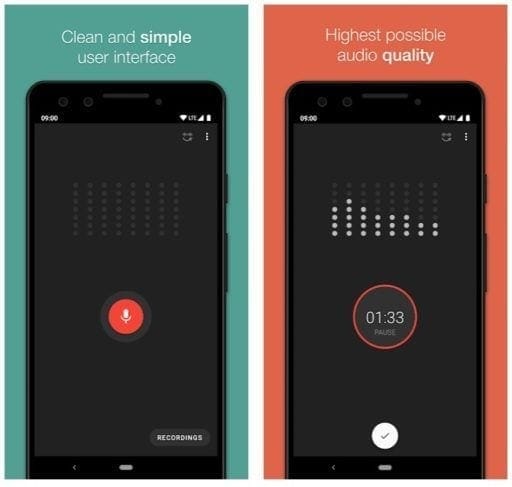
Smart Recorder
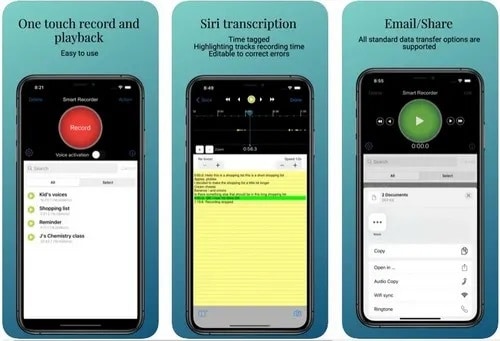
Smart Recorder — это лучшее приложение для тайной записи голоса для пользователей Android. Приложение может записывать голос окружающих даже при выключенном дисплее. Приложение не расходует слишком много заряда батареи по сравнению с другими подобными приложениями для скрытой записи голоса. Имеется калибровка усиления микрофона, что позволяет записывать усиленный звук, когда окружающий звук довольно слабый. Таким образом, приложение отлично улавливает все разговоры, и вы можете слушать их в идеальном качестве. Вот и все особенности приложения Smart Recorder.
Записывайте звук, делая это незаметно с открытым приложением на заднем плане.
Записывайте звук, оставаясь в приложении, даже когда дисплей выключен.
Опция калибровки усиления микрофона для более качественной записи.
Может мгновенно приостанавливать, возобновлять и отбрасывать запись.
Без ограничения времени записи с установкой легкого доступа.
Анализатор звукового спектра и регулятор чувствительности.
Регулировка битрейта, частоты дискретизации и других подобных параметров.
Анализ звукового спектра и управление чувствительностью.
GOM Recorder
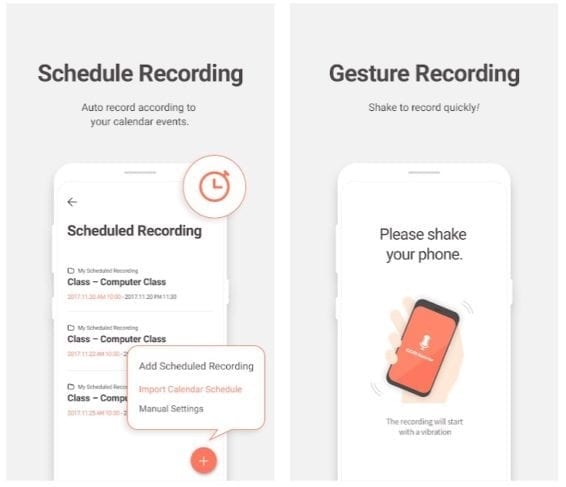
GOM Recorder — это еще один универсальный аудиорекордер, с помощью которого вы можете записывать окружающие разговоры. Приложение позволяет записывать голосовые заметки, которые представляют собой запись речи в текст. Приложение имеет настройки жестов для начала записи путем встряхивания телефона, чтобы избежать подозрений со стороны окружающих. Более того, вы можете запланировать запись, что очень удобно для тайной записи голоса. Вот все функции GOM Recorder, о которых вы должны знать.
Запись голоса и конвертация речи в текст.
Записывайте тайно, даже когда экран выключен.
Запись жестов, а также возможность записи по расписанию.
Экранный виджет для начала записи одним касанием.
Проверка возможного времени записи в зависимости от доступного пространства.
Регулируйте скорость, управляйте записями и добавляйте примечания.
Voice Recorder от Splend Apps
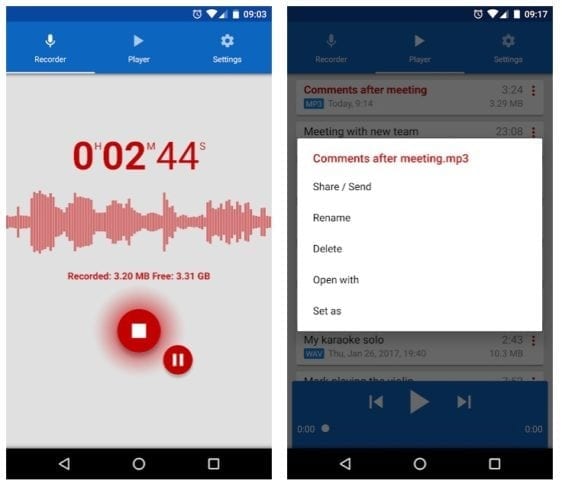
Это совершенно бесплатная программа с интуитивно понятным пользовательским интерфейсом для простого управления. Качество записи довольно высокое, и вы можете записывать голос для заметок, лекций, встреч и многого другого. Вы можете сохранять записи в различных форматах, чтобы иметь возможность воспроизводить аудиофайлы на различных устройствах. Вы также можете определить качество записи в соответствии с требованиями и наличием свободного места. Вот ключевые особенности приложения, которые вы должны знать.
Записывайте звук даже при выключенном экране.
Запись с микрофона, а также телефонных звонков.
Настройте параметры записи звука.
Обмен записями через электронную почту и другие приложения.
Смотрите на анализатор спектра аудио в режиме реального времени.
Найдите любую перекодировку с помощью даты, размера, продолжительности и имени.
Сохраняйте запись в 4 различных форматах файлов.
Секретные приложения для записи голоса для iOS
Если вы являетесь пользователем iPhone или iPad, вот приложения, которые необходимо иметь на своем устройстве для тайной записи голоса.
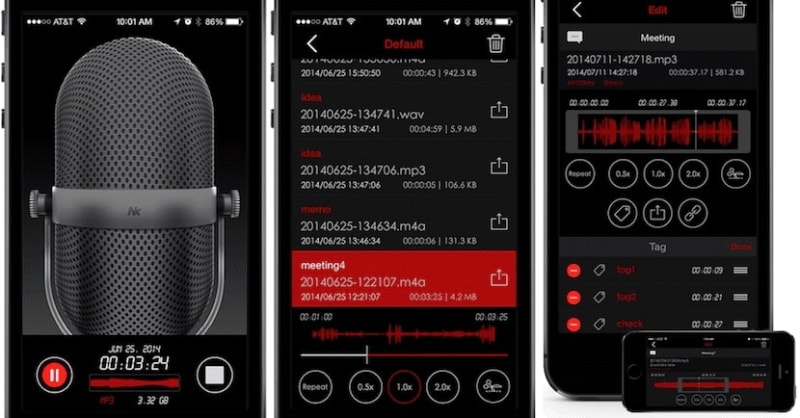
Awesome Voice Recorder
Это буквально лучшее приложение для секретного диктофона iPhone и iPad. Фактически, оно также совместимо с Apple Watch, и приложение также доступно для пользователей Android. Качество записи на высшем уровне, и приложение может вести скрытую запись в фоновом режиме. Вы можете сохранять записи в нескольких форматах аудиофайлов. Приложение безопасно останавливает запись при низком заряде батареи, нехватке памяти и даже во время внезапных звонков. Вот ключевые особенности Awesome Voice Record, которые выделяют его среди других.
Возможна запись в фоновом режиме, когда вы используете другие приложения.
Настройте качество звука и выберите моно или стерео запись.
Показывает волновой анализатор и позволяет легко создать рингтон.
Может уменьшить шум при записи.
Правильная организация записи для удобства поиска.
Поддержка Bluetooth, несколько форматов файлов и безопасная остановка.
Сохраняйте записи на облачных платформах.
Voice Recorder & Audio Editor
Это, несомненно, лучшее приложение для секретного диктофона iPhone. Пользовательский интерфейс немного непривлекателен, но возможности и функциональность совершенно исключительны. Приложение доступно бесплатно как для iPhone, так и для iPad. Время записи не ограничено в зависимости от доступного пространства для хранения данных. Вот все возможности приложения Диктофон & Аудиоредактор.
Записывайте любой звук через микрофон iPhone.
Записывайте телефонные звонки и делитесь ими через приложения.
Редактируйте записи и изменяйте скорость воспроизведения.
Вы можете защитить записи паролем.
Мгновенно запускайте и останавливайте запись с главного экрана.
Скачивайте записи на облачные платформы для использования в будущем.
Синхронизация по Wi-Fi для передачи записи на любое устройство.
Оплачиваемая услуга транскрипции записи.
Smart Recorder and Transcriber
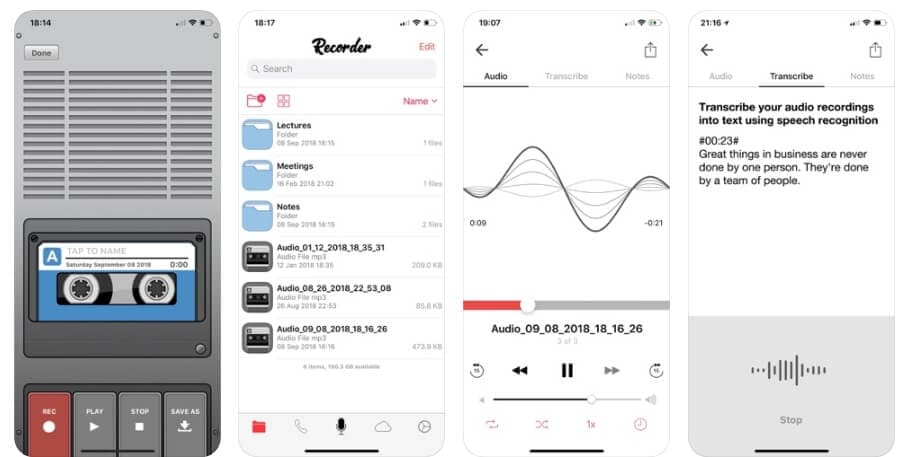
Если вы ищете секретный диктофон с возможностью расшифровки, это подходящее приложение для вашего iPhone. Вы можете легко записывать что-либо, не будучи рассекреченным, расшифровывать записи, а также редактировать и делиться ими. На самом деле, многие считают его лучше, чем встроенное приложение Voice Memos на устройствах iOS. Ознакомьтесь с основными функциями приложения, чтобы получить больше информации.
Делайте записи, даже когда вы пользуетесь другими приложениями.
Делайте записи, когда ваш экран выключен.
Пауза и возможность возобновления.
Слайдер времени записи.
Поддержка iTunes и iCloud.
Без ограничений по времени, гео-метки, удобный поиск.
Дополнительные функции за счет покупок в приложении.
Вывод –
Пришло время отказаться от секретного диктофона и перейти к использованию секретного приложения для записи голоса на смартфоне. Существует лишь ограниченное количество легальных приложений, которые могут работать в фоновом режиме и записывать голос даже при выключенном экране телефона. Мы отобрали лучшие секретные диктофоны для пользователей Android и iOS, из которых легко сделать выбор.
Как быстро и качественно удалить шум на звукозаписи – программы с шумоподавлением для новичков и любителей

 3.2 Оценок: 20 (Ваша: )
Удаление шума в АудиоМАСТЕРЕ
АудиоМАСТЕР подходит для пользователей практически любого уровня. В программе большой набор продвинутых функций, при этом управление интуитивное, с подсказками для всех основных инструментов. Аудиоредактор включает в себя эффекты для изменения голоса, функции нормализации и усиления громкости, 9-полосной эквалайзер, микшер, аудио фильтры. Есть также опции для склейки, нарезки и смешивания треков.
Давайте рассмотрим, как проводится устранение лишних шумов в аудиозаписи в программе АудиоМАСТЕР. Скачайте софт по кнопке ниже внимательно следуйте инструкции по установке.
Шаг 1. Создание проекта
Когда вы запустите программу, вам будет предложено несколько вариантов загрузки трека для обработки. Если вы работаете с готовым аудиофайлом, добавьте его кнопкой «Открыть файл». Чтобы обработать музыкальную дорожку из видеофайла, кликните «Извлечь звук из видео».
Стартовое меню программы АудиоМАСТЕР
Шаг 2. Очистите трек от шума
Выберите инструмент «Эквалайзер» в левой колонке и раскройте вкладку «Подавление шумов». Фильтр автоматически распознает шумы в аудиозаписи и выставит нужные настройки.
Вы можете прослушать результат до применения обработки – для этого воспользуйтесь соответствующей кнопкой. Если в треке все еще остались шумы, вы можете применить изменения и повторить авто-подавление через эквалайзер ещё раз. Если вы уверены в своих силах, можете срезать пиковые частоты вручную при помощи ползунков.
Регулировка баланса частот (эквалайзер)
Шаг 3. Сохраните аудиозапись
Для сохранения результата предусмотрено несколько способов: вы сможете перезаписать оригинальный трек, создать новый аудиофайл или сделать рингтон для iPhone. К каждому варианту даются понятные пояснения, так что трудностей с экспортом не возникнет даже у новичков.
Конвертация в MP3, WAV, WMA, FLAC и другие популярные аудиоформаты
Преимущество АудиоМАСТЕРА – в удобном интерфейсе на русском языке и понятном управлении. При этом в плане функциональности софт не уступает аудиоредакторам-конкурентам, которые предназначены для продвинутых пользователей. АудиоМАСТЕР легок в нагрузке, поэтому вы можете почистить аудиозапись от посторонних шумов даже на слабых ноутбуках. Неплохой набор эффектов позволяет быстро обрабатывать звуковые файлы даже без навыков редактирования. К недостатку можно отнести небольшой демо-период.
Шумоподавление в Adobe Audition
Adobe Audition неизменно входит во все рейтинги лучших программ для звукозаписи. Софт используется в профессиональной работе, позволяя создавать озвучки для фильмов, готовить подкасты, записывать песни. Правильно выстроив параметры захвата, вы сможете убрать фоновый шум непосредственно при записи звука с микрофона. Среди многочисленных функций аудиоредактора имеется, конечно же, и чистка уже готовых звукозаписей от помех – вы сможете без труда снизить уровень шума в звуковой расшифровке видеофайла или в начитке лекции на телефоне.
- Загрузите аудиофайл в программу или запишите звук через подключенный микрофон. Курсором выделите на треке область с шумами. Лучше всего выбирать участок, на котором нет ни мелодии, ни голоса – только шорох и фоновое шуршание.
Выделите естественный шум на записи
Программа проанализирует аудио на наличие шума
Снижение уровня шумности на выделенной дорожке
Подберите параметры для шумоподавления
Если вы обрабатываете файлы с речью диктора, будьте внимательны при подборе настроек – неправильные параметры могут исказить голос. Да и с чисткой артефактов в музыкальных партиях также стоит избегать максимальных значений шумоподавления.
- Подходит даже для сложных шумов, вроде гула электросетей или потрескивания грампластинки;
- Можно подключать сторонние плагины для ещё более детальной коррекции артефактов;
- Может использоваться как домашняя студия звукозаписи.
- Сильная нагрузка на процессор, поэтому не подойдет для слабых ПК;
- Требуются знания основ аудиобработки выше среднего уровня;
- Не очень интуитивный интерфейс;
- Высокая стоимость: месяц подписки стоит 1622 рубля.
Устранение дефектов звука в GoldWave
GoldWave – это функциональный редактор и по совместительству программа для подавления шума в аудиозаписи. Среди основных функций – микширование, применение аудиофильтров, создание цепочки эффектов, объединение и нарезание треков. Также можно усилить или нормализовать громкость, вырезать тишину и многое другое. Редактор поставляется на нескольких языках, но русскоязычная локализация выполнена не полностью, многие пункты переведены некорректно и даже странно. Чтобы подготовить читателей к возможным трудностям, мы сразу рассмотрим инструкцию по удалению шумов в англоязычной версии.
- Запустите аудиоредактор и импортируйте звуковой файл кнопкой «Open».
- Выделите отрезок с шумами и скопируйте его, нажав правой кнопкой мыши по выделению и выбрав пункт «Copy».
GoldWave – мультиплатформенный редактор для работы с аудиофайлами
Выберите эффект шумоподавления
Используйте готовые пресеты для анализа записи
Если всё-таки рабочая среда программы вызывает у вас трудности как с частичным переводом, так и без, вы можете поискать альтернативу, изучив наш ТОП бесплатных аудиоредакторов на русском языке.
- Несколько вариантов подавления шумов, в том числе на тихих участках;
- Готовые пресеты шумоподавления.
- Неудобный перегруженный интерфейс
- Поддерживает не все аудиокодеки
- Неполная и довольная «кривая» русская локализация
Чистка звуковых дорожек в Audacity
Аудасити пользуется популярностью среди музыкантов-любителей благодаря тому, что распространяется бесплатно. Среди функций можно найти эквалайзер, изменение частот, работу с громкостью, множество фильтров и эффектов. В редактор встроен простенький модуль шумоподавления, поэтому вы сможете без проблем использовать софт как программу для удаления шумов с аудиозаписи диктофона. Вот, что вам нужно сделать:
-
Импортируйте аудиофайл через пункты «Файл» – «Открыть». По аналогии с предыдущими способами отыщите и выделите на дорожке участок только с шумами, без музыки и вокала.
Выделите на дорожке фрагмент с наличием шума
Снизьте уровень шума, используя подходящий эффект
Программа будет работать с примером записанного шума
Обработайте трек после удаления шума
Модуль шумопонижения в Audacity не очень сильный, и при сложных шумах понадобится повторить операцию несколько раз. Это, в свою очередь, может привести к потерям уже «полезного» звука, поэтому с выбором параметров стоит поэкспериментировать.
- Полностью бесплатный;
- Поддерживает встраивание сторонних плагинов;
- Переведен на русский язык.
- Не очень удобный интерфейс, требующий тщательного изучения;
- Иногда не различает подключенный микрофон;
- Не распознает некоторые аудиокодеки.
Подавление шума в аудио в онлайн-редакторе
Если вы не хотите устанавливать на компьютер сторонние программы, можете попробовать удалить шум из аудиозаписи онлайн при помощи простых инструментов редактирования на специальных сайтах.
На самом деле онлайн-сервисов для работы с музыкальными файлами – крайне мало. А тех, которые поддерживали бы удаление шума, – единицы. Мы в качестве примера возьмем сайт AudioDenoise. Он разработан только для одной цели – убирать из звукозаписей посторонние звуки. Сервис не переведен на русский, но в целом разобраться в управлении достаточно просто.
Подавление шума в онлайн-редакторе AudioDenoise
- На главной странице сервиса добавьте аудиодорожку кнопкой «Выберите файл».
- В пункте «Noise model type» (образец шума) вам нужно будет указать тип шума, с которым предстоит работа. Наиболее универсальный вариант для простых дефектов – Mean (серединные значения), при более сложных артефактах – Adapted Distribution (распределение шумов в разных диапазонах).
- Настройка «Amount of noise reduction» устанавливает силу шумоподавления. Передвигая ползунок влево, вы уменьшаете интенсивность обработки, вправо – увеличиваете. Настройки выставляются вслепую – поэтому начните с более легкой коррекции.
- В пункте «Model noise based on» выберите режим анализа модели шума. Сервис может выполнить задачу на основе тихих (quiet), громких (loud) или средних (average) участков или нот.
- Нажмите «Start» для обработки.
После завершения вы можете прослушать результат и снова обработать либо скачать его на компьютер.
- Бесплатный, не требует регистрации;
- Можно потренироваться на встроенных демо-файлах;
- Не нужно скачивать и устанавливать дополнительное ПО на компьютер.
- Нет русскоязычного перевода, сложно сориентироваться в терминах на английском языке;
- Не всегда можно добиться нужного результата с первого раза;
- Оценить изменения можно только после применения настроек;
- Экспорт только в формат WAV;
- При скачивании снижается качество звука.
В заключение
Итак, мы разобрались, как очистить от шумов звук диктофонной записи или отфильтровать шумы, захваченные микрофоном. Наиболее качественный результат с первого раза показали Adobe Audition и АудиоМАСТЕР. Первый вариант подойдет, если вы не первый год работаете со звуком и имеете в наличии мощный ПК (софт предъявляет высокие требования к железу). АудиоМАСТЕР можно использовать как универсальное средство для создания подкастов, мелодий и озвучек. Он, в свою очередь, подойдет как любителям, так и полупрофессионалам. Не нагружает процессор, совместим со всеми версиями Windows и удобен в управлении.
Программы для удаления шумов с диктофонной записи
Audacity – аудиоредактор с открытым исходным кодом, предназначенный для обработки, записи и других операций со звуком. Это многофункциональный софт, и в нем есть инструменты для восстановления и очистки аудиозаписей. Процесс шумоподавления, как и во многих программах, здесь состоит из двух основных шагов – сначала ПО создает профиль шума, а затем пробует удалить его из трека. Правда, нужен фрагмент, на котором слышны только нежелательные звуки, ведь если шум переменный и воспроизводится параллельно с музыкой или речью, добиться положительного результата будет сложнее.

При желании можно указать, сколько шума в дБ нужно подавить, подкрутить другие параметры, а также прослушать результат, прежде чем применять эффект к аудиофайлу. Кроме того, предусмотрен «Режекторный фильтр», который может пригодиться для устранения частотно-зависимых шумов, таких как электросвист или сетевой гул. Помочь могут и другие опции восстановления звука. Например, «Удаление щелчков» или «Перезапись раздела», с помощью которой можно выделить и отключить плохо разбираемый отрезок музыки, а затем вставить звук до или после испорченного фрагмента.

Программа поддерживает базовое редактирование – вырезание, удаление, копирование, вставку, а также более сложное – микширование треков, рисование, позволяющее менять форму сигнала, настройку плавного изменения громкости с течением времени и прочее. Спектограмма может показать внезапные проявления звука, которые сложно определить по форме волны; средство построения спектра позволяет преобразовать выбранный звук в график частот и амплитуд; анализ контрастности — сравнить речь и фоновую музыку, чтобы, например, понять, будет ли аудиозапись комфортной для слабослышащих людей.

Софт поддерживает макросы, которые можно использовать для пакетной обработки треков или автоматизации эффектов. Открытый исходный код дает возможность расширять функциональность программного обеспечения за счет написания собственных плагинов или загрузки дополнений, созданных другими пользователями. Audacity – многодорожечный редактор, поэтому работать можно сразу с несколькими записями одновременно. Важно и то, что ПО обладает широкими возможностями экспорта/импорта файлов, но даже если какой-то формат не прочитает, установка библиотеки FFmpeg, скорее всего, решит эту проблему.
Достоинства:
- Бесплатная лицензия;
- Открытый исходный код;
- Возможность управлять с помощью клавиатуры;
- Поддержка плагинов;
- Широкие возможности записи и редактирования аудио.
Недостатки:
- Не обнаружено.
АудиоМАСТЕР
АудиоМАСТЕР – простой редактор с легким интерфейсом и относительно хорошей функциональностью. Для быстрого старта программа поддерживает специальное меню, через которое можно сразу перейти к нужной опции. Основным инструментом здесь является эквалайзер, поддерживающий несколько операций, включая подавление шума путем регулировки баланса частот. Софт не анализирует звук, как Audacity, и особо не участвует в процессе, хотя при выборе соответствующего пресета пару ползунков сдвинет, но в основном все придется настраивать самостоятельно в режиме воспроизведения записи.

Программное обеспечение позволяет редактировать, соединять и смешивать разные файлы. Можно менять, выравнивать громкость, применять к ней эффект возрастания и затухания, добавлять эхо, реверберацию, настраивать цикличность каналов, чтобы сигналы подавались на динамики с последовательным чередованием. Предусмотрен инструмент создания атмосферы, т.е. фонового шума, например, ярмарки, парка, звуков шагов по снегу, трамвая и прочего. Есть несколько вариантов изменения голоса, а также генерация шума и частоты.

АудиоМАСТЕР – редактор с одной дорожкой, но можно запускать несколько проектов в разных вкладках. А еще в нем не придется долго разбираться, так как он изначально прост, тем более что прилагается подробная справка и онлайн-учебники на русском языке. Единственная проблема – платная лицензия, без которой вы не сможете сохранить проект. К счастью, дается пять дней бесплатного периода с доступом к интересующей нас функции, поэтому будет возможность сначала оценить, насколько полезен софт, а затем принять решение о его покупке.
Достоинства:
- Простота использования;
- Поддержка большинства форматов файлов;
- Функция извлечения аудио из видеофайла;
- Запись звука;
- Частотный фильтр.
Недостатки:
- Платная лицензия;
- Во время бесплатного периода нельзя сохранять проекты.
Ocenaudio
Ocenaudio – простой в использовании софт, который включает в себя необходимые инструменты для обработки и анализа звука. Большинство задач, например применение эффектов и сохранение проектов, выполняются в фоновом режиме, а значит, в это время можно работать с другими файлами. Функция шумоподавления предусматривает автоматическую настройку, а также ручную, которая подразумевает создание профиля шума, регулировку коэффициента уменьшения, настройку чувствительности, сглаживания и т.д.

Ocenaudio поддерживает амплитудные эффекты, частотные фильтры, два типа эквалайзера, инструменты динамической обработки, эффекты на основе задержки сигнала и прочее. В программе есть генераторы шумов, тишины, тональных и двухтональных сигналов. Можно получить полную информацию о песне – свойствах звука, метаданных, установленных маркерах и т.д. Предусмотрена полнофунциональная спекторограмма, на которой изменения различных характеристик будут отображаться в режиме реального времени.

Поддерживается настройка интерфейса, что позволяет сделать его более удобным для работы, список воспроизведения, в который можно будет загрузить все интересующие вас файлы, функция предпрослушивания, а также возможность выбрать сразу несколько фрагментов аудиозаписи, чтобы потом прослушивать, редактировать и применять эффекты только к ним. В общем, если вы еще не купили АудиоМАСТЕР, протестируйте сперва бесплатный и кроссплатформенный Ocenaudio, который, в целом, пусть и предлагает похожую функциональность, все же обладает более серьезным инструментом шумоподавления.
Достоинства:
- Полностью бесплатный софт;
- Поддержка VST-плагинов;
- Анализ преобразований Фурье;
- Получение подробной статистики об аудиозаписях;
- Два варианта отображения звука.
Недостатки:
- Серьезных недостатков не обнаружено.
WavePad
Аудиоредактор WavePad предлагает разные варианты удаления из аудио фоновых помех. Так, спектральный метод может быть автоматическим, когда программа самостоятельно определяет, что на записи является шумом, а что нет, а может быть стандартным, когда анализируется фрагмент, содержащий только мешающие звуки. Кроме того, в наличие многополосный шумоподавитель, удаляющий все аудиоданные ниже заданного порога, и даже Мастер удаления фона, который подберет оптимальные параметры на основе описания шума пользователем.

Программа поддерживает средство управления громкостью аудиосигнала с помощью набора параметров, автоудаление щелчков, фильтр низких и высоких частот, автоматическую регулировку усиления, коррекцию смещения постоянного тока, «Deesser», позволяющий снизить интенсивность сибилянтов, а также «Dereverb», предназначенный для уменьшения реверберации в аудиоклипе. Не то чтобы все это подходит для уменьшения шумов, но разработчики рекомендуют использовать эти функции для улучшения общего качества звучания.

WavePad поддерживает множество опций редактирования, всевозможные эффекты, и несколько полезных инструментов, например конвертер текста в голос, пакетную обработку с возможностью запланировать сразу несколько действий, создатель рингтонов, интеграцию с облачными хранилищами и многое другое. Не важно, какую версию вы установите – платное полнофункциональное издание «Master» или бесплатное для некоммерческого использования, в любом из них будут доступны опции, необходимые для выполнения нашей задачи.
Достоинства:
- Несколько способов устранения шума на аудиозаписи;
- Предусмотрена бесплатная версия;
- Поддержка облачных хранилищ;
- Несколько пошаговых Мастеров;
- Объемная библиотека бесплатных звуков.
Недостатки:
- Не поддерживает русский язык;
- Есть платные опции.
Sound Forge Audio Cleaning Lab
Наверное, многие слышали о возможностях аудиоредактора Sound Forge, который, кстати, обладает и опцией удаления шума, но приложение Audio Cleaning Lab от того же разработчика создано специально для очистки всех видов аудиоданных – цифровых, диктофонных, записей с пластинок, кассет, компакт-дисков и различных источников звука. Говорят, программа способна удалять, как легкие потрескивания, так и сильные помехи. Работает софт быстро, практически все эффекты рассчитываются в режиме реального времени в процессе прослушивания, а главное, что оригинальное аудио остается нетронутым.

Программа поддерживает автоочистку, после которой дает сравнить полученный звук с оригинальным. Предусмотрено несколько категорий пресетов, созданных специально для различных случаев, например обработки записей с виниловых пластинок. Как правило, эти конфигурации собраны из определенным образом настроенных очищающих модулей и VST-эффектов, но никто не мешает отключать лишние компоненты или просто менять параметры, которых у них не мало. Причем есть возможность создавать профили пользовательских настроек, чтобы потом использовать их для обработки других материалов.

Софт получил мощный шумоподавитель со множеством опций и своими преднастройками. Здесь применяется уже известный способ удаления помех из аудиодорожки путем создания их профиля, но есть и другие методы достижения цели, например, если программа не справится самостоятельно, вы сможете выбрать подходящий вариант из списка типичных шумов. Дополнительную помощь окажет модуль удаления белого шума, который может появляться, например при использовании микрофонных предусилителей, а также средство восстановления клиппированного сигнала.

Поддерживаются инструменты мастеринга – стереоусилитель, восстановитель высоких частот, мощные параметрический и графический эквалайзер. Есть функция SoundCloner, позволяющая анализировать звуковые характеристики аудиофайлов и переносить их на другие записи, например, таким образом можно стиль музыки, записанной несколько десятилетий назад, применить к современной песне. Возможностей действительно много, но компания Magix занимается профессиональным или полупрофессиональным ПО, рассчитанным в основном на опытную аудиторию, поэтому бесплатной версии как всегда нет, но есть 30-дневный пробный период, которого будет достаточно для оценки Audio Cleaning Lab.