Как зарегистрировать comcntr dll на сервере 64
Ответ на данный вопрос актуален в контексте натройки обменов между базами 1С с помощью прямого подключения. Один из вариантов установки/регистрации компоненты com-соединения приведен на странице: Ошибка при вызове конструктора (COMObject) по причине: -2147221164(0x80040154): Класс не зарегистрирован На ней описан вариант установки компоненты при установке/переустановке компонентов платформы 1С: Предприятие из стандартного пакета установки. Но случается и так, что все-таки com-компонента по каким-то таинственным пирчинам все же не регистрируется при вышеуказанной операции.
На это есть альтернативный вариант с помощью командной строки операционной системы. Забегая немного вперед, и чтобы обезопасить себя от ошибок при регистрации com-компоненты comcntr.dll через командную строку, подобных приведенной на скрине

Чтобы избежать ошибки "Модуль comcntr.dll загружен, но не удалось выполнить вызов DllRegisterServer, код ошибки 0x80070005" запускайте командную строку с правами администратора

А дальше уже все зависит от разрядности операционной системы, в которой Вы хотите зарегистрировать компоненту com-соединения 1C: Предприятия.
В системе с разрядностью x32(x86) для платформы 1С: Предприятие 8.2
C:\Program Files (x86)\1cv82\<номер_релиза>\bin> regsvr32 comcntr.dll
, где <номер_релиза> — номер текущего используемого релиза плафтормы 1С 8.
Для платформы 1С: Предприятие 8.3 командная строка для регистрации com-компоненты будет выглядеть примерно так:
C:\Program Files (x86)\1cv8\<номер_релиза>\bin> regsvr32 comcntr.dll
, на скрине, приведенном ниже в качестве прbмерf для случая регистрациb comcntr.dll в ОС x86 значение <номер_релиза> — "8.3.9.1818"

Теперь рассмотрим вариант для системы с разрядностью x64 для платформы 1С: Предприятие 8.2, альтернативный вариант:
C:\Windows\SysWOW64>regsvr32 "C:\Program Files (x86)\1cv82\<номер_релиза>\bin\comcntr.dll"
Для Windows x64 регистрация com-соединения 1С 8.3 платформы разрядности x64 может выглядеть так:
C:\Windows\SysWOW64>regsvr32 "C:\Program Files\1cv8\<номер_релиза>\bin\comcntr.dll"

ИЛИ как в примере для случая x64-разрядной операционной системы Windows

В том случае, если у Вас клиент-серверный вариант работы базы 1С 8, то необходимо зарегистрировать компоненту как на самом сервер, где установлен Агент сервера 1С:Предприятия, так и на рабочих местах на которых используется COM-соединение при подключении к базам (чаще всего при обмене между базами).
Так же на практике иногда требовалась перезагрузка рабочего компьютера. Но если сразу после успешной регистрации компоненты по приведенным выше инструкциям соединение отказывается работать, то лучше все-таки выполнить перезагрузку.
Регистрация ComConnector (comcntr.dll) в Windows 32 и 64 разрядной
Для доступа к информационной базе из внешней программы используется COM объект COMConnector. В зависимости от версии платформы используется V82.COMConnector или V83.COMConnector. При установке платформы 1С, в операционной системе автоматически регистрируется класс COMConnector. Если по каким либо причинам регистрация не прошла, то его можно зарегистрировать вручную.
Пример по работе с базой 1С через COM соединение можно посмотреть в другой статье.
Если COMConnector не зарегистрирован в Windows, то при программном создании объекта будет появляться ошибка:
Ошибка при вызове конструктора (COMObject): -2147221164(0x80040154): Класс не зарегистрирован.
Регистрацию можно выполнить с помощью командной строки. Для того чтобы открыть командную строку в Windows 7 или Windows 10 нужно в строке поиска в меню "ПУСК" набрать cmd. Для Windows 8 в "Стартовом окне" в поиске набрать cmd. Запустить cmd.exe с правами администратора.
Синтаксис командной строки Windows
cd c:\program files — в каталог program files
cd \ — в корень диска
с: — на диск c
cd.. — на один уровень выше
Windows (x64)
Для того чтобы зарегистрировать ComConnector в 64 разрядной операционной системе Windows выполняется
команда: C:\Windows\SysWOW64\regsvr32 "C:\Program Files (x86)\1cv8\8.3.9.2233\bin\comcntr.dll"
Windows (x32)
Для 32 разрядной операционной системы Windows выполняется
команда: C:\Windows\System32\regsvr32 "C:\Program Files (x86)\1cv8\8.3.9.2233\bin\comcntr.dll"
После успешного выполнения появится оповещение:
Комментарии (0)
Для того чтобы добавить сообщение, необходимо Войти или Зарегистрироваться
Регистрация компоненты comcntr.dll (для COM соединения с базой 1С)
Если фоновый процесс COM-соединения завершается с ошибкой:
<Обработка.ОбменДаннымиXML.МодульОбъекта(15947)>: Ошибка при вызове конструктора (COMОбъект): -2147221005(0x800401F3): Invalid class string
Нужно зарегистрировать библиотеку ComConnector comcntr.dll из каталога программы.
. Перед этим нужно отключить службу агента сервера 1С:Предприятия и все программы, использующие эту DLL .
Обновление платформы 1С на сервере и у пользователей
Следующее действие после обновления: регистрация библиотеки-соединителя в том случае, если на предприятии используются обмены между базами.
Регистрация библиотеки comcntr.dll (соединитель) с помощью regsvr32.exe (х86 версия 1С сервера)
- Запустите консоль (cmd, либо PowerShell) под правами администратора.
- Перейдите в необходимый каталог командой:
- для 32-битной системы Windows командой «cd C:\Windows\System32»,
- для 64-битной системы Windows командой «cd C:\Windows\SysWOW64».
- Вызовите в открытой консоли команду regsvr32.exe, указав путь к нужной dll. Например, «C:\Program Files (x86)\1cv8\8.3.ХХ.YYYY\bin\comcntr.dll» (путь до библиотеки может отличаться, если платформа установлена была в другой каталог).
- Также можно в каждом из способов использовать полный путь к regsvr32.exe:
- C:\Windows\System32\regsvr32 «C:\Program Files (x86)\1cv8\8.3.ХХ.YYYY\bin\comcntr.dll» для 32-битной системы Windows,
- C:\Windows\SysWOW64\regsvr32 «C:\Program Files (x86)\1cv8\8.3.ХХ.YYYY\bin\comcntr.dll» для 64-битной системы Windows.
- При необходимости можно отменить регистрацию dll параметром /u, например regsvr32 «C:\Program Files (x86)\1cv8\8.3.ХХ.YYYY\bin\comcntr.dll» /u.
Регистрация библиотеки comcntr.dll (соединитель) через службы компонентов (х86-64 версия 1С сервера)
Чтобы установить библиотеку как компоненту, выполните следующее:
- Перейдите в Панель управления — Администрирование — Службы компонентов.
- Далее: Компьютеры — Мой компьютер — Приложения COM+.
- В контекстном меню выберите Создать — Приложение. Откроется «Мастер установки приложений COM+».
- Нажмите Далее, Создать новое приложение.
- Введите имя V83COMConnector. Установите переключатель в «Серверное приложение». Нажмите Далее.
- Установите «Текущий пользователь». Нажмите Далее, Готово.
- В появившейся ветке V83COMConnector перейдите к подветке Компоненты.
- В контекстном меню выберите Создать — Компонент.
- Откроется «Мастер установки компонентов COM+». Нажмите Далее. Выберите «Установка новых компонент». Нажмите Далее.
- Произойдет установка новых компонентов. C:\Program Files\1cv8\8.3.ХХ.YYYY\bin\comcntr.dll. Нажмите Далее, Готово.
- Перейдите к ветке V83COMConnector. В контекстном меню выберите пункт Свойства, в открывшемся окне перейти на закладку Безопасность.
- Снимите галочку «Принудительная проверка доступа для приложений» и поставьте галочку «Применить политику программных ограничений». Установите уровень ограничений «Неограниченный». Нажмите Далее и ОК.
Обновление платформы 1С у пользователей
- Скачайте дистрибутив платформы 1С нужной версии в личном кабинете ИТС https://users.v8.1c.ru/
- Закройте все окна с программой 1С.
- Распакуйте архив с файлами новой версии платформы.
- Запустите файл 1CEnterprise 8.msi:

- Нажимайте кнопку Далее в окнах установки.
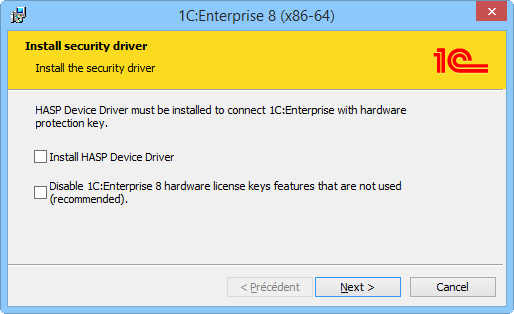
- Если у вас уже установлен HASP Device Driver, то снимите галочки на шаге его установки. HASP Device Driver устанавливается один раз при первой установке платформы 1С на компьютер. Если вы обновляете платформу, то скорее всего он у вас уже есть.
- Произойдет обновление платформы 1С8.
- Перезагружать компьютер не надо. Запустите конфигурацию для работы.