Что делать, если не очищается «Корзина» в Windows 7

«Корзина» в Виндовс 7 – это место, в котором хранятся предназначенные для удаления файлы. Иногда она дает сбой и находящиеся внутри данные не удаляются. Давайте разберёмся, почему такое происходит и как устранить эту проблему.
Принудительное удаление файлов из «Корзины»
Сначала пару слов о том, почему файлы могут не удаляться. В большинстве случаев это означает, что среди данных «Корзины» оказался документ, который там быть не должен, например, файл, распознанный как системный. Порой же проблема заключается не в самой «Корзине», а в её значке: раздел хранения удалённых данных на самом деле пуст, но иконка отображается как заполненная. Рассмотрим решения всех описываемых проблем.
Способ 1: «Проводник»
Если при попытке очистить «Корзину» ничего не происходит, вероятно, произошел программный сбой и файлы требуется удалить вручную через «Проводник».
- На «Рабочем столе» нажмите сочетание клавиш Win+E – это запустит «Мой компьютер».
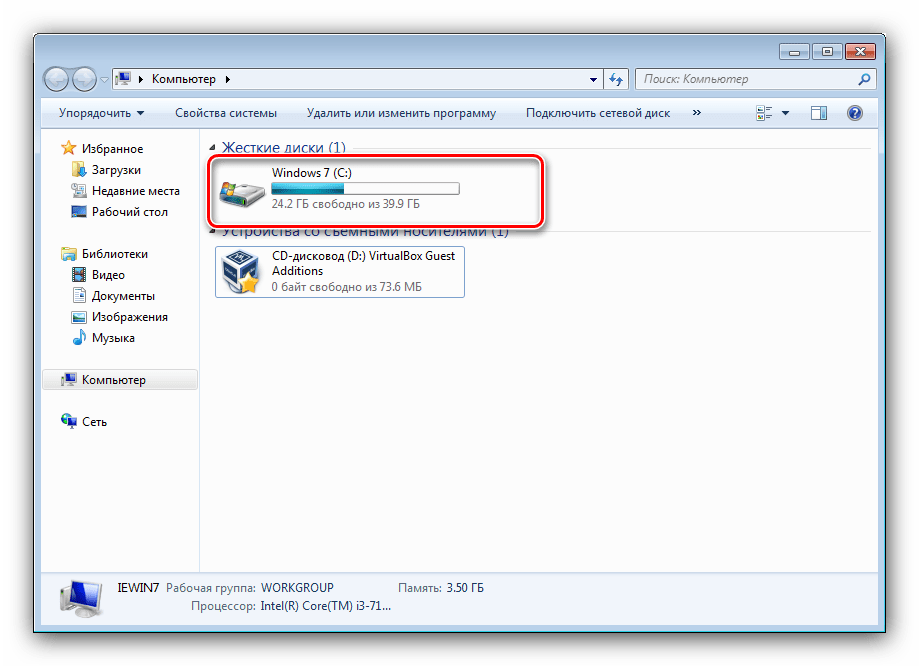
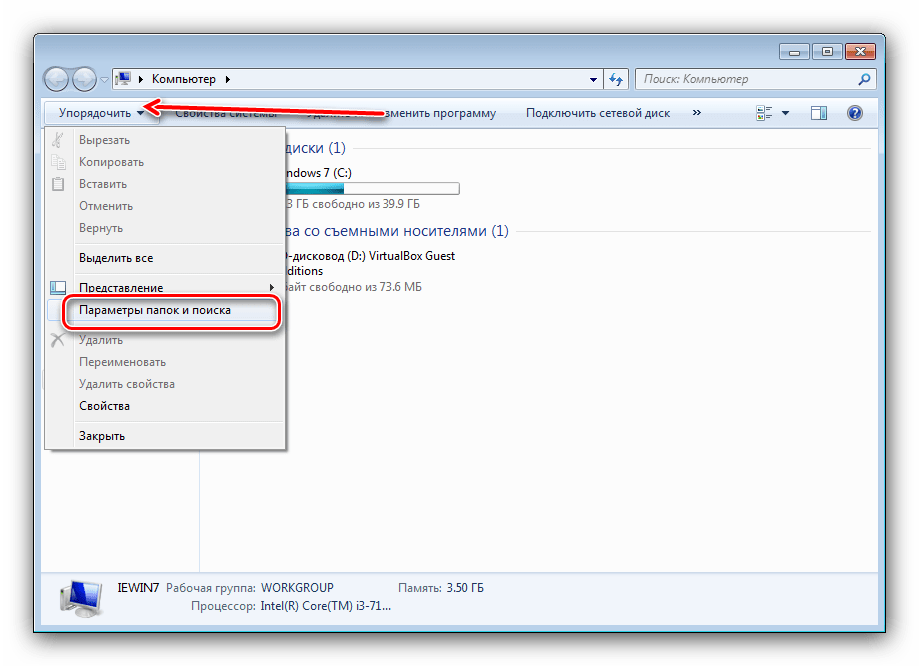
- Перейдите на любой раздел, после чего последовательно включите отображение скрытых и системных файлов. Для этого воспользуйтесь пунктом «Упорядочить», где кликните по варианту «Параметры папок и поиска».
Способ 2: Сброс «Корзины»
Иногда ручная очистка содержимого хранилища невозможна – нет доступа или файлы не удаляются. Устранить неполадку в таком случае поможет сброс «Корзины» через «Командную строку». Алгоритм действий следующий:
-
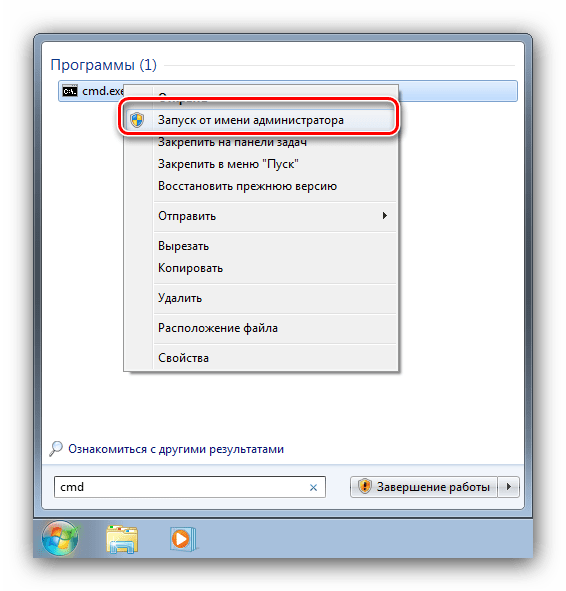
Откройте «Командную строку» от имени администратора — для этого откройте «Пуск», напечатайте в поиске сочетание cmd, затем кликните правой кнопкой по найденному и выберите нужную опцию.
Способ 3: Устранение вирусной угрозы
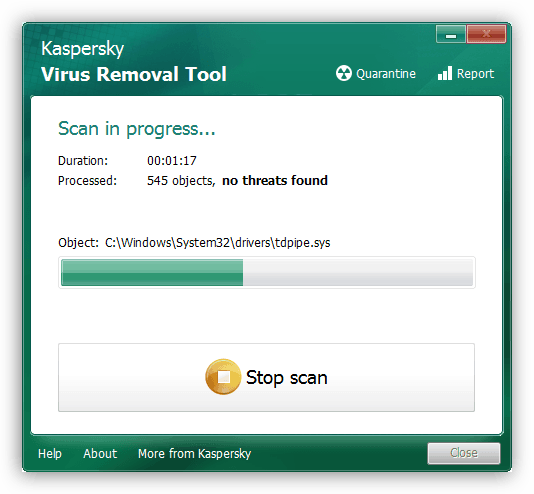
Порой проблемы с «Корзиной» могут наблюдаться из-за действий вирусного ПО – точным симптомом заражения будет появление необычных сообщений при попытке очистки, вроде «Вы действительно хотите удалить Windows» или «Удаление невозможно, нет соответствующих привилегий». Столкнувшись с подобным, следует тщательно проверить систему и устранить заражение.
Проблемы с иконкой «Корзины»
Нередко бывает и так, что «Корзина» пуста, однако иконка сообщает об обратном – в этом случае причина проблемы именно в ней.
Способ 1: Перезагрузка иконки
«Семёрка» порой ведёт себя своенравно, если дело касается системных иконок – особенно этим грешат модифицированные сборки, но не исключена проблема и для лицензионного варианта. Первый метод решения проблемы заключается в перезагрузке значка «Корзины».
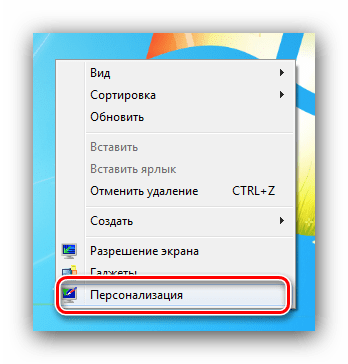
- Кликните правой кнопкой мыши на «Рабочем столе» и выберите пункт «Персонализация».
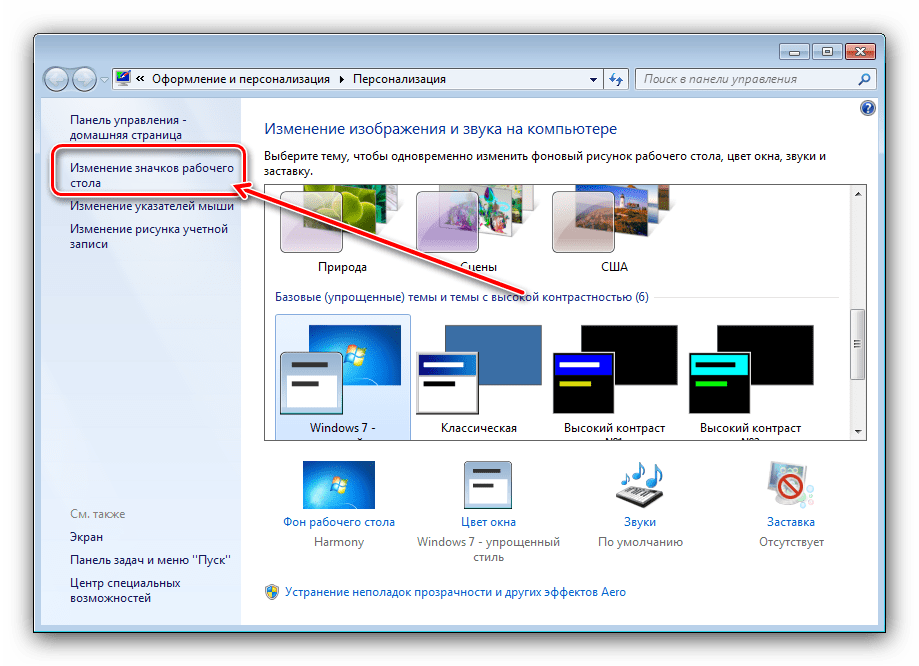
- Воспользуйтесь ссылкой «Изменение значков рабочего стола».
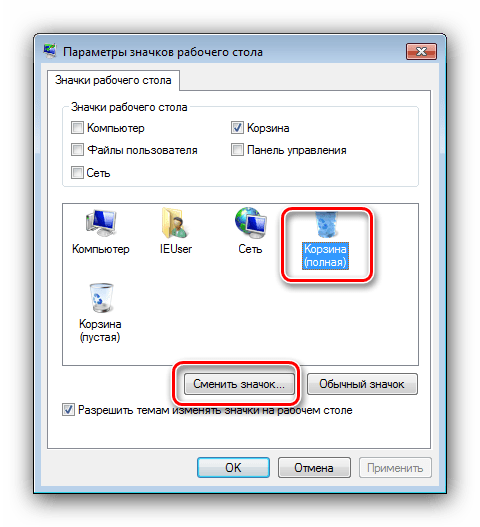
- В блоке внизу окна выделите позицию «Корзина (полная)» и кликните по кнопке «Сменить значок».
Способ 2: Редактор групповой политики
Если метод с «Персонализацией» оказался неэффективен, выходом из ситуации будет использование оснастки «Редактор групповой политики», в котором можно настроить отображение «Корзины».
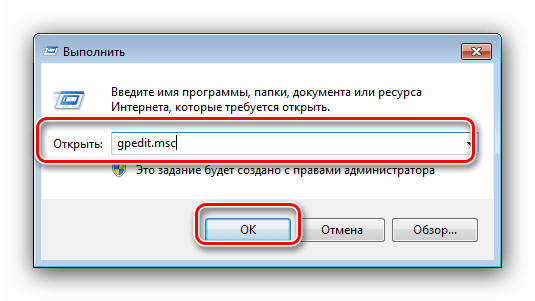
- Откройте окно «Выполнить» (клавиши Win+R), затем введите в него запрос gpedit.msc и нажмите «ОК».
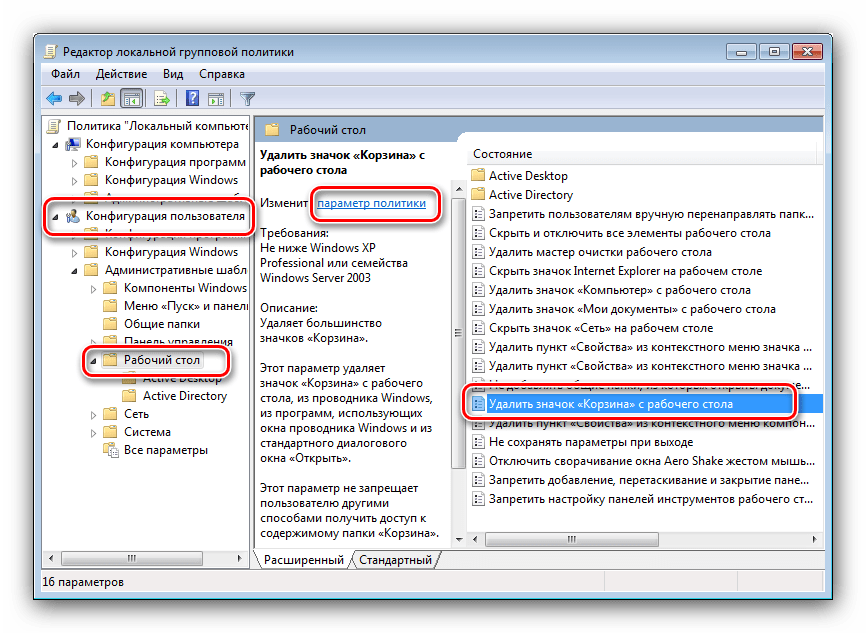
- Откройте каталог «Административные шаблоны» в ветке «Конфигурация пользователя», перейдите в папку «Рабочий стол», в которой найдите запись «Удалить значок «Корзина» с рабочего стола». Выделите запись и нажмите «Изменить параметр политики».
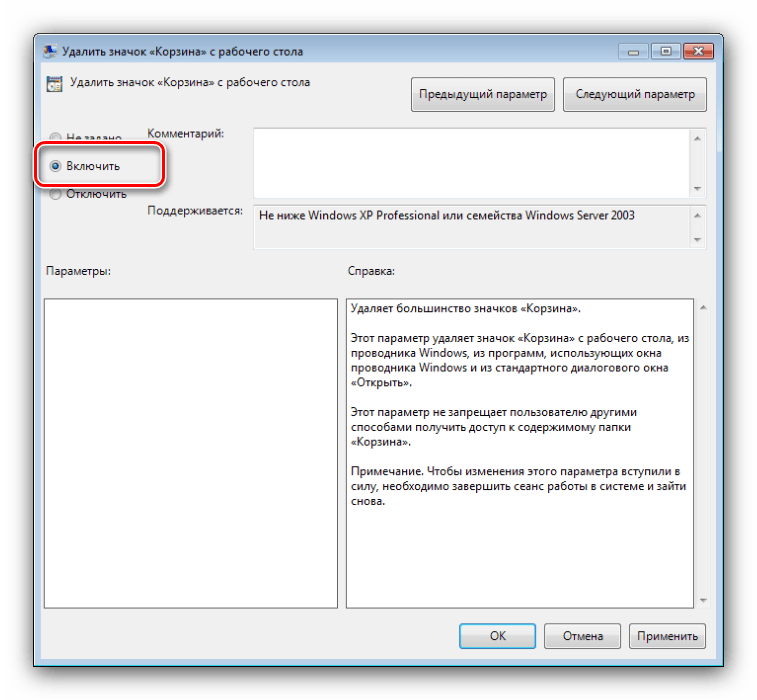
- Установите параметр запуска в положение «Включено», затем перезагрузитесь.
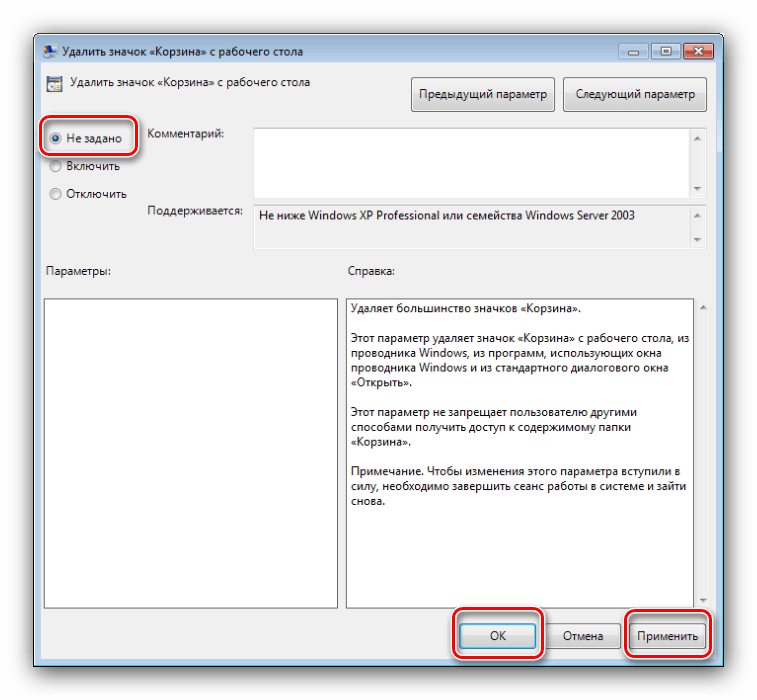
- После перезапуска снова выполните шаги 1-3, но теперь выберите параметр «Не задано».
Способ 3: Сброс кэша иконок
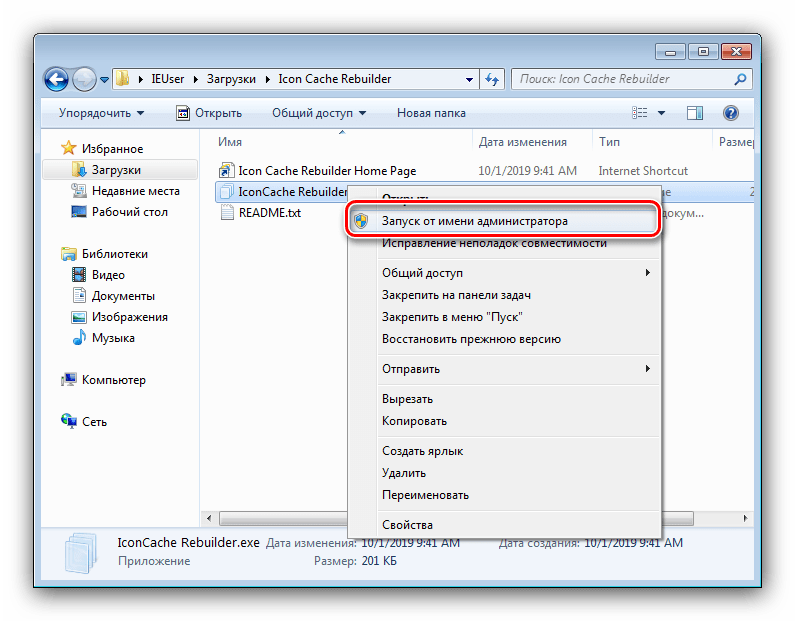
Самый тяжелый случай – файл иконки оказался тем или иным образом повреждён, отчего работает некорректно. Решением такого рода проблемы будет сброс кэша – легче всего это сделать посредством программы Icon Cache Rebuilder.
-
Утилита не требует установки, однако для её запуска потребуются права администратора.
Заключение
На этом подходит к концу наш разбор проблемы, когда файлы из «Корзины» не удаляются в Виндовс 7. Напоследок отметим, что нередко её вызывают сторонние «украшалки» системы, поэтому разумным решением будет от них избавиться.
Корзина пустая но показывает что полная
Корзина отображается как пустая и не очищается контекстным меню
Странный трабл произошёл после того, как я заюзал софтину от Stardock — IconPackager весрии 5.10.
На рабочем столе корзина отображается как пустая, даже если в неё поместить какой-нибудь файл (или папку) + так же остаётся неактивным её контекстное меню:
Программка RocketDock иконку отображает правильно, но контекстное меню тоже заблокировано:
 Не очищается корзина. Жму очистить — да, и ничего
.
Работа с контекстным меню и буфером обмена
Как скопировать полный путь в буфер обмена с помощю контекстного меню (напр. d:\123\1.txt) и.
Не отображается пустая корзина
Подскажите пожалуйста, создал компонент корзины, но когда товаров в ней нет она исчезает и в коде.
Корзина в меню отображается некорректно
Здравствуйте, сайт на движке wordpress тема — Basic Проблема такая: добавил через плагин WC Menu.
Сообщение от qvad
deathNC, твик дать?
Добавлено через 49 секунд
вин 64 или 32?
deathNC, скину позже (вечером)
| Меню пользователя @ Kиpилл |
| Посетить домашнюю страницу Kиpилл |
Сообщение было отмечено как решение
Решение
deathNC, надеюсь твик применить сможете?
Сообщение от Koza Nozdri
эм. вроде сохранить с расширением *.reg и исполнить?
Добавлено через 13 минут
Koza Nozdri, спасибо огромное — этот твик вылечил корзину.
Правда он выполняется не полностью — я уж думал, что за беда, но потом отлогинился/залогинился — корзина со старым значком и, что главное, работает!
Сообщение от Koza Nozdri
ok, буду иметь ввиду �� спасибо
Сообщение от Koza Nozdri
Сообщение от Koza Nozdri
при попытки открыть свойства корзины выдаёт ошибку "Свойства этого элемента недоступны" и опция очистить козину пропала а вообще изначально при нажатии на корзину открывался TuneUp Undelete но никак не содержимое корзины,потом я снёс tuneup, почистил реестр,и с тех пор при клике на корзину она не открывалась после вашего твика хоть он и на семёрку данный баг частично исправился но остались проблемы указанные выше
Добавлено через 15 минут
забыл уточнить,эти траблы в выпадающем меню,а вот когда в корзине жмёшь на "очистить корзину" выдаёт следующее : Приложение,выполняющее эту операцию, указанному файлу не сопоставлено.Произведите сопоставление с помощью панели управления "Свойства папки"
Сначала создадим резервную копию,посмотрим что у вас там есть.
Давайте попробуем такую заготовку.
скачайте архив,распакуйте.
koza.7z
Bat файл koz.bat запустить правой кнопкой мыши-от имени администратора.
Когда скрипт отработает ,откроется папка в которой будет файл reg.reg.
Файл упаковать в архив и мне прислать.
После этого можете запустить таблетку для корзины,файл korzina.reg.
Перезагрузите компьютер и сообщите как проблема ваша.
Внимание пользователям:
не применяйте твики,которые не были созданы персонально для вас,это может нанести вред системе.
Корзина повреждена или не происходит автоматического обновления иконки корзины. Как исправить в Windows 7/8/8.1

Если ваша корзина повреждена, вы можете столкнуться с различными проблемами при ее использовании. К примеру, в корзине могут не отображаться файлы, которые вы в нее поместили. Также файлы могут не перемещаться в корзину, а в некоторых случаях корзину даже не получается полностью очистить, или появляется сообщение, что доступ к ней запрещен.
В такой ситуации можно сделать сброс корзины.
На каждом диске (или разделе) на компьютере с Windows имеется защищенная системная папка $Recycle.bin. Это папка корзины. Вы сможете ее увидеть, если включите отображение скрытых файлов и папок. При сбросе корзины эта папка будет удалена, но Windows автоматически создаст новую. Это не новая функция и она уже давно присутствует в Windows, по крайней мере со времен Windows XP.
Корзина повреждена
Для сброса корзины запустите окно командной строки от имени администратора, а затем введите следующую команду и нажмите Enter:
rd /s /q C:\$Recycle.bin

Эта команда сбросит папку $Recycle.bin, которая хранится диске C. Вам потребуется сделать это для каждого раздела на жестком диске, заменяя «C» буквой соответствующего раздела.
Как только вы сделаете это, папка корзины и все файлы и папки в ней будут удалены. После перезагрузки компьютера Windows создаст новую корзину.
Не происходит автоматического обновления иконки корзины
Если вы обнаружили, что иконка корзины не обновляется и одинаково выглядит независимо от того, пустая она или полная? Ниже вы найдете несколько методов, один из которых должен помочь вам решить эту проблему.

1. Проверьте, не установлены ли у вас какие-либо сторонние темы или наборы иконок. Если так, удалите их. Это может решить проблему. Также попробуйте переключиться к классической теме, а затем вернитесь к теме Windows по умолчанию.
2. Щелкните правой кнопкой мыши на рабочем столе, в контекстном меню выберете «Персонализация». В левой части окна «Персонализация» нажмите на ссылку «Изменение значков рабочего стола». Отключите отображение иконки корзины на рабочем столе. Далее нажмите на кнопку «Обычный значок». Нажмите на кнопку OK и перезагрузите компьютер. Теперь, используя тот же метод, включите отображение корзины, а после на рабочем столе нажмите правой кнопкой мыши и в контекстном меню нажмите «Обновить».
3. В диалоговом окне «Параметры значков рабочего стола» выделите иконку пустой корзины, а затем нажмите «Сменить значок». В открывшемся окне выберете значок пустой корзины и нажмите OK. Сделайте то же самое для иконки полной корзины, выбрав соответствующую иконку.

Теперь нажмите «Применить» и проверьте, как выглядит иконка корзины, когда она пустая и когда она полная.
4. Нажмите Win + R, в диалог «Выполнить» введите команду gpedit.msc и нажмите Enter или OK. У вас откроется «Редактор локальной групповой политики». Перейдите в «Конфигурация пользователя > Административные шаблоны > Рабочий стол». В правой части окна дважды нажмите на политику «Удалить значок Корзина с рабочего стола».

В свойствах политики выберете «Включено» и нажмите «Применить».

Затем перезагрузите компьютер. Далее выполните те же вышеупомянутые шаги, но на этот раз вместо «Включено» выберете «Не задано». Снова перезагрузите компьютер.
5. Если ни один из способов выше вам не помог, попробуйте сбросить кэш иконок. Проще всего это сделать с помощью приложения Icon Cache ReBuilder .
6 способов исправить корзину Windows 10, которая не опустошается
Очистка корзины на вашем компьютере — эффективный способ навсегда удалить ненужные файлы. Это освобождает место на диске и защищает вашу конфиденциальность, удаляя конфиденциальные файлы. Однако вы можете столкнуться с проблемой, когда вы обнаружите, что корзина не удаляет ваши файлы.
Это увеличивает нагрузку на ваше хранилище и может представлять серьезную угрозу безопасности ваших личных файлов. Некоторые проблемы могут помешать вашей корзине удалить файлы, и мы предоставим вам несколько исправлений для них.
Что заставляет корзину перестать удалять файлы?
Во-первых, это может произойти из-за того, что у вас нет прав администратора или какое-то стороннее приложение не позволяет вам очистить корзину. Распространенной программой, вызывающей эту ошибку, является OneDrive. В некоторых случаях эта ошибка может возникать из-за повреждения корзины.
Когда возникает эта ошибка, вы можете обнаружить, что опция очистки корзины неактивна. В других случаях возможность очистить корзину просто отсутствует. В худшем случае корзина аварийно завершает работу всякий раз, когда вы пытаетесь ее очистить.
Программы для Windows, мобильные приложения, игры — ВСЁ БЕСПЛАТНО, в нашем закрытом телеграмм канале — Подписывайтесь:)
В этой статье мы покажем вам, как решить эту проблему с корзиной, используя несколько методов.
1. Закройте запущенные приложения.
Некоторые приложения могут вызывать сбой корзины. Типичный пример такой программы — OneDrive. Закрытие OneDrive или любого проблемного приложения может помочь решить вашу проблему. Вот как это можно сделать:
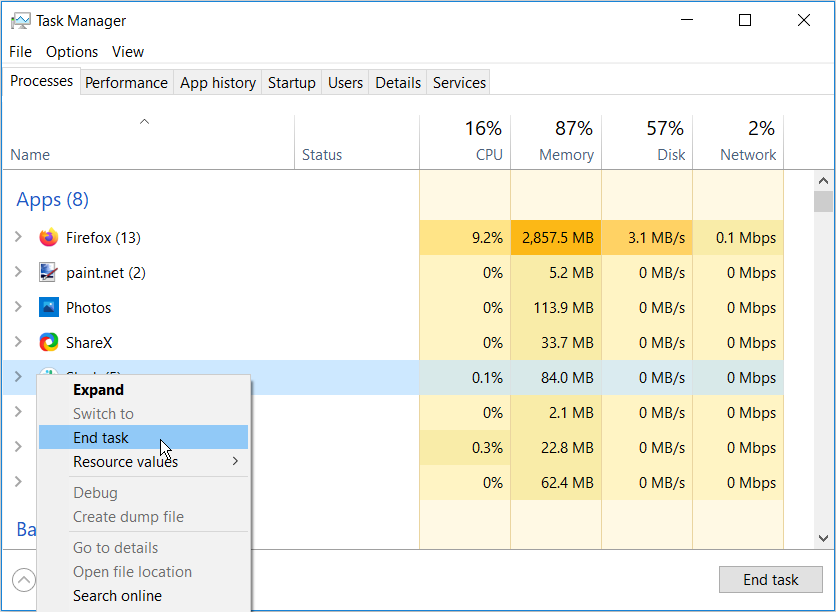
Отсюда попробуйте удалить элементы из корзины и проверьте, решена ли проблема.
Если вы каким-то образом подозреваете, что OneDrive может работать, но не отображается в диспетчере задач, вы можете закрыть его через командную строку. Вот как это можно сделать:
taskkill / f / im onedrive.exe
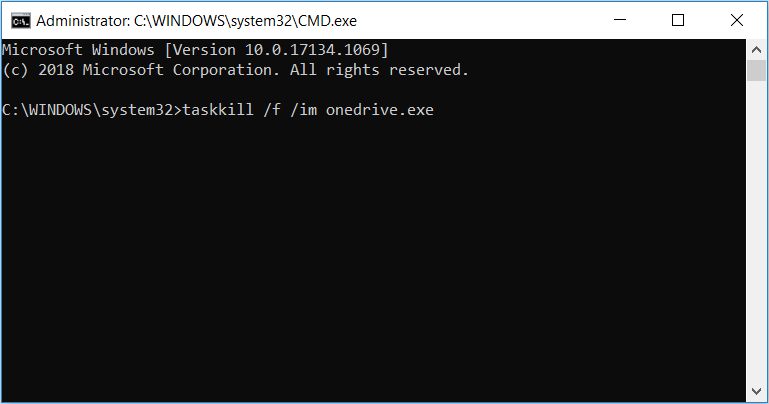
Если этот метод решает вашу проблему, вы можете рассмотреть возможность удаления OneDrive, если вы не используете его активно. Это поможет вам избежать возникновения этой проблемы с корзиной в будущем.
Вы можете выполнить чистую загрузку, чтобы изолировать другие программы, которые могут вызывать эту проблему.
2. Обновите или удалите стороннее программное обеспечение.
Если вы пытались закрыть все запущенные приложения и не смогли исправить эту ошибку, вы можете использовать другой подход. Вы можете подумать об обновлении сторонних программ или их полном удалении. Вы можете удалить приложения через панель управления, выполнив следующие действия:
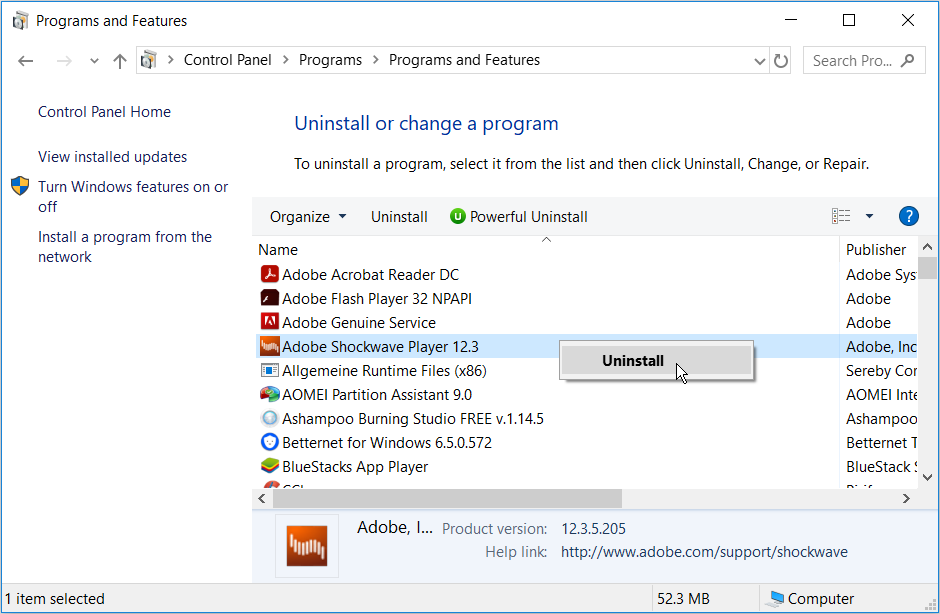
Перезагрузите компьютер и проверьте, решена ли проблема. Если вы не предпочитаете использовать этот метод, вы можете попробовать использовать стороннее программное обеспечение для удаления приложений. Это выполнит чистую деинсталляцию, которая поможет гарантировать, что вы не оставите никаких оставшихся ненужных папок.
3. Очистите корзину с помощью настроек.
Вместо того, чтобы вручную удалять файлы из корзины, вы можете попробовать сделать это в настройках ПК.
Для этого перейдите в меню «Пуск» Windows> Параметры ПК> Система> Хранилище> Временные файлы.
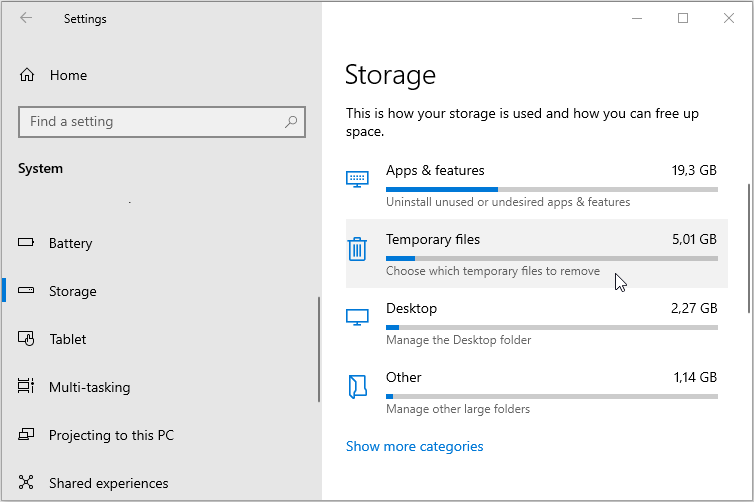
В окне «Временные файлы» установите флажок «Корзина» и нажмите кнопку «Удалить файлы».
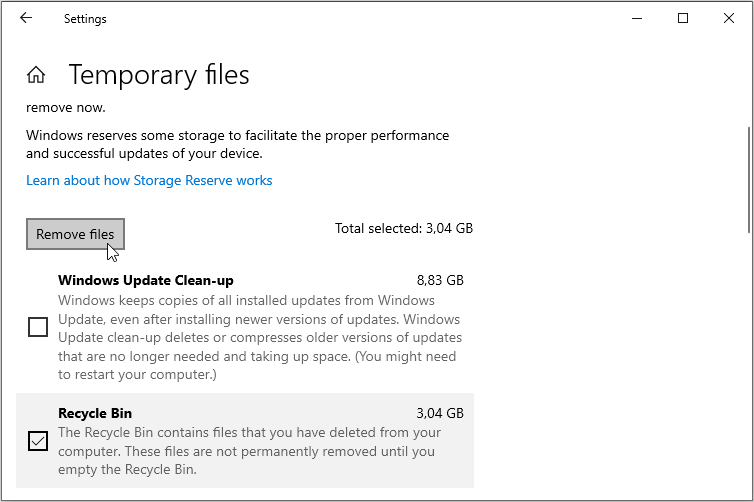
Когда процесс будет завершен, перейдите в корзину и проверьте, есть ли в ней какие-либо файлы.
4. Перезапустите проводник Windows.
Проводник Windows может мешать работе корзины и затруднять окончательное удаление файлов. По этой причине его перезапуск может помочь решить эту проблему. Вот как его можно перезапустить.
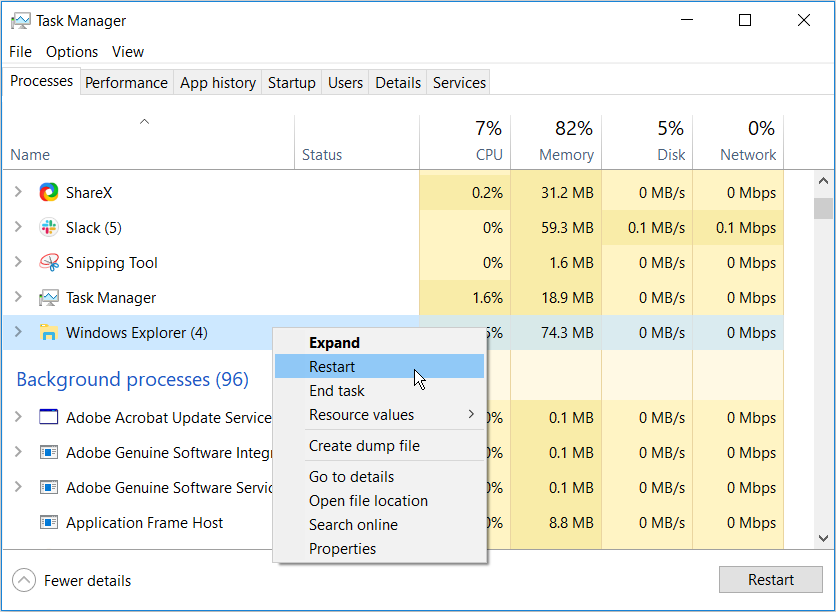
Попробуйте очистить корзину и посмотрите, сработает ли этот метод. Попробуйте другие методы, если это не решит вашу проблему.
5. Выполните чистую загрузку на вашем компьютере.
Если вы пробовали все другие решения и по-прежнему не можете очистить корзину, вы можете подумать о выполнении чистой загрузки. Вот как это можно сделать:
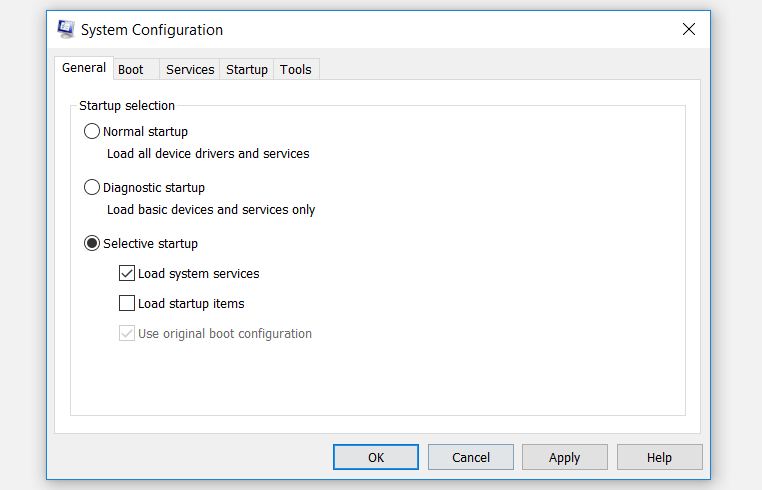
Затем перейдите на вкладку «Службы», установите флажок «Скрыть все службы Microsoft» и нажмите кнопку «Отключить все».
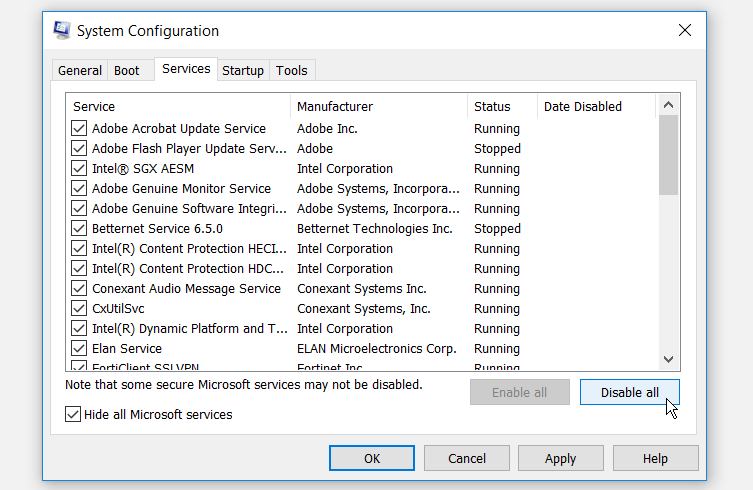
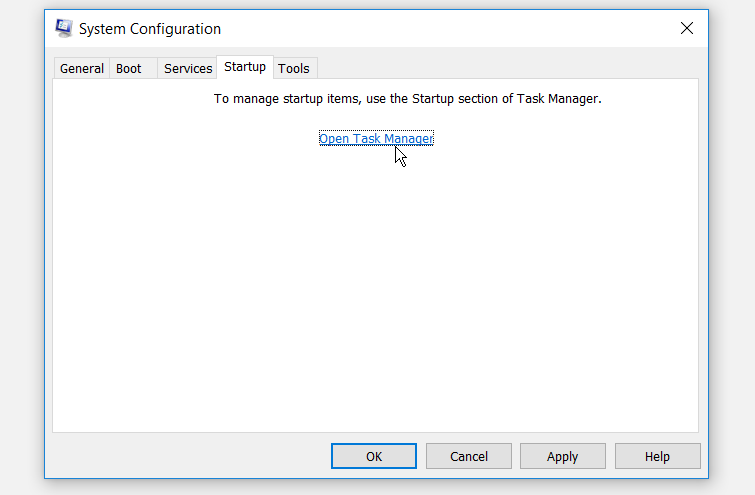
Отсюда перейдите на вкладку «Автозагрузка» и нажмите «Открыть диспетчер задач».
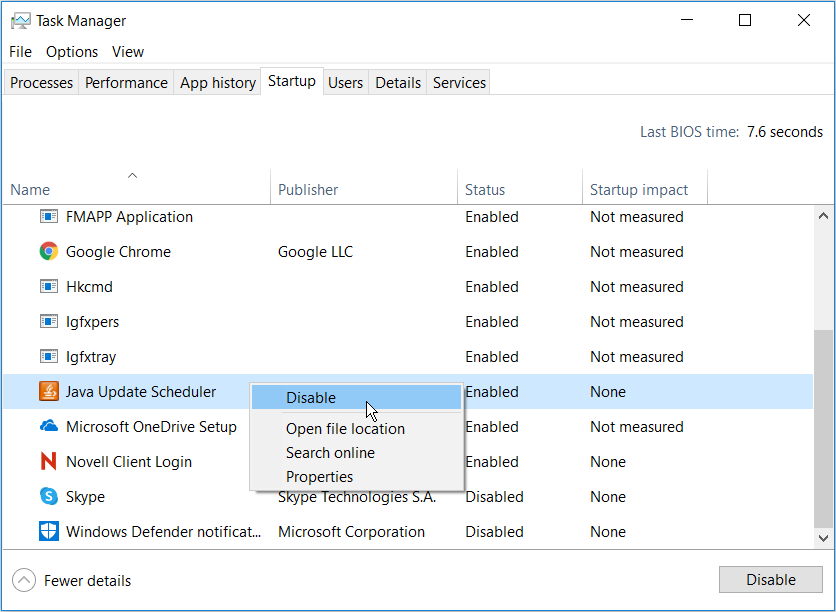
На вкладке «Автозагрузка» диспетчера задач щелкните правой кнопкой мыши каждый элемент и выберите «Отключить». По завершении закройте диспетчер задач.
Вернитесь на вкладку «Запуск» в окне «Конфигурация системы», нажмите «Применить», а затем нажмите «ОК», чтобы применить все изменения.
После выполнения всех этих действий перезагрузите компьютер. Это загрузит его в чистой среде. Отсюда перейдите в корзину и проверьте, решает ли этот метод вашу проблему.
6. Сбросьте корзину.
У вас могут возникнуть проблемы с очисткой корзины просто потому, что она повреждена. Чтобы исправить это, вам нужно сбросить его через командную строку. Вот шаги, которые вы должны выполнить для этого:
rd / s / q C: $ Recycle.bin
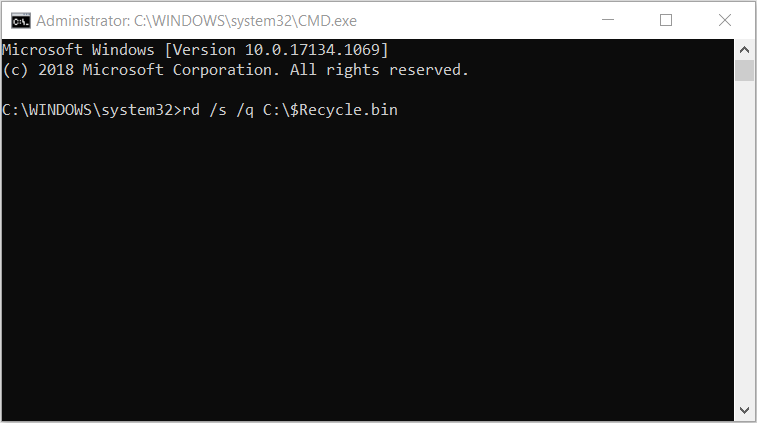
Эта команда должна сбросить вашу корзину и помочь решить вашу проблему. Перезагрузите компьютер и проверьте, можете ли вы очистить корзину.
Очистить всю корзину в корзине
Количество нежелательных данных, которые могут накапливаться в вашей корзине, может быть огромным. Если вы не очистите корзину, это может повлиять на производительность вашего компьютера и открыть доступ к вашим личным файлам. По этой причине у вас всегда должна быть возможность легко удалять мусор из корзины.
Если вы столкнулись с трудностями при очистке корзины, советы из этой статьи — все, что вам нужно. Если по какой-то причине вы удаляете файлы, и они не отображаются в корзине, есть несколько исправлений и для этого.
Программы для Windows, мобильные приложения, игры — ВСЁ БЕСПЛАТНО, в нашем закрытом телеграмм канале — Подписывайтесь:)
В Windows 7 «Корзина» не очищается: возможные причины и способы устранение проблем

Как известно, «Корзина» в Windows-системах представляет собой специальное хранилище для удаленных файлов и папок в виде зарезервированного на жестком диске пространства (для каждого из имеющихся разделов). Однако иногда можно наблюдать сбои, при которых «Корзина» в Windows 7 не чистится или система попросту сообщает, что данный компонент поврежден. Что делать в такой ситуации, далее и попробуем разобраться. Но если говорить начистоту, от использования «Корзины» в некоторых случаях целесообразно отказаться вообще. Удалять объекты без ее использования можно за счет применения комбинации Shift + Del. Но когда само хранилище дает сбои, его нужно полностью отключить или восстановить.
Почему не очищается «Корзина» на Windows 7 и выше?
Прежде чем предпринимать какие-то шаги по восстановлению работоспособности хранилища удаленных объектов, следует остановиться на нескольких ситуациях, которые могут возникнуть. Самый распространенный случай – воздействие компьютерных вирусов, которые поражают именно эту системную область. Пользователь видит, что в «Корзине» что-то есть (значок имеет соответствующий вид), но очистить «Корзину» в Windows 7 не удается (пункт очистки не активен или отсутствует, его использование не дает результата и т. д.). Несмотря на это, при открытии хранилища, в нем, как оказывается, ничего нет, кроме файла Dd23 или чего-то подобного.
Иногда пользователи сами вызывают появление ошибок хранилища. Нередки случаи, когда при попытке предоставления себе дополнительных административных прав изменяется владелец объекта (по умолчанию ним является TrustedInstaller). В этом случае потребуется восстановить работу «Корзины», используя командную строку.
Наконец, можно встретить и удаление значка с «Рабочего стола» или даже создание его копии. Этот случай является одним из самых легко исправимых.
Не могу очистить «Корзину» в Windows 7 («Корзина» повреждена): как выполнить сброс параметров?
Итак, начнем устранение возникших проблем именно с восстановления работоспособности объекта. Само собой разумеется, изначально предполагаем, что «Корзина» в Windows 7 не очищается, но доступ к ней есть. Полный сброс параметров хранилища можно выполнить через командную консоль, которую обязательно нужно запустить от имени администратора.

В ней задается команда «rd /s /q C:\$Recycle.bin», после чего нажимается клавиша ввода. Обратите внимание, что в системе пространство под «Корзину» резервируется под каждый раздел, поэтому дополнительно нужно будет выполнить команды для каждого из них, вписав букву нужного логического раздела или диска вместо «С», как показано в примере выше.
Восстановление работоспособности «Корзины» в групповых политиках
Почти аналогичные действия, если «Корзина» в Windows 7 не очищается, можно произвести в групповых политиках (gpedit.msc). Но в редакторе нужно быть очень осторожным, поскольку некоторые параметры представлены как бы наоборот.

Сначала через административные шаблоны в конфигурации пользователя нужно перейти к разделу «Рабочего стола», найти пункт удаления значка «Корзины», двойным кликом войти в редактирование параметра и включить его. После этого необходимо выполнить полную перезагрузку (а не повторный вход в систему), затем снова перейти к вышеуказанному пункту и отключить его.
Установка корректного отображения значка на «Рабочем столе»
Если проблема, связанная с тем, что «Корзина» в Windows 7 не очищается, возникает по причине наличия созданной копии значка, в настройках персонализации нужно перейти к пункту изменения значков на «Рабочем столе», снять галочку с «Корзины», вместо этого нажать кнопку «Обычный значок» и произвести рестарт системы.

В качестве дополнительной меры следует удостовериться, что для пустой и полной «Корзины» назначено использование соответствующих иконок.
Что делать в случае воздействия вируса?
Самая неприятная ситуация, когда «Корзина» в Windows 7 не очищается, может быть связана именно с вирусным воздействием. Как уже говорилось выше, он может быть представлен в виде неудаляемого файла в самом хранилище. Как правило, антивирусы такие угрозы не определяют (они ведь считаются удаленными и находятся непосредственно в самой «Корзине»), поэтому в лучшем случае можно воспользоваться каким-нибудь оптимизатором, в котором есть модуль очистки системы от мусора (включая и удаление содержимого «Корзины»). Однако довольно часто такие приложения эффекта не дают, поэтому лучше всего применить небольшую, правда, англоязычную утилиту Vopt 9. После запуска программы будет показано несколько пунктов, доступных для очистки.

Вам нужно всего лишь отметить «Корзину» (Recycle Bin) и «Временные файлы» (Temporary Files). Затем произойдет полная очистка выделенных объектов и содержимого хранилища, причем даже в том случае, если в «Корзине» находится вирус.
Иногда, исходя из заверений некоторых специалистов, можно попытаться удалить скрытый объект $Rececle Bin в каждом разделе (при наличии администраторских прав для выполнения операции или через командную строку). В этом случае при перезагрузке операционная система автоматически создаст новый раздел, который и будет зарезервирован под хранилище удаленных объектов.
Можно ли полностью отключить использование «Корзины»?
Наконец, если данное хранилище вам просто не нужно, его можно не использовать вообще.
8 лучших способов исправить ошибку «Не могу очистить корзину» в Windows 10
Как часто вы очищаете корзину на своем ПК? Ну, я делаю это часто. Это освобождает место на диске и избавляет от ненужных файлов. А еще есть вопрос конфиденциальности. Особенно, если вы позволяете большому количеству файлов накапливаться с течением времени. Немного Пользователи Windows 10 жалуются они не могут очистить корзину, что приводит к другим проблемам.

Программы для Windows, мобильные приложения, игры — ВСЁ БЕСПЛАТНО, в нашем закрытом телеграмм канале — Подписывайтесь:)
Есть две проблемы — вы не можете очистить всю корзину, и некоторые файлы не могут быть удалены. Скорее всего, это происходит из-за того, что у вас нет прав администратора или вам мешает стороннее приложение.
1. Недавно установленное приложение
Вы недавно установили приложение, которое может изменять и контролировать вещи на системном уровне? Это может помешать процессу удаления файла/папки. Вы можете удалить приложение из панели управления, но я бы рекомендовал Recuva. Это поможет сделать чистую деинсталляцию, чтобы в системе не осталось лишних файлов. Эти оставшиеся ненужные файлы и записи реестра часто приводят к большему количеству проблем, включая ту, с которой вы сталкиваетесь прямо сейчас.
2. Сбросить корзину
Сброс корзины даст ему новый старт.
Шаг 1. Откройте командную строку из меню «Пуск», нажав «Запуск от имени администратора».

Шаг 2: Введите команду ниже и нажмите Enter на клавиатуре, чтобы выполнить ее.
rd /s /q C:\$Recycle.bin
Шаг 3: Теперь вы повторите ту же команду, что и выше, но замените букву C на каждый отдельный диск, который вы создали на своем диске (D, E и т. д.).
Вы могли бы подумать, что корзина существует на диске C или там, где установлена ОС, но за кулисами все работает немного по-другому.
3. Убить задачу OneDrive
Известно, что OneDrive вмешивается в работу корзины. Вам не нужно удалять OneDrive. Просто завершите его процессы, чтобы проверить, устраняет ли он проблему с невозможностью очистки корзины.
Шаг 1: Нажмите клавиши Ctrl+Shift+Esc, чтобы открыть диспетчер задач.
Шаг 2. Найдите OneDrive на вкладке «Процессы», щелкните его правой кнопкой мыши и выберите параметр «Завершить задачу».

Не можете найти OneDrive в списке? Microsoft не хочет, чтобы вы это делали. Откройте командную строку с правами администратора и введите команду ниже, чтобы закрыть задачу OneDrive оттуда. Вы можете убить любую запущенную задачу с помощью команд, рекомендованных Microsoft.

тасккилл/ф/им onedrive.exe
Вы можете полностью удалить OneDrive из системы, если не используете его активно.
4. Другие способы очистить корзину
Вы можете полностью пропустить корзину, используя сочетание клавиш Shift+Delete. Это позволит пропустить отправку файла в корзину и удалить его непосредственно с диска. Используйте это только тогда, когда вы уверены, что вам больше не нужен этот файл/папка.
Также есть способ очистить корзину из настроек.
Шаг 1: Нажмите клавишу Windows + I, чтобы открыть настройки. Найдите Удалить временные файлы и откройте папку.

Шаг 2: Процесс сканирования займет некоторое время. Нажмите «Временные файлы».

Шаг 3: Появится список параметров с кнопкой «Удалить файлы» вверху. Вы можете очистить не только корзину, но и другие файлы.

5. Перезапустите проводник Windows.
Шаг 1. Снова откройте диспетчер задач и найдите запись проводника Windows на вкладке «Процессы».
Шаг 2: Щелкните правой кнопкой мыши то же самое, чтобы выбрать параметр «Перезагрузить». Обратите внимание, что при этом будут закрыты все открытые окна, а иногда даже приложения. Обязательно сохраните всю открытую работу, прежде чем продолжить.

6. Сканирование системы
За этим странным явлением может стоять вирус или вредоносное ПО. Хакер не хочет, чтобы вы удаляли или помещали в карантин его зараженные файлы. Один из способов сделать это — запретить удаление файлов.
Запустите сканирование системы с помощью встроенной системы безопасности Windows или вашего любимого антивирусного приложения. Вы также должны выполнить глубокое сканирование с помощью Malwarebytes. Ссылка размещена ниже.

Есть еще одно приложение, которое вы можете скачать отдельно, под названием Microsoft Safety Scanner. Однако обратите внимание, что вы можете использовать загруженную версию только до 10 дней. Я предлагаю вам получать новую копию каждый раз, когда вы запускаете сканирование.
7. Безопасный режим
Это займет всего минуту или меньше, но вы сможете очистить корзину, войдя в безопасный режим на своем компьютере. Если это работает, то виновато одно из недавно установленных приложений. Попробуйте выполнить чистую загрузку, чтобы найти виновника.
8. Стороннее приложение
Вы можете пойти на приложение, как CCleaner или IObit. Такие приложения будут выполнять глубокую очистку кеша браузера, очистку корзины и временных файлов. Проверьте все варианты, чтобы не удалить что-то непреднамеренно.
Пустая болтовня
Это были некоторые из способов очистить корзину. Даже если вам удастся исправить это с помощью наших решений, я все же предлагаю вам исследовать любую ошибку или вирус, вызывающий эту проблему. Если это вирус или вредоносное ПО, он может поставить под угрозу ваш компьютер. Знаете ли вы другие приемы, которыми хотите поделиться с нами и другими читателями? Оставьте их в комментариях ниже.
Далее: Хотели бы вы, чтобы ваш Android-смартфон имел функцию корзины на черный день? Нажмите на ссылку ниже, чтобы узнать, как вы можете получить его сейчас.
Программы для Windows, мобильные приложения, игры — ВСЁ БЕСПЛАТНО, в нашем закрытом телеграмм канале — Подписывайтесь:)
windows 7 не очищается корзина
Что делать, если не очищается «Корзина» (в «Корзине» постоянно присутствуют файлы, но их не видно и невозможно удалить)
Главная » Новости » Что делать, если не очищается корзина

Довольно часто бывает так, что удаляя какие—то файлы с компьютера в корзину, они потом не удаляются. То бишь, вы нажимаете «Очистить корзину«, но через секунду вы получаете сообщение о том, что файл удалить невозможно. Но открыв корзину, вы, с удивлением видите, что по факту корзина пуста! Как же так? Корзина пуста, но в ней всё равно что—то есть? Например, какой—то странный файл Dd23 или что—то вроде того. И удалить вам его не удастся, сколько бы вы ни старались. В чем проблема и как её решить? Давайте разберемся, что делать, если не очищается корзина! Итак!
Не удаляемые файлы — это, по—сути, разновидность вируса. Особой угрозы они не несут, однако, вы подспудно понимаете, что с системой что—то не так, раз их не видно и они не удаляются. Есть резон посмотреть системную папку «RECYCLER«, которая, по—сути, и является отображением корзины. Обнаружив эту папку, вы открываете её и удаляете всё, что там есть.
Но есть одна проблема: иногда системный поисковик не находит эту папку. В итоге, проблема так и остается висеть в воздухе. Еще один вариант решения проблемы — использование программы «Total Commander«. Но и тут есть загвоздка: «чайнику» просто непонятно, как пользоваться этой программой! И опять проблема остается не решенной.
Однако, есть самый простой и доступный вариант решения данной проблемы, который не требует абсолютно никаких особых знаний. Этот вариант — использование превосходной программы «Vopt 9«!
«Vopt 9» — это маленькая, но очень классная программка, которая занимается решением многих текущих проблем связанных с любым «железом«. Единственный её «минус» — она полностью на английском языке. Но это не проблема, поскольку сейчас я вам поясню, куда нажимать.
Скачайте и установите программу. Запустите её. Вы увидите маленькое окно программы, в котором, в верхней части, будут видны вкладки: «Defrag drive«, «Analyze drive«, «Cleanup» и тд. Для того, чтобы очистить систему и «Корзину» от виртуального шлака, кликните левой кнопкой на вкладке «Cleanup«. Выпадет меню, в котором вы увидите кучу строчек и пустые окошки позади каждой строки. Поставьте «птички» напротив строчек «Recycle bin» и «Temporary files«. После этого нажмите на кнопку «Apply«. Очистка «Корзины» произойдет очень быстро и вы увидите итог очистки в окошке программы. Это — что касается удаления не удаляемых файлов.
Если вы никогда не дефрагментировали файлы, то жмите на вкладку «Defrag drive«. Запуститься дефрагментирование: процесс вы сможете наблюдать своими глазами. Кстати: в верху окна будет указано сколько у вас битых (фрагментированных) файлов и они будут всё время убывать в обратном порядке (дефрагментироваться). В зависимости от количества фрагментов, весь процесс может занять от 5 до 40 минут. Но, поверьте: оно того стоит, ибо после дефрагментации ваш компьютер будет работать в разы быстрее!
Это всё. Воспользуйтесь программой «Vopt 9» и многие ваши проблемы моментально исчезнут. Удачи!
Почему не нужно очищать Корзину windows
Антон Максимов, 10.03.2015 (обновлено 01.07.2017)
Многие пользователи изо дня в день проделывают одно и то же бесполезное, совершенно ненужное действие по очистке Корзины windows сразу после того, как что-то туда удалят. Если вы узнаете себя, свои действия, то данная статья будет вам очень полезна. В ней я расскажу о том, зачем нужна Корзина, почему не стоит очищать ее при каждом удалении каких-либо данных, как можно отучить себя от машинальной очистки Корзины сразу после удаления данных, как отключить Корзину в том случае, если она все-таки не нужна.
Но прежде хотелось бы провести небольшой опрос на тему Корзины windows.
Корзина в операционной системе windows (да и не только в ней) создана для того, чтобы резервировать удаляемые данные на тот случай, если вдруг удаление было случайным или поспешным. Осознание этого может прийти не сразу, а через день, два или даже неделю. В этом случае всегда можно обратиться к Корзине и восстановить удаленный документ. Иными словами, это своего рода система резервного копирования, которая на время откладывает удаление документа или папки с диска, давая пользователю возможность вернуть данные в случае необходимости.
Когда мы очищаем Корзину сразу после удаления, мы практически не оставляем себе шансов на восстановление данных. Конечно, данные в этом случае восстановить можно, но сделать это будет уже сложнее, а с каждым новым действием на компьютере шанс восстановления снижается, ведь они могут быть перезаписаны новыми данными – в этом случае восстановить их уже не получится даже с помощью специализированных программ вроде Handy Recovery.
В повседневной жизни мы привыкли выкидывать мусор из ведра в мусорный бак. Это нормальное явление, потому что мусорное ведро содержит абсолютно ненужный нам хлам. Несмотря на то, что Корзина windows выглядит идентично мусорному ведру, она имеет совершенно иное назначение. И, как мне кажется, у многих пользователей при виде заполненной Корзины на Рабочем столе появляется ассоциация с реальной мусорной корзиной или ведром, которую надо «вынести». Но это не так. Ее не нужно очищать, потому что она содержит данные, которые могут вам еще понадобиться. Вы не осознаете этого сейчас, потому что считаете, что эти данные вам не нужны. Но в будущем может возникнуть ситуация, когда они будут кстати. И в этот момент вы сможете восстановить их из Корзины. Это может быть завтра, а может быть послезавтра или через неделю. Корзина – это самый просто способ восстановления удаленной информации. И не стоит проецировать образ мусорного ведра на Корзину windows, потому что они сильно отличаются по своей сути.
2. Как бороться с переполнением Корзины
Наверняка у вас в голове возникла мысль «Если я не буду очищать Корзину, то мой диск будет переполнен мусором.» Я тоже так считал до недавнего времени. И за весь мой многолетний опыт работы в области информационных технологий, я даже не задумывался об этом. Такой элемент как Корзина всегда автоматически очищался мною сразу после того, как в него что-то попадало.
Пару недель назад мой коллега и друг спросил о целях моих действий по очистке Корзины, когда узнал об этом. Я объяснил ему, что не хочу, чтобы мой компьютер погряз в мусоре, который мне не нужен, ведь если я не буду очищать Корзину, то вскоре мой компьютер сам превратиться в Корзину. Да и вообще, зачем мне на нем держать весь этот мусор?
После этого он рассказал мне про свой опыт и свои наблюдения, поведал, почему он никогда не чистит Корзину, не собирается делать этого в будущем, а также о том, что операционная система windows сама удаляет старые данные оттуда.

И действительно, когда данных в Корзине становится очень много, операционная система автоматически удаляет самые старые файлы, не давая занять мусорным файлам все дисковое пространство. Лимит операционная система выставляет автоматически, но его можно настроить вручную, если зайти в настройки Корзины windows (правой кнопкой мышки кликнуть по ярлыку Корзины → «Свойства»).
3. Как отучить себя очищать Корзину
Как только я понял истинное назначение Корзины, надобность в ее очистке пропала. Но я столкнулся с одной большой проблемой. После удаления файлов я машинально, абсолютно не задумываясь, очищал Корзину вновь и вновь, потому что привык к этому за 15 лет работы с windows. Это действие стало для меня настолько естественным, что я даже не думал о нем. Мне пришлось начать поиски способа отучить себя от очистки Корзины. И нашел его.

Чтобы не очищать Корзину, я просто отключил ее отображение на Рабочем столе («Персонализация» → «Изменение значков рабочего стола»). При этом, она всегда доступна через Проводник в папке «Рабочий стол».
Какое-то время я машинально двигал мышку в то место, где раньше располагалась иконка Корзины, но останавливался, потому что ее там не было. Через некоторое время это машинальное движение в сторону Корзины у меня пропало и я отучил себя от этого.
С тех пор я не использую Корзину и экономлю время, которое раньше тратил на ее очистку.
Отображение Корзины через какое-то время можно включить снова, потому что перетаскивать туда файлы мышкой может быть удобнее, чем нажатие кнопки Delete на клавиатуре.
4. В каких случаях необходимо прибегать к очистке Корзины
Как не крути, а все же иногда Корзину необходимо очищать. И делать это стоит в следующих случаях:
- Когда необходимо получить больше свободного дискового пространства на носителе;
- Когда необходимо в целях безопасности удалить конфиденциальный документ, чтобы третьи лица не могли получить к нему доступ.
В остальных случаях особой надобности в очистке Корзины просто нет, потому что она и так очищается автоматически через какое-то время.
5. Как отключить Корзину в windows
Если вам Корзина все-таки не нужна, но вы вынуждены изо дня в день очищать ее по той простой причине, что вам не нужно хранить резервные копии, то просто отключите в два простых шага Корзину.

Для этого необходимо:
- Отключение удаления данных в Корзину
- Отключение отображение Корзины на Рабочем столе (см. картинку выше)
После этого все удаляемые данные будут напрямую удаляться с диска, минуя Корзину.
← Понравился материал? Читайте нас ВКонтакте
Повреждена корзина windows 7 как исправить
Если корзина windows повреждена, вы можете столкнуться с рядом проблем. К примеру, в корзине могут не отображаться удалённые файлы, «мусор» не удаляется полностью с корзины, файлы не подлежат восстановлению, доступ к корзине запрещён.
В таком случае можно сделать сброс корзины, который поможет решить любую из вышеуказанных проблем.
Как выполнить сброс корзины в windows 7, 8/8.1?
Каждый диск таких операционных систем, как windows 7, 8/8.1, имеет защищённую системную папку «$Recycle.bin». Это папка корзины. Увидеть её можно включив отображение скрытых файлов и папок.
При сбросе корзины эта папка автоматически удаляется и создаётся новая. Если корзина windows 7 повреждена и вам необходимо выполнить её сброс, стоит выполнить несколько несложных действий.
Жмём «Пуск» и вводим в поисковую строку «cmd». Кликаем на выдаче правой кнопкой мыши и выбираем «Запуск от имени администратора».

В командную строку вводим задачу: «rd /s /q C:\$Recycle.bin» и кликаем «Enter».

Этой командой система сбросит параметры корзины. Её нужно выполнить для каждого диска, заменяя в вышеуказанной команде букву «С», на «D» и т. д.
После выполнения сброса корзины и перезагрузки ПК, windows создаст новую папку и корзина будет работать.
Автоматически не обновляется иконка корзины
Если иконка корзины автоматически не обновляется, в независимости пустая она или полная, стоит выполнить несколько несложных действий.
- Проверяем, не создан ли аналог иконки корзины в папке или на рабочем столе. Для этого можно воспользоваться поиском.
- Кликаем правой кнопкой мыши на рабочем столе и выбираем «Персонализация».

В левом меню выбираем «Изменение значков рабочего стола».

Снимаем отметку с иконки корзины. Кликаем «Обычный значок», «Ок» и перезагружаем ПК.

Используя тот же метод, включаем отображение корзины и правой кнопкой мыши выбираем «Обновить» на рабочем столе.

Корзина появится на том самом месте, что и была в рабочем состоянии.
- Настроить корректное отображение корзины можно следующим образом. Заходим в «Параметры значков рабочего стола», как это было описано в пункте 2. Выбираем «Сменить значок».

Выбираем сначала значок пустой корзины, а затем – полной.

Кликаем «Применить» и перезагружаем ПК.
- Кликаем «Win+R» и в командную строку вводим «gpedit.msc».

Откроется «Редактор локальной групповой политики». Переходим в папку «Конфигурация пользователя», далее «Административные шаблоны» и «Рабочий стол». Здесь выбираем «Удалить значок «Корзина» с рабочего стола».

Двойным щелчком открываем параметр и задаем значение «Включено» и жмём «Применить».

Перезагружаем компьютер. После открываем повторно этот же параметр и задаём значение «Не задано». Теперь корзина будет работать и корректно отображаться на рабочем столе.
Корзина повреждена или не происходит автоматического обновления иконки корзины. Как исправить в windows 7/8/8.1

Если ваша корзина повреждена, вы можете столкнуться с различными проблемами при ее использовании. К примеру, в корзине могут не отображаться файлы, которые вы в нее поместили. Также файлы могут не перемещаться в корзину, а в некоторых случаях корзину даже не получается полностью очистить, или появляется сообщение, что доступ к ней запрещен.
В такой ситуации можно сделать сброс корзины.
На каждом диске (или разделе) на компьютере с windows имеется защищенная системная папка $Recycle.bin. Это папка корзины. Вы сможете ее увидеть, если включите отображение скрытых файлов и папок. При сбросе корзины эта папка будет удалена, но windows автоматически создаст новую. Это не новая функция и она уже давно присутствует в windows, по крайней мере со времен windows XP.
Корзина повреждена
Для сброса корзины запустите окно командной строки от имени администратора, а затем введите следующую команду и нажмите Enter:
rd /s /q C:\$Recycle.bin

Эта команда сбросит папку $Recycle.bin, которая хранится диске C. Вам потребуется сделать это для каждого раздела на жестком диске, заменяя «C» буквой соответствующего раздела.
Как только вы сделаете это, папка корзины и все файлы и папки в ней будут удалены. После перезагрузки компьютера windows создаст новую корзину.
Не происходит автоматического обновления иконки корзины
Если вы обнаружили, что иконка корзины не обновляется и одинаково выглядит независимо от того, пустая она или полная? Ниже вы найдете несколько методов, один из которых должен помочь вам решить эту проблему.
1. Проверьте, не установлены ли у вас какие-либо сторонние темы или наборы иконок. Если так, удалите их. Это может решить проблему. Также попробуйте переключиться к классической теме, а затем вернитесь к теме windows по умолчанию.
2. Щелкните правой кнопкой мыши на рабочем столе, в контекстном меню выберете «Персонализация». В левой части окна «Персонализация» нажмите на ссылку «Изменение значков рабочего стола». Отключите отображение иконки корзины на рабочем столе. Далее нажмите на кнопку «Обычный значок». Нажмите на кнопку OK и перезагрузите компьютер. Теперь, используя тот же метод, включите отображение корзины, а после на рабочем столе нажмите правой кнопкой мыши и в контекстном меню нажмите «Обновить».
3. В диалоговом окне «Параметры значков рабочего стола» выделите иконку пустой корзины, а затем нажмите «Сменить значок». В открывшемся окне выберете значок пустой корзины и нажмите OK. Сделайте то же самое для иконки полной корзины, выбрав соответствующую иконку.

Теперь нажмите «Применить» и проверьте, как выглядит иконка корзины, когда она пустая и когда она полная.
4. Нажмите Win + R, в диалог «Выполнить» введите команду gpedit.msc и нажмите Enter или OK. У вас откроется «Редактор локальной групповой политики». Перейдите в «Конфигурация пользователя > Административные шаблоны > Рабочий стол». В правой части окна дважды нажмите на политику «Удалить значок Корзина с рабочего стола».

В свойствах политики выберете «Включено» и нажмите «Применить».

Затем перезагрузите компьютер. Далее выполните те же вышеупомянутые шаги, но на этот раз вместо «Включено» выберете «Не задано». Снова перезагрузите компьютер.
5. Если ни один из способов выше вам не помог, попробуйте сбросить кэш иконок. Проще всего это сделать с помощью приложения Icon Cache ReBuilder.

Запустите его, нажмите на кнопку Rebuild и перезагрузите компьютер.
Смотрите также
Copyright (c) HTFI. Копирование информации разрешено, при условии указания активных ссылок на источники.