Как очистить кэш и файлы cookie в Mozilla Firefox
Если у вас проблемы с загрузкой или внешним видом веб сайта, то начните с очистки кеша и файлов cookie. В этой инструкции показано, как в Firefox на компьютере и в телефоне очистить кэш и удалить кукиз.
Что происходит при удалении кэша и файлов cookie?
Когда вы посещаете веб-сайт, он иногда сохраняет (или запоминает) определённую информацию. Файлы cookie позволяют запомнить пользователя и отличить его от других посетителей, даже если у этого пользователя поменялся IP адрес. А кэш-память помогает быстрее загружать веб-страницы, запоминая изображения, видео и другие части веб-страницы с момента последнего посещения не загружая всё это повторно при каждом посещении.
Когда вы очищаете кеш и куки, вся эта информация удаляется. Это означает, что любые пароли, введённые вами на веб-сайте, необходимо будет ввести повторно, поскольку сайт больше не может вас «узнать», а время загрузки ранее посещённых сайтов увеличится, поскольку для этого необходимо снова загрузить каждый файл со скриптами и стилями с веб-страницы.
Тем не менее, иногда это требуется, особенно при устранении неполадок браузера.
Как очистить кэш Firefox и файлы cookie на компьютере
Чтобы очистить кэш и файлы cookie в Firefox в Windows 10, Mac и Linux, сначала откройте Mozilla Firefox и нажмите Открыть меню (три горизонтальные линии) в правом верхнем углу любого окна. Выберите «Настройки»:

Перейдите на вкладку «Приватность и защита».
В качестве альтернативы, чтобы перейти прямо на вкладку «Приватность и защита» в настройках Firefox, не выполняя предыдущие шаги, а просто введя about:preferences#privacy в адресной строке Firefox.

Прокрутите вниз до раздела «Куки и данные сайтов». Если вы хотите, чтобы файлы cookie и данные сайта удалялись автоматически каждый раз при закрытии Firefox, установите флажок рядом с этим параметром.

Здесь нажмите кнопку «Удалите данные». Откроется окно «Удаление данных». Установите флажки «Куки и данные сайтов» и «Кэш веб-содержимого», а затем выберите «Удалить».

Появится предупреждающее сообщение, сообщающее, что выбрав «Удалить сейчас», вы удалите все куки и данные сайтов, хранящиеся в Firefox. Это может привести к разрегистрации вас на веб-сайтах и удалению данных автономных вебсайтов.

Если вы уверены, выберите «Удалить сейчас».
Через несколько секунд ваш кеш и файлы cookie будут удалены.
Как очистить кэш Firefox и файлы cookie на мобильном устройстве
Чтобы очистить кэш и файлы cookie в Firefox на Android, iPhone и iPad, откройте мобильный браузер, а затем нажмите значок с тремя точками в правом нижнем углу, чтобы открыть меню.

В появившемся меню нажмите «Параметры».

Теперь вы будете в меню «Параметры». Прокрутите вниз до раздела «Удалить мои данные».

В разделе «Удалить мои данные» следующего экрана вы увидите все типы информации, которую вы можете очистить в мобильном веб браузере. Для параметров, из которых вы хотите очистить данные, поставьте галочку. В противном случае убедитесь, что галочка снята, чтобы данные не очищались.
В нашем случае нам нужно, чтобы ползунки «Куки и активные сеансы» и «Кэш» были включены. Когда вы будете готовы, нажмите «Удалить данные».
Как очистить кэш и файлы cookie в Firefox

Firefox, подобно другим браузерам, кэширует изображения и веб-файлы, сохраняет файлы cookie (небольшой текстовый файл, хранящийся на вашем устройстве с настройками и другими данными для определенного сайта) с каждого портала, который вы посещаете, что помогает повысить скорость загрузки страниц при возврате на кэшированные сайты.
Однако данные кэша и файлы cookie не всегда работают должным образом, иногда они могут препятствовать правильной загрузке веб-сайтов, и в этом случае их очистка может устранить проблему.
В этом руководстве вы узнаете, как очистить кэш и файлы cookie в Firefox на компьютере под управлением Windows 10, но вы также можете использовать эту инструкцию для других операционных систем.
Как очистить кэш и файлы cookie в Firefox
Откройте Firefox, в правом верхнем углу нажмите кнопку вызова меню и выберите «Настройки».

На левой панели выберите «Приватность и защита». В разделе «История» нажмите кнопку «Удалить историю».

В поле «Удалить» выберите в выпадающем меню за какой период вы хотите очистить данные. Всегда рекомендуется выбрать опцию «Все».
В разделе «Подробности» поставьте галочки напротив «Куки» и «кэш».
Обратите внимание на то, что вы можете очистить и другие данные, включая журнал посещений и загрузок, журнал форм поиска, активные сеансы, данные автономных веб-сайтов и их настройки.
Нажмите кнопку «Удалить сейчас», чтобы выполнить очистку.

Быстрый вариант: Вызов удаления истории сочетанием клавиш
Используйте сочетание клавиш Ctrl + Shift + Del, чтобы открыть меню удаление всей истории, выберите что требуется и удалите данные.
После очистки, вы заметите что загрузка сайтов займет немного больше времени, чем обычно. Это связано с тем, что Firefox повторно кэширует данные. В результате очистки файлов cookie вам может потребоваться повторная авторизация на некоторых интернет площадках.
Как очистить кеш и куки в Mozilla Firefox
Продолжаем цикл инструкций, посвященных кешу и куки браузеров. На этот раз речь пойдет о браузере Mozilla Firefox.
Как очистить кеш и куки в браузере Mozilla Firefox полностью
Внимание! Удаление куки может повлечь за собой выход из сайтов, где вы были залогинены
1. В правом верхнем углу нажимаем на иконку меню и выбираем Настройки .

2. В меню настроек слева выбираем Приватность и Защита

3. Чтобы очистить только куки и кеш сайтов нажимаем Удалить данные

4. В открывшемся окне Удаление данных устанавливаем желаемые галочки и нажимаем Удалить

5. Если хотите полностью почистить все временные файлы браузера Mozilla Firefox, включая историю, данные автозаполнения и т.д., выбираем Удалить историю…

6. В окне Удаление недавней истории выбираем период, за который хотим удалить временные файлы: за последний час, 2 часа, 4 часа, сегодня или Все. Я выберу Все .
Далее отмечаем галочками все параметры, которые хотим очистить и нажимаем Удалить сейчас
Примечание. В окно Удаление недавней истории можно попасть с помощью комбинации горячих клавиш: Ctrl+Shift+Del .

Таким образом можно удалить полностью куки, кеш браузера Mozilla Firefox, а также журналы истории просмотров, закачек, данные автозаполнения и прочие временные файлы.
Как очистить кеш и куки отдельных сайтов в браузере Mozilla Firefox
Рассмотрим, как удалить кеш и куки одного или нескольких конкретных сайтов, не затрагивая при этом настройки других сайтов.
1. Как было описано выше заходим через иконку меню в Настройки – Приватность и Защита
2. Нажимаем Управление данными…

3. Перед нами откроется список сайтов, для которых Mozilla Firefox хранит куки и кеш.
Выбираем сайт, по которому хотим удалить данные и нажимаем Удалить выбранное .

4. После того, как закончили с удалением сайтов из списка, нажимаем Сохранить изменения в правом нижнем углу и подтверждаем наше решение по кнопке ОК в новом окне.
Внимание! Если нажать кнопку отмена, то данные кеш и куки не будут удалены.
Как удалить кеш и куки конкретного сайта в браузере Mozilla Firefox
1. Открываем в браузере сайт, данные которого нужно удалить.
2. В адресной строке слева от адреса сайта нажимаем на иконку информации и выбираем Удалить куки и данные сайта

3. Подтверждаем свое решение по кнопке ОК .

На этом все. Мы разобрали, как удалить кеш и куки в Mozilla Firefox. Осталось только напомнить, что если не хотите, чтобы браузер запоминал кеш и куки, воспользуйтесь приватным режимом.
Как очистить кэш браузера Mozilla Firefox
В этой статье мы расскажем, что такое кеш браузера, для чего он нужен и как очистить кэш браузера Mozilla Firefox разными способами.
Кэш — это место на жестком диске компьютера, на которое сохраняются данные с ранее посещенных сайтов.
Кеш помогает ускорить повторную загрузку сайта браузером. Как это работает? При обычной загрузке страницы браузер ищет сервер, на котором находятся файлы сайта через систему DNS. Далее браузер запрашивает данные сайта у сервера. Сервер отправляет файлы, и только после этого браузер может показать контент пользователю. Чтобы ускорить этот процесс, был создан кэш. Он сохраняет внешний вид сайта, и при повторном входе на страницу данные загружаются не из сервера, а из кеша.
Кэш – полезная функция, но иногда она может мешать работе браузера. Обычно это связано с ошибками 400, 403, 500, 502, 503. Если при предыдущем входе на сайт пользователь увидел ошибку, при следующем входе он снова может ее увидеть, так как сайт покажет сохраненную в кэше версию. Чтобы увидеть рабочую версию сайта, нужно будет очистить кеш. Так как в памяти нет данных, браузеру придется снова обращаться к серверу.
Кроме кэша, еще есть файлы cookies. Это тоже временные файлы, которые сохраняют данные посещенных сайтов. Их главное отличие от кеша — сохранение персональных данных. Это не только данные для авторизации, но и настройки масштаба страницы, язык, валюта и многое другое. Также cookies могут использоваться для предотвращения мошенничества. Через куки сайты проверяют, кем выполняются действия – пользователем или роботом.
Подробнее о кэше и куки можно узнать в статье.
Очистить временные файлы можно тремя способами:
- вручную,
- с помощью программ,
- через расширение браузера.
Способ 1. Как очистить кэш браузера Mozilla Firefox вручную
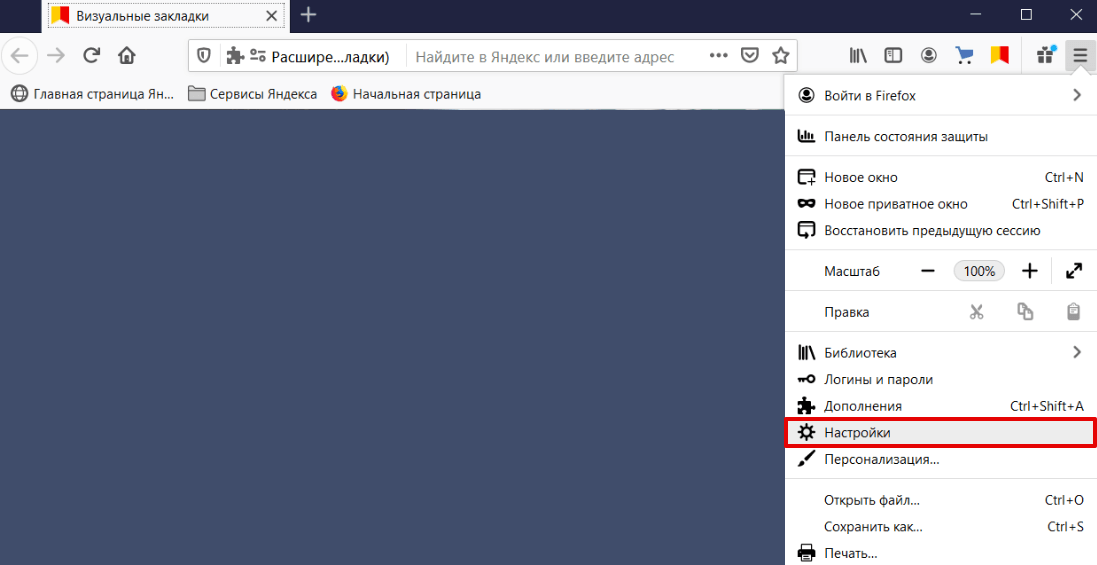
Кликните в правом углу экрана на три горизонтальные линии и нажмите Настройки:
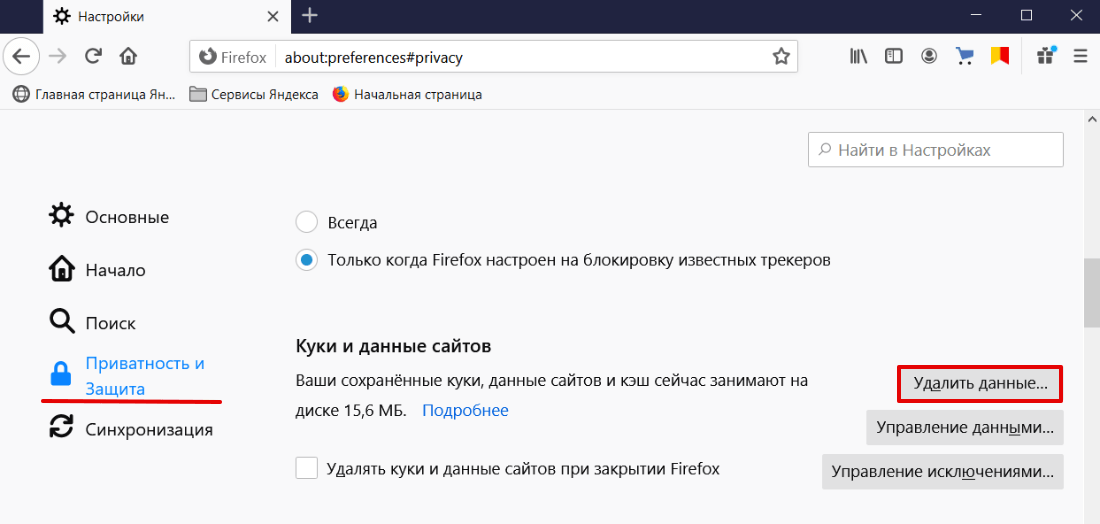
В левом меню выберите «Приватность и Защита». Прокрутите страницу до блока «Куки и данные сайтов» и нажмите Удалить данные:
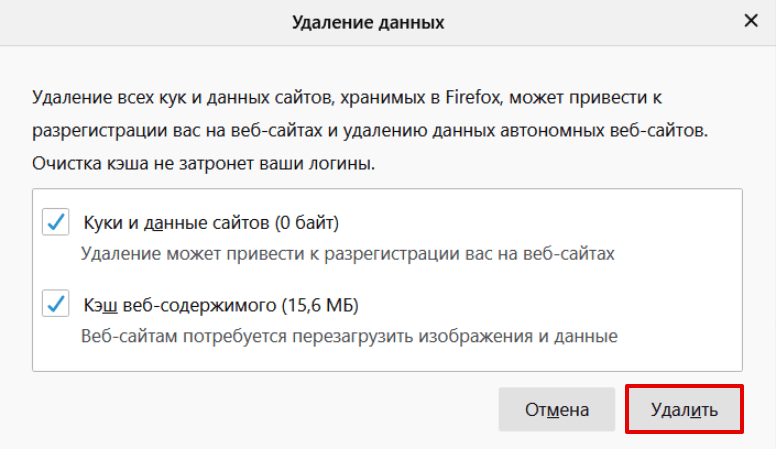
Установите галочки в чекбоксах Кэш веб-содержимого и Куки и данные сайтов (если нужно). Нажмите Удалить:
Готово, вы очистили память браузера Mozilla Firefox.
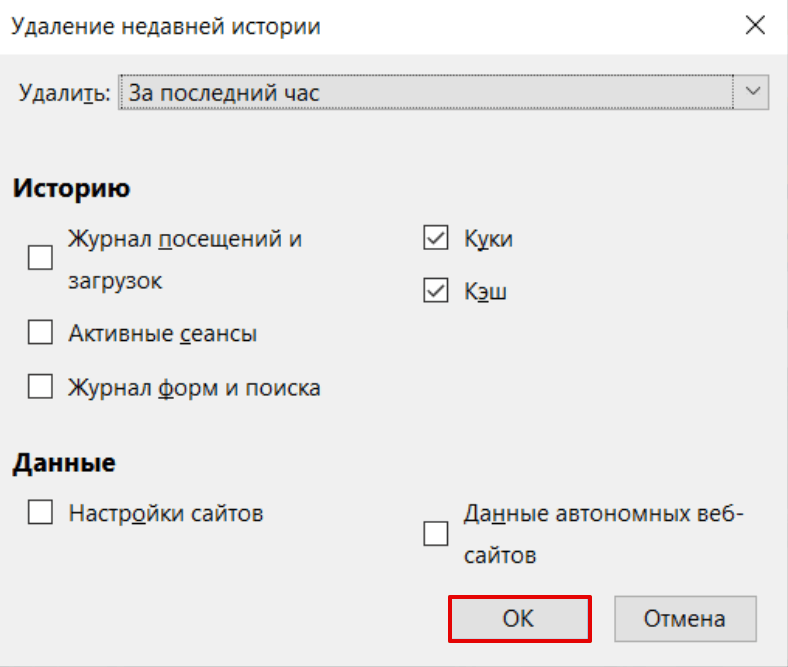
Как очистить кеш с помощью горячих клавиш на Windows
В появившемся окне отметьте чекбоксы «Куки» и «Кэш». Укажите временной диапазон, например «За последний час», и нажмите ОК:
Готово, вы очистили кэш страницы в пару кликов.
Как очистить кэш отдельных сайтов в браузере Mozilla Firefox
Необязательно удалять абсолютно все временные файлы браузера, можно выбрать один сайт и очистить только его временные данные.
Для этого в той же вкладке «Приватность и Защита» в блоке «Куки и данные сайтов» нажмите Управление данными…:
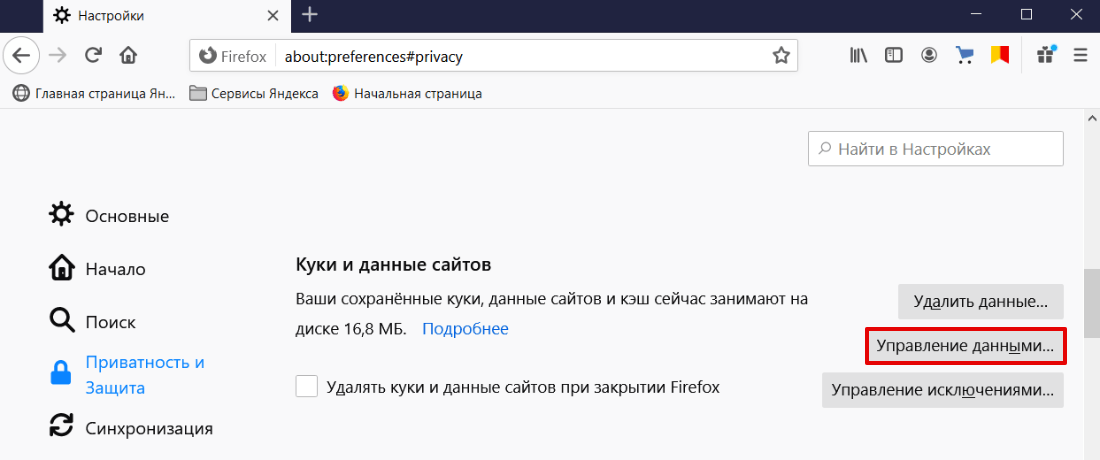
Выберите сайт, временные файлы которого нужно почистить, и нажмите Удалить выбранное:
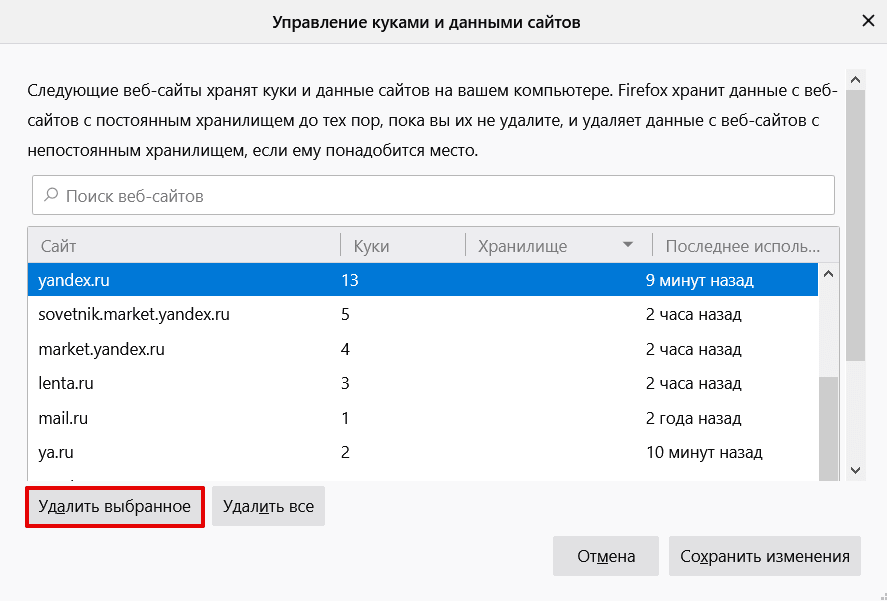
Готово, вы очистили кэш сайта.
Как настроить автоматическую очистку кэша
Очищать временные файлы вручную необязательно. Mozilla Firefox можно настроить так, чтобы временные данные удалялись при каждом закрытии браузера. Для этого в той же вкладке «Приватность и Защита» в блоке «Куки и данные сайтов» поставьте галочку напротив Удалять куки и данные сайтов при закрытии Firefox:
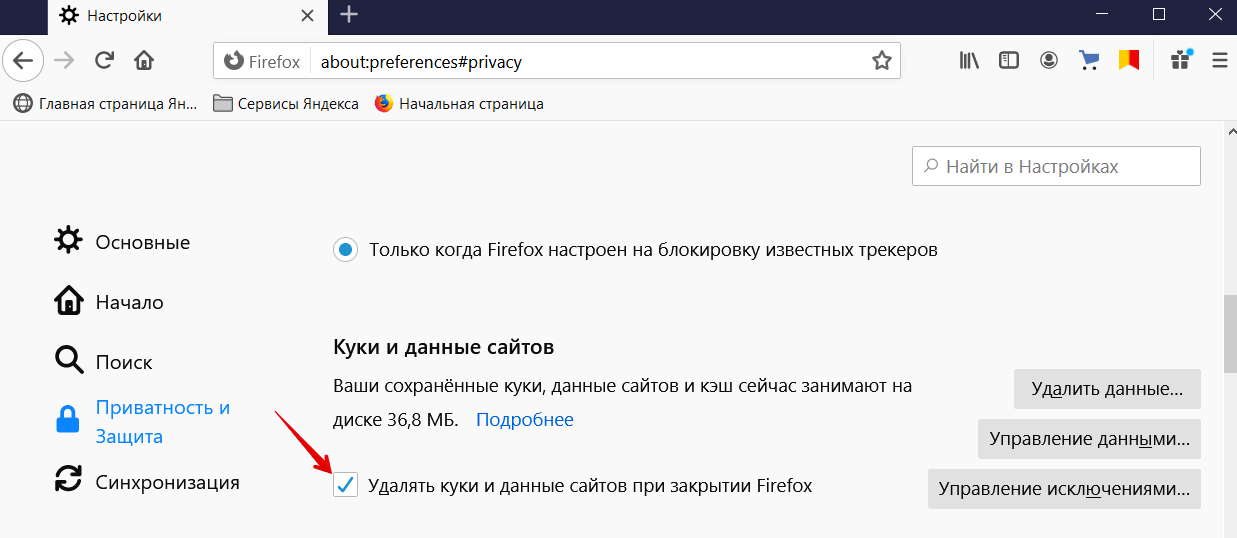
Способ 2. Как очистить кэш с помощью программы
Для очистки временных файлов можно использовать сторонние программы. Популярными программами-уборщиками являются CCleaner и Wise Disk Cleaner.
CCleaner ― это один из самых популярных бесплатных чистильщиков и оптимизаторов Windows. С его помощью можно не только удалить кеш в любом браузере, но и почистить реестр и удалить ненужные программы. У программы есть удобный и понятный интерфейс и русскоязычная версия. Можно приобрести PRO версию, но это необязательно. Бесплатная версия наполнена большим функционалом.
Wise Disk Cleaner ― это аналог CCleaner. Он также поможет в пару кликов очистить куки и кеш в браузерах. Интерфейс этой программы менее привлекателен, чем у CCleaner, однако он такой же простой.