Как вернуть удаленные фото на Айфоне — Полезные Советы
Смартфоны позволяют нам создавать качественные снимки всего лишь одним нажатием кнопки. Пользователи iPhone очень часто используют телефон, как хранилище для фотографий, которые находятся всегда под рукой. Благодаря облачным сервисам, можно создавать большое количество изображений и в любое время делиться ими с друзьями или размещать в соцсетях. В процессе пользования смартфоном можно случайно удалить важный снимок или потерять его в следствии технического сбоя. Вернуть удаленные фото с Айфона – это не так трудно, как может показаться на первый взгляд. В этой статье мы подобрали для вас рабочие и проверенные способы.
Часть 1. Как вернуть фото из недавно удаленных на iPhone
Случайно удаленные фотографии – это то, с чем часто сталкиваются пользователи iPhone. Многие начинают переживать, что они удаляются насовсем без возможности восстановления. Но это не так, фотографии после удаления отправляются в папку «Недавно удаленные». В ней находятся удаленные фотографии, срок хранения которых составляет 30 дней. По истечении этого срока фотографии удаляются и вернуть их из этой папки уже не получится.
Чтобы вернуть недавно удаленные фото Айфон, выполните несколько простых шагов:
- Перейдите в раздел «Фото».
- Затем в самом низу в разделе «Другие альбомы» перейдите в «Недавно удаленные».
В этой папке выберите нужную фотографию. Для этого вверху нажмите «Выбрать» и нажмите на фотографии, затем нажмите «Восстановить». Или если вы хотите восстановить сразу несколько фотографий, то нажмите «Выбрать», затем «Восстановить все».
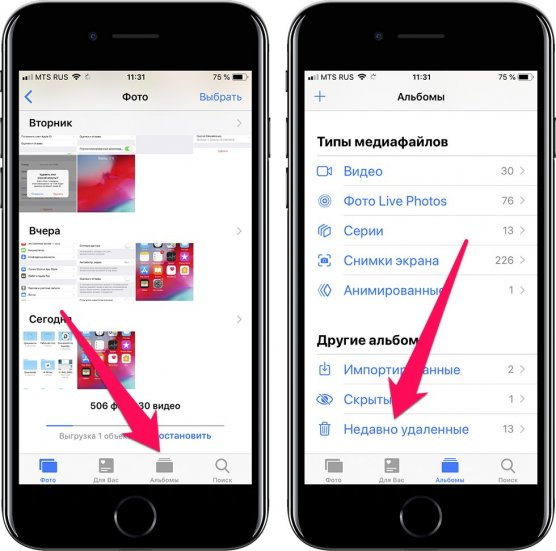
После этого вы сможете увидеть восстановленные фотографии в альбомах, из которых они были удалены.
Часть 2. Как вернуть фотографии которые удалил на телефоне Айфон (без резервной копии)
Не всегда есть возможность вернуть удаленные фото Айфон из резервной копии, поэтому в подобной ситуации необходимо прибегнуть к сторонней программе. Речь пойдет о программе — Tenorshare UltData, которая способна с высокой скоростью восстановить утерянные файлы по различным причинам: ошибочное удаление, обновление версии iOS, сброс до заводских настроек, вирусная атака и т.д.
Выполните пошаговые действия, чтобы восстановить фотографии:
Скачайте программу Tenorshare UltData на ПК или Mac и установите ее на ваш компьютер.
Далее вам нужно запустить программу и выбрать режим «Восстановление данных из iOS».
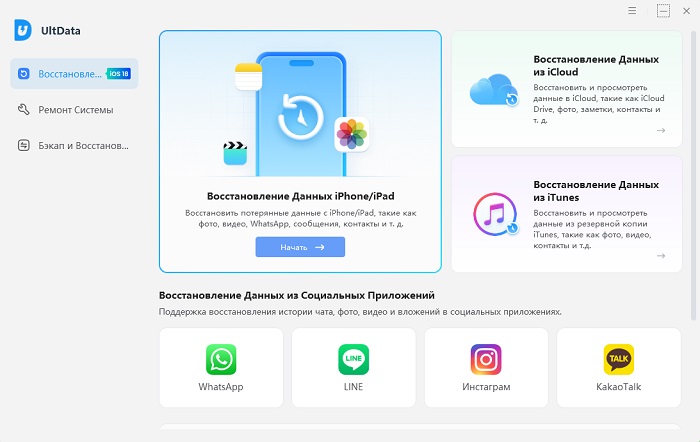
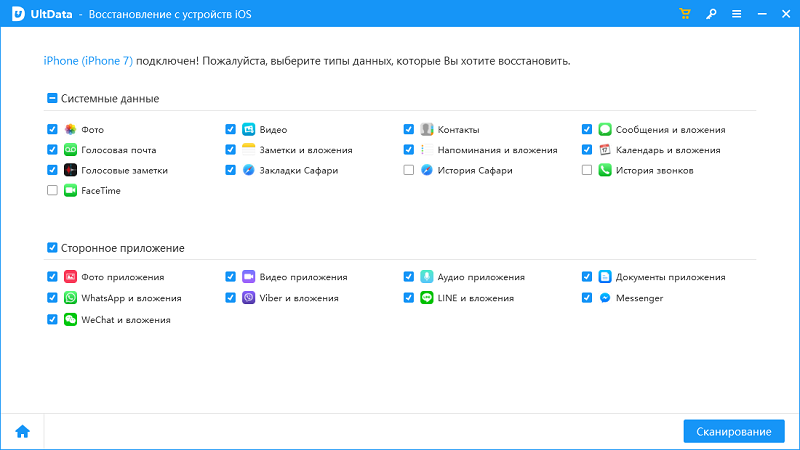
После того, как программа Tenorshare UltData распознала модель устройства, у вас появится новое меню. Выберите фото для восстановления. Установите галочки рядом с нужным типом файлом и нажмите «Сканирование».
Далее вы перейдете на новое меню. Вы сможете отметить галочками именно те файлы, которые вы хотите вернуть на устройство. Чтобы осуществить предпросмотр файла в полном размере, вам нужно нажать на него два раза.
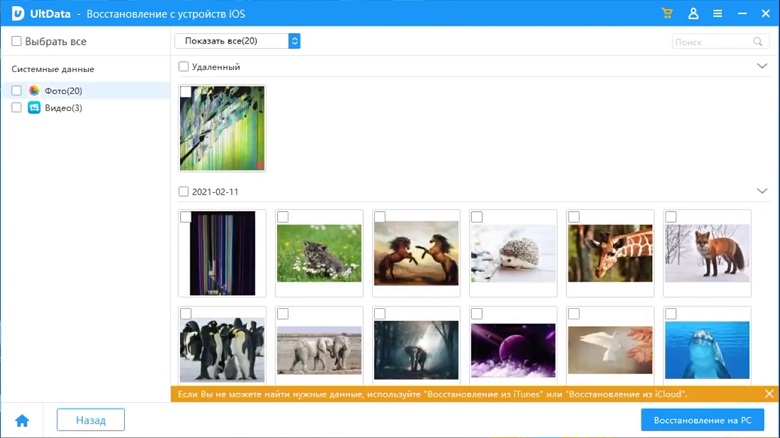
Теперь после того как вы выбрали нужные фото, вам необходимо нажать «Восстановить». Вы сможете вернуть восстановленные фото на компьютер (кроме контактов и сообщения — их вы сможете восстановить на мобильный телефон).
Часть 3. Как вернуть удаленные фото с телефона iPhone (из резервной копии)
Если изображение удалось загрузить в резервную копию, то у вас не составит труда ее восстановить. Сделать это можно при помощи iTunes и iCloud. Далее мы более подробно рассмотрим способы, как вернуть фотографии на Айфоне.
Метод 1. Восстановление фото из сайта iCloud
На сайте iCloud пользователи могут восстановить фотографии, которые были удалены недавно.
-
Перейдите на сайт iCloud.com с помощью браузера компьютера.
Затем войдите под своей учетной записью Apple ID, введите пароль и логин.
Также вы можете восстановить их из папки «Недавно удаленные». Выберите нужную фотографию и нажмите «Восстановить». Если вам необходимо восстановить все удаленные фото, которые хранятся в этой папке, нажмите «Восстановить все».
Метод 2. Восстановление фото через iCloud
Как вернуть удаленные фото с Айфона без труда? В этом нам поможет iCloud. Во время применения этого способа, будьте готовы к тому, что все данные, которые хранятся на вашем устройстве, вам придется стереть, а затем восстановить из резервной копии. Однако стоит убедиться заранее в том, есть ли у вас резервная копия и когда она была создана в последний раз.
- Перейдите в «Настройки».
- Затем нажмите на «имя» в самом верху.
- Далее прокрутите вниз и нажмите на iCloud.
- Теперь перейдите в Резервная копия iCloud и проверьте активирована ли эта функция. Если у вас включена опция резервного копирования, то вы сможете посмотреть дату и объем резервной копии.
Теперь приступим к восстановлению фото из iCloud:
- Перейдите в «Настройки», затем в «Основные».
- Далее нажмите на «Перенос или сброс iPhone».
После чего выберите пункт «Восстановить из копии iCloud».
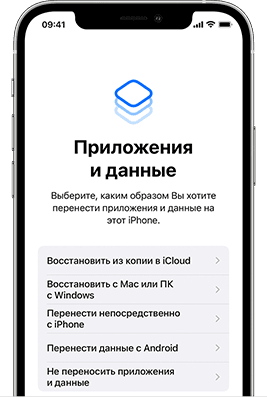
По завершению убедитесь в том, что необходимая фотография восстановилась на устройстве в разделе «Фото».
Метод 3. Восстановление фото из iTunes
В данном способе мы разберем, как вернуть фотографии на Айфоне, с помощью iTunes.
- Подсоедините смартфон к ПК с помощью USB-кабеля.
- Затем запустите программу iTunes на ПК и войдите в учетную запись.
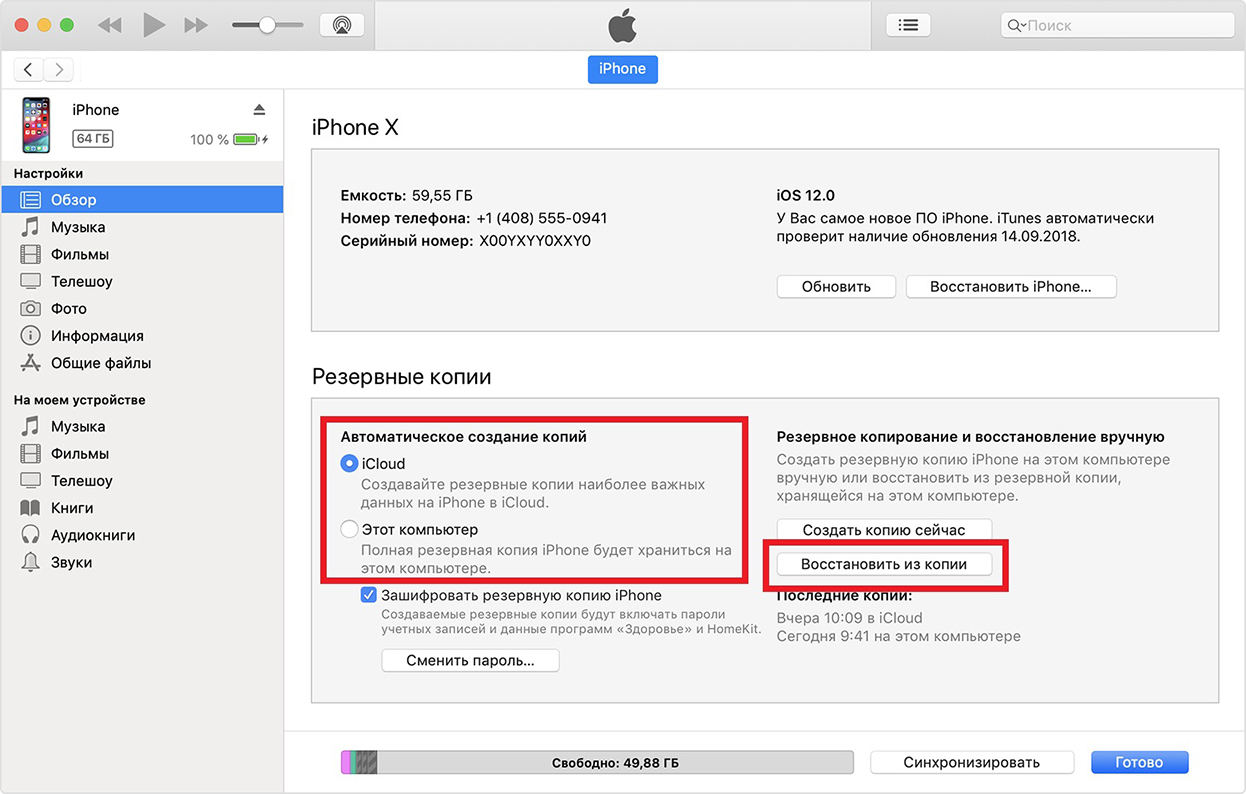
- Далее в левой части панели программы нажмите на вкладку «Обзор».
Теперь в разделе «Резервные копии», под надписью: «Резервное копирование и восстановление вручную», нажмите «Восстановить из копии».
Заключение
Таким образом, в этой статье мы разобрали, как вернуть удаленные фото с Айфона. Утерянный или удаленный снимок на iPhone – это то, что раздосадует любого пользователя. Если вы не можете обнаружить фотографию в папке «Недавно удаленные» и в резервной копии, то тогда на помощь приходят сторонние программы. Одной из лучших в своем деле является программа — Tenorshare UltData. С ней вы сможете вернуть фото совершенно безопасно и очень легко.
[Решено] Где находятся недавно удаленные фотографии на iPhone/Mac?
Когда вы недавно удалили фотографии с вашего компьютера Windows, вы можете найти их в корзине. Однако при удалении изображений на iPhone или Mac (iPhotos) вы можете обнаружить, что в корзине для мусора нет фотографий.
В iPhone нет корзины для мусора, но вы все равно можете найти удаленные фотографии из папки «Недавно удаленные». Mac действительно получает корзину для мусора, но вы не можете найти удаленные фотографии из корзины. Не волнуйтесь, вы все еще можете найти папку «Недавно удаленные» на Mac.
Вот что мы покажем вам сегодня: 5 способов, которым может следовать каждый, чтобы восстановить недавно удаленные фотографии на iPhone и Мак. Вы также можете удалить их навсегда, если не хотите их оставлять.

- Часть 1. Где недавно удалено на iPhone и как их восстановить (в течение 30 дней)
- Часть 2. Как восстановить удаленные фотографии за 30 дней на iPhone
- Часть 3. Как восстановить недавно удаленные фотографии на Mac (из iPhotos)
- Часть 4. Что делать, если вам не нужны эти удаленные фотографии
Часть 1. Где недавно удалено на iPhone и как их восстановить (в течение 30 дней)
На вашем iPhone перейдите в приложение «Фото» и нажмите «Альбомы» ниже. Затем вы можете прокрутить вниз. Вы должны увидеть «Недавно удаленные», где вы можете найти все свои недавно удаленные фотографии в течение 30 дней.
Нажмите «Выбрать» в правом верхнем углу и нажмите «Восстановить все», чтобы восстановить удаленные фотографии в исходные альбомы. Или вы можете выбрать определенные фотографии, которые хотите восстановить, и нажать «Восстановить». Если вы хотите избавиться от ненужных фотографий, просто нажмите «Удалить».
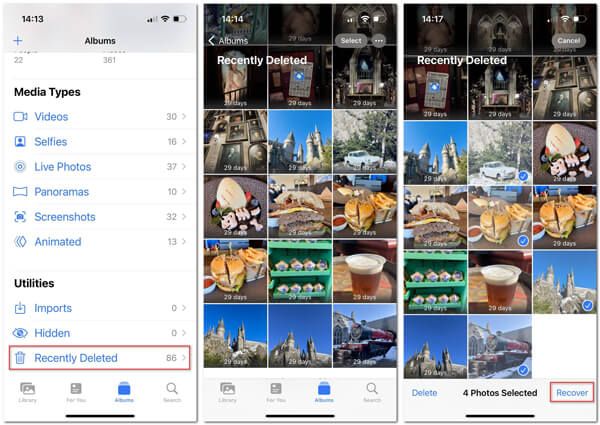
Вы можете восстановить только последние 30 дней удаленных фотографий в оригинальный альбом на iPhone. Если вы удалили одну фотографию за 30 дней, просто перейдите к следующей части.
Часть 2. Как восстановить удаленные фотографии за 30 дней на iPhone
В этой части мы получим мощный инструмент восстановления фотографий iPhone, iPhone Data Recovery, который поможет вам восстановить удаленные фотографии и изображения с iPhone без резервного копирования, из резервной копии iTunes и iCloud.
143,600 Скачать
- Восстановление удаленных фотографий недавно или в долгосрочной перспективе с iPhone X / 8/7/6/5/4 напрямую.
- Восстановление удаленных фотографий из iCloud и резервного копирования iTunes без iPhone.
- Помимо фотографий, вы можете использовать его для возврата удаленных SMS, данных WhatsApp, контактов, истории / закладок Safari и т. Д.
- Совместим со всеми устройствами iOS, такими как iPad Pro, iPad Air, iPad mini, iPod touch и т. Д.
- Резервное копирование данных iPhone / iPad / iPod на компьютер.
- Поддержка Windows 10/8 / 8.1 / 7 / XP и Mac (поддерживается последняя версия MacOS High Sierra).
Следующие три способа показывают, как использовать это программное обеспечение для просмотра и восстановления удаленных фотографий на iPhone.
Прежде чем следовать им, вы не должны пропустить пункты ниже:
1. Убедитесь, что iTunes — самая новая версия на вашем компьютере.
2. Не запускайте iTunes одновременно при использовании программного обеспечения.
3. Экспортированные удаленные фотографии на iPhone в HEIC будут автоматически преобразованы в JPEG, чтобы вы могли открыть их прямо на своем компьютере.
Просмотр и восстановление удаленных фотографий с iPhone напрямую
Скачайте, установите, запустите эту программу на свой компьютер. Подключите iPhone к компьютеру с помощью кабеля USB. Нажмите «Восстановить с устройства iOS».
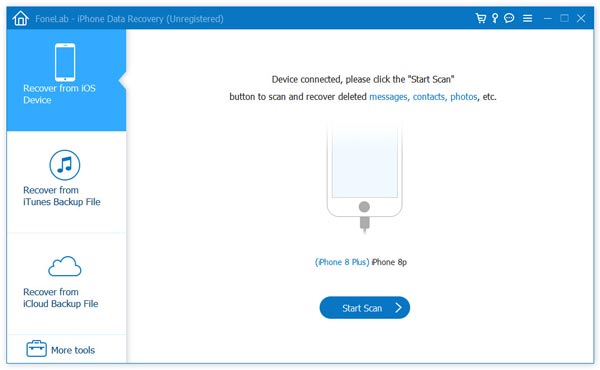
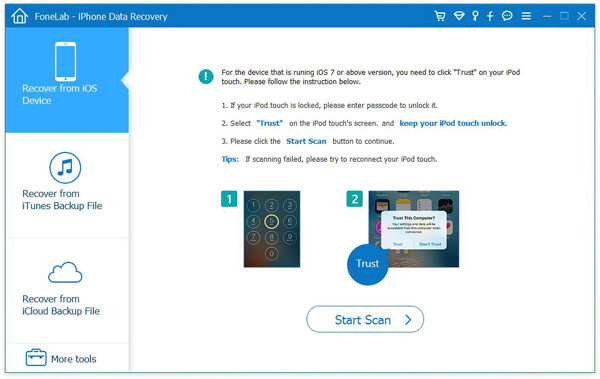
1. Если ваш iPhone работает под управлением iOS 7 или более поздней версии, вам необходимо перейти на вкладку «Доверие» на вашем iPhone для успешного сканирования данных iPhone.
2. Для iPhone 4 / 3GS вам нужно сделать еще 3 шага, прежде чем продолжить процесс восстановления фотографий:
Держите iOS-устройство в руке и нажмите кнопку «Пуск».
Нажмите и удерживайте кнопки питания и «Домой» одновременно в течение точных секунд 10.
Отпустите кнопку питания и удерживайте кнопку «Домой».
Сканирование и восстановление удаленных фотографий с iPhone
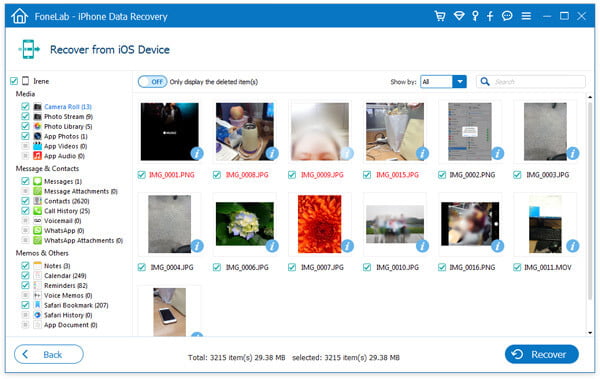
Нажмите «Начать сканирование», чтобы это программное обеспечение сканировало ваш iPhone автоматически. После завершения сканирования вы можете нажать «Фотопленка», «Фотопоток», «Библиотека фотографий» или «Фотографии приложения», чтобы просмотреть сведения о фотографии.
Затем отметьте недавно удаленные изображения (имя изображения отмечено красным цветом) и нажмите «Восстановить», чтобы начать извлечение удаленных фотографий с iPhone на компьютер.
Восстановление удаленных фотографий из резервной копии iTunes (без резервной копии iPhone / iCloud)
Если вы синхронизировали iPhone с компьютером, вы можете попробовать этот инструмент для сканирования фотографий iTunes и их восстановления.
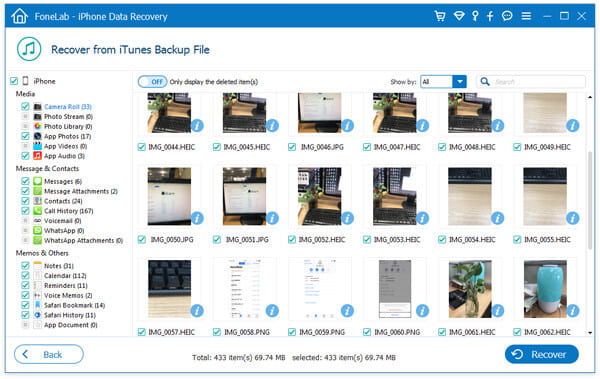
Запустите это программное обеспечение на компьютере, с которым вы синхронизировали свой iPhone. Нажмите «Восстановить из файла резервной копии iTunes». Выберите одну резервную копию iTunes, содержащую удаленные фотографии на iPhone, и нажмите «Начать сканирование».
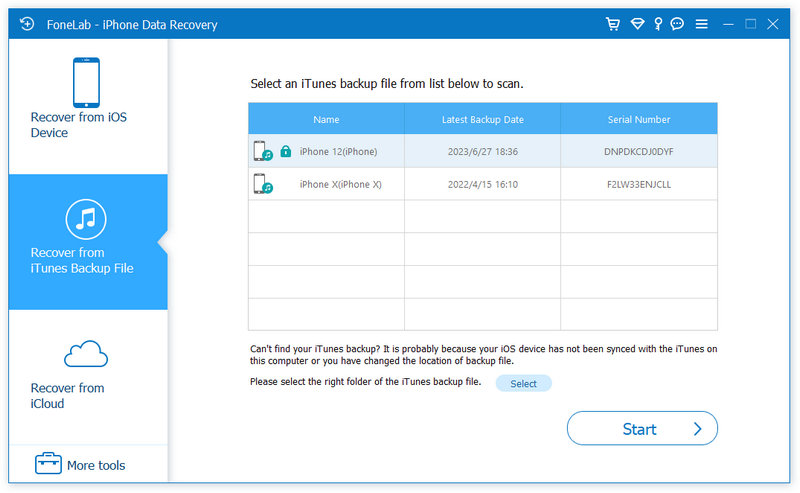
Запустите это программное обеспечение на компьютере, с которым вы синхронизировали свой iPhone. Нажмите «Восстановить из файла резервной копии iTunes». Выберите одну резервную копию iTunes, содержащую удаленные фотографии на iPhone, и нажмите «Начать сканирование».
После этого отметьте удаленные элементы, которые вы хотите восстановить, нажмите «Восстановить», чтобы скопировать удаленные фотографии на компьютер.
Просмотр и доступ к удаленным фотографиям из iCloud (без резервного копирования iTunes / iPhone)
Таким образом, вам нужно только войти в свою учетную запись iCloud в этом программном обеспечении, и она будет сканировать вашу резервную копию iCloud.
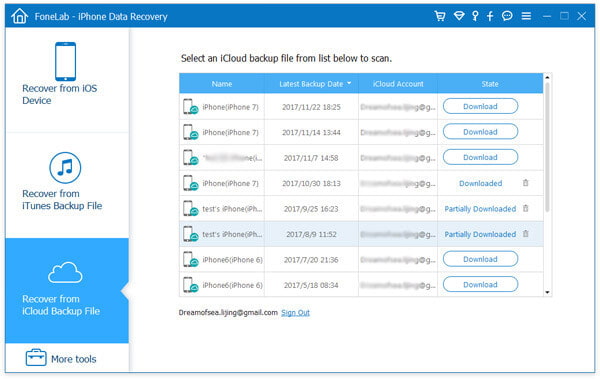
Снова запустите это программное обеспечение на своем компьютере, нажмите «Восстановить из файла резервной копии iCloud». Войдите в свою учетную запись iCloud с идентификатором и паролем (забыли пароль iCloud? Восстановить пароль iCloud сейчас же). Выберите резервную копию вашего iPhone в этой учетной записи iCloud.
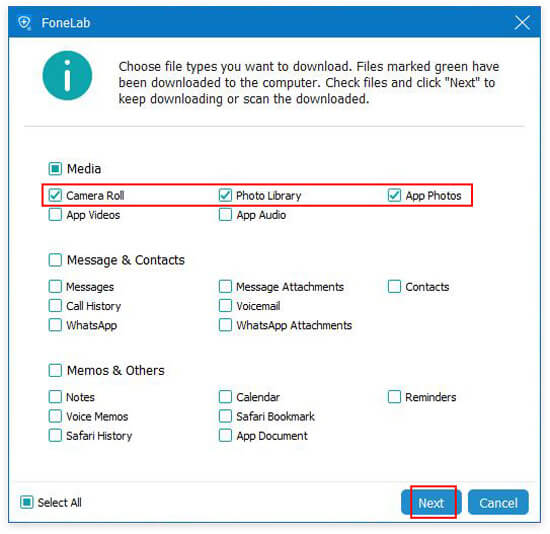
Во всплывающем окне нужно выбрать тип данных для сканирования. Здесь вы можете отметить галочкой «Фотопленка», «Библиотека фотографий» и «Фотографии приложения», чтобы этот инструмент мог сканировать ваши фотографии iCloud.
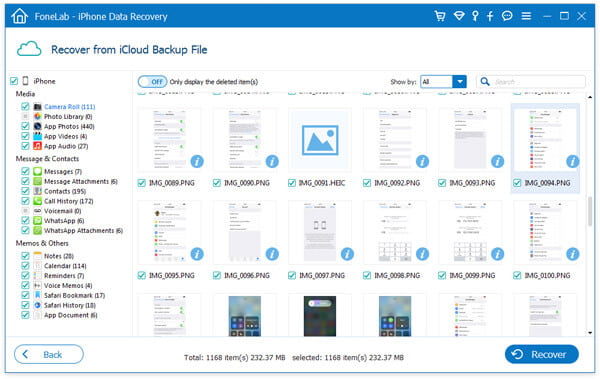
После завершения сканирования вы можете щелкнуть типы фотографий на левой боковой панели, чтобы просмотреть подробности в правом окне. Отметьте удаленные фотографии и нажмите «Восстановить», чтобы начать сохранение удаленных фотографий из iCloud на компьютер.
Три метода в этой части фокусируются на восстановлении iPhone недавно или в долгосрочной перспективе. Если вы используете Android и случайно удалили изображения, просто перейдите к этой части, чтобы восстановить фотографии Android.
Часть 3. Как восстановить недавно удаленные фотографии на Mac (из iPhotos)
Когда вы удаляете фотографии или изображения из других папок, а не из iPhotos на Mac, вы можете найти их прямо из корзины.
Тем не менее, если вы страдаете от такой проблемы, как Apple, обсуждение:
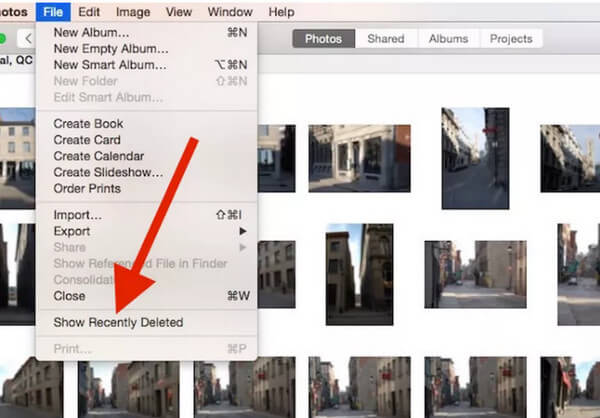
Затем вам нужно найти, где найти папку «Недавно удаленные» на Mac.
Перейдите в «iPhotos» на Mac, нажмите «Файл» в меню и выберите «Показать недавно удаленные».
Затем вы увидите все ваши удаленные фотографии с количеством дней, оставшихся до того, как они будут удалены.
Чтобы восстановить фотографию или фотографии, выделите выбор и нажмите кнопку «Восстановить» в правом верхнем углу. Они будут добавлены в вашу фото-библиотеку с исходной датой.
Часть 4. Что делать, если вам не нужны эти удаленные фотографии
Иногда, после того как вы обнаружите, где находится альбом «Недавно удаленные» на iPhone, вы можете захотеть удалить эти фотографии навсегда. Если это так, помимо удаления их в альбоме «Недавно удаленные», вам лучше использовать более профессиональный инструмент, чтобы полностью избавиться от них. В таком случае можно попробовать Очиститель iPhone от Aiseesoft. Это лучший очиститель дерьма, разработанный для iPhone. Таким образом, вам не нужно сталкиваться с риском утечки ваших личных данных.
После того, как вы закончите загрузку и установку iPhone Cleaner на свой компьютер, откройте программу и подключите iPhone к компьютеру. И не забудьте доверить этот компьютер на вашем iPhone. Кроме того, вам необходимо убедиться, что на вашем компьютере установлена последняя версия iTunes.
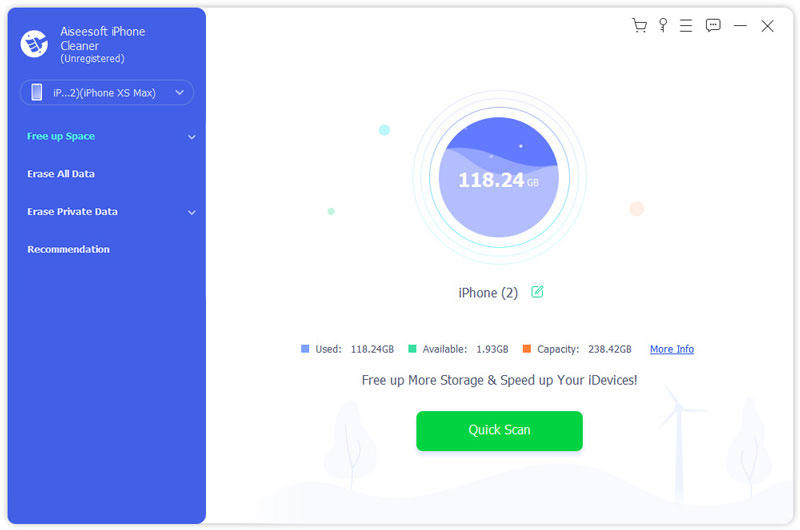
Нажмите Быстрое сканирование чтобы найти эти фотографии на вашем iPhone. После этого вы можете увидеть вариант Убирать Фотографии в конце списка. Ударь Стереть кнопка сзади.
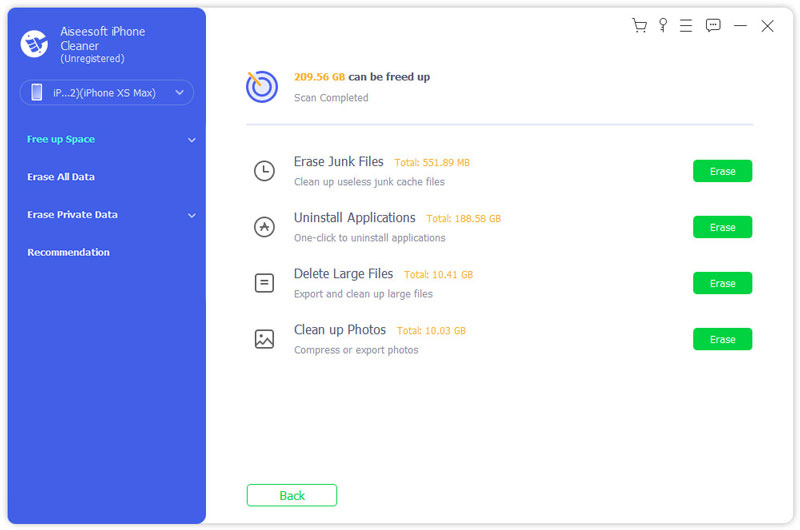
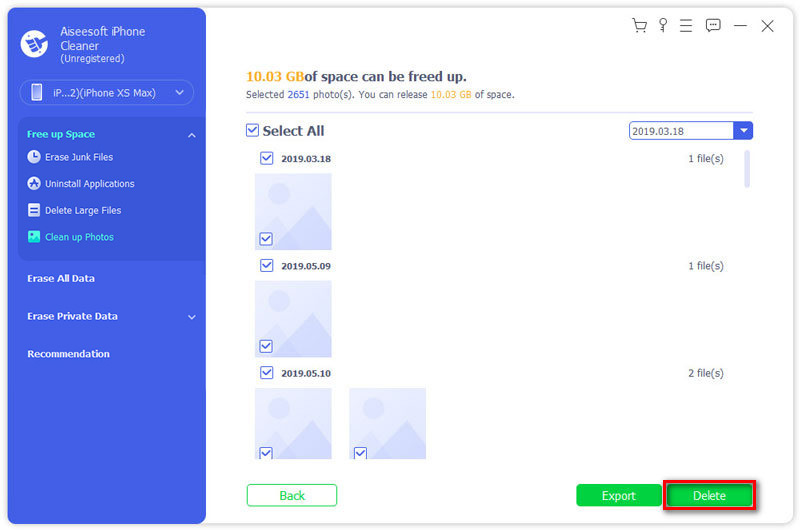
Нажмите Экспорт и удаление кнопка. Затем вы можете выбрать фотографии, которые хотите удалить. После выбора нажмите Удалить напрямую, если вам не нужна резервная копия. Фотографии будут полностью стерты.
Здесь следует сделать вывод, что когда вы недавно удалили фотографии на iPhone или Mac. Первое, что нужно сделать, это восстановить их Недавно удаленная папка В течение 30 дней. Если ваши фотографии или изображения были удалены более 30 дней, просто посетите вторую часть, чтобы использовать программное обеспечение для восстановления фотографий, которое поможет вам достичь цели.
Что вы думаете об этом посте.
Рейтинг: 4.8 / 5 (на основе голосов 261) Подпишитесь на нас в
Как сделать резервную копию моих заметок на iPhone? 5 историй покажут вам 5 способов сохранения заметок iPhone, включая зашифрованные, на iTunes / iCloud / Google / Dropbox / компьютер.
Ваш телефон сломан? Исправьте взломанный телефон и восстановите сообщения с телефона Android для резервного копирования в этом посте.
На этой странице рассказывается о 3 способах восстановления удаленных / потерянных контактов на Samsung Galaxy S9 / S8 / S7 Edge / S7 / S6 / S6 Edge / S5 / S4 / S3 и т. Д. После сброса к заводским настройкам с резервным копированием (без).
Оставьте свой комментарий и присоединяйтесь к нашему обсуждению
Очиститель iPhone 
iPhone Cleaner может выборочно очищать ненужные данные на вашем устройстве. Вы также можете использовать его, чтобы стереть личные данные и сделать ваш iPhone / iPad / iPod Touch быстрым и безопасным.
Как на iPhone восстановить удаленные фото, даже если очистили папку Недавно удаленные
 В закладки
Для многих пользователей фотографии и видео на смартфоне являются одними из самых важных данных. Купертиновцы делают все возможное, чтобы обезопасить их от случайного удаления.
Есть сразу несколько способов восстановить снимки и ролики из галереи, даже после очистки всех папок на смартфоне.
�� Спасибо re:Store за полезную информацию. ��
Как восстановить удаленные фото в iOS
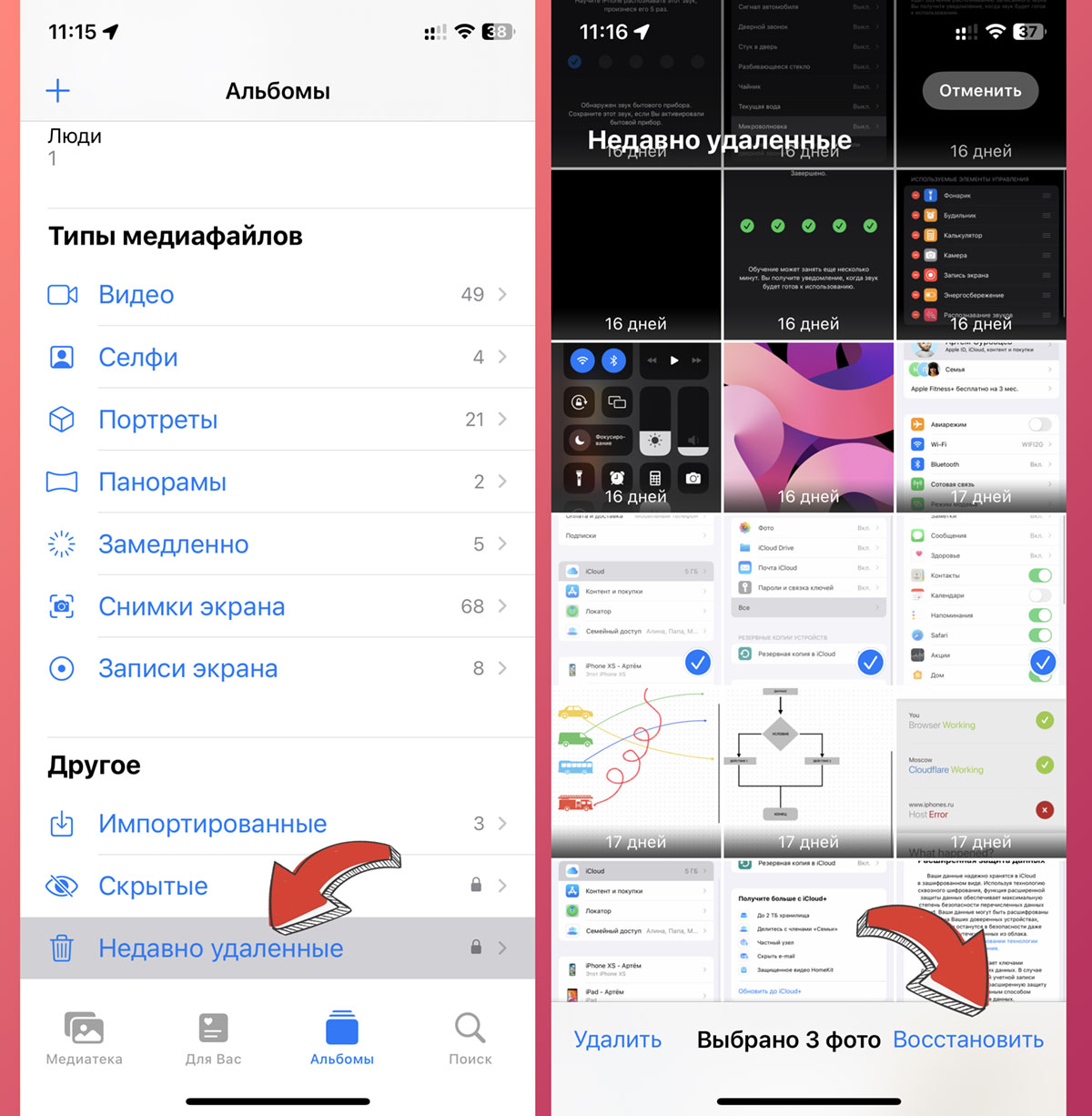
Фотографии и видео, которые были недавно удалены из галереи смартфона еще 30 дней хранятся в папке Недавно удаленные.
Для восстановления сделайте следующее:
▶ Запустите приложение Фото.
▶ Перейдите в раздел Альбомы – Недавно удаленные.
▶ Выберите одно или несколько фото и нажмите Восстановить.
Если вы используете гаджет на iOS 16, то можете дополнительно защитить папку Недавно удаленные. Для этого перейдите в Настройки – Фото и активируйте тумблер Использовать Face ID/Touch ID.
После этого для входа в папку следует авторизоваться через Face ID/Touch ID.
Как восстановить удаленные фото через iCloud

Если вы очистили папку Недавно удаленные, например, для очистки места на смартфоне, то шанс восстановить снимок еще остается.
Дополнительная возможность восстановления снимков будет доступна при активации опции Фото iCloud (по пути Настройки – Фото). Фишка должна быть включена заранее до удаления нужного вам снимка.
▶ Авторизуйтесь при помощи своей учетки Apple ID.
▶ Откройте раздел Фото.
Если снимок был удален недавно, он еще будет отображаться в общей галерее. Если же данные успели синхронизироваться и в общем перечне фото его нет, перейдите в раздел Альбомы – Недавно удаленные.
▶ Откройте раздел Фото.
Как и в случае с папкой Недавно удаленные, на восстановления снимка у вас есть 30 дней с момента первоначального удаления из галереи. В редких случаях файл может храниться до 40 дней.
Как восстановить удаленные фото из резервной копии
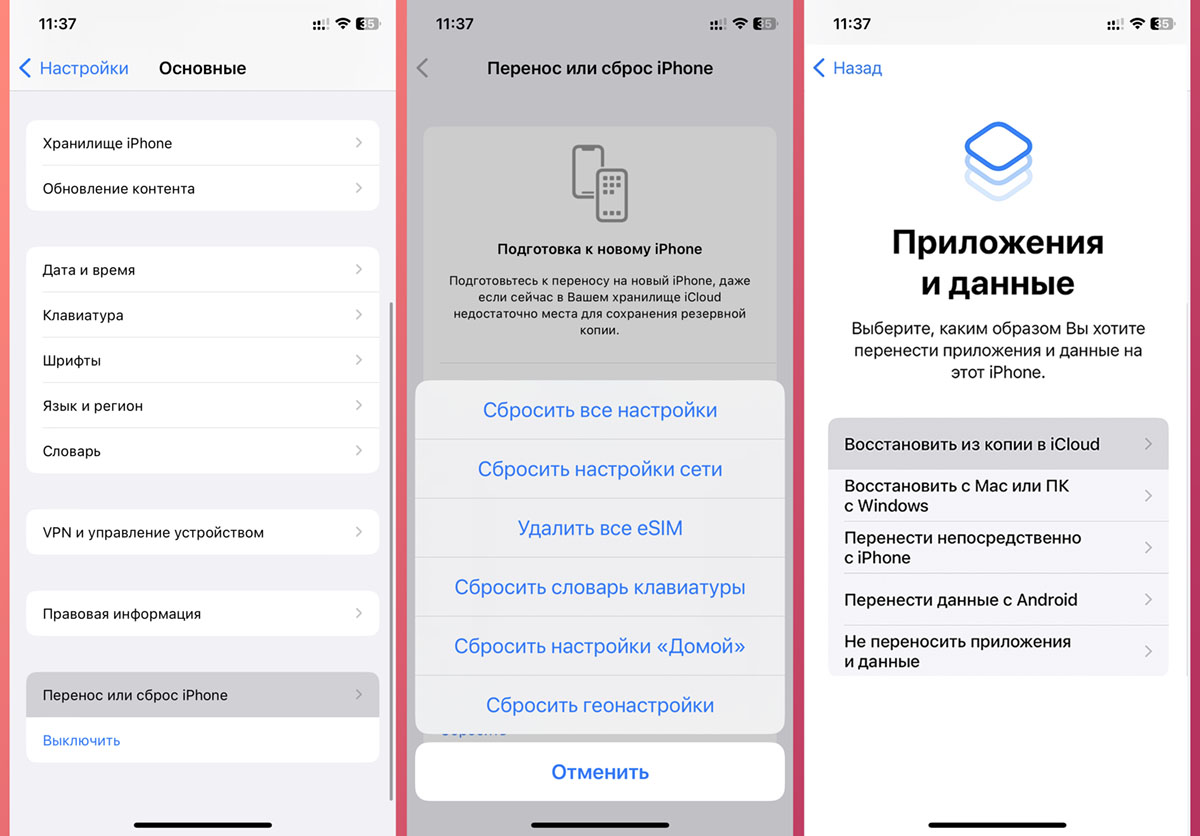
Если по каким-то причинам вы удалили фото и из iCloud, то восстановить его можно из последней резервной копии смартфона.
Сделать это получится в том случае, если бекап не обновлялся после удаления снимка с iPhone. Кроме этого убедитесь, что галерея включена в состав резервной копии.
▶ Перейдите в Настройки – Основные – Перенос или сброс iPhone.
▶ Выполните сброс устройства до заводских параметров.
▶ После перезагрузки выберите пункт Восстановить из iCloud.
Будет загружена последняя актуальная копия со всеми необходимыми фото.
Есть еще способ восстановления данных из локального бекапа на компьютере, но чтобы все прошло успешно и нужный снимок оказался в копии, должно сойтись много обстоятельств.
Теперь вы знаете все возможные способы восстановления снимков и роликов на своем смартфоне.
В закладки
Как удалить удаленные фото в iPhone
Пользователи смартфонов под управлением iOS, замечают, что фотографии, которые они удаляют из раздела “Фото”, остаются им доступны. После удаления, они переходят в раздел “Недавно удаленные”, где их все еще можно просматривать.
Как работает альбом “Недавно удаленные” на iPhone
В альбом “Недавно удаленные” на iPhone отправляются фотографии, которые были удалены с устройства. Там они хранятся на протяжении 40 дней, после чего окончательно удаляются, без возможности восстановления.
Фотографии из раздела “Недавно удаленные” можно восстановить на устройство. Для этого нужно нажать на кнопку “Выбрать” в правом верхнем углу и отметить фотографии, которые вы хотите восстановить. После этого в правом нижнем углу нажмите на пункт “Восстановить”, и выбранные фото будут восстановлены на устройстве.
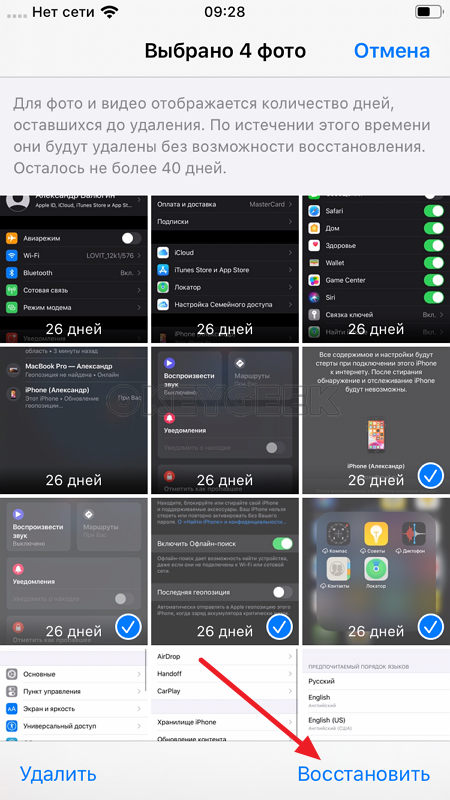
Как удалить удаленные фото в iPhone навсегда
Как можно понять, после удаления фото на iPhone, они переходят в некую корзину — альбом “Недавно удаленные”, где находятся 40 дней, пока устройство не поймет, что данные фотографии можно окончательно удалять. Но можно удалить удаленные фото на iPhone из раздела “Недавно удаленные” самостоятельно в ручном режиме.
Для этого зайдите в приложение “Фото” и переключитесь в раздел “Альбомы”, после чего выберите альбом “Недавно удаленные”.
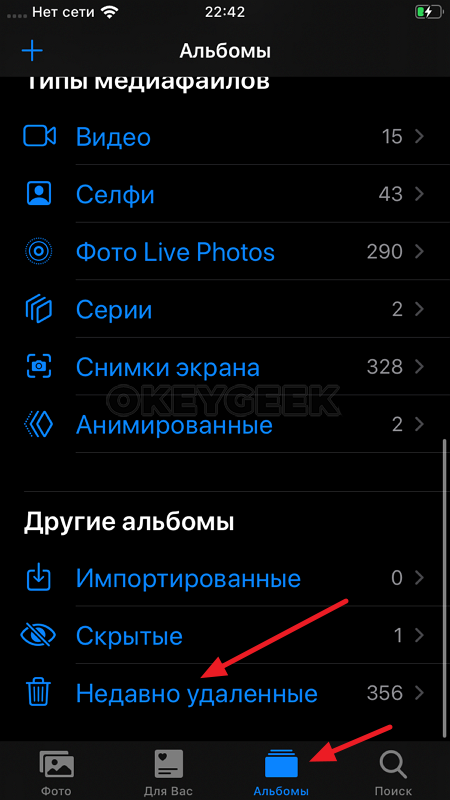
Далее есть два варианта действий:
-
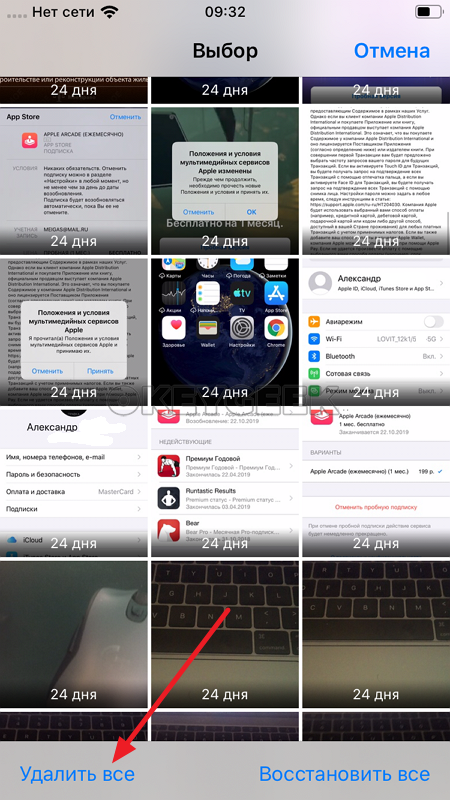
Чтобы удалить все фотографии в данном альбоме, нужно нажать на кнопку “Выбрать” в правом верхнем углу экрана, после чего в левом нижнем углу экрана появится кнопка “Удалить все”. Нажмите на нее и подтвердите желание удалить все фотографии из данного раздела.
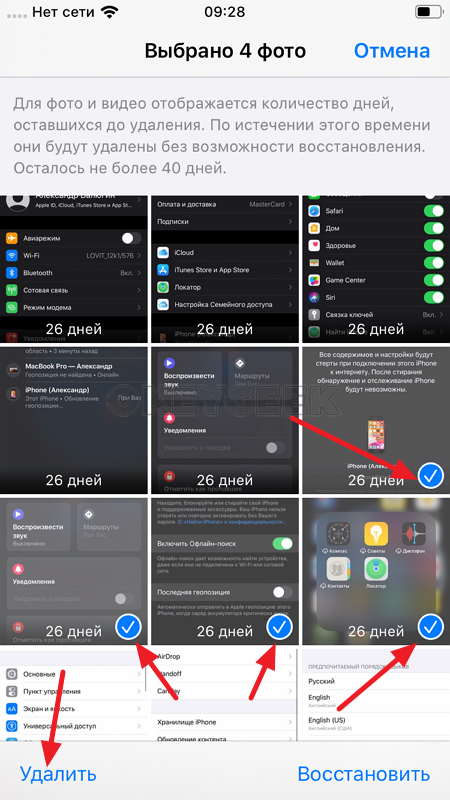
Как отключить альбом “Недавно удаленные” на iPhone
В ранних версиях операционной системы iOS, пользователи могли выбрать, нужен им раздел “Недавно удаленные” на iPhone или нет. В современных версиях iOS (начиная с iOS 9) такого выбора нет. Теперь нельзя отключить альбом “Недавно удаленные” на iPhone, и для полного удаления фото с устройства стоит помнить, что необходимо очищать данный раздел.