Как установить Roblox на компьютер
Метод установки Roblox через браузер подойдет все пользователям, у которых компьютер поддерживает десктопную версию данной игры. Установщик будет скачан после создания профиля при попытке запуска первой игры, поэтому у некоторых пользователей возникают проблемы с поиском этой самой кнопки, ведь на главной странице сайта она просто отсутствует. Для запуска инсталляции с применением этого метода выполните следующую инструкцию.
- Откройте главную страницу игры, воспользовавшись ссылкой выше. Сначала придется создать аккаунт, если у вас он еще отсутствует. В противном случае нажмите на кнопку «Login» в правом верхнем углу и подтвердите вход в уже существующий аккаунт.
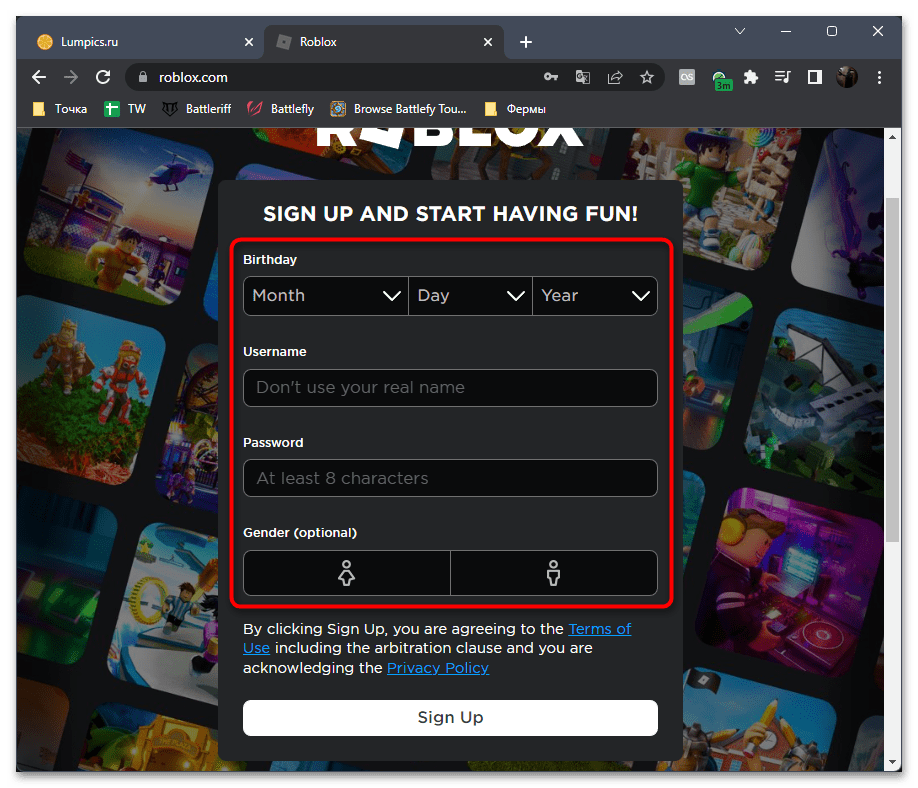
- После ввода регистрационных данных нажмите «Sign Up».

Способ 2: Установка через Microsoft Store (только для Windows 10 / Windows 11)
Обладатели последних операционных систем Windows могут использовать предустановленный магазин Microsoft Store для установки и запуска Roblox без использования браузера. Этот метод хорош тем, что вы вообще можете обойтись без запущенного веб-обозревателя во время игры, не нагружая этим лишний раз компьютер, если у вас ограниченное количество оперативной памяти или слабый процессор. Установка игры через Microsoft Store выглядит следующим образом:
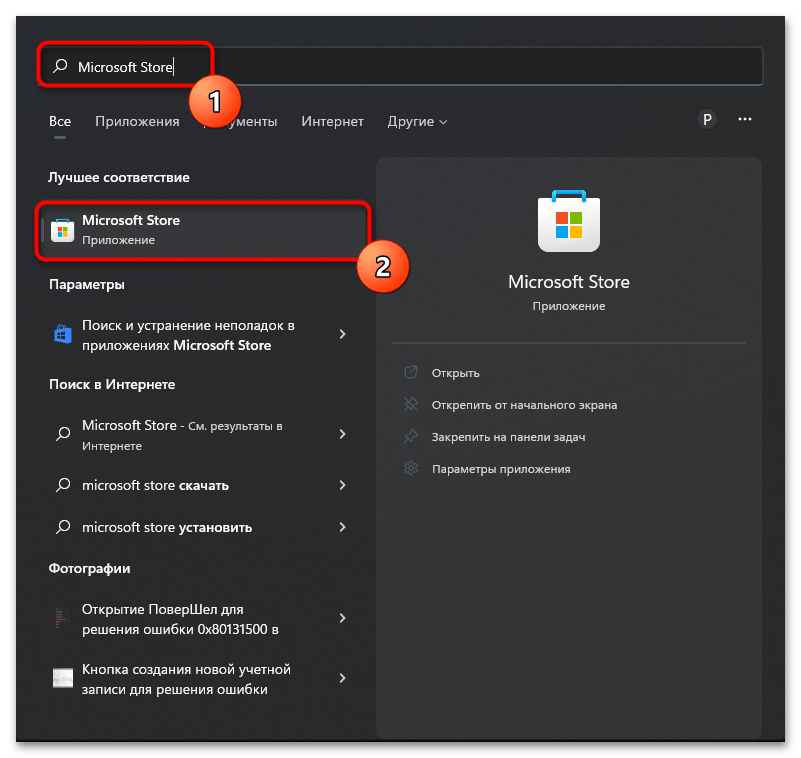
- Откройте меню «Пуск», активируйте строку поиска, отыщите Microsoft Store и нажмите по найденному приложению для его запуска.
- Обратим ваше внимание на то, что Roblox часто высвечивается как баннер на главной странице, поэтому если увидите его, можете просто нажать по плитке для перехода к странице установки.
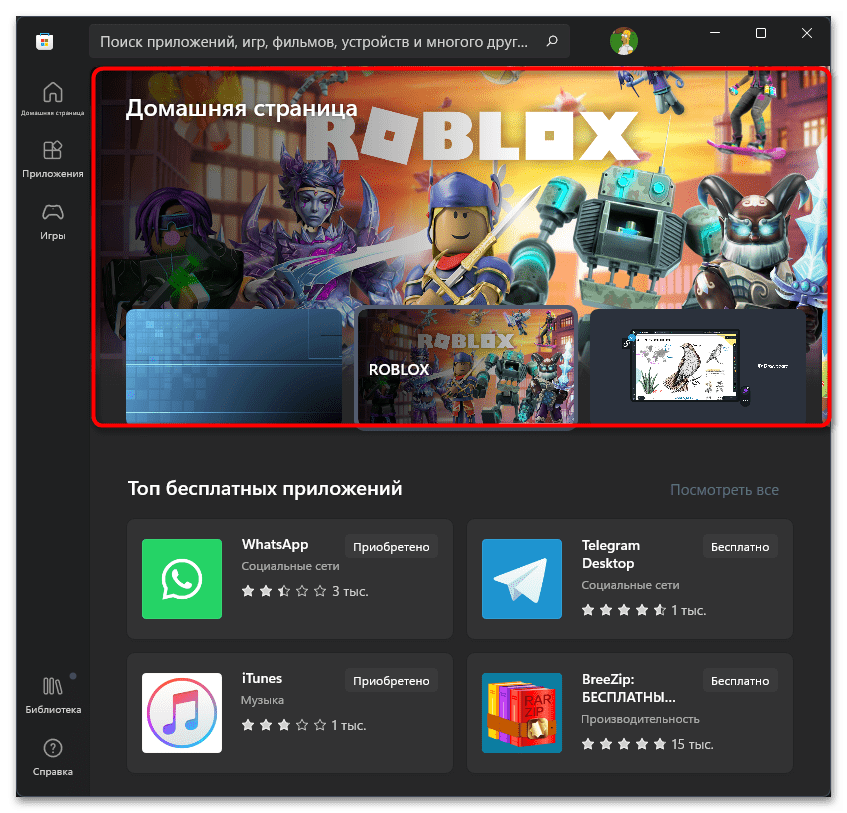
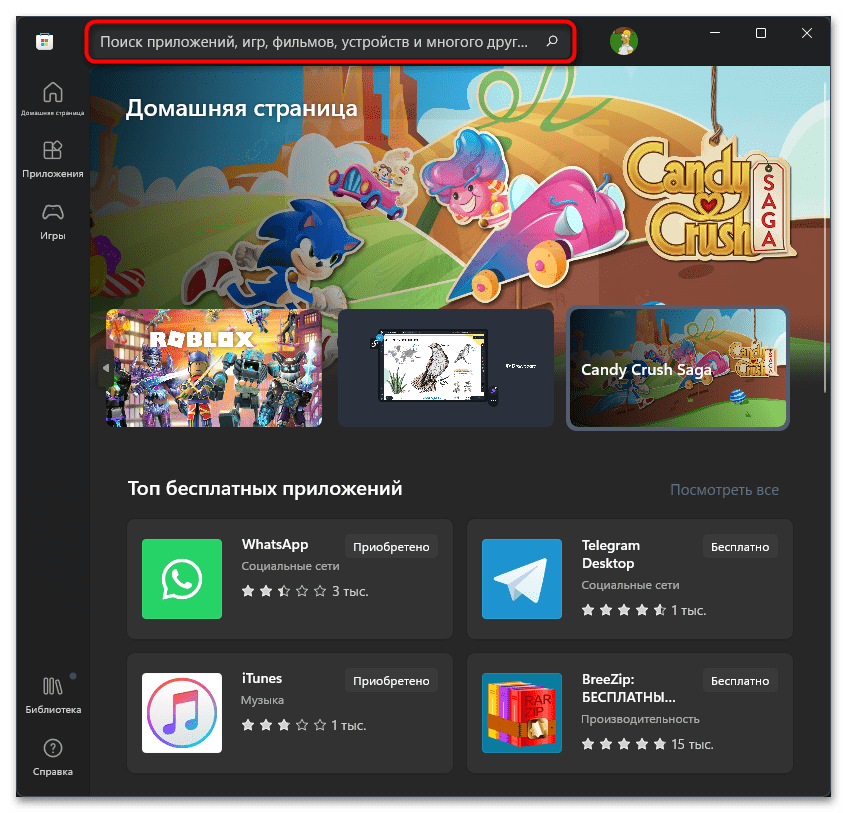
- В противном случае активируйте строку поиска вверху и введите там соответствующий запрос для нахождения игры в библиотеке.
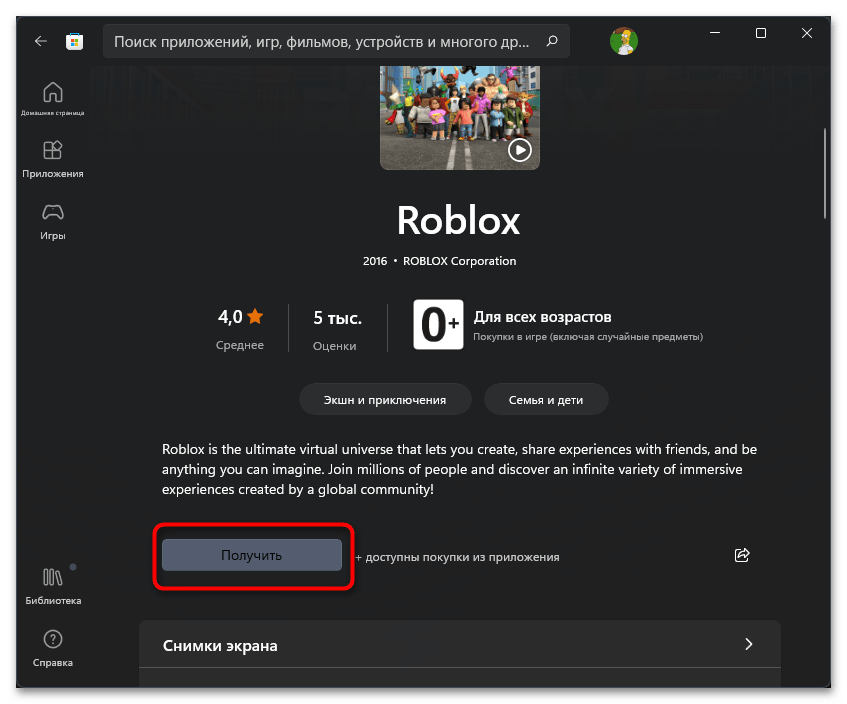
- После перехода на ее страницу найдите кнопку «Получить» и щелкните по ней для запуска установки.
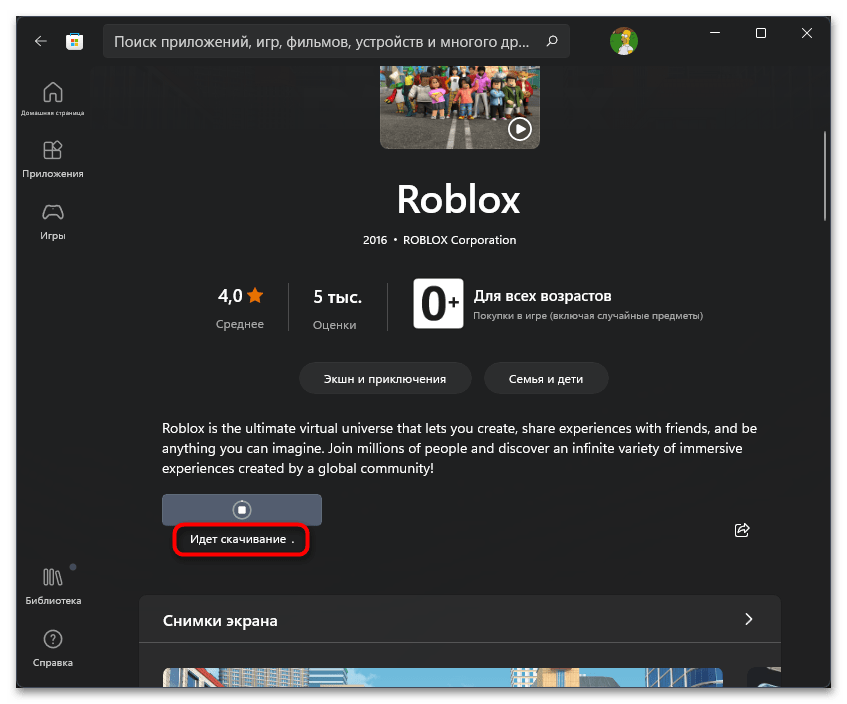
- Запустится процесс, за прогрессом которого можете следить прямо в этом окне.
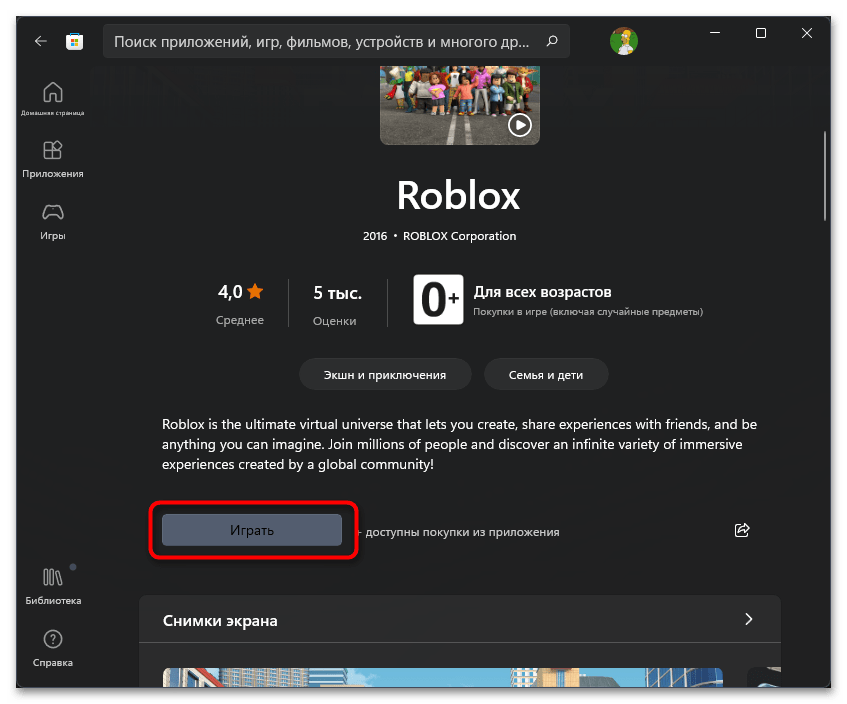
- Буквально через несколько минут все файлы будут получены и распакованы. Должна появиться кнопка «Играть», которая отвечает за запуск игры. Еще ее значок можно будет найти через «Пуск», если не хотите постоянно запускать Roblox через страницу игры в магазине.
- Если у вас уже есть аккаунт, после запуска нажмите «Login», чтобы войти в него и получить доступ к личному кабинету.
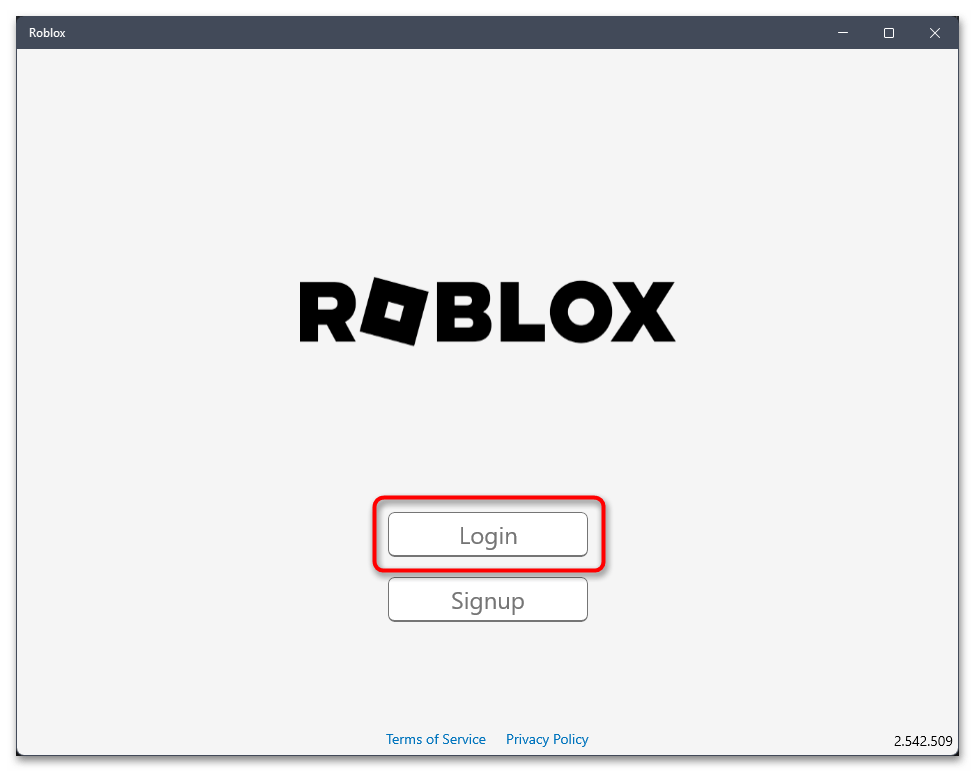
- Выберите любую игру для теста, чтобы проверить, как работает десктопная версия Роблокса.
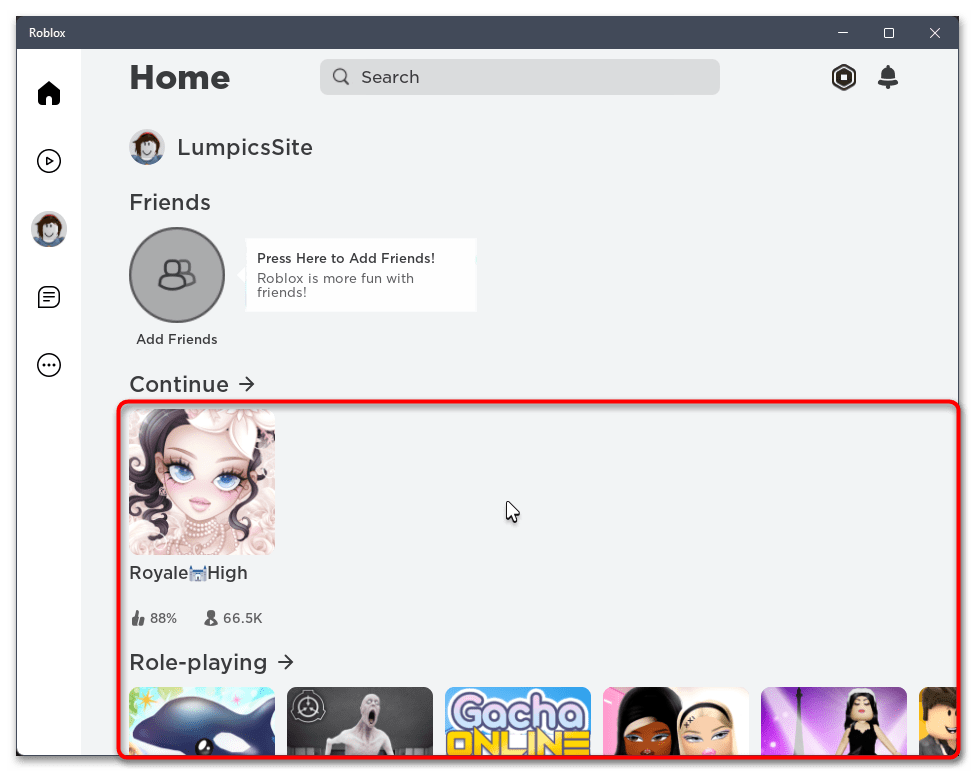
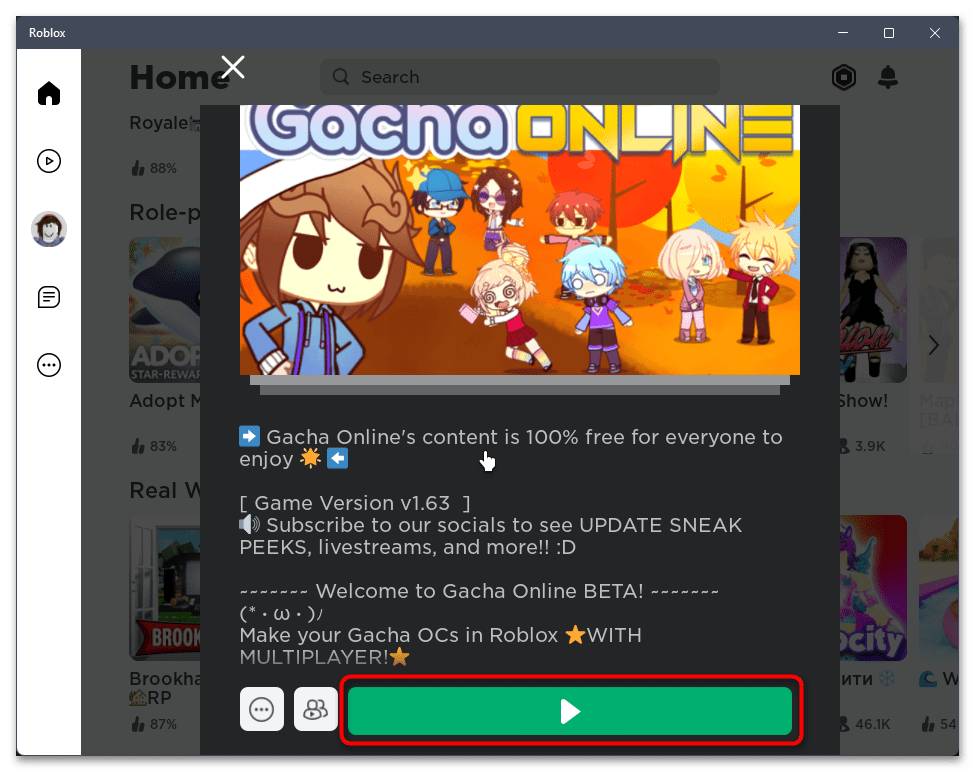
- Эту и все последующие игры запускайте путем нажатия по зеленой кнопке со стрелкой.
- Подключитесь к комнате и начните взаимодействие с персонажами и окружением.

У десктопной версии Roblox есть свои проблемы, из-за которых могут наблюдаться ошибки при попытке запуска игры в Windows 10. Однако они могут быть и на стороне пользователя, поэтому важно обнаружить причину и найти оптимальный метод ее исправления. Если вы как раз столкнулись с проблемой при запуске игры, рекомендуем для ознакомления способы, описанные в статье по ссылке ниже.
Способ 3: Использование Android-эмулятора
Этот метод установки Roblox на компьютер подойдет тем пользователям, у кого операционная система не подходит для запуска десктопной версии или есть другие причины, по которым нужно играть только в мобильную версию игры. Для реализации этой задачи понадобится Android-эмулятор. О поиске и установке подходящих вспомогательных программ читайте в отдельных статьях на нашем сайте по следующим ссылкам.
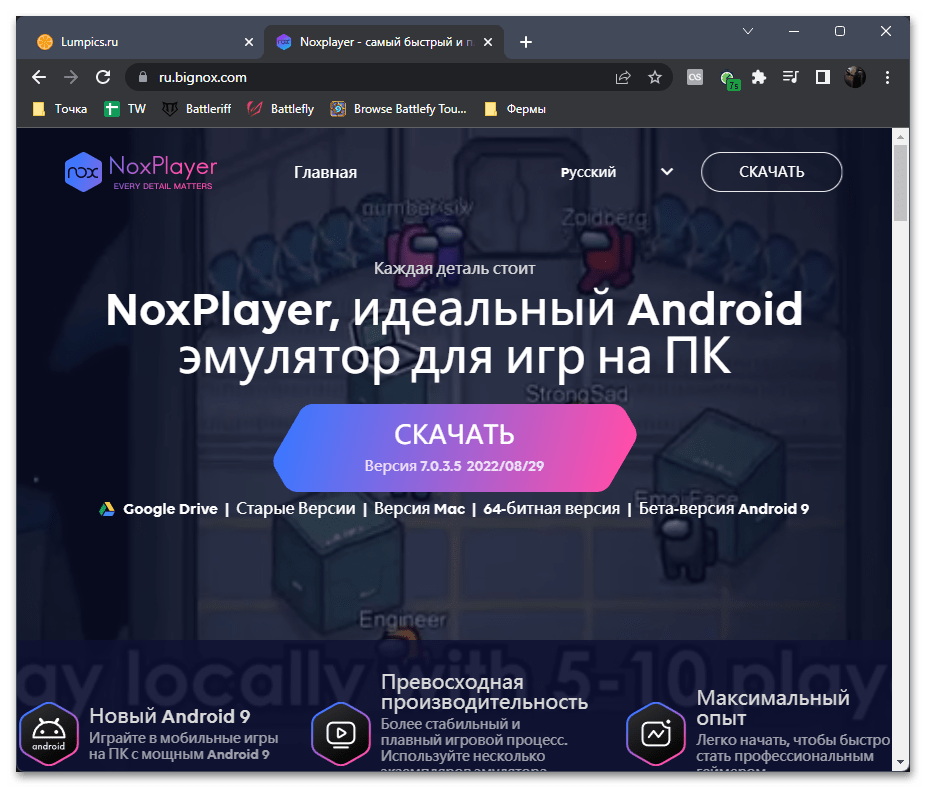
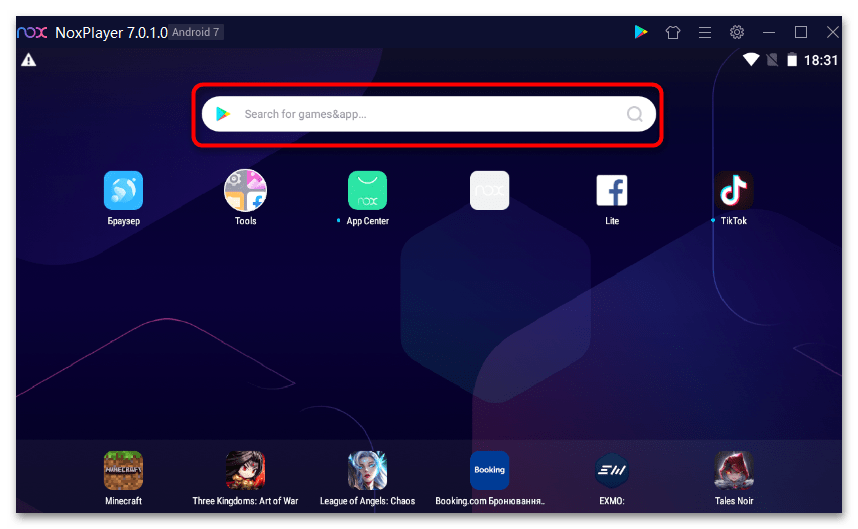
Теперь, когда вы уже выбрали подходящий для себя эмулятор и установили его на компьютер, пришло время отыскать мобильную версию Roblox и инсталлировать ее для дальнейшего запуска. В следующей инструкции в качестве примера мы будем использовать NoxPlayer, но подойдет любой из предложенных эмуляторов, а принцип действий будет практически идентичный.
- Запустите эмулятор и сразу перейдите в Google Play Маркет или активируйте строку для поиска приложений на домашнем экране.
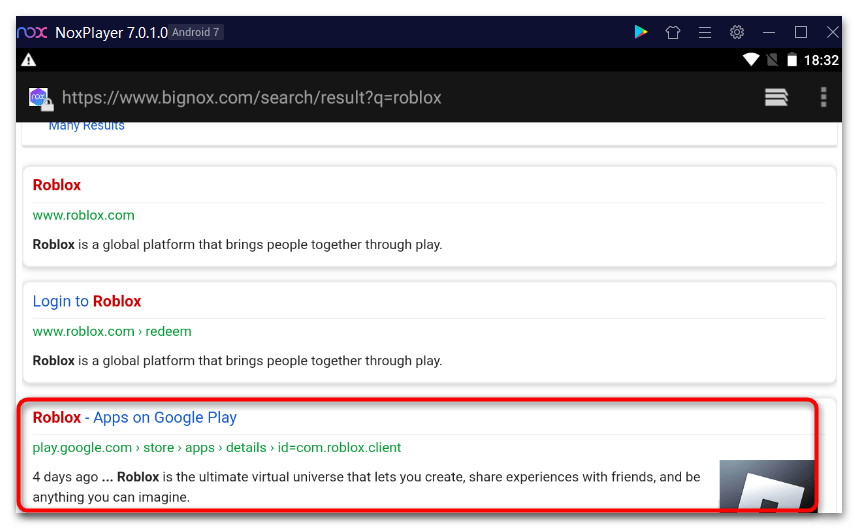
- Через поисковик отыщите Roblox и перейдите на страницу установки игры.
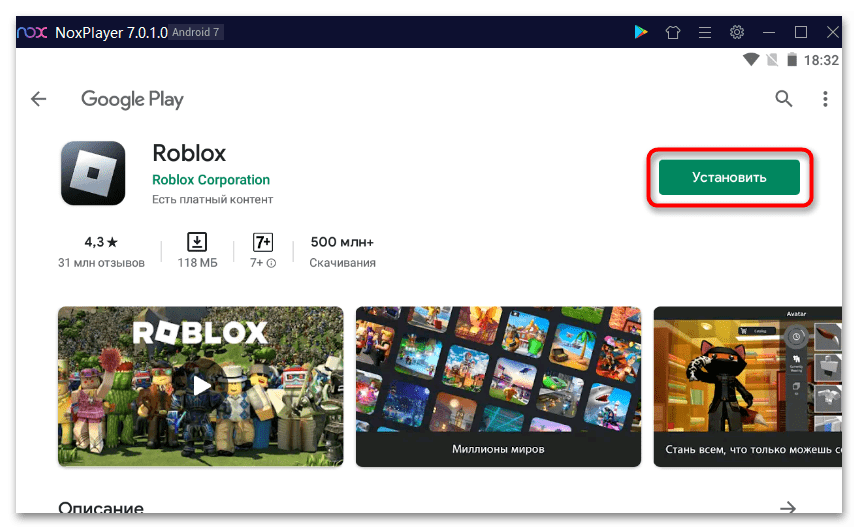
- Нажмите кнопку «Установить».
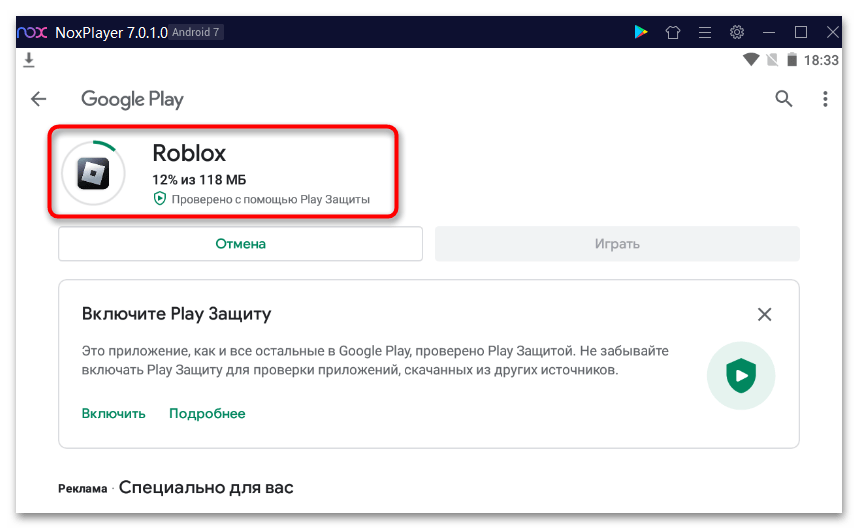
- Ожидайте окончания этого процесса, что займет некоторое время.
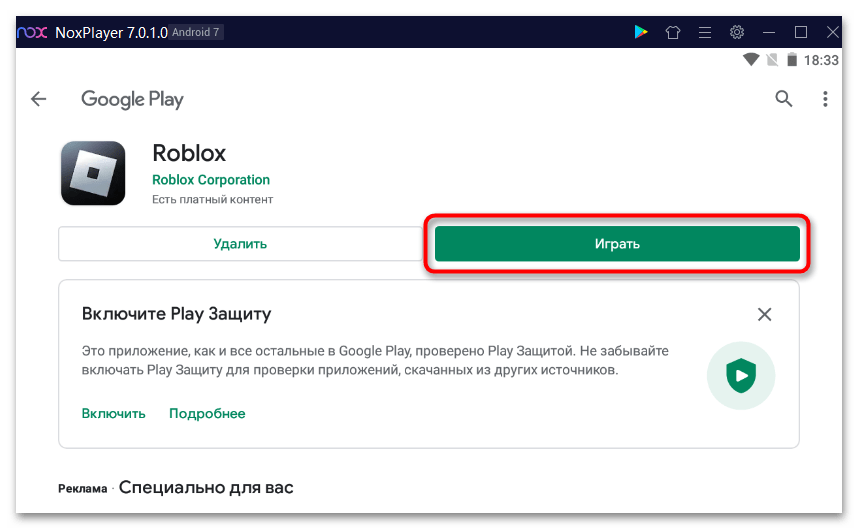
- Как только появится кнопка «Играть», кликните по ней для запуска игры. Для дальнейших открытий используйте значок, который должен добавиться как на домашний экран эмулятора, так и на рабочий стол вашего компьютера.
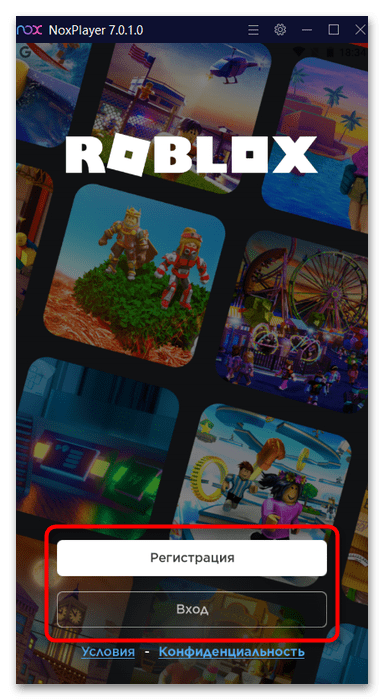
- Как обычно, сначала выполните вход или зарегистрируйте новый аккаунт, ведь без этого не получится запустить ни одну из игр внутри Roblox.
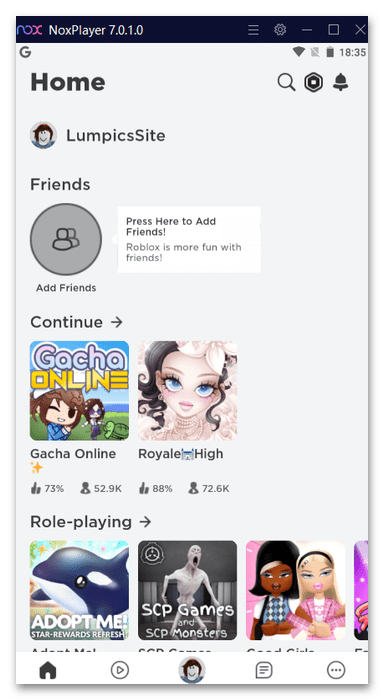
- Далее в личном кабинете в каталоге выберите любое из приложений и начните играть.
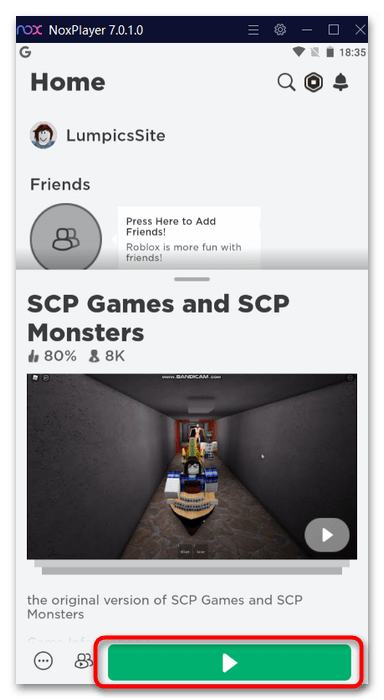
- Для этого щелкните по зеленому значку с треугольником, который имеет идентичный вид и в десктопной версии игры.
- Для управления используйте мышь и клавиши на клавиатуре. Вместе с этим будут доступны и виртуальные кнопки на экране, эмулирующие нажатие пальцами.
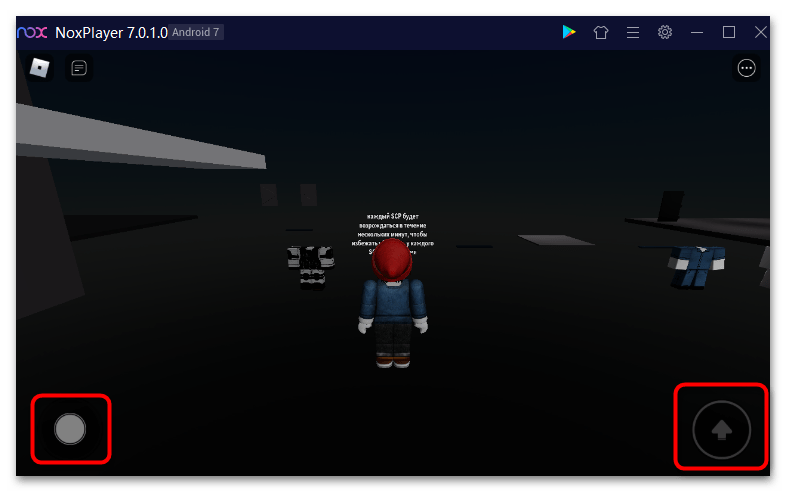
Еще раз отметим, что если вам не подходит NoxPlayer, можно использовать любой из доступных эмуляторов. Принцип взаимодействия с ними практически идентичен, и если хотите, предлагаем ознакомиться со вспомогательными инструкциями в статье от другого нашего автора по следующей ссылке.
Как играть в Роблокс на компьютере
Для того что бы играть в Роблокс на компьютере необходимо войти на сайт Roblox.com и зарегистрировать учетную запись. После чего Нужно будет скачать игровой лаунчер, настроить внешний вид вашего персонажа и выбрать любую игру. Все эти действия достаточно простые для выполнения, но мы подробнее разберем каждое из них.
Шаг 1 — Регистрация аккаунта
Без регистрации аккаунта поиграть в настоящий роблокс не получится. Для того что бы зарегистрировать аккаунт нужно:

- Войти на сайт roblox.com и заполнить форму регистрации (вводите свои настоящие данные, особенно электронную почту, так как она может пригодиться Вам в дальнейшем для восстановления аккаунта или смены пароля).
- После того как заполнили все данные нажмите кнопку «Зарегистрироваться».
- Появиться уведомление о том что Вам необходимо пройти Верификацию аккаунта. Верификация в Роблокс всегда разная и нужно ориентироваться по ситуации. В данном случае нам предложили выбрать картинку на которой изображена пицца. Если у Вас попалась сложная Верификация и вы не знаете как ее пройти, можете просмотреть статью «Как пройти Верификацию в Роблокс, все виды«.


Шаг 2 — Установка Роблокс
Сразу после того как вы пройдете Верификацию (капчу), перед Вами откроется главная страница Вашего аккаунта на которой будут показаны самые популярные игры Роблокс.

Для того что бы начать играть в любую из них необходимо:
- Нажать на значок игры. После чего вы попадете на страницу с описанием игры.

- Нажмите на зеленую кнопку с белым треугольником в центре.
- Появиться одно или два уведомления (в зависимости от того в каком браузере вы сидите) в котором предложат скачать приложение Роблокс.
- Можете нажать либо «Открыть приложение URL: Roblox Protocol» либо кнопку «Скачайте и установите Роблокс». Предварительно скачать Роблокс можно на этой странице.

- Дождитесь окончания загрузки и установки приложения на Ваш компьютер.

- Если вы нажали «Открыть приложение URL: Roblox Protocol» выбранная вами игра автоматически запустится. В дальнейшем нужно будет просто выбрать любую игру и нажать на зеленую кнопку, что бы ее запустить.

- Если вы выбрали «Скачайте и установите Роблокс» перед вами появиться подробная инструкция по установке и на ваш компьютер загрузиться лаунчер игры. Нужно будет установить скачанный лаунчер Роблокс двойным нажатием ЛКМ.


Шаг 3 — Управление и игра
В зависимости от того в какой режим вы начнете играть у Вас будут разные цели, возможности и способности. Но некоторые основные функции управления останутся базовыми.
- Передвижение — на клавиши WASD;
- Горячие клавиши для активации некоторых предметов (1,2,3… и остальные цифры на клавиатуре);
- Круговой обзор осуществляется движением мышки с зажатой правой кнопкой мыши;
- Атака или взаимодействие ЛКМ.
- Второстепенные клавиши: R, E, Q, F и другие, более подробно с можно посмотреть в настройках нажав ESC и вкладку Settings.


Шаг 4 — Персонализация персонажа
Сразу после регистрации вы получите классический скин персонажа того пола который вы выбрали. Но вы можете сами изменить свой образ как Вам захочется, надев любую одежду, изменив выражение лица или даже форму тела. Сделать все это можно в редакторе персонажа, что бы его открыть нужно перейти по этой ссылке, или же нажать три полоски в верхнем левом углу и выбрать «Аватар».

В появившемся интерфейсе открывайте вкладку с одеждой или частями тела и выбирайте понравившееся, но для того что бы пополнить коллекцию доступных нарядов, необходимо посетить магазин Аватаров.
Что бы найти бесплатные вещи в магазине Аватаров, необходимо в поиске ввести слово free и нажать Enter на клавиатуре.

Для этого что бы добавить себе какую либо вещь, необходимо выбрать ее и нажать кнопку Get «Получить» и в появившемся окне нажать кнопку «Получить сейчас».
Роблокс как играть на компьютере

Check Remember my choice and click  in the dialog box above to join experiences faster in the future!
Thanks for visiting Roblox
Click RobloxPlayer.exe to run the Roblox installer, which just downloaded via your web browser.
Click Run when prompted by your computer to begin the installation process.
Click Ok once you’ve successfully installed Roblox.
After installation, click Join below to join the action!
Как скачать и установить Roblox на ПК, телефон и Xbox
Roblox — это популярная онлайн-платформа для гейминга и разработки игр. В этом гайде мы расскажем, как загрузить ее на разные устройства. Ниже вы найдете инструкции, как скачать и установить Роблокс на компьютер, телефон и консоль Xbox.

Как скачать и установить Roblox
Роблокс распространяется по системе free-to-play. Вам не придется предварительно пополнять баланс или обходить блокировку российских карт. Это существенно упрощает и ускоряет процесс.
Песочница доступна на нескольких видах платформ. Она портирована на ПК с Windows и macOS, смартфоны с iOS и Android, а также на Xbox One и Xbox Series X|S. Владельцам других устройств — например, компьютеров с Linux — придется воспользоваться эмуляторами.
Как скачать Roblox на ПК
Загрузка и установка ММО-песочницы осуществляется в пару кликов. Весь процесс не займет больше пяти минут. Рекомендуем скачивать лаунчер через официальный сайт Роблокса. О том, как это сделать, подробно рассказано в следующем пункте статьи.
Вы также можете загрузить файл из сторонних источников. Но на них обычно представлена не самая свежая версия платформы. Вы также рискуете случайно скачать вирус. Поэтому пойдем самым простым и безопасным путем.
На ПК с Windows
Перед началом установки зарегистрируйте аккаунт на сайте Roblox.com. Для этого заполните анкету на стартовой странице форума. Придумайте никнейм и пароль, а также введите дату рождения и пол.
После создания профиля вы будете переведены на домашнюю страницу сайта. Теперь выберите любой понравившийся плейс для начала игры.
Откройте страницу тайтла и нажмите на зеленую кнопку с эмблемой Play.
Во всплывшем окне выберите опцию «Download and Install».
Перейдите в папку «Загрузки» и найдите файл RobloxPlayerLauncher. Щелкните на него двойным кликом и подтвердите установку. Дождитесь завершения операции.
Готово! Теперь лаунчер Роблокса установлен на ваш ПК. Для того, чтобы открыть понравившийся плейс, найдите его на сайте платформы. Нажмите зеленую кнопку Play. Разрешите браузеру запустить тайтл через приложение и начинайте играть.
На ПК с MacOS
Приведенный выше порядок действий актуален и для макбуков. Владельцы ПК на базе macOS должны зарегистрировать аккаунт на roblox com. После создания профиля выберите нужный плейс и нажмите зеленую кнопку.
В открывшемся окне кликните Download and Install Roblox. После этого перейдите в библиотеку скачанных файлов. Установите песочницу тем же способом, что и другие файлы.
По завершении инсталляции вернитесь на сайт Роблокса. Выберите понравившуюся игру и нажмите на Play. Во всплывшем окне выберите «Открыть через приложение» и наслаждайтесь геймплеем.
Как скачать Roblox на телефон
Для того, чтобы загрузить Роблокс на телефон, используйте официальные магазины приложений. Игра представлена в Google Play и App Store. Порядок действий для обоих аппов идентичен. Рассмотрим его на конкретном примере и установим Roblox на андроид.
На телефон с Android
Для установки Роблокса на андроид воспользуйтесь магазином Google Play. Введите Roblox в поисковике и выберите первый открывшийся вариант. Нажмите «Установить». Для скачивания файла понадобится 122 Мб памяти.
Инсталляция песочницы производится автоматически. По завершении процесса нажмите «Играть» в Google Play или кликните на иконку Роблокса в списке установленных приложений.
Заполните анкету для регистрации аккаунта. Если у вас уже есть профиль, нажмите «Вход» и введите ник и пароль.
После этого вы будете переведены на домашнюю страницу Roblox. Откройте страницу любого заинтересовавшего плейса и нажмите на зеленую кнопку. Игра откроется прямо внутри приложения; загрузка отдельного файла не требуется.
На телефон и планшет с iOS
Скачивание Роблокс на устройство с iOS осуществляется через App Store. Откройте магазин «яблока» на айфоне или айпаде.
1. Найдите Roblox в поисковике и нажмите «Скачать». Установка приложения пройдет автоматически.
2. После инсталляции откройте Roblox и авторизуйтесь или зарегистрируйтесь на площадке.
3. Выберите любой плейс и нажмите на зеленую кнопку Play. Вот и все, Роблокс установлен на ваш гаджет и готов к работе.
Как скачать Roblox на Xbox
Роблокс портирован на два поколения консолей Xbox. Установка игры проводится через Microsoft Store. Авторизуйтесь в аккаунте и введите Roblox в поисковике. Песочница распространяется бесплатно, так что вам не придется пополнять баланс.
Начните загрузку, нажав кнопку «Получить». После инсталляции на экране высветится соответствующее уведомление. А роблокс появится в вашей библиотеке. Теперь вы можете открыть любой понравившийся плейс и наслаждаться многообразием игр.