Почему Searchindexer.exe нагружает ЦП и как это исправить?
Многие пользователи в сети отмечают, что процесс Searchindexer.exe сильно нагружает центральный процесс их компьютера. Более того, этот загадочный процесс питается не только ресурсами ЦП, но тоннами оперативной памяти. Увидев такой прожорливый процесс в Диспетчере задач, у большинство пользователей начинается сильная паника. Вирус, взлом ПК, аппаратные поломки — какие только мысли не приходят на ум.
Отставить панику! Searchindexer.exe — это системная служба Windows Search, которая занимается индексацией содержимого диска. Задействуется во многих компонентах операционной системы, включая Проводник, поисковую строку меню Пуск и Библиотеки.
Забавно, но Searchindexer.exe может перестать нагружать систему пользователя после продолжительной активности (3-5 часов). Причина — завершение процесса индексации файлов ОС. Мы рекомендуем вам чутка потерпеть и посмотреть, разрешится ли ситуация сама собой.
Если вы видите, что ничего не изменилось, воспользуйтесь методами ниже.
Метод №1 Перезапуск службы Windows Search
Нажмите комбинацию клавиш Windows+R для вызова окошка «Выполнить». Впишите в пустую строчку значение «services.msc» и кликните кнопку «OK». Найдите в появившемся окошке службу под названием «Windows Search», нажмите на нее ПКМ и выберите «Свойства». Далее перейдите во вкладку «Общие» и найдите строчку «Тип запуска».
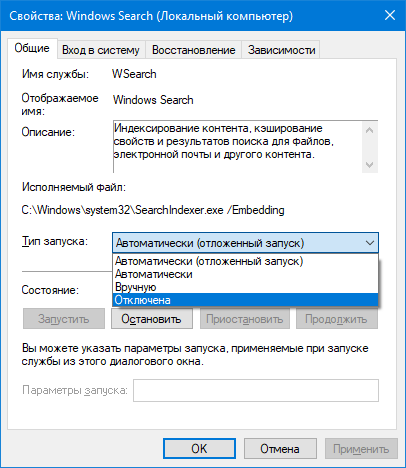
Кликните на ниспадающее меню типа запуска и выберите опцию «Отключена». Подтвердите изменения в параметрах службы, нажав кнопки «Применить» и «OK». Теперь закройте все окошки и перезагрузите свой компьютер. Как только вы попадете в систему, снова откройте свойства службы «Windows Search» и выставьте ее тип запуска на «Автоматически (отложенный запуск)».
Microsoft Windows Search Indexer — что это?
Microsoft Windows Search Indexer, которая проявляется в SearchIndexer.exe в менеджере задач, имеет довольно полезную работу. Благодаря этому поиск в Windows выполняется намного быстрее. Однако вы, вероятно, ввели имя исполняемого файла в Google, потому что программа, похоже, потребляет ресурсы ЦП и ОЗУ, что вызывает беспокойство.
Если вас беспокоит, что SearchIndexer.exe плохо себя ведет или влияет на производительность вашего компьютера, оставайтесь до конца этой статьи, и мы развеем все ваши сомнения.
Что делает индексатор поиска Windows?
В Windows 10 есть довольно мощная поисковая утилита. Все, что вам нужно сделать, это начать вводить то, что вы ищете, и результаты появляются почти мгновенно. Это возможно только потому, что индексатор поиска Windows всегда работает в фоновом режиме.
Он отслеживает изменения в общих расположениях файлов, установленных приложениях и других действиях, которые, вероятно, будут тем, что пользователь будет искать. Затем он создает индекс всех этих элементов, чтобы быстро дать вам результаты.

Индексатор поиска — это служба Windows
Исполняемый файл, который вы иногда видите в диспетчере задач, является частью службы Windows под названием WSearch. Если вы перейдете к списку служб в диспетчере задач, вы увидите его там, сидящего в фоновом режиме и выполняющего свою работу. Это означает, что вам не о чем беспокоиться с точки зрения безопасности.
Индексатор поиска Windows не является вредоносным ПО и выполняет свои функции. У вас, конечно, всегда должен быть установлен хороший антивирус и запускаться регулярное сканирование, но в этом случае это не мошенническая программа, пробирающаяся через черный ход.
Настройка индексатора поиска Windows
Хотя у большинства пользователей никогда не будет причин возиться с поисковым индексатором, но на самом деле можно изменить то, что он индексирует и как себя ведет.
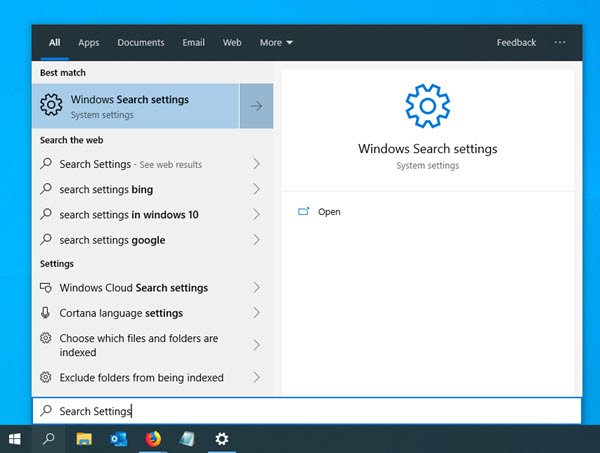
1. Чтобы получить доступ к этим параметрам, откройте меню «Пуск» и выполните поиск параметров индексирования. Вы также можете найти этот параметр в панели управления, но (по иронии судьбы) самый быстрый способ добраться туда — использовать поиск Windows.
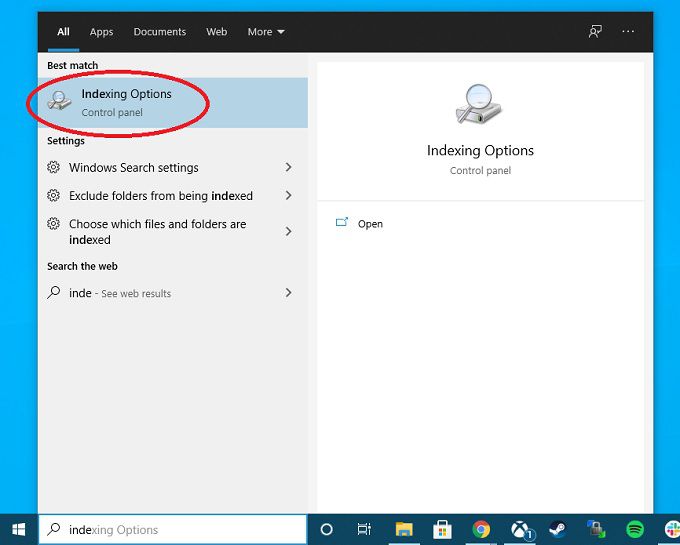
После открытия окна «Параметры индексирования» у вас есть несколько различных способов изменить способ выполнения индексатором своей работы.
Кнопка «Пауза» будет доступна только во время работы индексатора. Это полезно в тех ситуациях, когда Индексатор мешает работе вашего компьютера в неудобное время, и вы просто хотите, чтобы он ненадолго остыл.
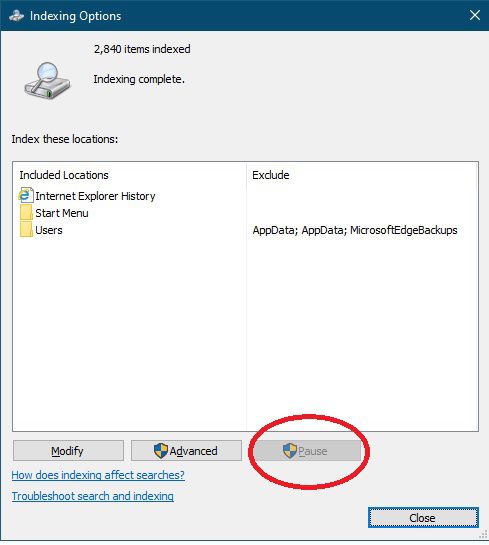
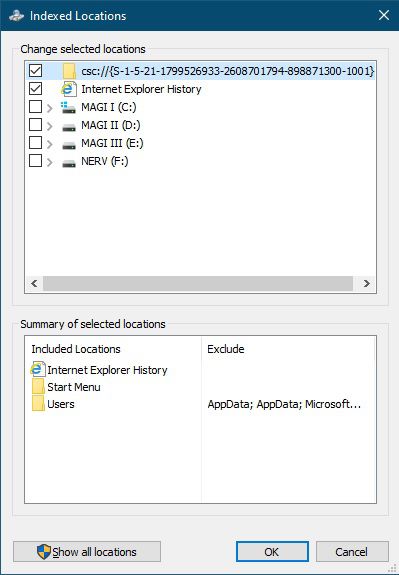
Кнопка «Изменить» позволяет добавлять или удалять местоположения для индексации. Возможно, у вас есть внешний диск с документами, которые нужно часто искать. Если вы добавите его в список мест, которые индексатор должен отслеживать, вы сможете быстро искать в нем в будущем.
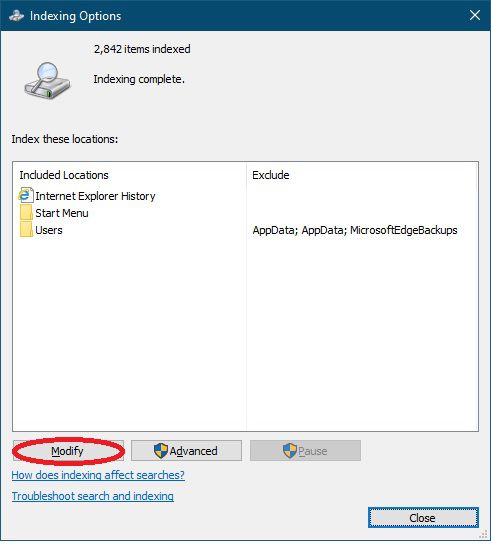
Наконец, кнопка «Дополнительно» приведет вас к более тонко настроенным параметрам, которые могут иметь большое влияние на то, насколько вам надоедает поисковый индексатор. Здесь есть что распаковать, поэтому мы рассмотрим варианты и то, что они делают по очереди.
Настройки, снижающие влияние поискового индексатора
Первое, что вы можете захотеть посетить, пытаясь уменьшить объем оперативной памяти, процессора и пропускной способности жесткого диска, занимаемой программой, — это кнопка «Изменить» в разделе «Параметры индексации». Это покажет вам местоположения, которые в настоящее время индексируются. Удалив местоположения, в поиске которых вы не заинтересованы, индексатор быстрее завершит свою обработку.
По очевидным причинам также может быть полезно снять отметку с мест на медленных дисках.
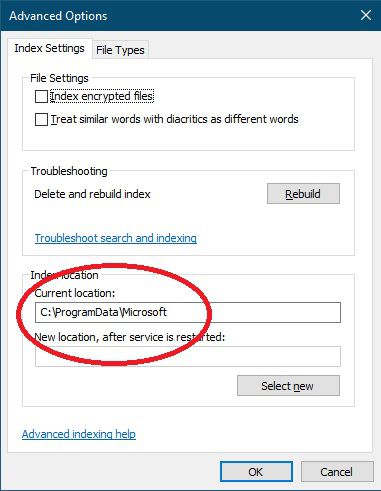
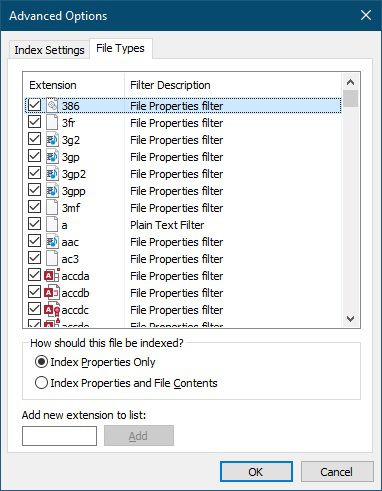
В разделе «Дополнительные параметры» раздела «Параметры индексирования» мы можем изменить еще больше аспектов работы индексатора.
Один интересный вариант — изменить расположение поискового индекса. Перемещение его на дополнительный диск или на быстрый SSD может исключить конкуренцию с остальной операционной системой. В большинстве случаев это вряд ли будет иметь большое значение, но вы можете попробовать это, чтобы увидеть, является ли это причиной низкой производительности для вас.
Другая область, которая может помочь сократить время и ресурсы, используемые индексатором поиска, — это типы файлов. Ограничивая типы файлов, которые важны для Indexer, вы можете пропустить большую часть работы.
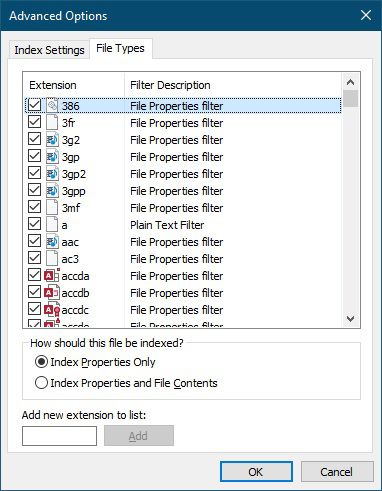
Если ваш индексатор настроен на индексирование содержимого файла, а также свойств файла, вы можете попробовать изменить его только на свойства индексного файла. Это должно иметь огромное значение для того, насколько быстро Indexer сделает свое дело и уйдет с дороги.
Восстановление поискового индекса вручную
В некоторых случаях проблема не в программе Search Indexer. Вместо этого сам индекс каким-то образом был поврежден. В этом случае вы можете заставить Search Indexer полностью перестроить индекс. Просто нажмите кнопку «Перестроить», показанную ниже, и подтвердите, что хотите перестроить индекс. Это может занять много времени, но вы можете увидеть ход процесса в главном окне параметров индексирования.
Восстановление имеет смысл, если вы недавно внесли много изменений в файлы на своих дисках. Поскольку это может занять много времени, вы можете начать восстановление перед сном и запустить его на ночь.
Отключите индексатор поиска для повышения производительности
Таким образом, вы не заботитесь о поиске вещей в Windows и просто хотите всегда получать от своей системы максимальную производительность. Хотя мы не рекомендуем полностью отключать поисковый индексатор, вы должны знать о доступных вам опциях.
Ознакомьтесь с видео в конце статьи, где показано, как отключить поисковое индексирование.
Можно ли удалить индексатор поиска Windows?
Короткий ответ заключается в том, что вы не можете полностью удалить индексатор поиска. Как компонент Windows, вы можете только отключить поисковый индекс, как мы описали в предыдущем разделе. В любом случае нет причин вообще удалять его. Если вы отключите его, единственное влияние, которое он окажет, — это занять небольшой объем дискового пространства. Так что даже если бы вы могли удалить его полностью, это не стоило бы усилий.
Мы не рекомендуем полностью отключать поиск Windows. Лучше настроить службу так, чтобы ее влияние было уменьшено в тех редких случаях, когда она потребляет слишком много ресурсов.

Есть несколько ситуаций, когда поисковый индексатор может быть отключен по уважительным причинам. Например, если у вас есть домашний медиа-сервер, на котором работает что-то вроде Plex, и никто не использует его в качестве повседневного компьютера, вы также можете отключить Search Indexer, потому что он не выполняет никаких задач на этом компьютере.
То же самое касается устройств Windows с низкими характеристиками, которые используются во встроенных системах, или любых ситуаций, когда вы абсолютно уверены, что никто не будет выполнять поиск.
Подводя итог, можно сказать, что индексатор поиска Windows не является вирусом, с вашим компьютером все в порядке, а программное обеспечение выполняет важную работу. Вам решать, хотите ли вы уменьшить его или полностью отключить, но Windows намного быстрее и проще в использовании с удобным индексом ваших файлов под рукой.
Как удалить SearchIndexer
Подлинный файл является одним из компонентов программного обеспечения Microsoft Windows Operating System, разработанного Microsoft Corporation .
SearchIndexer.exe — это исполняемый файл (программа) для Windows. Расширение имени файла .exe — это аббревиатура от англ. слова executable — исполнимый. Необходимо запускать исполняемые файлы от проверенных производителей программ, потому что исполняемые файлы могут потенциально изменить настройки компьютера или нанести вред вашему компьютеру. Бесплатный форум с информацией о файлах может помочь вам разобраться является ли SearchIndexer.exe вирусом, трояном, программой-шпионом, рекламой, которую вы можете удалить, или файл принадлежит системе Windows или приложению, которому можно доверять.
Вот так, вы сможете исправить ошибки, связанные с SearchIndexer.exe
- Используйте программу Настройщик Windows, чтобы найти причину проблем, в том числе и медленной работы компьютера.
- Обновите программу Microsoft Windows Search Indexer. Обновление можно найти на сайте производителя (ссылка приведена ниже).
- В следующих пунктах предоставлено описание работы SearchIndexer.exe.
Информация о файле SearchIndexer.exe
Описание: SearchIndexer.exe часто вызывает проблемы и необходим для Windows. Файл SearchIndexer.exe находится в папке C:\Windows\System32. Известны следующие размеры файла для Windows 10/11/7 427,520 байт (29% всех случаев), 439,808 байт и еще 27 варианта .
Название сервиса — WSearch.
Приложение не видно пользователям. Это файл, подписанный Microsoft. Поэтому технический рейтинг надежности 5% опасности.
Вирусы с тем же именем файла
Является ли SearchIndexer.exe вирусом? Нет, это не вирус. Настоящий файл SearchIndexer.exe — это безопасный системный процесс Microsoft Windows, который называется «Microsoft Windows Search Indexer». Тем не менее, авторы зловредных программ, таких как вирусы, черви, и трояны намеренно называют процессы таким же именем, чтобы избежать обнаружения. Вирусы с тем же именем файлов: в частности, Trojan.GenericKDV.1022790 или Application.BitCoinMiner.GO (определяется антивирусом BitDefender), и HKTL_COINMINE или TROJ_SPNR.29FR13 (определяется антивирусом TrendMicro).
Чтобы убедиться, что работающий SearchIndexer.exe на вашем компьютере — это не вредоносный процесс, нажмите здесь, чтобы запустить Проверку на вирусы.
Как распознать подозрительные процессы?
- Если SearchIndexer.exe находится в папке C:\Windows, тогда рейтинг надежности 66% опасности. Размер файла 64,512 байт (80% всех случаев) или 175,104 байт. Нет информации по файлу. Это не системный файл Windows. У процесса нет видимого окна. Это неизвестный файл в папке Windows. SearchIndexer.exe способен мониторить приложения.
- Если SearchIndexer.exe находится в подпапках «C:\Users\USERNAME», тогда рейтинг надежности 56% опасности. Размер файла 653,326 байт (31% всех случаев), 1,814,528 байт и еще 5 варианта . Нет информации по файлу. Это не файл Windows. Приложение не видно пользователям. SearchIndexer.exe способен спрятать себя, записывать ввод данных и манипулировать другими программами.
- Если SearchIndexer.exe находится в подпапках «C:\Program Files», тогда рейтинг надежности 85% опасности. Размер файла 88,323 байт (50% всех случаев) или 561,664 байт.
- Если SearchIndexer.exe находится в подпапках диска C:\, тогда рейтинг надежности 46% опасности. Размер файла 4,096 байт.
Важно: Некоторые вредоносные программы маскируют себя как SearchIndexer.exe, особенно, если они расположены не в каталоге C:\Windows\System32. Таким образом, вы должны проверить файл SearchIndexer.exe на вашем ПК, чтобы убедиться, что это угроза. Мы рекомендуем Security Task Manager для проверки безопасности вашего компьютера.
Комментарий пользователя
| Как снести этот процес нафиг так чтоб его больше никогда не было? |
| Services.msc Windows Search Disable. sam sam |
| отключается Services.msc Windows Search Disable. (дополнительная информация) Игорь |
| После остановки в сервисах (и установки запрета запуска), не забыть снять индексацию с локальных дисков (для вложенных папок также). Жрет оперативу, так что если мало, нести! (IMHO). belkyns |
| Индексирование файлов для «улучшения» поиска. Можно смело отключать! моё имя Инкогнито |
| Отключил службу Windows Search, но он все равно запустился. При загрузке Windows тормозит конкретно. ММ |
| Есть функция в поиске Windows включить индексирование. Что на XP и Win7 нужная штука, особенно если у Вас много томов и информации, поиск мгновенный даже на калькуляторах (происходит это за один раз, при включении, и потом не беспокоит по задумке). НО, наблюдал, что это приложение подвисает на других компьютерах, это говорит о том, что Ваша система испорчена, либо на HDD ошибки (тогда отключение это выход из положения). Особено это актуально для любителей всяких Бустеров и Реестрочистилок. Эксперт |
| Win 7 SP1 Только установленная + Avast Free 7.14 Avast запускает в песочнице SearchIndexer.exe добавил в исключения Также в System32 есть SearchIndexer.exe.mui 7.50 кб дата изменения завтра.. странно но он молчит, может обнова такая? ПС: Индексирование файлов оч. полезно для тех кто поиск использует по компу. U235 |
| Win 7 SP1 Только установленная + Avast Free 7.14 Avast запускает в песочнице SearchIndexer.exe добавил в исключения Также в System32 есть SearchIndexer.exe.mui 7.50 кб дата изменения завтра.. странно но он молчит, может обнова такая? ПС: Индексирование файлов оч. полезно для тех кто поиск использует по компу. U235 |
| Загружает видеокарту на 100% скрытый манинг не могу удалить |
| ничего инкогнито |
| По идее, процесс запускается службой WindowsSearch, но! На днях столкнулся с тем, что этот процесс стал отжирать слишком много процессорного времени. Покопался в реестре и нашел, что в автозагрузке прописан запуск SearchIndexer’а из папки пользователя. Крайне подозрительно. Более того, если попытаться убить процесс через диспетчер задач, падает видеодрайвер. Ничего другого, как косяк дров NVidia (устанавливал бету), придумать не могу. Укроп Отдельно |
| Какого-то фига загружает весь процессор (97%) Андрей |
| У меня я так понимаю 2 вируса: Это змаскированые под серч индексер и цгмайнер. мне лень их лечить я просто закрываю их на каждый запуск компа. Но в последнее время серч индексер поумнел)) Теперь когда я запускаю диспчер задач то он перестаёт нагружать))), я его нахожу только после сортировки по именам). Вот такие пошли «умные» вирусы). Кстати! Не путайте SearchIndexer.exe *32 (Это плохой и описание у него такое: SearchIndexer) и searchIndexer.exe (описание: Индексатор службы Microsoft Windows Search) Макс |
| имел серьезные проблемы с перегревом проца. отключаю SearchIndexer.exe в диспечере, температура падает и все Ок, при перезагрузке та же история, эакрыл запуск, отключил службу. при перезагрузке файл снова появляется и тот же результат. Отсканировал комп —drWeb—, в AppData — зараженный файл SearchIndexer.exe. Сразу перестал греться и грузить проц. Ьожет быть кому поможет. борис |
| при запуске ноута запускается эта прога.Производительность падает загрузка ЦП 100% и также на графике видно КРАСНЫМ что ЦП также на 50%загружен приложениями но работает только браузер,диспетчер и коннект менеджер.Можно его становить в диспетчере ЦП падает до 1-2% никаких ошибок не вылетает дмитрий |
| Достаточно задать низкий приоритет этому процессу и он отключится через несколько секунд с диспетчера и отключит ряд процессов, что значительно ускоряет работу, и меньше виснет система. Андрей |
| имел серьезные проблемы с перегревом проца. отключаю SearchIndexer.exe в диспечере, температура падает и все Ок, при перезагрузке та же история, эакрыл запуск, отключил службу. при перезагрузке файл снова появляется и тот же результат. Отсканировал комп —drWeb—, в AppData — зараженный файл SearchIndexer.exe. Сразу перестал греться и грузить проц. Ьожет быть кому поможет. борис |
| Всем привет, вот хотел спросить по поводу этой SearchIndexer у меня есть программа Auslogics BoostSpeed там есть раздел «Процессы» там можно посмотреть, что да как загружает ЦП память и.т.д, так вот у меня загрузка ЦП просто не вероятная, 80-100% хотя у меня только браузер и пару программ включены, я смотрю глубже и нахожу процесс SearchIndexer.exe и индикатор загрузки ЦП рядом с этой штукой 70-80% и точно такой-же SearchIndexer.exe рядом с ним стоит, но он нагрузку на ЦП вообще не даёт. Максим |
| Лично встретил проблему с этом процессом после последнего обновления виндовс 10 от 14.08.2019 Постоянно грузит диск от 10 до 30% (Точеные пики) Отключил его путем понижения приоритета на пункт (низкий) После отключения проблем не испытываю, работа стабильна Артем |
Лучшие практики для исправления проблем с SearchIndexer
Аккуратный и опрятный компьютер — это главное требование для избежания проблем с SearchIndexer. Для этого требуется регулярная проверка компьютера на вирусы, очистка жесткого диска, используя cleanmgr и sfc /scannow, удаление программ, которые больше не нужны, проверка программ, которые запускаются при старте Windows (используя msconfig) и активация Автоматическое обновление Windows. Всегда помните о создании периодических бэкапов, или в крайнем случае о создании точек восстановления.
Если у вас актуальные проблемы, попробуйте вспомнить, что вы делали в последнее время, или последнюю программу, которую вы устанавливали перед тем, как появилась впервые проблема. Используйте команду resmon, чтобы определить процесс, который вызывает проблемы. Даже если у вас серьезные проблемы с компьютером, прежде чем переустанавливать Windows, лучше попробуйте восстановить целостность установки ОС или для Windows 8 и более поздних версий Windows выполнить команду DISM.exe /Online /Cleanup-image /Restorehealth. Это позволит восстановить операционную систему без потери данных.
Следующие программы могут вам помочь для анализа процесса SearchIndexer.exe на вашем компьютере: Security Task Manager отображает все запущенные задания Windows, включая встроенные скрытые процессы, такие как мониторинг клавиатуры и браузера или записей автозагрузки. Уникальная оценка рисков безопасности указывает на вероятность процесса быть потенциально опасным — шпионской программой, вирусом или трояном. Malwarebytes Anti-Malware определяет и удаляет бездействующие программы-шпионы, рекламное ПО, трояны, кейлоггеры, вредоносные программы и трекеры с вашего жесткого диска.
SearchIndexer сканер
Security Task Manager показывает все запущенные сервисы Windows, включая внедренные скрытые приложения (например, мониторинг клавиатуры или браузера, авто вход). Уникальный рейтинг надежности указывает на вероятность того, что процесс потенциально может быть вредоносной программой-шпионом, кейлоггером или трояном.
Бесплатный aнтивирус находит и удаляет неактивные программы-шпионы, рекламу, трояны, кейлоггеры, вредоносные и следящие программы с вашего жесткого диска. Идеальное дополнение к Security Task Manager.
Инструмент ремонта ПК бесплатное сканирование, очистка, восстановление и оптимизация вашей системы.
Что такое SearchIndexer.exe? Это безопасно или вирус? Как удалить или исправить это
SearchIndexer.exe это исполняемый файл, который является частью Microsoft Windows, разработанный Корпорация Microsoft, Версия программного обеспечения для Windows 8.1: 7.0.9600.17031 обычно 845824 в байтах, но у вас может отличаться версия.
Расширение .exe имени файла отображает исполняемый файл. В некоторых случаях исполняемые файлы могут повредить ваш компьютер. Пожалуйста, прочитайте следующее, чтобы решить для себя, является ли SearchIndexer.exe Файл на вашем компьютере — это вирус или вредоносная программа, которую вы должны удалить, или, если это действительно допустимый файл операционной системы Windows или надежное приложение.

SearchIndexer.exe безопасный, или это вирус или вредоносная программа?
Первое, что поможет вам определить, является ли тот или иной файл законным процессом Windows или вирусом, это местоположение самого исполняемого файла. Например, для SearchIndexer.exe его путь будет примерно таким: C: \ Program Files \ Microsoft Corporation \ Microsoft Windows \ SearchIndexer.exe.
Чтобы определить его путь, откройте диспетчер задач, перейдите в «Просмотр» -> «Выбрать столбцы» и выберите «Имя пути к изображению», чтобы добавить столбец местоположения в диспетчер задач. Если вы обнаружите здесь подозрительный каталог, возможно, стоит дополнительно изучить этот процесс.
Еще один инструмент, который иногда может помочь вам обнаружить плохие процессы, — это Microsoft Process Explorer. Запустите программу (не требует установки) и активируйте «Проверить легенды» в разделе «Параметры». Теперь перейдите в View -> Select Columns и добавьте «Verified Signer» в качестве одного из столбцов.
Если статус процесса «Проверенная подписывающая сторона» указан как «Невозможно проверить», вам следует взглянуть на процесс. Не все хорошие процессы Windows имеют метку проверенной подписи, но ни один из плохих.
Наиболее важные факты о SearchIndexer.exe:
- Имя: SearchIndexer.exe
- Программного обеспечения: Microsoft Windows,
- Издатель: Корпорация Microsoft
- Ожидаемое местоположение: C: \ Program Files \ Microsoft Corporation \ Microsoft Windows \ подпапке
- Ожидаемый полный путь: C: \ Program Files \ Microsoft Corporation \ Microsoft Windows \ SearchIndexer.exe
- SHA1: 3a71a1aef603355d190839b8c9c89ba73346c67a
- SHA256: b9ce006fcc2b9892d689bd6da831854514c6f6890b58ff8f87b19026266492e9
- MD5: dbc61fe275917e75ae077a04e701c474
- Известно, что до 845824 размер байт в большинстве Windows;
Если у вас возникли какие-либо трудности с этим исполняемым файлом, перед удалением SearchIndexer.exe вы должны определить, заслуживает ли он доверия. Для этого найдите этот процесс в диспетчере задач.
Найти его местоположение и сравнить размер и т. Д. С приведенными выше фактами
Если вы подозреваете, что можете быть заражены вирусом, вы должны немедленно попытаться это исправить. Чтобы удалить вирус SearchIndexer.exe, необходимо скачайте и установите приложение полной безопасности, как это, Обратите внимание, что не все инструменты могут обнаружить все типы вредоносных программ, поэтому вам может потребоваться попробовать несколько вариантов, прежде чем вы добьетесь успеха.
Кроме того, функциональность вируса может сама влиять на удаление SearchIndexer.exe. В этом случае вы должны включить Безопасный режим с загрузкой сетевых драйверов — безопасная среда, которая отключает большинство процессов и загружает только самые необходимые службы и драйверы. Когда вы можете запустить программу безопасности и полный анализ системы.
Могу ли я удалить или удалить SearchIndexer.exe?
Не следует удалять безопасный исполняемый файл без уважительной причины, так как это может повлиять на производительность любых связанных программ, использующих этот файл. Не забывайте регулярно обновлять программное обеспечение и программы, чтобы избежать будущих проблем, вызванных поврежденными файлами. Что касается проблем с функциональностью программного обеспечения, проверяйте обновления драйверов и программного обеспечения чаще, чтобы избежать или вообще не возникало таких проблем.
Лучшая диагностика для этих подозрительных файлов — полный системный анализ с ASR Pro or это антивирус и средство для удаления вредоносных программ, Если файл классифицируется как вредоносный, эти приложения также удаляют SearchIndexer.exe и избавляются от связанных вредоносных программ.
Однако, если это не вирус, и вам нужно удалить SearchIndexer.exe, вы можете удалить Microsoft Windows с вашего компьютера, используя его деинсталлятор. Если вы не можете найти его деинсталлятор, то вам может потребоваться удалить Microsoft Windows, чтобы полностью удалить SearchIndexer.exe. Вы можете использовать функцию «Установка и удаление программ» на панели управления Windows.
- 1. в Меню Пуск (для Windows 8 щелкните правой кнопкой мыши в нижнем левом углу экрана), нажмите Панель управления, а затем под Программы:
o Windows Vista / 7 / 8.1 / 10: нажмите Удаление программы.
o Windows XP: нажмите Установка и удаление программ.
- 2. Когда вы найдете программу Microsoft Windows,щелкните по нему, а затем:
o Windows Vista / 7 / 8.1 / 10: нажмите Удалить.
o Windows XP: нажмите Удалить or Изменить / Удалить вкладка (справа от программы).
- 3. Следуйте инструкциям по удалению Microsoft Windows,.
Распространенные сообщения об ошибках в SearchIndexer.exe
Наиболее распространенные ошибки SearchIndexer.exe, которые могут возникнуть:
• «Ошибка приложения SearchIndexer.exe.»
• «Ошибка SearchIndexer.exe».
• «SearchIndexer.exe столкнулся с проблемой и должен быть закрыт. Приносим извинения за неудобства.»
• «SearchIndexer.exe не является допустимым приложением Win32».
• «SearchIndexer.exe не запущен».
• «SearchIndexer.exe не найден».
• «Не удается найти SearchIndexer.exe».
• «Ошибка запуска программы: SearchIndexer.exe.»
• «Неверный путь к приложению: SearchIndexer.exe».
Эти сообщения об ошибках .exe могут появляться во время установки программы, во время выполнения связанной с ней программы Microsoft Windows, при запуске или завершении работы Windows, или даже при установке операционной системы Windows. Отслеживание момента появления ошибки SearchIndexer.exe является важной информацией, когда дело доходит до устранения неполадок.
Как исправить SearchIndexer.exe
Аккуратный и опрятный компьютер — это один из лучших способов избежать проблем с SearchIndexer.exe. Это означает выполнение сканирования на наличие вредоносных программ, очистку жесткого диска cleanmgr и ПФС / SCANNOWудаление ненужных программ, мониторинг любых автозапускаемых программ (с помощью msconfig) и включение автоматических обновлений Windows. Не забывайте всегда делать регулярные резервные копии или хотя бы определять точки восстановления.
Если у вас возникла более серьезная проблема, постарайтесь запомнить последнее, что вы сделали, или последнее, что вы установили перед проблемой. Использовать resmon Команда для определения процессов, вызывающих вашу проблему. Даже в случае серьезных проблем вместо переустановки Windows вы должны попытаться восстановить вашу установку или, в случае Windows 8, выполнив команду DISM.exe / Online / Очистка-изображение / Восстановить здоровье, Это позволяет восстановить операционную систему без потери данных.
Чтобы помочь вам проанализировать процесс SearchIndexer.exe на вашем компьютере, вам могут пригодиться следующие программы: Менеджер задач безопасности отображает все запущенные задачи Windows, включая встроенные скрытые процессы, такие как мониторинг клавиатуры и браузера или записи автозапуска. Единый рейтинг риска безопасности указывает на вероятность того, что это шпионское ПО, вредоносное ПО или потенциальный троянский конь. Это антивирус обнаруживает и удаляет со своего жесткого диска шпионское и рекламное ПО, трояны, кейлоггеры, вредоносное ПО и трекеры.
Обновлен сентябрь 2023:
Мы рекомендуем вам попробовать этот новый инструмент. Он исправляет множество компьютерных ошибок, а также защищает от таких вещей, как потеря файлов, вредоносное ПО, сбои оборудования и оптимизирует ваш компьютер для максимальной производительности. Это исправило наш компьютер быстрее, чем делать это вручную:
- Шаг 1: Скачать PC Repair & Optimizer Tool (Windows 10, 8, 7, XP, Vista — Microsoft Gold Certified).
- Шаг 2: Нажмите «Начать сканирование”, Чтобы найти проблемы реестра Windows, которые могут вызывать проблемы с ПК.
- Шаг 3: Нажмите «Починить все», Чтобы исправить все проблемы.

(дополнительное предложение для Fortect)