Зачем нужен внешний жесткий диск?
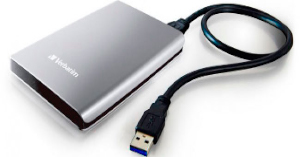
Внешний диск — это простой жесткий диск (HDD), твердотельный накопитель (SSD) или файловый накопитель который подключен к компьютеру снаружи, через USB или других проводов. Некоторые внешние накопители получают питание по кабелю для передачи данных, который исходит от компьютера, в то время как другим может потребоваться подключение к сети переменного тока для отдельного получения питания.
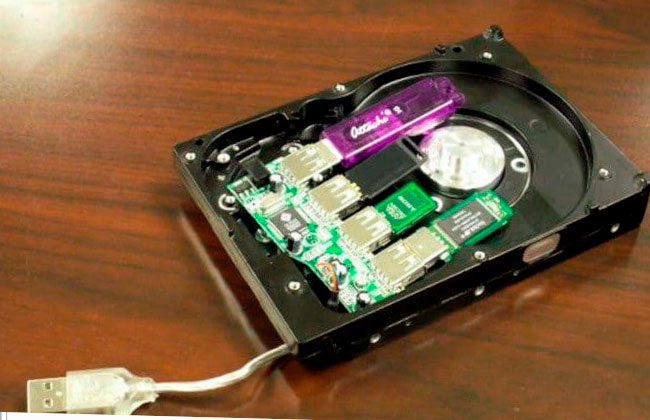
Он покрыт пластиковым кожухом и подключен к внешней части компьютера. Один из способов понять что из себя представляет внешний жесткий диск, увидеть обычный HDD, который был извлечен.
- Внутренние жесткие диски могут быть преобразованы во внешние накопители с помощью корпуса HDD.
- Внешние жесткие диски имеют различную емкость, но все они подключаются к компьютеру через USB, FireWire, eSATA или по беспроводной связи.
- Внешние диски также называют портативными жесткими дисками. Флэш-накопитель это одна из распространенных и очень портативных типов внешних накопителей.
Зачем вам использовать внешний диск?
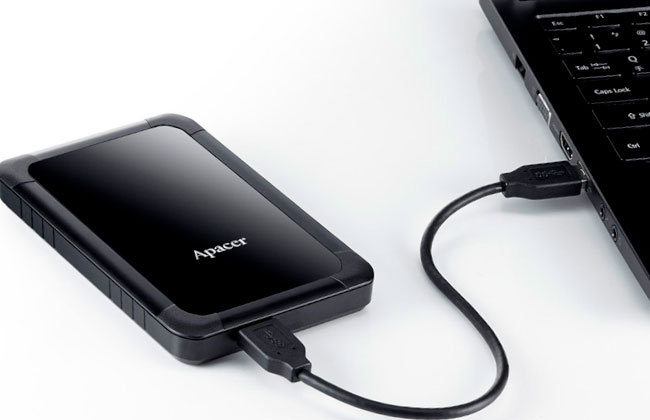
Внешние накопители портативны, просты в использовании и могут обеспечить большой объем памяти в любое время. Можно хранить собственное устройство в любом месте и иметь при себе большое количество файлов, куда бы вы ни отправились.
Еще одним преимуществом владения внешним диском считается портативность. Можете перемещать его с компьютера на компьютер, что делает их удобными для обмена большими файлами.
Из-за своей большой емкости (часто в терабайтах) внешние HDD часто используются для хранения резервных копий файлов. Используется программа резервного копирования для сохранения таких вещей, как музыка, видео или коллекция изображений, на внешний диск для безопасного хранения, отдельно от оригиналов на случай, если они были случайно изменены или удалены.
Если внешние жесткие диски не используются для резервного копирования, это способ расширить существующее хранилище без необходимости открывать компьютер, что не удобно при использовании ноутбука.
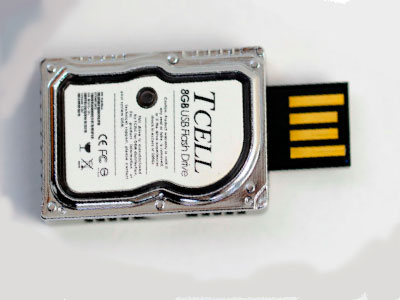 Простая флешка с дизайном HDD
Если ваш компьютер выдает предупреждения о нехватке места на диске или работает медленно, то пришло время приобрести внешний HDD, чтобы вы могли скопировать часть своих файлов на него и освободить память на основном жестком диске.
Его можно использовать для предоставления дополнительного хранилища всей сети (хотя внутренние жесткие диски более распространены для этих целей). К таким типам сетевых устройств хранения данных могут обращаться сразу несколько пользователей, и они часто служат способом обмена файлами внутри сети, чтобы избежать отправки по электронной почте или загрузки данных в Интернете.
Внутренние накопители и внешние накопители
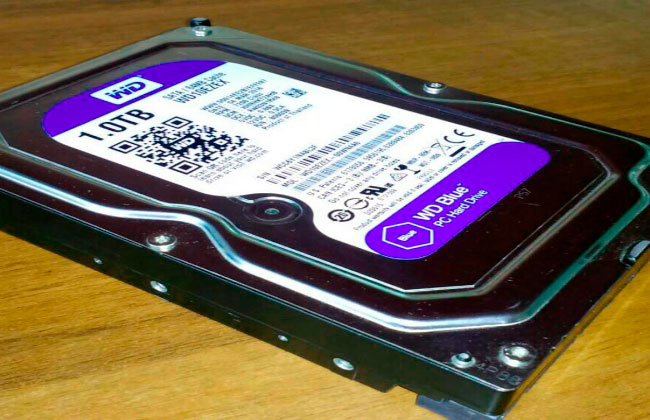
Внутренние жесткие диски подключаются к материнской плате, тогда как внешние запоминающие устройства сначала проходят через корпус компьютера, а затем к материнской плате.
Установочные файлы операционной системы и программного обеспечения устанавливаются на внутренние диски, а внешние носители используются для несистемных файлов, таких как фотографии, видео, документы и файлов других типов.
Внутренние накопители получают питание от блока питания внутри компьютера. Внешние устройства получают питание либо через кабель для передачи данных, либо через специальный источник переменного тока.
Данные могут быть скомпрометированы намного проще, если они хранятся на внешнем жестком диске. Это связано с портативностью накопителя, что делает их легкой добычей для похитителей. Это отличает его от внутреннего файлового носителя, на котором для совершения кражи требуется разобрать весь компьютер прежде чем кто-то сможет получить физический доступ к вашим файлам.
Внешние жесткие диски перемещаются больше, чем внутренние, что приводит к их более легкому выходу из строя из-за механического повреждения. SSD накопители, такие как флэш-накопители, менее подвержены таким повреждениям.
Как использовать внешний жесткий диск
Использовать внешнее устройство так же просто, как подключить один конец кабеля для передачи данных к диску, а также к соответствующему порту на компьютере. Например, разъем USB в случае внешних дисков на основе USB. Для некоторых устройств необходим кабель питания, его подключаем к сетевой розетке.
На большинстве компьютеров требуется всего несколько секунд, чтобы содержимое внешнего диска появилось на экране, после можно начать перемещение файлов на диск или обратно.
Еще на такой накопитель можно установить программное обеспечение, используя его почти так же, как и внутренний. Разница лишь в том, как вы получаете доступ к диску в вашей операционной системе.
Большинство компьютерных систем имеют только один жесткий диск, который будет «основным». Можно сразу перейти на SSD или HDD для сохранения файлов, копирования файлов из одной папки в другую, удаления данных, и т.п.
Внешний файловый носитель выглядит как второй жесткий диск и, доступ к нему совсем другой. Например, в Windows внешние накопители перечислены рядом с другими устройствами в проводнике Windows и управлении дисками.
Покупка внешнего HDD и SSD
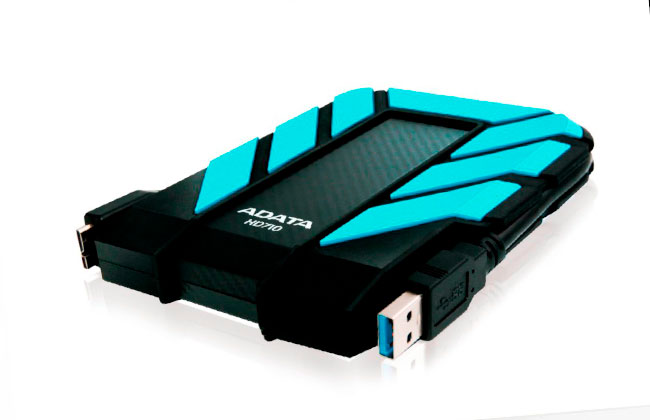 Механический файловый носитель ADATA
Внешние жесткие диски бывают разных форм и емкостей которые доступны как в гигабайтах так и в терабайтах, и доступны по разным ценам.
Сначала определите, для чего вы будете использовать жесткий диск. Это относится как к среде использования, так и к нагрузкам.
Некоторые внешние HDD или SSD созданы для людей, которые могут уронить диск или пролить на него что-то, а другие предназначены для работы за столом. Если нужен универсальный внешний жесткий диск, ищите тот, который рекламируется как прочный или водонепроницаемый.
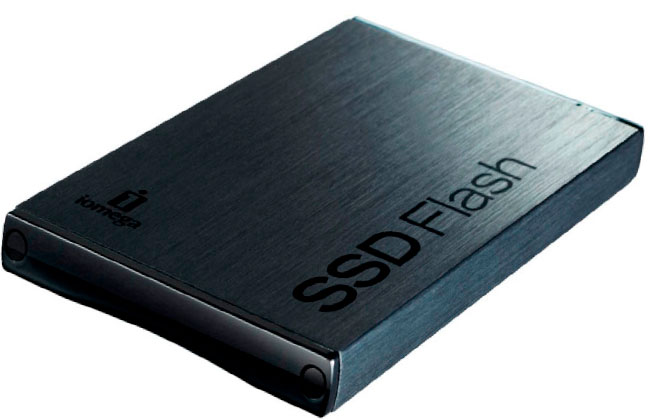 Флеш накопитель Iomega
Еще стоит подумать — сколько понадобится места. Если вы будете хранить на нем много HD-видео, нужно получить что-то с большей емкостью, чем внешний диск, который будет использоваться только для хранения документов.
Вот общие рекомендации, которым вы можете следовать, в зависимости от того, что хранить на диске. Примерные цифры объема памяти которая понадобиться для хранения различных файлов:
- Документы: до 80 ГБ
- Музыка: 80–120 ГБ
- Программное обеспечение: 120–320 ГБ
- Видео: от 320 ГБ до 1 ТБ
- Видео 4K или HD: 1–2 ТБ или более
Выбор правильного внешнего жесткого диска во зависит от того, для чего он будет использовать. Хотя у одного человека может быть музыкальная коллекция менее 100 ГБ, а у вас может быть 600 ГБ, и нет никакой мысли завершить загрузку новых файлов. Возможно, вы захотите использовать этот же диск для новой домашней коллекции фильмов или в качестве хранилища для своих виртуальных машин.
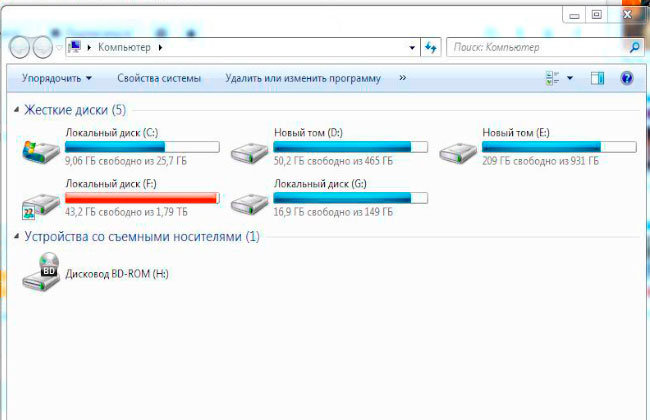 Проверка свободного места в системе Windows
Помните о том, почему вам нужно дополнительное место и что можно поставить на диск в будущем. Вероятно, будет разумно пойти дальше и купить накопитель, который больше, чем вам нужен сейчас.
Если вы не уверены какое внешнее устройсвто выбрать, начните с инструмента анализатора дискового пространства, чтобы просканировать текущий HDD, на наличие свободного места.
Например, если обнаружите, что ваша музыкальная коллекция объемом 600 ГБ — это то, для чего будете использовать свой новый диск, предположите, что это 1200 ГБ, и купите себе внешний диск емкостью 1–1,5 ТБ. Если думаете что нужно всего 200 ГБ для хранения фильмов, приобретите диск на 500 ГБ.
Точно так же, хотя вам может и не понадобиться жесткий диск USB 3.0 сразу, особенно если ваш текущий компьютер даже не поддерживает этот стандарт USB, было бы неплохо приобрести его, если хотите обновить компьютер в ближайшее время. Предварительная подготовка избавит вас от необходимости переходить на внешний жесткий диск 3.0 для использования этих скоростей.
Как выбрать внешний жесткий диск: разбираемся в устройстве и характеристиках
Организуя систему хранения данных у себя дома, неизбежно придется выбрать внешний жесткий диск. Именно это устройство позволяет безопасно долго содержать большой объем информации. Качественный накопитель позволит быстро залить или скопировать на другой носитель необходимые файлы, а его устройство – работать многие годы без сбоев.
Однако необходимо отдавать предпочтение проверенным моделям, ведь зачастую бывает так, что в случае сбоев информацию извлечь уже невозможно. В статье мы расскажем, какие бывают внешние жесткие диски, на что ориентироваться при выборе, а также приведем рейтинг лучших моделей.
Виды жесткого диска
- Мобильные
Если вы задаетесь вопросом, как выбрать внешний жесткий диск, который предназначен для частой переноски, следовательно, вам необходим мобильный винчестер. Такие устройства для хранения данных отличаются компактностью (габариты до 100х10х50 мм) и небольшим весом (от 0,15 до 0,4 кг), но при этом имеют размер памяти до 1 ТБ. Рабочая частота переносных внешних винчестеров находится в диапазоне 3–6 ГГц. Их производительность составляет от 250 до 600 МБ/сек.

Фото: ozon.ru
- Стационарные
Такие накопители весят уже до 2 кг, а по габаритам сравнимы с современными ноутбуками. Памяти у них также больше. Ее объем, как правило, составляет от 2 до 10 ТБ. Работают стационарные жесткие диски на частоте, превышающей 6 ГГц. К системному блоку компьютера они чаще всего подключаются с использованием USB-порта, но встречаются и другие варианты.
- HDD (магнитные)
Еще недавно HDD-накопители данных были единственным вариантом устройств этого типа. Да и сейчас они остаются самыми распространенными. Несмотря на это, магнитные жесткие диски считаются наиболее медленными, их популярность обусловлена невысокой стоимостью и внушительной памятью. Если сделать расчет цены на один гигабайт, то получится, что HDD-винчестеры обходятся в 10 раз дешевле, чем SSD.
Жесткие диски HDD демонстрируют достаточно высокую производительность, начиная от 160 мегабайт и заканчивая несколькими гигабайтами в секунду. К сожалению, есть у таких накопителей и серьезный недостаток. Они очень плохо переносят сильные вибрации и, тем более, удары. При таких воздействиях высокоточная внутренняя начинка может выйти из строя.
Магнитные жесткие диски представлены в широком диапазоне размеров и веса (от 0,1 до 2 кг). Поэтому в этой категории можно подобрать как стационарное, так и переносное устройство.


- SSD(твердотельные)
Самыми быстрыми на сегодняшний день являются накопители SSD, но и стоимость у них очень высокая. Учитывая их конструкцию, твердотелые жесткие диски можно сравнить с обычной флэшкой, которая значительно увеличена в размерах. Здесь отсутствуют вращающиеся модули, что обеспечивает высокую устойчивость к повреждениям.
Размер памяти SSD-накопителей достаточно большой (от 250 ГБ до 10 ТБ), но главное их преимущество – высокая скорость.
Твердотельный винчестер не затрачивает время на раскручивание дисков и передвижение считывателей. Он в одно мгновение готов выполнить требуемую операцию. Поддерживает высокую скорость и возможность подключения с использованием USB-портов, что позволяет оперативно работать даже с наиболее тяжелыми программами.
- SSHD (гибридные)
Это комбинированные накопители, в которых магнитный жесткий диск дополнен «твердотелой» памятью. В таких винчестерах сочетаются наиболее важные преимущества двух типов жестких дисков.
Скорость вращения дисков здесь очень высокая – 7200 оборотов в минуту, а объем памяти достигает 4 ТБ. Благодаря электронным чипам появляется возможность снизить массу внешних жестких дисков гибридного типа (0,5–1 кг) и на 30% улучшить быстродействие.
Интерфейсы подключения внешнего жесткого диска
- USB 2.0
В наше время эта модель уже воспринимается как устаревшая. Ее максимально возможная скорость передачи информации 60 Мбайт/с, а быстрота чтения/записи на современных дисках иногда заходит за 100 Мбайт/с. Но такой результат накопитель показывает исключительно при обработке не фрагментированных файлов большого объема.
Что касается обычной работы, то скорость намного меньше. Проблема с быстрым копированием информации может возникнуть, если постоянно переносить большие файлы. В таком случае эффективнее воспользоваться другим диском, с высокоскоростным интерфейсом.

Фото: ozon.ru
- USB 3.0
Предел пропускной способности данных – 5 Гб/с, этого более чем достаточно для жесткого диска. Если взять во внимание то, что эта панель управления довольно популярна, ее можно считать идеально подходящей для внешних носителей такого типа на данный момент. Огромный плюс в том, что обратная совместимость интерфейса USB дает возможность подключать устройства USB 3.0 к компьютерам более ранних моделей, у которых нет портов USB 3.0, но при условии незначительного сокращения скорости.
- USB 3.1
Максимальная пропускная способность – 10 Гб/с. Как уже было сказано, для жестких дисков вполне достаточно 5 Гб/с, поэтому увеличение скорости неоправданно. Смысла гнаться именно за этой моделью нет, так как винчестер все равно не обеспечит скорость передачи данных, при которой будет важна поддержка именно USB 3.1.
- Thunderbolt
Предназначен для владельцев Apple. Но чтобы не потерять клиентов, пользующихся другими марками компьютеров, многие бренды, выпускающие устройства с thunderbolt, обеспечивают возможность поддержки USB 3.0/3.1.
- Firewire (IEEE 1394)
Стандарт передачи данных, предложенный компанией Apple в 1995 году, предоставлял скорость до 400 Мб/с. В то время это был самый высокий результат среди других стандартов. Но хоть он и был наиболее перспективным в те годы, лицензионная политика Apple и низкая сопоставимость разных версий между собой сделали свое дело. На данный момент Firewire IEEE 1394 практически не пользуется спросом. Он уступил место стандарту USB 3.0/3.1.
Форм-фактор внешнего жесткого диска
Изучив все вышеупомянутое, рассмотрим, как выбрать внешний жесткий диск с учетом форм-фактора. На сегодняшний день существует всего три таких стандарта:
- 1,8″.
- 2,5″.
- 3,5″.
Носители на 1,8 дюймов не широко распространены. Их сложно найти, в продаже обычно лишь небольшое количество экземпляров. Из всевозможных вариантов есть неплохая линейка ESD400 компании Transcend. Этот производитель предлагает довольно качественные внешние SSD-накопители на 512, 256 и 128 Гб, и на 1 Тб.
Второй вариант более популярен, вследствие чего его можно найти практически у любого производителя на рынке. Из плюсов: у этого устройства небольшой вес и компактность, поэтому его очень удобно носить с собой для работы с ноутбуком и также с ПК.
Накопителей стандарта 3,5 дюйма немного больше, чем 1,8, но не кардинально. Они неудобны в использовании из-за своей массивности. Кроме того, при одинаковых свойствах вес 3,5-дюймовых дисков может превышать аналоги на 2,5″ в 3–4 и более раза.
Подход к выбору объема внешнего жесткого диска
Независимо от того, какой внешний жесткий диск выбрать, лучше не скупиться и уделить внимание большему объему памяти, так как вероятнее всего это устройство прослужит вам не один год. И если сделаете определенные расчет, то поймете, что чем больше память накопителя, тем меньше будет для покупателя стоимость 1 Гбайт.

Фото: ozon.ru
Если ваша работа заключается в обработке большого количества информации, то не берите диски меньше 1 Тб. Для личного пользования также будет удобен объем 1–2 Тб, чтобы держать необходимые фото/видео и прочие файлы. Для любителей фильмов в самом высоком разрешении или для тех, кто занимается съемкой достаточно больших видеороликов, нужен хранитель с памятью больше 2 Тб.
Долговечность внешнего жесткого диска
Принимая решение о том, как выбрать внешний жесткий диск для хранения, помните, что любое устройство не будет работать вечно, если это, конечно, не автомат Калашникова. Как быстро придет в негодность механический HDD, сказать трудно.
Зато для флэш-памяти SSD придумали параметр TBW (Terabyte Written) — так сказать «умная система», которая предупреждает об ухудшении функции хранения памяти (показывает, какой объем данных можно записать и стереть прежде, чем диск придет в негодность). И вроде бы все максимально просто, надежность SSD прямо пропорционально зависит от TBW. Но, к сожалению, некоторые производители не прописывают эти данные, поэтому рекомендуем вам смотреть обзоры.
Следует заметить, если вы приобрели SSD-накопитель, то вы можете его проверить в программах CrystalDiskInfo и SSD Life Pro. К сожалению бывает такое, что они ошибаются и показывают 1% использования за 5 лет. Поэтому как вариант на заметку возьмите, но сильно не доверяйте.
Дополнительные параметры выбора внешнего жесткого диска
- Внешний вид
Кроме HDD с разноцветным дизайном, на рынке есть устройства, оборудованные индикаторами, которые предназначены для определения состояния диска. Обратите внимание на материал корпуса. К слову, металл считается хорошим проводником, поэтому лучше защитит HDD от перегрева. Хорошим решением будет приобрести чехол, чтобы уберечь устройство от влаги и пыли.
- Буфер обмена
Речь идет о дополнительной микросхеме на магнитном внешнем жестком диске, которая предназначена для хранения данных, прочитанных с основной памяти. Это необходимо для улучшения качества работы ПК. Обычно объем буфера – в диапазоне от 8 до 64 Мбайт. Соответственно, чем выше эта цифра – тем лучше скорость. Хорошим выбором будут модели от 32 Мбайт.
- Дополнительный софт
Производители некоторых устройств вдобавок предоставляют комплект плагинов. Наподобие установки пароля на папку или скрытия раздела и т. п.
- Дополнительные разъемы
В устройстве Ethernet производители сделали больше разъемов. Благодаря этому диск можно использовать как добавочное сетевое хранилище, к которому будет возможен доступ с разных компьютеров. В некоторые модели внедрили Wi-Fi, что дает возможность использовать накопители как персональный файл-сервер.
Популярные бренды внешних жестких дисков
Какой фирмы выбрать внешний жесткий диск? В одно время внутренние накопители производило слишком много компаний. Однако в тяжелые периоды кто-то обанкротился, кто-то совершил слияние, в результате чего осталось только три фирмы: Seagate, WD и Toshiba. Но внешними хранителями занимались не только они. На базе их жестких дисков над HDD-производством стали работать множество других производителей, в том числе Transcend и Adata.
Два последних упомянутых бренда предлагают устройства с начинкой разного уровня, а также усиленные противоударные и водостойкие корпуса, но внутреннее наполнение ничем не будет отличаться от изделий трех явных лидеров данной сферы.
Топ-5 популярных внешних жестких дисков
- Western Digital WD Elements Portable
Эта модель появилась еще в 2013 году и до настоящего времени пользуется высокой популярностью. Если, решая какой фирмы выбрать внешний жесткий диск, вы обратили внимание на Western Digital, то будут доступны модификации с объемом памяти от 500 ГБ до 4 ТБ. В них используется 2,5-дюймовый винт, вращающийся со скоростью 5 400 об/мин. Буфер этой модели составляет 8 МБ. К компьютеру Western Digital подключается через порт USB 3.0, что обеспечивает возможность передачи данных со скоростью 500 МБ/с.
Цена устройства стартует от 4 000 рублей.

Фото: ozon.ru
- Transcend TS1TSJ25M
Эти модели переносных жестких дисков появились в 2012 году. Диапазон памяти у моделей Transcend не очень велик. Покупателям доступны варианты 1 или 2 ТБ. В сравнении с представителями других брендов, это устройство весом 212 г выглядит более габаритно. Прорезиненный корпус в некоторой степени обеспечивает защиту винчестера от повреждений.
Цена стартует от 4 500 рублей.

Фото: ozon.ru
- Toshiba Canvio Ready
Эта линейка появилась всего 5 лет назад. Покупателям доступны модификации с объемами памяти 500 ГБ, 1 ТБ, 2 ТБ и 4 ТБ. Надежность и долговечность Toshiba Canvio Ready обеспечивается тем, что для их комплектации используются японские диски собственного производства серии MQ01.
Цена стартует от 3 500 рублей.

Фото: ozon.ru
- Seagate
Seagate входит в число лидеров данной отрасли. Серия переносных жестких дисков STEA отличается интересным дизайном, который на поверку оказался не очень практичным. В линейке производителя представлен широкий выбор моделей, включая устройства для Xbox. Покупатели могут выбрать накопители с объемом памяти от 160 ГБ до 4 ТБ. Seagate предлагает компактные и легкие модификации винчестеров (170 г). К недостаткам можно отнести недостаточно крепкий и скрипучий корпус.
Цена стартует от 2 200 рублей.

Фото: ozon.ru
- ADATA HD330
Модели переносных жестких дисков этой марки выделяются из общей массы аналогичных устройств оригинальным экстерьером. Корпус винчестера ADATA HD330 облачен в оболочку из силикона, что обеспечивает дополнительную защиту от повреждений. Конечно, такая модернизация отразилась на габаритах и весе накопителя (317 г).
Цена стартует от 4 500 рублей.

Фото: ozon.ru
Напоследок приведем еще один совет о том, как выбрать внешний жесткий диск. Будьте внимательны и обращайте внимание на качество изделия, так как именно от этого параметра зависит, насколько долго и удобно будет пользоваться накопителем и как долго он прослужит. Надеемся, что информация из данного материала поможет вам сделать правильный выбор.
Вся информация о ценах и партнерах актуальна на момент публикации статьи. Действующие магазины-партнеры Халвы.
Как выбрать и настроить внешний HDD

HDD, как правило, стоят в разы дешевле твердотельных дисков. Поэтому внешний HDD — оптимальный вариант организации домашнего файлового хранилища. Как выбрать внешний жесткий диск, как его подключить и подготовить к работе? Ответы — в нашей статье.
Устройство внешнего HDD
Внешний HDD — это обычный жесткий диск. Вся разница в способе его подключения к ПК. Обычный диск размещается внутри корпуса, подсоединяясь к материнской плате. Внешний HDD имеет отдельный корпус. Он подключается к ПК с помощью USB-кабеля.

USB — разъем универсальный, поэтому внешний HDD можно подключать к другим устройствам.
Можно подключить его к телевизору или медиаплееру, чтобы смотреть фильмы с диска.

Можно — к аудиосистеме для прослушивания музыки. С помощью специального переходника внешний накопитель можно подключать к планшетам и смартфонам.

Под внешним корпусом накопителя скрывается обычный HDD форм-фактора 2,5". Точно такой же, что устанавливается в ПК.

Еще под корпусом установлена плата сопряжения. Именно она позволяет передавать данные по USB, преобразуя данные. Питаются жесткие диски форм-фактора 2,5" от 5В. В USB идет точно такое же напряжение. Плате сопряжения нужно только взять эти 5В с USB и передать их на разъем питания жесткого диска.

За последние полвека внутреннее устройство HDD принципиально не поменялось. Информация в нем хранится на дисках с покрытием из ферромагнитного материала.

Она считывается с помощью головок, перемещающихся над поверхностью диска.
Именно из-за устройства HDD мы продолжаем называть «дисками» все накопители. Хотя в SSD, например, ничего круглого уже не содержится.
Обращаться с HDD нужно аккуратно. Во время работы диски вращаются с огромной скоростью — 5400 оборотов в минуту. Магнитные головки находятся в нескольких нанометрах от поверхности диска.

Это в тысячи раз меньше толщины человеческого волоса. Так что любого резкого движения достаточно, чтобы головка коснулась диска. Такое касание, как правило, необратимо повреждает диск и данные на нем.
Никакие резиновые уголки или дополнительные чехлы тут не помогут. К счастью, головки не все время находятся над поверхностью диска. Если какое-то время считывание или запись не производились, электроника отводит головки на «парковку».

Они выводятся за пределы дисков и фиксируются в специальном держателе. Это, конечно, несколько уменьшает скорость чтения/записи. Ведь при каждом новом обращении к диску некоторое время тратится на вывод головок из парковочного положения. Но это разумная плата за сохранность данных.
В «запаркованном» состоянии диск куда меньше боится ударов и падений. Однако стоит помнить: в HDD много тонкой механики. Сильный удар может повредить ее, даже если головки запаркованы. Так что дополнительная защита все же не повредит.

Резиновые элементы корпуса и чехлы помогают защитить хрупкую механику запаркованного диска.
Производители жестких дисков
Внешние HDD производятся множеством различных фирм. Но это различие, как правило, чисто внешнее. Дело в том, сегодня производителей самих HDD осталось всего три. Это Toshiba, Seagate и WD. Под крышкой жесткого диска любого бренда всегда обнаружится HDD одного из этих производителей.

В характеристиках внешнего HDD обычно не указывают, диск какого производителя стоит внутри. Конечно, при желании это можно узнать. Можно почитать отзывы и обзоры — или использовать диагностические программы. Однако смысла в этом немного.

Во-первых, различия между однотипными HDD Toshiba, Seagate и WD минимальны. Сказались глобализация и многолетняя конкуренция. Во-вторых, иногда производитель внешнего HDD меняет «начинку». Внутри корпусов накопителей разных партий могут скрываться разные жесткие диски.
Подключаем внешний HDD
Все внешние HDD подключаются по USB. Лишь некоторые модели имеют дополнительные интерфейсы (внешний SATA или Thunderbolt).
Стандарт USB может быть разным (как и вид разъема). Современные внешние «жестаки» чаще всего используют стандарт USB 3.2 Gen2 или USB 3.2 Gen1. Впрочем, при выборе HDD на стандарт подключения можно просто не смотреть. Скорость обмена данными здесь зависит от самого диска. Она, к слову, невысока: главный показатель у HDD — объем. Даже у USB 3.0 пропускная способность намного выше скорости записи/чтения HDD (625 МБ/с против 150 МБ/с).

К стороннему устройству внешние HDD подключаются с помощью разъема USB Type-A или USB Type-C. Имейте в виду: большинство медиа-устройств оснащается разъемом Type-A. Если у вас на кабеле жесткого диска будет Type-C, придется искать переходник.

А вот при подключении внешнего диска к ПК следует быть внимательным. Дело в том, что разъемы USB на компьютере бывают двух типов — USB 2.0 и USB 3.0. Отличаются они только цветом: разъемы третьего поколения окрашены в синий, второго — в черный.

По невнимательности вполне можно подключить внешний HDD к USB 2.0. Ничего фатального не случится — накопитель будет работать. Но вот скорость обмена данными снизится почти втрое. Максимальная пропускная способность USB 2.0 — 60 МБ/с. Впрочем, даже такой скорости хватит, скажем, для просмотра видео — вплоть до разрешения 4К.

На других устройствах (телевизорах, медиаплеерах, приставках) такого разделения обычно нет. Там подключать внешний HDD можно к любому USB-разъему.
К самому жесткому диску USB-кабели могут подключаться по-разному. Вариантов три.
Самый распространенный — USB micro-B. Он похож на обычный microUSB, к которому сбоку приделали еще один похожий разъем.

Внешний HDD с таким разъемом можно подключить с помощью обычного microUSB кабеля. Вот только скорость передачи данных при таком подключении упадет. Однако если вы потеряли комплектный шнур, такой вариант подойдет.

USB Type-C используется только со стандартом USB 3.0 и выше. Этот разъем получает все большее распространение. Вероятно, в скором времени он вытеснит micro-B.

На некоторых накопителях используют разъем USB Type-A.

Для подключения такого накопителя используется не совсем стандартный кабель: «вилка-вилка» с двумя разъемами Type-A.
У этого типа разъемов есть свои преимущества. Он намного прочнее, чем microUSB и Type-C. При частом подключении-отключении разъем Type-A проживет дольше. Плюс намного ниже шанс повредить его, случайно дернув провод.
Как выбрать внешний HDD
Принципиальных отличий в скорости и надежности у разных внешних HDD нет. Каких-то важных дополнительных опций — тоже. Сосредоточиться нужно на главном: объеме жесткого диска. Чем он больше, тем дороже диск. Однако стоимость одного терабайта у накопителей разного объема разнится.

Выгоднее всего покупать внешние HDD объемом 5-6 ТБ. У них цена дискового пространства минимальна.
Имейте в виду: производители HDD считают объем немного не так, как все остальные. Общеизвестно, что в 1 килобайте — 1024 байта. Но производители HDD считают в десятичной системе. Так что у них 1 КБ равен 1000 Байт. В результате объем жесткого диска оказывается меньше ожидаемого.

И это не все! Доступный объем для ваших данных будет еще ниже. Дело в том, что производители указывают полную неформатированную емкость диска. После форматирования часть диска займет служебная информация. Оставшийся объем может неприятно удивить. Но никакого мошенничества здесь нет: просто так принято.
При выборе HDD можно обратить внимание на размер кэша. Чем он больше, тем быстрее работает жесткий диск при частом повторном обращении к одним и тем же данным. Но в таком режиме внешний HDD используется редко. Так что параметр для них не так важен, как для системных дисков.
Если вы выбираете «диск-путешественник», позаботьтесь о его защищенности. Резиновый корпус, влагозащита и прочный разъем лишними не будут. На цену это все практически не влияет, зато помогут диску перенести жесткие условия.

Подробнее о выборе внешнего HDD можно прочитать здесь.
Настройка и форматирование
В большинстве случаев внешний HDD можно использовать сразу после покупки. ПК обычно «видит» его сразу после подключения. Иногда на диске уже имеются какие-то файлы: инструкция к накопителю, условия по гарантии и дополнительные приложения. Их можно переместить на ПК или просто стереть. В случае чего файлы всегда можно скачать с сайта производителя.

Но иногда ПК не «видит» новый диск. Или «видит», но может только читать информацию. Это случается, если диск отформатирован в системе NTFS. NTFS — современная файловая система Windows. Но на OS X и Linux с ней могут быть проблемы.

Чтобы избежать проблем, стоит озаботиться вопросом совместимости еще перед покупкой. Внешние HDD, отформатированные в системе exFAT или FAT32, полностью поддерживаются на компьютерах Apple.
А можно заново отформатировать диск в нужной файловой системе. Для этого нужно щелкнуть правой кнопкой мыши на значок жесткого диска и выбрать пункт выпадающего меню «Форматировать».

Форматирование удаляет все хранящиеся данные с раздела!
Файловая система
Преимущества
Недостатки
Если вы работаете на компьютере под управлением Windows, лучше всего отформатировать диск в NTFS. Это обеспечит максимальную надежность хранения данных. Для лучшей совместимости можно отформатировать диск в exFAT. А вот FAT32 для внешнего накопителя — не лучший выбор. Записать на такой диск фильм в FullHD просто не получится.
Подробнее о разных файловых системах и их особенностях можно прочитать здесь.
Но что, если хочется сразу все: и обеспечить совместимость со всеми устройствами, и получить преимущества NTFS? Можно поделить пространство HDD на несколько томов (разделов). А затем отформатировать каждый в своей файловой системе. На одном разделе можно будет хранить важную информацию, доступную на Windows. На другом — фильмы, которые будут проигрываться на любом медиаплеере и телевизоре.
Для того, чтобы разделить диск, можно воспользоваться стандартной утилитой Windows. Для ее запуска нужно щелкнуть правой кнопкой мыши на значке «Пуск» и выбрать пункт «Управление дисками».

Обычно внешний жесткий диск имеет один том, занимающий весь объем.

Не ошибитесь с выбором диска. Если вы случайно выберете другой диск для разбивки, то потеряете всю записанную на нем информацию.
Здесь можно отформатировать том в нужной файловой системе. Для этого надо щелкнуть правой кнопкой на имеющийся том и выбрать пункт меню «Форматировать». Можно разбить его пространство на несколько новых томов. Для этого надо сначала удалить имеющийся том. Щелкните правой кнопкой на него и выберите «Удалить том».

При удалении тома вся информация с него стирается.
После удаления тома все пространство диска будет помечено как нераспределенное. Нужно щелкнуть на него правой кнопкой мыши и выбрать пункт «Создать том».

Нужно будет выбрать размер нового тома. Если выбрать максимальный размер, том займет все пространство диска, как и было раньше. Поэтому выбираем размер меньше. Теперь можно выбрать букву для нового тома и отформатировать его в нужной файловой системе.
С оставшимся нераспределенным пространством повторяем те же операции. Можно разбить его на пару новых томов, можно создать один том на весь объем.

В результате получится два тома, отформатированные в разных файловых системах. Недостаток такого диска один: некоторые старые устройства некорректно распознают диски, содержащие несколько томов. Старайтесь, чтобы том FAT32 был на диске первым. Это увеличит шанс его поддержки старыми устройствами.
Выводы
Внешние жесткие диски принципиально отличаются только объемом. Именно на него и следует ориентироваться при выборе. Остальные параметры (внешний вид, разъем и степень защиты) не особенно значимы. Подбирайте их в соответствии со своими предпочтениями и условиями эксплуатации. И не забывайте, что все внешние HDD не любят ударов и вибрации во время работы.
Выбираем внешний жесткий диск: на что смотреть, кроме объема памяти

Узнала, на чем лучше хранить важную информацию, фото, видео и ОС.
Содержание
Внешние диски бывают HDD и SSD, с подключением по USB-A и Type-C, защитой от ударов и без. Рассмотрим, на какие параметры смотреть при покупке, чтобы подобрать внешний диск для установки программ, хранения рабочих данных и переноса файлов.
Тип накопителя: какой лучше
HDD — жесткий диск. Информация в нем хранится на магнитных дисках, к которым прилегают считывающие головки. Диски закреплены на вертикальной оси — шпинделе. Когда он вращается, головки считывают или записывают информацию.
Поскольку работа жесткого диска основана на движущихся элементах, во включенном состоянии он нагревается и шумит. Еще у HDD есть ограничение по скорости, которое зависит от количества оборотов шпинделя в минуту.
HDD довольно хрупкие: от тряски или падения могут сломаться считывающие головки или сместиться магнитные пластины. Часто при механических повреждениях их уже нельзя отремонтировать. В некоторых случаях можно восстановить информацию, но такая услуга в сервисном центре стоит дорого — от 10 тысяч рублей.
SSD — твердотельный накопитель. Внутри SSD находятся чипы памяти, на которых хранится информация. Данными на чипах управляет контроллер, он отвечает за их считывание и запись.
Скорость SSD зависит от типа памяти и контроллера. Поскольку в накопителе нет движущихся элементов, он может работать в десятки раз быстрее, чем жесткий диск. И устойчив к тряске и механическому воздействию. А еще SSD не шумят и почти не нагреваются во время работы.
Как выбрать размер
HDD бывают двух видов: 2,5″ и 3,5″. Внешние диски под форм-фактор (стандарт размеров диска) 2,5″ — портативные. Они величиной с ладонь, их удобно брать с собой на работу или в дорогу. Но есть ограничение по объему — примерно до 5 ТБ.
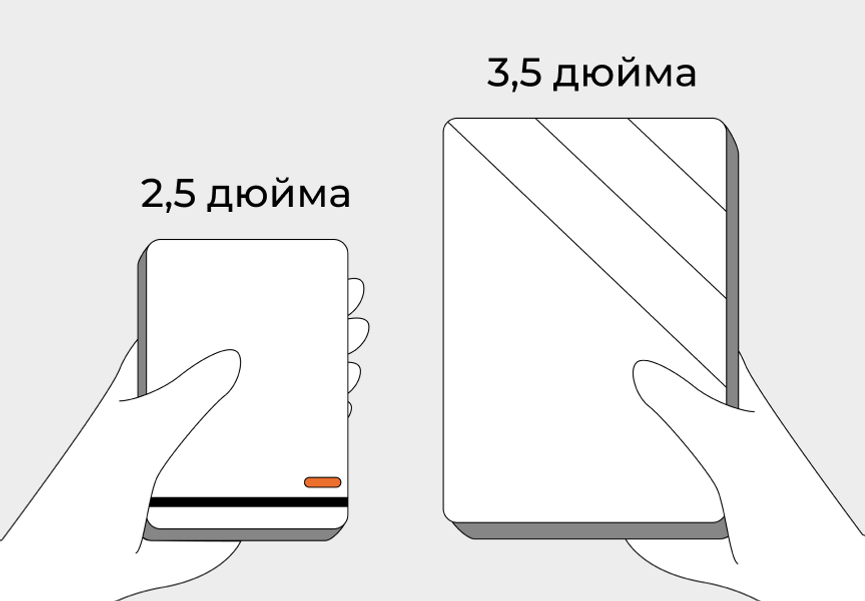
Внешние диски под форм-фактор 3,5″ — крупные и тяжелые, размером с увесистую книгу. Они рассчитаны на использование на месте — дома или на работе, их неудобно носить с собой. Объем таких дисков больше — 6–25 ТБ.
SSD. Тут два популярных варианта — 1,8″ и 2,5″. Такие накопители помещаются в карман или даже чехол для планшета. Если вы планируете часто брать накопитель в дорогу и для вас критичны размер и вес, лучше выбрать форм-фактор 1,8″ , но в таком случае максимальный объем диска будет около 2 ТБ, диски 2,5″ вмещают до 5 ТБ.

Есть большие модели 3,5″, их максимальный объем до 16 ТБ.
Скорость: что проверить
Даже самый быстрый диск не будет работать в полную силу, если его подключить к медленному разъему. Чаще всего внешние диски подключаются по стандартам:
- USB 2.0 — до 60 Мбайт/с;
- USB 3.0 — до 640 Мбайт/c;
- USB 3.1 — до 1 280 Мбайт/c.
Два самых распространенных типа USB — Type-A и Type-C. Если они используют одинаковый стандарт, то не будут отличаться по скорости. Плюс диска с USB Type-C — он подключается к смартфонам и планшетам с Type-C без переходников.
Также в разъеме USB-C может быть реализован стандарт Thunderbolt. Раньше он встречался только в компьютерах Apple, но теперь его используют и на компьютерах с Windows.
Стандарт версии Thunderbolt 3 передает данные со скоростью до 5 120 Мбайт/с и работает не со всеми проводами — читайте, как подобрать совместимый . Более современный Thunderbolt 4 работает со скоростью до 40 Гбит/с. Для внешних дисков такая скорость избыточна, поэтому накопители c Thunderbolt 4 пока не выпускают.
Если у вашего компьютера USB 3.0, то выбирайте накопители со скоростью передачи данных до до 640 Мбайт/c. Бывают SSD со скоростью до 2 000 Мбайт/с или даже выше — для них нужны интерфейсы USB 3.1 или Thunderbolt 3. Если у вас их нет, то диск будет работать со скоростью имеющегося интерфейса.
HDD. Скорость работы жесткого диска можно определить по скорости вращения шпинделя, указанной в характеристиках.
- При скорости 5 400 оборотов в минуту скорость записи и чтения не превышает 140 Мбайт/с. Такой показатель характерен для большинства портативных дисков с форм-фактором 2,5″. Программы и игры на таком диске будут работать медленно, он больше подойдет для хранения данных.
- При скорости вращения 7 200 оборотов в минуту скорость записи и чтения составит до 250 Мбайт/c — такое встречается только в дисках с форм-фактором 3,5″. На них уже можно не только хранить данные, но и запускать программы.
SSD. Твердотельные накопители поддерживают скорость записи и чтения до 3 000 Мбайт/с и выше. При этом их быстродействие зависит от комплектующих — чипов памяти и контроллера.
Бюджетные модели SSD рассчитаны на невысокую скорость: запись — от 200 Мбайт/c, чтение — от 300 Мбайт/с. Диск объемом 120 ГБ обойдется примерно в 2 000 рублей. Аналогичная по объему модель со скоростью записи до 1 000 Мбайт/с стоит дороже — от 4 000 рублей.
На SSD со скоростью чтения и записи от 500 Мбайт/с можно установить программы, игры или даже операционную систему — они будут работать быстрее, чем с внутреннего HDD компьютера.
Сколько памяти нужно?
Если вы планируете перенести на внешний диск вторую операционную систему и установить программы — офисные приложения, браузер, плеер, антивирус и фоторедактор, то достаточно SSD объемом до 128 Гбайт. Его скорости работы хватит, чтобы запускать программы прямо с диска.
Для установки игр и тяжелых программ для обработки видео и фото потребуется от 500 Гбайт и больше. Средний размер одной тяжелой игры от 70 Гбайт, профессиональные утилиты вроде Adobe Photoshop занимают по 2–4 Гбайт каждая.
Для обработки фотографий и видео прямо с диска выбирайте внешний SSD или HDD c с форм-фактором 3,5″. На накопитель объемом 500 Гбайт поместится около 14 000 фотографий в формате RAW и 17 часов видео в 4К.
Если вы монтируете видео и вам нужно хранить проекты и исходные файлы, лучше выбрать диск на 5 или даже 10 ТБ. Так вы сможете держать под рукой все записи за последнюю неделю или месяц.
Для хранения фото, видео и программ подойдет портативный HDD с форм-фактором 2,5″. Например, 4 ТБ хватит для сохранения 800 000 фотографий в формате JPEG, около 150 часов видео.
Еще на портативных HDD можно хранить игры и программы, которыми вы пока не пользуетесь. Только учтите, что скорость чтения с такого диска ограничена, перед работой файлы потребуется перенести на ПК, на трансфер 100 ГБ потребуется около десяти минут.
Примерная стоимость памяти:
- Гигабайт памяти HDD обойдется в 3–6 рублей.
- Гигабайт SSD-диска обойдется в 15–35 рублей.
Охлаждение для внешнего диска: нужно или нет?
HDD. Когда детали жесткого диска вращаются, они трутся друг о друга и нагреваются. Чтобы высокая температура не ускоряла износ комплектующих, в корпусах стационарных внешних дисков предусмотрена система охлаждения. Она бывает двух видов:
- Пассивная — когда горячий воздух выводится на поверхность с помощью решеток-радиаторов.
- Активная — когда диск охлаждают вентиляторы, встроенные в корпус.
Если вам нужен объемный, но при этом достаточно быстрый внешний диск для запуска программ и игр, выбирайте для него корпус с активным охлаждением. Например, как у WD D10 Game Drive со встроенным вентилятором. Если диск будет играть роль хранилища, активное охлаждение ему не пригодится.
SSD. Внешние накопители не греются при работе — им не нужны активное охлаждение или большие радиаторы для отвода тепла. Выбирайте любой диск, подходящий по скорости, размерам и дизайну.
Защита: какая нужна
Для HDD — защита от ударов. При падении или сильной тряске во время работы скользящие по магнитному диску головки ударяются о него и срывают ферромагнитный слой, на котором хранится информация. Если диск простаивает, то во время падения может треснуть магнитная пластина.
Поэтому у некоторых внешних дисков предусмотрена защита от падений — силиконовые или резиновые вставки по периметру корпуса, как у A-Data DashDrive Durable . Они смягчают удар и уменьшают скольжение — диск сложнее случайно смахнуть со стола или выронить из рук.
Если планируете брать диск с собой и перевозить его в машине или сумке, выбирайте модели с защитой от ударов.
Для SSD дополнительная защита от ударов не нужна , потому что внутри накопителя нет подвижных частей, а микросхемы прочно закреплены. Обычно SSD выдерживают падения с высоты до трех метров. Но это не значит, что такой диск не требует бережного обращения — производитель откажет в ремонте по гарантии, если найдет следы механических повреждений.
HDD и SSD — защита от воды. Все внешние диски боятся влаги: от нее металлические детали в корпусе окислятся, а контроллеры замкнет. Тогда диск перестанет работать, а данные будут потеряны. Если вы планируете пользоваться накопителем на улице или брать его с собой на природу, стоит выбрать водонепроницаемую модель.
Если диск защищен от влаги, в характеристиках будет указан один из стандартов водонепроницаемости. Для защиты от дождя и капель пресной воды достаточно степени IPX4/5. От соленых брызг защитит стандарт IPX6. А если есть риск уронить диск в воду, стоит выбирать защиту IPX7/8.
Чем надежнее диск защищен от ударов и влаги, тем выше его стоимость. Если планируете работать с диском в помещении, а не носить с собой, на защите можно сэкономить.
Как выбрать внешний жесткий диск: коротко
- Тип накопителя. Выбирать придется между медленным HDD и быстрым SSD. Первый крупнее и объемнее, больше подходит для хранения данных дома. Второй компактный и легкий, удобен в качестве переносного хранилища.
- Скорость интерфейса. Перед покупкой диска выясните максимальную скорость разъемов компьютера. Для разъема USB 3.0 выбирайте диск с поддержкой этого стандарта или выше и со скоростью не больше 640 Мбайт/с. Для разъемов USB 3.1 и Thunderbolt 3 подойдет SSD со скоростью 1–3 Гбайт/с.
- Объем памяти. По соотношению цены и объема памяти выгоднее брать внешние HDD формата 3,5” — такие диски вмещают до 14 ТБ информации, внешний SSD с объемом в 10 ТБ будет стоить в четыре раза дороже.
- Система охлаждения. Для быстрых HDD пригодится система активного охлаждения, перегрев им вредит. SSD намного лучше переносят высокие температуры, им дополнительное охлаждение не требуется.
- Защита. SSD-диски намного лучше защищены от падения, тогда как HDD очень уязвимы и даже в защищенных корпусах могут повредиться от резких ударов. Воды боятся и те и другие, поэтому при использовании внешнего диска в экстремальных условиях позаботьтесь о том, чтобы у него была защита от воды уровня IPX7/8.
У нас ещё много всего интересного
Оставьте почту и получайте подборку лучших материалов от главного редактора раз в две недели.