Sorry, you have been blocked
This website is using a security service to protect itself from online attacks. The action you just performed triggered the security solution. There are several actions that could trigger this block including submitting a certain word or phrase, a SQL command or malformed data.
What can I do to resolve this?
You can email the site owner to let them know you were blocked. Please include what you were doing when this page came up and the Cloudflare Ray ID found at the bottom of this page.
Cloudflare Ray ID: 8041c0580e69054f • Your IP: Click to reveal 178.175.133.131 • Performance & security by Cloudflare
Как достать карту памяти из телефона honor 10 лайт
У многих из нас имеются телефоны Honor. Их сборка отличается хорошим качеством, они функциональны и современны. И не удивительно, что эти гаджеты пользуются заслуженной популярностью по всему миру. Приобретя данный телефон, многие пользователи часто остаются в недоумении, где находится SIM-карта. В нашем материале мы подробно разберём этот вопрос и расскажем, каким образом открыть слот для сим-карты в вашем смартфоне Хонор. А также что нам для этого понадобится.
Особенности функционала слота для SIM-карты в Хоноре
Как известно, большинство моделей Honor имеет расширенный функциональный слот, позволяющий установить две сим-карты одновременно (сим-карту и SD-карту или две сим-карты и SD-карту). Пользователь может выбирать наиболее предпочтительный для него вариант. При этом карты должны быть формата nano-SIM , так карты другого формата попросту не встанут в данный слот.
Для доступа к адаптеру нет необходимости открывать заднюю крышку вашего телефона . Китайские производители отказались от данного способа размещения слота, заменив его более удобной альтернативой. Какой? Разберём ниже.
Особенности строения смартфона Хонор позволяют легко увидеть, как в него вставляются соответствующие SIMM и SD-карты. Как видим, все три карты эргономично помещаются. При этом от модели телефона напрямую зависят особенности конструкции разъема.
Способ открыть слот для сим-карты в смартфоне Honor
Для того, чтобы открыть адаптер для SD или SIM-карты в вашем гаджете бренда Хонор, вам понадобится инструмент. Обычно он идёт в комплекте к самому телефону.
Но как это часто бывает, владелец телефона теряет это приспособление. В качестве альтернативы подойдут серьги или пирсинг с проволочкой, скрепка для бумаги, тупой конец иглы и другие сподручные инструменты.
Избегайте заостренных вариантов, способных повредить открывательный элемент слота.
Сам механизм изъятия адаптера для сим-карты состоит в следующем:
-
Возьмите специальный инструмент-отмычку (пин) для открытия слота. Данный инструмент обычно хранится в специальной коробочке, которая идёт в комплекте к телефону Honor;

Возможность расширения памяти смартфона за счёт установки SD-карты нами ранее уже было описано в статье (для перехода к статье нажмите здесь.) Установка SD-карты в лоток смартфона и определение этой карты памяти при записи в качестве основной (то есть по умолчанию) позволяет не только сохранять на неё все наши новые фотографии, но и устанавливать на неё все новые приложения, что особенно актуально для «толстых» игр.
Простота извлечения карты памяти из телефона, а также возможность считывание информации с SD-карты на компьютере через USB-переходник или с помощью карт-ридера позволяет использовать эту карту памяти для хранения важной информации в качестве флешки, или для переноса информации с телефона на компьютер напрямую.
А как правильно отключить SD-карту и в каком порядке её нужно извлекать, чтобы не потерять важную информацию, как на смартфоне, так и на самой карте памяти?
Последовательность извлечения SD-карты со смартфона очень важна, и при нарушении порядка этой процедуры, данные, хранящиеся на этой карте, могут быть потеряны. Это может произойти тогда, когда вы, например, поторопились и вытащили карту, не закрыв работающие приложения, либо не отключили телефон. В этом случае дальнейшее использование такой SD-карты будет возможно только после ее форматирования.
В некоторых случаях, при неправильном извлечении карты памяти, может потребоваться восстановления операционной системы самого телефона.
Далее мы опишем порядок извлечения карты памяти на примере редакционного смартфона Huawei P smart c ОС Android 9 Pie.
Чтобы было всё понятно сам процесс отключения и выемки SD-карты происходит в следующем порядке и это очень важно:
1. Переопределяем место сохранения информации по умолчанию с SD-карты на внутреннюю память смартфона.
2. Перегружаем телефон.
3. Нажимаем кнопку «Извлечь» в разделе «Память» Настроек телефона.
4. Извлекаем саму SD-карту из телефона.
Инструкция по извлечению SD-карты из смартфона Huawei (honor).
1. Запускаем приложение Настройки телефона.
В Настройках телефона входим в раздел «Память».

2. Сейчас у нас на смартфоне имеется два места хранения информации:

Для того, чтобы смена места сохранения информации изменилось, смартфону необходимо перегрузить операционную систему. Поэтому в новом окошке нужно нажать на кнопку «ПЕРЕКЛЮЧИТЬ».

4. Смартфон выключился и тут же включился – перезагрузка операционной системы произошла.
Нам нужно вернуться обратно в раздел «Память» Настроек телефона.
В подразделе «Карта памяти SanDisk» в пункте «Место сохранения по умолчанию» уже значиться «Внутренняя память».
Теперь мы можем извлечь нашу SD-карту из смартфона. Для этого нужно нажать на кнопку «ИЗВЛЕЧЬ».
После этого информация по заполнению памяти SD-карты исчезнет и на странице подраздела «Карта памяти SanDisk» останется только одна кнопка «ПОДКЛЮЧИТЬ».
Если перейти в подраздел «Внутренняя память», то мы увидим данные по использованию этого раздела памяти телефона. А для перехода нужно вверху экрана нажать на название подраздела «Внутренняя память».
5. Извлекаем SD-карту из смартфона.
Для этого специальным ключом, вставив его в отверстие на корпусе телефона, нужно открыть лоток, где находится SIM-карта и SD-карта памяти. Вынимаем карту памяти и вставляем лоток с SIM-картой обратно в корпус смартфона.
Как установить карту памяти на Хонор 7а? Воспользуйтесь скрепкой, которая идет в комплекте, и вставьте ее в углубление с левого торца телефона. Достаньте специальный лоток, после чего вставьте в него флешку вместе с SIM, а далее верните все на место до характерного щелчка. После этого подключите Micro SD и пользуйтесь девайсом. Если возникают трудности, их легко устранить с помощью форматирования или выполнения иных шагов, на которых кратко остановимся в статье.
Как вставить карту памяти в телефон Хонор
Многие пользователи не могут разобраться, как вставить карту памяти в телефон Хонор, ведь в старых телефонах флешки нужно было устанавливать под задней крышкой или даже под аккумулятором мобильного устройства. Сегодня все проще, но необходимо знать, где находится карта памяти в телефоне Хонор, чтобы избежать неправильной установки.
Алгоритм действий имеет следующий вид:
- Отключите мобильное устройство. Перед тем как поставить карту памяти в Хонор, выключите смартфон, чтобы избежать сбоев в операционной системе и потери данных. Но на всякий случай можно и перенести данные на компьютер или другой телефон.
- Найдите специальную скрепку, с помощью которой можно установит Micro SD. Она идет в комплекте. Вставьте ее в углубление с левой стороны в торце мобильного девайса.

- Поставьте SD-карту так, чтобы микросхема «смотрела» вниз. При этом разъем для флешки должен быть подписан во избежание ошибок. В крайнем случае, посмотрите в инструкцию, где должно наглядно показываться, как установить накопитель на Хонор.
- Верните слот на место до характерного щелчка. При закрывании убедитесь, что карта памяти не выпирает, ведь в ином случае закрыть отсек не получится. Более того, его можно повредить, и тогда потребуется ремонт телефона.
- Включите смартфон и проверьте видит ли он флешку. Если да, попробуйте перетащить туда файлы или перенести приложение на карту памяти.
Аналогичным способом можно разобраться, как установить, и куда вставлять карту памяти в Хонор 30i. Отметим, что общие подходы идентичны у всех современных смартфонов. Инструкция подходит для устройств 7а ПРО, 10 и других. Разница только в том, что слот для SD-карты может быть индивидуальным или комбинированным с SIM.

Куда вставляется карта
Из рассмотренной инструкции ясно, как подключить карту памяти на телефоне Хонор, и куда ее установить. Для этого предусмотрен специальный лоток с торцевой части, куда и необходимо внедрить Micro SD. В модели Хонор 7а этот отсек совмещен с разъемами для двух SIM-карт, которые идут немного дальше.
Для выполнения всех манипуляций достаточно извлечь из смартфона основание с помощью острой шпильки в комплекте, установить накопитель, и запустить смартфон. При использовании другой модели мобильного устройства стоит изучить инструкцию перед выполнением работы. Но учтите, что времена с установкой MicroSD за аккумулятором и боковом разъеме без специального лотка остались в прошлом. Теперь установить флешку проще.
Многие спрашивают, можно ли вставить карту памяти в Хонор 10 или 20. Такая опция не предусмотрена производителем, и в мобильном устройстве удается установить только под SIM. Но в дополнительном накопителе и нет необходимости, ведь встроенные возможности предусматривают 128 ГБ, чего достаточно большей части пользователей.

Какая карта подойдет для Хонор
Следующий вопрос — какую карту памяти поддерживает Хонор 9 Лайт, 7а или другие модели. Большинство устройств Honor успешно работает с накопителями типа MicroSD, имеющими размер до 256 ГБ. Если установить карточку большего размера, могут возникнуть ошибки. Обычно информация, какая подходит SD, указывается в технических характеристиках на официальном сайте или ресурсе продавца. Эти моменты необходимо уточнять заранее до покупки.

Как настроить
Много вопросов касается того, как активировать карту памяти в телефоне Хонор. В большинстве случаев этот процесс происходит автоматически. Если этого не произошло, изделие необходимо форматировать. Для этого сделайте следующее:
- Войдите в Настройки, а после перейдите в раздел Память.
- Зайдите в Карта памяти.
- Выберите пункт форматировать, а после — Очистить и отформатировать.
- Дождитесь завершения процесса и кликните Готово.
Если настроить карту памяти в телефоне Honor не удается, может потребоваться форматирование через кард-ридер и ПК / ноутбук. В таком случае накопитель необходимо вытащить из разъема, установить в кард-ридер и вставить в разъем USB. После определения флешки остается нажать на правую кнопку мышки и выбрать раздел Форматировать.
Как достать карту
Владельцы смартфонов должны понимать, как правильно достать карту памяти из телефона Honor. Здесь важно следовать специальной инструкции, чтобы избежать потери данных из накопителя. Алгоритм действий имеет следующий вид:
- Войдите в Настройки и Память, а далее Карта памяти.
- Жмите на кнопку Извлечь.
- Дождитесь оповещения о возможности извлечения накопителя.
- Отключите телефон.
- Достаньте лоток по рассмотренной выше схеме с помощью специальной шпильки.
Зная, как извлечь карту памяти из телефона Honor, и следуя этой инструкции, можно избежать сбоев в работе оборудования или потери важных данных. В дальнейшем можно легко установить изделие в тот же лоток и быть уверенным в корректном распознавании смартфоном.
Частые проблемы
В процессе установки могут возникнуть трудности, и установить Micro SD с первого раза не удается. Или можно поставить, но телефон не видит карту памяти. Основные проблемы можно свести к следующим:
- Выход из строя флешки. Попробуйте установить ее в другое мобильное устройство. Если и здесь возникают трудности, значит, требуется замена.
- Ошибки форматирования. Используйте ту файловую систему, которая применяется на смартфоне. Чаще всего необходима FAT32.
- Накопитель установлен с ошибкой. Ошибиться трудно, но теоретически можно установить девайс «вверх ногами». Чтобы этого не произошло, важно проявить особое внимание.
В комментариях опишите, с какими трудностями вам приходилось столкнуться, и каким советам вы рекомендуете следовать, чтобы правильно установить флешку на Хонор 7А или смартфоны иных моделей.
Смартфоны Хуавей и Хонор завоевали успех среди пользователей. Большинство людей выбирают эти телефоны из-за практичности, большого функционала. Если интересует вопрос, как разобрать телефон Хонор 6/7а/7c/8/8x/9/9 Лайт/10/10 Лайт, тогда воспользуйтесь кратким рекомендациями. Используя советы, будет легко починить смартфон в домашних условиях. Однако, если не имеет опыта в подобной работе, то рисковать не стоит. Детали мобильника достаточно дорогие. Специалист проведет полную диагностику гаджета. Пользователи предпочитают чистить динамик самостоятельно. Для этого используйте нашу инструкцию.

Для чего разбирать смартфон
Снять заднюю панель нужно, когда требуется:
- установить новую крышку вместо разбитой или поцарапанной. К тому же, некоторые модели Хонор сначала производились с пластиковой панелью, а после перешли на стеклянную. В таком случае можно при помощи замены детали придать своему устройству современный вид.
- заменить батарею. Аккумуляторы смартфонов имеют ограниченный ресурс, который еще больше сокращается из-за неправильной эксплуатации устройства.


Самостоятельная замена деталей смартфона помогает точно узнать, что был установлен новый элемент, а не отремонтированный или снятый с другого старого устройства.
Важное по теме: Как разблокировать телефон Honor Как подключить телефон Honor к телевизору Почему телефон Honor не включается Как обновить телефон Honor и решить возможные проблемы с обновлением
Как вытащить разъем?
За задней рамкой, обрамляющей края корпуса телефона Huawei, скрыт разъем. Эта запчасть позволяет подключать внешние элементы – зарядное устройство, USB кабель, а также ее меняют перед тем заменить аккумулятор на Huawei 8. Разъему приходится не один день испытывать механическое воздействие, что приводит к поломке. Он ломается, если задет провод в процессе зарядки, когда расшатан порт и в результате не может зарядиться. Возникает проблема и в случае попадания жидкости.
Если пользователь столкнулся с такой проблемой, ему придется вытащить аккумуляторный разъем. Можно отклеить телефонную рамку и открутить винты, однако есть способ проще.
Чтобы вытащить разъем и заменить батарею на Honor 8, выкрутив винты, надо разогнуть края. Далее, нужно отключить батарею, используя пластиковый инструмент.

Как проверить состояние батареи
Перед тем, как разбирать крышку для замены аккумулятора, стоит проверить его состояние. Проблема может быть не в батарее, а в неправильной настройке гаджета. Узнать текущий статус АКБ можно во вкладке «аккумулятор», либо при помощи специального приложения. Для установки виджета может потребоваться зайти в рут-режим (аналог компьютерного БИОС).
Иногда индикатор батареи начинает корректно работать после сброса настроек до заводских.
Виды задних крышек
Расположенные сзади панели смартфонов Honor отличаются в зависимости от модели и года выпуска.
- Металл. Самый прочный вид крышек, такие поверхности не бьются и практически не царапаются, однако панели из стали или алюминия неприятно держать в руках на сильном холоде.
- Пластик. Легче и дешевле, чем другие материалы, но быстро теряет вид, а при неудачном падении может и расколоться.
- Стекло. Самый дорогой тип задних панелей, который не царапается и не боится перепада температур, но и самый хрупкий. Даже фирменное закаленно противоударное стекло Honor V30, которое лучше, чем у Samsung Galaxy Folder, все же способно разбиться при неаккуратном обращении.
Металлическую крышку легко погнуть в процессе снятия, а выпрямить прогиб до первоначального вида уже не удастся.
По типу крепления:
- Съемные — устройства, выпущенные 2021 до года. У таких смартфонов корпус держится на двух винтах (либо пластиковых защелках, как сундуки) и предназначен для самостоятельного разбора пользователем. Модели с резьбовым креплением: 7 A PRO, P20 PRO, P30 Lite, P8 Lite 2021, Y9 2021.
- С клеевым швом. Эти смартфоны не предусматривают постороннее вмешательство в конструкцию, но разобрать их также возможно, только придется приложить чуть больше усилий. Устройства с приклеенной крышкой: Honor 10, 10i, 8 Лайт; P Smart Z, 8 C, Y6 Prime 2021, 6C Pro, 9 (STF-L09), 9 Lite; 9x, P30 Pro, P Smart, Nova 3, P9 eva l19, 20, 20s, 6а, 7а, View 20, Y6 2021, 10/10
Снимать крышку любой модели нужно очень аккуратно, без резких движений, чтобы не повредить шлейф сканера отпечатка пальца. В таком случае придется каждый раз разблокировать телефон при помощи пароля или покупать новую запчасть.
Как разобрать новые телефоны хонор в домашних условиях?
Разобрать смартфон Honor возможно с помощью отвертки. Помимо этого, понадобится специальная присоска, чтобы отсоединить крышку от мобильного телефон. Перед этим рекомендуется нагреть заднюю панель, чтобы быстро снять ее. Убираем крышку движениями снизу-вверх. Будьте аккуратны, чтобы не повредить внутренности гаджета. Под крышкой расположен специальный экран. Снимаем его и получаем доступ к материнской плате. Сильно не давите на смартфон. Детали гаджетов достаточно хрупкие. Неловкое нажатие на экран повредит его целостность. Далее по очереди откручивайте винты, чтобы добраться до внутренних частей.

Honor 7а
Все новые смартфоны разбираются по одной схеме. Перед началом операции выключите телефон, выньте сим-карту. С помощью ключа откройте слот для карты. Если имеете карту памяти, тогда также выньте ее. Теперь возьмите специальный инструмент, который поможет поддеть крышку гаджета. Аккуратным движением снизу-вверх уберите ее. Возьмите отвертку, открутите все болты, винты. Постепенно отсоединяйте кабеля, шлейфы. Используйте пинцет, чтобы захватить мелкие детали.
Honor 10 и 10 лайт
Huawei 10 немного отличается от предыдущих моделей. Он собран по другой методики, технологии. При разборке стоит учитывать эти нюансы. Крышка гаджета приклеена с помощью клея. Чтобы отсоединить ее, понадобится приложить усилия. Для начала прогревайте крышку в течение нескольких минут. С помощью специальных бумажных «язычков» снимаем батарею.

Тонкий пинцет поможет снять дисплей. Открепляем детали по очереди. Собирается телефоном таким же способом.

Honor 9 и 9 Лайт
Демонтаж деталей на модели Honor 9 Lite требует перечень стандартных девайсов. Приготовьте специальный спирт, клей, который подходит для мобильных телефонов, пинцет и отвертку. Воспользуйтесь присоской для отсоединения крышки. Плавными движениями снимите ее. Избавьтесь от батареи. Все внутренности этой модели припаяны. Извлеките шлейфы, и демонтируйте детали. Снимите дисплей, термофон. Приступайте к ремонту.
Honor 8 и 8x
Технология разбора и замены деталей на этом девайсе мало чем отличается от предыдущих. Большинство моделей гаджеты спаяны по одной технологии. Воспользуйтесь шагами, чтобы быстро разобрать устройство.
- Перед началом вмешательств выключите гаджет. В зависимости от модели зажмите кнопку блокировки вместе с клавишей «домой». Удерживайте до того момента, пока экран не будет показывать;
- Переверните смартфон и нагревайте крышку. Это необходимо, чтобы расплавить клей;
- Используйте пластиковый инструмент, для поддевания панелей. Начните с нижних углов. Плавными движениями отсоединяйте ее;
- После снятия требуется убрать остатки клея. При собирании нужно клеить заново;
- Убираем аккумулятор с помощью бумажного «язычка»;
- Откручиваем детали, используя отвертку.
Открытие старых моделей
Со снятием задней крышки со смартфонов, выпущенных до 2014 года (например, Honor 7a) никаких особых сложностей нет: пластиковая деталь удерживается на металлической раме при помощи защелок.
Хотя модели прошлых лет уже не «тянут» современные мощности, после замены аккумулятора их можно использовать в качестве Wi-Fi-модема, который будет раздавать интернет своего сотового оператора на другие устройства.
Как открыть Honor старой модификации:
-
Извлечь slot для sim-карты при помощи специального ключа, идущего в комплекте. Если деталь была утеряна, ее можно заменить разогнутой скрепкой или обратным концом большой иголки.


Не стоит долго оставлять телефон открытым — внутри него соберется пыль, которая будет мешать нормальной работе контактов.
Отсоединение шлейфа отпечатка пальца
В зависимости, от того, что планируется дальше делать с гаджетом, шлейф можно отключить двумя способами, и в обоих нужен пинцет:
-
Отсоединить от крышки. Для этого необходимо поддеть и слегка отогнуть пленку, защищающую соединение, открыть пластиковый замочек и вытащить контакты шлейфа.


Независимо от крепления крышки Хонора, разбирать смартфон можно только чистыми руками, на ровной поверхности и при хорошем освещении.
Способ 2: открываем крышку телефона при помощи присоски
Во втором способе, чтобы открыть заднюю панель смартфона Хонор, нам понадобится специальная присоска с держателем, а также пластиковый инструмент (подойдёт пластиковая карта).
- Приложите к задней крышке плотно присоску. Затем потяните присоску аккуратно к себе. Некоторые специалисты перед этим рекомендуют разогреть крышку телефона с помощью специального нагревательного прибора (фена) с целью более лёгкого отделения от корпуса; Используйте присоску для создания щели между крышкой и корпусом
- После вашего усилия между панелью и телефоном образуется щель, туда всовываем в неё пластиковый инструмент (подойдёт и пластиковая карта), и аккуратно ведём им по периметру Honor;
- После полного прохождения нашего пластика по периметру крышки аккуратно отсоединяем ее. Резко дёргать нельзя, так как к ней может быть прикреплён датчик сканера пальца, к которому подключён шлейф, идущий к телефону;
- Теперь снимает сам датчик пальца. Отклеиваем аккуратно плёнку, отщёлкиваем замочек, держащий шлейф к датчику пальца, и аккуратно отсоединяем шлейф;
- Крышка на смартфоне будет полностью отсоединена.
Это интересно: как сделать живые обои на телефоне Хонор.
Разборка корпуса на винтах
Пошаговое описание, как открыть телефон Honor, выпущенный до 2018 года:
- Извлечь лоток для sim-карты. Как открыть слот для сим знает каждый пользователь смартфона, поэтому описывать пошагово процесс нет смысла.
- Отверткой для гаджетов с соответствующим профилем открутить два болтика возле порта для зарядки.


Откручивать болтики можно только подходящей отверткой. Если использовать нож или другой не соответствующий инструмент, то есть риск повредить резьбу, в таком случае box будет гораздо сложнее открываться.
Снятие приклеенной крышки
Как открыть заднюю крышку Honor, посаженную на клей:
- Выдвинуть с помощью ключика и полностью достать слот «симки».
- Прогреть устройство по периметру, чтобы размягчить термоклей. Для этой цели лучше применять специальный фен для ремонта телефонов. Если в работе используется обычный бытовой прибор для сушки волос, то лучше надеть на него насадку для точного направления потока воздуха. Вместо фена также можно взять спрей для растворения клея, и нанести его на место стыка панелей.

Горячий воздух может повредить устройство, поэтому держать фен нужно на расстоянии не ближе 10 см от телефона, и не направлять его в середину корпуса.
- Вставить в щель пластиковую карту или медиатор для гитары, и осторожно отсоединить крышку.
- Сдвинуть и осторожно поднять панель при помощи присоски или пластиковой карты.
- Отключить шлейф сканера. Как это сделать, описано выше, в разделе «Отсоединение шлейфа отпечатка пальца».
Поскольку Honor — это бренд от Huawei, то устройство корпуса у смартфонов обоих марок будет идентичным. Например, Хуавей p20 имеет клеевое крепление крышки, которое можно разобрать по такому же принципу.
Сборка устройства
После того, как крышка у телефона Honor была открыта, и вышедшие из строя детали (дисплей, камера или батарея) заменены, гаджет нужно снова собрать. Для этого нужно подключить шлейф отпечатка, установить крышку на место и закрепить ее. Смартфоны с неразборным корпусом нужно еще раз нагреть, чтобы восстановить соединение. Если клеевая полоса отходит от устройства, необходимо удалить ее и нанести новый термоклей.

Обратите внимание! После подсоединения шлейфа рекомендуется включить (а затем снова отключить) устройство до начала сборки, чтобы проверить, работают ли контакты.
Советы по монтажу новой батарейки
Прежде чем менять, необходимо подключить и запустить телефон. Далее, требуется диагностика – посмотреть уровень заряда, и проконтролировать исправность механизма.
Перед тем как заменить батарею Honor 8, необходимо убрать скотч с корпуса. АКБ клеится на полосы от скотча. После снятия пленки вставляется батарейка, и закручиваются гайки. После этого быстро подключается оригинальный сканер. Нанеся клей на корпусные края, и дождавшись, когда он подсохнет, можно установить крышку обратно.

Когда крышка установлена, можно воспользоваться специальными прищепками, плотно прижимающими ее. Сильное прижатие – гарантия надежного монтажа. Ничего страшного, если нет прищепок. Можно подложить книги и подождать, чтобы клей схватился.
Из этой инструкции вы узнаете, как вставить карту памяти в Хонор, какие флешки поддерживаются этой маркой и почему телефон не видит карту памяти.

Куда вставлять флешку в телефоне Хонор
Каждая модель имеет определенные конструкционные особенности, поэтому вставляется карта памяти у них по-разному. Рассмотрим самые популярные модели Honor.
Honor 4C
Этот смартфон поддерживает флешки microSD объемом не более 32 Гб. Новая флешка форматируется под файловую систему FAT32, которая не может сохранить файлы объемом более 4 Гб. Слот расположен между гнездами сим-карт слева, если смотреть с тыльной стороны. Для того чтобы вставить карту памяти нужно снять заднюю крышку аппарата. Правильное положение флешки выдавлено на корпусе рядом с самым слотом.

Honor 5с
В аппарате реализована поддержка microSD объемом не более 128 Гб. Вставляется карта памяти в универсальный слот, который также можно использовать и под СИМ-карту. В корпусе карточки крепятся на специальной рамке, которая монтируется слева в верхней части аппарата. Для ее извлечения нужно вставить в присутствующее отверстие специальный ключ, который идет в комплекте с телефоном, и слегка надавить. Если ключ утерян, можно использовать булавку или скрепку. Спичка или деревянная зубочистка не пролезет!

Такая же конструкция используется в Honor Play 7a, 8 Pro, 9 lite и 10 лайт. Отличие только в максимальном объеме карты памяти, поддерживаемой смартфоном. Правильно установить флешку несложно: разъем на кулисе повторяет ее форму, а при неправильной установке рамка почти всегда попросту не пролезает в слот.
Что делать, если телефон Хонор не видит карту памяти
Причин может быть несколько. Рассмотрим наиболее распространенные.
- Банальный глюк. «Лечится» перезагрузкой устройства.
- Окислились контакты на флешке. Можно достать ее из телефона и протереть спиртом контакты, затем вставить обратно.
- Флешка сломалась. Для проверки можно вставить ее в любой другой смартфон. Если и он ее не читает, то придется покупать новую.
- Карта памяти неправильно отформатирована. Следует использовать ту файловую систему, которая подходит для смартфона. Для форматирования можно использовать как телефон, так и компьютер.
- Флешка вставлена неправильно. Хотя теоретически она вставляется только одним возможным способом, всегда есть вероятность сделать это неправильно. Рекомендуется проверить положение устройства в рамке.

Учитывайте, что любой носитель рассчитана на определенное количество циклов перезаписи. Даже если ваш накопитель еще не приблизился к этому рубежу, всегда есть вероятность выхода его из строя. Не забывайте дублировать фотографии и видеоролики, которые вам дороги, чтобы не утратить их безвозвратно при поломке карты памяти.
Устанавливается сим карта Honor 9 Lite в специальный выдвижной слот, расположенный на левом ребре смартфона сверху. В данный слот можно установить 2 сим карты, или 1 сим карту и 1 SD-карту. В общих чертах, как вставить сим карту Honor 9 Lite показано и расписано на странице 86 "Краткого руководства пользователя" смартфона.

Но если вы оказались на этой странице, из того что там написано, видимо не все понятно. Поэтому приступаю к разъяснению.
Как открыть слот лоток для сим карт?
В комплекте к смартфону есть специальная скрепка с закругленной головкой. С ее помощью нужно открыть слот. Вставьте скрепку острой стороной в отверстие слот лотка (находится на левом ребре смартфона вверху) и сильно надавите.

Давите сильно, не бойтесь, не сломаете. Механизм сработает, и лоток выедет вперед на несколько миллиметров.
Установка сим карты
Вытяните слот лоток полностью. В нем находятся слот для сим карты и комбинированный слот для сим и SD-карты. Вставьте сим карту формата nano-sim (самая маленькая) в слот и отправьте лоток обратно в смартфон.

После установки, включите смартфон и проверяйте наличие мобильной сети.
В Сети вдруг резко обрела популярность заметка (на англ, перевод), в которой рассказывается, каким образом можно вставить две симкарты и карту памяти в универсальный слот, рассчитанный на две симки или на одну симку и одну карту памяти.
Первыми, на моей карте памяти, такой экономишный слот стали устанавливать в смартфоны компании Huawei. Несмотря на то, что это легкое жлобство (почему бы не сделать три слота, а не два) у пользователей вызывало и вызывает негативную реакцию, и компания Huawei продолжает делать такие слоты у своих смартфонов, и другие китайские производители (мне сейчас новые китайские телефоны почти все приходят с подобными слотами), да и Samsung подхватил эту жлобскую моду, установив подобный слот в своем Galaxy S7 edge.
Вот так это все выглядит.

И вот так надо обрезать отделенную от подложки контактную группу симки и наклеить ее на microSD.

В чем явные минусы этой технологии?
2. Такую симку нельзя установить в телефон, в котором нет подобного слота.
Но как технология это все существует. Так что на свой страх и риск можете попробовать.
Как использовать карту памяти в телефоне honor 10 lite и как перенести приложения на карту памяти huawei и honor

Наши смартфоны обладают очень интересной особенностью – они могут наращивать дополнительную память для хранения информации в разы превышающую основную память смартфона. Современные технологии позволяют на маленьких пластиночках размером с «ноготок», это так называемые MicroSD-карты (от англ. Secure Digital Memory Card (SD) — карты памяти, разработанные для использования в портативных устройствах), размещать микросхемы памяти, позволяющие хранить до 512 Гб на SDXC-картах. В то время, как размер основной памяти бюджетного телефона составляет только 16 – 64 Гб.
С увеличением потока информации, поступающего на наш смартфон, особенно по мессенджерам, через которые все наши друзья спешат порадовать нас хорошими новостями и впечатлениями от только что снятого фото или скаченного видео из интернета, свободная память смартфона катастрофически сокращается. Вот в таких ситуациях и приходят на помощь SD-карты, куда мы можем сразу перенаправлять поступающие файлы с фото и видео. Такие SD-карты очень легко устанавливаются на смартфон и, при необходимости, ими можно использоваться как флешкой для хранения очень важной информации.
Как оказалось на SD-картах можно не только копить информацию, но и устанавливать приложения, особенно с играми, которые занимают очень много памяти.
Даже при наличии SD-карты, фотографии на вашем Huawei и Honor могут автоматически сохраняться во внутреннюю память смартфона. Давайте разберемся, как перенести фото на SD-карту. Также включим автоматическое сохранение фото и видео на SD.
Переносим фото на карту памяти
- Открываем диспетчер файлов (он же проводник). Он обычно расположен в одном из окон рабочего стола и называется — «Файлы».
- По умолчанию наши фотографии сохраняются во внутренней памяти в папку DCIM — туда и переходим.
- Здесь мы можем перенести как отдельные фотографии, так и папку целиком. В качестве примера — перетащим пару изображений на SD-карту. Для этого выделяем их длительным нажатием и жмем на появившуюся в нижней части экрана иконку «Переместить».
- Теперь просто возвращаемся на начальный экран проводника и переходим в карту памяти. Открываем папку, куда нужно перенести скопированные ранее изображения и снова жмем «Переместить».
- Готово, фотографии перенесены на карту памяти.
Включаем автоматическое сохранение фото на карту памяти
Чтобы каждый раз не заниматься переносом, нужно сделать следущее:
- Отрываем приложение «Камера».
- Далее кликаем по иконке в настроек в правом верхнем углу.
- Здесь нас интересует пункт «Приоритетное сохранение на карте памяти» — активируем его.
Теперь все фотографии и видеозаписи будут автоматически сохраняться на SD-накопителе, не забивая внутреннюю память вашего Huawei или Honor.
А как установить новое приложение сразу на SD-карту смартфона Huawei (honor), чтобы разгрузить основную память?
Далее мы опишем порядок настройки смартфона для записи вновь устанавливаемых приложений и скачиваемых файлов сразу на SD-карту на примере редакционного смартфона Huawei P smart с Операционной Системой Android 9 Pie EMUI 9.1.0.
Внимание! Для корректной работы смартфона рекомендуется использование MicroSD 10 класса, так как этот тип карт обладает самой высокой скоростью передачи данных, и повышенной стабильностью.
Инструкция по установке приложений на SD-карту памяти смартфона Huawei или Honor.
1. Вначале нужно физически разместить SD-карту в лоток SIM-карты смартфона, в котором, как правило, предусмотрено специальное место для установки MicroSD-карты. После этого задвинуть лоток вовнутрь смартфона до его фиксации на месте.
2. Далее после включения смартфона запустить приложение Настройки телефона.

Скрин №1 — нажать на значок «Настройки» на Рабочем экране.

Скрин №2 – нажать на строчку «Память».
4. В разделе «Память» после установки SD-карты в телефон, кроме основного подраздела «Внутренняя память» появится новый подраздел «Карта памяти SanDisk».
Для смены места сохранения скачиваемой информации на смартфоне нужно нажать на пункт «Место сохранения по умолчанию».
После этого откроется небольшое окошко. Сейчас определено, что местом сохранения по умолчанию является «Внутренняя память». Мы хотим определить новое место сохранения информации – «Карта памяти SanDisk». Для этого нужно нажать на строчку «Карта памяти SanDisk».

Скрин №3 – в самом низу экрана нужно нажать на пункт «Место сохранения по умолчанию». Скрин №4 – нажать на строчку «Карта памяти SanDisk».
Телефон попросит подтвердить наше намерение по переключения места сохранения информации нажатием на кнопку «ПЕРЕКЛЮЧИТЬ». Нужно нажать на кнопку «ПЕРЕКЛЮЧИТЬ».

Скрин №5 — нажать на кнопку «ПЕРЕКЛЮЧИТЬ».
5. После этого смартфон произведёт перезагрузку операционной системы.
Далее нам нужно вернуться назад в раздел «Память» Настроек телефона.
Теперь основным местом сохранения по умолчанию является «Карта памяти».

Скрин №6 – вид раздела «Память» «Карта памяти SanDisk».
Порядок установки приложения на SD-карту
6. Сам процесс установки приложений ничем не отличается от стандартной процедуры установки программ с помощью магазина приложений Google Play Маркет.
Давайте установим классическую игру в шарики «Bubble Shooter».
Для этого запускаем магазин приложений с Главного экрана телефона нажав на кнопку «Play Маркет».
После этого на основной странице приложения нажимаем на строчку поиска для ввода названия приложения «шарики LinkDesks».

Скрин №7 – на Главном экране смартфона нажать на значок «Play Маркет». Скрин № 8 – на первой странице магазина приложений нажать на строчку поиска вверху экрана.
После ввода текста для поиска «шарики LinkDesks» приложение представило список всех игр по нашему запросу. Мы выбрали «Шарики Игра» от разработчика игры LinkDesks.
Затем, перейдя на страницу установки этого приложения, нужно нажать на кнопку «Установить».

Скрин №9 – в списке найденных игр нужно нажать на вариант «Шарики Игра LinkDesks». Скрин №10 – на странице установки игры нужно нажать на кнопку «Установить».
7. Всё получилось. Теперь на экране рабочего стола появился значок игры в шарики «Bubble Shooter».

Скрин №11 – вид рабочего стола с новой игрой «Bubble Shooter».
Важное замечание: операционная система Android при установке приложений на выносной накопитель (в нашем случае SD-карта) часть важной информации по-прежнему будет хранить в основной памяти смартфона. Поэтому этим приёмом удобно пользоваться при установке приложений с играми с большим объёмом графических данных. При этом большая часть информации будет размещена уже на SD-карте, экономя основную память смартфона.
У каждого смартфона есть определенный объем встроенной памяти, где хранятся данные системы, видеоролики, фотографии, аудиозаписи и прочее. Туда же сохраняются файлы, скачиваемые пользователем из интернета. А еще во внутренней памяти записаны предустановленные программы, и те, что загружаются с магазинов типа Play Market. Устройства бюджетного или среднего ценового сегмента не могут похвастаться большим объемом памяти, и она быстро заполняется. Решение – использование карт microSD. В статье пойдет речь о том, как перенести приложения на карту памяти в Хуавей.
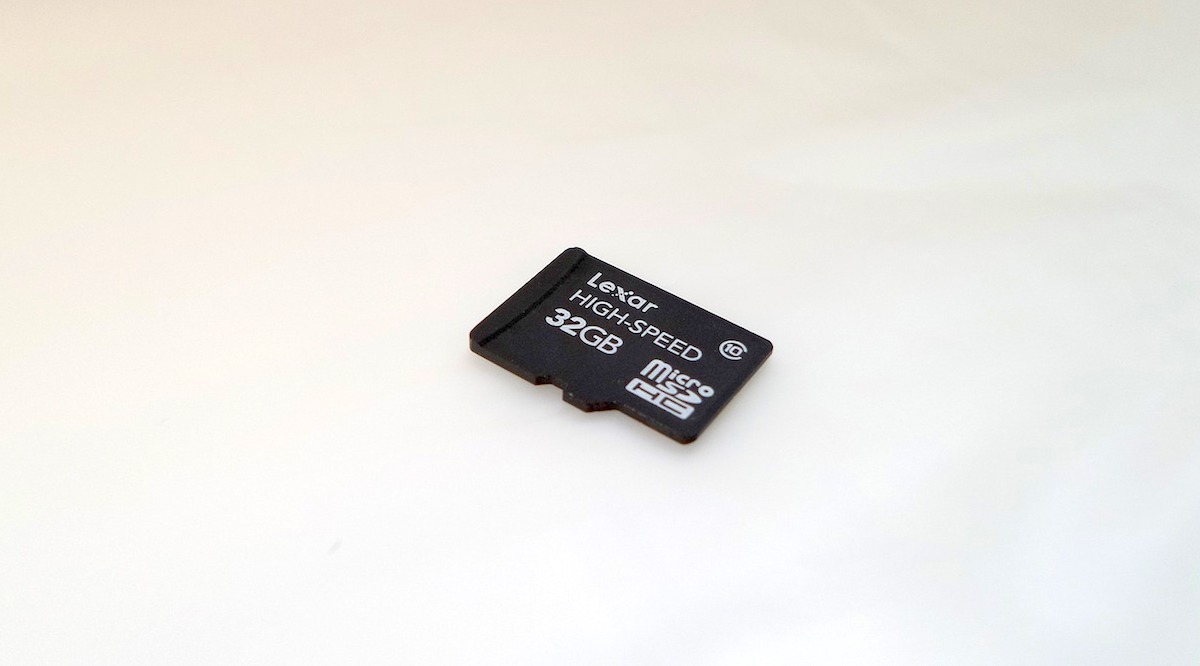
Перенос приложений на SD-карту Huawei поможет очистить внутреннюю память смартфона.
Память телефона не безгранична, и если она переполнена, устройство начинает подтормаживать. Перенос приложений на SD-карту Huawei актуален и в том случае, когда пользователь желает установить все необходимые утилиты, а не ограничивать себя только первостепенными. К сожалению, не все гаджеты позволяют перекинуть информацию с внутренней памяти на внешнюю. Если встроенный функционал этого не предполагает, есть обходные пути, и не лишним будет о них знать.
Варианты переноса приложений
Прежде чем приступать к делу, понадобится:
- рабочая, желательно новая, SD-карта, причем не ранее 10 класса. В «младших» версиях функция переноса может быть недоступна, а если такая и будет, придется мириться с подтормаживаниями в ходе манипуляций;
- рабочий интерфейс на телефоне, которым он соединяется с компьютером;
- стандартные настройки смартфона, впрочем, можно все сделать с помощью стороннего лаунчера.
Есть несколько способов разгрузить внутреннюю память мобильного, но для этого надо хотя-бы немного разбираться в том, как устроена система Android.
Через настройки
На гаджетах бренда Huawei доступен перенос программ (за исключением системных) и игр на карту памяти без применения сторонних утилит. С компьютера, конечно, куда проще – выделил что нужно и перетащил. В случае с Андроид надо знать, где расположен тот или иной пункт, что зависит от версии ОС. Общая инструкция такая:
Перенос через настройки устройства.
- С главного экрана устройства перейти в «Настройки» (иконка в виде шестеренки).
- Зайти в раздел «Приложения».
- Тапнуть по названию утилиты или игры, которую надо перенести на внешний накопитель.
- Выбрать «Хранилище», далее «Изменить».
- В окне «Что использовать» поставить отметку напротив «SD-карта».
- Дождаться, пока завершится копирование выбранной программы. Сколько времени ждать – зависит от объема передаваемых файлов.
Чтобы убедиться, что все получилось, надо снова зайти в «Приложения», отыскать то, которое перекидывалось, зайти в «Хранилище» – «Изменить», где должна стоять галочка напротив «SD-карта».
Учтите, что таким образом переносятся только те утилиты и игры, которые пользователь устанавливает сам. Предустановленные и системные остаются в памяти устройства, и с ними ничего не сделаешь, разве что удалить, и то далеко не все.
Перезагружать устройство в ходе переноса нельзя, так как процесс собьется, а то и повредятся файлы. По той же причине следует убедиться в достаточном заряде аккумулятора, чтобы телефон не сел в неподходящий момент. И еще одна рекомендация – чтобы все прошло гладко, надо закрыть все приложения, особенно те, которые перекидываются. В ином случае система выбьет ошибку и попросит повторить процедуру.
С помощью программ
Если встроенный функционал телефона кажется ограниченным, используют сторонние приложения для переноса данных на внешнюю память. Одно из таких – AppMgr III, доступное в магазине Play Market. Открыв ее, пользователь увидит список программ, доступных к переносу, включая некоторые предустановленные. Что интересно, права суперпользователя (root) не нужны. В AppMgr III есть функция переноса всех программ и игр, что значительно экономит время. Утилита широко известна среди владельцев Андроид’ов, а занимает всего 5.5 Мб. Чтобы перенести приложение, достаточно тапнуть по нему и выбрать конечный пункт.

Использование программы AppMgr III.
Есть утилиты с аналогичным функционалом, например, Files To SD Card или Link2SD. Работают они на Android начиная с версии 2.3, и характерны интуитивно понятным интерфейсом. Такие утилиты называют Лаунчерами, и загружать рекомендуется те, к которым написаны положительные отзывы, иначе есть вероятность навредить работе гаджета.
Через ПК
Перенос программ – несложная процедура, и каких-либо особых условий она не требует. Как перебросить те же игры с внутренней памяти на внешнюю с помощью компьютера:
Включение режима разработчика.
- Включить отладку по USB. Для этого загружают с Плей Маркет утилиту Activity Launcher. Далее включают режим разработчика: заходят в «Настройки» – «О телефоне», и 10 – 15 раз тапают по номеру сборки. После возвращаются к параметрам, где появится новый раздел «Для разработчиков». Зайдя в него, пролистывают вниз и тумблером активируют отладку.
- Подключают гаджет к компьютеру обычным USB-шнуром.
- Запускают сценарий aftiss_b2. Это скрипт, загружаемый из интернета. Его надо скопировать в системный раздел ПК на диск C, и запустить двойным щелчком.
- Выбирают объем карты памяти. Открыв скрипт, пользователь выставляет свободное место на флешке (по умолчанию 25 – 75 %). Далее запускают скрипт и ожидают окончания сканирования карты microSD. В конце появится сообщение «Выполнено».
- Запускают Activity Launcher. Там открывают «Последние действия» и выбирают «Все действия». По окончании обработки переключаются на настройку всех приложений и активируют пункт, рядом с которым отсутствует иконка шестеренки.
- Выбирают программы для переноса, меняют хранилище и жмут «Готово».
Остается дождаться окончания перекидывания файлов. Сколько по времени это займет – зависит от их объема.
С помощью рут-прав
Название утилиты – Root Checker, и с ее помощью легко проверить, есть ли у пользователя соответствующие права или нет. А непосредственно для взлома понадобится программа iRoot, только загружают ее не с Play Market, а напрямую из сети. Если телефон не дает поставить стороннюю программу, переходят через настройки в раздел «Безопасность» и ставят отметку напротив пункта «Устанавливать из неизвестных источников».
Приложение, взламывающее права на устройстве Хуавей, автоматически поставит все необходимое, причем одним нажатием. Достаточно его запустить и тапнуть по кнопке в центре экрана. Взлом занимает какое-то время, а после окончания будет возможность переносить данные с внутренней на внешнюю память.
Как вернуть карту памяти в начальное состояние
- Перезагрузить устройство, чтобы очистилась оперативная память.
- Перекинуть нужные программы/игры с внешнего накопителя на внутреннюю память.
- Дождаться полной очистки.
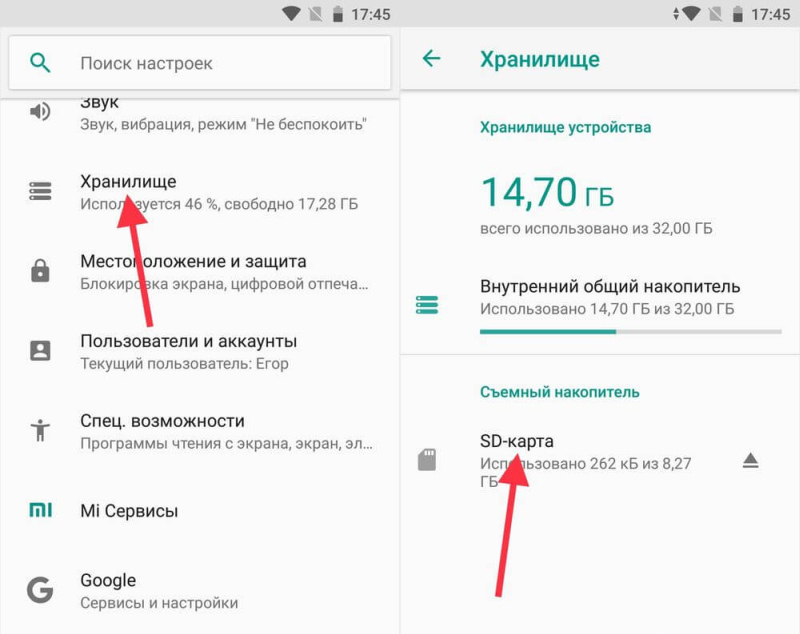
Порядок очистки SD-карты.
Можно воспользоваться компьютером. После подключения гаджета к ПК отобразятся два хранилища – внутреннее и внешнее. Второе – карта памяти. По ней жмут правой кнопки мыши и в контекстном меню выбирают «Форматировать».
Перенос приложений на SD-карту актуален, когда телефон не может похвастаться большим объемом памяти. Конечно, можно оставить только необходимые утилиты, но тогда отпадает необходимость в использовании внешних накопителей.
( 3 оценки, среднее 4 из 5 )
Какие карты памяти подходят для телефона на Андроид
Покупка карты памяти является ответственным занятием для каждого пользователя. Зачастую люди не обращают внимания на тип накопителя и его возможности, из-за чего возникает проблема с распознаванием.
Как бы то ни было, сначала нужно понять, поддерживает ли смартфон установку карт памяти. У современных моделей для накопителей предусмотрен специальный слот, который совмещен с лотком для SIM-карты. Чаще всего флешка выступает в качестве замены одной симки, но иногда каретка является полноценной (2+1).
Внешние хранилища по аналогии с симками представляют собой карту, у которой бывает разный форм-фактор:
- SD – первый тип подобных карт, который продолжает использоваться в фототехнике;
- MiniSD – формат, созданный для мобильных телефонов, но не пользующийся популярностью сейчас;
- MicroSD – самый популярный вид, который подойдет практически для любого Android-смартфона со слотом для карт памяти.
В среднебюджетных и флагманских устройствах компании Huawei (Honor) используется комбинированный слот, который поддерживает только карты собственного формата NanoCard.
Как правило, с выбором форм-фактора у пользователей не возникает проблем. Выбирая MicroSD, покупатель не ошибется в 99% случаев. Но дальше интереснее, поскольку карты отличаются объемом. Зачастую пользователи берут карточки с максимальным количеством памяти, допуская тем самым ошибку. Бюджетные устройства не поддерживают MicroSD свыше 64-128 гигабайт, из-за чего начинаются проблемы с распознаванием. Узнать максимальный объем карты, которую поддерживает телефон, можно из комплектной инструкции или на сайте производителя в разделе с характеристиками.
Следующий момент – класс накопителя. От него зависит скорость записи и чтения данных:
- 2 класс – 2 Мб/с;
- 4 класс – 4 Мб/с;
- 6 класс – 6 Мб/с;
- 10 класс – 10 Мб/с;
- UHS (1 класс) – 10 Мб/с;
- UHS (3 класс) – 30 Мб/с.
Классы 1-10 поддерживаются на всех смартфонах без исключения. А вот с использованием более современного стандарта UHS все немного сложнее. Проблемы вновь могут возникнуть у обладателей бюджетных устройств. Этот момент нужно обязательно уточнить в характеристиках телефона.
Какие типы сим-карт подходят в планшет?
Существует 3 вида сим-карт, различающихся размером и формой:
- Standard (привычная большинству пользователей симка);
- Micro (чуть меньше);
- Nano (небольшой квадратный чип).
Большинство современных операторов предлагают универсальное решение – симку, которую можно разобрать и собрать, выбрав оптимальный размер. Но сказанное не означает, что владельцам планшетов и телефонов не стоит задумываться о правильном выборе карточки. Разумнее всего заранее ознакомиться с руководством пользователя, идущего в комплекте с прибором, и уточнить правильный размер. Если подобное невозможно, стоит купить Standart, именно подобный формат используется в устройствах Honor. В случае совершения ошибки придётся повторно посетить салон связи и попросить заменить sim-карту.
Как установить карту памяти в телефон
Купив карту памяти, можно переходить к ее установке. Для начала рассмотрим инструкцию для старых и дешевых устройств:
- Снимите заднюю крышку.
- Откройте защелку слота (в некоторых моделях слот находится под аккумулятором).
- Вставьте карту памяти.
- Защелкните слот и установите крышку.
Подобный способ установки был актуален до 2021 года. С 2021 года практически все модели за исключением самых дешевых поставляются без съемной батарейки и крышки. Поэтому отсек для карты приходится помещать в отдельный лоток. В данном случае работает следующая инструкция:
- Вставьте скрепку в специальное отверстие.
- Достаньте лоток.
- Установите MicroSD.
- Закройте отсек.
Как правило, для установки карт памяти используется тот же лоток, что и для симок. Но в редких случаях может быть задействовано 2 разных отсека.
Переходя со старого устройства, многие покупатели не могут установить флешку. Во-первых, сложно привыкнуть к тому, что теперь слот находится в выдвижном блоке. Во-вторых, при попытке поставить карточку она то и дело выпадает из рук. Поэтому действовать нужно максимально аккуратно, иначе вы рискуете потерять миниатюрный накопитель.
Как вставить флешку в телефон Хуавей и Хонор
Инструкция как быстро и просто вставить карту памяти в Хонор и Хуавей:
- возьмите скрепку для открытия гнезда Android (она идет в комплекте со смартфоном или планшетом);
- введите ее в нужное отверстие;
- когда форма выйдет из аппарата, вложите флешку справа или слева;
- аккуратно верните форму назад в разъем;
- перезагрузите девайс.
Как сбросить планшет Huawei до заводских настроек: делаем Hard Reset
Как настроить карту памяти на Андроид
После установки внешний накопитель готов к использованию. Но сначала сам смартфон потребует его настроить. В настройке нет ничего сложного, и выполнение операции занимает не более пары минут:
- После установки накопителя кликните по всплывающему уведомлению.
- Выберите способ использования накопителя. «Память телефона» позволит устанавливать на флешку приложения, а «Съемный накопитель» – мультимедийные файлы.
- Подтвердите форматирование карты.
- Нажмите кнопку «Готово».
Теперь можно с уверенностью заявить, что MicroSD-карточка полностью готова к использованию. Вы сможете скачивать, удалять и редактировать файлы, как и в случае с внутренней памятью устройства. А возможность установки приложений зависит от того, какой вид использования был выбран на этапе настройки.
Как перенести файлы с телефона на карту памяти
Подавляющим большинством пользователей MicroSD-карточка покупается для того, чтобы освободить внутреннюю память устройства. Она быстро забивается фотографиями, видеороликами и музыкой. Все эти файлы можно без труда перенести на внешний накопитель.
Операция выполняется как через встроенный менеджер файлов, так и через сторонние приложения вроде FileManager+. Вне зависимости от выбранного способа инструкция будет одна и та же:
- Откройте файловый менеджер.
- Выберите память телефона.
- Найдите интересующий файл, после чего на пару секунд удерживайте палец на его названии.
- Во всплывающей панели выберите пункт «Переместить».
- Укажите любую папку для сохранения, расположенную на SD-карте.
- Нажмите «Вставить».
Для экономии времени рекомендуется перемещать файлы не по отдельности, а целыми папками. Это намного быстрее. И, к счастью, подобная функция поддерживается в любом «Проводнике».
Как вставить сим-карту в планшет Хуавей?
Чтобы вставить симку в планшет Хуавей, придётся:
- Выключить устройство (не обязательно, но рекомендуется).
- Открыть крышку или извлечь слот описанным выше методом.
- Поставить карточку в предназначенное для этого места.
- Вернуть слот на прежнее место, закрыть крышку, включить телефон.
После чего у пользователя появится возможность звонить, выходить в интернет, показывать друзьям происходящее вокруг по видеосвязи и пользоваться сотовой связью.
Как перенести приложения на карту памяти
Заметную часть внутреннего хранилища занимают игры и приложения. Их тоже можно перенести на карту памяти. Правда, операция займет чуть больше времени и сил, поскольку на пути ее выполнения пользователя поджидает немало препятствий.
Если в вашем распоряжении находится смартфон на базе старой версии Андроид до Android 6, воспользуйтесь следующей инструкцией:
- Откройте настройки телефона.
- Перейдите в раздел «Приложения».
- Выберите интересующую программу.
- Нажмите кнопку «Переместить на карту памяти».
После этого игра или приложение перестанет занимать драгоценное место во внутренней памяти устройства.
В любом случае у большинства пользователей на руках смартфон с более современной версией Android, поэтому рассмотренная выше инструкция не сработает. Нужен альтернативный вариант, который возможен только после форматирования внешнего накопителя. То есть пользователю придется стереть все данные с SD-карты, объединить ее с внутренним накопителем в процессе настройки, а затем переустановить необходимые приложения.
Как просмотреть или удалить файлы с карты памяти
С файлами, которые находятся на SD-карте, можно взаимодействовать в полной мере. Допускается их просмотр, редактирование и удаление. Причем процесс взаимодействия совершенно не отличается от того, который вы используете в случае с постоянной памятью:
- Откройте менеджер файлов.
- Перейдите в нужную директорию SD-карты.
- Нажмите пальцем по названию искомого файла.
После выполнения этих простых шагов файл автоматически откроется в стандартном приложении, которое предназначено для чтения того или иного типа данных. Также может быть предложен выбор (например, если у вас установлено несколько видеоплееров).
Кроме того, все файлы отображаются в соответствующих приложениях. Так, MP3-файлы доступны в приложении «Музыка», а фото и видео – в «Галерее». Вам достаточно просто выбрать папку, куда были сохранены данные, после чего останется кликнуть по названию файла, чтобы открыть его.
Для удаления действует тот же метод, что и при взаимодействии с информацией, сохраненной во внутренней памяти. Просто найдите файл, задержите на нем палец, а затем нажмите кнопку «Удалить». Аналогичным образом можно поступить с целой папкой.
Проблемы и их решение
Помните, если планшет находится на гарантийном обслуживании, не следует решать проблемы самостоятельно, лучше воспользоваться сервисным центром. Если же гарантия кончилась или в сервисе не помогли, решайте проблему самостоятельно на ваш страх и риск.
Список составлен по отзывам, почитайте «планшет huawei mediapad 10 fhd 16gb 3g отзывы».
Внимательно осматривайте планшет перед покупкой на наличие заводского брака, битых пикселей дисплея, трещин или царапин, при наличии требуйте замену
Поставить на зарядку и заржать в течение нескольких часов. Если не поможет, подключить к зарядному устройству с зажатой кнопкой «Громкость+». В случае если планшет не включится, нести в сервисный центр.
Как отформатировать карту памяти
При решении многих проблем, связанных с картой памяти, отлично помогает форматирование. Также этот процесс позволит перенести приложения с телефона на SD-накопитель.
Помните, что форматирование приводит к полному удалению файлов, сохраненных на внешнем накопителе.
Операция выполняется по следующей инструкции:
- Откройте настройки телефона.
- Перейдите в раздел «Память».
- Выберите пункт «Очистить SD-карту».
- Нажмите кнопку «Очистить и отформатировать».
- Дождитесь завершения процесса.
Теперь карта будет полностью отформатирована и готова к дальнейшему использованию. Если по каким-то причинам внешний накопитель не отображается на телефоне, совершить формат можно через компьютер:
- Подключите карту к ПК.
- Откройте «Этот компьютер».
- Кликните ПКМ по названию накопителя.
- Нажмите кнопку «Отформатировать».
- Кликните «Начать».
Оба способа являются одинаково работоспособными. Правда, компьютер также предлагает выбрать тип файловой системы при осуществлении форматирования.
( 1 оценка, среднее 4 из 5 )
«Как на Хонор и Хуавей перенести приложения на карту памяти?» — важный вопрос для пользователей смартфонов средней цены. Разработчики в таких гаджетах часто предусматривают небольшой объем памяти, что образовывает необходимость установки sd-карты. О том, как ее установить подробно рассказываем ниже.
Что необходимо

Чтобы осуществить перенос приложения на карту памяти Хонор и Хуавей, вам понадобится:
- рабочая SD/microSD флешка;
- рабочее гнездо в смартфоне;
- доступ к телефону;
- базовые настройки или сторонний Лаунчер;
- эта инструкция.
Приложения – не единственный фактор, из-за которого внутренняя память смартфона может быть заполнена. Так, пользователи часто забывают, что скачанные из интернета на телефон Huawei файлы, сделанные фото и записанные видео также хранятся во внутренней памяти. Проблему с недостатком места на внутреннем накопителе решается переносом мультимедиа на SD карту.
Это делается посредством использования стандартного приложения «Проводник» на смартфоне или сторонних утилит в Play Market, таких, как Total Commander.
Как на телефоне Хуавей и Хонор перенести приложения на карту памяти через настройки
На ПК это сделать куда проще — просто выделить и перетащить. На Андроиде концепция отличается:
- переходите в основные настройки гаджета;
- переходим в раздел «Все приложения»;
- выбираем из списка те, которые хотите поместить на флешку;
- открываем;
- вверху нажимаем на хранилище;
- кликаем по кнопке «Изменить»;
- далее система спросит какое место вы хотите использовать для хранения;
- выберите пункт SD-карта;
- подтвердите действие.
Процесс перемещения занимает несколько минут, но времени может уйти больше или меньше, в зависимости от объема передаваемых файлов.
Акцентируем внимание на том, что перезагружать аппарат в это время нельзя. Это приведет к автоматической отмене процесса и повреждению файлов. Также убедитесь, что заряда батареи будет достаточно для успешного проведения операции.
Как включить ИК-порт на Хуавей и Хонор – настройка инфракрасного порта
Для большей эффективности перед началом переноса закройте все приложения. Если во время транспортировки элементов между хранилищами одна из программ открыта, смартфон будет выдавать ошибку и просить попробовать ее раз. Как результат — некорректный запуск или системные сбои.
Как выбрать карту памяти для Android смартфона или планшета?
В большинстве устройств Huawei расширение памяти возможно благодаря картам памяти формата MicroSD, кроме того, возможности Emotion UI позволяют программно «поменять местами» карту памяти и память устройства, не ограничивая мультимедийные возможности своего телефона или планшета. В этом материале мы расскажем Вам о том, как и выбрать карту памяти для Android смартфона или планшета, которая будет отвечать Вашим потребностям. При этом ваш смартфон или планшет не обязательно должен быть производства Huawei, информация, представленная в данной статье актуально для выбора карты памяти к устройству любого производителя.
В описании каждого устройства содержится параметр, который показывает насколько больший объем карт памяти можно использовать с ним. Этот параметр может иметь следующие значения:
- microSD — возможна установка карт памяти объемом до 4 ГБ включительно (как правило, такое встречается в относительно старых устройствах);
- microSDHC — возможна установка карт памяти объемом до 32 ГБ включительно; (поддерживается большинством устройств Huawei);
- microSDXC — возможна установка карт памяти объемом до 2 ТБ включительно. Наиболее распространенные — 64GB, карты памяти данного объема поддерживаются большинством топовых устройств Huawei.
Итак, мы затронули вопрос максимального объема карт памяти MicroSD в наших устройствах. Но помимо объема, карты памяти классифицируются также по скорости записи данных. Этот параметр называется классом карты и изображен на упаковке и самой карте памяти. Для обычных карт скоростной класс обозначается числом внутри буквы C
. Для карт стандарта UHS скоростной класс обозначается числом внутри буквыU.

На данный момент, следующие классы карт памяти являются наиболее распространенными:
- microSD класс 2 (скорость записи 2 Мб/с) — к нему относятся относительно недорогие, и, соответственно, самые медленные из представленных сейчас на рынке карт памяти. Они во многом подойдут вам, если Вы планируете слушать музыку, просматривать изображения, но не планируете делать серийную съемку или запись видео в высоком разрешении.
- microSD класс 4 (скорость записи 4 Мб/с) — средний уровень скорости, не подверженный в большинстве случаев задержкам в быстродействии как в мультимедиа, так и в играх.
- microSD класс 6 (скорость записи 6 Мб/с) — высокий уровень скорости, оптимально подходит для широкого круга задач, включая замену внутренней памяти устройства.
- microSD класс 10 (скорость записи 10 Мб/сек) — наиболее высокий из широко распространенных классов карт формата SDHC. Рекомендуется в ситуациях, требующих повышенной скорости записи со стороны устройства.
- microSD UHS Speed Class 1 (U1) (скорость записи до 10 Мб/сек) — скоростные карты для записи больших потоков информации.
- microSD UHS Speed Class 3 (U3) (скорость записи до 30 Мб/сек) — скоростные карты для записи видеофайлов в высоком качестве Ultra HD 4К. Использование в смартфонах данных карт нецелесообразно из-за высокой стоимости.
Исходя из данных рекомендаций, Вы сможете более точно выбрать карту памяти нужного объема для вашего устройства Huawei, определившись в ценовом диапазоне и технических требованиях.
Перенос с помощью программ
Если кастомных настроек недостаточно, или они неудобные для вас, переместить софт возможно через установочные параметры больше известные как Лаунчеры. В официальном магазине для Android Google Play очень много разнообразных предложений. Среди наиболее популярных и эффективных:
- App Mgr III;
- Files To SD Card;
- Link2SD.
Это программы для разных версий Андроида, и работают они начиная с 2.3. Интерфейс простой и понятный даже для тех, кто ранее не вникал в подобные инструменты. Совершить желаемое действие возможно в пару касаний. После скачивания и установки сразу открываете выбранную программу, она подтягивает все файлы на устройстве и отображает вам их перечень.

Галочкой выбираете те, которые подлежат переносу. С помощью подсказок сверху выбираете нужную опцию. Перенос занимает пару минут, все зависит от объема.
К использованию подобных Лаунчеров нужно относиться крайне ответственно, поскольку взломанные версии могут привести к потере файлов. Отдавайте предпочтения только надежным источникам и софтам с положительными отзывами.
Неправильный формат SD
Для совместимости с Android требуется, чтобы файловая разметка флешки была в формате FAT32. Поменять формат можно любой подходящей для этого утилитой через ПК или с помощью режима Recovery на смартфоне. Обычно после установки подходящего формата трудности исчезают. Если форматирование не помогло, придётся искать другие причины неисправности и пользоваться другими вариантами решения проблем.

Перенос приложений на SD-карту без ROOT-прав через ПК
ROOT-права предоставляются в том случае, когда обычному пользовательскому режиму не под силу выполнить какие-то действия. Перенос программ не является сложной процедурой, несущей угрозу, поэтому ее возможно выполнять без особых условий через ноутбук или ПК. Далее мы пошагово расскажем как перенести приложения на карту памяти Honor и Huawei.
Если у Вас остались вопросы или есть жалобы — сообщите нам

Как правильно настроить новый смартфон Хуавей и Хонор с нуля: пошаговая инструкция
Для физического контакта понадобится обычный кабель USB, однако убедитесь в его целостности и работоспособности.
aftiss_b2 — это скрипт, образ которого нужно загрузить из Интернета. По поиску он есть в открытом доступе. Разместить его нужно в системном секторе на диске «С». Включается скрипт двойным щелчком.
После открытия на экран выводятся допустимые значения объема флешки. По умолчанию это от 25% до 75%. Выберите нужное значение и запустите скрипт в работу. Не выключайте ПК. После окончания сканирования и оценки слотов карты памяти будет написано «Выполнено».
Далее возьмите в руки телефон и включите на нем ранее установленный Activity Launcher. Перейдите в графу «Последние действия», выберите подпункт «Все действия» и дождитесь окончания обработки. Далее переключитесь на настройки всех приложений. Активируйте пункт, рядом с которым нет иконки шестеренки.
Последний этап — выбрать программы. Из перечня выбираем ненужные или большие по объему, вверху изменяем хранилище и нажимаем «Готово».

Дождитесь окончания процесса. При прерывании данные могут быть утеряны.
При использовании SD менее 10 класса часто наблюдаются глюки и лаги. Если есть возможность выбрать качественную флешку, лучше выбирать 10 класс и выше.
Microsd нерабочая, вышла из строя
В отдельных ситуациях восстановить microsd невозможно. Сказанное касается случаев поломок и заводского брака, не позволяющего воспользоваться карточкой. Чтобы убедиться в наличии неразрешимых неисправностей, нужно:
- убедиться, что Хонор не видит карту памяти;
- проверить, меняется ли ситуация при использовании компьютера.
Если в обоих случаях устройство остаётся недоступным, следует обратиться в магазин (если не истёк срок гарантии) и задуматься о покупке замены.
Как решить проблему
Для начала вы должны убедиться, что для подключения используется исправный кабель. Самый простой способ – поставить телефон на зарядку с тем же шнуром. Если девайс заряжается, значит, проблема точно не в кабеле.
Второй момент, который пользователи часто упускают из вида, – выбран неправильный тип подключения. Когда человек соединяет смартфон с ПК, на экране мобильного устройства появляется уведомление, предлагающее выбрать один из нескольких типов сопряжения:
- только зарядка;
- камеры;
- медиаустройство и так далее.
По умолчанию указывается тип «Только зарядка». При таком подключении смартфон на ОС Андроид просто получает энергию от компьютера. Проверьте настройки сопряжения и выберете пункт «Подключить как медиаустройство» или «USB-накопитель». Только в таком случае ПК увидит телефон Huawei Y3 2021, как полноценный носитель информации.
Если же при подключении мобильного девайса к ПК не происходит совсем ничего (гаджет даже не заряжается), нужно проверить работоспособность интерфейса USB на компьютере. Например, можно вставить флешку или подключить мышку.
Проблемы физического характера (поломка кабеля или разъема) решаются только заменой комплектующих. А в ситуации, когда вы выбираете правильный тип подключения (медиаустройство) и пользуетесь исправными аксессуарами, причиной появления ошибки становятся неисправные драйвера.
Как правило, они устанавливаются автоматически при первом сопряжении смартфона и ПК. Загружается ПО только при наличии соединения с интернетом. Если не подключиться к сети, драйвера загружены не будут. Поэтому рекомендуется проверить доступ к интернету.
Проверить работоспособность драйверов можно следующим образом:
- Открыть диспетчер устройств (Win+R и затем ввести devmgmt.msc).
- Найти в списке MTP-устройство или название телефона.
- Дважды нажать левой кнопкой мыши.
- Кликнуть «Обновить драйвер».
- Выбрать «USB-устройство MTP».
- Нажать «Далее».
- Дождаться окончания переустановки драйверов.
Если же в диспетчере устройств никак не отображается смартфон, есть смысл включить на гаджете Андроид режим разработчика:
- Открыть настройки телефона.
- Перейти в раздел «Для разработчиков».
- Активировать функцию.
- Кликнуть «Конфигурация USB по умолчанию».
- Выбрать значение «Передача файлов».
Когда не помогает ни один из предложенных советов, единственный выход – сбросить настройки смартфона. Эта операция выполняется в том случае, если владелец устройства подозревает, что сопряжение отсутствует из-за наличия вирусов.
Для сброса настроек нужно:
- Открыть настройки.
- Перейти в раздел «Восстановление и сброс».
- Нажать «Сбросить настройки».
После выполнения операции с мобильного девайса удалятся все файлы. Чтобы не потерять важную информацию, рекомендуется предварительно создать резервную копию.
Куда вставляется карта памяти в Хонор 10?
Идем в Настройки, переходим в Память и выбираем Память по умолчанию. Затем указываем где сохранять. Готово! Если на вашем смартфоне андроид таких опций нет, то без рут прав возникнет сложность с переносом файлов, а получить их в стоковых прошивках невозможно (на андроид 6).
Как вытащить карту памяти из телефона Хонор?
Как правильно отключить и извлечь карту памяти в Huawei
В меню «Настройки» -> «Память» переходим во вкладку «Карта памяти». Внизу жмем «Извлечь». После сообщения об успешном отключении карты нужно выключить смартфон и вынуть лоток для установки SIM-карт и карт памяти.
Сколько сим карт в Хонор 10i?
Характеристики 6.21″ Смартфон Honor 10i 128 ГБ синий
| Заводские данные | |
|---|---|
| Гарантия | 12 мес. |
| Поддержка VoLTE | есть |
| Формат SIM-карт | Nano-SIM (12.3×8.8×0.67 мм) |
| Количество SIM-карт | 2 SIM |
Как устанавливать приложения на карту памяти Honor?
- переходите в основные настройки гаджета;
- переходим в раздел «Все приложения»;
- выбираем из списка те, которые хотите поместить на флешку;
- открываем;
- вверху нажимаем на хранилище;
- кликаем по кнопке «Изменить»;
Как вставить в андроид карту памяти?
- Войдите в настройки Андроид и выберете пункт Приложения
- Выберете приложение, которое хотите перенести на карту памяти
- В настройках программы нажмите на пункт Хранилище
- Здесь нажмите на кнопку Изменить
- Выберете пункт SD-карта и нажмите Переместить
Какой стороной вставлять SD карту?
Установка карт памяти SD
Установите карту памяти SD в слот карты памяти SD стороной с наклейкой вверх и закройте крышку слота. Перед установкой карты памяти SD проверьте правильность ориентации карты памяти SD. Если карту памяти SD установить не удается, она может быть повернута не той стороной.
Как установить СД карту в телефон?
- Зайдите в Настройки — Хранилище и USB-накопители и нажмите по пункту «SD—карта» (На некоторых устройствах пункт настроек накопителей может находится в разделе «Дополнительно», например, на ZTE).
- В меню (кнопка справа вверху) выберите «Настроить».
Где найти карту памяти на андроиде?
Обычно она называется «Проводник» и располагается в главном меню. В смартфона на чистом Android, например, используется диспетчер файлов Google Files Go. Любой проводник позволяет просматривать подключенные карты памяти.
Как включить внутреннюю память на телефоне?
Сначала необходимо вставить карту памяти, после чего перейти в «Настройки» (в зависимости от версии Android этот пункт может быть в разделе «Дополнительно), где выбрать «Хранилище и USB-накопители». Нажмите на «Карта», после чего перейдите в верхний правый угол экрана и выберите «Настроить» — «Внутренняя память».