Как начать печать с определенной страницы в ворде
Перед печатью можно просмотреть документ и указать, какие страницы требуется напечатать.

Предварительный просмотр документа
Выберите Файл > Печать.
Для предварительного просмотра каждой страницы используйте стрелки вперед и назад в нижней части страницы.
Если текст отображается слишком мелко, увеличьте масштаб с помощью ползунка в нижней части страницы.

Выберите количество копий и любые другие нужные параметры, а затем нажмите кнопку Печать.
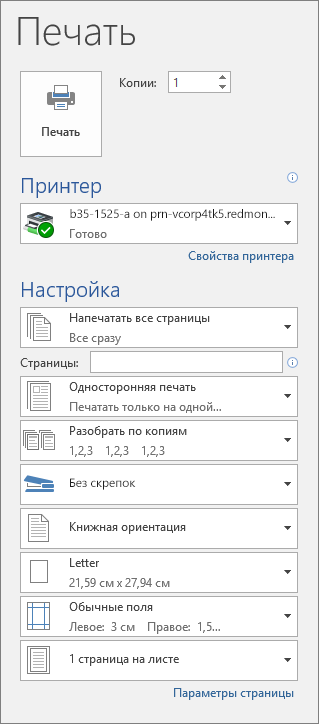
Выберите Файл > Печать.
Чтобы напечатать только определенные страницы, свойства документа или исправления и комментарии, в разделе Параметры выберите стрелку рядом с пунктом Напечатать все страницы (по умолчанию), чтобы просмотреть все варианты.
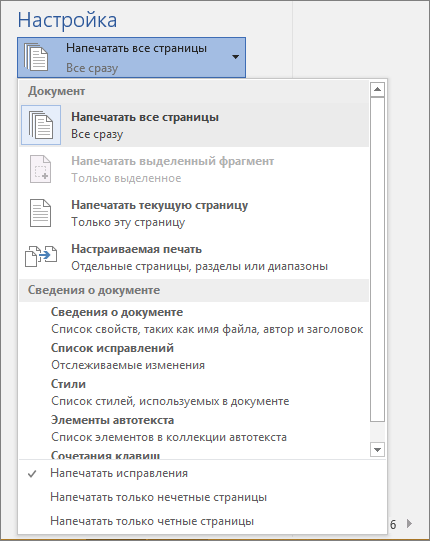
Чтобы напечатать только определенные страницы, выполните одно из указанных ниже действий.
Чтобы напечатать страницу, отображаемую в режиме предварительного просмотра, выберите Текущая страница.
Чтобы напечатать последовательные страницы, например 1–3, выберите вариант Настраиваемая печать и введите номера первой и последней страниц в поле Страницы.
Чтобы напечатать отдельные страницы и диапазон одновременно (например, страницу 3 и страницы 4–6), выберите Настраиваемая печать и введите через запятую номера и диапазоны (например, 3, 4-6).
Примечание: Если принтер, который вы выбрали в разделе Принтер, поддерживает цветную, черно-белую печать и печать с использованием оттенков серого, соответствующие параметры появятся в списке в разделе Настройка.
Выберите Файл > Печать.
В разделе Параметры выберите параметр цветной печати и любые другие нужные параметры, а затем нажмите кнопку Печать.
Откройте документ, который содержит примечания. Если параметр примечаний не отображается, откройте вкладку Рецензирование, щелкните элемент Показать исправления и выберите в списке только пункт Примечания.
Вы можете напечатать примечания определенного рецензента, выбрав его в разделе Конкретные пользователи.
Выберите Файл > Печать.
В разделе Настройка щелкните Напечатать исправления.
Нажмите Печать.
Документ с примечаниями будет распечатан.
Примечание: Если вы хотите напечатать документ без примечаний, откройте вкладку Рецензирование, в группе Запись исправлений выберите Без исправлений и отправьте документ на печать.
Печать в Word в Интернете может показаться немного запутанной. Это вызвано тем, что для сохранения макета и форматирования сначала создается PDF-файл, который затем можно распечатать.
Примечание: Если вы используете Internet Explorer в Windows версии 7 и более ранней, для печати документа нужно скачать и установить бесплатное приложение Adobe Reader.
Печать документа
На вкладке Файл выберите пункт Печать и нажмите кнопку Печать.
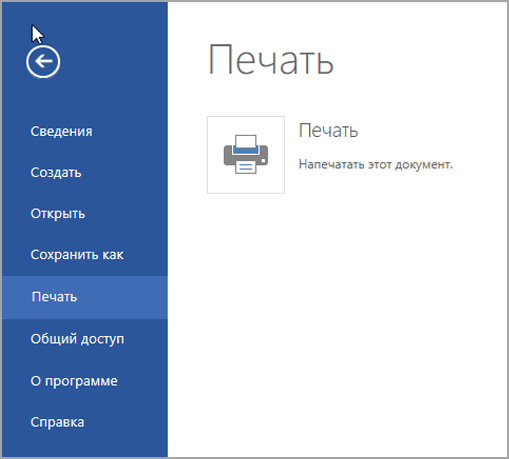
Если вы находитесь в режиме чтения, нажмите кнопку Печать в верхней части экрана.

Word в Интернете создает копию документа в формате PDF.
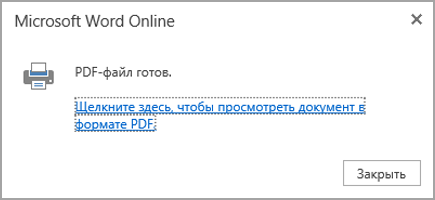
Выберите Щелкните здесь, чтобы просмотреть документ в формате PDF для предварительного просмотра PDF.
Совет: Если в качестве средства просмотра PDF-файлов по умолчанию используется Word, отмените задание печати Word в Интернете, откройте документ в Word (Редактировать документ > Изменить в Word) и распечатайте его из Word (Файл > Печать).
В Windows 7 выберите принтер, при необходимости измените параметры и нажмите кнопку Печать.
В Windows 8 в приложении «Средство просмотра» проведите от нижнего края экрана вверх (или щелкните правой кнопкой мыши в любом месте) и выберите Печать. На странице «Печать» выберите принтер, задайте нужные параметры и нажмите кнопку Печать.

В Windows 10 в приложении «Ридер» проведите от нижнего края экрана вверх (или щелкните правой кнопкой мыши в любом месте) и выберите Печать. На странице «Печать» выберите принтер, задайте нужные параметры и нажмите кнопку Печать.
Если вы хотите распечатать несколько экземпляров, измените число копий на странице «Печать»:
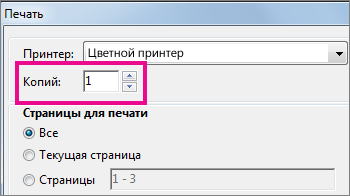
В Windows 7 и более ранних версиях в верхней части страницы «Печать» есть поле Копии со стрелками вверх и вниз, позволяющее выбрать количество копий документа. Введите нужное число или выберите его с помощью стрелок, а затем нажмите кнопку Печать.
В Windows 8 или Windows 10 введите нужное число копий или выберите его с помощью кнопок + и –, а затем нажмите кнопку Печать.
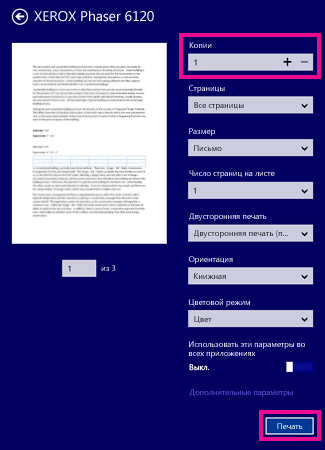
Примечание: Если принтер, который вы выбрали в разделе Принтер, поддерживает цветную, черно-белую печать и печать с использованием оттенков серого, соответствующие параметры появятся в списке в разделе Настройка.
На вкладке Файл нажмите Печать.
В разделе Настройка выберите параметр цветной печати и другие нужные параметры, а затем нажмите кнопку Печать.
Дополнительные сведения
Веб-сайт производителя принтера (где можно найти обновленные драйверы для принтера)
Как распечатать отдельную страницу
Чтобы распечатать только одну страницу документа, выполните следующее.
- Установите курсор в любую часть страницы, которую хотите распечатать.
Обратите внимание на счетчик страниц в левом нижнем углу экрана (в строке состояния), чтобы убедиться, что попали на необходимую страницу.
На любую страницу документа можно попасть также, воспользовавшись командой Перейти (клавиша <F5>). Подробности — в главе 3.
- Выполните команду Файл>Печать или нажмите <Ctrl+P>.
- Выберите параметр Текущая в группе Страницы.
- Щелкните на кнопке ОК.
Диалоговое окно Печать закроется, а ваша страница будет распечатана. (Возможно, это произойдет не сразу, поскольку программа должна "собраться с мыслями".)
Несмотря на то, что печатается только одна страница, сохраняются те установки форматирования, которые вы выбрали для всего документа. Например, если вы установили колонтитулы и проставили номера страниц, эти элементы вы увидите на готовой странице — словно вы напечатали ее как часть целого документа.
Этот способ удачен и в том случае, если вы распечатали большой документ и на некоторых страницах обнаружили ошибки (или их испортил принтер — такое бывает нередко). Заново печатать весь документ глупо и нерационально (да и лесных массивов на планете становится все меньше). Исправьте ошибки и снова напечатайте эти страницы. Медведи и белки скажут вам "спасибо".
Как распечатать только одну страницу в Ворде?
Как напечатать в Ворде (Word) не весь документ, а отдельную страницу?
Какие нужно задать настройки печати?
Тут уже предлагался один вариант, но можно и проще, не вставая на нужную страницу. Вот скрин Word 97 — по нему все наглядно видно. Точно такой же принцип и в следующих версиях. На вкладке Печать в разделе "Страницы" надо указать номер страницы, если есть необходимость, то можно указать диапазон "3-15" или выборочные страницы "3,5,9".

Действительно, работая в набранными в Ворде документами, иногда из множества страниц нужно напечатать только одну страницу и не всегда она будет первой. Расскажу как я распечатываю одну нужную мне страницу на принтере. Конечно, для начала, нам нужно зайти в нужный нам файл в Ворде. Находим нужную нам страницу, смотрим ее номер в левом нижнем углу, запоминаем. Затем заходим в верхнюю вкладку "Файл", выбираем "Печать", а можно сразу нажать на быструю кнопку "Печать" в верхней вкладке. В строке "страницы" проставляем номер нужной страницы для распечатывания цифрой и нажимаем "Печать" или "Ок". Готово.
Существует два способа, чтобы распечатать только одну нужную страницу из всего выбранного документа.
1 способ:
Смотрите в документе номер нужной вам страницы. Открываете "Файл", затем "Печать", в списке страниц выбираете "номера", ставите нужную цифру, число копий и жмете "Ок".
2 способ:
Ставите курсор на любое место выбранной вами страницы. Открываете "Файл", затем "Печать", из списка страниц выбираете "Текущая", далее число копий и "Ок".
Для того чтоб напечатать одну страницу из большого документа нужно:
Поставить курсор мыши на нужную страницу,можно даже в середине текста. Далее заходим в меню печать, выбираем — текущая, и нажимаем ок.
Также через меню печать, можно переставить флажок в строку — номера и проставить нужную страницу, нажать ок.
Если нужна часть страницы то выделяем кусок текста путём удерживания левой кнопки мыши, далее также заходим в меню печать, и переставляем флажок в — выделенный фрагмент, жмем ок.
Теперь где найти меню — печать. Обычно оно есть вверху в строке быстрого меню, нужно навести курсор, щелкнуть правой кнопкой мыши и выбрать меню печать.
Как начать печать с определенной страницы в ворде
Часто нужно распечатать только одну страницу, текущую. Но для этого приходится каждый раз лазить в меню, открывать диалоговое окно печати и производить там соответствующую настройку. Отдельной кнопки для такой функции нет. Чтобы решить эту проблему, пишем макрос:
Sub Печать_текущей_страницы()
ActiveDocument.PrintOut Range:=wdPrintCurrentPage
End Sub
И присваиваем его вновь создаваемой кнопке на панели быстрого доступа.
К сожалению, в Word 2013 в одном из обновлений имеется ошибка, в результате которой wdPrintCurrentPage печатает всегда только первую страницу документа. В этом случае можно использовать альтернативный макрос: