Как правильно совмещать контакты Google и iCloud на iPhone

Apple и Google предлагают пользователям хранить контакты на своих серверах. Владельцы iOS могут пользовать как iCloud, так и Gmail аккаунты для синхронизации, в то время, как Android юзеры ограничены решением от Google. Если номера хранятся в обоих сервисах, иногда возникает путаница и вопросы по работе с учетными записями. Мы разобрались, с какими проблемами можно столкнуться и написали, как их решать.
Если пользуешься iCloud и iOS устройствами, но по работе или другим причинам не можешь отказаться от Google контактов, возникает вопрос, как уживаются оба сервиса на одном девайсе, какие нюансы возникают при работе и синхронизации и т. д.
Добавление учетных записей iCloud и Gmail
Меню добавления аккаунтов iCloud и Google находятся в разных местах.


Для облачного сервиса Apple предусмотрен отдельный раздел с соответствующим названием. Открыв его, ты найдешь пункт Контакты, нажми на переключатель для синхронизации.


Добавление учетной записи Google происходит через меню «Почта, адреса, календари».


Далее заходи в параметры аккаунтов и нажимай на переключатель в строке Контакты.
Синхронизация
При наличии двух учеток, контакты синхронизируются без критичных проблем, но с неочевидными нюансами.

Если приложение находит контакт одного человека сразу в двух службах, она объединяет его в один, но при этом оставляет доступ к формам этого контакта в каждом из сервисов. Они в самом низу записи.


При объединении программа Контакты на iPhone, iPad и Mac ориентируются на совпадение имен. Поэтому, к примеру, если в iCloud у тебя контакты записаны кириллицей, а в Gmail латиницей, то связывать их придется вручную. Для этого войди в режиме редактирования контакта, прокрути вниз и нажми на пункт «связать контакты» с иконкой плюса. Выбери из появившегося списка нужного человека и подтвердите данные для объединения.

При синхронизации контактов я заметил лишь одну брешь, с адресами. Они дублируются без всякой логики. С этой проблемой придется справляться вручную, удаляя каждый адрес.
Группы контактов
Если ты сортируешь контакты Google по группам, то на iPhone будь готов, что они не синхронизируются. Приложение от Apple этого не поддерживает, но в iCloud можно создавать свои группы. Перенести в них контакты из Gmail можно вручную или с помощью специальной программы.

Это инструмент для управления синхронизацией контактов iCloud и Gmail. В разделе «счета» нужно залогиниться под своей учетной записью Google, а потом открыть меню «синхронизация». Выбери пункт Gmail->iCloud. Учти, что бесплатная версия программы синхронизирует лишь 40 контактов. Для снятия лимита нужно заплатить $2.99.
После синхронизации, в iCloud появятся твои группы из Gmail. Но без программы они не будут синхронизироваться.
Если платить не вариант, а перенести группы хочется, то все действия придется совершать через компьютер, потому что работать с группами на iPhone нельзя.


На Mac открой приложение Контакты и создай группу из пункта Файл в верхнем меню, а затем перенеси туда выбранные номера.


На Windows зайди на iCloud.com, открой Контакты и в нижней панели нажми на + для создания группы. Затем выдели контакты и перенеси их в созданную группу.


На iPhone появится надпись группы в левом верхнем углы, добавляй/снимай галочки возле каждой для сортировки.
Добавление и синхронизация
При создании контакта, он не будет синхронизироваться с двумя сервисами, а лишь с тем, который установлен по умолчанию.


Чтобы выбрать нужный, зайди в знакомый по предыдущим пунктам раздел «Почта, адреса, календари», прокрути вниз до меню Контакты и открой пункт «Стандартная уч. зап.».

Для синхронизации контактов iCloud и Gmail между собой понадобится программа, с которой мы настраивали группы. Во соответствующем разделе зайдите во вкладку Автоматически и включите двухстороннюю синхронизацию.
Дублированные контакты


Во время добавления и синхронизации контакты могут ошибочно продублироваться. К счастью в App Store присутствует много программ, избавляющих от необходимости удалять лишние контакты вручную. Одна из них Simpler Contacts — инструмент, который найдет не только повторяющиеся контакты, но записи без номеров, электронной почты и т. д.
Как синхронизировать контакты/календарь iPhone/iPad с Google
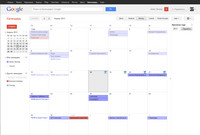 Я уже неоднократно писал, что сам храню свои контакты/календарь в облачном сервисе Google (раздел контактов и календаря в GMail) и считаю этот способ наиболее универсальным для всех мобильных операционных систем. Потому что синхронизацию с Google поддерживают все основные мобильные платформы: Android, iOS, Windows Phone, Symbian, BlackBerry (RIM). Кроме того, к этим данным всегда есть очень удобный доступ через Веб.
Таким образом, несмотря на то что в той же iOS существует возможность синхронизировать календарь и контакты через облачный сервис iCloud, что в iPhone, что в различных iPad (10″ и 7″) я использую синхронизацию только с Google, а не с iCloud.
Ну, со мной-то все понятно: я часто меняю гаджеты и использую самые различные платформы, поэтому только с Google у меня нет никаких проблем с переносом моих данных. Однако даже если вы используете только связку iPhone/iPad, то контакты и календарь все равно, на мой взгляд, имеет смысл хранить в Google и синхронизировать с iOS. Потому что это, во-первых, удобней (редактировать проще, сервисов заметно больше), а во-вторых, на порядок универсальнее. Мало ли, вдруг вам захочется попробовать новый андроидный телефончик. Или трансформер под Windows 8. В случае хранения данных в Google достаточно просто подключить в этих устройствах соответствующий аккаунт GMail — и все, данные в новом устройстве окажутся автоматически.
Как перенести контакты из Google Gmail в iCloud
Рассмотрим быстро по шагам что надо сделать, чтобы перенести все контакты из Google Gmail в iCloud и ничего не потерять.
p, blockquote 1,0,0,0,0 —>
Данная статья подходит для всех моделей iPhone 14/13/12/11/X/8 на iOS 16. На более старых версиях могут отличаться или отсутствовать указанные в статье пункты меню и аппаратная поддержка.
p, blockquote 2,0,1,0,0 —>
Инструкция по переносу контактов Google Gmail в iCloud
За последнее время было запущено множество облачных сервисов, которые можно использовать и для синхронизации контактов. Все производители стремятся создавать собственные решения, что пользователям не всегда на руку.
p, blockquote 3,0,0,0,0 —>
К примеру, пользователь мог ранее использовать Андроид, который способен контакты синхронизировать при помощи учетной записи Gmail, но после перехода на iOS появляется необходимости контакты добавить в iCloud, чтобы была упрощена синхронизация между Mac, iPad и iPhone.
p, blockquote 4,1,0,0,0 —>
Для переноса контактов из Google в iCloud следует выполнить следующую инструкцию:
- Сначала необходимо зайти в собственный почтовый ящик от Gmail с помощью любого десктопного браузера.
- Затем следует перейти в меню «Контакты».


Возможные сложности по ходу переноса данных
Существует ряд обстоятельств, способных помешать корректному переносу контактов:
- В списке контактов должны отсутствовать нелатинские символы, так как во время передачи информации может произойти ошибка.
- При наличии в соответствующем списке большого числа контактов (более 3-х тысяч) необходимо делать поэтапную выгрузку. Это нужно для уменьшения объема файла, а с первого раза полностью считать файл может не получиться.
- Если в новом почтовике есть один из контактов, который будет переносится, то непременно появится ошибка. В данной ситуации необходимо просто удалить контакт из iCloud или сформировать файл заново с информацией, исключив из него уже добавленный контакт.
- Для почтового ящика Google Gmail предопределен объем хранения информации. В ситуации, когда он превышен, и формировании файла выгрузки в состоянии переполненного хранилища, существует вероятность, что во время импортирования произойдет сбой.
- Несоответствие формату загружаемого файла является причиной того, что у пользователя не получится перенести контакты. В данной ситуации будет просто невозможно считать из указанного файла данные, произойдет ошибка.
Для проведения успешного переноса контактов, необходимо перед выполнением процесса проверить, что в iCloud не переполнена память. В иной ситуации можно некоторые адреса удалить и в Айклауд их внести вручную. Еще не рекомендуется вносить контакты перед проведением процедуры импорта, так как они могут быть идентичными и придется выявлять соответствия и приостанавливать процесс загрузки.
p, blockquote 8,0,0,0,0 —> p, blockquote 9,0,0,0,1 —>
После импорта контактов к аккаунту iCloud новые контакты будут загружены автоматически. Их в дальнейшем можно будет обработать на любом устройстве: Mac, iPad, iPhone. При помощи облачной синхронизации все изменения применяться будут автоматически.
Как синхронизировать контакты iCloud с Google?

Возможно вы рассматриваете переход с iOS на Android или являетесь пользователем Google с iPhone, который хочет иметь обновленный список всех своих контактов на платформе Google. Даже если вы являетесь пользователем iPhone и используете Gmail для работы с электронной почтой, использование контактов Google может быть полезным — вы можете синхронизировать все свои контакты на своих телефонах, планшетах и веб-платформах электронной почты.
Синхронизация контактов iCloud и Google никогда не была простой, поскольку они являются вечными соперниками и затрудняют переход пользователей с одной платформы на другую, хотя вам не о чем беспокоиться, поскольку мы предоставим вам лучшие возможные решения для синхронизации контактов iCloud с Gmail.
Часть 1: Синхронизация контактов iCloud с Google вручную (занимает много времени)
Если вы один из тех пользователей, которые имеют устройства от iPhone до Google Android, предпочитая использовать облачный сервис Google, то с помощью этого метода вы можете синхронизировать контакты Apple с Google.
- Откройте «Настройки» и перейдите к Почта, Контакты & Календари.
- Нажмите кнопку «Добавить учетную запись», затем «Google».
- Под именем пользователя введите адрес электронной почты Google и пароль в следующей строке и нажмите кнопку «Готово».
- Если вы включили двухэтапную аутентификацию для своей учетной записи Gmail, вам нужно будет указать пароль для конкретного приложения для входа в систему.
- Теперь, когда вы вошли в свою учетную запись Google на своем iPhone, вернитесь в приложение «Контакты» в настройках, в «Учетные записи» и в учетную запись Gmail. Здесь нажмите кнопку переключения перед контактами, чтобы включить синхронизацию контактов с соответствующей учетной записью Gmail.
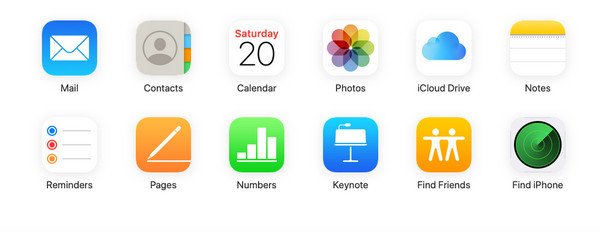
- Перейдите на iCloud.com и войдите, используя свой Apple ID.
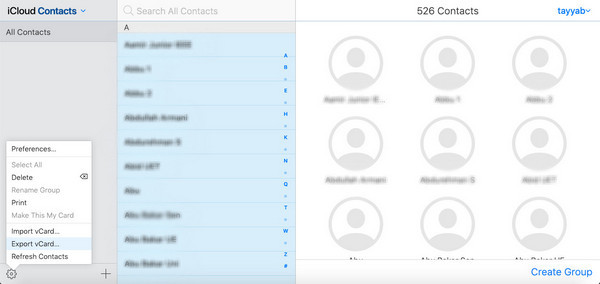
- Перейдите в Контакты и выберите все контакты, нажав «Ctrl + A». После того, как все контакты выбраны, откройте «Настройки» с помощью значка шестеренки в левом нижнем углу и выберите «Экспорт vCard».
- В окне браузера будет загружена vCard со всеми вашими контактами iCloud.
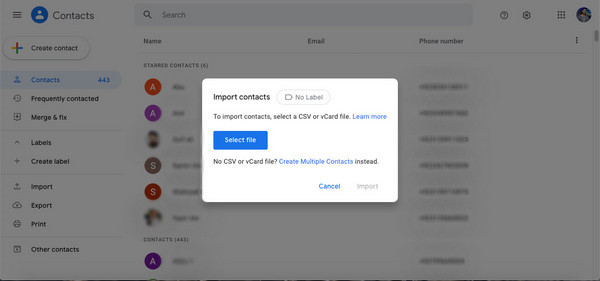
- Перейдите в Google Contacts и войдите в свою учетную запись Google. Нажмите кнопку «Импорт» в левом меню.
- Выберите файл .vcf или vCard, который вы только что загрузили из iCloud, и загрузите его в Google. Это позволит импортировать контакты iCloud в Google. Вам может быть предложено объединить повторяющиеся контакты в процессе импорта.
- • Легкая передача и синхронизация данных между устройствами iOS, Windows и Android.
- • Инструмент поддерживает широкий спектр типов файлов данных и может передавать контакты, музыку, видео, приложения, фотографии, обои, мелодию звонка, заметки, напоминания, закладки, календари и многое другое.
- • Перемещение данных iPhone с помощью инструмента MobileTrans более удобно, чем с помощью iCloud или iTunes, поскольку это может занять несколько часов и часто приводит к той или иной ошибке из-за проблем с Интернетом или несовместимости iTunes.
- • Инструмент был загружен более 50 миллионов раз и поддерживает более 6000 устройств. Имеет активных 700 тыс. премиум-клиентов.
- • MobileTrans позволяет вам выбрать тип контента, который вы хотите передать, и будет перемещать только те данные, которые вы определили для передачи с вашего устройства, экономя место для хранения и время.
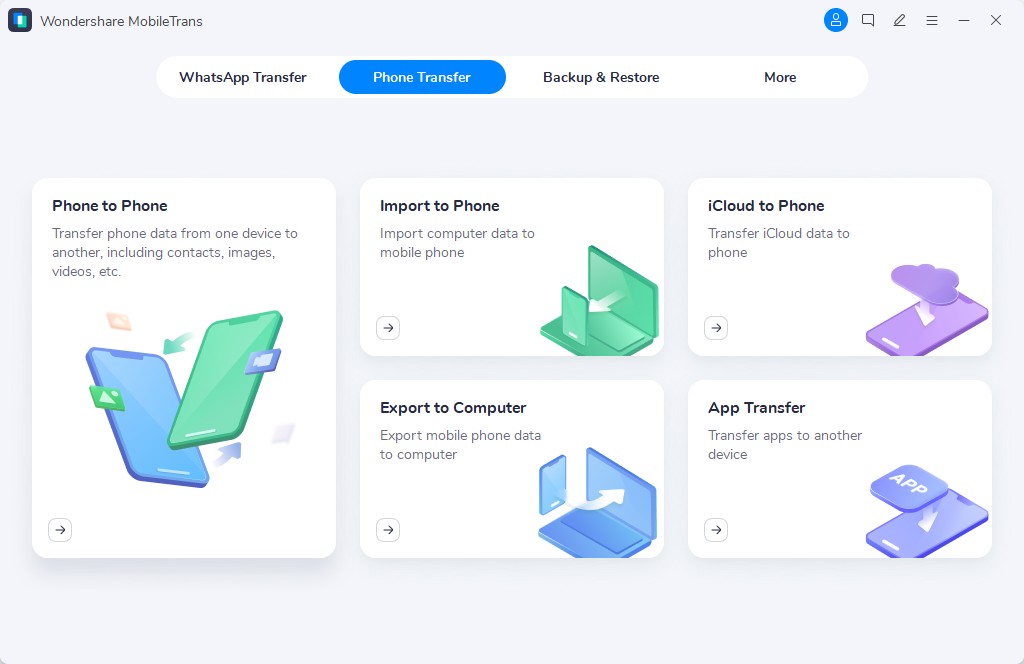
- Загрузите MobileTrans – Phone Transfer. Установите его на свой компьютер, будь то ПК с Windows или Mac, и откройте его.
- Подключите iPhone, iPod, iPad или любое другое устройство iOS и устройство Android к компьютерной системе через USB-кабель. Программное обеспечение автоматически обнаружит и отобразит оба мобильных устройства в окне MobileTrans.
- Теперь выберите опцию «Перенос телефона», чтобы перейти к деталям переноса.
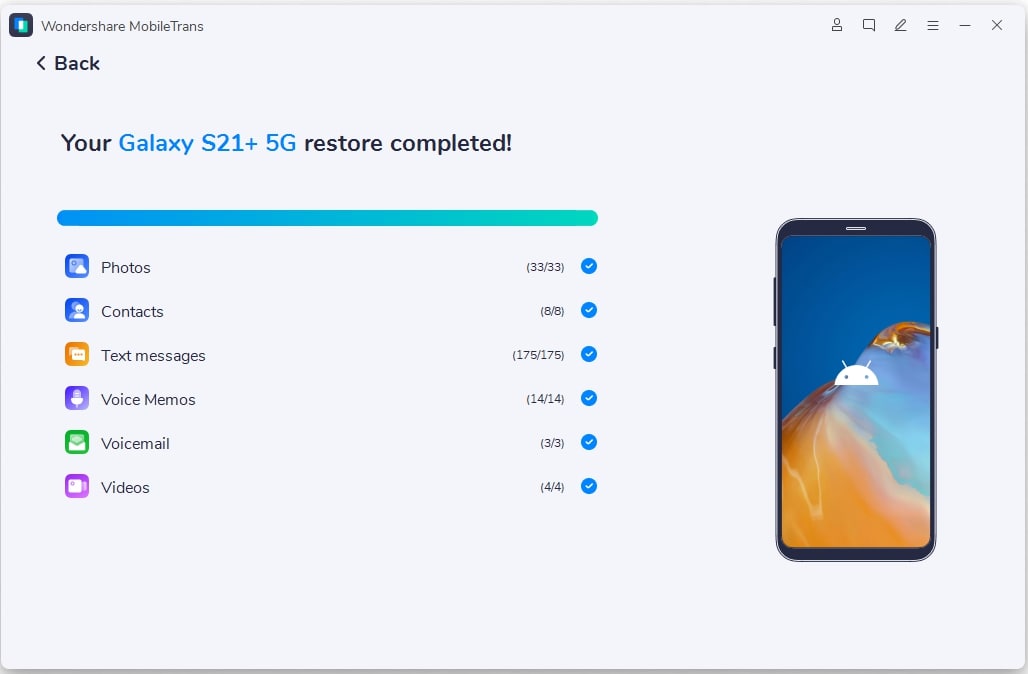
- Вам будет представлен обширный список передаваемого контента, классифицированного по типу контента. Вы можете выбрать тип файлов, для которых хотите сделать резервную копию с iPhone на устройство Android. В нашем случае мы выберем только флажок «Контакты».
- Нажмите кнопку «Пуск». Убедитесь, что устройство заряжено, и не отключайте его во время резервного копирования.
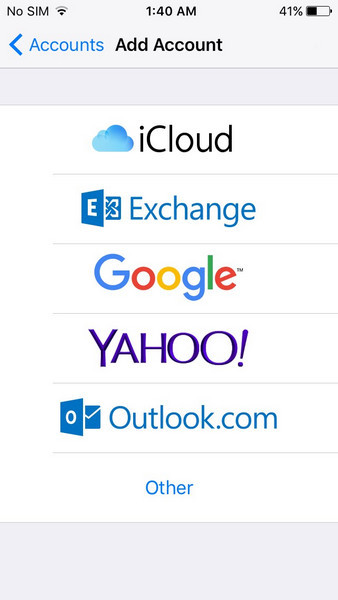
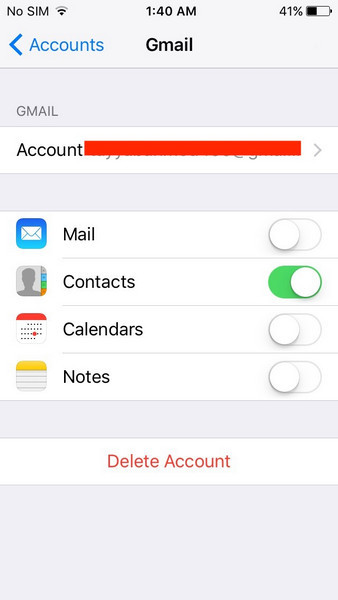
Вот еще один трудоемкий ручной метод, которым вы можете воспользоваться, чтобы синхронизировать контакты iCloud с Google.
Часть 2: Синхронизация контактов iCloud с Google с помощью MobileTrans — Phone Transfer
Если вы ищете идеальный и эффективный способ синхронизации контактов iCloud и Google без сложных и утомительных действий по загрузке и связыванию всех ваших контактов в облачных службах, то Wondershare MobileTrans – Phone Transfer — именно то, что вам нужно для достижения этой цели. MobileTrans — это набор инструментов, который можно использовать для переноса контактов с iOS на устройство Google Android напрямую или для резервного копирования всех ваших контактов с любого вашего устройства iOS, например iPhone, iPad и т. д. и переноса их на любые другие устройства, будь то iOS, Android или Windows.
Этот мощный инструмент помогает миллионам сэкономить время, пытаясь решить проблемы, связанные с iCloud, выступая в качестве идеальной альтернативы для безопасной передачи и резервного копирования всех данных. Больше не нужно полагаться на неисправное интернет-хранилище iCloud для резервного копирования и синхронизации ваших контактов. MobileTrans без проблем выполняет резервное копирование и передачу данных практически любого типа между любыми устройствами.
MobileTrans — Phone Transfer
Синхронизация контактов iCloud с Google в 1 клик!
Давайте рассмотрим, как использовать MobileTrans; вы можете легко создавать резервные копии своих контактов iOS, не полагаясь на iCloud.

Синхронизация контактов между конкурентами, такими как Apple и Android, поначалу кажется довольно сложной задачей. Однако, если вы знаете несколько хитростей, вы можете обойти трудоемкую ручную работу. Мы вместе рассмотрели все возможные решения для синхронизации контактов iCloud с Google, где я представил вам потенциально лучшее решение, удобное и простое. Синхронизируйте свои контакты с кроссплатформенными устройствами, не завися от iCloud, с помощью MobileTrans Phone Transfer с его возможностью передачи выбранных типов файлов без каких-либо предварительных навыков работы с компьютером. Его понятный интерфейс и мощный набор инструментов позволяют передавать и синхронизировать все ваши контакты с устройства iOS на устройство Google на базе Android без каких-либо проблем.