Diskpart: Format USB with Command Prompt
How to format USB drive? The Diskpart format USB drive can help you format write protected usb using cmd. This article will introduce you the specific way to format USB drive.
By Cherry  / Last Updated May 12, 2023
“Windows was unable to complete the format”
Many users would meet the error: “Windows was unable to complete the format” when they try to format their USB drive to FAT 32 or NTFS in Windows Explorer. But why would this happen?
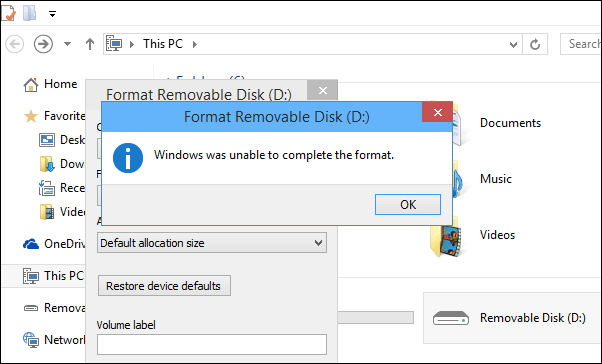
There are many causes that can lead Windows format USB drive failed such as virus infection, storage device damage, or there have bad sectors on the USB drive, or the USB drive is write-protected. Well, how can you format USB drive successfully under those circumstances?
Ways to format USB drive successfully
You may have a lot of problem about those questions, and you may take a lot of measures to overcome those bad situations like kill virus, check bad sectors, or release the write protection, and so on. Actually, there are many easier solutions.
Note: Following operation will wipe your data on USB drive. Please back up important files to safe places like local PC or cloud.
Solution 1: Disk Management format USB drive
When you cannot format USB drive in Windows Explorer, or the USB drive does not show in My Computer or Windows Explorer, you can go to the Windows Disk Management to format USB drive.
Step 1. Open Windows Disk Management by typing “diskmgmt.msc” and pressing Enter in the search box.
Step 2. Right-click the USB drive and select Format at the menu.
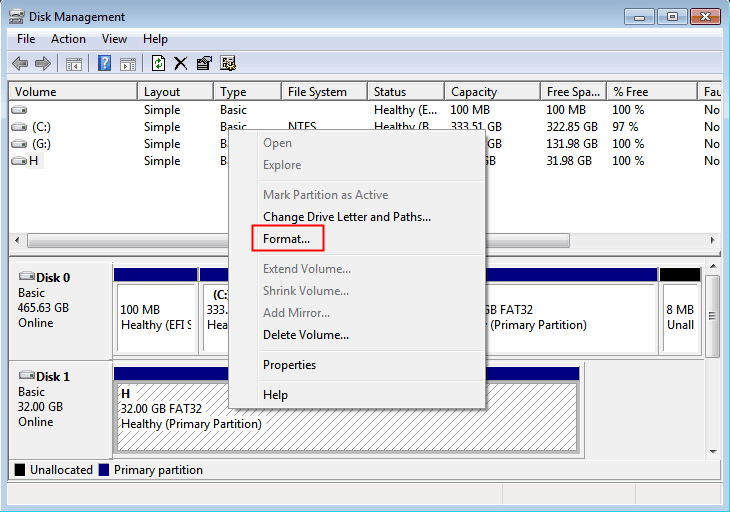
Step 3. Then, select a file system to format USB drive into FAT 32, or NTFS, or others. Click OK to start.
However, if the USB drive is shown as unallocated space in Disk Management, here you need to right-click the unallocated space, select “New Simple Volume” to create new partition for the USB drive. After creating partition on the USB drive, you will find that it has been formatted and it can be recognized by Windows Explorer.
Solution 2: Diskpart format USB drive
Mostly, when the computer cannot recognize a USB drive, you can try to use Diskpart to format USB drive. Diskpart is a built-in tool that manages your hard drives. You can use it to format disk including internal or external hard drive. Diskpart format USB drive is much more effective than Windows Explorer. Here we’ll take an example of how to format USB drive with Diskpart while it is not shown in Windows Explorer.
1. Open the command prompt by typing “cmd” at the search box, right-click the program and select Run as Administrator.
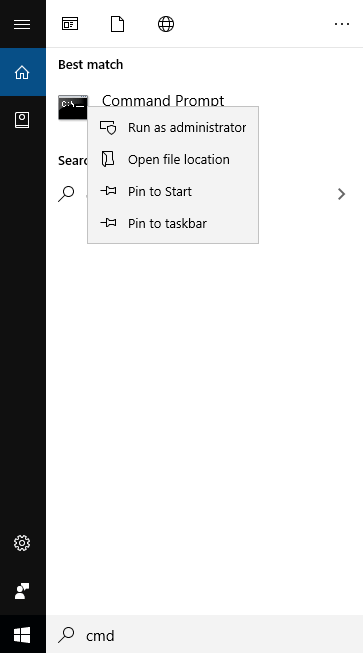
2. Then,type “diskpart” and press enter to launch the program.
3. Next, type “list disk” to display all disks on your computer.
4. Type “select disk 1” and press Enter. Here disk 1 is the USB drive.
5. Type “clean” and press Enter.
6. Type “create partition primary”, press Enter.
7. Type “format fs=fat32 quick” or “format fs=ntfs quick” and press Enter to format USB drive to FAT32 or NTFS as you want.
Finally, type «exit» to end up this, and you have already finished the task about Diskpart format USB. Then, you can active the partition and assign drive letter for the USB drive. For all this, Diskpart is dangerous for people who do not familiar with Diskpart cause all the operations cannot be revoked once the progress is launched. Thus, if there is one mistake, you may get into big trouble. Fortunately, there is another easy way to format USB drive that even a noob can do alone.
Solution 3: Format USB drive with AOMEI Partition Assistant
AOMEI Partition Assistant Standard is remarkable free software that can manage your hard drive in Windows 7/8/10/11. You can use it to create/resize/delete/format/move/merge partitions in a few simple mouse-clicks in its intuitive interface. Format USB drive could be much simpler than Windows Disk Management or Diskpart format USB.
Step 1. Plug in your USB drive to your computer. Download the freeware, install and launch it. All disks on your hard dive will be shown on its concise main interface.
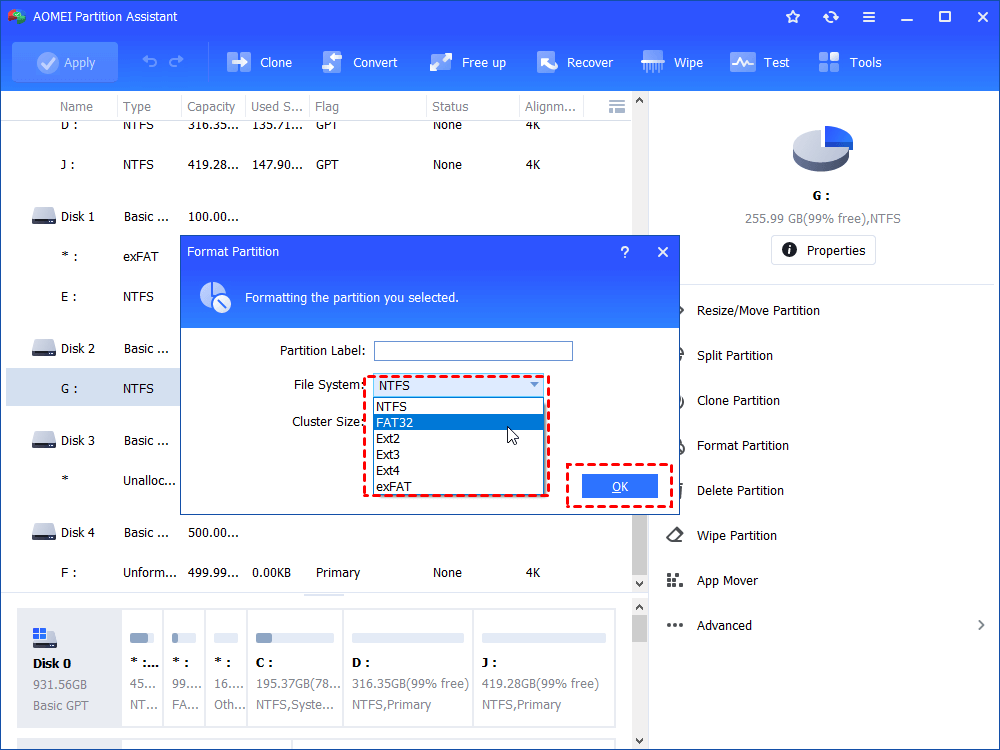
Step 2. Right-click your USB drive, select Format Partition at the drop-down menu.
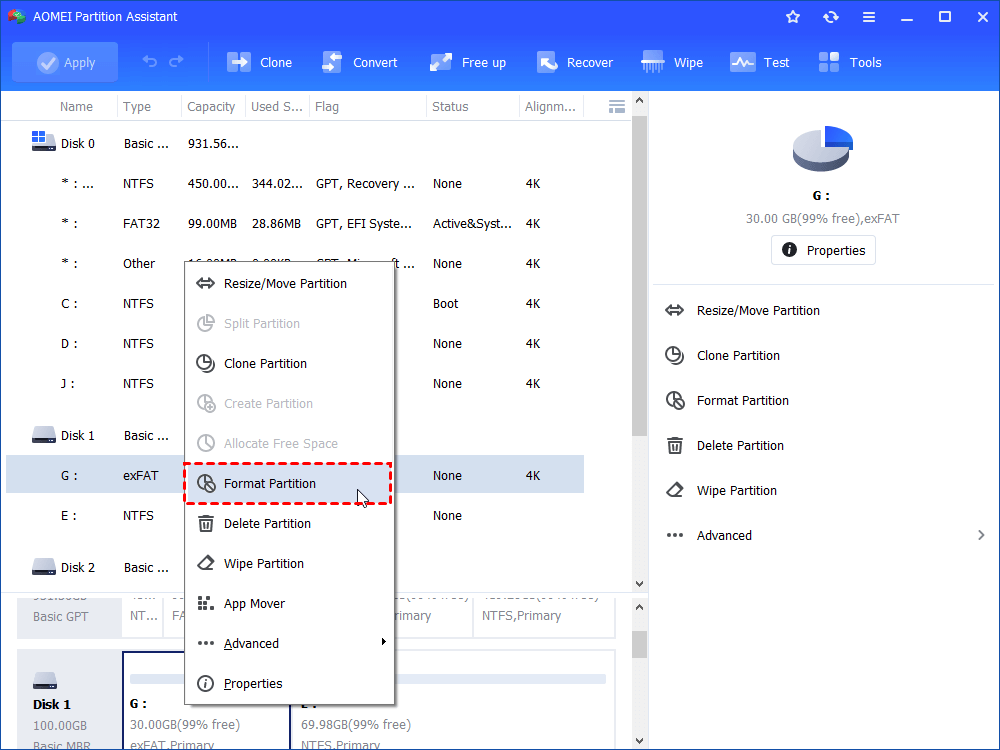
Step 3. Here you can select the file system you need, edit the partition label and the cluster size.
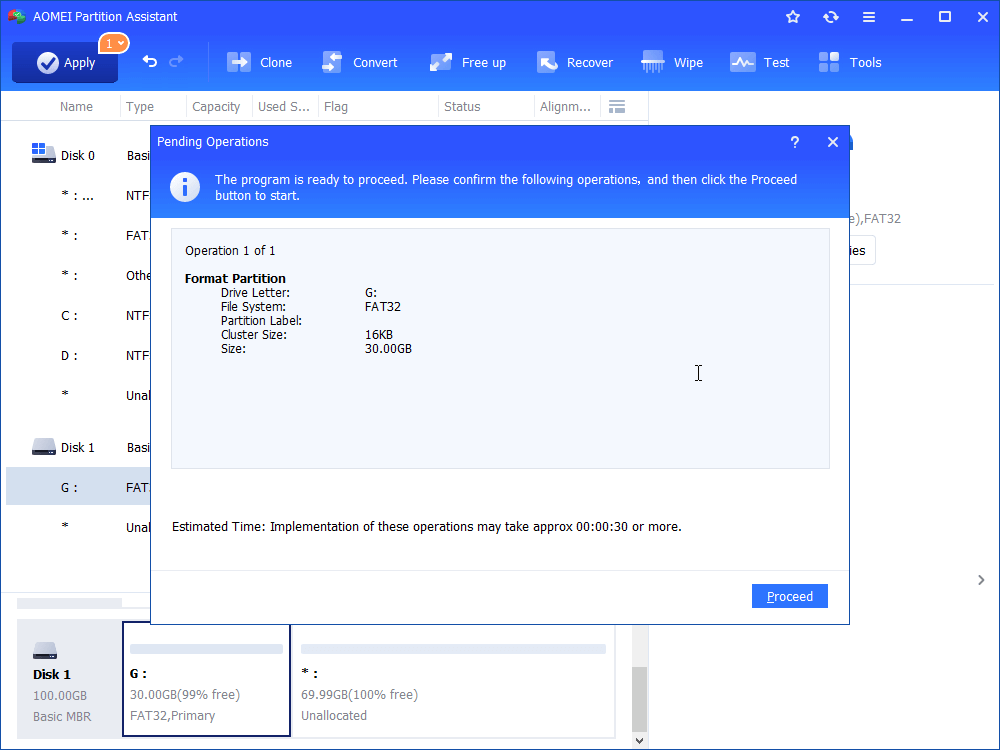
Step 4. Finally, click Apply at the toolbar to submit the operations.
Even though, AOMEI Partition Assistant still provides you the way to partition hard drive from command prompt including format USB drive with command prompt. AOMEI Partition Assistant format USB drive is a good alternative to Diskpart format USB drive. Besides, you can use it to do many other things for managing your hard drive better.
Командная строка как инструмент для форматирования флешки
Одним из способов отформатировать флешку является использование командной строки. Обычно к нему прибегают в случае, когда стандартными средствами это сделать невозможно, например, из-за возникающей ошибки. Как происходит форматирование посредством командной строки, мы рассмотрим далее.
Форматирование флешки через командную строку
Мы рассмотрим два подхода:
- через команду «format»;
- через утилиту «diskpart».
Их отличие в том, что ко второму варианту обращаются в более сложных случаях, когда флешка ни в какую не хочет форматироваться.
Способ 1: Команда «format»
Формально Вы проделаете все то же, что и в случае стандартного форматирования, но только средствами командной строки.
Инструкция в данном случае выглядит следующим образом:
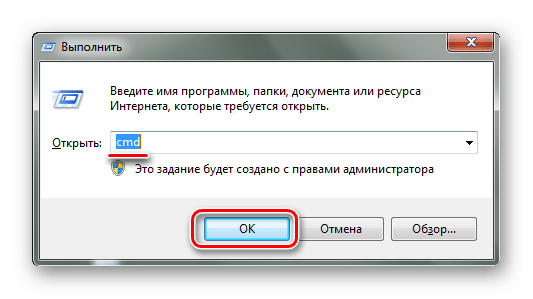
- Вызов командной строки можно осуществить через утилиту «Выполнить» («WIN»+«R»), введя команду «cmd».
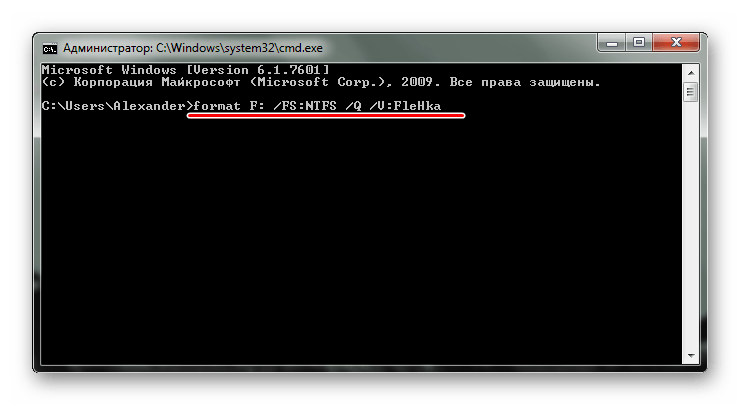
- Наберите команду format F: , где F – присвоенная вашей флешке буква. Дополнительно можно указать настройки: /FS – файловая система, /Q – быстрое форматирование, /V – имя носителя. В итоге команда должна быть примерно в таком виде: format F: /FS:NTFS /Q /V:FleHka . Нажмите «Ввод».
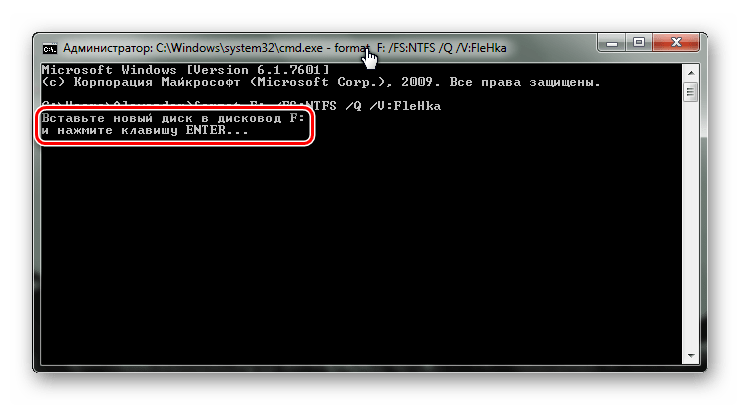
- Если Вы увидели сообщение с предложением вставить диск, значит, команда введена верно, и можно нажимать «Ввод».
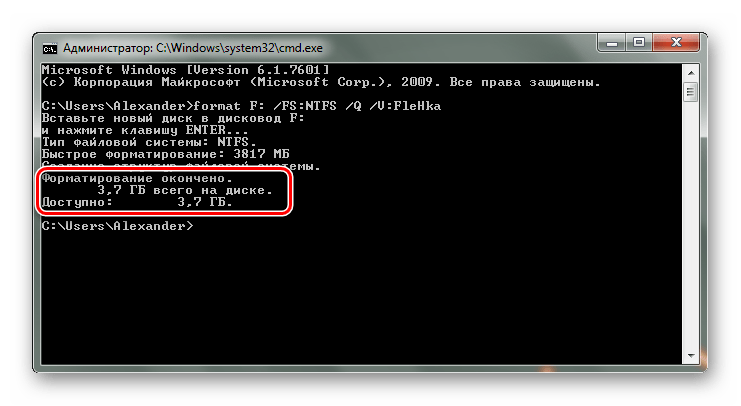
- Следующее сообщение говорит об окончании процедуры.
При возникновении ошибки, можно попытаться проделать то же самое, но в «безопасном режиме» – так никакие лишние процессы не помешают форматированию.
Способ 2: Утилита «diskpart»
Diskpart – специальная утилита для управления дисковым пространством. Ее широкий функционал предусматривает форматирование носителя.
Чтобы воспользоваться данной утилитой, сделайте вот что:
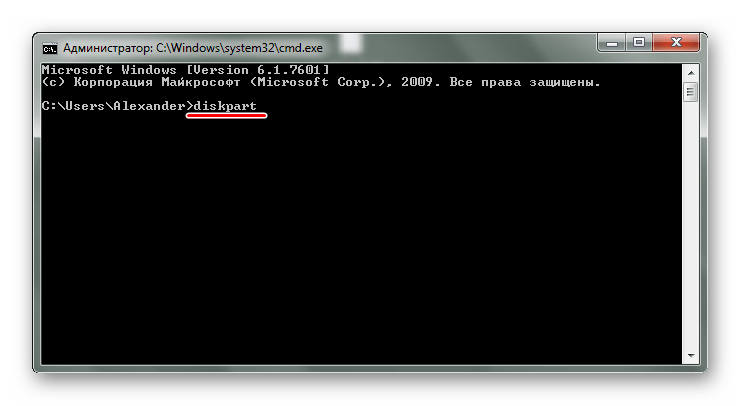
- После запуска «cmd», наберите команду diskpart . Нажмите «Enter» на клавиатуре.
- Теперь вбейте list disk и в появившемся перечне найдите вашу флешку (ориентируйтесь на объем). Обратите внимание на то, под каким она номером.
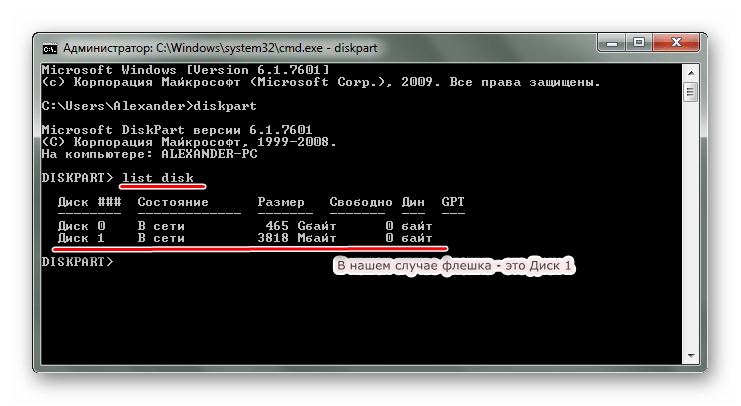
- Введите команду select disk 1 , где 1 – номер флешки. Затем следует очистить атрибуты командой attributes disk clear readonly , очистить флешку командой clean и создать первичный раздел командой create partition primary .
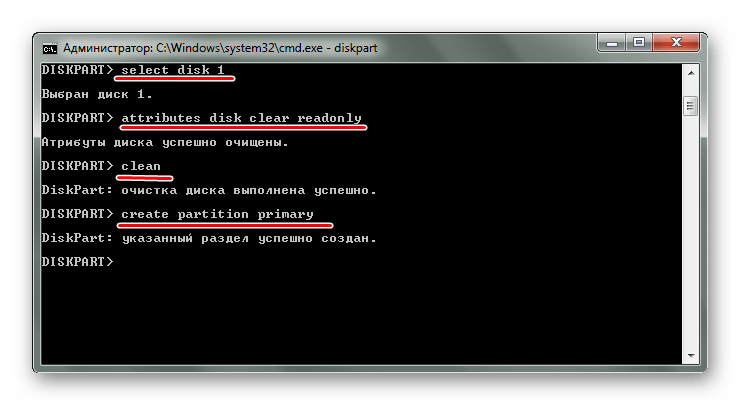
- Осталось прописать format fs=ntfs quick , где ntfs – тип файловой системы (при необходимости указывается fat32 или другой), quick – режим «быстрого форматирования» (без этого данные полностью удалятся и их невозможно будет восстановить). По завершении процедуры просто закройте окно.
Если у Вас возникли какие-либо проблемы, пишите о них в комментариях. Мы обязательно поможем!
Еще статьи по данной теме:
Помогла ли Вам статья?
флешку отформатировали в системе exFat. теперь комп ее видит, но не открывает. пишет надо отформатировать ее, а форматизация не идет. как отформатировать эту эту флешку
Мне очень помогло. Огромное спасибо!
Ситуация была в следующем:
Флешка microSD объёмом 8 Gb была вставлена в фотоаппарат после флешки 256 Мб через переходник на SD . НЕ ВЫНИМАЯ. переходник, после чего фотоаппарат ругнулся что что-то там потерял и предложил какое-то действие, на что я согласился и карта памяти стала объёмом 243 Мб. (ну или условно 256 Мб как предыдущая). Т.е. моя флешка 8 Гб стала вдруг 256 Мб. Никакие программы и простое форматирование не вернули её реальный объём кроме того способа который указан в этой статье. (через командную строку)
Ещё раз хочу сказать спасибо огромное авторам статьи за помощь.
Как отформатировать SD-карту с помощью CMD Windows 11/10/8/7
Три подхода к форматированию SD-карты, которые помогут отформатировать карту памяти SD без особых усилий, включая форматирование SD-карты с помощью «Командной строки» CMD, утилиты Windows и стороннего инструмента форматирования SD-карт в Windows 11, 10, 8.1, 8, 7, ХР или Vista
СОДЕРЖАНИЕ:
Для чего нужно форматировать SD-карты
Что делает форматирование SD-карты? Во многих случаях пользователям необходимо отформатировать SD-карту в файловую систему NTFS, FAT32 или exFAT для того, чтобы:
- Сбросить файловую систему SD-карты на определённом устройстве, таком как цифровая камера, Android-смартфон, игровая приставка, музыкальный проигрыватель и т. п.
- Исправить или отремонтировать проблемную карту памяти SDот порчи, поломки, недоступности и т.п.
- Очистить SD-карту, удалить все файлы и восстановить её полную ёмкость.
- Проверите и продлить срок службы SD-карты.
Когда дело доходит до устранения этих проблем путём форматирования SD-карты, вы можете встретить решение, которое предлагают некоторые опытные пользователи Windows — отформатировать SD-карту с помощью CMD.
Итак, вы можете применить CMD для форматирования SD-карты? Конечно! Далее мы покажем вам полную процедуру форматирования SD-карты с помощью Diskpart CMD и двух других альтернативных инструментов форматирования в Windows 11, 10, 8.1, 8, 7, XP и Vista.
Как отформатировать SD-карту с помощью CMD в Windows 11/10/8/7
Инструмент форматирования: DiskPart CMD
Diskpart — это встроенный в Windows инструмент для управления вашими жёсткими дисками. Вы можете использовать его для форматирования повреждённого внутреннего или внешнего жёсткого диска, USB-накопителя, SD-карты и т. п. Этот метод несколько более высокого уровня, и команда Diskpart не рекомендуется, если вам сложно пройти весь процесс.
Совет: Перейдите к методу 2 или методу 3, если вы новичок в Windows.
Если вы ничего не знаете о CMD, мы рекомендуем безопасный способ форматирования вашей SD-карты, который использует профессиональный инструмент форматирования. Но если вы придерживаетесь этого метода, далее вас ждёт пошаговое руководство по форматированию SD-карты с помощью CMD в Windows 11/10.
Шаг 1. Введите cmdв поле поиска в Windows 11/10, щёлкните правой кнопкой мыши по «Командной строке» и выберите «Запуск от имени администратора».
Шаг 2. В окне командной строки введите diskpartи нажмите «Enter».
Шаг 3. Введите list disk чтобы отобразить все доступные диски и нажмите «Enter».
Шаг 4. Введите select disk + номер диска (например, select disk 2), чтобы выбрать SD-карту, которую вы хотите отформатировать, и нажмите «Enter».
Шаг 5. Введите list volume и нажмите «Enter».
Шаг 6. Введите select volume +номер тома (например, select volume 10) и нажмите «Enter».
Шаг 7.Введите format fs=ntfs (или format fs=exfat) и нажмите «Enter», чтобы отформатировать диск в NTFS или exFAT.
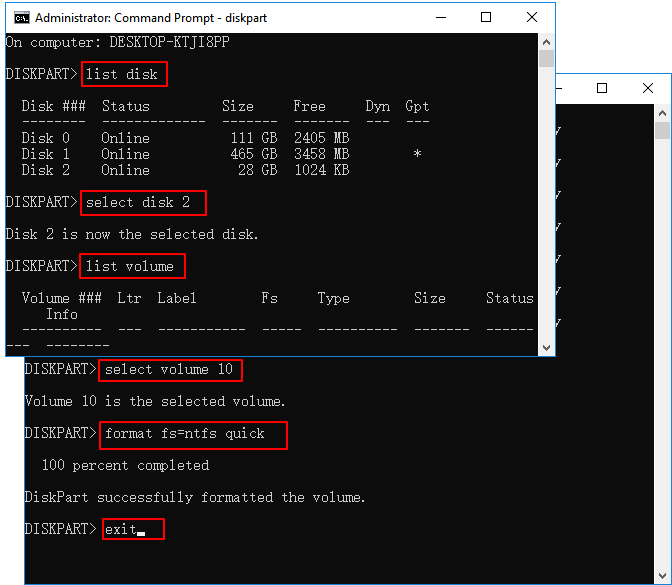
Затем вы можете продолжить ввод и ввести exit, чтобы закрыть программу, когда DiskPart сообщит об успешном форматировании тома.
Если вы по ошибке отформатировали другие жёсткие диски, не отчаивайтесь, вы можете использовать мощное приложение для восстановления данных, чтобы восстановить данные с отформатированного жёсткого диска всего за пару щелчков мыши.
Как отформатировать SD-карту с помощью альтернативы CMD — программа для форматирования SD от EaseUS
Инструмент форматирования: EaseUS Partition Master
Для более простого и безопасного способа форматирования SD-карты существуют сторонние инструменты форматирования SD-карт, такие как EaseUS Partition Master. Она может помочь вам отформатировать повреждённую карту памяти в Windows 11/10/8/7. Эта программа помогает пользователям организовывать и оптимизировать жёсткие диски с помощью бесплатных функций управления разделами.
Чтобы отформатировать SD-карту в Windows 11/10 и всех других операционных системах, загрузите и установите на ПК бесплатный менеджер разделов. А затем выполните простые шаги, чтобы закончить задачу.
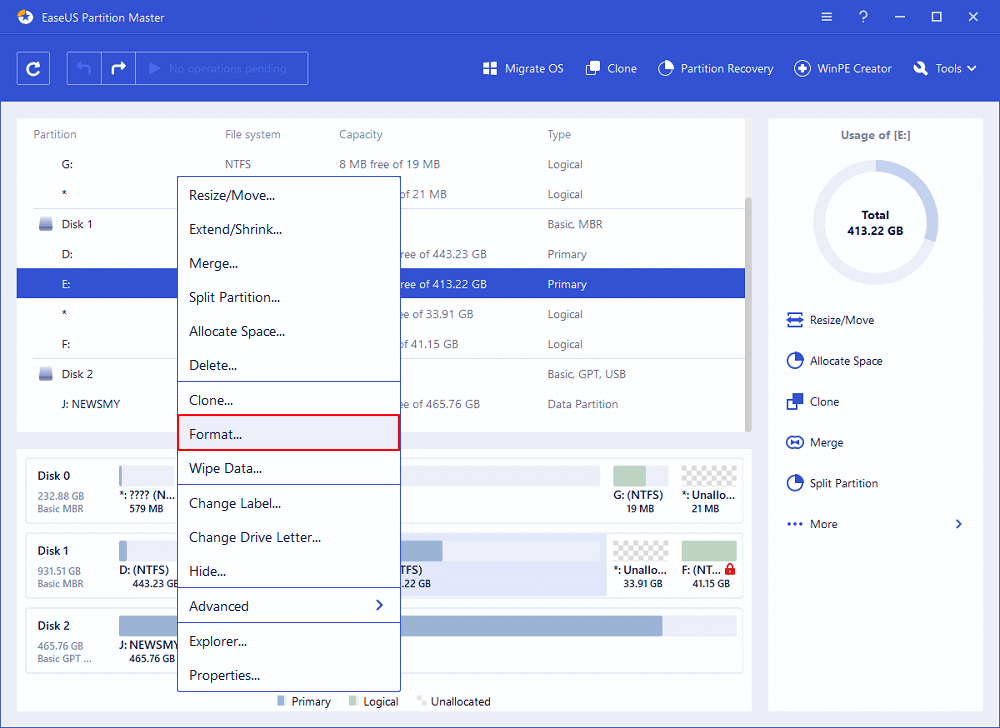
Шаг 1: запустите EaseUS Partition Master, щелкните правой кнопкой мыши по тому разделу, который хотите отформатировать, и выберите опцию «Форматировать».
Шаг 2: в новом окне введите метку раздела, выберите файловую систему (fat32 / ntfs / ext3 / ext3 / ext4) и установите размер кластера в соответствии с вашими потребностями, затем нажмите «ОК».
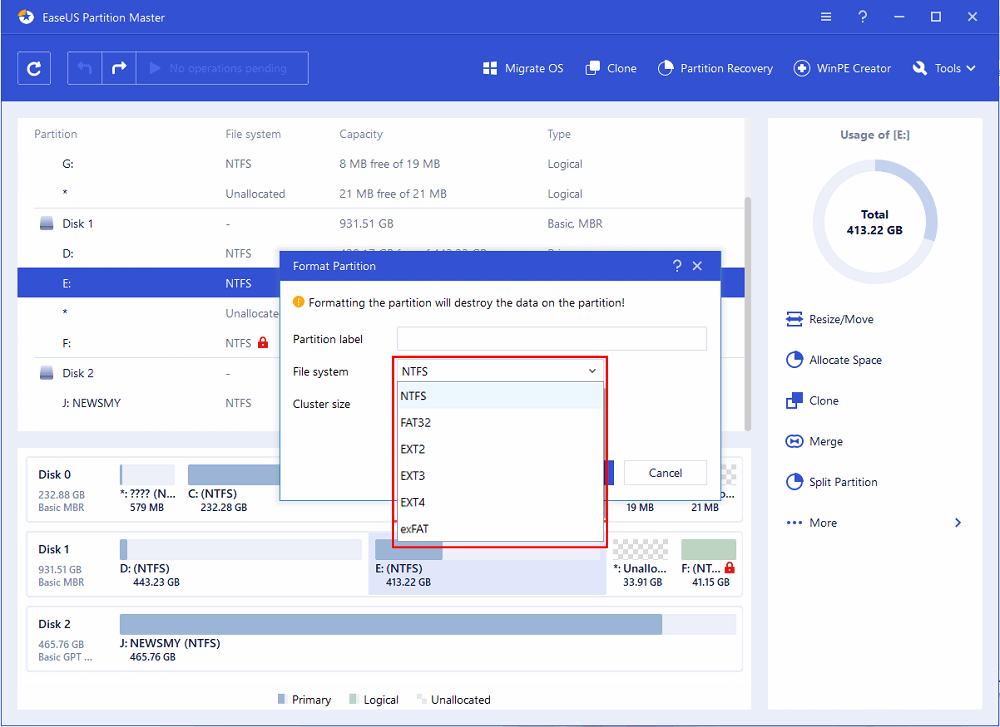
Шаг 3: затем вы увидите окно с предупреждением — нажмите «ОК» для продолжения.
Шаг 4: нажмите кнопку «Выполнить операцию» в верхнем левом углу, чтобы просмотреть добавленную задачу по форматированию. Если все корректно — нажмите «Применить», чтобы начать форматирование раздела.
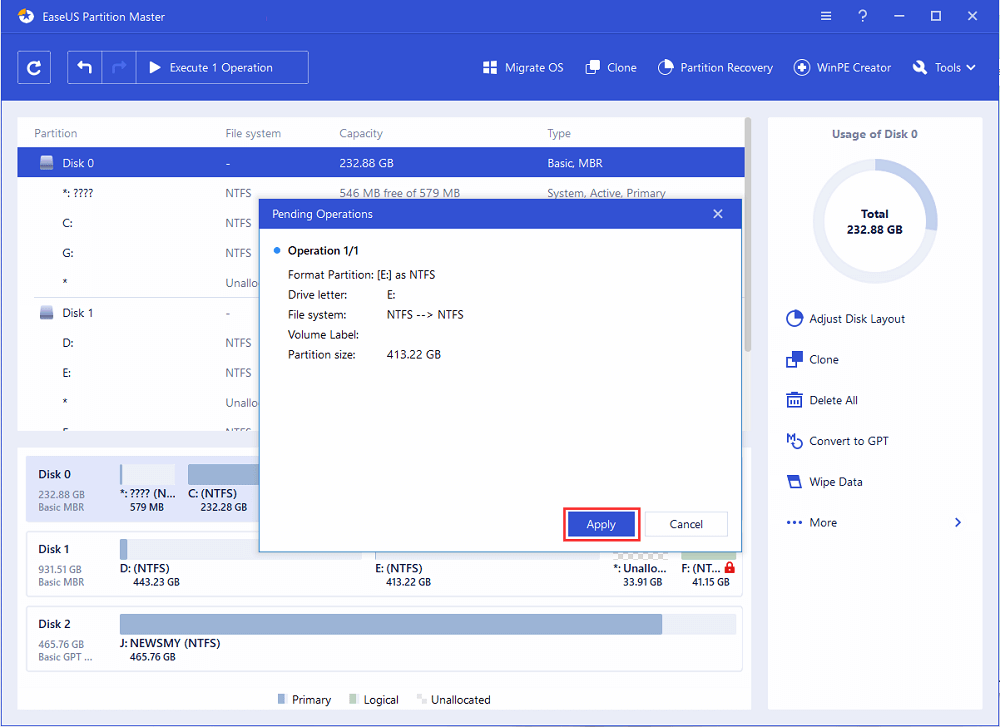
Подсказка: Если SD-карта больше 4 ГБ, вы можете выбрать только FAT32, NTFS или EXT2/EXT3; а если раздел меньше 4 ГБ, вы можете выбрать FAT, FAT32, NTFS или EXT2/EXT3.
Вы можете использовать этот инструмент для форматирования, изменения размера и перемещения (например, переместить пространство с диска D на диск C), объединять, переносить и копировать диски или разделы; конвертировать, менять метку, дефрагментировать, проверять и исследовать раздел; и многое другое.
Как отформатировать SD-карту с помощью двух встроенных инструментов Windows
Помимо двух указанных выше способов, вы также можете использовать утилиты Windows для форматирования SD-карты. В этой части мы расскажем вам, как отформатировать карту памяти с помощью функции быстрого форматирования Windows и «Управления дисками».
Способ 1. Выполните форматирование SD-карты с помощью «Проводника»
При форматировании SD-карты в «Проводнике» Windows вначале подключите SD-карту к компьютеру. Затем следуйте инструкциям ниже, чтобы отформатировать SD-карту:
Шаг 1. Нажмите сочетание клавиш «Windows + E», чтобы вызвать«Проводник» Windows..
Или нажмите и откройте «Мой компьютер» в Windows 7 или «Этот компьютер» в Windows 11/10.
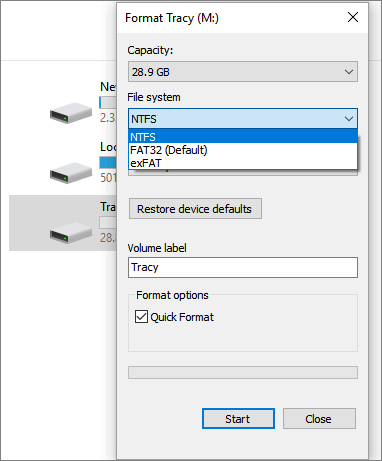
Шаг 2. Щёлкните правой кнопкой мыши по подключённой SD-карте и выберите «Форматировать».
Шаг 3. В окне форматирования вам будет предложено выбрать нужную файловую систему, NTFS или FAT32 для SD-карт на 32 ГБ и exFAT для SD-карт на 64 ГБ.
Шаг 4. Нажмите «Начать».
Способ 2. Используйте «Управление дисками» для форматирования SD-карты
Шаг 1. Щёлкните правой кнопкой мыши по «Мой компьютер» или «Этот компьютер», выберите «Управление», а затем «Управление дисками» в разделе «Запоминающие устройства».
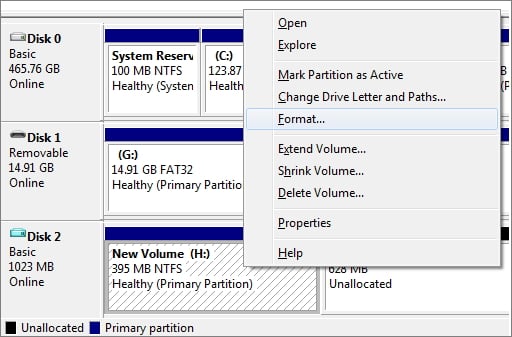
Шаг 2. Щёлкните правой кнопкой мыши по разделу SD-карты и выберите «Форматировать».
Шаг 3. В окне форматирования установите флажок «Быстрое форматирование», и там же вам нужно выбрать файловую систему и размер кластера.
Шаг 4. Нажмите «ОК».
Бонусные советы — как защитить данные SD-карты
Форматирование SD-карты может быть выполнено по нескольким причинам. Вы форматируете SD-карту или карту памяти, чтобы полностью удалить данные с SD-карты, а также в случае повреждения её файловой системы или повреждения SD-карты. Однако вы можете потерять данные после процесса форматирования. Чтобы защитить данные SD-карты, вы должны помнить об этом.
Совет 1. Сделайте резервную копию данных перед форматированием
Лучший способ избежать дальнейшей потери данных — регулярно создавать резервные копии файлов на внешнем устройстве хранения, например на SD-карте. Для этого вы можете вручную скопировать и вставить эти файлы с SD-карты в другое место или использовать бесплатную программу для резервного копирования и восстановления. Бесплатная программа для резервного копирования например, EaseUS Todo Backup позволяет легко планировать и активно выполнять резервное копирование, в то время как объём данных увеличивается с каждым днём. За 5 минут вся ваша система, файл, диск или раздел будут настроены для автоматического резервного копирования, независимо от того, что это — просто фотоархив или весь диск C.
Шаги по резервному копированию SD-карты с помощью EaseUS Todo Backup:
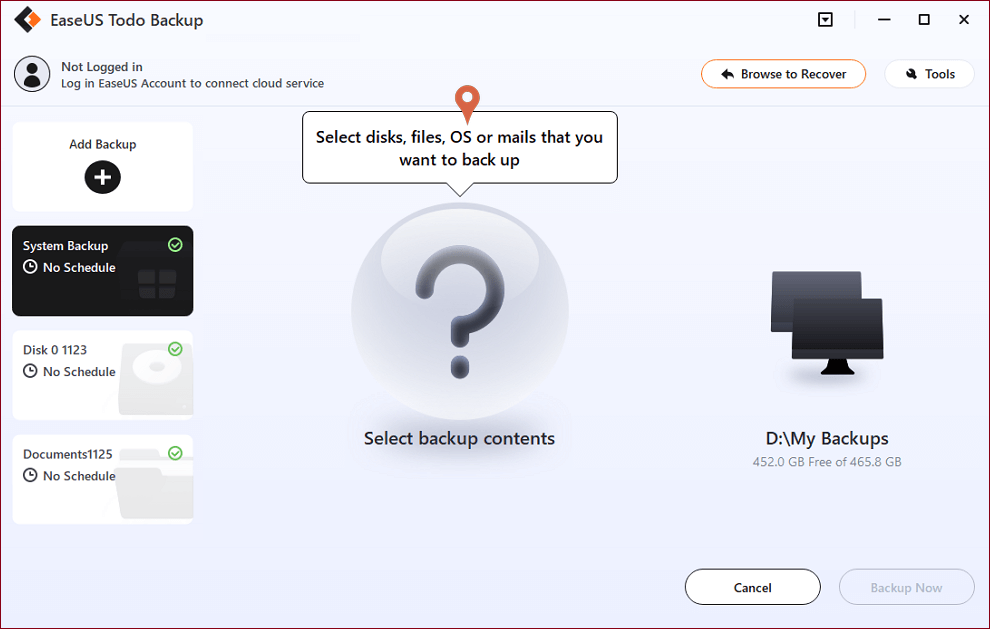
Шаг 1. Нажмите на «выберите данные для резервного копирования» и затем выберите режим резервного копирования среди «Файл», «Диск», «Система» или «Почта» для старта задачи резервного копирования .
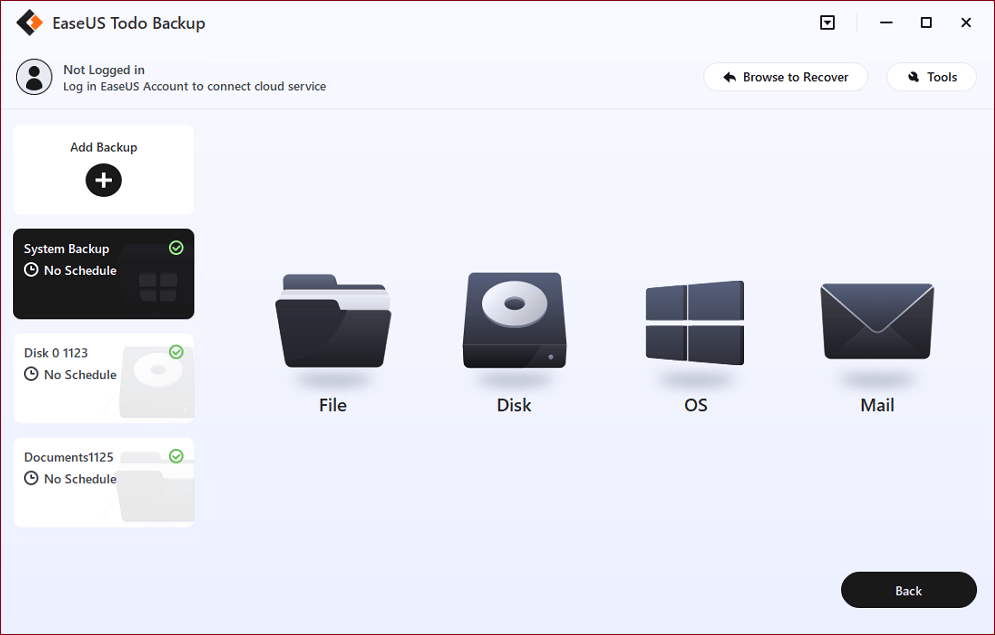
Шаг 2. Выберите отдельные файлы, папки, жёсткие диски или партиции, для которых вы хотите сделать резервную копию, затем нажмите «ОК».
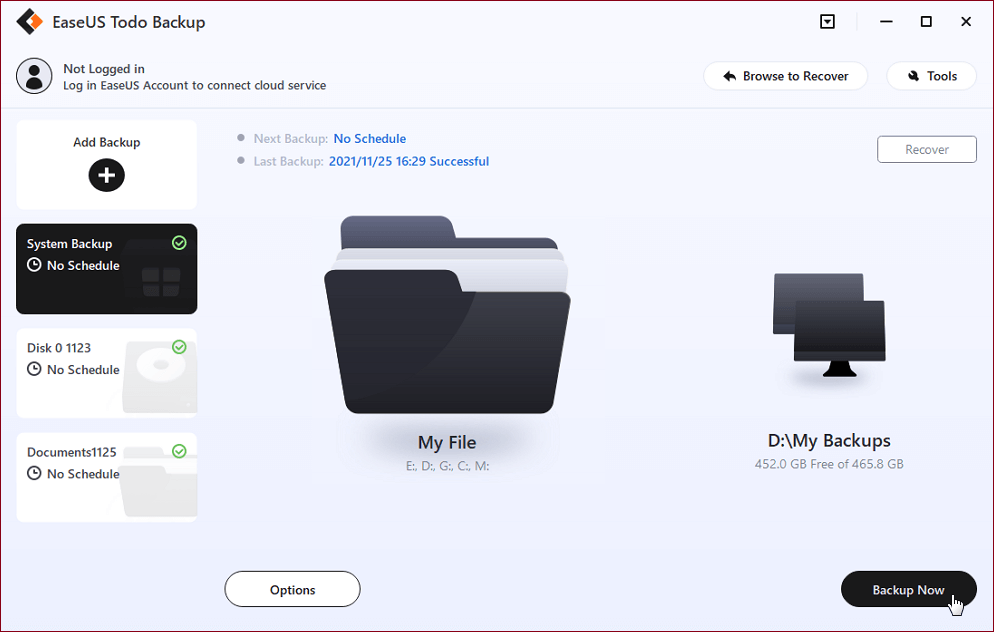
Шаг 3. Следуйте инструкции на экране для выбора места хранения файла резервной копии. Нажмите «начать резервное копирование» и завершенные задачи резервного копирования будут отображены в стиле карточек в левой части экрана.
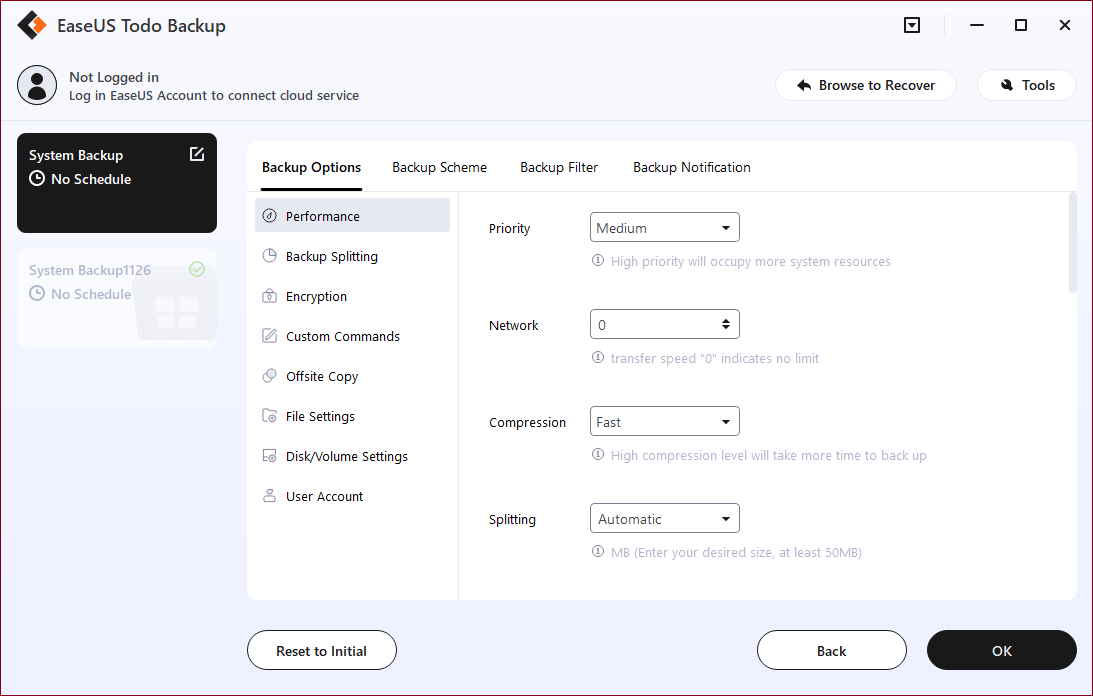
* Для настройки расписания резервного копирования, нажмите «Опции», для защиты резервной копии паролем, нажмите «Опции резервного копирования», в «Схема резервного копирования» установите частоту резервного копирования и выберите при каком событии начать резервное копирование. Помимо этого, есть много других настроек резервного копирования и гибкая настройка под ваши нужды.
Совет 2. Безопасно извлекайте карту из ПК
Как и в случае с другими внешними жёсткими дисками, USB-накопителями и картами памяти, вы всегда должны безопасно извлекать SD-карту. То есть вы не должны извлекать карту из устройства, когда к ней всё ещё обращаются, например, для передачи данных или чтения данных и т. д.
Совет 3. Не используйте одну карту на нескольких устройствах
Ещё один важный момент — не использовать одну карту памяти на множестве разных устройств. Разные устройства могут работать с разными файловыми системами, которые могут быть несовместимы с текущим форматом карты. В этом случае карта имеет свойство умирать. Поэтому по возможности не используйте одну SD-карту, USB-накопитель или карту памяти на нескольких устройствах.
Совет 4. Прекратите использование SD-карты при возникновении каких-либо ошибок
Как только ваша SD-карта выдаёт такие ошибки, как SD-карта не определяется, или диск защищён от записи, немедленно прекратите использование SD-карты. В противном случае карта может быть повреждена без вашего ведома.
Вывод
Вы узнали, как отформатировать SD-карту с помощью CMD с Diskpart, EaseUS Partition Master и инструментов Windows. Если вы не знакомы с CMD или Windows работает не так гладко, как хотелось бы, вы можете отформатировать карту памяти с помощью EaseUS Partition Master. Как упоминалось ранее, помимо форматирования разделов, эта компетентная программа управления дисками поддерживает множество основных и продвинутых функций, таких как преобразование FAT в NTFS, преобразование MBR в GPT, перенос ОС на SSD/HDD и многое другое. Попробуйте, и вы найдете эту программу очень полезной.
Также по теме: на что ещё способна CMD, кроме форматирования SD-карты
На этой странице мы помогли вам отформатировать SD-карту с помощью CMD или альтернативных решений для форматирования в Windows 11/10/8.1/8/7. Некоторые из вас также могут захотеть узнать, чем ещё CMD может быть полезен. Здесь мы собрали 3 основных функции и поможем вам успешно использовать их в работе с SD-картой:
Функция 1. Проверка и исправление ошибок повреждённой SD карты с помощью команды CHKDSK
- Подключите SD-карту к компьютеру.
- Запустите Diskpart, введите в командной строке:chkdsks E:/ f /r /x и нажмите Enter.
Где E — это буква диска вашей SD-карты, замените на нужную. Вот значения синтаксиса:
- /F: Проверить на наличие ошибок диска, а не битых секторов.
- /R: Найти повреждённые сектора на целевом жёстком диске и попытаться восстановить читаемую информацию из повреждённых секторов (подразумевается /F).
- /X: Принудительно отключить том, если это необходимо. Он также включает функциональность /f.
Функция 2. Удаление всех разделов и очистка SD-карты за один раз с помощью команды очистки
- Подключите SD-карту к компьютеру.
- Вводите команды в DiskPart одну за другой и каждый раз нажимайте Enter:
- list disk
- select disk 2 (Замените 2 на номер вашей SD-карты)
- clean
Команда очистки удалит все существующие разделы и файлы на вашей SD-карте, восстановив полную ёмкость вашей карты.
Функция 3. Снятие защиты от записи с помощью команды Clear Readonly
- Подключите SD-карту к компьютеру и откройте DiskPart.
- Введите команду ниже одну за другой и каждый раз нажимайте Enter:
- list disk
- select disk 2 (Замените 2 на номер вашей SD-карты.)
- attributes disk clear readonly
Если вы хотите узнать больше о том, как использовать CMD для устранения проблем с SD или другими устройствами хранения, не стесняйтесь следовать нашим статьям или использовать кнопку поиска на нашем сайте для получения помощи.
Последние статьи — Также в программе EaseUS
EaseUS Partition Master получил новую версию 11.5/15.0, и теперь он доступен для.
Что такое ScanDisk? Можно ли запустить команду ScanDisk для сканирования и устра.
Получили сообщение об ошибке «Файл слишком велик для конечной файловой системы» .
Если вы не можете удалить папку или не можете удалить файлы в Windows 11, 10, 8.
Как форматировать жесткий диск или флешку в командной строке
В некоторых случаях вам может потребоваться форматировать флешку или жесткий диск с помощью командной строки. Например, это может пригодиться, когда средствами Windows не удается завершить форматирование, а также в некоторых других ситуациях.
В этой инструкции подробно о нескольких способах отформатировать USB флешку или жесткий диск с помощью командной строки в Windows 10, 8 и Windows 7, а также пояснения о том, когда какие способы подойдут в большей степени.
Примечание: при форматировании данные с диска удаляются. Если вам нужно форматировать диск C, сделать это в запущенной системе не получится (так как ОС находится именно на нём), но способы, тем не менее, существует, о чем в конце инструкции.
Использование команды FORMAT в командной строке
Format — команда для форматирования накопителей в командной строке, существующая ещё со времён DOS, но исправно работающая и в Windows 10. С помощью неё вы можете отформатировать флешку или жесткий диск, а точнее — раздел на них.
Для флешки обычно это не имеет значения, при условии, что она определяется в системе и видна её буква (так как они как правило содержат лишь один раздел), для жесткого диска может иметь: с помощью этой команды вы можете отформатировать только разделы по отдельности. К примеру, если диск разделен на разделы C, D и E, с помощью format вы можете отформатировать сначала D, затем — E, но не объединить их.
Порядок действий будет следующими:
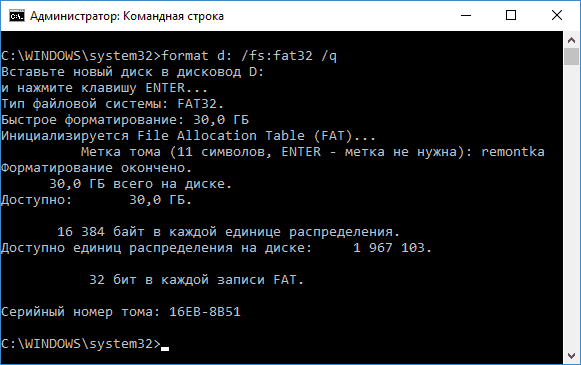
- Запустите командную строку от имени администратора (см. Как запустить командную строку от имени администратора) и введите команду (пример приведен для форматирования флешки или раздела жесткого диска с буквой D).
- format d: /fs:fat32 /q (В указанной команде после fs: вы можете указать NTFS, чтобы форматировать не в FAT32, а в NTFS. Также, если не указать параметр /q то будет выполнено не быстрое, а полное форматирование, см. Быстрое или полное форматирование флешки и диска).
- Если вы увидите сообщение «Вставьте новый диск в дисковод D» (или с другой буквой), просто нажмите Enter.
- Также вам будет предложено ввести метку тома (имя, под которым будет отображаться диск в проводнике), введите на свое усмотрение.
- По завершении процесса вы получите сообщение о том, что форматирование окончено и командную строку можно будет закрыть.
Процедура простая, но несколько ограничена: иногда требуется не просто отформатировать диск, но и удалить все разделы на нем (т.е. объединить их в один). Здесь format не подойдет.
Форматирование флешки или диска в командной строке с помощью DISKPART
Инструмент командной строки Diskpart, доступный в Windows 7, 8 и Windows 10, позволяет не только отформатировать отдельные разделы флешки или диска, но и удалить их или создать новые.
Сначала рассмотрим использование Diskpart для простого форматирования раздела:
- Запустите командную строку от имени администратора, введите diskpart и нажмите Enter.
- По порядку используйте следующие команды, нажимая Enter после каждой.
- list volume (здесь обратите внимание на номер тома, соответствующий букве диска, который нужно отформатировать, у меня это 8, вы в следующей команде используйте свой номер).
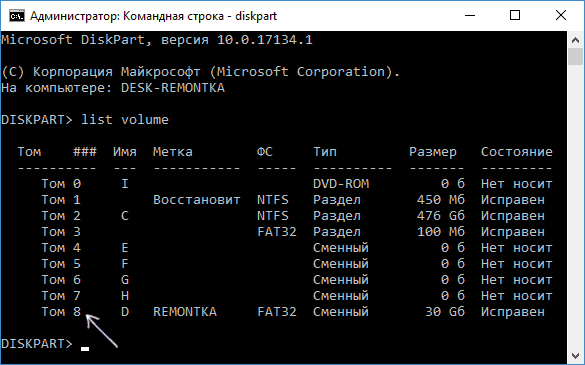
- select volume 8
- format fs=fat32 quick (вместо fat32 можно указать ntfs, а если вам требуется не быстрое, а полное форматирование, не указывайте quick).
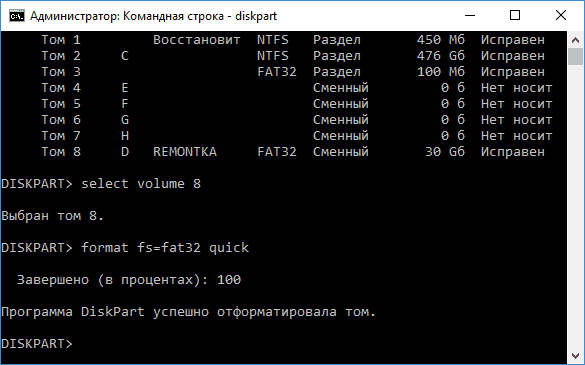
- exit
На этом форматирование будет завершено. Если же вам требуется удалить все без исключения разделы (например, D, E, F и остальные, в том числе скрытые) с физического диска и отформатировать его как единый раздел, сделать это можно похожим способом. В командной строке используйте команды:
- diskpart
- list disk (вы увидите список подключенных физических дисков, вам нужен номер диска, который будет форматироваться, у меня это 5, у вас будет свой).
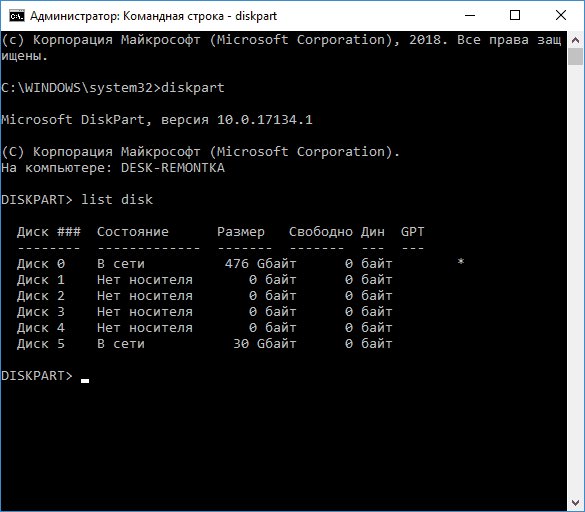
- select disk 5
- clean
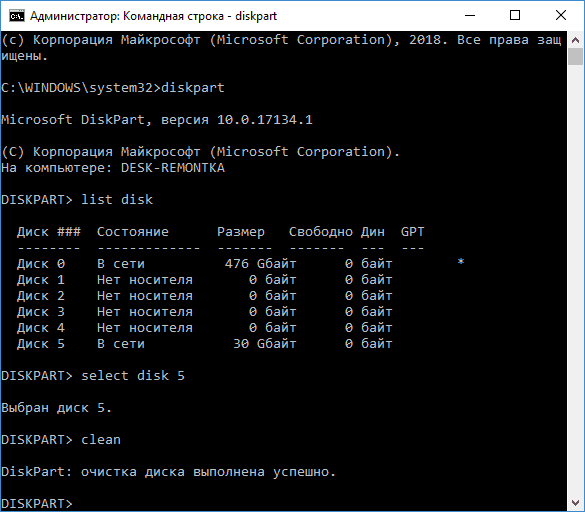
- create partition primary
- format fs=fat32 quick (вместо fat32 возможно указать ntfs).
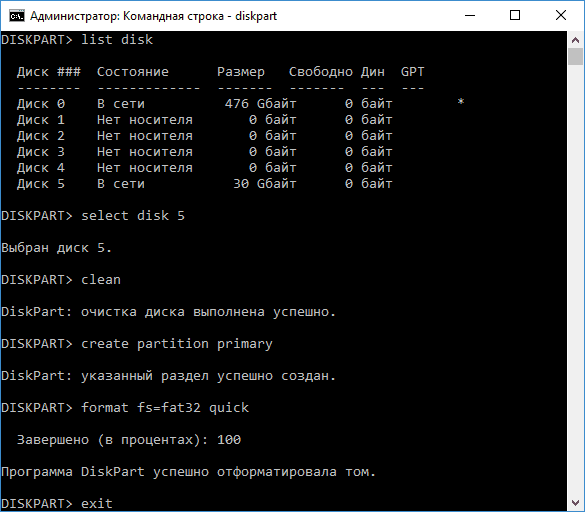
- exit
В результате на диске останется один отформатированный основной раздел с выбранной вами файловой системой. Это может быть полезно, например, когда флешка неправильно работает из-за того, что на ней несколько разделов (об этом здесь: Как удалить разделы на флешке).
Форматирование в командной строке — видео
В завершение, о том, что делать, если нужно отформатировать диск C с системой. Для этого вам потребуется загрузиться с загрузочного накопителя с LiveCD (в том числе с утилитами для работы с разделами жесткого диска), диска восстановления Windows или установочной флешки с Windows. Т.е. требуется, чтобы система не была запущена, так как при форматировании удаляется и она.
Если вы загрузились с загрузочной флешки Windows 10, 8 или Windows 7, можно нажать в программе установки клавиши Shift+f10 (или Shift+Fn+F10 на некоторых ноутбуках), это вызовет командную строку, где форматирование диска C уже будет доступным. Также программа установки Windows при выборе режима «Полная установка» позволяет отформатировать жесткий диск в графическом интерфейсе.