How to Open Command Prompt (CMD) in Windows 11? (7 Ways)
If you need to use Command Prompt to run some commands in Windows 11, how can you open this command tool? This post shows you 7 simple ways to open Command Prompt in Windows 11. Continue reading the completed guide offered by MiniTool now.
Command Prompt is always an excellent utility and it is an important part of Windows. With it, you can execute many tasks. You may prefer Command Prompt rather than the conventional GUI method since the tool can offer you a faster and convenient experience and let you use some tools that are not present in the graphic interface to fix some issues or perform some tasks.
Well then, how to open Command Prompt in Windows 11? Proceed with the following part to find the ways.
How to Open CMD Windows 11
Open Command Prompt in Windows Terminal
Windows Terminal is a terminal application that is available to command-line users. It includes PowerShell, Command Prompt, and Azure Cloud Shell. By default, Windows PowerShell is open. You can run Command Prompt in a new tab or change the setting to open CMD every time you launch this app.
Open the Command Prompt Tab in Windows Terminal
- Right-click the Windows icon and choose Windows Terminal (Admin).
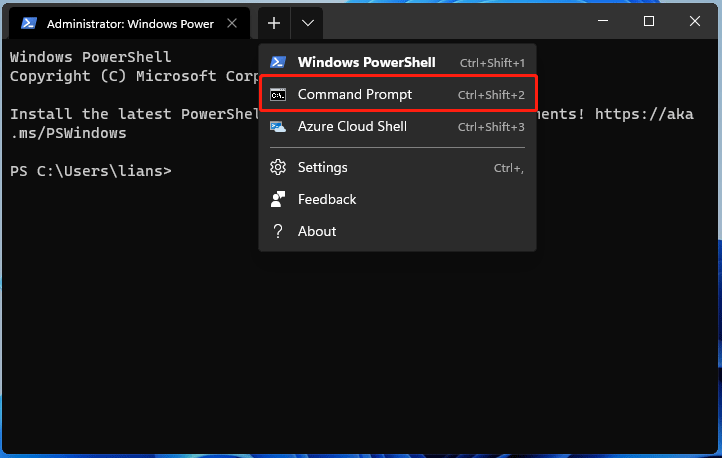
- Click the down arrow icon and choose Command Prompt. Alternatively, press the CTRL + SHIFT + 2 keys on the keyboard to launch Command Prompt.
- The CMD window will open in a new tab.
Set Command Prompt Default in Terminal
- In Windows Terminal, click the down arrow icon and select Settings to open Windows Terminal settings.
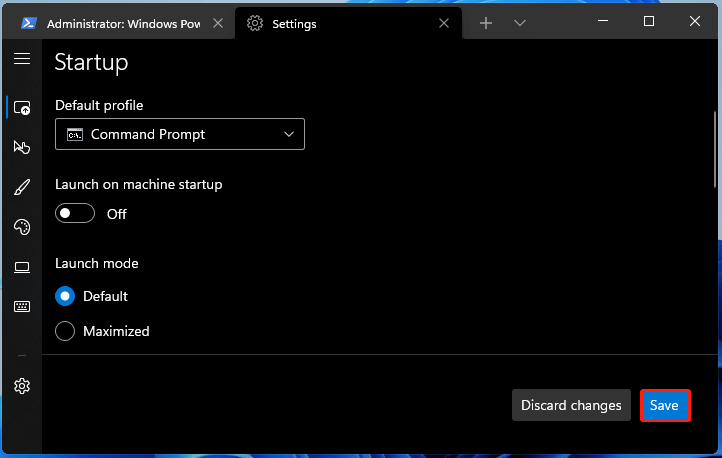
- Go to the Startup tab, navigate to the drop-down menu under Default profile and then choose Command Prompt.
- Click Save to let the change take effect. When your launch Windows Terminal, Command Prompt is opened by default.
Run Command Prompt from Search Box
- Click the search icon on the Taskbar.
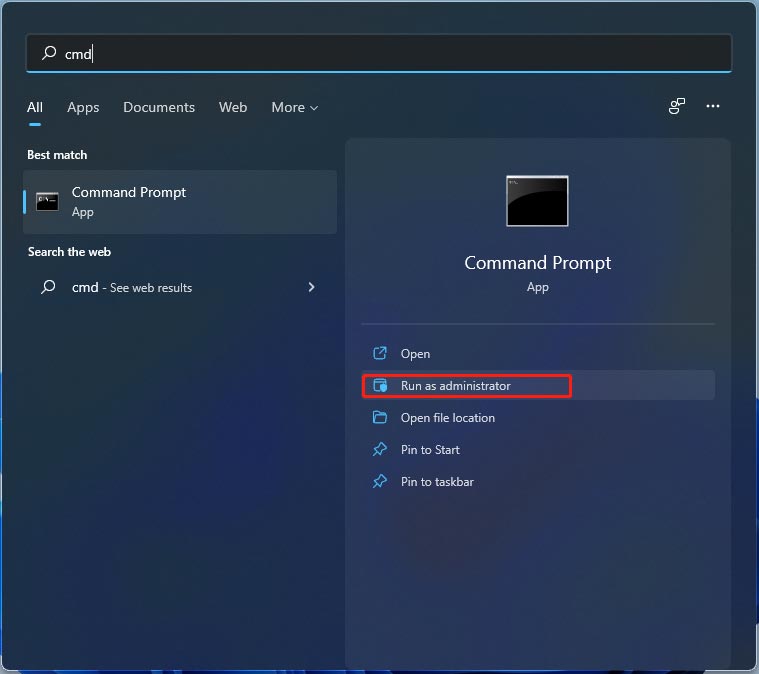
- Type cmd to the search box and then click Run as administrator.
Open Command Prompt in Windows 11 from the Run Window
- Press Win + R to get the Run In addition, you can open Run in multiple ways and just refer to this post to learn more – 6 Ways: How to Open Run Command.
- Type cmd to the textbox and click OK.
Open Windows 11 Command Prompt from File Explorer
You can go to open this tool from the address bar of File Explorer or the location where the Command Prompt file is stored.
Address Bar: In File Explorer, enter cmd to the address bar and press Enter.
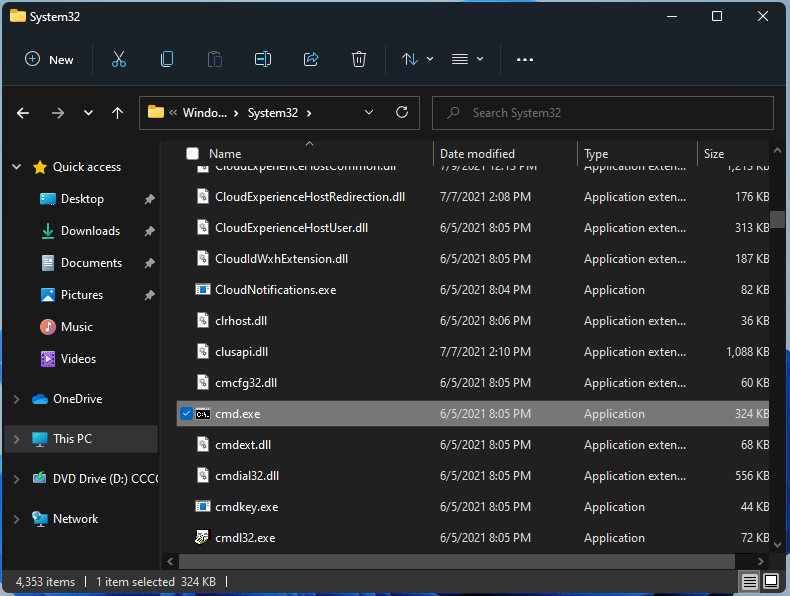
File Location: Go to C:\Windows\System32, locate the cmd.exe file and click it to launch Command Prompt. If you need admin permissions, right-click this executable file and choose Run as administrator.
Open Command Prompt from Desktop Shortcut
If you use Command Prompt frequently, you can add a shortcut to the Windows 11 desktop and run CMD here.
- Right-click any empty place on the desktop and choose New item > Shortcut.
- In the Create Shortcut interface, type cmd to the textbox of Type the location of the item and click Next.
- Name the shortcut, for example, Command Prompt, and click Finish.
- Then, you can launch Command Prompt in Windows 11 from the desktop.

How to create a desktop shortcut on Windows 10 so that you can easily access frequently used apps or files. This post shows you 3 categories on the creation.
Open Command Prompt in Windows 11 from Task Manager
You can run this CMD tool from Task Manager by creating a new task. Follow the instructions:
-
.
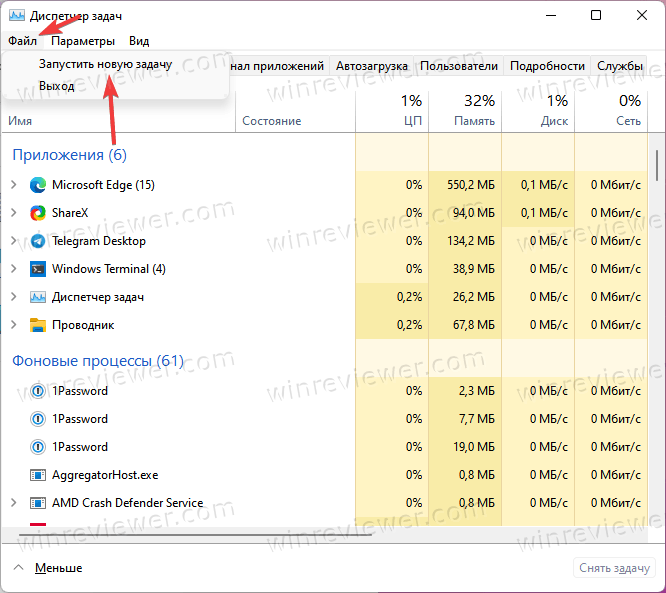
- Go to File > Run new task.
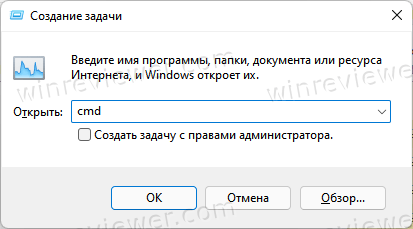
- Type cmd to the Open section, check the box of Create this task with administrative privileges and click OK.

Open CMD Windows 11 from WinRE
If you need to run Command Prompt in Windows Recovery Environment (WinRE) when Windows goes wrong, follow these steps:
- Boot your PC to the recovery environment in Windows 11. You can enter WinRE via Settings, Windows repair disc, or other ways.
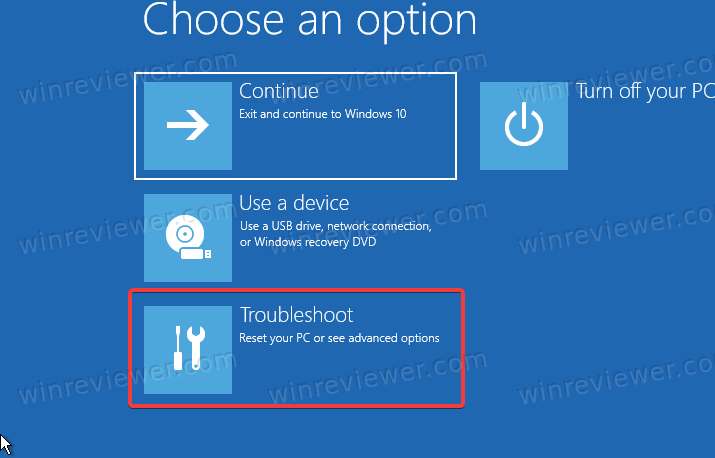
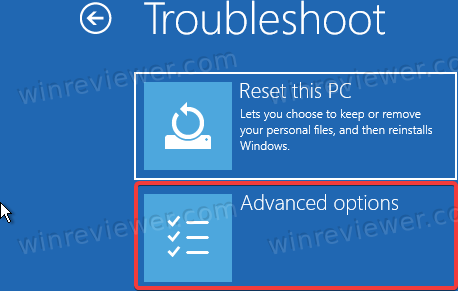
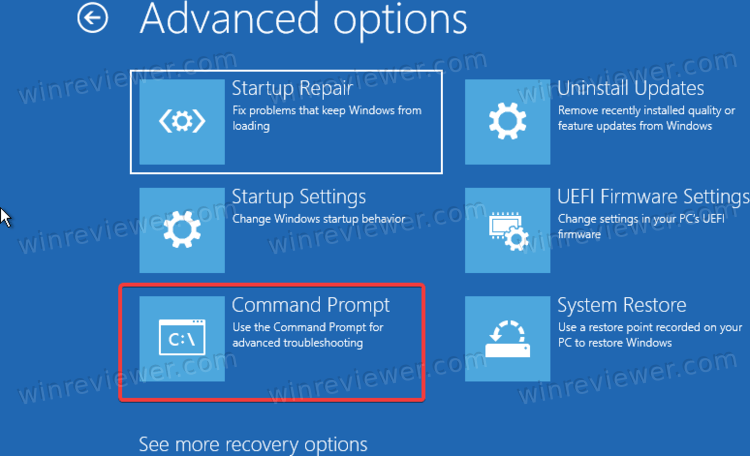
- Go to Troubleshoot > Advanced options > Command Prompt.
Final Words
How to open Command Prompt in Windows 11? It is an easy way and you can follow these methods above to easily access this CMD tool. Just launch it to execute some tasks when needed.
About The Author
Vera is an editor of the MiniTool Team since 2016 who has more than 7 years’ writing experiences in the field of technical articles. Her articles mainly focus on disk & partition management, PC data recovery, video conversion, as well as PC backup & restore, helping users to solve some errors and issues when using their computers. In her spare times, she likes shopping, playing games and reading some articles.
Command Prompt and Windows Powershell for Windows 11
In Windows 11 22H2, the default app used to host console windows has been changed to Windows Terminal. After the October 2022 update, Command Prompt, Windows PowerShell, and other console apps will appear inside an instance of Windows Terminal.
You might experience compatibility issues with apps, especially those that try to blend graphical elements with text mode elements.
Troubleshooting solutions
You can opt out of the modern Windows Terminal experience in a few ways.
Solution 1: System settings
Select Start > Settings > Privacy & security > For developers.
In Terminal, select Windows Console Host.
Solution 2: Windows Terminal settings
Open Windows Terminal, then select the Startup tab > Default terminal application > Windows Console Host.
Solution 3: Windows Console settings
If you already have a command line app open in a Windows Console Host and want to change the default setting:
Right-click the title bar, then select Properties > Windows Console Host.
For IT pros and IT admins
If you’re an IT admin or support person for your organization, here are additional troubleshooting steps you can try.
Group Policy and Registry settings
Note: This change can be applied to user workstations with Group Policy.
After you install Windows 11 22H2, the following registry keys become available.
Registry key
Registry values
REG_SZ containing a GUID
The following values are offered for the selection of the default console host.
Как в Windows 11 открыть Командную строку
Существует множество способов открыть Командную строку в Windows 11. В этой статье мы собрали все возможные методы, многие из которых покажутся пользователям Windows уже знакомыми. Все же некоторые привычные способы будут немного отличаться после обновления с Windows 10 на Windows 11.
Стоит отметить, что сейчас Microsoft активно продвигает Терминал Windows как стандартное консольное приложение для Windows 11. Хотя разработчики попытались глубоко зарыть Командную строку, приложение все еще доступно в Windows 11 и прекрасно справляется со своими задачами. Вот как его открыть.
Как открыть Командную строку в Windows 11
Открыть Командную строку в Windows 11 можно через Терминал Windows, папку Инструменты Windows, и команду Win + R . Существуют и многие другие, более экзотичные способы.
Открыть Командную строку через Терминал Windows
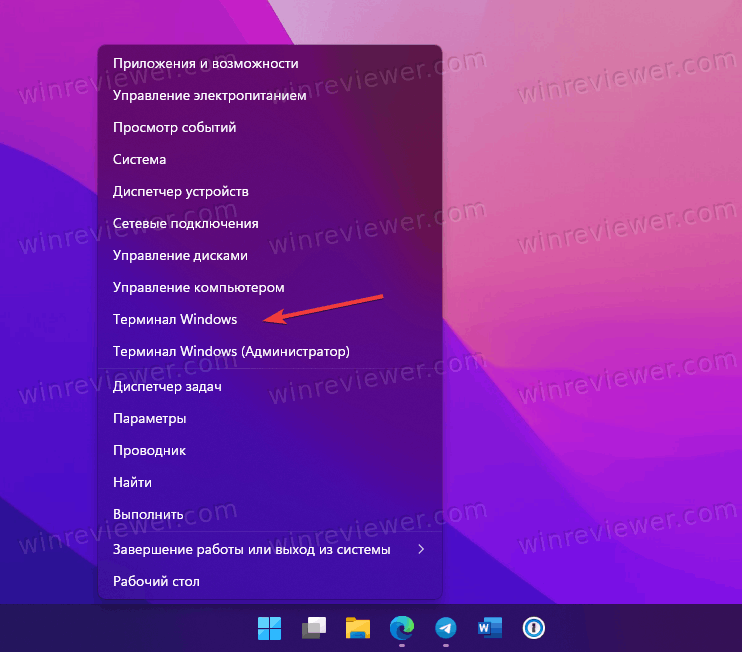
- Нажмите правой кнопкой мыши по кнопке Пуск и выберите Терминал Windows. Вы также можете использовать другие способы открыть Терминал Windows в Windows 11.
- В окне Терминала нажмите Ctrl + Shift + 2 или же щелкните по стрелке вниз на панели вкладок, а затем выберите Командная строка.
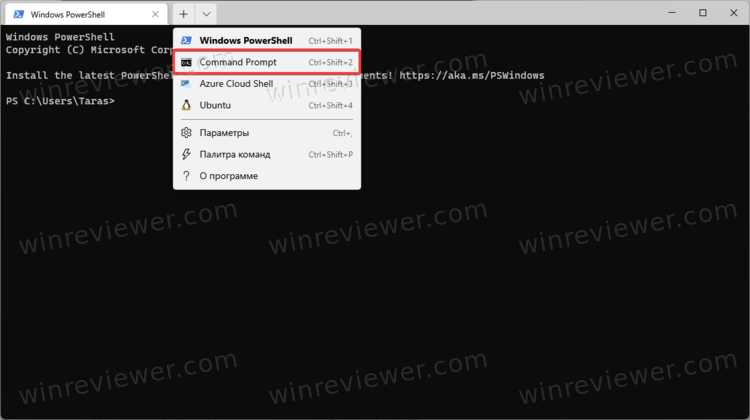
- Терминал Windows изменит стандартный профиль PowerShell на Командную строку.
Кстати , Терминал хорош еще и тем, что вы можете открыть несколько вкладок Командной строки в одном окне для более удобной работы.
Открыть Командную строку с помощью диалога Выполнить
Один из самых быстрых и популярных способов открыть командную строку в Windows 11 заключается в использовании диалогового окна выполнить. Вызвать его можно с помощью сочетания клавиш Win + R или же правым кликом по меню Пуск. Там выберите Выполнить в списке команд.
В появившемся небольшом окне введите команду cmd и нажмите Enter . Обратите внимание, что это действие запускает Командную строку в Windows 11 в режиме пользователя.
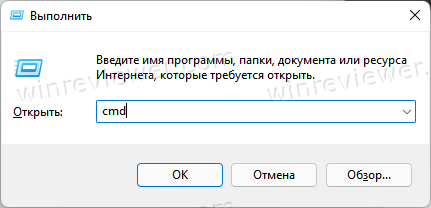
Если вам нужны «повышенные права» (запуск от имени Администратора), нажмите Ctrl + Enter .
Запускаем Командую строку из меню Пуск
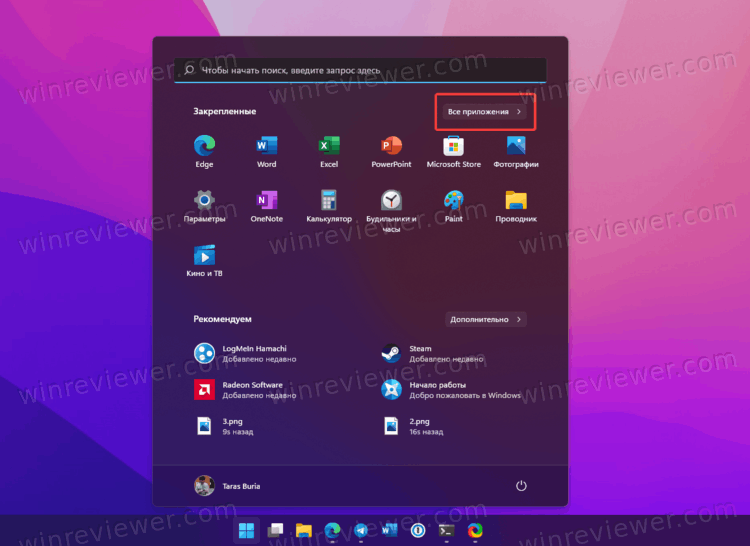
- Откройте меню Пуск (крайняя левая кнопка с четырьмя голубыми квадратами) и затем щелкните Все приложения.
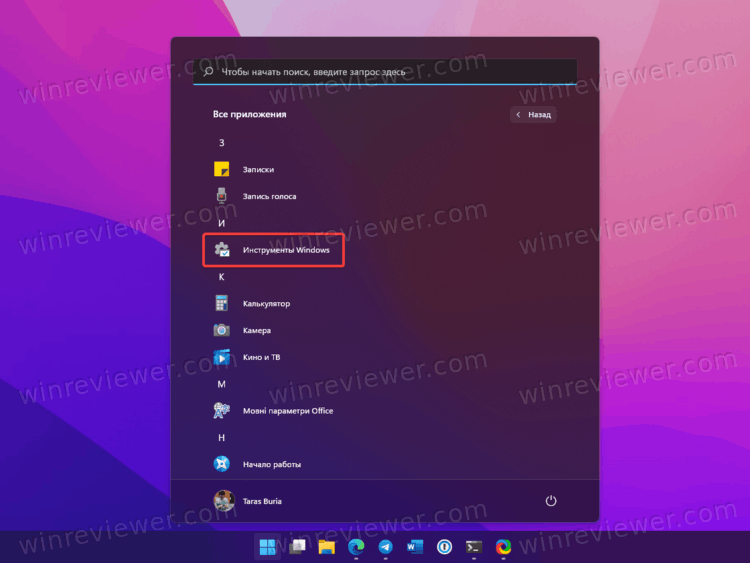
- В появившемся списке приложений найдите папку Инструменты Windows.
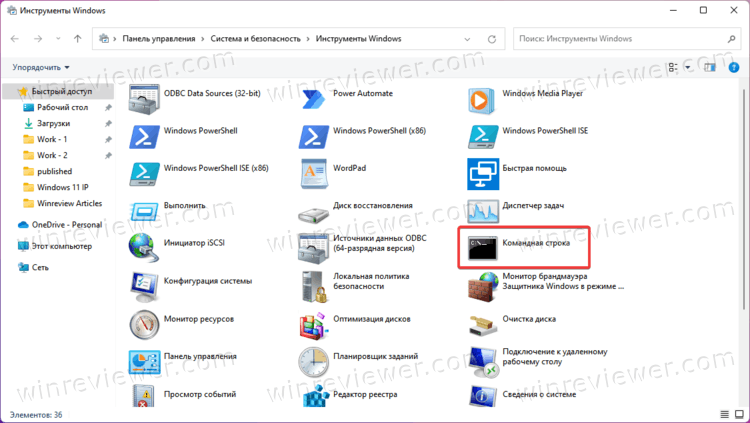
- В папке Инструменты Windows найдите Командная строка и запустите приложение.
Помимо этого, есть еще один способ быстро запустить командную строку, включая режим Администратора.
С помощью поиска
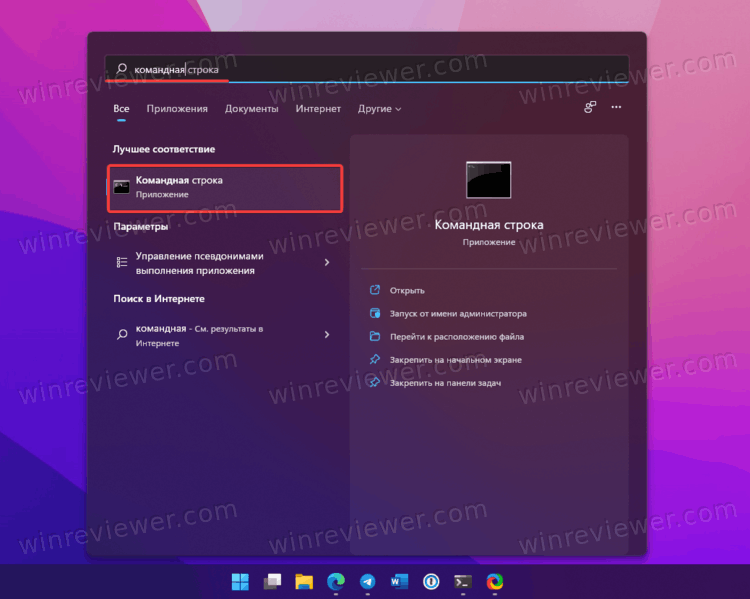
- Откройте меню Пуск или нажмите сочетание клавиш Win + S .
- Начните вводить с клавиатуры Командная строка. Вам не обязательно вводить запрос полностью, так как Windows умеет предугадывать запросы.
- В поисковых результатах выберите Командная строка.
- Если надо запустить Командную строку с правами Администратора, щелкните соответствующую команду в правой части поискового окна.
Как запустить Командную строку через Проводник
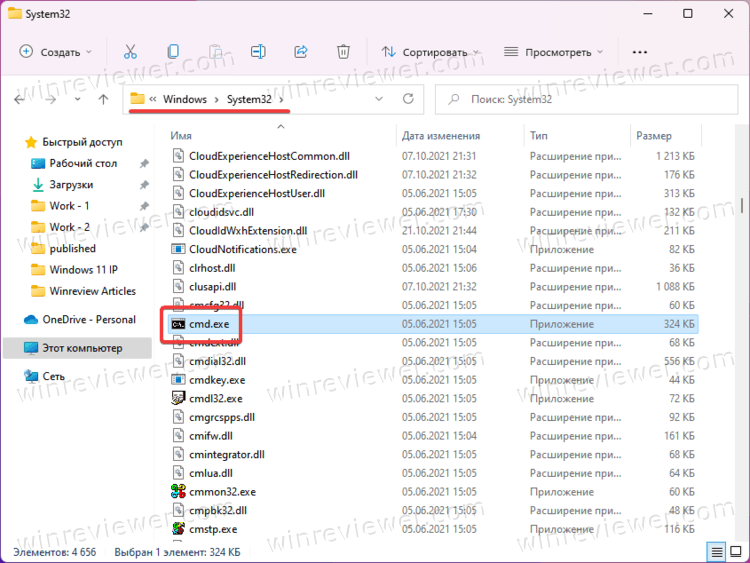
По своей сути Командная строка является обычным Win32-приложением, которое хранит свои файлы на системном диске. Чтобы запустить Командную строку в Windows 11 через Проводник, нажмите Win + E (также можно использовать любой другой способ) и перейдите по пути Диск С > Windows > System32. Найдите файл cmd.exe и запустите его.
Как запустить Командную строку в текущей папке
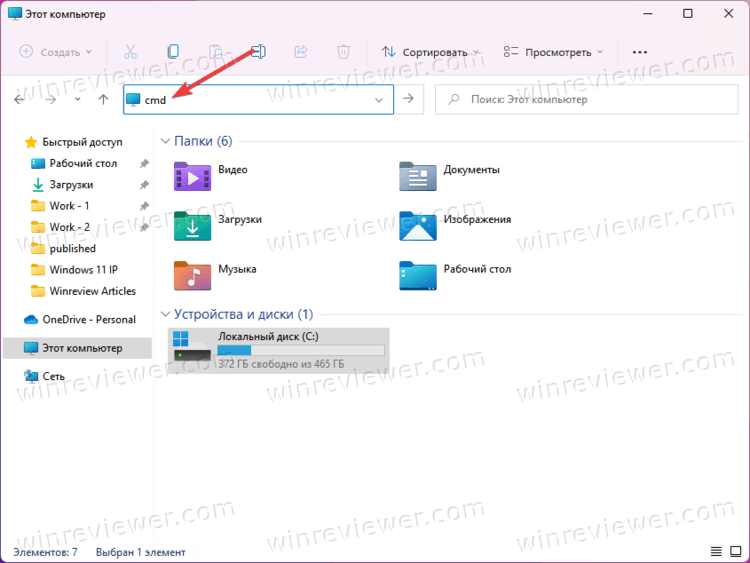
Порой для выполнения определенных действий вам надо запустить Командную строку в конкретной папке. Для этого можно использовать команду CD, а можно открыть Командную строку сразу в необходимой директории. Для этого в Проводнике перейдите в нужную вам папку и щелкните по адресной строке. Введите команду cmd и нажмите Enter .
Как запустить Командную строку через Диспетчер задач
- Нажмите Ctrl + Shift + Esc для запуска Диспетчера задач в Windows 11.
- Щелкните Файл > Новая задача.
- Введите команду cmd и нажмите Enter .
Обратите внимание, что в Windows 11 Microsoft внесла значительные изменения в панель задач, из-за чего пользователи больше не могут запустить Диспетчер задач с помощью самого популярного способа (правый клик по панели задач).
Как открыть Командную строку в режиме восстановления Windows 11
Случаются ситуации, когда пользователю надо запустить Командную строку в среде восстановления Windows для устранения различных неполадок с операционной системой. Для запуска Командной строки в режиме восстановления Windows 11 проделайте следующее.
- Нажмите Shift + F8 перед тем как система начнет загружаться в обычном режиме.
- Щелкните Устранение неполадок.
- Затем щелкните Дополнительные варианты.
- Щелкните Командная строка.
Как открыть Командную строку во время установки Windows 11
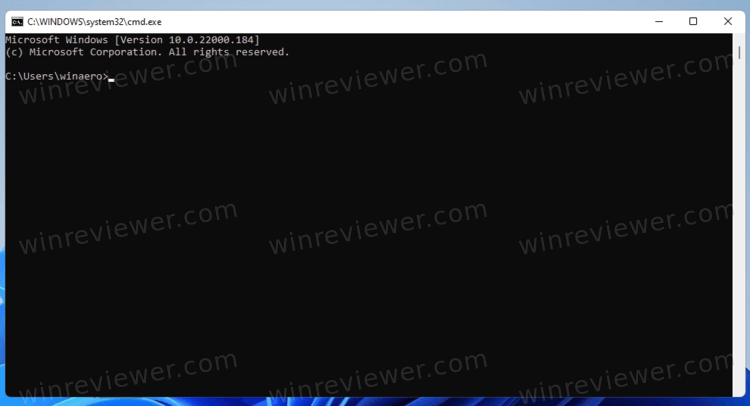
Windows позволяет запускать Командную строку прямо во время установки Windows 11. Для этого вам надо загрузиться с установочного носителя и нажать Shift + F10 на любом из этапов установки, но перед началом копирования файлов.
Как создать ярлык на Командную строку
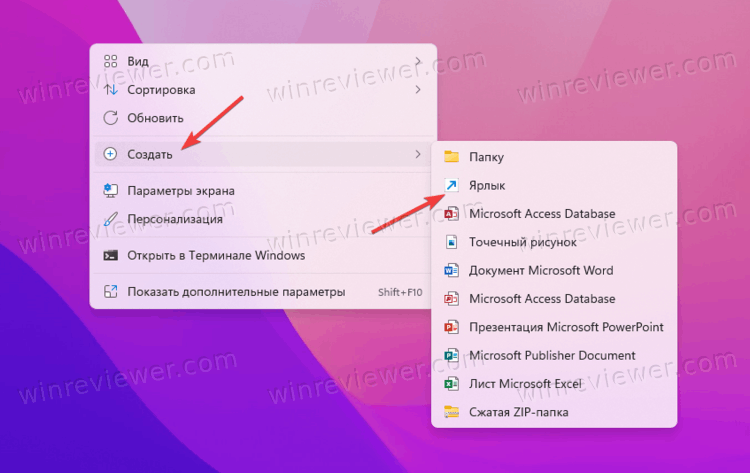
- Щелкните по рабочему столу или в любой нужной вам папке и выберите Создать > Ярлык.
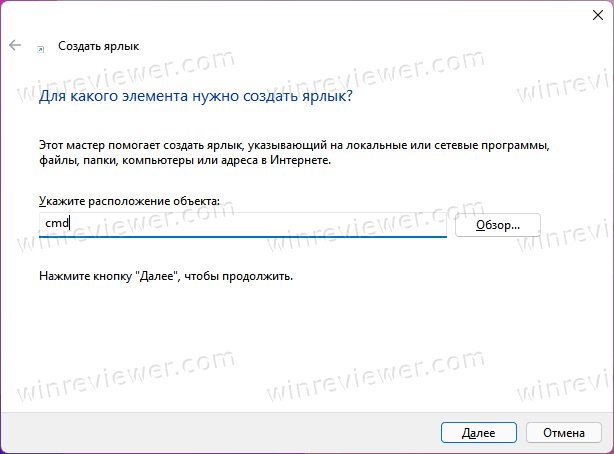
- На первом этапе введите команду cmd .
- На следующем этапе переименуйте ваш ярлык. К примеру, Командная строка.
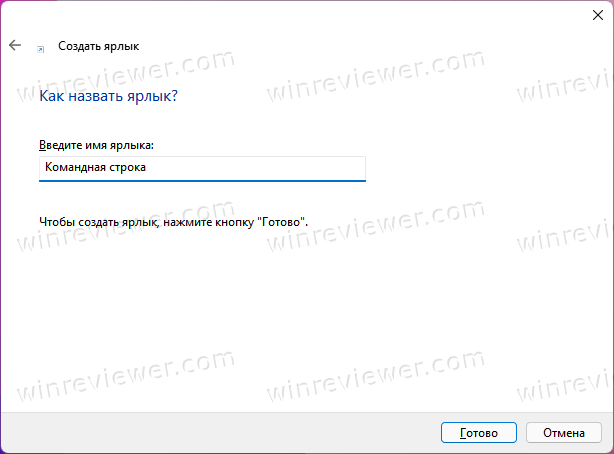
- Щелкните Готово для сохранения изменений.

Обратите внимание, что вы не можете напрямую закрепить созданный ярлык на панели задач, но это ограничение можно обойти достаточно просто.
Как закрепить Командную строку на панели задач в Windows 11

Чтобы закрепить Командную строку на панели задач, вам достаточно лишь запустить приложение с созданного ранее ярлыка или с помощью любого другого описанного в этой статье способа. Затем щелкните правой кнопкой мыши по иконке Командной строки и выберите Закрепить на панели задач.
Как добавить Командную строку в контекстное меню Windows 11
- Для добавления Командной строки в контекстное меню Windows 11 загрузите архив с двумя файлами реестра Windows по ссылке.
- Распакуйте файлы в удобное вам место и при необходимости разблокируйте их.
- Запустите файл Add Command Prompt.reg и подтвердите изменения в реестре Windows.
- Щелкните правой кнопкой мыши по папке и выберите Показать дополнительные параметры.
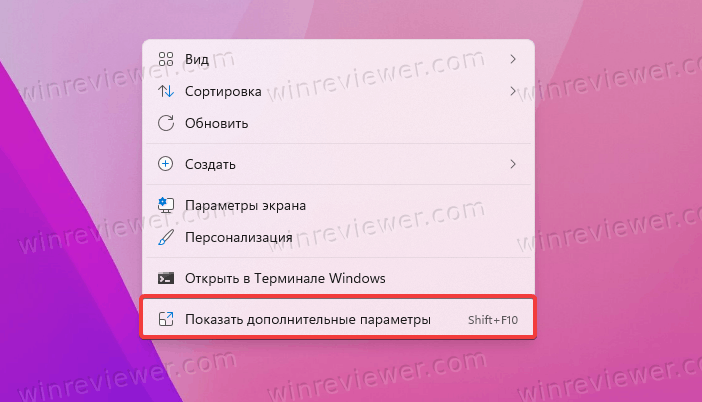
- В появившемся полном контекстном меню вы увидите команду Открыть командную строку в текущем расположении.добавить Командную строку в контекстное меню Windows 11
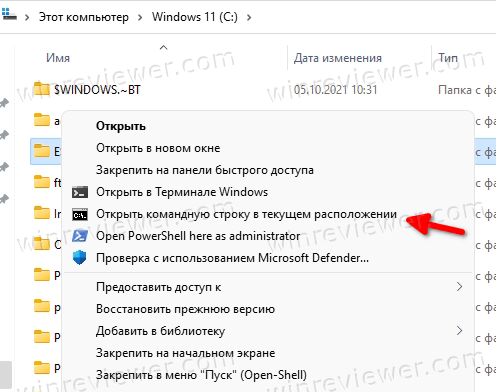
С помощью Winaero Tweaker
Проделать вышеописанную процедуру можно с помощью Winaero Tweaker. Загрузите приложение по ссылке, установите его и запустите. В левом меню найдите пункт Context Menu > Command Prompt и установите отметку возле пункта Add Command Prompt to the context menu. Затем щелкните Apply Changes.
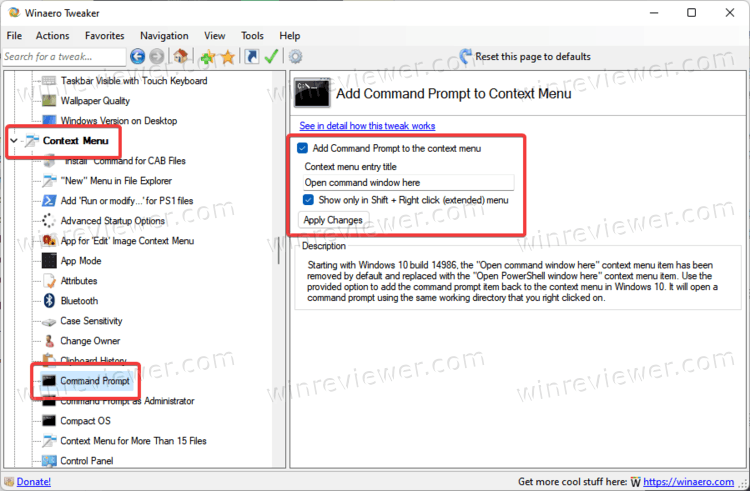
Подсказка : вы можете открыть Командную строку в нужной вам папке без необходимости открывать классическое контекстное меню. Можно установить Командную строку как стандартный профиль Терминала Windows, а затем использовать современное контекстное меню. Просто щелкните правой кнопкой мыши и выберите Открыть в Терминале Windows. А ещё можно добавить профили Терминала Windows в контекстное меню — это очень удобно!
��Узнавайте о новых статьях быстрее. Подпишитесь на наши каналы в Telegram и Twitter.
Судя по тому, что вы читаете этот текст, вы дочитали эту статью до конца. Если она вам понравилась, поделитесь, пожалуйста, с помощью кнопок ниже. Спасибо за вашу поддержку!
Вы здесь: Главная страница » Windows » Windows 11 » Как в Windows 11 открыть Командную строку
Публикации по теме
Автор: Сергей Ткаченко и Тарас Буря
Сергей Ткаченко и Тарас Буря совместно работают над статьями на этом сайте. Благодаря их усилиям здесь появился целый пласт технических публикаций. Посмотреть все записи автора Сергей Ткаченко и Тарас Буря
Как открыть Командную строку в Windows 11
Командная строка — отличная утилита для выполнения задач, которая всегда была частью Windows. Многие пользователи предпочитают командную строку графическому интерфейсу во многих задачах, поскольку она быстрее, удобнее и имеет множество инструментов, которых может не быть в графическом интерфейсе.
Ниже рассмотрим несколько способов открыть «Командную строку» в Windows 11. Выберите тот, который вам подходит больше всего.
1. Открыть командную строку в Windows Терминале.
Windows Terminal — это мощное и эффективное приложение. Среди прочего, он помогает получить быстрый доступ к Командной строке, Windows PowerShell, WSL и другим инструментам, которые можно открыть в одном окне но отдельных вкладках.
Когда вы запускаете Терминал Windows, он по умолчанию открывает вкладку PowerShell. Вы можете открыть командную строку на новой вкладке или изменить настройки, так, чтобы открывать Командную строку каждый раз при запуске Windows Terminal. Посмотрим, как сделать и то, и другое.
Как открыть вкладку командной строки в Терминале Windows
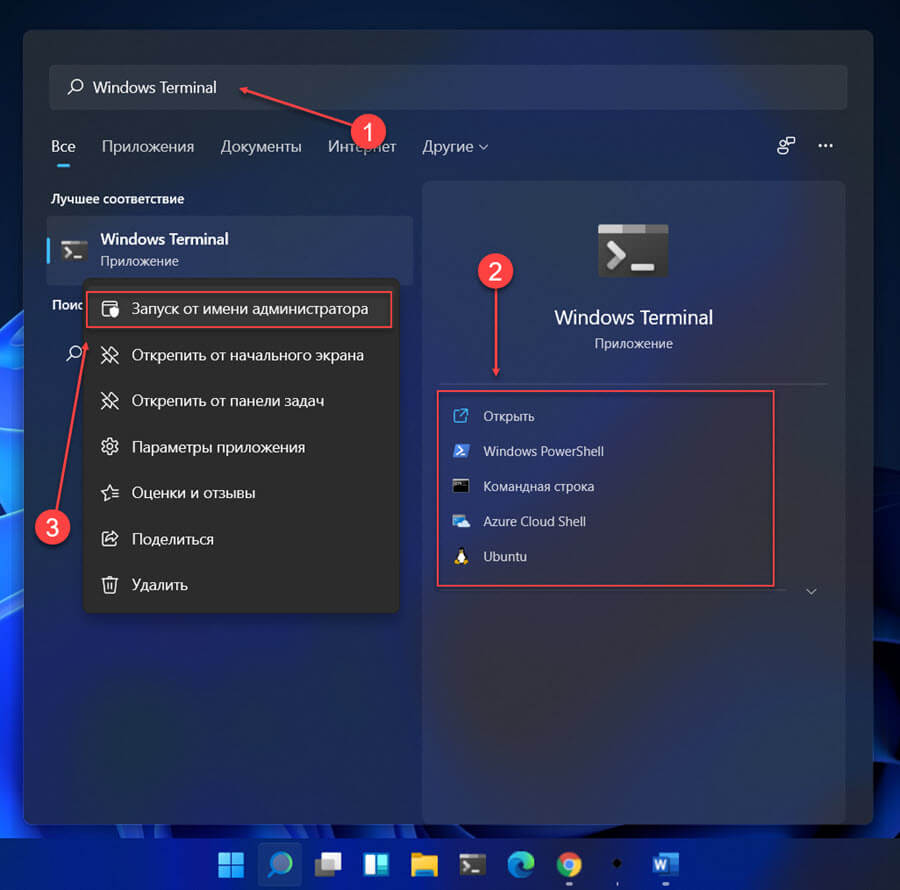
- Чтобы запустить приложение, нажмите клавишу с логотипом WINDOWS , чтобы открыть меню «Пуск», начните вводить на клавиатуре «Windows Terminal», а затем кликните соответствующий результат в окне поиска. Или, чтобы открыть Терминал Windows с правами администратора, кликните правой кнопкой мыши на результат поиска Терминала Windows и выберите «Запуск от имени администратора» в контекстном меню.
- В окне Терминала Windows кликните стрелку вниз и выберите в выпадающем меню «Командная строка». Вы также можете использовать сочетание клавиш CTRL SHIFT 2 для открытия командной строки в новой вкладке.
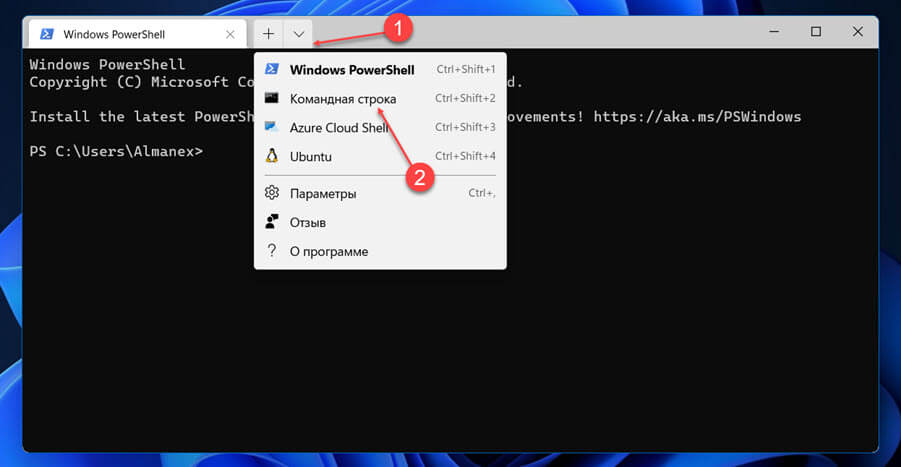
Установить командную строку в терминале Windows по умолчанию
- Чтобы установить командную строку в качестве профиля по умолчанию в Терминале Windows, кликните стрелку вниз и в раскрывающемся меню выберите «Параметры». Вы также можете нажать, CTRL , чтобы запустить настройки терминала.
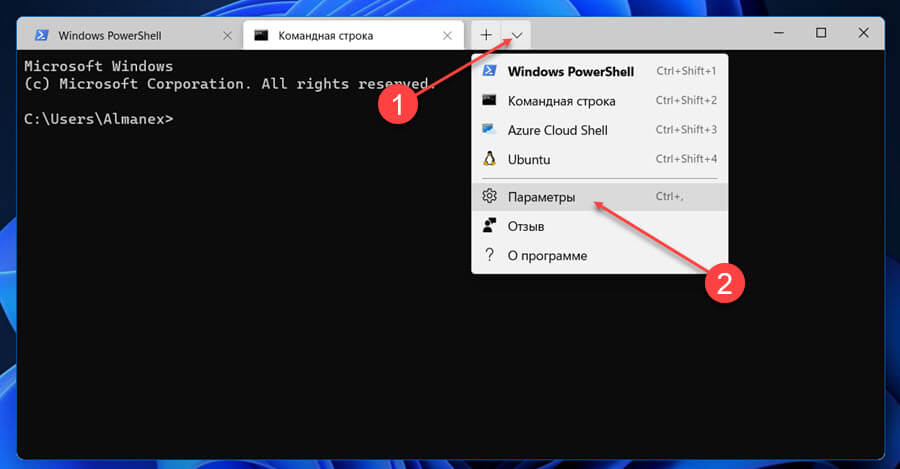
- На вкладке «Запуск» в настройках терминала Windows, которая открывается по умолчанию, кликните на раскрывающееся меню в разделе «Профиль по умолчанию».
- Затем выберите «Командная строка».
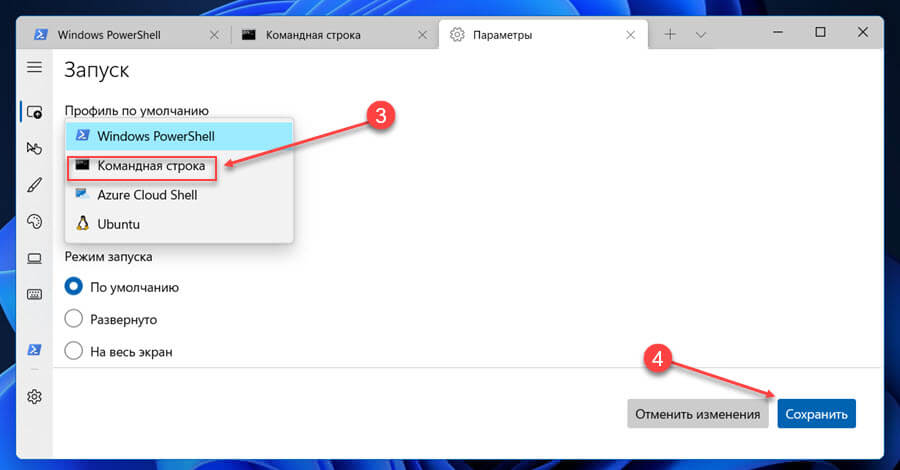
- Нажмите «Сохранить» в правом нижнем углу, чтобы запускать командную строку по умолчанию в терминале.
С этого момента командная строка будет открываться при запуске Терминала Windows.
Как всегда открывать командную строку от имени администратора в Терминале Windows
Чтобы всегда запускать командную строку от имени администратора с помощью терминала Windows, выполните следующие действия:
Откройте Терминал Windows.
Нажмите кнопку меню рядом с параметром новой вкладки и выберите пункт «Параметры».
В разделе «Профили» нажмите «Командная строка».
Включите переключатель для «Запускать этот профиль от имени администратора», чтобы автоматически запускать командную строку с повышенными правами.
Нажмите кнопку «Сохранить».
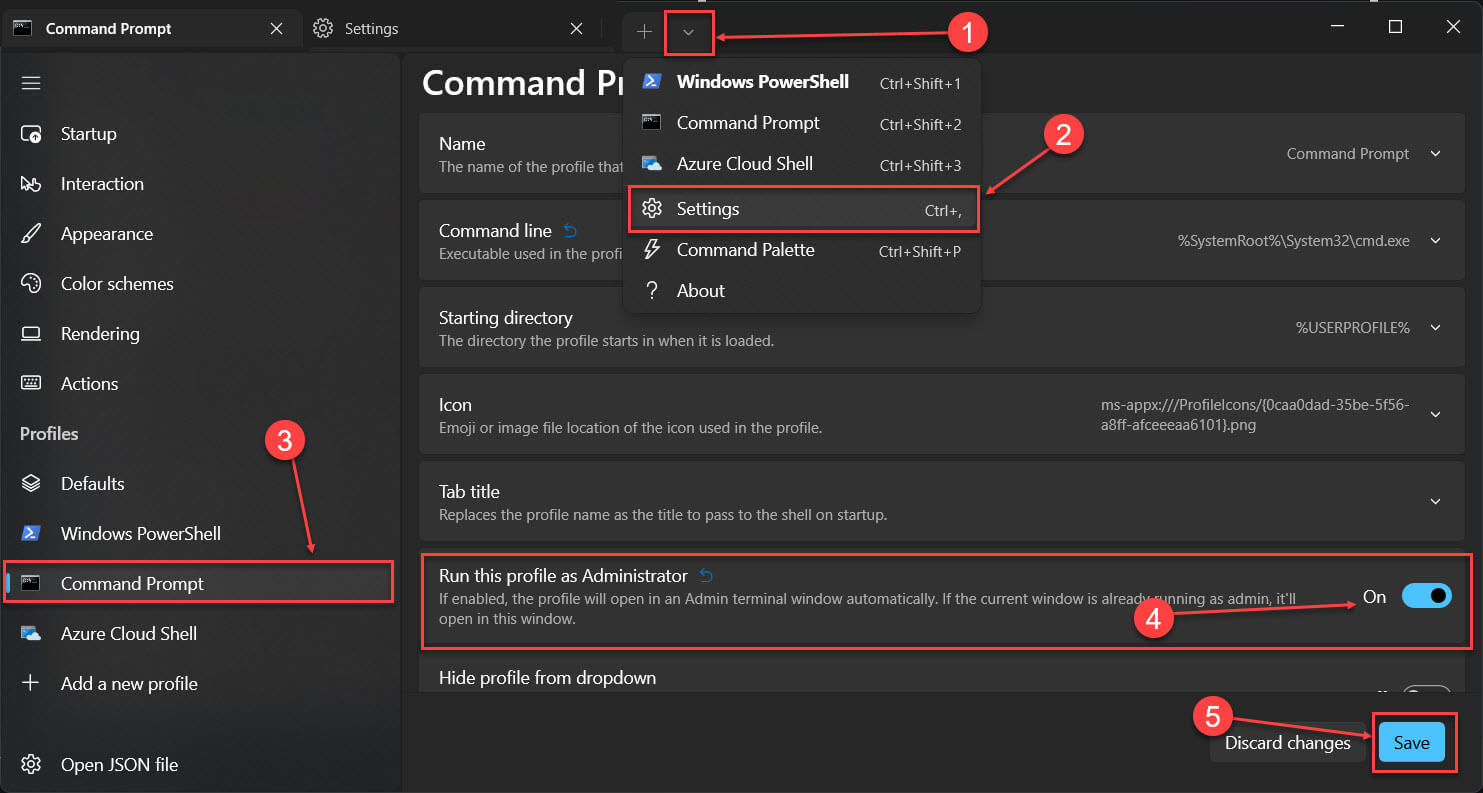
После выполнения этих шагов закройте терминал, и когда вы снова откроете командную строку, консоль откроется от имени администратора.
2. Откройте командную строку из меню «Пуск».
Еще один простой способ открыть командную строку — из меню «Пуск».
- Чтобы открыть командную строку из меню «Пуск», нажмите клавишу WINDOWS или кликните значок «Пуск» на панели задач. Затем начните набирать на клавиатуре «Командная строка».
- Кликните на соответствующем результате это откроет командную строку.
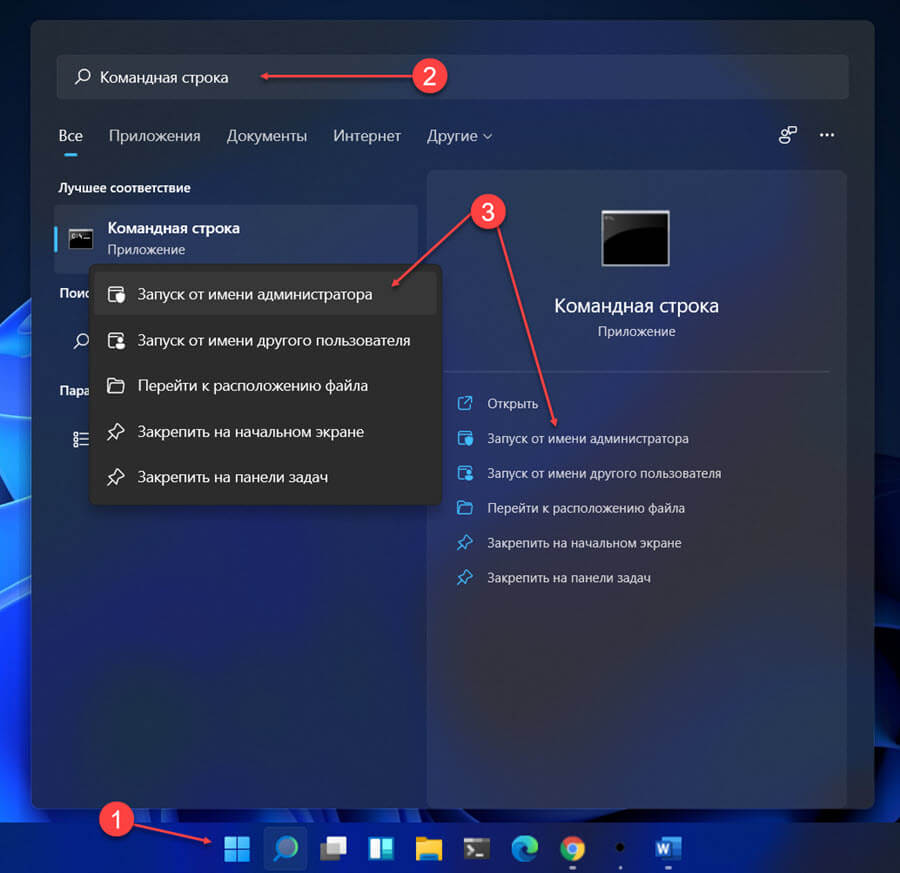
- Чтобы запустить командную строку с повышенными привилегиями из меню «Пуск» в Windows 11, кликните правой кнопкой мыши параметр «Командная строка» и выберите «Запуск от имени администратора».
Как закрепить командную строку в меню «Пуск»
Чтобы закрепить командную строку в меню «Пуск», нажмите WINDOWS S , введите «Командная строка», кликните правой кнопкой мыши «Результат поиска» и выберите «Закрепить на начальном экране» или «Закрепить на панели задач» (см. картинку выше).
3. Откройте командную строку с помощью окна «Выполнить».
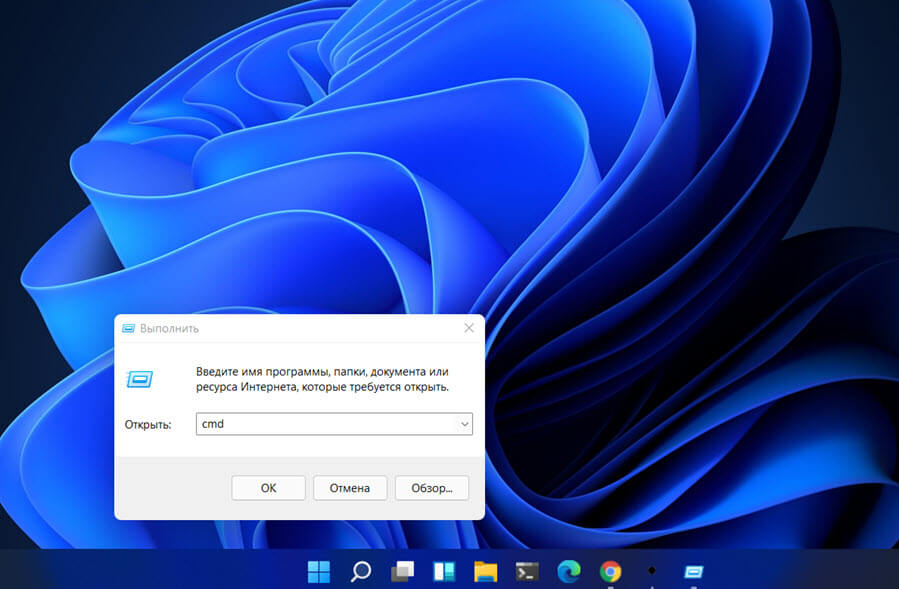
Чтобы запустить командную строку из окна «Выполнить», нажмите, WINDOWS R чтобы открыть его, введите «cmd» в текстовое поле, а затем нажмите «ОК» чтобы открыть «Командную строку».
4. Откройте командную строку с помощью ярлыка на рабочем столе.
Если вам часто необходим доступ к командной строке для выполнения различных задач, добавление ярлыка на рабочий стол имеет смысл.
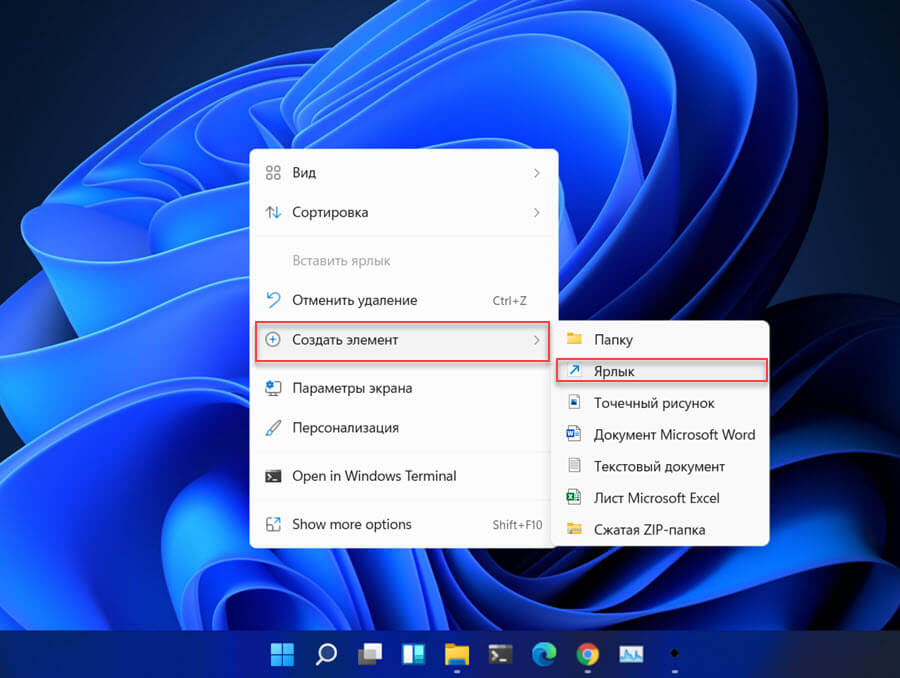
- Чтобы добавить ярлык для командной строки на рабочий стол, кликните правой кнопкой мыши любую пустую часть рабочего стола, в контекстном меню «Новый элемент» и выберите «Ярлык» из списка параметров.
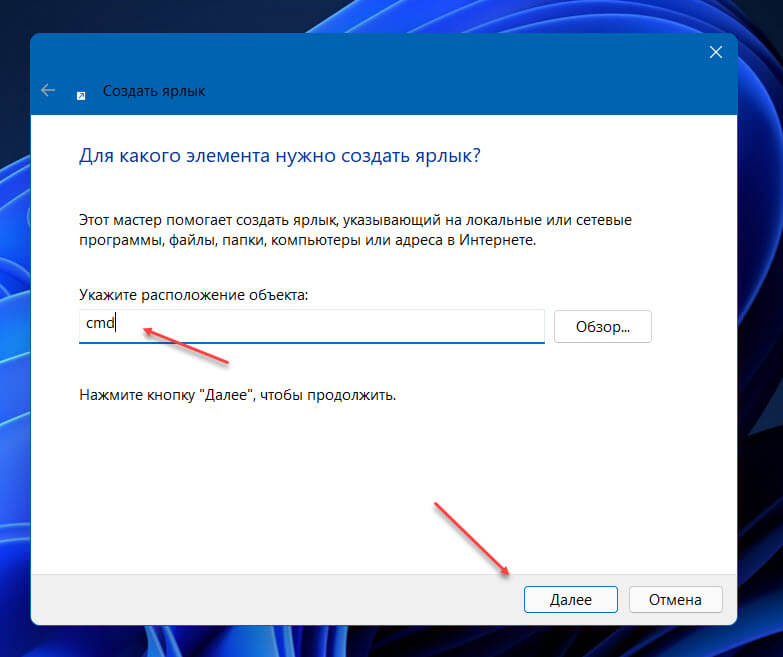
- В окне «Создать ярлык» введите «cmd» в текстовое поле под «Расположение объекта» и нажмите кнопку «Далее».
- Затем введите желаемое имя для ярлыка в предоставленном разделе и нажмите кнопку «Готово».
Чтобы открыть командную строку с помощью ярлыка на рабочем столе, кликните на нем правой кнопкой мыши и выберите «Открыть» или для запуска с повышенными правами «Запуск от имени администратора».
5. Откройте командную строку из проводника.
Windows 11 также позволяет открыть командную строку с помощью адресной строки проводника или перейти к расположению, где находится исполнительный файл Командной строки, и запустить приложение.
С помощью адресной строки
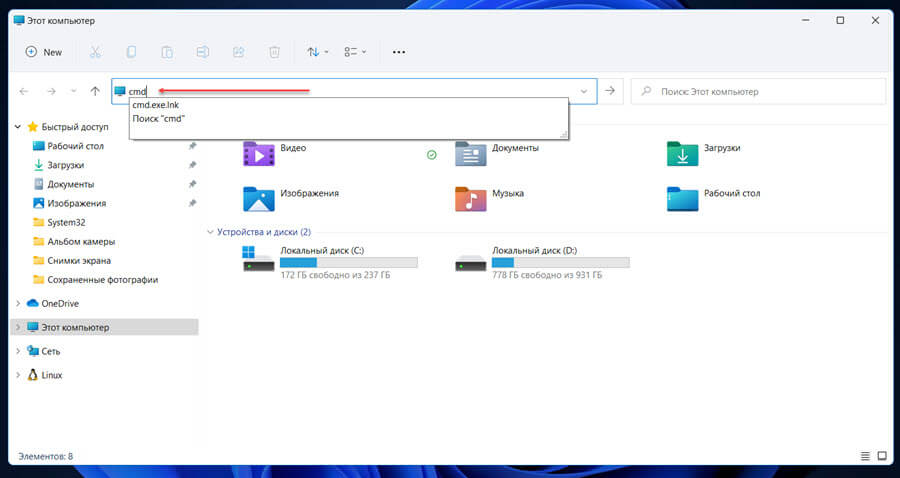
Чтобы открыть командную строку из проводника, введите «cmd» в «адресную строку» проводника и нажмите ENTER .
Из расположения файла
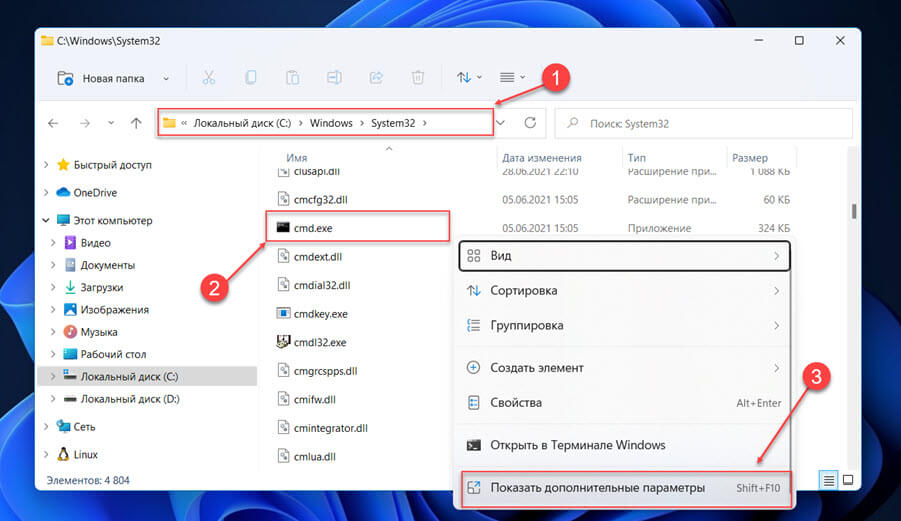
- В проводнике введите следующий путь в адресной строке и нажмите ENTER .
- В папке System32 найдите исполняемый файл cmd.exe и дважды кликните на нем, чтобы запустить командную строку.
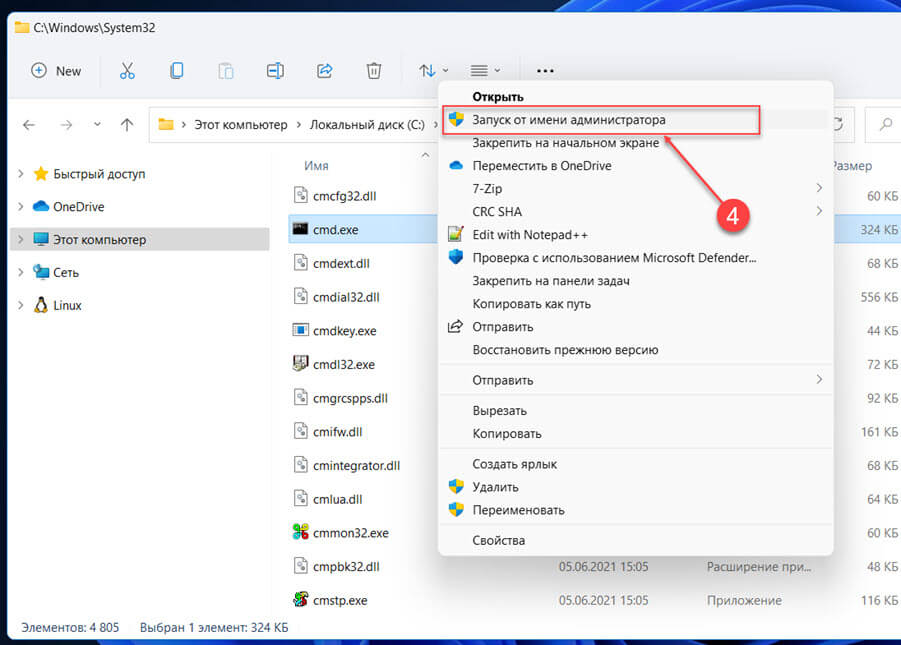
- Чтобы открыть командную строку с правами администратора, кликните файл правой кнопкой мыши и выберите в контекстном меню «Показать дополнительные параметры».
- В следующем меню выберите «Запуск от имени администратора».
6. Откройте командную строку из диспетчера задач.
Вы также можете открыть «Командную строку» используя диспетчер задач, создав новую задачу.
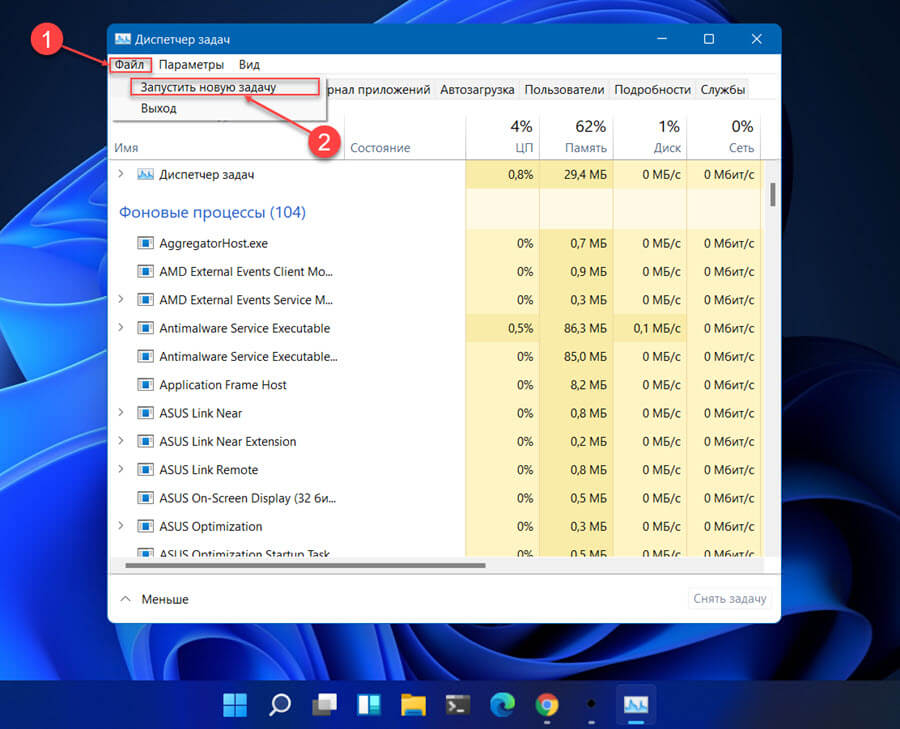
- В окне Диспетчера задач выберите меню «Файл» в левом верхнем углу и нажмите «Запустить новую задачу».
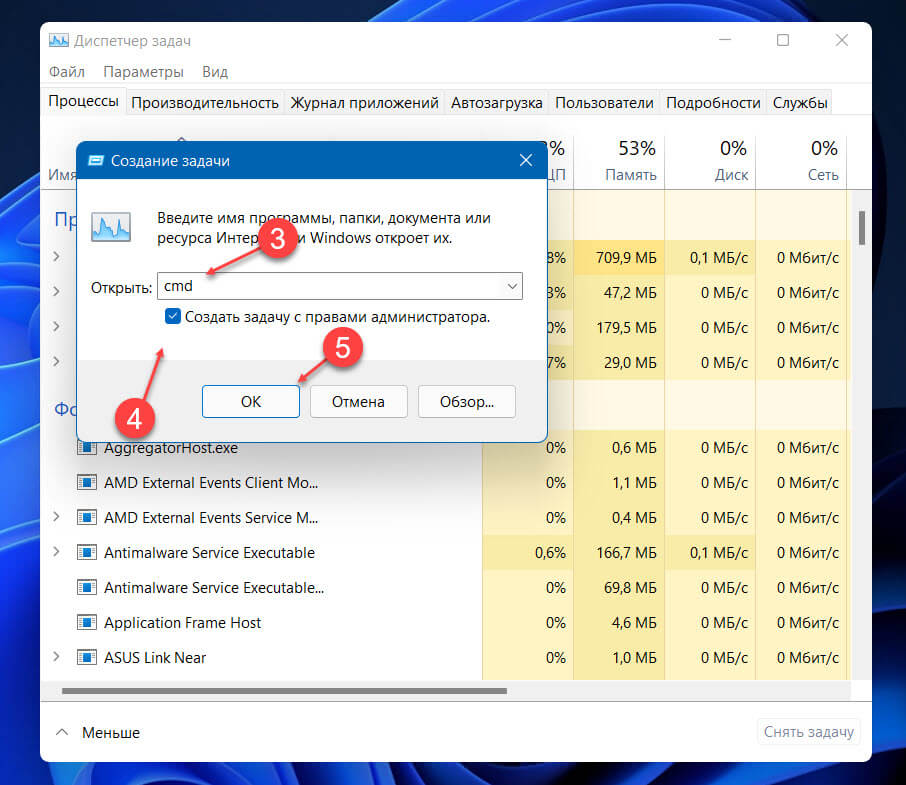
- Теперь в текстовое поле рядом с «Открыть» введите «cmd» и нажмите «ОК». Если вы хотите открыть командную строку с повышенными привилегиями, установите флажок «Создать эту задачу с правами администратора».
7. Откройте командную строку из среды восстановления Windows.
Если ваша система не загружается, вы можете запустить командную строку из Windows RE (среда восстановления).
- Вам придется имитировать сбой Windows 11. Для этого включите компьютер и подождите, пока Windows начнет попытку загрузится. Как только это произойдет, нажмите и удерживайте кнопку питания, чтобы выключить компьютер. Вам придется повторить это трижды, и когда вы включите систему в четвертый раз, она перейдет в автоматический режим восстановления.
Windows выполнит диагностику, и попытается устранить проблемы.
- Теперь нажмите «Дополнительные параметры», чтобы войти в Window RE.
- Затем из вариантов представленных на экране выберите «Поиск и Устранение неисправностей».

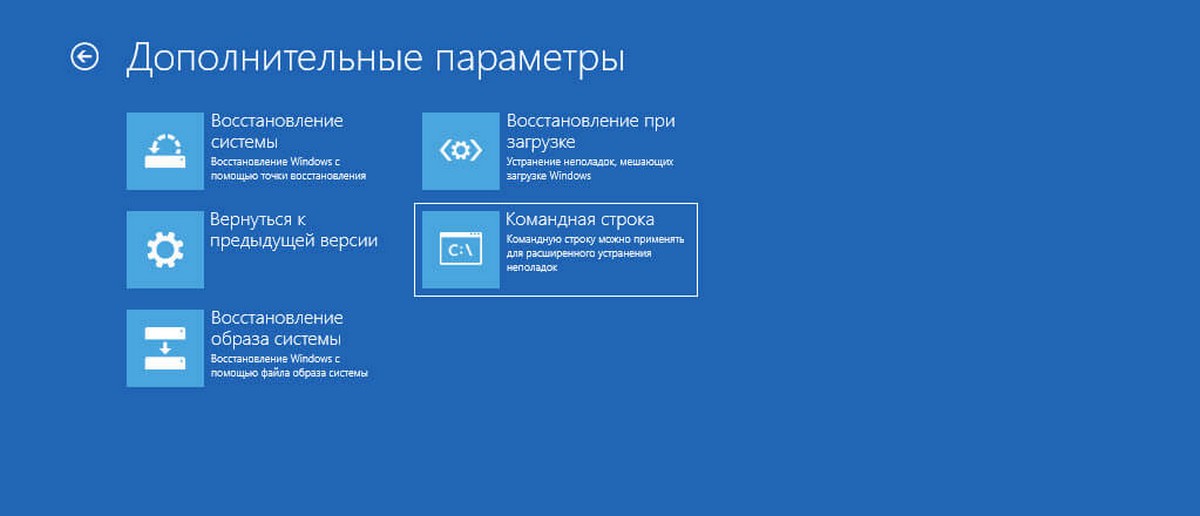
- В дополнительных параметрах выберите «Командная строка».
8. Откройте командную строку при запуске программы установки Windows с помощью загрузочного USB-накопителя.
Если Windows повреждена и не может загрузиться вообще, вы все равно можете открыть командную строку с помощью загрузочного USB-накопителя. Итак, сначала создайте загрузочный USB-накопитель, а затем подключите его к системе, в которой вы хотите открыть «Командную строку».
- Вам понадобится другой рабочий компьютер для создания загрузочного USB Windows 11. Создав загрузочный USB-накопитель, подключите его к неисправной системе и включите.
- Как только экран загорится, нажмите клавишу f11 (или другую, зависит от вашего устройства) чтобы загрузить ваше устройство с помощью подготовленной флешки.
- На экране «Диспетчер загрузки» с помощью клавиш со стрелками выберите USB-накопитель, который вы создали ранее, и нажмите ENTER .
Подождите, пока Windows все подготовит. Это может занять пару минут. Процесс может быть долгим, но не выключайте компьютер. Когда вы увидите экран установки Windows, нажмите Shift F10 . Это мгновенно откроет командную строку.
Или
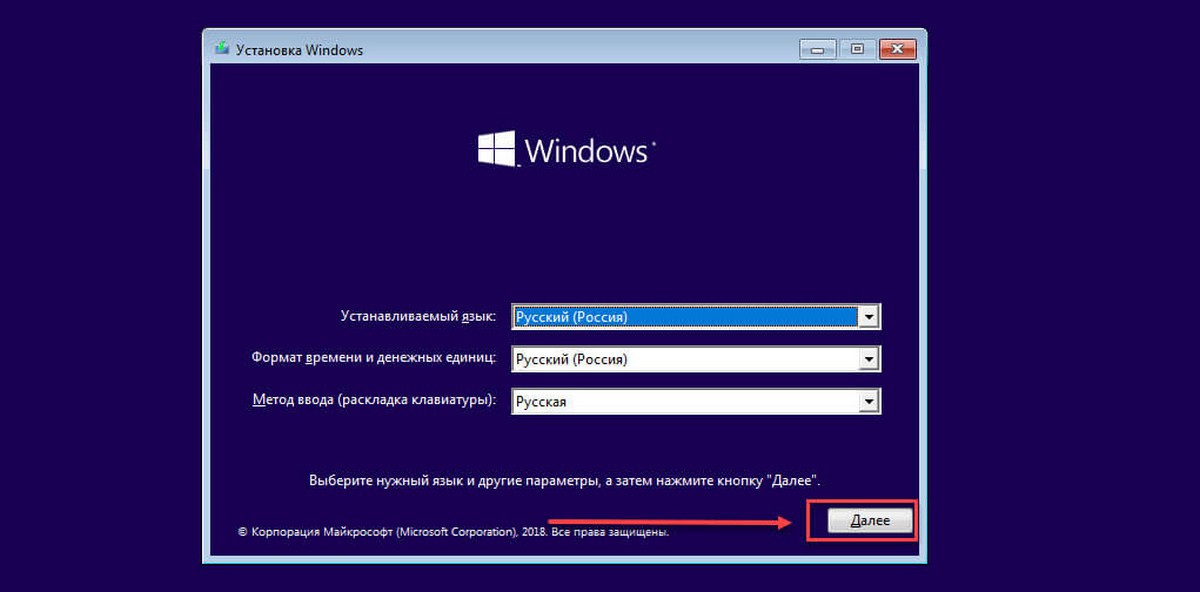
- Когда установка загрузится, выберите язык, время и формат, а также метод ввода из трех раскрывающихся меню. Теперь нажмите «Далее» в правом нижнем углу окна настройки.
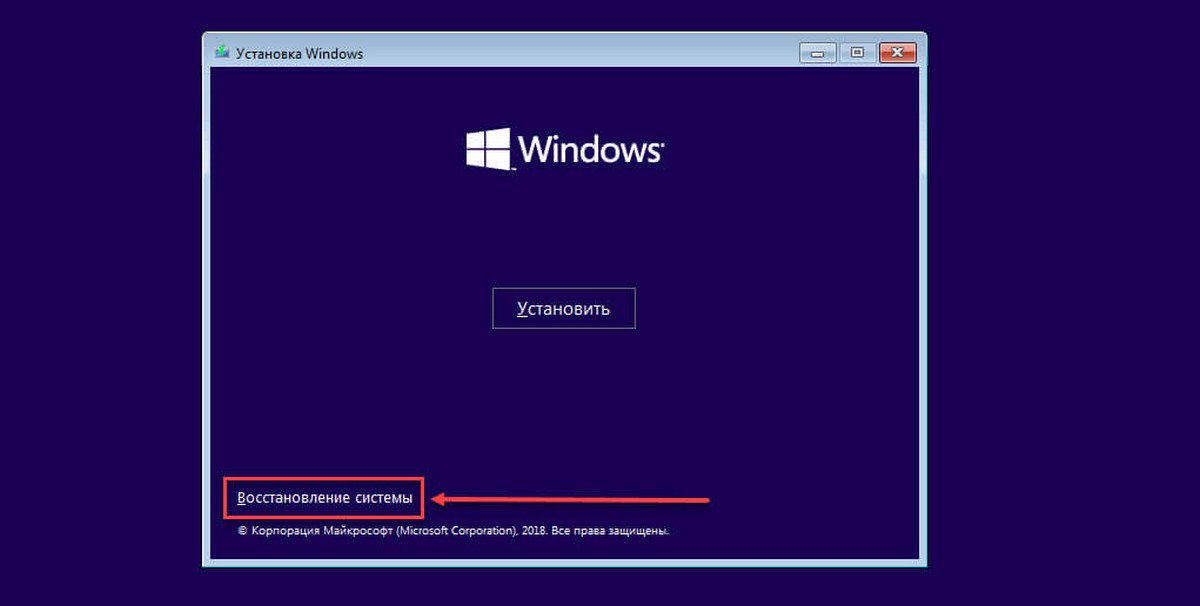
- Теперь вы увидите опцию «Восстановить компьютер» в нижнем левом углу окна настройки. Откройте ее.
- Затем из трех вариантов представленных на экране выберите «Поиск и Устранение неисправностей».
- В дополнительных параметрах выберите «Командная строка».
- Теперь вы найдете плитку «Командная строка» на экране «Дополнительные параметры». Нажмите на ней, чтобы запустить командную строку.
Это все способы доступа к командной строке в Windows 11. Последние два можно использовать, если Windows 11 не загружается. В любом случае, с этого момента вы всегда сможете открыть командную строку.