Как открыть порты на Windows 10?
Для использования многих программ на компьютере требуется доступ к определенным портам. В определенных ситуациях доступ к ним может быть заблокирован, из-за чего программа частично или полностью потеряет свою работоспособность. В данной материале мы разъясним, как открыть порты на Windows 10. Для этого будет предложено несколько рабочих способов.
Зачем их открывать?
Открытие портов требуется для полноценного функционирования определенных программ, которым нужен доступ к ним. Из ярких примеров стоит выделить различные мессенджеры, Discord, Hamachi для организации локальных сетей, торрент-клиенты, сетевые игры и много чего еще.
При отсутствии доступа к порту невозможен корректный обмен данными, а значит, программа не будет правильно работать. Возникает очевидное решение – проверить их состояние и открыть, если это требуется. Рассмотрим каждое из действий по очереди.
Как узнать состояние портов?
Существует несколько удобных способов для проверки. Самый простой – использование встроенного в операционную систему инструмента Командная строка. Но еще это получится сделать с помощью онлайн-сервиса.
Способ №1: Командная строка
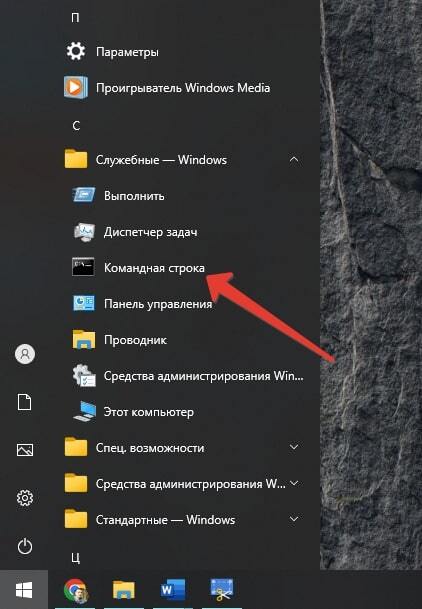
Запустить ее получится из меню Пуск, она прячется в каталоге Служебные.
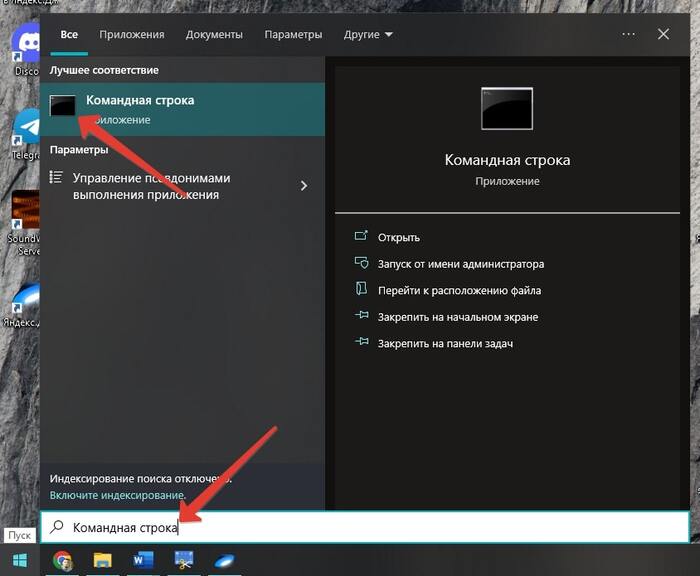
А еще можно вызвать функцию поиска по содержимому этого меню, одновременно нажав клавиши Win + Q или Win + S, затем набрать Командная строка и кликнуть по соответствующей иконке.
Увидеть все открытые в настоящий момент порты получится с помощью специальной команды, которая выглядит следующим образом:
Вы можете ввести ее вручную, но лучше будет скопировать с нашего сайта. А для вставки нажмите правой кнопкой мыши по окну Командной строки. Остается только запустить проверку, нажав клавишу Enter.
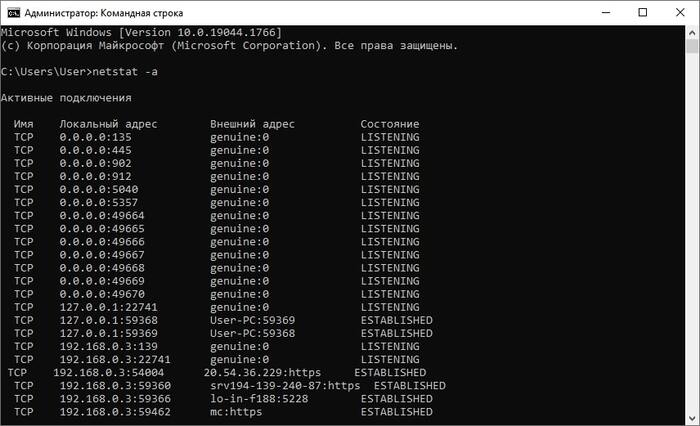
Обратите внимание на разделение TCP и UDP для всех результатов. Речь идет о протоколах соединения.
Состояния LISTENING и ESTABLISH обозначают тот факт, что порт в настоящий момент открыт. Но есть важная разница – в случае с LISTENING он еще и свободен, то есть никакая другая программа его не использует.
Вы можете вывести только такие:
netstat -an 1 | find «LISTENING»
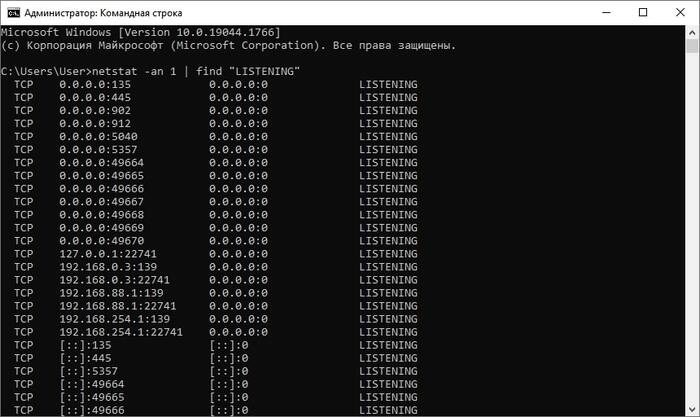
А если вам нужно проверить конкретный порт, то воспользуйтесь следующей командой:
netstat -an 1 | find «XYZ»
Но вместо XYZ вставьте интересующий вас номер, например, порт 378.
Способ №2: Онлайн-сервис
Многим пользователям предыдущий способ покажется не очень удобным, ведь у командной строки непривычный вывод информации. Поэтому предлагаем альтернативу в виде онлайн-сервисов, которые предоставляют нужную информацию. С этой задачей отлично справится сайт 2IP.
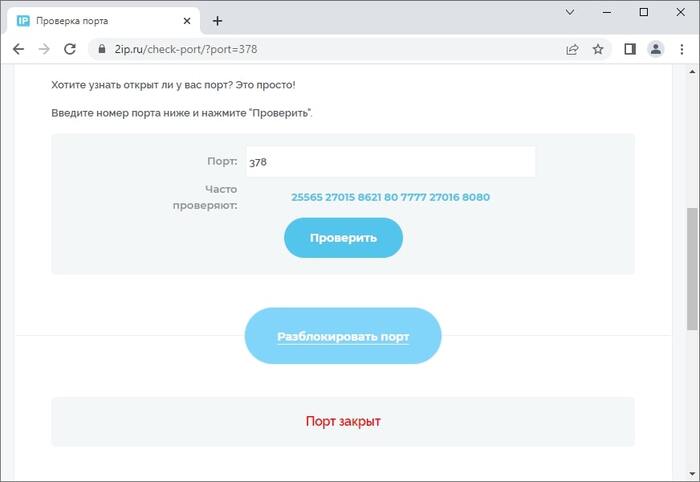
Перейдите на страницу https://2ip.ru/check-port/ .
Укажите интересующий вас номер.
Кликните по синей кнопке.
Ознакомьтесь с результатами.
Как открыть?
Если в операционной системе не установлен какой-либо антивирус, то для управления всеми сетевыми движениями используется встроенный файрвол. А значит, с его помощью получится освободить доступ к порту. Также это получится сделать через сторонний антивирус, например, Kaspersky или любой другой.
Обратите внимание, что управлять состоянием портов можно и в настройках Wi-Fi-маршрутизатора, который используется для подключения к Интернету. Но этот способ в статье рассмотрен не будет, ведь для каждой модели маршрутизатора своя инструкция.
Системный файрвол
В случае с Windows 10 системный файрвол называется Защитник или Брандмауэр. Добраться до его настроек выйдет так:
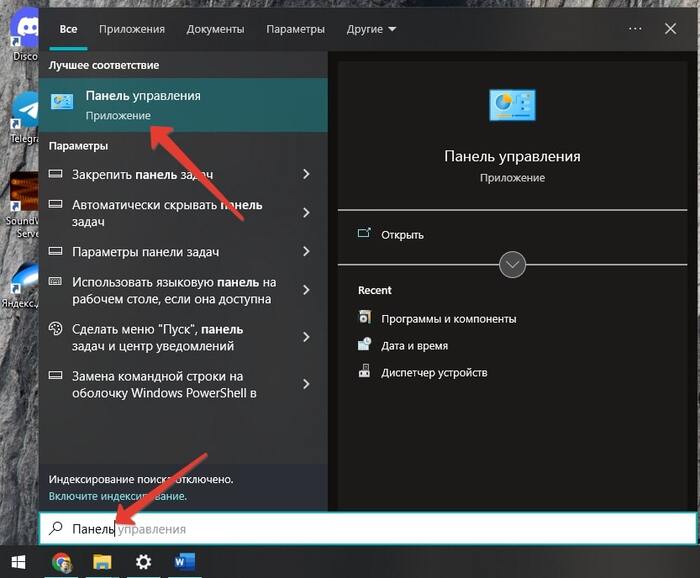
Воспользуйтесь комбинацией клавиш Win + S.
Введите Панель в поиске, а затем выберите верхний результат в списке Лучшее соответствие.
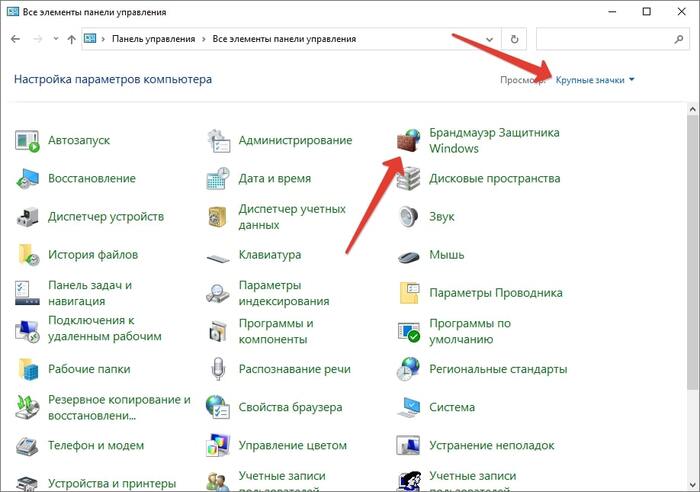
В графе Просмотр выберите способ отображения Крупные значки (ну или Мелкие значки – это непринципиально).
Кликните по элементу Брандмауэр в начале списка Панели управления.
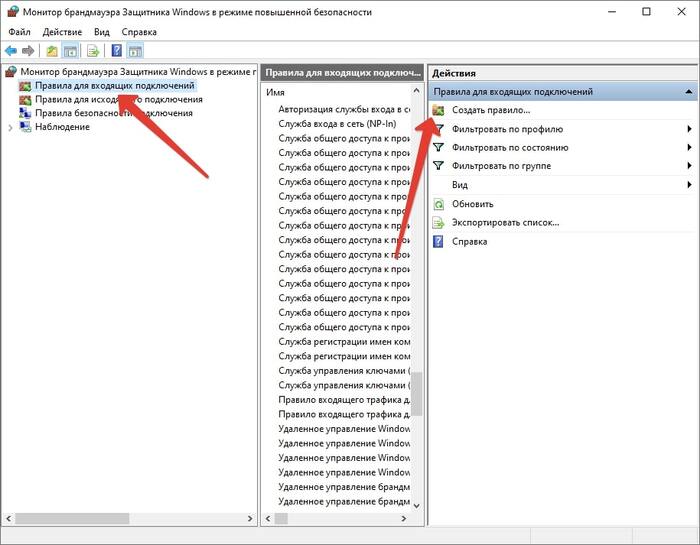
Теперь вызовите меню Дополнительные параметры.
Щелкните слева по первому пункту в списке Монитор брандмауэра.
Активируйте функцию Создать правило.
Выберите подходящий вариант из списка и кликните по кнопке продолжения.
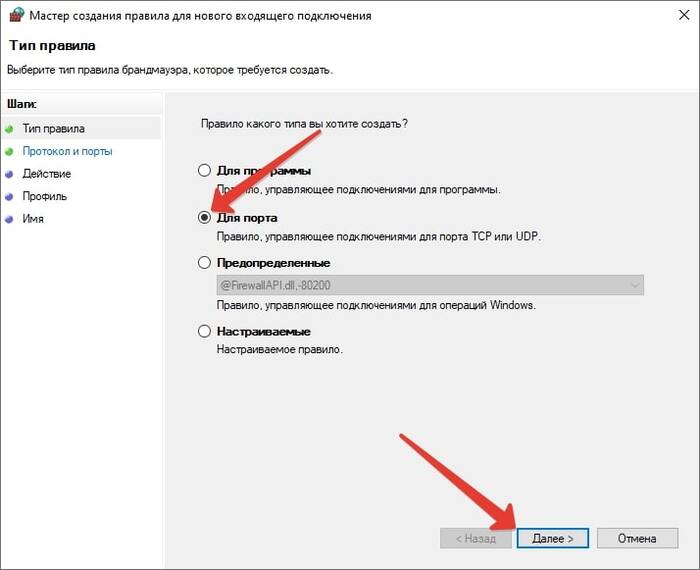
Выберите TCP или UDP в верхней опции.
А затем задайте в текстовом поле конкретный порт. Пусть это будет ранее упомянутый 378.
Подтвердите указанные настройки, три раза подряд кликнув Далее.
Придумайте заголовок для этого профиля. Можно взять, например, номер порта или любой другой вариант.
Завершите добавление порта в Брандмауэре Windows.
Остается только проверить результат. Аналогичным образом можно по очереди указать все нужные вам порты.
Сторонние антивирусы
Если на вашем ПК или ноутбуке установлен сторонний антивирус, то он может самостоятельно управлять доступностью портов, из-за чего какие-то из них будут недоступными для использования. Решение – настроить исключения. Мы разберем способы для двух популярных антивирусов: Kaspersky, ESET NOD32.
Kaspersky
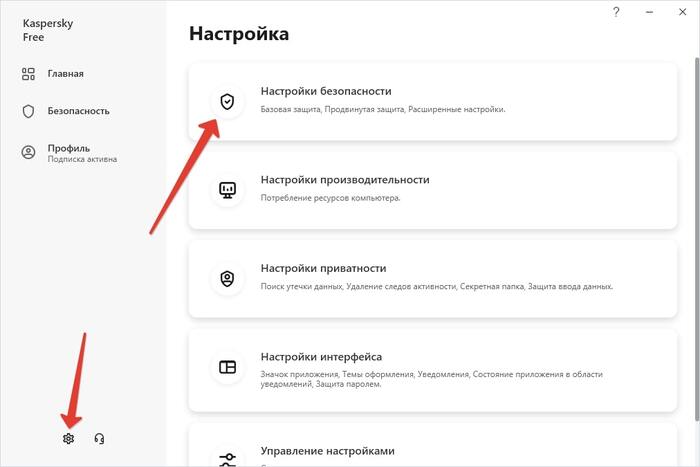
В главном меню программы перейдите в настройки. Для этого есть специальная кнопка или значок с шестеренкой.
Выберите подраздел Настройки безопасности.
Далее, откройте Настройки сети.
Кликните по надписи Выбрать в блоке, связанном с портами.
Кликните по кнопке добавления в открывшемся окне.
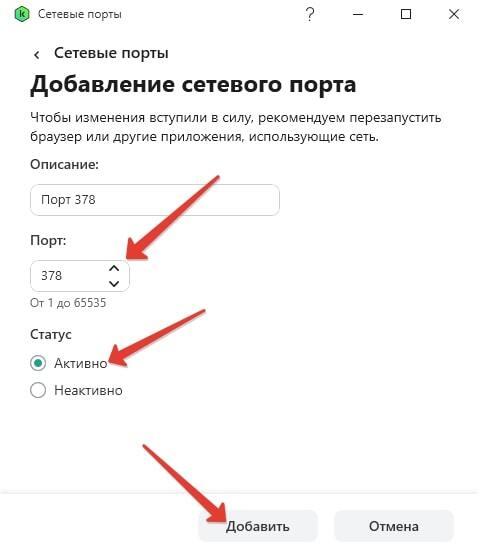
Введите нужный номер и проверьте, что установлен активный статус.
Подтвердите новые настройки порта.
Нажмите Сохранить для применения изменений.
А теперь воспользуйтесь одним из способов проверки, чтобы убедиться, что все работает правильно.
ESET NOD32
Выполните следующие шаги:
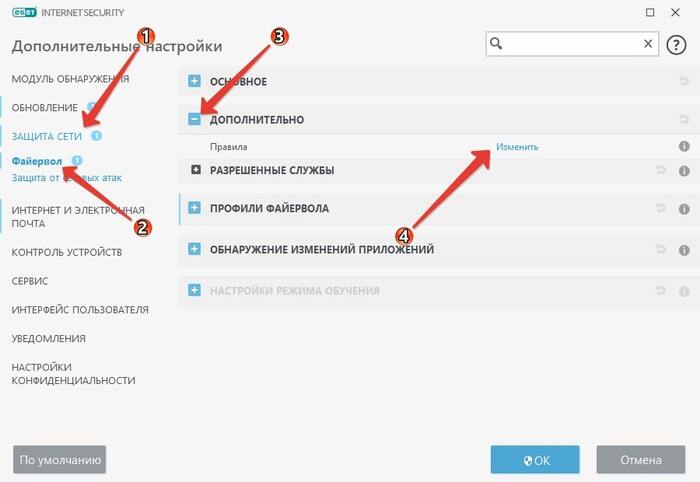
Посетите страницу Дополнительные настройки.
Выберите пункт Файрвол, расположенный в разделе Защита сети.
Откройте блок Дополнительно.
Кликните по надписи Изменить.
Нажмите Добавить в новом окне.
Установите любое имя, например, нужный номер.
Для Направление выберите режим Оба, если по умолчанию правило для входящих или исходящих подключений.
Для Действие – Разрешить подключение.
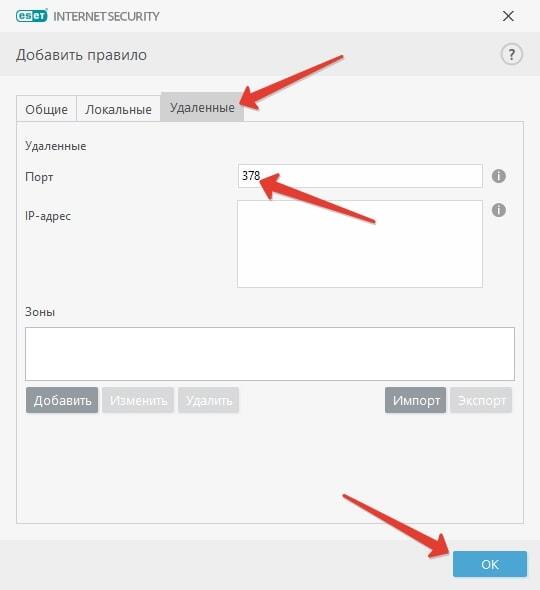
Перейдите во вкладку Локальные и введите нужный номер.
Повторите это действие во вкладке Удаленные.
Нажмите на синюю кнопку.
Активируйте маркер Показать встроенные в нижней части окна.
Найдите созданное вами правило в появившемся списке, ориентируясь по заголовкам.
С помощью левой кнопки мыши выделите нужную графу.
Кликните по двойной стрелочке вверх.
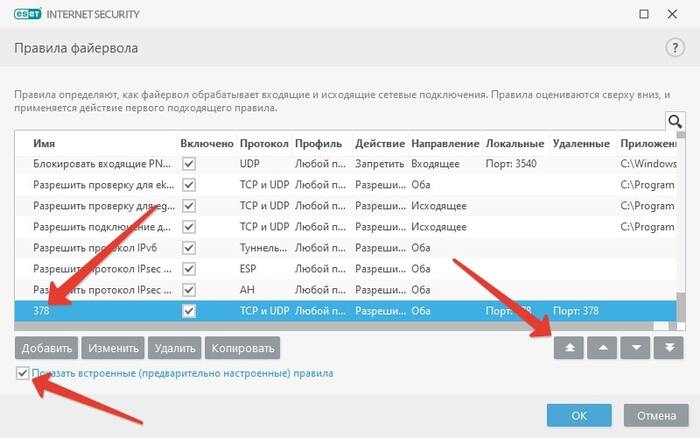
Примените изменения кнопкой ОК.
Проверьте работу указанного порта.
Как можно пробросить порт?
Разработчики Виндовс предусмотрели системный инструмент для порт форвардинга, другими словами – перенаправления или проброса порта. То есть выполнение данного действия возможно без загрузки на компьютер или ноутбук сторонних приложений или использования файлов со скриптами.
Проще всего настроить проброс выйдет с помощью командной строки. Но запустить ее нужно от имени администратора, например, из меню Пуск, воспользовавшись горячими клавишами Win + S для поиска.
Теперь возьмите следующую команду:
netsh interface portproxy add v4tov4 listenaddress=IP_local listenport=Port1 connectaddress=IP_dest connectport=Port2
В этой команде нужно изменить четыре перемеренных:
IP_local – локальный IP-адрес компьютера. Зачастую это 127.0.0.1.
Port1 – первый порт для входящего подключения. Через него пойдет перенаправление.
IP_dest – IP-адрес для перенаправления. Может использоваться как локальный, так и интернет-адрес.
Port2 – второй порт для исходящего подключения.
Сделать это можно, например, в адресной строке браузера или во встроенном в Windows Блокноте. Главное – не потерять пробелы и знаки равно (=) в команде. Скопируйте результат и вставьте его в Командную строку кликом ПКМ по ее окну. Остается нажать на клавишу Ввод.
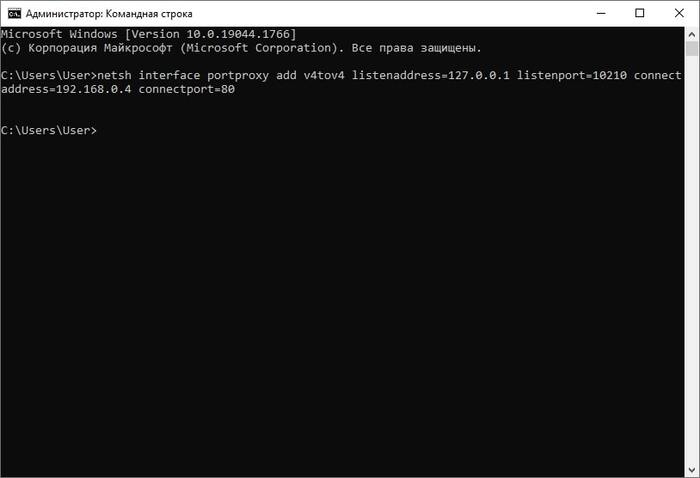
В результате создастся новое правило для перенаправления. Если его нужно будет удалить, то в Командной строке с правами администратора выполните следующую команду:
netsh interface portproxy delete v4tov4 listenport=IP_local listenaddress=Port1
Но не забудьте заменить переменные IP_local и Port1 на указанные ранее данные.
Почему могут не открываться порты?
Самая очевидная причина – порт в настоящий момент недоступен, например, занят другой программой. Попробуйте перезагрузить систему, закрыть все программы из автозагрузки и повторить попытку. Если это не поможет, то дело в чем-то другом. Пройдемся по основным проблемам:
Установленный антивирус управляет входящими и входящими соединениями. Попробуйте временно его отключить или настроить исключения.
Интернет-провайдер предоставляет вам динамический IP-адрес, то есть постоянно меняющийся. Для проверки перейдите на эту страницу и запомните ваш IP-адрес. Затем перезагрузите роутер и ПК и снова перейдите по ссылке. Если адрес изменился, то он динамический. Нужно связаться с провайдером для переключения на статический IP.
Доступ к порту заблокирован в настройках Wi-Fi-маршрутизатора. Нужно найти инструкцию к вашей модели маршрутизатора и разблокировать его вручную.
Как открыть порты в Windows и посмотреть список открытых портов

Если для какой-то программы или игры требуется подключение через определенный порт, может оказаться что по умолчанию в системе этот порт закрыт и соединение не выполняется. При необходимости порты в Windows 11, Windows 10 и предыдущих версиях системы сравнительно легко открыть.
В этой инструкции подробно о том, как открыть порты в Windows 11 или Windows 10, посмотреть список открытых портов и дополнительная информация, которая может пригодиться, если при подключении всё равно возникают проблемы.
Открытие портов в брандмауэре Windows
Основной способ открытия портов в Windows 11 и 10 — настройка соответствующих правил в брандмауэре.
Прежде всего, откройте настройки Windows в режиме повышенной безопасности. Для этого можно использовать следующие способы:
- нажмите клавиши Win+R на клавиатуре и введите wf.msc в окно «Выполнить», затем нажмите Ener.
- Используйте поиск в панели задач.

- В Панели управления откройте пункт «Брандмауэр Защитника Windows», а в нем, в панели слева выберите «Дополнительные параметры».
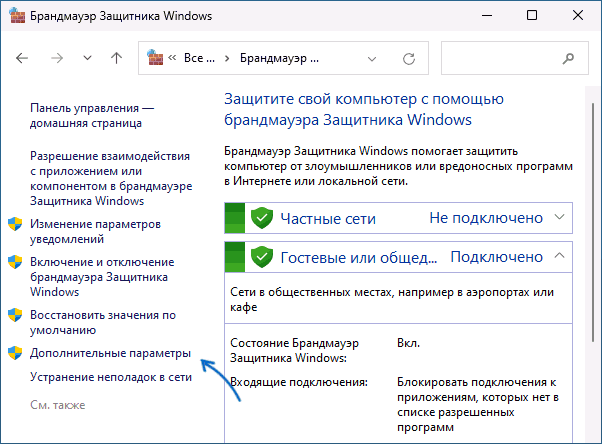
- В окне «Безопасность Windows» откройте «Брандмауэр и безопасность сети» и нажмите «Дополнительные параметры» на следующем экране настроек.

Следующий шаг — настроить правила для нужных портов:
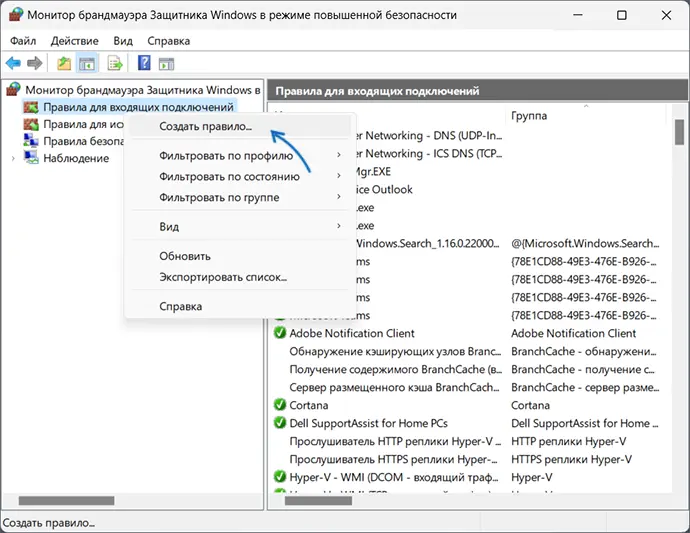
- Нажмите правой кнопкой мыши по «Правила для входящих подключений» и выберите пункт «Создать правило» в контекстном меню.
- В мастере создания правил выберите пункт «Для порта» и нажмите «Далее».
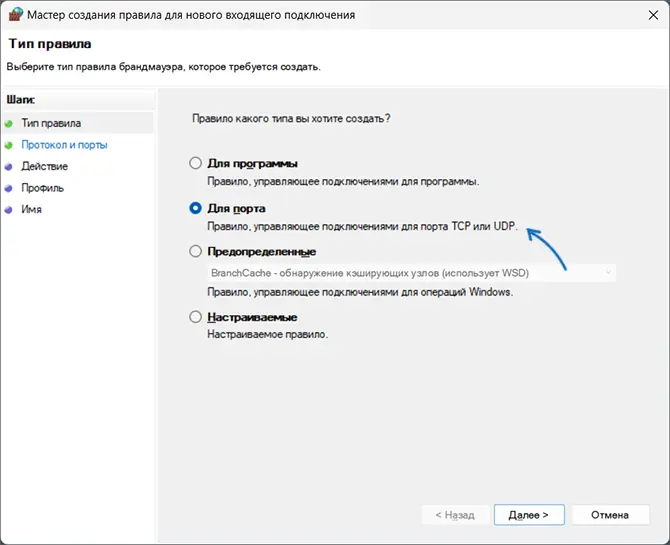
- Выберите тип протокола — TCP или UDP (если вам не известен нужный тип, уточните в справке по конкретной программе).
- Укажите порты: конкретный порт или их диапазон, можно использовать запятые для перечисления нескольких портов, или знак дефиса для указания их диапазона. Нажмите «Далее».

- Выберите пункт «Разрешить подключение».

- Укажите, для каких типов сетей (сетевых профилей) следует открыть порты.
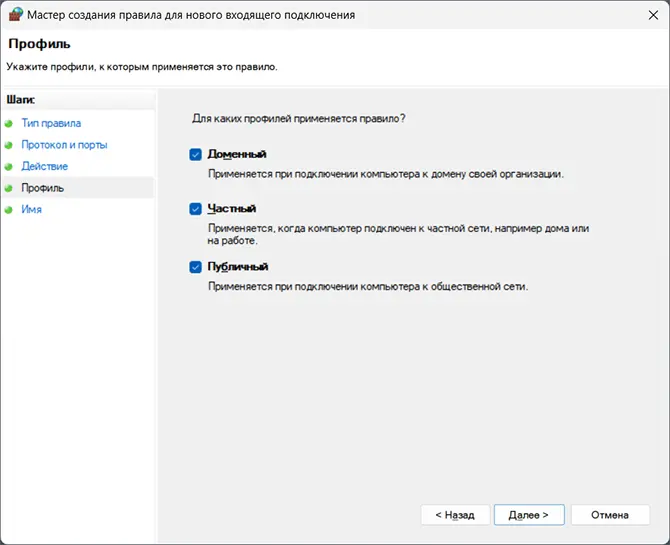
- Укажите имя правила и, при желании, его описание. Затем нажмите кнопку «Готово».
- Выполните действия 1-7, но уже для исходящего подключения.
Готово, порт открыт и, если что-то ещё не мешает его работе, соединения должны будут устанавливаться.
Возможные проблемы и дополнительные необходимые действия
Если вы открыли требуемые порты в Windows, но несмотря на это соединение не устанавливается, следует учитывать, проверить или выполнить следующие действия:
- VPN может влиять не возможность обмена данными по определенным портам. Решение: отключить VPN, либо посмотреть, есть ли возможность открыть порты в ПО для VPN.
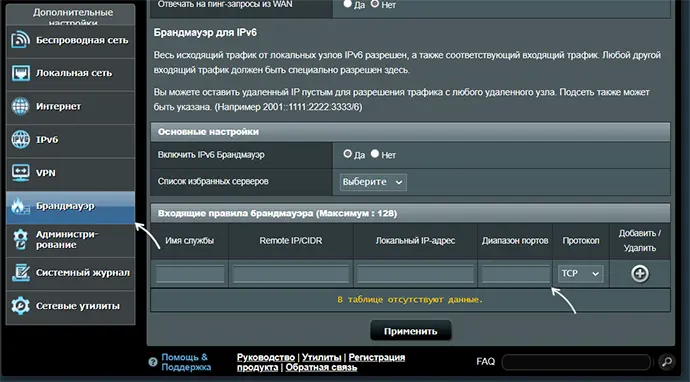
- Роутеры имеют собственные функции файрволла/брандмауэра и порты может потребоваться открыть (пробросить) и в настройках роутера. В зависимости от марки и модели Wi-Fi роутера, это выполняется в разных разделах: перенаправление портов (port forwarding), брандмауэр (firewall), межсетевой экран, виртуальные серверы. Логика настройки везде одна и та же: добавляются обычно совпадающие внешний порт и внутренний порт (нужный вам порт), указывается внутренний IP (локальный IP компьютера, к которому нужно пробросить порт), тип протокола — TCP или UDP, иногда требуется указать интерфейс, для соединений из «внешней сети» — WAN.
- Если само приложение заблокировано в брандмауэре, оно не сможет устанавливать соединения: можно добавить правила, разрешающие подключения для программы тем же способом, которым это выполнялось выше для портов.
- Наличие сторонних файрволлов и антивирусов с функциями защиты сети также может влиять на возможность установки соединений по определенным портам: следует проверить их настройки, при наличии такого ПО, чтобы открыть соответствующие порты или отключить защиту для них.
Как посмотреть открытые порты в Windows и какие программы их используют
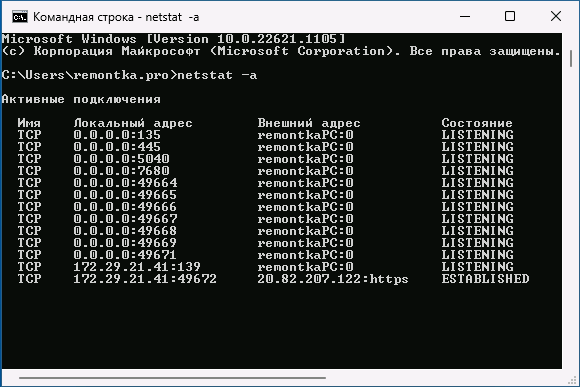
В Windows постоянно открыты многие порты, требующиеся как для работы системных служб, программ (в том числе сторонних), браузеров. Вы можете посмотреть список открытых портов одним из следующих способов:
- Запустить командную строку и ввести команду (порты указаны после двоеточия в IP-адресе)
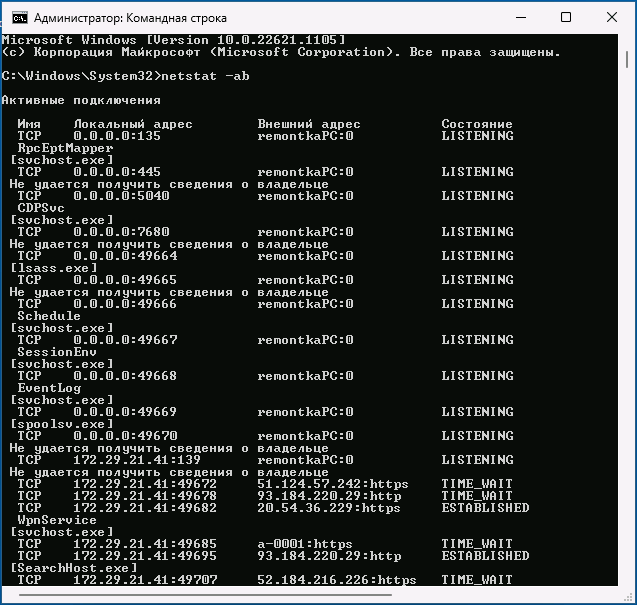
- Если требуется посмотреть, какие процессы используют определенные порты, используйте команду (требует запуска от имени администратора)
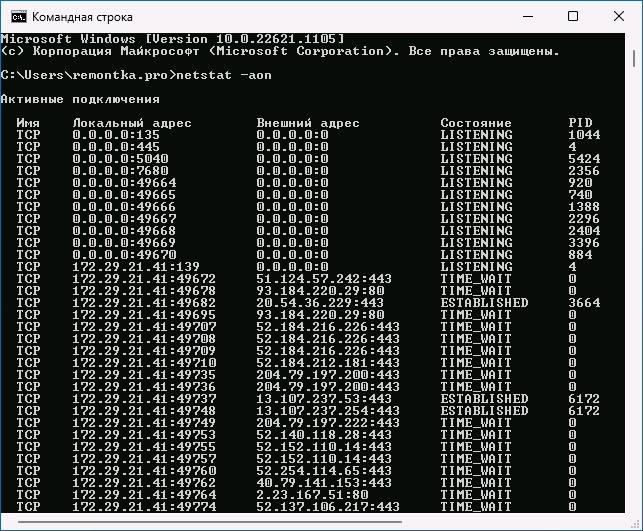
- Для просмотра открытых портов с ИД (PID) процесса (по которому в диспетчере задач можно увидеть конкретный процесс):
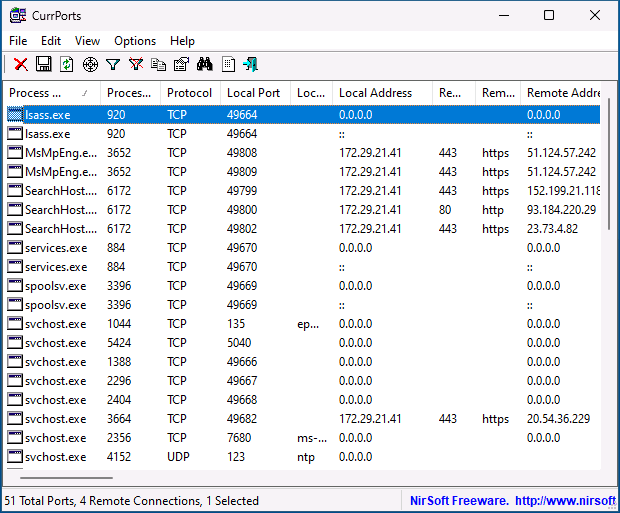
- Есть сторонние программы, позволяющие получить сведения об открытых портах и использующих их процессах, например, бесплатная NirSoft CurrPorts.
Список «стандартных» и наиболее часто используемых портов доступен в Википедии, но многие игры и программы могут использовать свои собственные, не указанные в списке порты для работы.
Summary :
Sometimes, you may need to open ports in order to deal with some certain apps and processes. How to open a port on Windows Firewall? In today’s article, MiniTool will share you with a full guide for the port open.
In fact, the majority of ports on your Windows Firewall are closed by default so as to prevent the virus or malware intrusion. However, you may encounter some connectivity issues especially when you attempt to set up a VPN on your computer.
If you suspect Windows Firewall is responsible for these connectivity issue, port open might be a good way to resolve the connectivity issue. At this time, a problem comes into being. How to open ports on Windows Firewall? Now, please keep reading the detailed steps below carefully.
As some router and laptops support 5GHz Wi-Fi, a great many people want to know how to connect to 5GHz Wi-Fi Windows 10. The post can help you do that.
Method 1. Open Ports on Windows Firewall
Windows Firewall can be used to analyse the incoming and outgoing connections to check if they are threats. If you want to fix the connectivity issues, you can open ports for the incoming connections. Now, let’s see how to open ports on Windows Firewall.
Step 2. In the pop-up window, click Advanced settings.
Step 5. Then you need to select either TCP or UDP and click on Specific local ports to go on.
Step 8. Select any Network types that you want to allow the connection over.
Tip: If you want to open a port for outgoing connections in Windows Firewall, you just need to click Outbound rules, instead of clicking Inbound rules, and then the rest steps are the same.
How to open a port on router? In addition, you can try opening router Firewall ports. Let’s go on.
Have you come across the Minecraft connection timed out error? This error often occurs while playing Minecraft. Here you can get the troubleshooting methods.
Method 2. Open Router Firewall Ports
To open router Firewall ports, you need to figure out your router’s IP address first. Here are detailed steps for router Firewall port forwarding Windows 10.
Step 1. You need to find your router’s IP address.
1. Click Start button and select Settings option from the context menu.
Step 2. Navigate to your router’s settings page, and then open your preferred browser and enter the router’s IP address into the address bar.
Step 4. Then you will see a list of port forwarding sections, including the following options:
Step 5. Select your preferred port. Here you need to enter the following information.
- Name or Description: Enter the application’s name.
- Type or Service: You can select either TCP or UDP. If you aren’t make sure it, you can also select Both or TCP/UDP.
- Inbound or Start: Enter the port number into it. If you are opening more than 1 port, please type the lowest number in the range.
- Private or End: Type the port number again here. If you are opening more than 1 port, please type the highest number in the range.
Step 7. If prompted, you may need to restart your router to take the changes into effect.
How to open ports? I believe that you already have known the above 2 methods. Try them now.
Открываем порты в брандмауэре Windows 10

Пользователи, которые часто играют в сетевые игры или выполняют загрузку файлов с помощью клиентов сетей BitTorrent, сталкиваются с проблемой закрытых портов. Сегодня мы хотим представить несколько решений этой проблемы.
Как открыть порты брандмауэра
Для начала отметим – порты закрыты по умолчанию не по прихоти Microsoft: открытые точки соединения являются уязвимостью, поскольку через них злоумышленники могут похитить личные данные или нарушить работоспособность системы. Поэтому прежде чем приступать к выполнению инструкции ниже, подумайте, стоит ли это потенциального риска.
Вторая особенность, о которой нужно помнить – определённые приложения используют определённые порты. Проще говоря, для конкретной программы или игры следует открывать конкретный порт, который она задействует. Присутствует возможность разом открыть все возможные точки связи, но делать это не рекомендуется, так как в этом случае безопасность компьютера будет серьёзно нарушена.
-
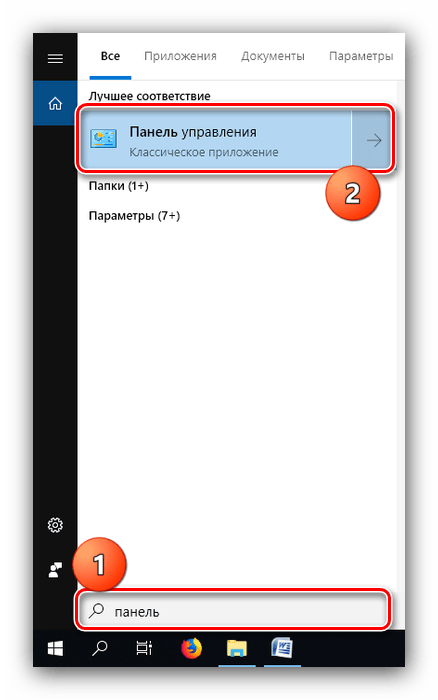
Откройте «Поиск» и начните печатать словосочетание панель управления. Должно отобразиться соответствующее приложение – кликните по нему для запуска.
| Порт | Кто использует |
|---|---|
| 25565 | Игра Minecraft |
| 33033 | Клиенты торрент-сетей |
| 22 | Соединение SSH |
| 110 | Протокол электронной почты POP3 |
| 143 | Протокол электронной почты IMAP |
| 3389 | Только TCP – протокол удалённых подключёний RDP |
Причины, по которым порты могут не открываться
Не всегда вышеописанная процедура даёт результат: правила прописаны правильно, однако тот или иной порт при проверке определяется как закрытый. Такое происходит по нескольким причинам.
Антивирус
Многие современные защитные продукты обладают своим собственным файерволом, который работает в обход системного брандмауэра Виндовс, отчего требуется открывать порты и в нём. Для каждого антивируса процедуры отличаются, порой значительно, поэтому о них мы расскажем в отдельных статьях.
Роутер
Частая причина, по которой порты не открываются через средства операционной системы – блокировка их со стороны роутера. Кроме того, некоторые модели маршрутизаторов имеют встроенный брандмауэр, настройки которого не зависят от компьютера. С процедурой проброса портов на роутерах некоторых популярных производителей можно ознакомиться в следующем руководстве.
На этом заканчиваем разбор методов открытия портов в системном брандмауэре Windows 10.