Как открыть ссылку в приложении вместо браузера?
Каждая ссылка, которую вы нажимаете на Facebook, YouTube и Twitter для Android, автоматически открывается в браузере приложения. В этом случае у вас может не быть доступа к платформе, поскольку вы можете не войти в браузер.
Скажем, например, один из ваших любимых YouTubers публикует ссылку на одно из своих видео на Facebook. Когда вы нажимаете на ссылку, открывается браузер в приложении. Вы не сможете ничего прокомментировать или поставить лайк, если сначала не войдете на YouTube. В результате щелчок по ссылке был бы идеальным, если бы он открывал приложение YouTube на вашем мобильном устройстве, верно?
В этой статье мы расскажем вам, как открывать ссылки в других приложениях непосредственно из приложения, а не через встроенный или внешний браузер.
Способ 1 — Разрешить приложению открывать поддерживаемые ссылки напрямую
- Откройте приложение «Настройки» на устройстве Android.
- Нажмите Приложения > Просмотреть все приложения.
- Выберите приложение, для которого ссылки должны открываться в приложении, а не в браузере.
- Прокрутите вниз и нажмите Открыть по умолчанию на экране Информация о приложении.
- Включите переключатель Открывать поддерживаемые ссылки.
С этого момента при любом доступе к URL-адресу он будет открываться в совместимом приложении, а не в браузере. Если он по-прежнему открывается в браузере приложения, необходимо отключить внутренний браузер в приложениях — подробнее об этом ниже.
Метод 2 — Заставьте ссылки открываться в приложении с помощью OpenInApp
OpenInApp — это полезное решение для создателей, которые хотят, чтобы ссылки, которыми они делятся в социальных сетях, открывались непосредственно в их приложениях, а не во встроенном браузере. Например, если вы поделитесь ссылкой на пост Instagram в Facebook, она откроется прямо в приложении Instagram.
- В браузере перейдите по адресу https://openinapp.com/.
- Скопируйте и вставьте URL-адрес, которым вы хотите поделиться с другими.
- Нажмите кнопку Генерировать ссылку. При желании войдите в систему или нажмите кнопку Generate, не входя в систему.
- После того как вы создали ссылку, скопируйте ее и распространите везде, где пожелаете.
Способ 3 — Отключение встроенных браузеров приложений
Есть еще один параметр, который необходимо учитывать при определении поведения ссылки по умолчанию. Некоторые известные приложения, такие как Gmail и Telegram, а также Twitter и Slack, имеют собственные встроенные браузеры. Веб-сайты, которые вы запускаете из этих приложений, будут загружаться в собственном окне браузера, а не в соответствующем приложении или обычном браузере.
Использование встроенного браузера для открытия страницы, когда вы не авторизованы на каком-либо сайте, обычно доставляет неудобства, поэтому мы рекомендуем отключить их для достижения наилучших результатов. Вы можете найти эту опцию в разных местах в зависимости от используемого приложения, но обычно она находится в настройках, обозначенных как «Использовать встроенный браузер» или «Открывать внешние ссылки».
Например, в приложении Twitter опцию использования встроенного браузера можно найти в разделе Настройки и конфиденциальность > Отображение и звук > Использовать встроенный браузер.
Способ 4 — Используйте лучшее открытие с помощью
Эта программа позволяет вам создать список предпочитаемых приложений, который вы можете изменить в любой момент. Когда вы впервые откроете программу, вы увидите ряд категорий, таких как «Аудиофайлы», «Браузер», «Дозвон», «Электронная почта» и другие.
После выбора категории выберите выбранное приложение, нажав на звездочку рядом с ним. Скройте приложения, которые вы не хотите использовать, нажав на символ глаза. Специальные настройки для таких веб-сайтов, как YouTube и Twitter, можно выбрать в поле выбора в верхней части раздела «Браузер».
Теперь перейдите по подходящей ссылке. Когда появится запрос на выбор приложения, в выпадающем меню выберите Better Open With и Always. Better Open With отобразит панель в нижней части экрана с таймером обратного отсчета и списком совместимых приложений. Именно ваше любимое приложение будет запущено, если вы не выберете его до истечения таймера.
Better Open With имеет некоторые недостатки, несмотря на свое удобство. Оно не имело обновления с июня 2018 года, по данным на момент написания статьи. При первом запуске приложения на Android 10 появляется предупреждение о том, что оно не было разработано для последней версии операционной системы. В результате этого в нижней части приложения появляется неприглядный черный квадрат.
Помимо того, что приложение не совместимо со всеми версиями, оно также не способно обрабатывать все виды действий — SMS является заметным упущением. Несмотря на это, приложение совершенно бесплатно, поэтому стоит попробовать, если вам нравится его концепция.
Заключение
Это были несколько эффективных методов открытия ссылок на сайты социальных сетей, таких как Facebook, Instagram, Twitter, YouTube и другие, непосредственно в соответствующих приложениях, а не в браузере на устройствах Android. Мы надеемся, что эта информация поможет вам избавиться от раздражающего встроенного браузера на вашем телефоне. Следите за дальнейшими советами, методиками и советами по использованию технологий, которыми вы пользуетесь, в будущем.
Смартфоны 11 августа 2022 0 
 (1 864 голосов)
Не установлен браузер для открытия ссылки на Андроид что делать?
Многие пользователи выходят в интернет с помощью своего смартфона. Популярность гаджетов сейчас очень легко объяснить – они немного весят, всегда находятся под рукой, их можно быстро достать.
Однако некоторые пользователи, получив СМС-сообщение или сообщение в мессенджере с ссылкой, могут столкнуться с выскакивающим уведомлением вроде «нет браузера для перехода по веб-ссылке». Что значит это уведомление, как пользователь может самостоятельно поставить браузер и с какими подводными камнями можно столкнуться во время установки?
Для чего нужен браузер по умолчанию
Одна из самых полезных особенностей интерфейса ОС Андроид – это интеграция ОС со всеми теми приложениями, которые установлены на телефоне. Один из примеров такой интеграции – это способность телефона не просто открывать ссылки в различных приложениях, но и способность быстро включать то приложение, посредством которого ссылки могут быть открыты.
Однако никто не застрахован от случаев, при которых любая попытка открыть ссылку приводит лишь к сообщению о том, что «этот тип ссылок не сопряжен с браузером». Обычно система может выдать запрос на запуск браузера и установку его в качестве программы, работающей и запускающей ссылки.
Как поставить мобильный браузер в качестве приложения по умолчанию
Известно, что базовым браузером в мобильной операционной системе Андроид является Google Chrome. Связано это с тем, что OS Android и Google Chrome – это продукты компании Google. Но, даже с учетом этого, функционал мобильной системы дает пользователю возможность установить другой веб-браузер для открытия ссылок.
Все, что нужно сделать пользователю – это:
- Перейти в настройки своего мобильного устройства.
- Выбрать пункт «Приложения».
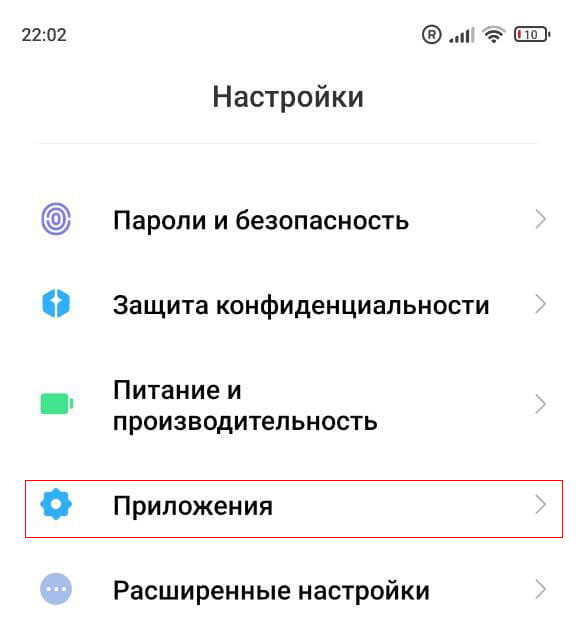
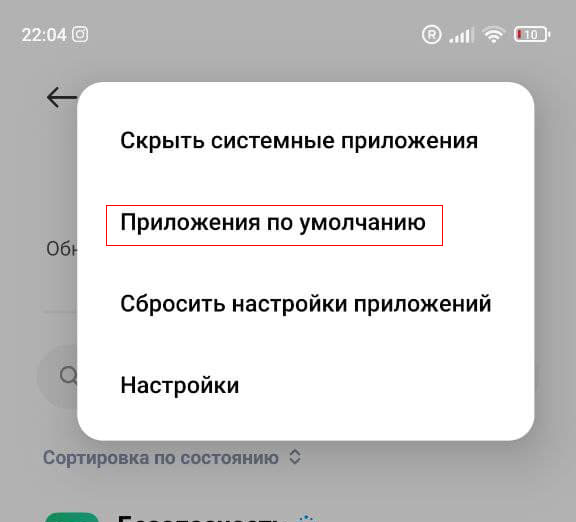
Приложения по умолчанию
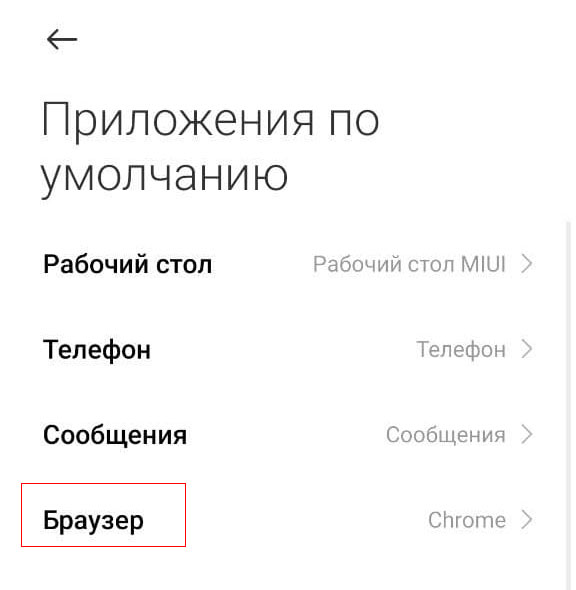
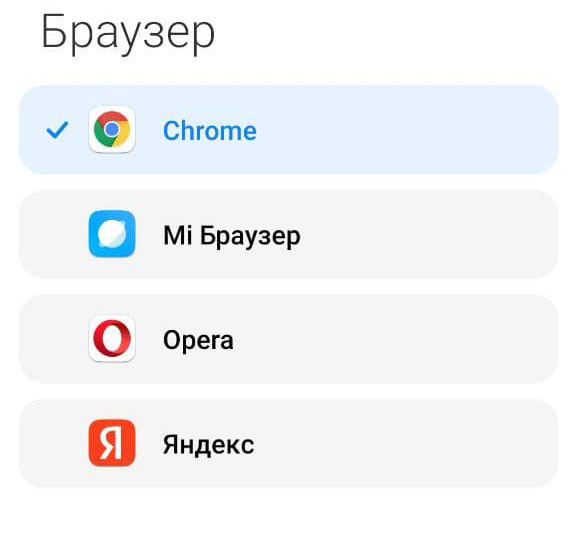
Выбираем браузер по умолчанию
Важно: если на телефоне не был установлен мобильный веб-браузер по умолчанию, с помощью которого можно было бы открывать ссылки, то система при открытии ссылок, полученных по СМС или через мессенджеры, каждый раз будет спрашивать, как и через что открыть ссылку? Однако уже на первом таком запросе пользователь может нажать на «Всегда», и тогда операционная система запомнит выбор. В таком случае при следующем открытии ссылки браузер будет открываться самостоятельно.
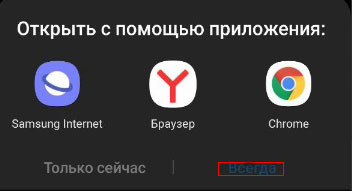
Всегда
Также можно настроить перенаправления по внутренним ссылкам. Для этого нужно в настройках выбрать опцию, показывающую те приложения, которые настроены на открытие определенных ссылок. К примеру, ссылки, связанные с Инстаграм, открываются через одноименное приложение. Для этого в меню приложений по умолчанию ищем пункт «открытие ссылок». Название данного пункта в зависимости от бренда телефона, может немного отличаться.
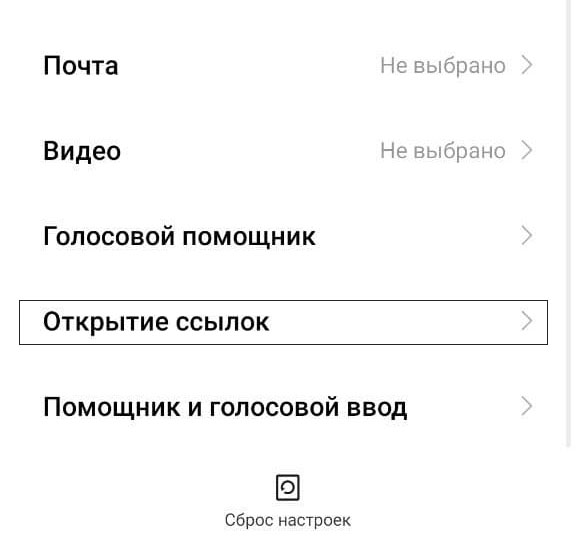
Если нужно отключить возможность открытия определенных ссылок определенным приложением, пользователь всегда может выбрать это приложение в общем списке, вызвать меню и соответствующим образом настроить опцию «Открытие поддерживаемых ссылок».
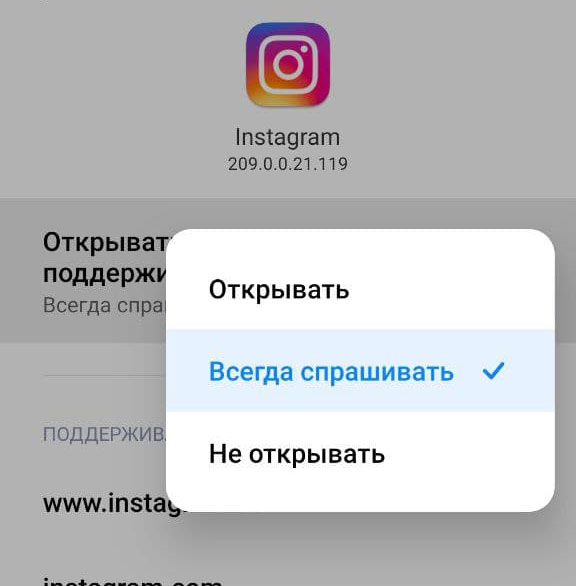
открытие поддерживаемых ссылок
Установка браузера для ссылок mail.ru
Можно настроить систему таким образом, чтобы браузер (как штатный, так и установленным самим пользователем) открывал ссылки, относящиеся к почте mail.ru. Также это поможет в том случае, если ссылки mail.ru открываются в приложении, но нужно настроить для этого браузер.
Пользователю для правильной настройки необходимо выполнить следующие действия:
- Перейти в настройки устройства.
- Выбрать «Приложения» (также это может быть пункт «Приложения и уведомления»).
Приложения по умолчанию
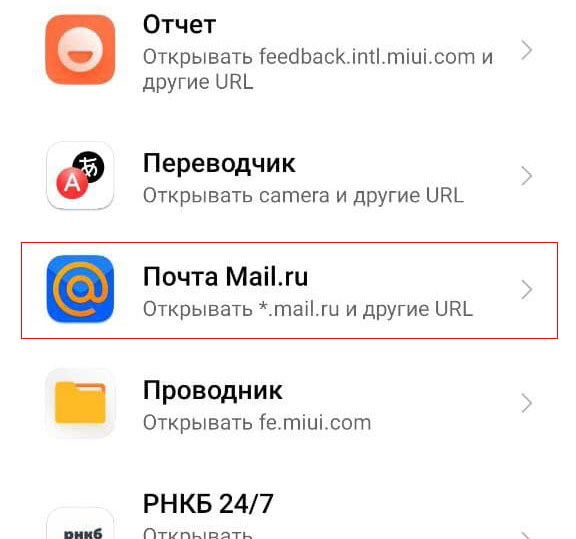
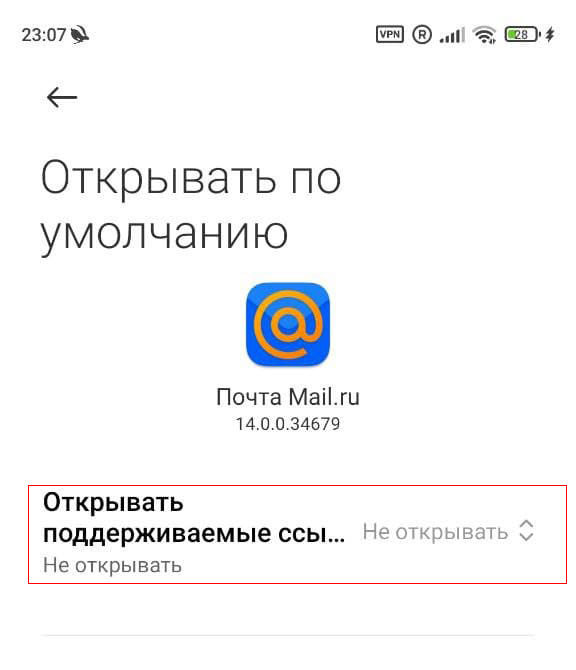
Открывать поддерживаемые ссылки
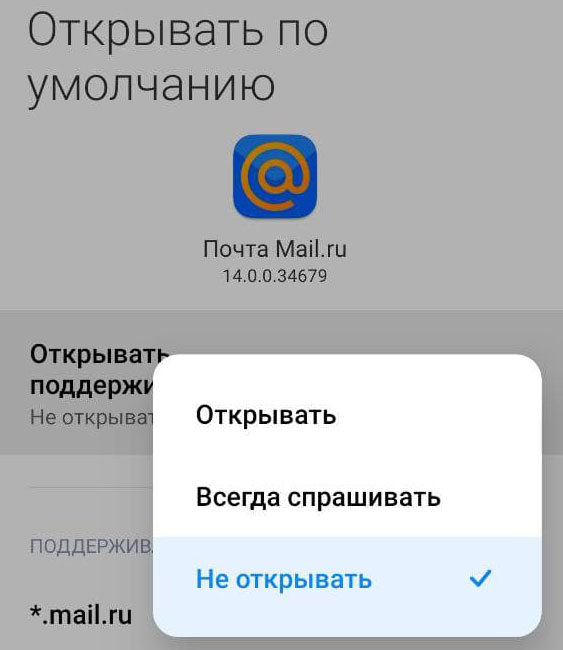
На этом все – теперь каждый раз, когда пользователь будет нажимать на ссылку, открывающую mail.ru, система попросит выбрать браузер. После этого останется лишь выбрать нужных браузер, нажать на «Всегда» и пользоваться устройством.
Важный момент: этот алгоритм работает на всех телефонах, однако при работе с продуктами Xiaomi в некоторых случаях может потребоваться приложение под названием Hidden Settings for MIUI.
Как настроить браузер по умолчанию в самом браузере
Многие мобильные версии браузеров также можно настроить так, чтобы они были браузерами по умолчанию. В зависимости от того, о каком мобильном браузере идет речь (Яндекс, Мозила, Опера), пользователю предстоит выполнить следующие действия
-
Попасть в настройки.
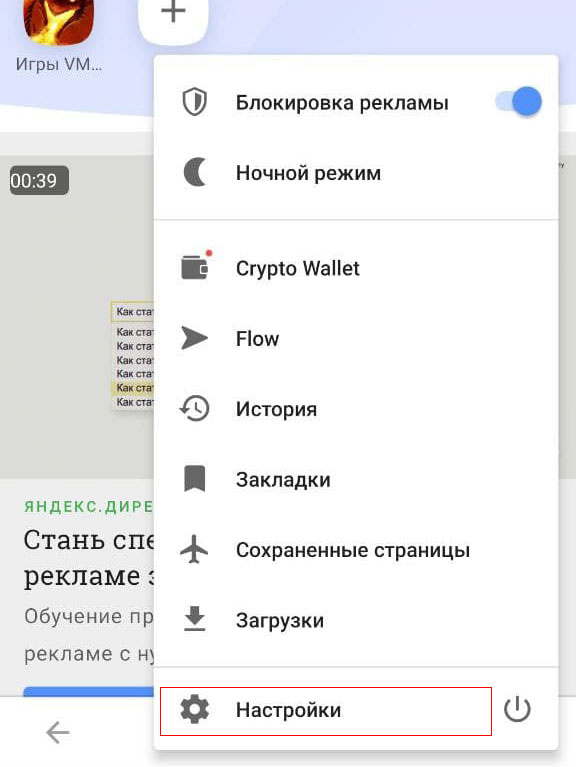
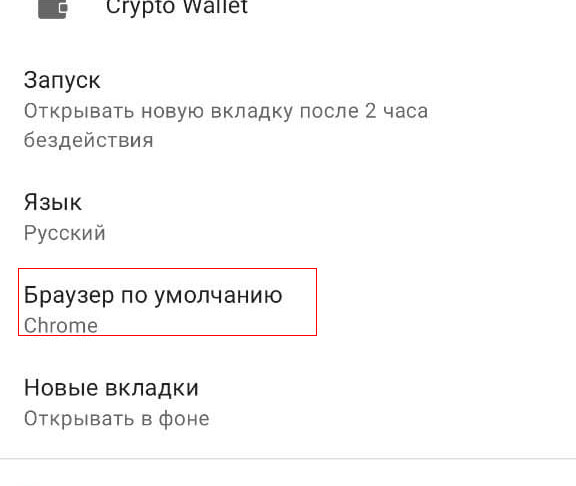
Выбор браузера по умолчанию
В целом во всех браузерах важно просто зайти в настройки и найти опцию «Браузер по умолчанию». Как показывает практика, вызов настроек и поиск опции во всех версиях браузеров примерно одинаков.
Заключение
Современные телефоны способны выполнять множество самых разных функций, однако некоторые из них (как раз вроде проблем с открытием ссылок) могут или не работать должным образом, или работать совсем не так, как хочет пользователь. К счастью, решить проблему с некорректной настройкой устройства и браузера можно в несколько движений. А если система сама спрашивает, с помощью чего открыть стороннюю ссылку в СМС-сообщении или мессенджере, всегда можно в окошке запроса поставить галочку на «запомнить выбор».
Не установлен браузер для открытия ссылки на Андроид что делать?
Как известно, большинство выходов в интернет-паутину выполняется с помощью мобильного телефона. Он всегда под рукой, обычно подключен к сети, и в любой момент мы можем достать наш смартфон и перейти по требуемой ссылке. Получив по СМС или мессенджеру какую-либо ссылку и тапнув по ней, мы можем столкнуться с уведомлением, что у нас не установлен браузер для открытия ссылки. Что это за уведомление, как установить браузер для запуска ссылки на Андроид, и какие особенности такого запуска на телефонах различных моделей – расскажем в нашем материале.
Браузер для открытия ссылки на Андроид – что это такое?
Одна из наиболее замечательных особенностей пользовательского интерфейса Андроид – это интеграция системы со всеми установленными приложениями. Примером может служить открытие ссылок в приложениях или мгновение переключение с веб-содержимого на нужное приложение.
Однако в некоторых случаях при попытке открытия какой-либо ссылки появляется сообщение о том, что браузер по умолчанию для открытия данной ссылки не установлен. Обычно это связано с тем, что данный тип ссылок в настройках телефона не сопряжён с каким-либо конкретным браузером. В случае запуска такой ссылки система выдаёт запрос на запуск какого-либо имеющейся в ней браузеров для обработки данной ссылки, предлагая выбрать оптимальный вариант, и установить его как использующийся по умолчанию.
Давайте рассмотрим как это можно сделать с помощью стандартного Андроид, на телефонах Самсунг и Xiaomi, а также с помощью встроенных средств своего браузера.
Как выставить браузер по умолчанию на стандартном телефоне с ОС Андроид
Как известно, базовый ОС Андроид для запуска сетевых ссылок по умолчанию использует браузер «Google Chrome», поскольку и ОС Андроид и Хром являются продуктами Гугл. Тем не менее, функционал данной операционной системы позволяет установить любой веб-браузер по умолчанию для открытия нужных видов ссылок.
Для этого выполните следующее:
- Перейдите в настройки вашего телефона;
- Выберите там «Приложения» (или «Приложения и уведомления»);
Избавляемся от проблем с открытием ссылок на Samsung: полезные советы
Samsung — это один из самых популярных брендов мобильных устройств, которые используются всемирно. Но иногда пользователи могут столкнуться с проблемой при открытии ссылок на своих телефонах Samsung. В этой статье мы расскажем, как избавиться от этой проблемы, используя полезные советы.
Проверьте свои настройки браузера
Первое, что нужно сделать, это проверить свои настройки браузера. Откройте браузер на своем телефоне Samsung и перейдите в раздел Настройки. Здесь вы сможете найти раздел "Дополнительные настройки", нажмите на него и найдите пункт "Открывать ссылки". Проверьте, установлен ли переключатель на "По умолчанию" и проверьте, какие приложения отвечают за открытие ссылок.
Установите другой браузер
Если вы все еще сталкиваетесь с проблемой открытия ссылок на своем телефоне Samsung, то попробуйте установить другой браузер. Есть множество браузеров, доступных в Google Play Store, которые могут помочь в решении этой проблемы. Попробуйте установить другой браузер и проверьте, открывается ли ссылка в новом браузере.
Проверьте настройки приложений
Иногда проблема с открытием ссылок связана с настройками приложений на вашем телефоне Samsung. Перейдите в раздел "Настройки" на вашем телефоне и найдите пункт "Приложения". Здесь вы сможете найти список всех приложений, установленных на ваш телефон. Найдите приложение, которое вы хотите использовать для открытия ссылок, и проверьте его настройки.
Обновите операционную систему
Если все вышеперечисленные способы не помогли вам избавиться от проблемы открытия ссылок на телефоне Samsung, попробуйте обновить операционную систему. Обновление может содержать исправления ошибок, которые могут помочь в решении этой проблемы.
Вывод
В этой статье мы рассказали о нескольких полезных советах, которые помогут вам избавиться от проблемы с открытием ссылок на вашем телефоне Samsung. Мы надеемся, что эти советы помогут вам решить вашу проблему и позволят вам наслаждаться полным функционалом своего устройства.