Как Google Chrome обновить на Android
Google Chrome – самый популярный браузер в мире для всех операционных систем. Как и любое серийное программное обеспечение, Хром постоянно развивается, разработчики придумывают новые возможности, реагируют на тенденции новых технологий, убирают недочёты. Всё это приводит к необходимости постоянно обновлять браузер и выпускать обновления к уже установленным версиям. Однако не всегда нововведения приходятся пользователям по душе, поэтому в данном материале мы разберем, как откатить Хром на андроид или отключить его обновления совсем.
Об обновлении браузера
Обычно обновление Хрома происходит автоматически, но можно проверить наличие апдейтов и вручную:
- через Google Play Маркет;
- в настройках самого браузера.
Чтобы проверить наличие обновлений в Плей Маркете, нужно:
- открыть на Android приложение Google Play;
- в правом верхнем углу экрана нажать на значок профиля;
- выбрать «Управление приложениями и устройством»;
- найти приложение Chrome;
- нажать «Обновить».
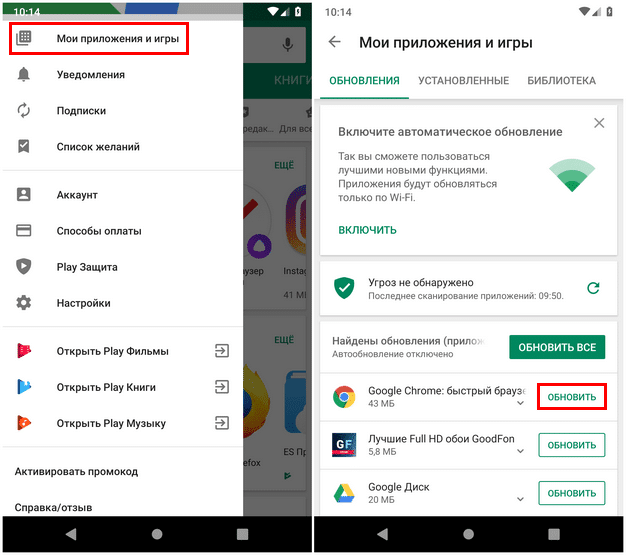
Обновление Google Chrome на Android
Чтобы проверить обновления через браузер, нужно в верхней части экрана Хрома нажать кнопку «Еще» (три точки), а затем «Обновить Chrome».
Как откатить обновление на Андроиде
Далеко не всегда обновления Хрома нравятся пользователям. По разным причинам: изменился привычный дизайн, пропали какие-то функции, телефон не тянет новую версию.
Чтобы откатить обновление Гугл Хром на андроид, нужно удалить обновленную версию и установить заново старую.
Удаление можно выполнить через Google Play или средствами самого телефона. Кроме того, приложение можно откатить до заводской версии, не удаляя и не переустанавливая его.
Через Google Play
Чтобы удалить обновленный Хром через Google Play, нужно:
- открыть Плей Маркет;
- в поиске по магазину найти Google Chrome;
- нажать кнопку «Удалить» напротив приложения.
После этого Хром будет полностью удален с телефона, но старую версию вы не найдете в Плей Маркете (там только новая) – ее придется качать в виде APK-файла со сторонних сайтов.
Полное удаление и повторная загрузка
Чаще всего можно просто зажать иконку Хрома и нажать «Удалить».
Однако на некоторых телефонах это не работает и нужно действовать иначе:
- открываем меню «Настройки»;
- внизу находим вкладку «Приложения» и открываем её;
- в появившемся списке находим Хром;
- нажимаем иконку Хрома;
- под иконкой появляется кнопка «Остановить» – нажимаем её и останавливаем работу приложения;
- после остановки необходимо стереть все данные, которые оставило после себя приложение.
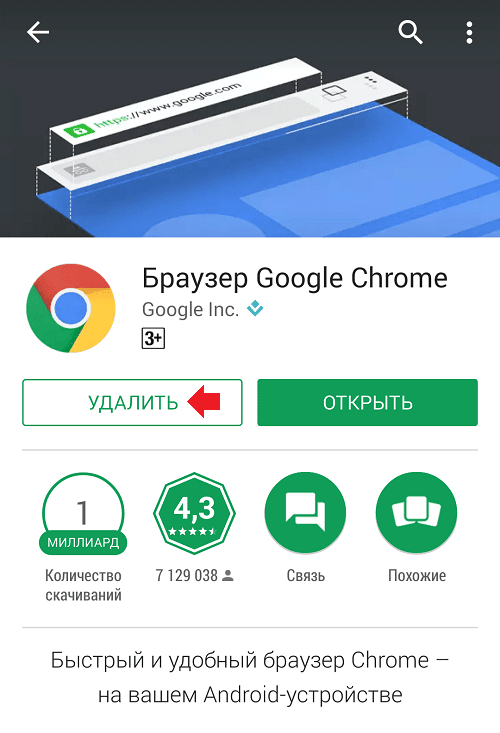
Удаление Google Chrome на Android
После удаления программы её можно переустановить заново в той версии, которая вам наиболее комфортна.
Сброс настроек
Ещё один метод – откат версии Хрома до заводской, то есть до той, которая была установлена на телефоне, когда вы его купили. Однако если телефон был без предустановленного Хрома, то метод не сработает.
Необязательно сбрасывать настройки всех приложений, можно откатить только Chrome. Плюс такого метода: вам не придется искать APK-файл для переустановки. Минус: браузер откатится не до предыдущей, а до довольно старой версии.
Откат выполняется следующим образом:
- открываем «Настройки» смартфона;
- переходим в «Приложения» или «Диспетчер приложений»;
- выбираем Google Chrome;
- нажимаем «Удалить обновления»;
- если такой кнопки нет, то, возможно, она скрыта в «Опциях» (кнопка три точки).
Если варианта «Удалить обновления» нет или он не нажимается, то это означает, что либо Chrome уже откачен до заводской версии, либо он не является системным приложением (то есть он не был предустановлен на телефоне, а был закачан вами позднее).
Как отключить автообновление
Как видим, вернуть старую версию Хром бывает не так-то просто, поэтому иногда удобнее отказаться от обновлений заблаговременно.
Для этого идем в Google Play и там:
- нажимаем на три полоски;
- переходим в «Настройки»;
- тапаем «Автообновление приложений»;
- выбираем опцию «Никогда».
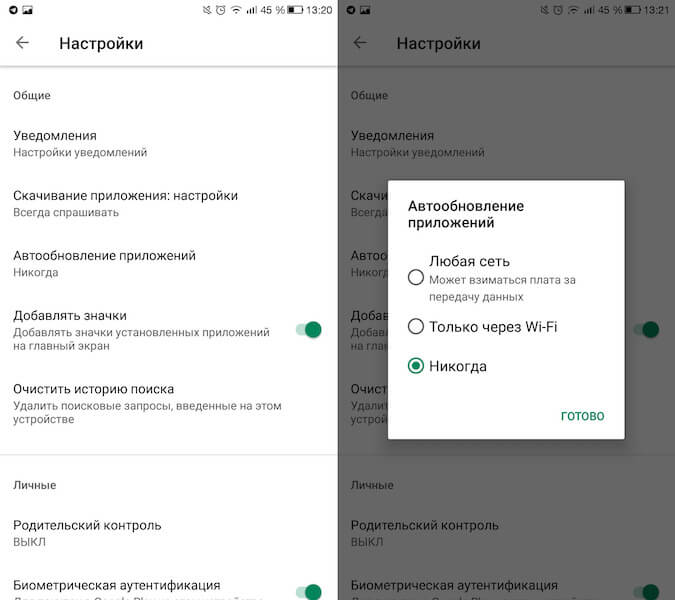
Отключение автообновления приложений на Android
К сожалению, так мы отключим обновление всех приложений. Если мы не хотим обновлять только Хром, то остальные программы нам придется апдейтить вручную: время от времени заходить в Плей Маркет, находить то или иное приложение и нажимать «Обновить».
Как откатить обновление Google Chrome на Android: подробная инструкция
Google Chrome — один из наиболее популярных веб-браузеров, доступных для использования на платформе Android. Однако, иногда после обновления многие пользователи сталкиваются с проблемами, такими как несовместимость с определенными приложениями или снижение производительности. Если вы столкнулись с подобными проблемами после самого последнего обновления Google Chrome на вашем устройстве Android, то вам может понадобиться откатить это обновление и вернуться к предыдущей стабильной версии.
Откат обновления Google Chrome на Android может быть полезен в случае, если вы заметили какие-либо негативные изменения в работе браузера после обновления. Если у вас возникли проблемы с запуском определенных веб-сайтов, вылеты приложения, нестабильная работа интерфейса или другие необычные сбои, то снижение версии Google Chrome может решить эти проблемы.
Для того чтобы откатить обновление Google Chrome на Android, вам потребуется следовать нескольким простым шагам. В первую очередь, вы должны перейти в Google Play Store и найти раздел с приложениями на вашем устройстве Android. Затем найдите Google Chrome в списке приложений и нажмите на него. В карточке приложения вы увидите кнопку «Откатить» или «Удалить обновление». Нажмите на эту кнопку, чтобы начать процесс отката обновления.
Как откатить обновление Google Chrome на Android
Обновления программного обеспечения могут иногда приводить к некоторым проблемам или неудобствам. Если вы обнаружили, что последнее обновление Google Chrome на Android вызывает проблемы или работает нестабильно, вам может потребоваться откатить это обновление. Вот пошаговая инструкция о том, как откатить обновление Google Chrome на Android.

Шаг 1: Отключите автоматическое обновление
Первым делом вам нужно отключить автоматическое обновление приложения Chrome на вашем устройстве. Чтобы сделать это, следуйте этим шагам:
- Откройте Google Play Маркет на вашем Android-устройстве.
- Нажмите на значок меню в верхнем левом углу экрана (три горизонтальные линии) и выберите «Настройки».
- Прокрутите вниз до раздела «Обновления приложений» и выберите «Не обновлять приложения автоматически».
Шаг 2: Удалите последнее обновление Chrome
Теперь, когда автоматическое обновление Chrome отключено, вы можете перейти к удалению последнего обновления. Следуйте этим шагам:
- На вашем Android-устройстве откройте «Настройки».
- Прокрутите вниз и выберите «Приложения» (или «Приложения и уведомления», в зависимости от версии Android).
- Найдите и нажмите на «Google Chrome» в списке.
- Выберите «Версия приложения» или «Обновления» в меню Chrome.
- Нажмите на «Удалить обновления».
Шаг 3: Загрузите и установите предыдущую версию Chrome
Теперь вам необходимо загрузить и установить предыдущую версию Chrome на ваше Android-устройство. Чтобы сделать это, следуйте этим шагам:

- Откройте браузер на вашем Android-устройстве.
- Перейдите на официальный сайт APKMirror или любой другой надежный ресурс, который предлагает загрузку старых версий приложений.
- Найдите предыдущую версию Chrome для Android и нажмите на нее, чтобы начать загрузку.
- После загрузки APK-файла откройте его и следуйте инструкциям для установки.
Теперь у вас должна быть установлена предыдущая версия Google Chrome на вашем Android-устройстве. Помимо этого, не забудьте включить автоматическое обновление приложений Chrome в Google Play Маркет, чтобы избежать возможных проблем в будущем.
Почему нужно откатить обновление Гугл Хром на Андроид
Как мы знаем, Гугл Хром — один из самых популярных браузеров на андроид-устройствах. Он предлагает широкий функционал, удобный интерфейс и надежную работу. Но иногда после обновления возникают проблемы, что заставляет пользователей задуматься о возможности откатить обновление.
Существует несколько основных причин, по которым пользователи принимают решение откатить обновление Гугл Хром на Андроид:
1. Ошибки и сбои после обновления
Несмотря на то, что разработчики постоянно работают над улучшением приложения, иногда обновление может привести к появлению ошибок и сбоев. Некоторые пользователи могут столкнуться с проблемами, которые не были замечены в предыдущей версии браузера. Это может привести к неправильной работе приложений или просто раздражать пользователя.

2. Изменение интерфейса
Обновления Гугл Хром на Андроид могут привести к изменению интерфейса браузера. Некоторые пользователи не любят, когда меняются привычные элементы управления или добавляются новые функции, которые им не нужны. В таких случаях пользователи могут предпочесть оставаться на предыдущей версии приложения.
3. Ухудшение производительности
Иногда после обновления производительность Гугл Хром на Андроид может ухудшиться. Некоторые пользователи замечают, что браузер стал медленнее работать или чаще загружает страницы с ошибками. В таких случаях откат обновления может помочь вернуть прежнюю скорость и стабильность работы приложения.
Если вы столкнулись с одной из этих проблем или из-за других причин решили вернуться к предыдущей версии Гугл Хром на Андроид, вы можете воспользоваться специальными инструкциями для отката обновления браузера.
Шаги по откату обновления Google Chrome на Android
Обновление Google Chrome на Android может иногда вызывать проблемы или несовместимость с некоторыми устройствами. Если вы столкнулись с такими проблемами и хотите откатить версию Chrome на предыдущую, вам понадобится следовать этим шагам:
- Перейдите в настройки вашего устройства Android, нажав на значок «Настройки» на экране или в списке приложений.
- Прокрутите вниз и найдите раздел «Приложения» или «Управление приложениями». В разных версиях Android название может отличаться.
- Найдите и нажмите на «Google Chrome» в списке установленных приложений.
- В открывшемся меню нажмите на кнопку «Откатить» или «Удалить обновления».
- Подтвердите свой выбор, нажимая на кнопку «Да» или «ОК».
- После завершения процесса отката, ваша версия Google Chrome должна вернуться к предыдущей стабильной версии.
Обратите внимание, что откат обновления может привести к уязвимостям безопасности и пропуску новых функций и исправлений. Поэтому рекомендуется откатывать обновления только в случае критических проблем или несовместимости, если вы знаете, какие риски это может вызвать.
Возможные проблемы при откате обновления Google Chrome на Android
При попытке откатить обновление Google Chrome на Android могут возникать различные проблемы. Ниже приведены некоторые из них:
- Невозможность отката: В некоторых случаях может возникнуть проблема с откатом обновления Google Chrome на Android. Это может быть вызвано различными факторами, такими как наличие ошибок в системе, неправильное выполнение инструкций по откату или отсутствие поддержки старой версии приложения.
- Потеря данных: При откате обновления Google Chrome на Android существует риск потери данных. Все сохраненные пароли, закладки и другие персональные данные могут быть удалены при откате обновления. Поэтому перед откатом рекомендуется создать резервную копию своих данных.
- Неисправности функционала: После отката обновления Google Chrome на Android некоторые функциональные возможности могут быть недоступны или не работать должным образом. Это может включать проблемы с загрузкой страниц, воспроизведением контента или совместимостью с другими приложениями.
- Уязвимости безопасности: Старые версии Google Chrome на Android могут содержать известные уязвимости безопасности, которые могут быть использованы злоумышленниками для атаки на ваше устройство. Поэтому неприменение обновлений может повысить риск заражения вредоносным программным обеспечением или потери важных данных.
Перед откатом обновления Google Chrome на Android рекомендуется внимательно ознакомиться с инструкциями, предоставленными разработчиками или экспертами, и быть готовым к возможным проблемам. Также рекомендуется регулярно обновлять приложение Google Chrome, чтобы быть в курсе последних исправлений ошибок и новых функций.
Взаимная помощь и поддержка — наш дevise
Вход в recovery
Как откатить обновление приложения на андроиде, если оно не системное? Сторонние приложения — это те, которые не были предустановлены на заводе, а устанавливались из сторонних источников.
Если потребуется восстановить работу этого приложения, ее версии придется скачивать из сторонних источников. Если есть необходимость удалить несистемную программу, придется воспользоваться некоторыми ухищрениями.
Для решения проблемы нужно программу скачивать с любого стороннего сайта, а не через Google Play. Версия может быть любая. Для выборки через APK-файл требуется дать разрешение установки из «Неизвестных источников».
Важно! Нужно пользоваться только проверенными источниками. Часто используют Trashbox.
После этих действий можно приступить к удалению ненужного и закачки требуемого:
- Полностью удалить приложение с аппарата.
- Разрешить установку APK-файлов из сторонних ресурсов.
- Выбрать и войти на сайт Trashbox или другой похожий.
- Прописать название приложения в поиске, активировать.
- Из списка выбрать нужную версию.
- Загрузить в смартфон.
После загрузки нужно проверить функциональность установленного софта.
Важно! Во избежание заражения гаджета вирусами следует пользоваться только проверенными источниками.
Если вам нужно выполнить откат Google Chrome, обратитесь к истории версий приложения на Uptodown. Она содержит все версии файлов, доступные для загрузки с Uptodown для этого приложения. Скачать откаты Google Chrome для Android.
Как мне откатить обновление Chrome?
Если вы удалите процессы Google Update со своего компьютера, вы можете обнаружить, что ваши программы Google не работают должным образом, и во многих случаях вы можете увидеть, что Google Update возвращается автоматически. Чтобы полностью удалить Google Update, удалите все установленные вами приложения Google.
Чтобы удалить установщик Google, вам сначала необходимо удалить все программы Google с которым работает программа обновления. . После удаления всех остальных частей программного обеспечения Google выделите Программа обновлений Google в «Моем списке программ» и нажмите «Удалить», чтобы удалить ее с вашего компьютера.
Удаленные файлы можно восстановить вручную, буквально в несколько кликов. Для начала нужно проверить наличие обновлений в официальном магазине. Если речь идёт об очередной версии операционной системы, искать информацию следует в настройках гаджета.
Отключение обновлений для конкретного приложения
Чтобы постоянно не включать и отключать опцию, о которой мы рассказали выше, можно деактивировать обновления для конкретных приложений. Допустим, вы установили старую версию WhatsApp и не хотите, чтобы она обновлялась, хотя в Google Play для нее доступна новая версия. Можно отключить это конкретно для WhatsApp:
-
В Google Play в левом углу нажимаете на три точки, чтобы появилось меню и выбираете в нем пункт «Мои приложения и игры»;
Вот таким достаточно простым образом можно решить задачу с нежелательным автообновлением любых установленных утилит на Android аппарате.
Более того, некоторые обновления попадают в облачное хранилище, поэтому всегда можно поискать их там. Удалить что-то безвозвратно с современных смартфонов достаточно сложно. К тому же, устройство, которое давно не обновлялось, не может выполнять свои функции в полном объеме.
Как откатить обновление на Андроиде
Далеко не всегда обновления Хрома нравятся пользователям. По разным причинам: изменился привычный дизайн, пропали какие-то функции, телефон не тянет новую версию.
Чтобы откатить обновление Гугл Хром на андроид, нужно удалить обновленную версию и установить заново старую.
Удаление можно выполнить через Google Play или средствами самого телефона. Кроме того, приложение можно откатить до заводской версии, не удаляя и не переустанавливая его.
Сброс настроек для ПО телефона
Для предустановленных приложений есть еще один способ обнулить новые версии. Только он приведет к потере вообще всех данных на гаджете. Так как удалить обновление на андроиде выборочно невозможно, то аппарат станет таким, каким шел с завода. Это метод — полный сброс настроек ОС.
При сбросе настроек ПО смартфон вернется к заводской прошивке. Такая возможность очень кстати, если забыт пароль или аппарат не включается. Засорение гаджета неиспользуемыми файлами тоже может усложнить работу, вплоть до полного отказа операционной системы.
Важно! После сброса потеряется вся информация с аппарата, то есть он станет чистым, как только что выпущенный с завода. Поэтому настоятельно рекомендуется создавать копию данных, например, скопировать на SD-карту, переместить в облачное хранение или сохранить на ПК.
Если сохранилась функция выключения, то сбросить настройки легче через настройки либо с использованием кодов.
Сброс при помощи кодов для каждого производителя свой. Нужную для определенной модели комбинацию придется поискать. Например, для Samsung могут подойти такие варианты:
Выключенный аппарат можно реанимировать через меню Recovery либо с помощью кнопки для сброса. Процесс с помощью Recovery происходит нажатием определенных кнопок. Комбинации могут быть разными. Это зависит от модели смартфона. Чаще используются клавиши регулировки громкости + кнопка включения.
Войти в меню можно при длительном нажатии на нужные кнопки. Перемещения внутри меню происходят нажатием на кнопки, регулирующие звук. Выбор подтверждается нажатием на кнопку «Вкл».
К сведению! Современные гаджеты нередко снабжаются специальной кнопкой для сброса настроек. Правда, ее очень сложно найти. Как правило, это очень маленькое отверстие. Саму кнопку можно активировать иголкой или скрепкой.
Как удалить старые обновления на Androind для системных программ
Гугл Плей Музыка — регистрация и настройка приложения на Андроиде
Вариант невозможности обновлять системные приложения работает только со старыми версиями ОС Android. Отказаться от новой версии возможно лишь для предустановленных, стандартных программ. Чаще всего это сервисы Google, такие как:
Для подобных приложений возможно несколько способов удаления старых обновлений.
Возможные проблемы и ошибки
Если после проделанных шагов запустилась снова новая версия google браузера, то, возможно, была допущена одна из ошибок:
Также следует помнить, что созданная таким образом резервная копия старой версии программы не будет обновляться, для этого нужно будет запускать основную версию.
Как отключить автоматическое обновление в телефоне
Откройте приложение App Store. В строке меню вверху экрана выберите App Store >> «Настройки». Установите или снимите флажок «Автоматические обновления».
Гугл Хром является одним из наиболее популярных браузеров в мире и часто обновляется для улучшения производительности и безопасности пользователей. Однако, иногда пользователи могут столкнуться с проблемами после обновления и захотеть вернуть предыдущую версию браузера или отключить автообновление в целом.
Для того чтобы отключить автообновление Гугл Хром на телефоне, нужно зайти в настройки и выбрать «Отключить» в разделе «Автообновление приложений». Если же вы хотите вернуть старую версию Гугл Хром, доступен ряд способов.
Один из способов — обратиться к истории версий приложения на Uptodown. Там можно найти все доступные версии Гугл Хром для Android. Также можно перейти на командную строку и вручную установить нужную версию с помощью MSI-файла.
Если вы уже обновили Гугл Хром и хотите отменить последнее обновление на Андроид, можно удалить обновления системного приложения в настройках приложений. Также можно отказаться от обновлений в рамках функции обновления ПО в настройках системы.
Бэкап
Существует множество приложений, которые предназначены для создания резервных копий данных вашего Android-гаджета, у всех из них есть свои преимущества и недостатки. Но мы разберём на примере одной из первых и самых универсальных программ для резервного копирования и восстановления – Titanium Backup.
Titanium Backup уже давно снискал славу самой эффективной программы для бэкапов
Как откатить обновление Google Chrome на Андроид: подробная инструкция
Google Chrome – один из самых популярных браузеров на сегодняшний день. Он предлагает широкие возможности и удобство использования. Как и любое другое приложение, Chrome регулярно обновляется для улучшения функционала и исправления ошибок. Однако иногда новые версии могут вызывать неполадки или несовместимость с некоторыми устройствами, что заставляет пользователей задуматься о возврате к предыдущей стабильной версии. В этой статье вы узнаете, как откатить обновление Google Chrome на Андроид, чтобы вернуться к предыдущей стабильной версии браузера.
Процесс отката обновления Google Chrome на Андроид достаточно прост. Но перед тем, как приступить к восстановлению предыдущей версии, важно помнить о безопасности и проанализировать причины, по которым вы решили откатить обновление. Возможно, проблема не связана с самим браузером, а с другими установленными приложениями или настройками вашего устройства.
Важно отметить, что откат обновления Google Chrome на Андроид возможен только в том случае, если вы ранее установили альтернативную версию браузера, сохраненную в системе.
Чтобы откатить обновление Google Chrome на Андроид, следуйте простым шагам:
- Перейдите в настройки своего устройства.
- Выберите раздел «Приложения» или «Управление приложениями».
- Найдите и выберите Google Chrome в списке установленных приложений.
- Нажмите на кнопку «Откатить» или «Вернуться к предыдущей версии».
- Подтвердите свой выбор и дождитесь завершения процесса отката.
После завершения процесса вы сможете использовать предыдущую стабильную версию Google Chrome на своем устройстве. Если проблема с браузером не была решена или возникли другие неполадки, вы можете обратиться за помощью в службу поддержки Google Chrome, чтобы получить решение проблемы.

Как откатить обновление Google Chrome на Андроид
на, обновление, гугл, как, андроид, хром
Google Chrome – популярный браузер, который постоянно обновляется для улучшения производительности и добавления новых функций. Однако иногда обновление может привести к проблемам, и пользователи хотят откатиться к предыдущей версии. В этой статье мы расскажем, как откатить обновление Google Chrome на устройствах с операционной системой Android.
1. Отключите автоматическое обновление
Прежде чем начать процесс отката, нужно убедиться, что автоматическое обновление Google Chrome отключено на вашем устройстве:
- Откройте Google Play Store на своем устройстве Android.
- Нажмите на иконку с тремя горизонтальными линиями в левом верхнем углу.
- Выберите «Настройки».
- Прокрутите вниз и нажмите на «Обновление приложений только по Wi-Fi».
- Убедитесь, что флажок рядом с этой опцией не установлен.
2. Скачайте предыдущую версию Google Chrome APK
Теперь вам нужно скачать предыдущую версию Google Chrome APK-файла:
- Введите в поисковике гугл запрос «Google Chrome APK предыдущая версия».
- Выберите один из надежных источников, предлагающих скачать предыдущую версию Google Chrome APK.
- Скачайте APK-файл на свое устройство.
3. Удалите текущую версию Google Chrome

Перед тем как установить предыдущую версию Google Chrome, нужно удалить текущую версию:
- Откройте «Настройки» на своем устройстве Android.
- Выберите «Приложения» или «Приложения и уведомления».
- Найдите и выберите Google Chrome в списке приложений.
- Нажмите на «Удалить» или «Деактивировать».
4. Установите предыдущую версию Google Chrome
Теперь можно установить предыдущую версию Google Chrome с помощью скачанного APK-файла:
- Откройте «Файлы» или «Документы» на своем устройстве Android.
- Найдите и выберите скачанный APK-файл предыдущей версии Google Chrome.
- Нажмите на файл и следуйте инструкциям для установки.
- После установки откройте Google Chrome и убедитесь, что версия была успешно откачена.
Теперь вы знаете, как откатить обновление Google Chrome на устройстве Android. Убедитесь, что настройки автоматического обновления не включены, чтобы избежать нежелательных обновлений в будущем.
Почему нужно откатить обновление Google Chrome на Андроид
Google Chrome является одним из самых популярных браузеров на платформе Андроид. Он предлагает множество полезных функций и возможностей для быстрого и удобного использования интернета. Однако иногда обновления могут привести к проблемам и неудобствам, поэтому возникает необходимость откатить обновление Google Chrome на Андроид.

Откат обновления позволяет вернуться к предыдущей версии приложения, которая может быть более стабильной и без проблем, которые появились в новой версии.
Основные причины отката обновления Google Chrome на Андроид:
- Неудовлетворительная производительность: после обновления приложение может стать медленнее работать, высокая нагрузка на процессор и потребление аккумулятора. Это может вызывать неудобства при использовании браузера и снижать общую производительность устройства.
- Несовместимость с установленными расширениями: обновление может привести к некорректной работе или даже неработоспособности ранее установленных расширений и плагинов. Если пользователь зависим от определенных расширений, откат обновления может быть единственным решением.
- Появление ошибок и сбоев: новое обновление может содержать ошибки программирования или уязвимости, которые приводят к сбоям и неполадкам в работе браузера. В таких случаях откат обновления позволяет избежать проблем и продолжить использование стабильной версии.
- Изменение интерфейса и функционала: некоторым пользователям может не понравиться новый дизайн или изменения в функциональности, внесенные в обновлении. В этом случае откат обновления позволяет сохранить привычный интерфейс и особенности предыдущей версии.
Важно заметить, что откат обновления Google Chrome на Андроид может привести к потере некоторых новых функций и исправлений, которые были внесены в новую версию. Поэтому перед откатом рекомендуется внимательно оценить ситуацию и решить, насколько критичны указанные выше проблемы и неудобства.
Откат обновления Google Chrome на Андроид возможен благодаря наличию резервной копии предыдущей версии приложения. Это позволяет пользователям возвратиться к более стабильной и функциональной версии браузера до обновления.
Как проверить версию Google Chrome на Андроид
Операционная система Android предоставляет возможность проверить версию Google Chrome на устройстве. Это может быть полезно, например, для того, чтобы узнать, нужно ли вам обновление или откатить обновление.
Для проверки версии Google Chrome на Андроид следуйте этим шагам:
- Откройте приложение Google Chrome на своем устройстве Android.
- Нажмите на значок меню, который находится в верхнем правом углу экрана. Обычно это иконка с тремя точками или с тремя горизонтальными линиями.
- В открывшемся меню выберите пункт «О браузере» или «Настройки».
- В новом окне вы увидите информацию о версии Google Chrome, установленной на вашем устройстве. Возможно, вам потребуется прокрутить список, чтобы найти эту информацию.
Теперь вы знаете, как проверить версию Google Chrome на Андроид и можете определить, нужно ли вам обновление или откатить его в случае, если оно уже было установлено.
Подробная инструкция по откату обновления Google Chrome на Андроид
Обновления Google Chrome на Андроид выпускаются регулярно, чтобы обеспечивать пользователям новые функции и улучшенную производительность. Однако иногда обновления могут вызывать проблемы или несовместимость с некоторыми приложениями или устройствами. В таком случае может потребоваться откатить обновление Google Chrome на Андроид. В этой статье мы рассмотрим подробную инструкцию по этому процессу.
Шаг 1: Отключение автообновления
Первым шагом для отката обновления Google Chrome на Андроид необходимо отключить автообновление приложения. Для этого нужно следовать этим инструкциям:
- Откройте Google Play Store на вашем Android-устройстве.
- Нажмите на иконку меню в левом верхнем углу экрана.
- Выберите «Настройки» из выпадающего меню.
- Прокрутите вниз и выберите «Автозагрузка приложений».
- Выберите «Не обновлять приложения автоматически».
Шаг 2: Удаление обновления Google Chrome
После отключения автообновления необходимо удалить последнее обновление Google Chrome с вашего устройства. Выполните следующие действия:
- Откройте настройки вашего Android-устройства.
- Выберите пункт «Приложения» или «Управление приложениями».
- Найдите и выберите «Google Chrome» в списке установленных приложений.
- Нажмите на кнопку «Удалить обновления».
Шаг 3: Отключение автоматического обновления Google Play Services
Чтобы предотвратить повторное обновление Google Chrome, необходимо отключить автоматическое обновление Google Play Services. Следуйте этим инструкциям:
- Откройте Google Play Store на вашем устройстве.
- Нажмите на иконку меню в левом верхнем углу.
- Выберите «Настройки» из меню.
- Прокрутите вниз и выберите «Обновление приложений».
- Выберите «Не обновлять приложения автоматически».
Шаг 4: Установка предыдущей версии Google Chrome
Теперь вы можете установить предыдущую версию Google Chrome на ваше Android-устройство. Чтобы это сделать, выполните следующие действия:
- Откройте Google Play Store на вашем устройстве.
- Выберите поисковую строку и введите «Google Chrome» для поиска.
- Выберите Google Chrome в списке результатов поиска.
- Нажмите на кнопку «Установить», чтобы установить предыдущую версию Google Chrome.
После выполнения этих шагов вы вернетесь к предыдущей версии Google Chrome на вашем Android-устройстве. Убедитесь, что автообновление приложений остается отключенным, чтобы избежать повторных обновлений. Теперь вы можете пользоваться Google Chrome без проблем, вызванных последним обновлением.
ПРОФИ отвечают на вопросы онлайн
Через Google Play
Через Google Play возможно удалять только новые версии предустановленных приложений. Здесь все просто, с помощью вкладки «Удалить» сервиса Google Play стираются все обновления одним разом.
Важно! Эти действия приведут лишь к стиранию обновлений. Само приложение останется, что очень важно для сохранности личной информации, например, паролей, электронных адресов и т. д.
После активации кнопки «Удалить» система попросит подтверждения запроса. Нажав на «Ок», дают согласие.
Если эту операцию проделать со сторонним приложением, активация кнопки «Удалить» приведет к удалению программы.
Обратите внимание! Попытки перезагрузки через Google Play всегда приводят к загрузке последней версии. Чтобы не допускать этого, следует отключить автообновление. Причем можно поставить запрет на все программы или только на некоторые по выбору.
Как удалить старые обновления на Androind для системных программ
Гугл Плей Музыка — регистрация и настройка приложения на Андроиде
Вариант невозможности обновлять системные приложения работает только со старыми версиями ОС Android. Отказаться от новой версии возможно лишь для предустановленных, стандартных программ. Чаще всего это сервисы Google, такие как:
Для подобных приложений возможно несколько способов удаления старых обновлений.
Возможные проблемы и ошибки
Если после проделанных шагов запустилась снова новая версия google браузера, то, возможно, была допущена одна из ошибок:
Также следует помнить, что созданная таким образом резервная копия старой версии программы не будет обновляться, для этого нужно будет запускать основную версию.
Как мне навсегда остановить обновления на Android?
На главном экране прокрутите вниз и выберите приложение, обновление которого не требуется. Скорее всего, вам будет предложено предоставить доступ к хранилищу приложения, поэтому нажмите «Разрешить» во всплывающем окне. Затем выберите приложение, которое вы хотите предотвратить от обновления (еще раз), и приложение извлечет свой APK-файл.
Это нормально для телефона который работает под управлением более ранней версии ОС, когда вы покупаете его для обновления нескольких версий, пока последняя доступная для него не будет загружена и установлена, если вы это имеете в виду.
Вход в recovery
Как откатить обновление приложения на андроиде, если оно не системное? Сторонние приложения — это те, которые не были предустановлены на заводе, а устанавливались из сторонних источников.
Если потребуется восстановить работу этого приложения, ее версии придется скачивать из сторонних источников. Если есть необходимость удалить несистемную программу, придется воспользоваться некоторыми ухищрениями.
Для решения проблемы нужно программу скачивать с любого стороннего сайта, а не через Google Play. Версия может быть любая. Для выборки через APK-файл требуется дать разрешение установки из «Неизвестных источников».
Важно! Нужно пользоваться только проверенными источниками. Часто используют Trashbox.
После этих действий можно приступить к удалению ненужного и закачки требуемого:
- Полностью удалить приложение с аппарата.
- Разрешить установку APK-файлов из сторонних ресурсов.
- Выбрать и войти на сайт Trashbox или другой похожий.
- Прописать название приложения в поиске, активировать.
- Из списка выбрать нужную версию.
- Загрузить в смартфон.
После загрузки нужно проверить функциональность установленного софта.
Важно! Во избежание заражения гаджета вирусами следует пользоваться только проверенными источниками.
Если вам нужно выполнить откат Google Chrome, обратитесь к истории версий приложения на Uptodown. Она содержит все версии файлов, доступные для загрузки с Uptodown для этого приложения. Скачать откаты Google Chrome для Android.
Как откатить обновление на Андроиде
Далеко не всегда обновления Хрома нравятся пользователям. По разным причинам: изменился привычный дизайн, пропали какие-то функции, телефон не тянет новую версию.
Чтобы откатить обновление Гугл Хром на андроид, нужно удалить обновленную версию и установить заново старую.
Удаление можно выполнить через Google Play или средствами самого телефона. Кроме того, приложение можно откатить до заводской версии, не удаляя и не переустанавливая его.
Остановка автоматического обновления операционной системы
Но начнем мы с обновления самой операционной системы Android. Проверка наличия новой версии тоже может произойти совсем не вовремя. Для отключения автоматической проверки наличия обновления следует совершить следующие действия:
. Уберите галочку с пункта «
Автообновление
». В нашем случае такого пункта попросту нет — система считает, что регулярная проверка наличия обновлений не повредит, ну а решение о загрузке ПО пользователь в любом случае будет принимать самостоятельно.
В основном настройки обновления системы сохранились на смартфонах со старой версией Android. Создатели справедливо полагают, что короткое обращение к серверам производителя не повредит работоспособности аппарата.
Однако избавляться от соответствующих настроек не стала южнокорейская компания . Но её новейшие смартфоны получаются весьма мощными, в связи с чем отказаться от автообновления имеет смысл только в том случае, если во встроенной памяти остается мало места.
В зависимости от особенностей устройства и фирмы производителя, автоматическую загрузку обновлений можно отключить по-разному. Например, для современных устройств (работающих на базе оболочки MIUI) необходимо выполнить следующие действия:
. В настройках выберите раздел
«Обновление компонентов»
и перейдите в параметры. Для этого нажмите на значок в виде шестеренки.
. В открывшейся странице найдите пункт
«Автоматическое обновление»
и выберите
«Не обновлять»
.
. После этого вернитесь в настройки и перейдите в меню
«О телефоне»
. Здесь выберите пункт
«Обновление системы»
.
. В открывшейся странице нажмите на значок в виде трех точек и выберите
«Настройки»
.
. Найдите пункт
«Обновлять автоматически»
и передвиньте ползунок в состояние
«Выключено»
. Здесь же вы можете настроить другие параметры.
Синхронизируйте данные. При входе в Chrome закладки, пароли и настройки автоматически синхронизируются и становятся доступны на всех ваших устройствах.
Как мне откатить обновление Chrome?
Если вы удалите процессы Google Update со своего компьютера, вы можете обнаружить, что ваши программы Google не работают должным образом, и во многих случаях вы можете увидеть, что Google Update возвращается автоматически. Чтобы полностью удалить Google Update, удалите все установленные вами приложения Google.
Чтобы удалить установщик Google, вам сначала необходимо удалить все программы Google с которым работает программа обновления. . После удаления всех остальных частей программного обеспечения Google выделите Программа обновлений Google в «Моем списке программ» и нажмите «Удалить», чтобы удалить ее с вашего компьютера.
Удаленные файлы можно восстановить вручную, буквально в несколько кликов. Для начала нужно проверить наличие обновлений в официальном магазине. Если речь идёт об очередной версии операционной системы, искать информацию следует в настройках гаджета.
Бэкап
Существует множество приложений, которые предназначены для создания резервных копий данных вашего Android-гаджета, у всех из них есть свои преимущества и недостатки. Но мы разберём на примере одной из первых и самых универсальных программ для резервного копирования и восстановления – Titanium Backup.
Titanium Backup уже давно снискал славу самой эффективной программы для бэкапов
Как откатить обновление Google Chrome на Андроид: пошаговая инструкция
Гугл Кром — один из самых популярных браузеров на Андроиде, который регулярно обновляется. Однако, иногда новые обновления могут вызывать проблемы или неудобства. В таких случаях полезно знать, как откатить обновление Google Chrome на Андроид. Это может позволить вам использовать предыдущую стабильную версию браузера, сохраняя при этом все ваши данные и настройки.
Процедура отката обновления довольно проста, но требует определенных действий. В этой пошаговой инструкции вы узнаете, как откатить обновление Google Chrome на Андроид и вернуться к предыдущей версии браузера.
Сначала вам нужно отключить автоматическое обновление Google Chrome на Андроид. Это можно сделать, перейдя в настройки браузера и найдя соответствующую опцию. Включите ручное обновление, чтобы иметь контроль над процессом обновления.
После этого вам нужно найти и загрузить предыдущую версию Google Chrome для Андроид. Порталы и форумы, посвященные Андроиду, часто предлагают архивы с предыдущими версиями приложений. Скачайте нужную вам версию и убедитесь, что она соответствует вашей версии операционной системы.
Теперь, когда у вас есть предыдущая версия Google Chrome для Андроид, нужно удалить текущую версию браузера с вашего устройства. Для этого перейдите в настройки приложений, найдите Google Chrome и выберите опцию «Удалить». После этого установите скачанную предыдущую версию браузера на свое устройство.

Найти старую версию Google Chrome
Если вы хотите откатить обновление Google Chrome на своем устройстве с операционной системой Андроид, то вам понадобится найти старую версию браузера. Для этого следуйте инструкциям ниже:
- Откройте интернет-браузер на своем устройстве и в поисковой строке введите «Скачать старую версию Google Chrome для Андроид».
- Нажмите на результат, который ведет на официальный сайт, предлагающий скачать старую версию Google Chrome.
- На сайте найдите раздел, где предлагаются различные версии Google Chrome для скачивания.
- Выберите версию, которую вы хотите установить и нажмите на ссылку «Скачать».
- После того, как файл загрузится, найдите его в папке «Загрузки» на вашем устройстве.
- Нажмите на файл, чтобы запустить установку старой версии Google Chrome.
- Следуйте инструкциям на экране, чтобы завершить установку.
- После завершения установки, найдите значок Google Chrome на экране своего устройства и запустите приложение.
Теперь у вас установлена старая версия Google Chrome на вашем устройстве с операционной системой Андроид.
Удалить текущую версию Google Chrome

Если вы хотите откатить обновление Google Chrome на Андроид, то необходимо сначала удалить текущую версию браузера. Для этого следуйте инструкции:
- Откройте меню на устройстве и найдите «Настройки».
- В разделе «Настройки» найдите и выберите «Приложения».
- В списке приложений найдите «Google Chrome» и нажмите на него.
- Откроется страница с информацией о приложении. Найдите и выберите «Удалить» или «Деинсталлировать».
- Подтвердите удаление приложения.
После удаления текущей версии Google Chrome вы сможете установить предыдущую версию или использовать другой браузер на вашем устройстве. Обратите внимание, что при удалении приложения могут быть удалены все сохраненные данные, так что перед удалением рекомендуется создать резервную копию информации.
Установить старую версию Google Chrome
На платформе Android есть возможность установить старую версию браузера Google Chrome, если вам не подходят изменения, внесенные последним обновлением.
Шаг 1: Отключите автоматическое обновление
Перед установкой старой версии Chrome вам нужно отключить автоматическое обновление приложения. Для этого выполните следующие шаги:

- Откройте Google Play Store на вашем устройстве Android.
- Нажмите на значок меню в верхнем левом углу экрана.
- Выберите «Настройки».
- Прокрутите вниз и нажмите на «Обновления приложений».
- Выберите «Не обновлять приложения автоматически».
Шаг 2: Удалите текущую версию Chrome
Теперь вам нужно удалить текущую версию Google Chrome с вашего устройства. Для этого:
- Откройте настройки вашего устройства Android.
- Выберите «Приложения» или «Управление приложениями».
- Найдите и выберите Google Chrome в списке установленных приложений.
- Нажмите на кнопку «Удалить» или выберите «Деактивировать».
Шаг 3: Скачайте старую версию Chrome
Теперь вы готовы скачать и установить старую версию Google Chrome. Для этого выполните следующие действия:
- Перейдите на официальный сайт, где можно скачать предыдущие версии Google Chrome.
- Найдите и скачайте старую версию Chrome, совместимую с вашим устройством Android.
- Когда загрузка завершится, выполните установку загруженного APK-файла на вашем устройстве.
После установки вы сможете использовать старую версию Google Chrome на вашем устройстве Android и избежать изменений, внесенных последним обновлением.
Важно помнить, что использование старой версии Chrome может приводить к неполадкам и уязвимостям из-за отсутствия обновлений безопасности. Поэтому рекомендуется периодически проверять наличие новых обновлений и устанавливать их, чтобы обеспечить безопасность и функциональность при использовании браузера.
Отключить автоматическое обновление Google Chrome
Google Chrome — это популярный браузер, который широко используется на устройствах под управлением операционной системы Android. Однако, автоматическое обновление приложения может привести к проблемам совместимости или неудовлетворяющим изменениям для некоторых пользователей. В этой статье мы рассмотрим, как отключить автоматическое обновление Google Chrome на Андроиде.
Шаг 1: Найти и открыть Google Play Store
На вашем устройстве Андроид найдите и откройте приложение Google Play Store.
Шаг 2: Найти Google Chrome в магазине
В поисковой строке Google Play Store введите «Google Chrome» и найдите приложение Chrome.
Шаг 3: Открыть настройки приложения
На странице приложения Chrome найдите и откройте меню, нажав на кнопку с тремя горизонтальными точками. В контекстном меню выберите «Настройки».
Шаг 4: Отключить автоматическое обновление
В настройках приложения Chrome прокрутите вниз до раздела «Обновления» и нажмите на него. В этом разделе у вас будет возможность выбрать «Не обновлять автоматически». Установите эту опцию, чтобы отключить автоматическое обновление Google Chrome.
Шаг 5: Подтвердить изменения
После отключения автоматического обновления Google Chrome, приложение уже не будет обновляться автоматически. Однако, если вы все же захотите обновить Chrome в будущем, вам придется вручную проверить наличие обновлений в Google Play Store.
Следуя этой простой инструкции, вы сможете отключить автоматическое обновление Google Chrome на устройствах под управлением операционной системы Андроид и сохранить контроль над процессом обновления браузера.
Задавайте вопросы и получайте ответы, полезные советы и помощь пользователей
Остановка автоматического обновления операционной системы
Но начнем мы с обновления самой операционной системы Android. Проверка наличия новой версии тоже может произойти совсем не вовремя. Для отключения автоматической проверки наличия обновления следует совершить следующие действия:
. Уберите галочку с пункта «
Автообновление
». В нашем случае такого пункта попросту нет — система считает, что регулярная проверка наличия обновлений не повредит, ну а решение о загрузке ПО пользователь в любом случае будет принимать самостоятельно.
В основном настройки обновления системы сохранились на смартфонах со старой версией Android. Создатели справедливо полагают, что короткое обращение к серверам производителя не повредит работоспособности аппарата.
Однако избавляться от соответствующих настроек не стала южнокорейская компания . Но её новейшие смартфоны получаются весьма мощными, в связи с чем отказаться от автообновления имеет смысл только в том случае, если во встроенной памяти остается мало места.
В зависимости от особенностей устройства и фирмы производителя, автоматическую загрузку обновлений можно отключить по-разному. Например, для современных устройств (работающих на базе оболочки MIUI) необходимо выполнить следующие действия:
. В настройках выберите раздел
«Обновление компонентов»
и перейдите в параметры. Для этого нажмите на значок в виде шестеренки.
. В открывшейся странице найдите пункт
«Автоматическое обновление»
и выберите
«Не обновлять»
.
. После этого вернитесь в настройки и перейдите в меню
«О телефоне»
. Здесь выберите пункт
«Обновление системы»
.
. В открывшейся странице нажмите на значок в виде трех точек и выберите
«Настройки»
.
. Найдите пункт
«Обновлять автоматически»
и передвиньте ползунок в состояние
«Выключено»
. Здесь же вы можете настроить другие параметры.
Синхронизируйте данные. При входе в Chrome закладки, пароли и настройки автоматически синхронизируются и становятся доступны на всех ваших устройствах.
Через Google Play
Через Google Play возможно удалять только новые версии предустановленных приложений. Здесь все просто, с помощью вкладки «Удалить» сервиса Google Play стираются все обновления одним разом.
Важно! Эти действия приведут лишь к стиранию обновлений. Само приложение останется, что очень важно для сохранности личной информации, например, паролей, электронных адресов и т. д.
После активации кнопки «Удалить» система попросит подтверждения запроса. Нажав на «Ок», дают согласие.
Если эту операцию проделать со сторонним приложением, активация кнопки «Удалить» приведет к удалению программы.
Обратите внимание! Попытки перезагрузки через Google Play всегда приводят к загрузке последней версии. Чтобы не допускать этого, следует отключить автообновление. Причем можно поставить запрет на все программы или только на некоторые по выбору.
Как удалить старые обновления на Androind для системных программ
Гугл Плей Музыка — регистрация и настройка приложения на Андроиде
Вариант невозможности обновлять системные приложения работает только со старыми версиями ОС Android. Отказаться от новой версии возможно лишь для предустановленных, стандартных программ. Чаще всего это сервисы Google, такие как:
Для подобных приложений возможно несколько способов удаления старых обновлений.
Сброс настроек для ПО телефона
Для предустановленных приложений есть еще один способ обнулить новые версии. Только он приведет к потере вообще всех данных на гаджете. Так как удалить обновление на андроиде выборочно невозможно, то аппарат станет таким, каким шел с завода. Это метод — полный сброс настроек ОС.
При сбросе настроек ПО смартфон вернется к заводской прошивке. Такая возможность очень кстати, если забыт пароль или аппарат не включается. Засорение гаджета неиспользуемыми файлами тоже может усложнить работу, вплоть до полного отказа операционной системы.
Важно! После сброса потеряется вся информация с аппарата, то есть он станет чистым, как только что выпущенный с завода. Поэтому настоятельно рекомендуется создавать копию данных, например, скопировать на SD-карту, переместить в облачное хранение или сохранить на ПК.
Если сохранилась функция выключения, то сбросить настройки легче через настройки либо с использованием кодов.
Сброс при помощи кодов для каждого производителя свой. Нужную для определенной модели комбинацию придется поискать. Например, для Samsung могут подойти такие варианты:
Выключенный аппарат можно реанимировать через меню Recovery либо с помощью кнопки для сброса. Процесс с помощью Recovery происходит нажатием определенных кнопок. Комбинации могут быть разными. Это зависит от модели смартфона. Чаще используются клавиши регулировки громкости + кнопка включения.
Войти в меню можно при длительном нажатии на нужные кнопки. Перемещения внутри меню происходят нажатием на кнопки, регулирующие звук. Выбор подтверждается нажатием на кнопку «Вкл».
К сведению! Современные гаджеты нередко снабжаются специальной кнопкой для сброса настроек. Правда, ее очень сложно найти. Как правило, это очень маленькое отверстие. Саму кнопку можно активировать иголкой или скрепкой.
- более-менее универсальный вариант – одновременно зажать кнопки включения и уменьшения громкости;
- Samsung – одновременно зажать кнопки включения и увеличения громкости;
- Sony Ericsson – одновременно зажать кнопки включения, уменьшения громкости и фотокамеры;
- Huawei – одновременно зажать кнопки включения, уменьшения громкости и её увеличения;
- LG – одновременно зажать более чем на 10 секунд кнопки включения, уменьшения громкости и главного экрана. Кнопку включения отпустить, после того как на экране загорелся логотип LG, остальные удерживать до перехода на экран восстановления;
- HTC (самое интересное) – зажать клавишу уменьшения громкости, затем ненадолго надавить на кнопку питания. Увидев на экране меню восстановления, можете временно оставить в покое кнопку уменьшения громкости. Отыщите пункт «Clear storage», выберите его путём нажатия на кнопку питания и подтвердите действие, щёлкнув на уменьшение громкости.
Для более уверенной навигации по меню «Android system recovery» нелишним будет напомнить, назначения кнопок: highlight — это перемещение по меню, а select — выбор пункта меню.
Добираемся до строчки «wipe data / factory reset» и выбираем этот пункт. Затем в новом меню находим подпункт подтверждения действия и выбираем его.
И при жёстком, и при более лайтовом варианте сброса случится перезагрузка, после чего ваше устройство проснётся уже со стандартными заводскими настройками.
Как мне откатить обновление Chrome?
Если вы удалите процессы Google Update со своего компьютера, вы можете обнаружить, что ваши программы Google не работают должным образом, и во многих случаях вы можете увидеть, что Google Update возвращается автоматически. Чтобы полностью удалить Google Update, удалите все установленные вами приложения Google.
Чтобы удалить установщик Google, вам сначала необходимо удалить все программы Google с которым работает программа обновления. . После удаления всех остальных частей программного обеспечения Google выделите Программа обновлений Google в «Моем списке программ» и нажмите «Удалить», чтобы удалить ее с вашего компьютера.
Удаленные файлы можно восстановить вручную, буквально в несколько кликов. Для начала нужно проверить наличие обновлений в официальном магазине. Если речь идёт об очередной версии операционной системы, искать информацию следует в настройках гаджета.
Бэкап
Существует множество приложений, которые предназначены для создания резервных копий данных вашего Android-гаджета, у всех из них есть свои преимущества и недостатки. Но мы разберём на примере одной из первых и самых универсальных программ для резервного копирования и восстановления – Titanium Backup.
Titanium Backup уже давно снискал славу самой эффективной программы для бэкапов
Сброс настроек
Ещё один метод – откат версии Хрома до заводской, то есть до той, которая была установлена на телефоне, когда вы его купили. Однако если телефон был без предустановленного Хрома, то метод не сработает.
Необязательно сбрасывать настройки всех приложений, можно откатить только Chrome. Плюс такого метода: вам не придется искать APK-файл для переустановки. Минус: браузер откатится не до предыдущей, а до довольно старой версии.
Если варианта «Удалить обновления» нет или он не нажимается, то это означает, что либо Chrome уже откачен до заводской версии, либо он не является системным приложением (то есть он не был предустановлен на телефоне, а был закачан вами позднее).