Переименование папки «Пользователи» в «Users» в Windows 7

Вы не можете переименовать папку «Пользователи» в любое другое название в операционной системе, поскольку это ограничение является внутренним и недоступно для обхода. Единственное решение, которое чаще всего и оказывается нужным, — изменение названия на «Users», что позволяет избежать проблем с установкой определенных программ. Об этом и пойдет речь далее.
Подготовительные действия
Следующие действия так или иначе сказываются на отображении имен папок в операционной системе и их неправильное выполнение или самостоятельное внесение ошибочных изменений может привести к появлению проблем с работой Windows. Если вы не уверены в своих действиях, рекомендуем создать на этом этапе резервную копию «семерки», чтобы в случае чего без труда восстановить ее до рабочего состояния.
Способ 1: Редактирование файла «desktop»
Файл под названием «desktop» есть в каждой папке операционной системы и отвечает за ее общие параметры, включая локализацию. По умолчанию он скрыт от глаз обычного пользователя, чтобы тот не смог его редактировать или удалять, однако сейчас он нужен нам как раз для изменения, обеспечив тем самым корректное отображение папки «Пользователи» на английском языке.
-
Первоочередная задача — настройка отображения скрытых файлов и папок. Для этого используется меню «Параметры папок», а детальные инструкции по внесению соответствующих изменений вы найдете в другой статье на нашем сайте, перейдя по ссылке ниже.
Способ 2: Удаление файла «desktop.ini»
Обычно в каталоге «Пользователи» рассматриваемый файл служит только для отображения локализованного имени — больше в нем нет никаких других параметров. Если предыдущий способ не принес должного результата, удалите этот файл, вызвав контекстное меню. Да, иногда он создается повторно при следующей перезагрузке ПК, но, скорее всего, уже без каких-либо параметров.
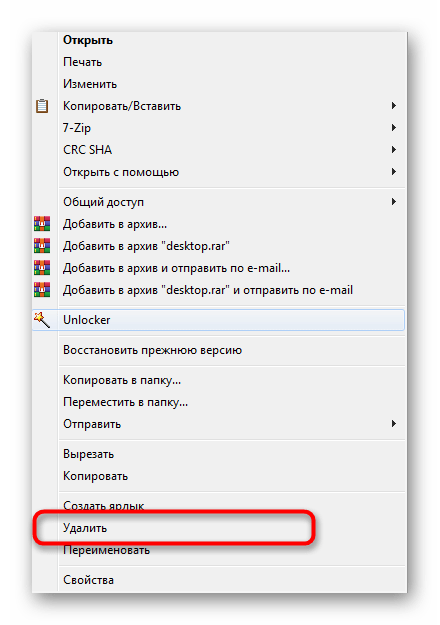
Даже если файл создался заново и измененное имя папки осталось прежним, вернитесь к предыдущему методу и попробуйте реализовать его еще раз.
Способ 3: Редактирование параметров реестра
Пользовательские папки содержат не просто название на русском — если вы используете локализованную версию операционной системы, для них устанавливаются пути, занесенные как параметры реестра. Они предназначены для перехода к каталогам и расположению их на панели быстрого запуска. Переименование каталога «Пользователи» может потребоваться, когда при переходе, например, к папке «Мои документы», появляется ошибка о неверном пути или отказе в доступе. Для этого придется проверить некоторые ключи реестра и отредактировать их.
-
Откройте «Редактор реестра» любым удобным для вас методом и перейдите по пути HKEY_CURRENT_USER\Software\Microsoft\Windows\CurrentVersion\Explorer\Shell Folders . О доступных вариантах запуска этой оснастки читайте в инструкции ниже.
Отметим, что при появлении непонятных ошибок с путями папок и их самопроизвольном переименовании рекомендуется проверить компьютер на наличие вирусов, поскольку существуют угрозы, внедряющиеся в «Редактор реестра» и вносящие туда совершенно любые изменения, нарушая целостность операционной системы.
Изменение названия папки пользователя и учетной записи в Windows 7, 8
В ходе процесса изменения имени учетной записи пользователя через элементы панели управления Windows, не изменяется название папки профиля в C:\Users. Рекомендации покажут, как переименовать папку пользователя в Windows 7, 8 любой учетной записи без потерь данных.
При редактировании профиля пользователя и реестра, Вы можете повредить свою ОС, поэтому рекомендуется создать точку восстановления системы. Если Вы допустите ошибку, сделайте восстановление системы из созданной точки, чтобы вернуться к работоспособному состоянию.
В процессе выполнения Вы потеряете текущую тему. Если хотите дальше ее использовать, сделайте копию. Получите доступ администратора, затем выполняйте рекомендации ниже.
Переименование папки пользователя
Для начала создайте новую учетную запись администратора, потом войдите в нее. Откройте проводник и перейдите на локальный диск с ОС, далее в папку «Пользователи», чтобы оказаться в C:\Users.
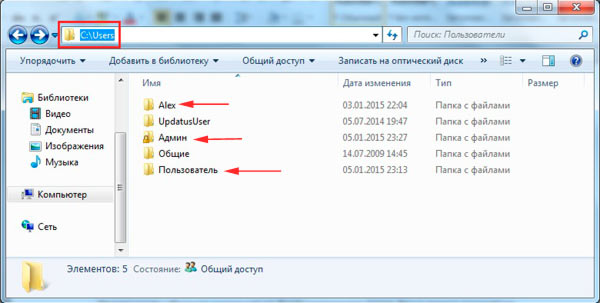
Примечание: обратите внимание на букву системного диска, Ваша может отличаться.
Чтобы изменить название папки пользователя в Windows 7, 8 кликните по ней правой кнопкой, из меню выберите «переименовать». Задайте новое имя на русском или английском языке и нажмите Enter.
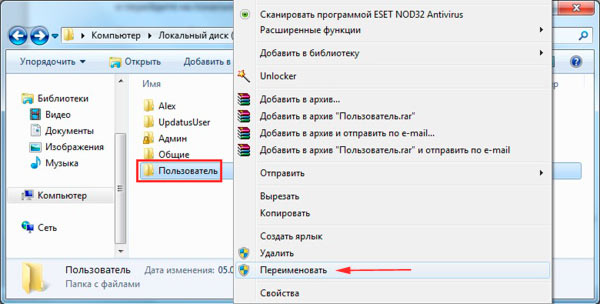
Примечание: если удается переименовать папку пользователя, тогда загрузитесь в безопасном режиме и делайте аналогичные шаги.
Если вылезет запрос UAC, кликните «да», чтобы завершить ход изменения имени папки. На этом урок не закончен, теперь проделывайте шаги ниже.
Исправление путей профиля в реестре
После того, как папка пользователя была переименована, необходимо изменить в реестре старые пути папки. Проделайте такие действия:
2. В реестре пройдите до раздела ProfileList (полный путь показан на картинке ниже).
3. Раскрыв раздел ProfileList (левая область окна), Вы увидите множество подразделов типа «S-1-5-длинный набор цифр».
4. Переходите по ним последовательно, обращая внимание на параметр ProfileImagePath (правая область окна), на против которого в столбце «значение» указан путь папки пользователя. Вам необходимо найти путь со старым именем, которое Вы переименовывали Выше.
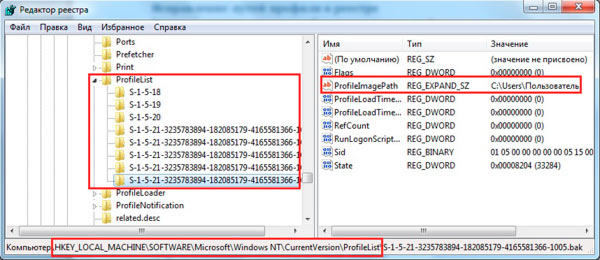
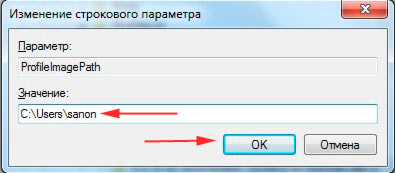
5. Дважды щелкните левой кнопкой по параметру ProfileImagePath и в поле «значение» задайте новое название, идентичное новому имени папки пользователя. А путь оставьте прежним. Нажмите OK и закройте реестр.
Переименование имени учетной записи
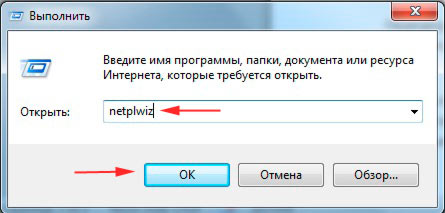
Нажмите Win + R для открытия окошка ввода команд «выполнить». В соответствующее поле введите или скопируйте netplwiz, затем кликните OK или Enter.
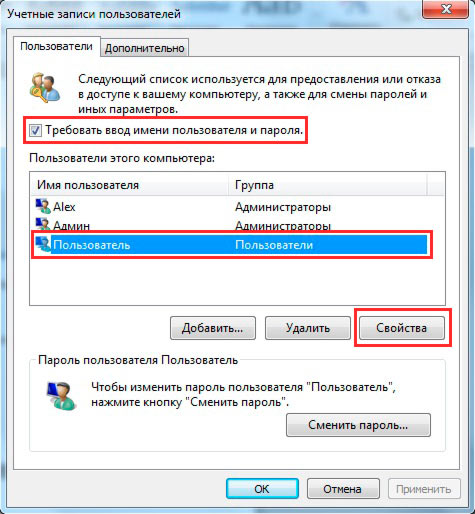
Поставьте флажок на пункт требования ввода имени пользователя и пароля (изображение ниже). Выберите старое название учетной записи из списка, нажмите кнопку «свойства».
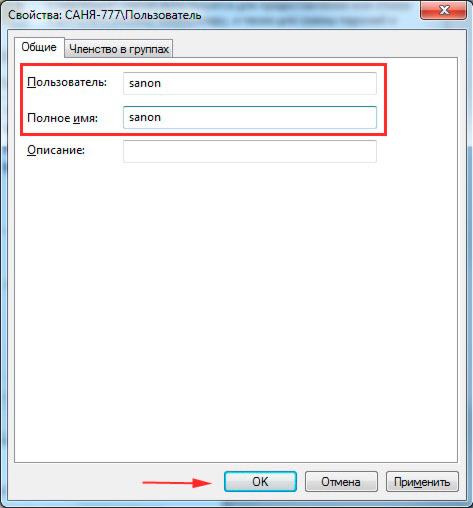
В окошке свойств, заполните поля «Пользователь» и «Полное имя» новым названием. Нажмите OK здесь и в предыдущем окне.
Перезагрузите компьютер или выйдите из системы, затем войдите в переименованную учетную запись. После входа в систему Вы заметите, что фон рабочего стола черного цвета. Измените тему Windows, чтобы вернуть прежний вид.
Такими способами можно переименовать папку пользователя в Windows 7, 8 и изменить имя учетной записи. Выполните все шаги и у Вас все получится. Вы можете удалить созданную учетную запись или же оставить для дальнейшего использования.
Как переименовать папку пользователя windows 7
В этой статье пойдет речь о том, как правильно без каких либо угроз для вашего профиля, переименовать папку локальной учетной записи пользователя. Обычное переименование локальной папки, находящейся по умолчанию: C:\Users, может привести к неработоспособности вашего профиля. Если вы переименуете учетную запись пользователя в оснастках: Локальные пользователи и группы (lusrmgr.msc) и Управление компьютером (compmgmt.msc) в результате это не изменит имени папки пользователя. Для осуществления данного действия я могу предложить Вам один из следующих ниже вариантов.
- Входим в систему от имени другого пользователя с правами администратора. Для входа от имени другого пользователя, вам необходимо воспользоваться, меню «Пуск» и пункт «Выйти из системы».
- Откройте в проводнике папку C:\Users и переименуйте имя папки соответствующей необходимому Вам профилю со старого наименования на новое.
- Запустите редактор реестра (Выполнить-> regedit -> ОК).
- В главном меню откройте диалоговое окно поиска Правка -> Найти. (Ctrl+F).
- Выполните поиск по старому имени папки и замените в найденном параметре значение на новое имя папки.
- Продолжите поиск и замените все возможные из найденных значений.
- Выполните выход из системы и войдите в систему под учетной записью, для которой вы изменяли значения реестра.
Откройте меню Пуск ->Стандартные ->Служебные -> Средство переноса данных Windows. В открывшемся окне кликните кнопку «Далее».
Кликните «Внешний диск или USB-устройство флеш-памяти».
В этом окне, кликните «Это мой исходный компьютер».
Теперь нужно подождать пока произвдется оценка данных входящих в профили имеющиеся на компьютере.
Поставьте флажок рядом с учетной записью, которую вы желаете переместить. Нажмите под ней на ссылку «Настройка», а после на ссылку «Дополнительно».
Выберите желаемые параметры для переноса и нажмите кнопку «Сохранить», а затем нажмите кнопку «Далее».
В случае необходимости нужно ввести пароль для защиты данного файла, в остальных случаях оставьте данное поле пустым и нажмите кнопку «Сохранить».
Задайте имя файла и выберите место для сохранения файла переноса и нажмите кнопку «Сохранить». Дождитесь пока файлы сохранятся.
По окончании создания файла нажмите кнопку «Далее», еще раз «Далее», а затем «Закрыть».
Откройте меню Пуск ->Стандартные ->Служебные -> Средство переноса данных Windows. В открывшемся окне кликните кнопку «Далее».
Кликните «Внешний диск или USB-устройство флеш-памяти».
Кликните «Это мой новый компьютер», а затем «Да».
Выберите директорию сохраненного файла переноса и щелкните на нем.
Нажмите под учетной записью по ссылке «Настройка», а затем на ссылку «Дополнительно».
Выберите желаемые параметры для переноса и нажмите кнопку «Сохранить».
Кликните на ссылку «Дополнительные параметры» и в открывшемся окне перейдите на вкладку «Сопоставление учетных записей пользователей». В ниспадающем списке «Учетная запись пользователя на новом компьютере» выберите пункт «Создание пользователя».
Введите имя пользователя и пароль и нажмите кнопку «Создать», а затем на кнопку «Сохранить».
Кликните на кнопку «Перенести», а после завершения процесса переноса нажмите кнопку «Закрыть».
Откройте меню Пуск ->Выйти из системы. Теперь вам нужно войти в систему от имени созданного Вами пользователя.
Удалите старую учетную запись пользователя и соответствующую ей папку, это можно сделать из меню Панель управления -> Все элементы панели управления -> Учетные записи пользователей.
- Входим в систему от имени другого пользователя с правами администратора. Для входа от имени другого пользователя Вам необходимо воспользоваться пунктом «Выйти из системы».
- Откройте в проводнике папку C:\Users, и переименуйте имя папки соответствующей необходимому Вам профилю со старого имени на новое.
- Войдите в Панель управления -> Система и безопасность -> Администрирование и запустите Управление компьютером.
- Слева, в дереве консоли пройдите Управление компьютером -> Служебные -> Локальные пользователи и группы -> Пользователи.
- Кликните правой кнопкой мыши по учетной записи пользователя, для которой требуется изменить папку, а затем кликните «Свойства».
- Теперь нужно перейти на вкладку «Профиль» и в разделе «Домашняя папка» установите переключатель в значение Путь.
- Введите полный путь к переименованной папке (например C:\Users\NewUser) и нажмите «ОК».
Ну вот вроде и все, надеюсь, что информация была полезна. Всем удачи .
Как создать пользователя в windows 7 — Создание пользователя в windows 7.
Как сделать загрузочную флешку windows 7 — Как для установки windows 7 создать загрузочную флешку.
Как удалить системные файлы windows 7 — Как правильно удалить системные файлы windows 7.
Как изменить имя пользователя Windows
О том, что такое профиль пользователя и как создать учетную запись пользователя, я уже рассказал на страницах сайта.
Но вполне вероятно возникнет ситуация, при которой вы захотите изменить имя пользователя, или же переименовать папку пользователя Windows.
Я покажу, как переименовать папку пользователя Windows на примере операционной системы Windows 7. В Windows XP и Windows 8 действия будут аналогичными.
Сначала поговорим об имени пользователя.
Изменяется оно просто – вам нужно зайти в Панель управления -> Учетные записи пользователей. Далее выбираем пункт Изменение имени своей учетной записи, вводим новое имя в соответствующем поле и нажимаем кнопку Переименовать…
Всё! Готово! Но вот изменится ли название папки профиля?
Давайте зайдем в папку «Пользователи» и посмотрим:

Как вы видите, ничего не произошло и название папки пользователя не изменилось.
Вы можете попробовать переименовать папку, щелчком правой кнопки мыши вызвав на ней контекстное меню и выбрав пункт Переименовать. Вполне вероятно, что вам удастся это сделать, правда, удастся только в том случае, если вы загрузитесь под другой учетной записью, имеющей права администратора.
Например, я загрузился под учетной записью Andrey, которая является администраторской, и хочу переименовать папку Ольга. В этом случае у меня все получится:

Но. Давайте теперь загрузимся под вновь переименованной учетной записью Наталья. После загрузки вы увидите сообщение:

Это означает, что Windows не смог обнаружить папку профиля пользователя и создал временную папку, которая будет удалена после выхода пользователя из системы!
Временная папка выглядит так:

Это означает, что после ручного переименования папки пользователя Ольга были утеряны все связи и операционная система больше не может обнаружить профиль этого пользователя.
Загрузившись под пользователем Наталья вы не обнаружите ни своей любимой картинки на рабочем столе, ни своих документов в папках Библиотеки. Более того, если вы произведете какие-нибудь изменения, то они не будут сохранены и просто исчезнут, как только вы выключите компьютер.
Так возможно или нет переименовать папку пользователя Windows?
Уверен, что да! Но нужно ли это вам? Надеюсь, что из заметки о структуре профиля пользователя вы поняли какую ВАЖНУЮ роль играет папка профиля. Это означает, что последствия некорректных действий с вашей стороны могут быть весьма печальными, поэтому очень НЕ РЕКОМЕНДУЮ заниматься какими бы то ни было ручными изменениями, которые касаются папок профилей пользователей.
Тем не менее, НА СВОЙ СТРАХ И РИСК вы можете проделать следующее:
- Переименуйте учетную запись, как это было описано выше в начале заметки. Для примера возьмем имя «Наталья».
- Загрузите компьютер под другой учетной записью, имеющей права администратора. Для этого вам нужно создать еще одну учетную запись с правами администратора. Можете загрузить компьютер в безопасном режиме и проделать все описанные ниже инструкции в нем.
- В папке профилей (например, в Windows 7 – это папка «Пользователи») найдите папку профиля, которую вы хотите переименовать. Вызовите контекстное меню на ней (щелкните правой кнопкой мыши на папке) и выберите пункт «Переименовать». Введите желаемое имя, например, «Наталья» и нажмите Enter.
- Запустите редактор реестра. Название папки пользователя вы сможете найти и переименовать в следующей ветке реестра:
Вам нужно будет найти одну из папок имеющую в имени символы S-1-5-21

Этот параметр и указывает на путь к папке пользователя. Измените его, кликнув на нем дважды левой кнопкой мышки и введите новое название, в моем случае я выбрал название «Наталья». Нажмите ОК.

Вроде бы все… Но так ли это? Не забывайте, что очень много настроек и параметров программ и операционной системы хранятся именно в профиле. Чем больше программ установлено на вашем компьютере, тем больше вероятность, что проделанных нами изменений будет недостаточно.
Скорее всего в реестре Windows будет запись, содержащая полный путь к какому-нибудь файлу или папке, которые находятся в профиле пользователя и этот путь будет указан со ссылкой на старую, теперь уже не существующую папку. Это может привести к проблемам в работе программы.
Можно попытаться избежать подобных проблем. Для этого нам нужно будет внимательно изучить ВЕСЬ реестр на наличие ссылок на старый, уже переименованный профиль.
Итак, в редакторе реестра вызываем окно поиска нажав сочетание клавиш Ctrl+F, в поисковое поле вводим старое название папки профиля и нажимаем кнопку Найти далее.

Внимательно изучаем все найденные нами параметры и, в случае необходимости, изменяем название папки на вновь переименованную. Затем нажимаем клавишу F3, чтобы продолжить поиск и так до самого конца, то есть до появления такого сообщения:

Как вы понимаете, работа предстоит кропотливая и тут нужно подходить к вопросу со знанием дела – то есть понимать, где стоит менять название параметра на новое, а где этого можно не делать или делать не нужно ни в коем случае.
В общем, вам решать, пойдете вы на такой риск или нет.
ВНИМАНИЕ! Перед редактированием реестра ОБЯЗАТЕЛЬНО сделайте его резервную копию. Это позволит исправить ошибочные изменения и вернуть работоспособность системе.