С Spotify в Apple Music
Это краткое руководство поможет вам переместить один или несколько плейлистов с Spotify в Apple Music.
- Откройте Soundiiz и выберите инструмент передачи.
- Подключите свои аккаунты Spotify и Apple Music.
- Выберите все плейлисты, которые вы хотите скопировать в Apple Music.
- Подтвердите выбор и начните передачу!
Как перенести альбомы с Spotify на Apple Music?
У вас есть любимые альбомы в Spotify и вы хотите переместить их в Apple Music? Следующие шаги должны вам помочь:
- Откройте Soundiiz и выберите инструмент передачи.
- Подключите свои аккаунты Spotify и Apple Music.
- Выберите все альбомы, которые вы хотите добавить в Apple Music.
- Подтвердите выбор и начните передачу!
Как перенести исполнителей с Spotify на Apple Music?
Как перенести любимые треки с Spotify на Apple Music?
У вас есть любимые треки на Spotify и вы хотите переместить их в Apple Music? Следующие шаги должны вам помочь:
- Откройте Soundiiz и выберите инструмент передачи.
- Подключите свои аккаунты Spotify и Apple Music.
- Выберите все песни, которые вы хотите добавить в Apple Music.
- Подтвердите выбор и начните передачу!
Что такое Spotify?
Имея доступ к миллионам песен с высоким качеством звука через компьютер, мобильное устройство и другие устройства, Spotify облегчает любителям музыки легальное воспроизведение и обмен музыкой. Все, что нужно сделать, это создать учетную запись.
Что такое Apple Music?
Apple Music — это потоковый музыкальный сервис, подписка на который дает вам доступ к миллионам песен.
Что такое Soundiiz?
Soundiiz — это наиболее полный онлайн-инструмент для управления музыкальной библиотекой между различными сервисами. Он предлагает простой способ импорта и экспорта плейлистов, а также любимых треков, исполнителей и альбомов.
Copy Spotify playlists to Apple Music with Soundiiz. Follow our guide to transfer easily!

If you’re an avid Spotify user, but you’ve recently switched to Apple Music, you might be wondering how to transfer your playlists from one service to the other.
It’s a common question, and luckily, there are a few different methods you can use to accomplish this task.
This guide will walk you through the steps to transfer your Spotify playlists to Apple Music.
Who is this for?
This guide is for anyone who has recently switched from Spotify to Apple Music and wants to transfer their playlists.
It’s also for anyone who is considering making the switch but is hesitant because they don’t want to lose their carefully curated playlists.
How to Transfer Spotify Playlists to Apple Music
- Download and install the TuneMyMusic app on your computer.
- Open the TuneMyMusic app and select “Spotify” as your source platform.
- Log in to your Spotify account and select the playlist you want to transfer.
- Select “Apple Music” as your destination platform.
- Log in to your Apple Music account and authorize TuneMyMusic to access your account.
- Select the playlist you want to transfer and click “Start Moving My Music.”
- Wait for the transfer to complete. This may take a few minutes depending on the size of your playlist.
- Once the transfer is complete, open the Apple Music app on your device and verify that the playlist has been transferred successfully.
Best Practices
- Make sure to double-check that you’ve selected the correct playlist before starting the transfer.
- Be patient. Depending on the size of your playlist, the transfer may take a few minutes to complete.
- Check your Apple Music library after the transfer to make sure all the songs have been transferred successfully.
- If you encounter any issues during the transfer process, try logging out and logging back in to both your Spotify and Apple Music accounts.
Examples
Here’s an example of a real-world conversation between a Spotify user and an Apple Music user:
Spotify User: Hey, I just switched to Apple Music, but I don’t want to lose all my playlists.
Is there a way to transfer them?
Apple Music User: Yes, there is! You can use an app called TuneMyMusic to transfer your playlists from Spotify to Apple Music.
Spotify User: That sounds complicated.
Is it hard to use?
Apple Music User: Not at all.
You just need to download the app, select your source platform (Spotify), select your destination platform (Apple Music), and authorize the app to access your accounts.
Then, select the playlist you want to transfer and click “Start Moving My Music.”
Spotify User: That sounds easy enough.
How long does it take?
Apple Music User: It depends on the size of your playlist, but it usually only takes a few minutes.
Just be patient and wait for the transfer to complete.
Spotify User: Okay, I’ll give it a try.
Thanks for your help!
Apple Music User: No problem.
Let me know if you have any issues.
Originally published at Internet Stack.
This publication may contain affiliate links to external websites.
Как перенести плейлист Spotify в Apple Music (Руководство по 2023 г.)
В настоящее время потоковая передача музыки стала неотъемлемой частью повседневной жизни людей. Потребности также стимулировали развитие лучших сервисов потоковой передачи музыки, таких как Spotify и Apple Music, двух ведущих брендов отрасли, которые предоставляют высококачественные и удобные услуги потоковой передачи музыки пользователям по всему миру.
Но перенос плейлистов между Spotify и Apple Music будет проблемой — на этих двух платформах такая услуга не предоставляется. Другими словами, чтобы импортировать плейлист Spotify в Apple Music для потоковой передачи, вам понадобится помощь некоторых сторонних инструментов. К счастью, есть эффективные и работоспособные решения, которые помогут перенести плейлист Spotify в Apple Music. Давайте погрузимся и посмотрим.
Могу ли я перенести музыку из Spotify в Apple Music?
Рассматриваете ли вы возможность перехода со Spotify на Apple Music, чтобы пользоваться функциями Apple Music? К сожалению, официальный сервис для переноса библиотек между двумя платформами потоковой передачи музыки не предоставляется. Например, такие ресурсы, как живые треки, некоторые синглы, ремиксы и т. д., недоступны на обеих платформах. Кроме того, из-за шифрования DRM даже загруженные песни Spotify недоступны для преобразования вне платформы Spotify и воспроизведения в других приложениях.
Лучший конвертер плейлистов Spotify в Apple Music для Windows/Mac
Чтобы перенести список воспроизведения Spotify в Apple Music для потоковой передачи без потери какой-либо песни, идеальным вариантом является загрузка песен Spotify из списков воспроизведения в автономном режиме, а затем пакетный импорт музыкальных файлов в Apple Music. Благодаря этому методу пользователям не нужно беспокоиться о потере треков, недоступных в Apple Music. Но ключевым процессом этого решения является удалить защиту DRM из плейлистов Spotify. Ссылаясь на это, MuConvert Spotify Music Converter предоставляет лучший сервис для помощи.
Музыкальный конвертер MuConvert Spotify предоставляет лучший сервис преобразования для преобразования и загрузки песен Spotify Ogg Vorbis в основные форматы, такие как MP3, M4A, FLAC и WAV. Применяя передовую технологию удаления DRM, MuConvert Spotify Music Converter может разумно справиться с процессом разблокировки шифрования DRM, добавленного в плейлисты Spotify. После снятия защиты плейлисты Spotify будут сохранены локально и готовы к прямому импорту обратно в Apple Music.
Основные возможности MuConvert Spotify Music Converter
Автоматический анализ плейлиста Spotify – Встраивая веб-плеер Spotify в программное обеспечение, это лучший загрузчик плейлистов Spotify теперь не требует от пользователей копирования и вставки URL-адреса плейлиста. Все, что вам нужно сделать, это войти в свою учетную запись Spotify и открыть список воспроизведения, после чего анализ начнется автоматически.
В 5 раз выше скорость конвертации – MuConvert Spotify Music Converter может управлять преобразованием списков воспроизведения Spotify как минимум в 5 раз быстрее. Функция пакетного преобразования также повышает эффективность.
Сохранение тегов ID3 и метаданных – Все теги ID3 и информация о метаданных песен Spotify будут сохранены, поэтому вы сможете легко управлять загруженными песнями Spotify благодаря сохраненным данным.
Гарантия лучшего качества звука – MuConvert Spotify Music Converter сохранит треки Spotify в наилучшем качестве для потоковой передачи в автономном режиме. Максимальная скорость передачи данных 320 кбит/с также может быть выбрана для преобразования плейлиста Spotify.
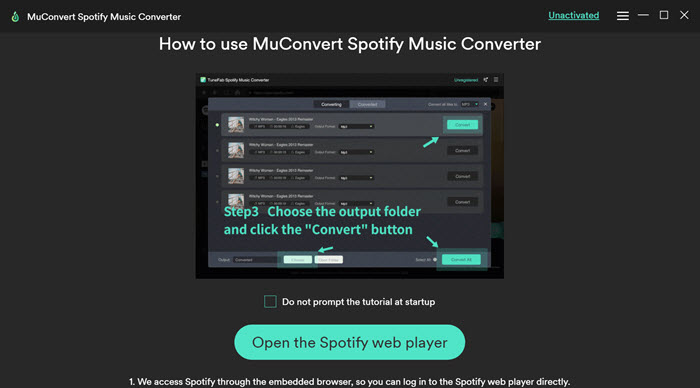
Теперь следуйте этому краткому руководству, чтобы конвертировать плейлист Spotify в MP3 через MuConvert Spotify Music Converter, а затем импортировать весь плейлист в Apple Music.
ШАГ 1. Установите MuConvert Spotify Music Converter и войдите в систему.
Загрузите MuConvert Spotify Music Converter в соответствии с системой вашего устройства. Следуя инструкциям, пройдите простой процесс установки программного обеспечения. Затем запустите его и начните бесплатную пробную версию.
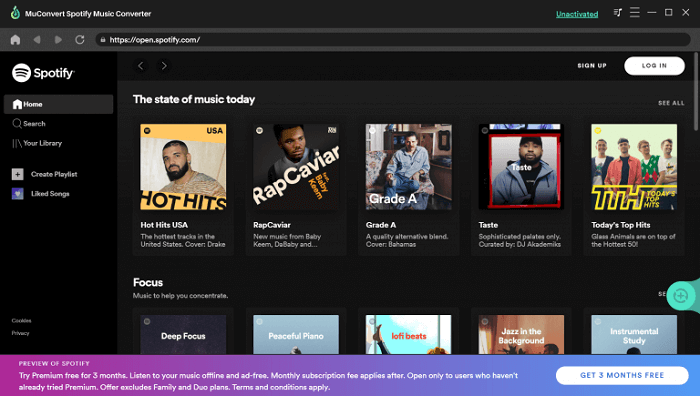
ШАГ 2. Войдите в Spotify Web Player в MuConvert
В главном интерфейсе MuConvert Spotify Music Converter нажмите «Открыть веб-плеер Spotify» и введите веб-плеер Spotify. Теперь вам нужно войти в свою учетную запись Spotify, и библиотека Spotify может быть синхронизирована. Только открыв плейлист или альбом Spotify, MuConvert напрямую обнаружит и проанализирует весь список треков для вас.
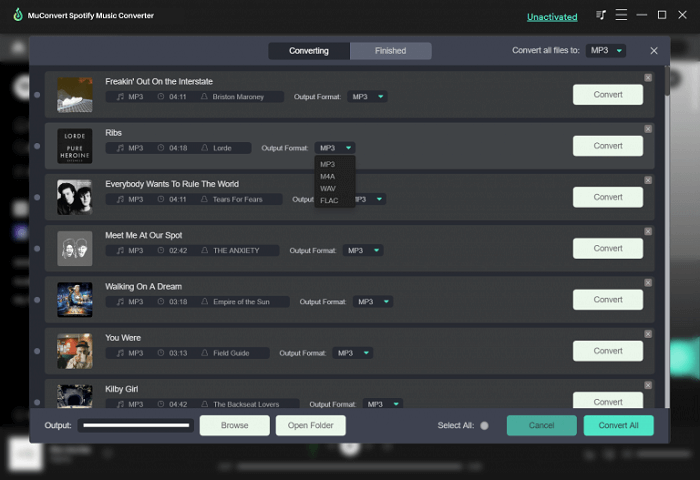
ШАГ 3. Выберите формат вывода
После анализа списка воспроизведения Spotify вы можете выбрать выходной формат для преобразования песен Spotify. Просто перейдите в верхний правый угол и выберите MP3 в качестве выходного формата.
(Необязательно) ШАГ 4. Расширенные настройки
Перейдите в «Настройки» и войдите в настройки «Предпочтения». Вы можете настроить более сложные параметры вывода, такие как SampleRate и Bitrate. Кроме того, переключитесь на «Общие», пользователи могут выбрать выходную папку для сохранения преобразованных песен Spotify.
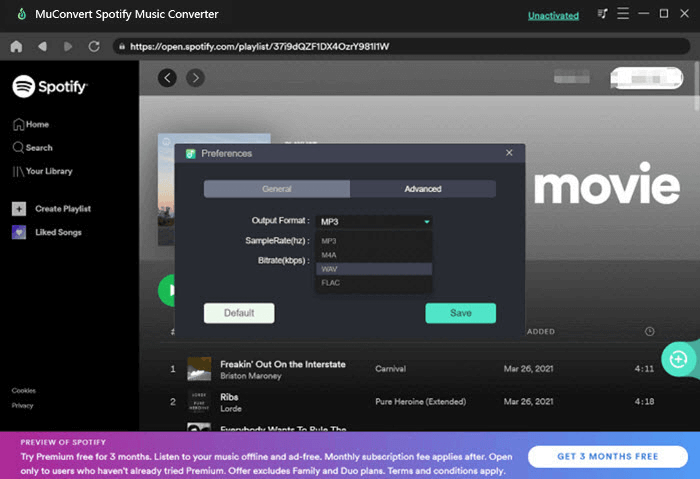
ШАГ 5. Конвертируйте плейлист Spotify в MP3
Наконец, просто нажмите кнопку «Конвертировать все», и все выбранные песни Spotify будут конвертированы в MP3 в пакетном режиме. Когда преобразование завершится, к песням Spotify можно будет получить доступ, нажав кнопку «Просмотреть выходной файл».
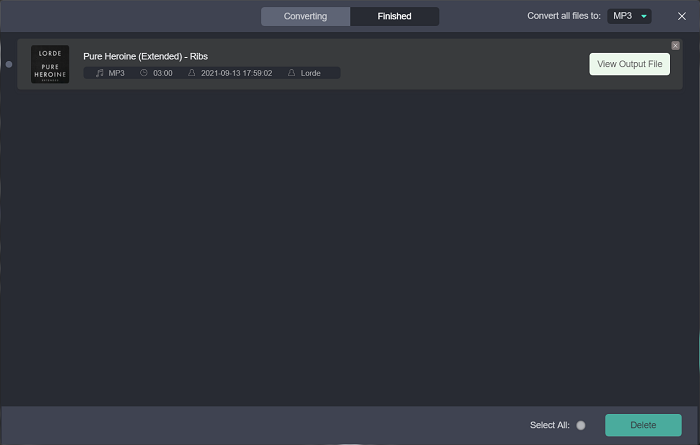
ШАГ 6. Импортируйте плейлист Spotify в Apple Music
Теперь вам нужно открыть iTunes на рабочем столе и перейти в «Меню» > «Добавить файл в библиотеку…». После выбора и открытия песен Spotify в iTunes щелкните правой кнопкой мыши песню, чтобы выбрать «Добавить в музыкальную библиотеку iCloud», и вы легко синхронизируете загруженный список воспроизведения Spotify со своей учетной записью Apple Music через iTunes.
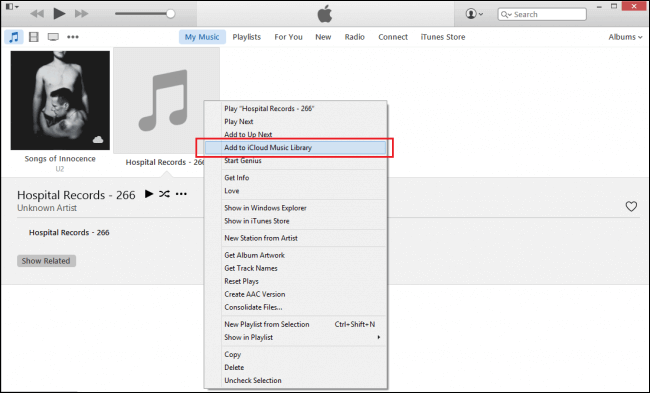
Как переместить плейлист из Spotify в Apple Music на iOS/Android
Музыкальный конвертер MuConvert Spotify будет рациональным выбором, чтобы помочь перенести плейлист Spotify в Apple Music на рабочем столе. Что касается устройств iOS/Android, есть еще один надежный инструмент, способный перемещать плейлисты из Spotify в Apple Music.
SongShift — это мобильное приложение, доступное как для iOS, так и для Android. Это позволяет пользователям портативных устройств легко конвертировать песни между платформами потоковой передачи музыки, тем самым помогая тем людям, которым необходимо переключиться со Spotify на Apple Music, просто конвертируя плейлисты. После установки приложения вам нужно всего лишь выполнить несколько шагов, чтобы скопировать плейлист Spotify в Apple Music.
ШАГ 1. После запуска SongShift на телефоне нажмите значок «Начать» и выберите платформу Spotify в главном интерфейсе.
ШАГ 2. Вам необходимо войти в свою учетную запись Spotify для доступа к плейлисту Spotify. Выберите плейлист, который хотите перенести в Apple Music, и коснитесь значка «Продолжить».
ШАГ 3. На следующем экране выберите «Создать новый список воспроизведения» и выберите Apple Music в качестве службы назначения. Нажмите «ОК».
ШАГ 4. Наконец, просто нажмите значок «Процесс», чтобы дождаться завершения процесса переключения.
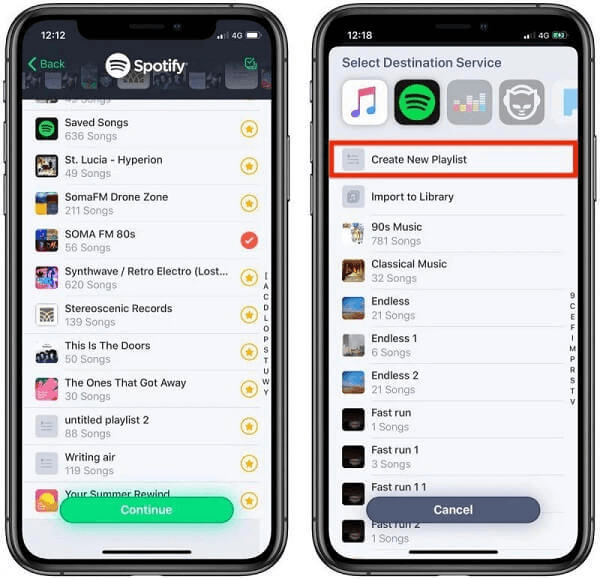
Однако, если вы используете приложение SongShift для переноса плейлиста Spotify в Apple Music, вам следует обратить внимание, что если в Apple Music нет подходящих песен, эти треки будут потеряны в Apple Music.
Перенос плейлиста Spotify в Apple Music Online
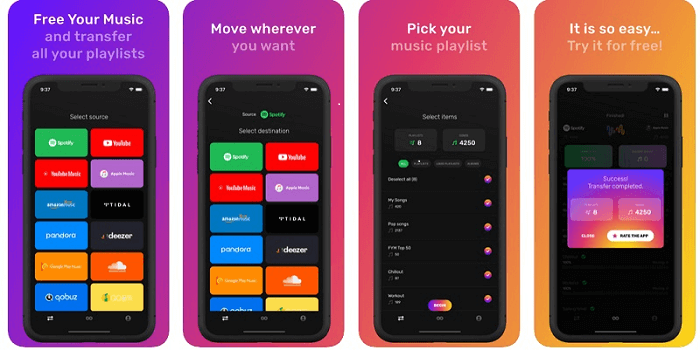
Часто задаваемые вопросы о переносе плейлиста Spotify в Apple Music
Зачем переключаться со Spotify на Apple Music?
Хотя Spotify и Apple Music являются популярными службами потоковой передачи музыки с миллионами подписчиков, некоторые ключевые различия и изменения между ними сильно различают их, и это может побудить пользователей переключаться с одной службы на другую для выполнения своих требований. Вот некоторые из причин, по которым люди хотят перейти со Spotify на Apple Music:
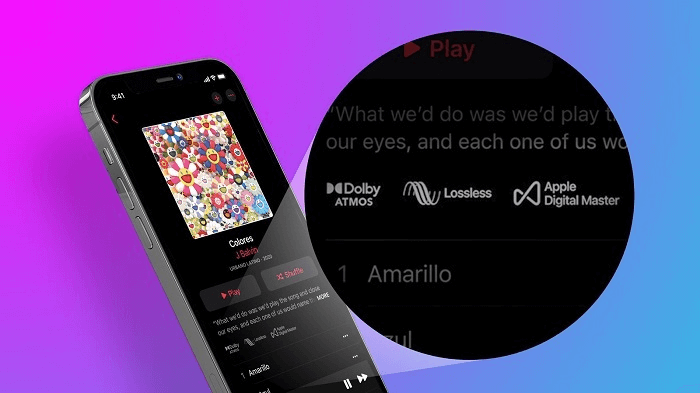
Качество потоковой передачи музыки
Подключиться к умным колонкам Apple
Другой важной причиной, по которой люди хотят переключиться со Spotify на Apple Music, должны быть интеллектуальные колонки, изобретенные Apple Inc. , в том числе его новый HomePod mini, может реагировать на систему Apple «Привет, Siri», только подписавшись на Apple Music. Следовательно, для пользователей, которые хотят использовать HomePod или HomePod mini, подписка на Apple Music будет идеальным выбором.
Как перенести плейлист из Spotify в Apple Music? (или любой другой музыкальный сервис)
я стал Услуги вещания Слушаем ли мы музыку или смотрим телевизор — это норма для многих из нас. Хотя между Услуги потокового видео Подобно Netflix и Hulu, разница между Сервисы потоковой передачи музыки Как Spotify и Apple Music.
Большинство из нас будут придерживаться одного музыкального сервиса, возможно, годами, и создадут довольно приличную библиотеку любимых песен. Итак, что произойдет, если вы захотите переключаться между службами? Или, если вы решите попробовать другую услугу, что происходит с каждым плейлисты Тот, который вы с любовью создали в последние годы? Как насчет вашей гигантской библиотеки песен, которую вы потратили все это время на сборку?
К счастью, вам не нужно оставлять это позади, и вам, конечно же, не нужно переделывать все свои плейлисты, песни, исполнителей и альбомы с самого начала.
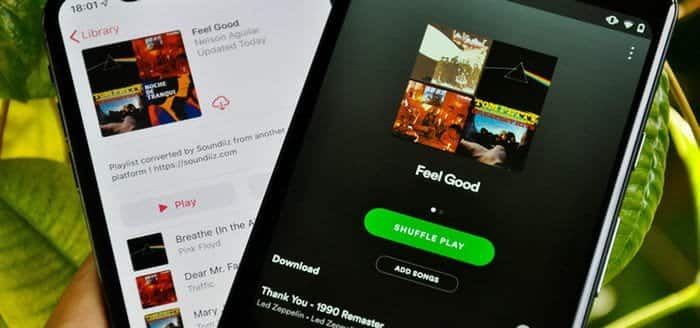
Куда с ростом популярности Сервисы потоковой передачи музыки Я продолжаю переключаться между ними, чтобы найти то, что лучше всего мне подходит. Теперь я использую YouTube во время работы, Spotify в дороге и Apple Music Когда я дома. Можно сказать, моя музыка везде. Чтобы навести порядок, я хотел перенести все песни в Apple Music, потому что мне нравится интерфейс приложения, тексты, которые синхронизируются, и все другие функции, которые оно предлагает. Что ж, делать это вручную было бы непрактично, поэтому я нашел два разных способа переноса плейлистов в Apple Music. Давайте начнем.
Как перенести плейлист из Spotify в Apple Music
Все эти инструменты работают одинаково. Это позволит извлечь информацию о песне из первой музыкальной службы и добавить ее в желаемую музыкальную службу. Я перечислил два метода, при которых, если один из них перестает работать, у вас все еще есть альтернатива.
1. Сдвиг песни
SongShift — это приложение для iOS, которое позволяет добавлять песни в свою учетную запись Apple Music из других музыкальных сервисов, таких как Pandora, Napster, YouTube, Apple Music, Deezer, LastFM, Tidal и т. Д. Приложение делает все автоматически, и вам просто нужно подключить приложение к вашим музыкальным сервисам. Начните с установки SongShift تطبيق на вашем iPhone.
Откройте приложение и нажмите кнопку «إضافةВнизу будет предложено настроить источник, поэтому нажмитенастройка источника» следовать.
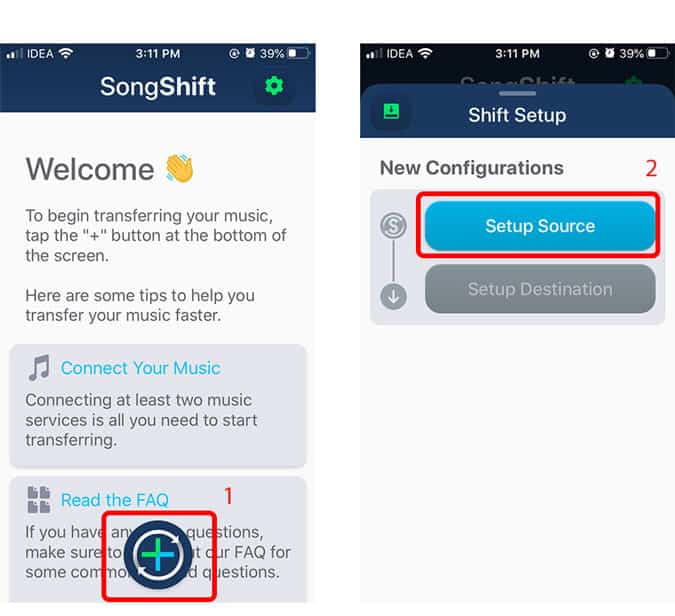
Выберите музыкальную службу из списка и разрешите SongShift доступ к спискам воспроизведения. Я выбрал Spotify, Но вы можете выбрать любую услугу по своему усмотрению.
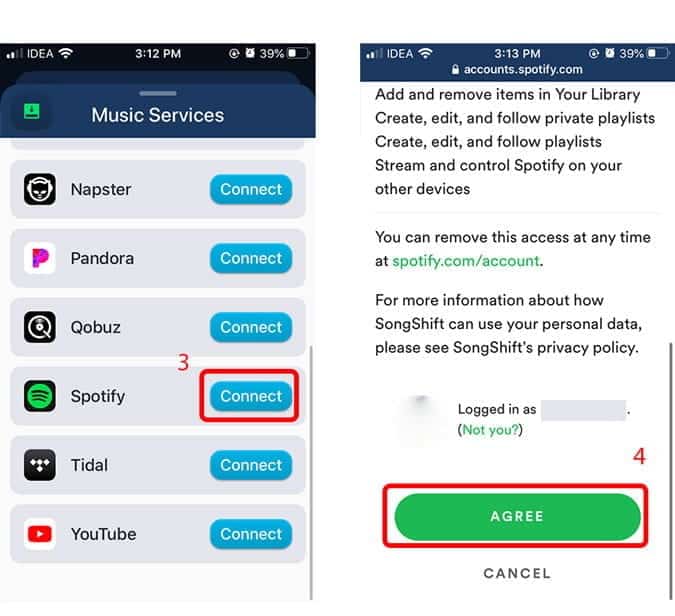
После выбора службы источника музыки выберите место назначения, куда вы хотите добавить песни. Я хотел скопировать свои песни Spotify в Apple Music.
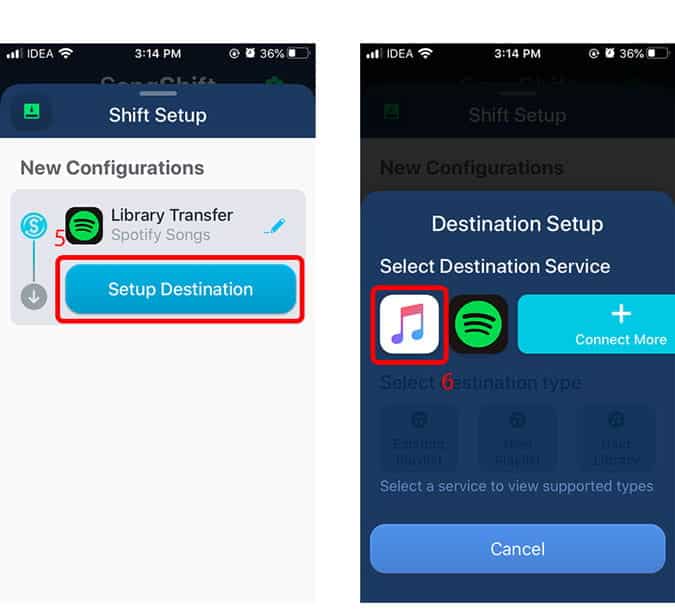
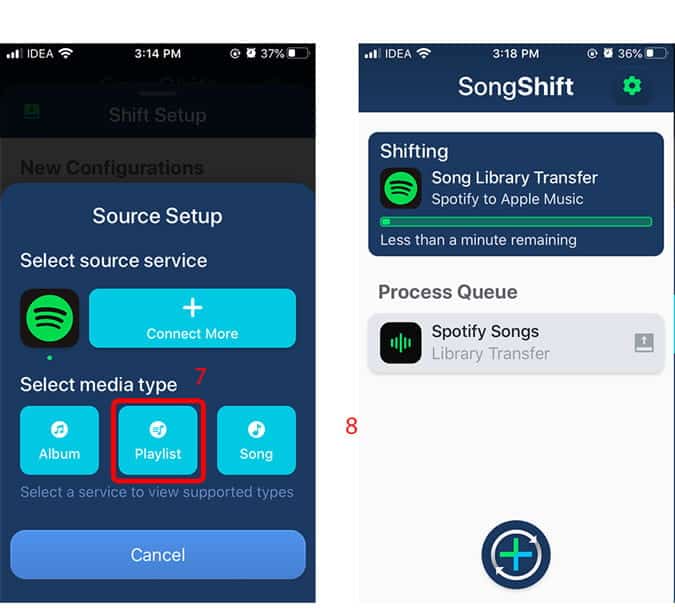
Теперь начните передачу, выбрав список воспроизведения или песни, которые вы хотите скопировать в Apple Music. Вы можете записывать не только плейлисты, но и на основе альбомов или синглов. В зависимости от количества песен в вашем плейлисте процесс передачи может занять некоторое время.
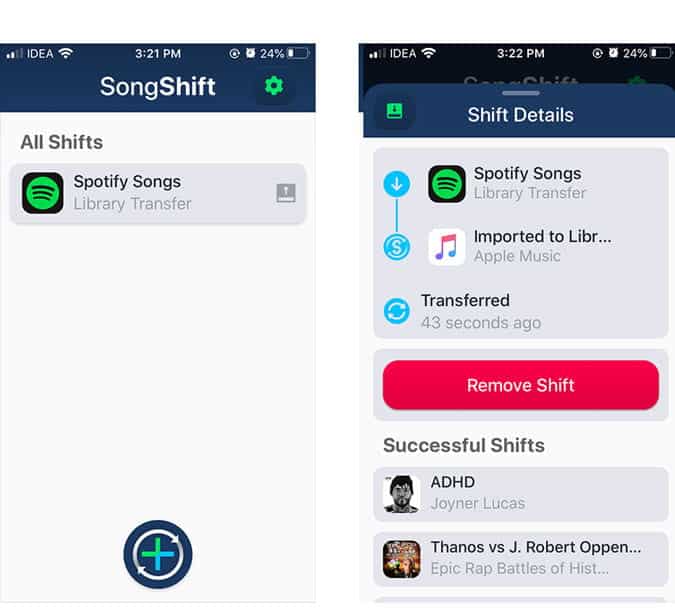
После завершения процесса передачи вы можете увидеть, какие песни были успешно перенесены. Вы даже можете полностью отменить весь процесс одним щелчком мыши.
Использование SongShift очень полезно и экономит часы, когда вы хотите переместить весь свой плейлист в музыкальный сервис Другие. Приложение бесплатное и выполняет свою работу так, как задумано, но у него есть одна функция, заблокированная за стеной платежей. Он не создает отдельный список воспроизведения, а только добавляет песни в вашу библиотеку Apple Music. Я не возражаю, но если вы хотите скопировать плейлисты как есть, вы можете разблокировать эту функцию за 4.99 доллара.
2. Настройте мою музыку
Мелодия моя музыка Это бесплатное онлайн-приложение, которое позволяет передавать музыку из одного музыкального сервиса в другой. Он работает с несколькими сервисами, такими как Apple Music, Amazon Music, Spotify, Soundcloud, Youtube Music, Deezer, Tidal и т. Д. И самое лучшее в этом приложении то, что вы можете без каких-либо усилий передавать музыку между любыми из этих сервисов.
Я покажу, как это сделать, перенеся свой плейлист Youtube в Apple Music, но если вы захотите перенести его из любого другого музыкального сервиса, приложение все равно будет работать. начать открытие Веб-страница на ПК ваш и нажмитеДавайте начнем».
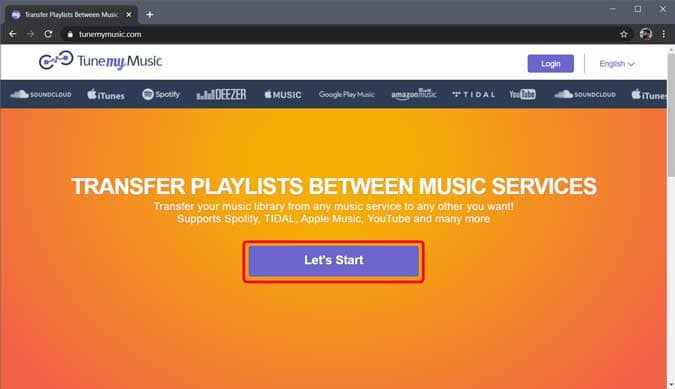
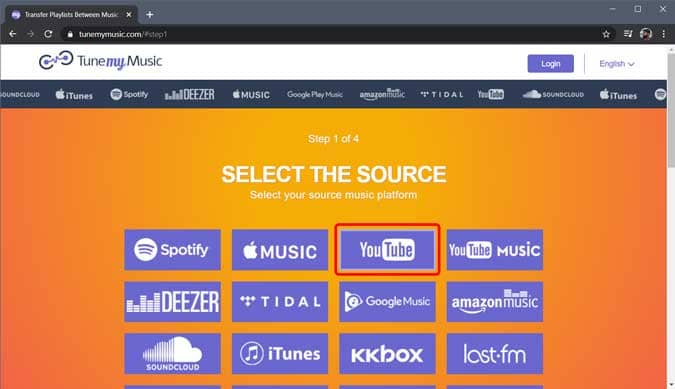
Вам будет предложено выбрать источник, нажать на сервис, содержащий ваши плейлисты. Я выбрал YouTube. Затем вам будет предложено войти в систему и подключить службу к tunemymusic, чтобы получить доступ к информации о песнях.
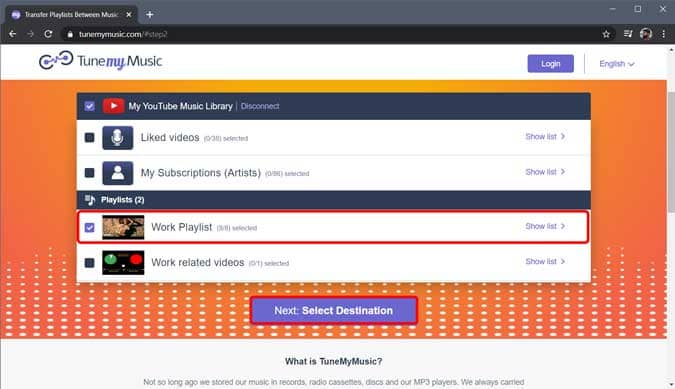
После предоставления доступа вы сможете увидеть все плейлисты и выбрать плейлист, который хотите передать, и нажать «следующий».
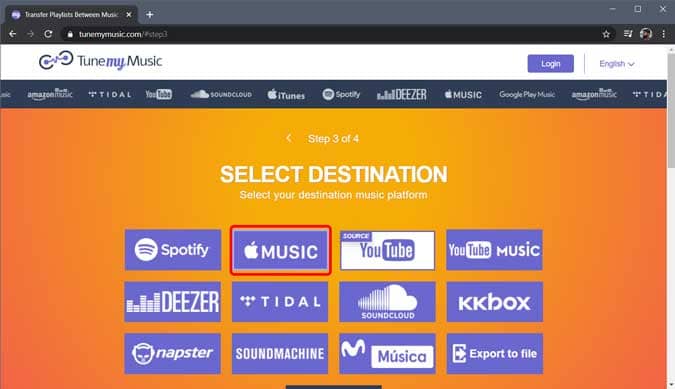
Теперь выберите целевую службу, в которую будут добавлены песни. В моем случае я хотел добавить свой плейлист с YouTube в Apple Music и поэтому выбрал Apple Music. Вам будет предложено войти в систему и подключить Apple Music к музыке. Продолжайте вводить учетные данные.
После того, как ваша конечная учетная запись будет аутентифицирована, она покажет вам список всех песен, которые будут добавлены в Apple Music. Нажмите кнопкуначать передавать музыкуДля начала передачи.
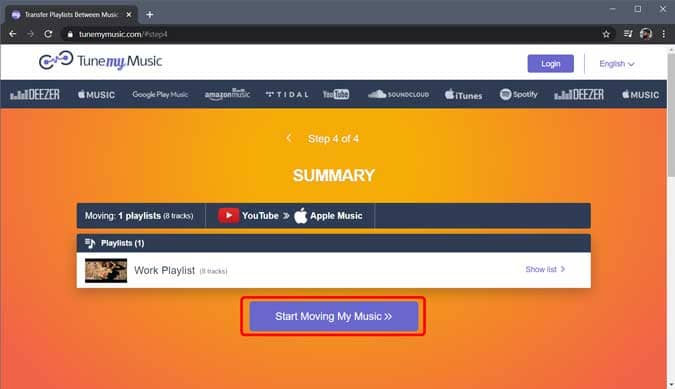
В зависимости от количества песен в плейлисте процесс передачи может занять несколько минут.
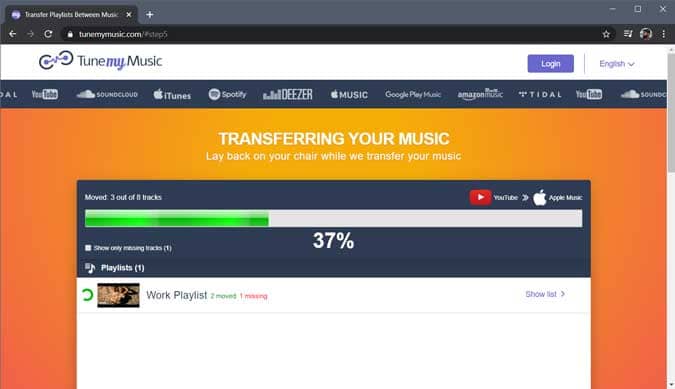
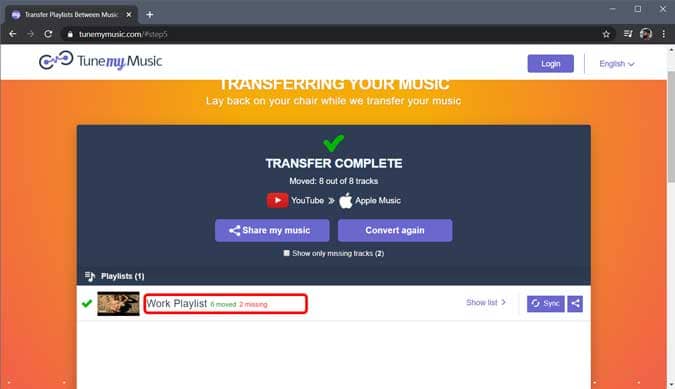
После завершения передачи вы сможете увидеть, какие песни были добавлены, а какие отсутствуют в Apple Music. Это может произойти, если название песни отличается, и вы можете добавить песню вручную позже.
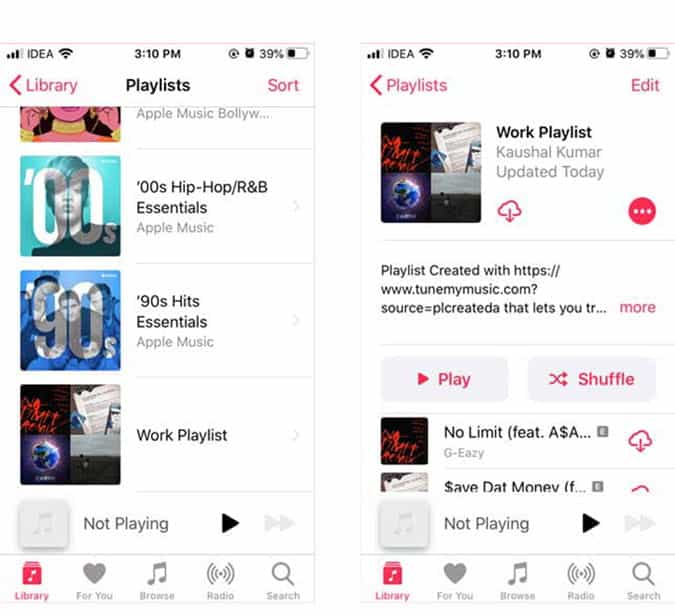
В отличие от SongShift, Tune My Music копирует плейлисты как есть, и вы можете открыть приложение Apple Music на своем iPhone и найти все песни во вновь созданном плейлисте с тем же именем, что и на YouTube. элегантный.
заключительные слова
Это были два способа переноса ваших песен в Apple Music или любой другой музыкальный сервис. Более того, эти инструменты поддерживают большинство потоковых сервисов, и вы можете расшифровать всю музыку за считанные минуты. Songshift — отличное приложение для передачи песен, и вы можете выполнить передачу на самом iPhone. Хотя для Tune My Music требуется компьютер, он идеально подходит для передачи списков воспроизведения в любой другой музыкальный сервис. Сообщите мне в комментариях ниже, какой метод вы предпочитаете использовать для передачи своих плейлистов.