Как узнать и изменить разрешения экрана в Windows 10
Изменить качество картинки на экране можно, отрегулировав характеристики разрешения. В Windows 10 пользователь может выбрать любое доступное разрешение самостоятельно, не прибегая к использованию сторонних программ.
На что влияет разрешение
Разрешение экрана — это количество пикселей по горизонтали и вертикали. Чем оно больше, тем картинка становится чётче. С другой стороны, высокое разрешение создаёт серьёзную нагрузку на процессор и видеокарту, так как приходится обрабатывать и отображать больше пикселей, чем при низком. Из-за этого компьютер, если не справляется с нагрузкой, начинает зависать и выдавать ошибки. Поэтому рекомендуется снижать разрешение, чтобы увеличить производительность устройства.
Стоит учитывать, какое разрешения подходит под ваш монитор. Во-первых, у каждого монитора есть планка, выше которой поднять качество он не сможет. Например, если монитор заточен максимум под 1280х1024, установить большее разрешение не получится. Во-вторых, некоторые форматы могут казаться размытыми, если они не подходят монитору. Даже если выставить более высокое, но не подходящее разрешение, то пикселей станет больше, но картинка только ухудшится.
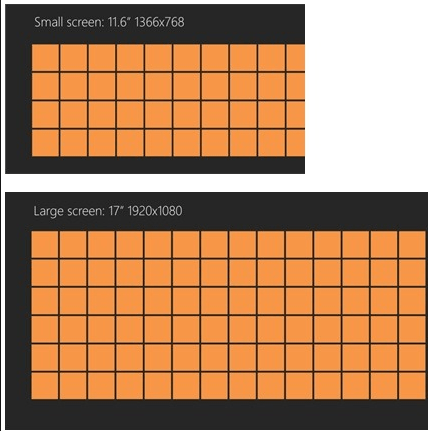
У каждого монитора есть свои стандарты разрешения
Как правило, при увеличении разрешения все объекты и иконки становятся меньше. Но это можно исправить, скорректировав размер значков и элементов в настройках системы.
Если к компьютеру подключено несколько мониторов, то у вас появится возможность установить разное разрешение для каждого из них.
Узнаём установленное разрешение
Чтобы узнать, какое разрешение установлено в данный момент, достаточно выполнить следующие действия:
-
Кликнуть правой клавишей мыши в пустом месте рабочего стола и выбрать строку «Параметры экрана».
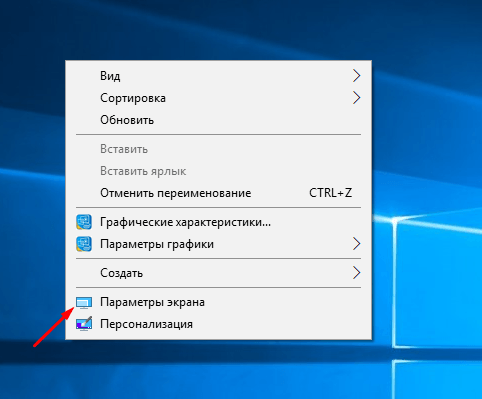
Открываем раздел «Параметры экрана»
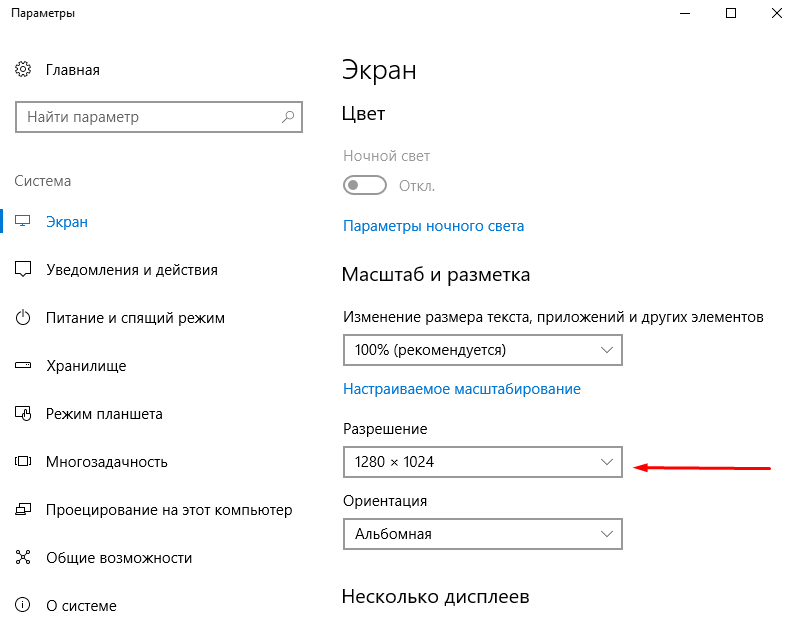
Смотрим, какое разрешение установлено сейчас
Узнаём родное разрешение
Если хотите узнать, какое разрешение является максимальным или же родным для монитора, то есть несколько вариантов:
-
используя способ, описанный выше, перейдите к списку возможных разрешений и отыщите в нём значение «рекомендовано», оно и является родным;
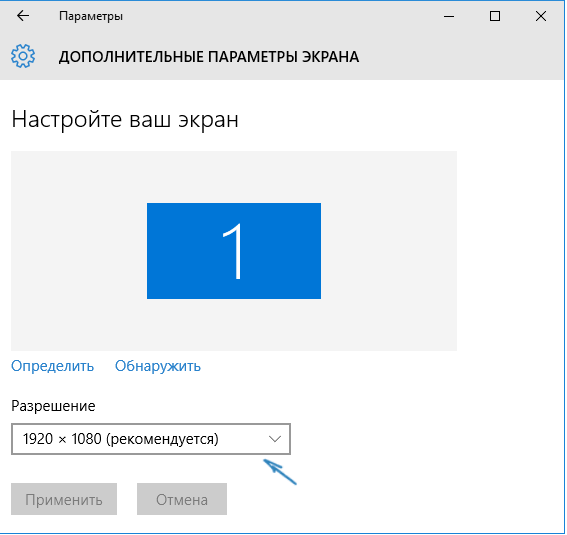
Узнаем родное разрешение экрана через параметры системы
Изменение разрешения
Есть несколько способов, позволяющих сменить разрешение. Не понадобятся сторонние программы, чтобы это сделать, достаточно стандартных средств Windows 10. После того как вы установите новое разрешение, система покажет, как оно будет выглядеть в течение 15 секунд, после чего появится окошко, в котором нужно будет указать, применить изменения или вернуться к прежним настройкам.
При помощи параметров системы
- Откройте параметры системы.
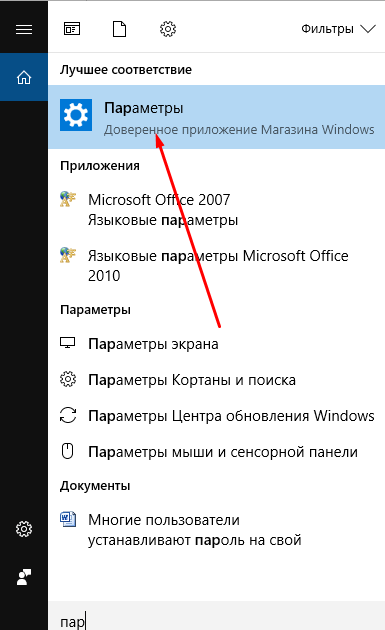
Открываем параметры компьютера
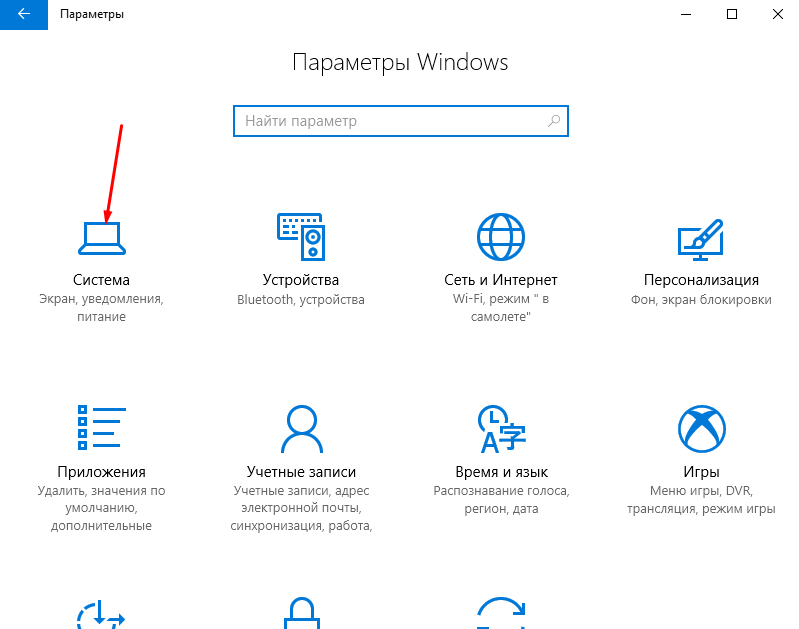
Открываем блок «Система»
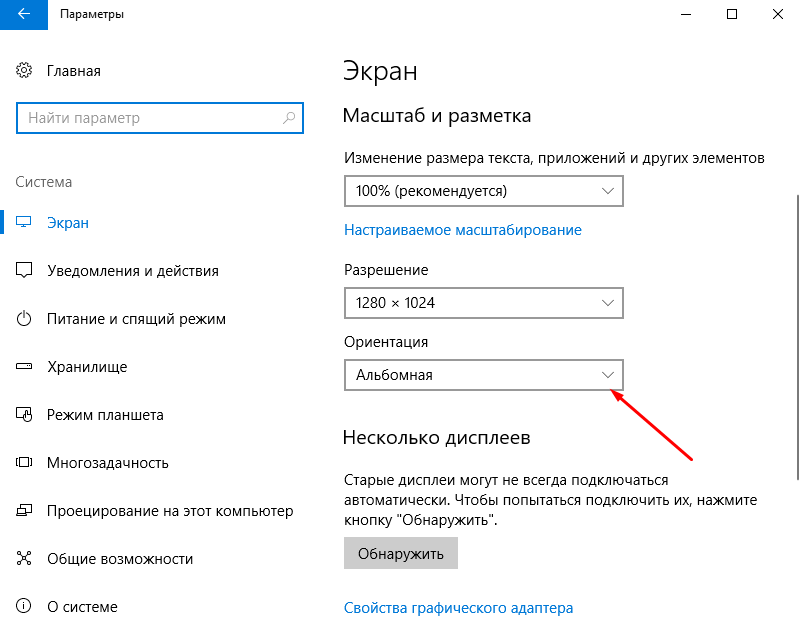
Выставляем расширение, ориентацию и масштаб
При помощи «Панели управления»
- Раскройте «Панель управления».
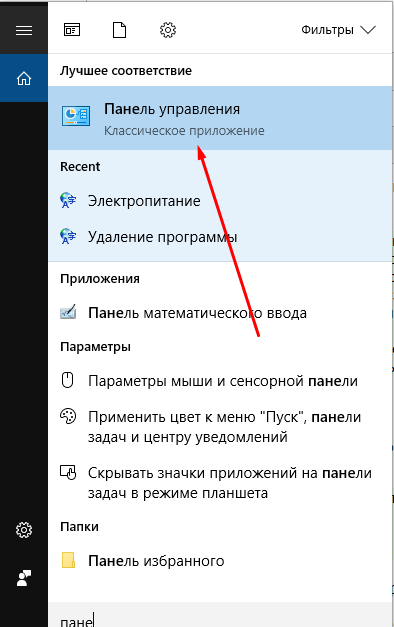
Открываем «Панель управления»
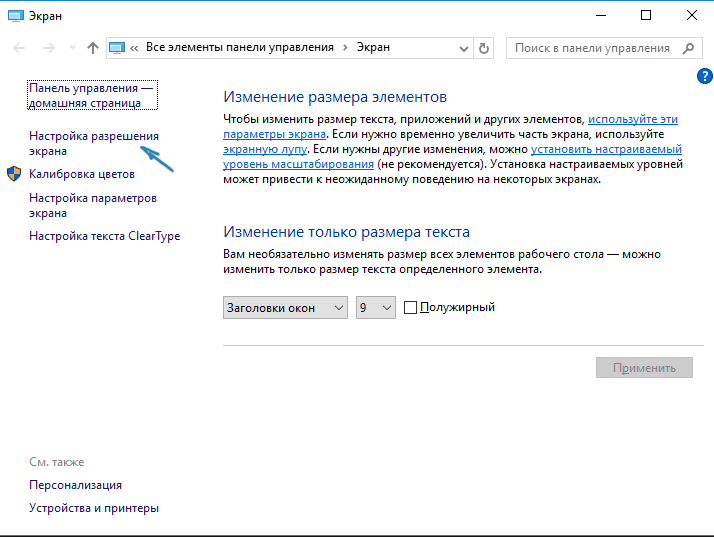
Открываем пункт «Настройка разрешения экрана»
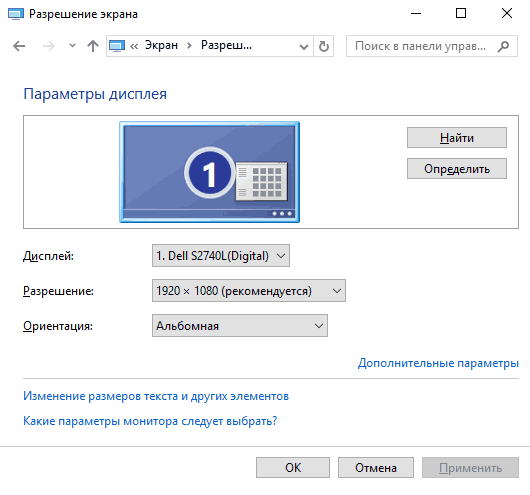
Устанавливаем параметры монитора
Видео: как установить разрешение экрана
Разрешение меняется самопроизвольно и другие проблемы
Разрешение может сбрасываться или меняться без вашего согласия, если система замечает, что установленное разрешение не поддерживается имеющимся монитором. Также проблема может возникнуть, если отходит HDMI кабель или драйверы видеокарты повреждены или не установлены.
В первую очередь необходимо проверить кабель HDMI, отходящий от системного блока к монитору. Перекрутите его, убедитесь, что не повреждена его физическая часть.
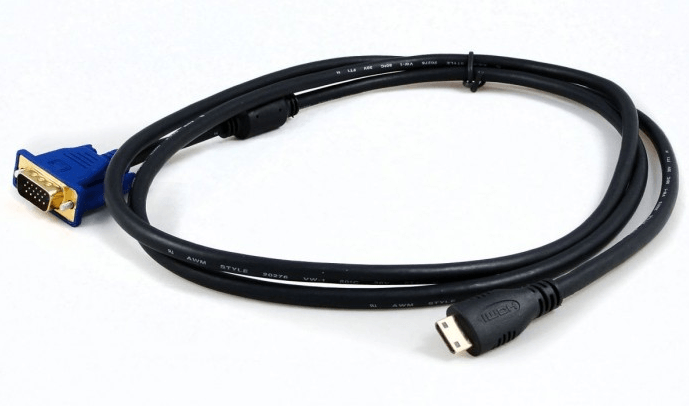
Проверяем, правильно ли подключён HDMI кабель
Следующий шаг — установка разрешения через альтернативный способ. Если вы устанавливали разрешение через параметры системы, то сделайте это через «Панель управления», и наоборот. Есть ещё два способа: настройка адаптера и сторонняя программа.
Нижеописанные способы могут помочь не только с проблемой автоизменения разрешения, но и в других проблемных ситуациях, связанных с настройкой разрешения, как то: отсутствие подходящего разрешения или преждевременное прерывание процесса.
Альтернативный способ — сторонняя программа
Существует много сторонних программ для установки редактирования разрешения, самая удобная и многофункциональная из них — Carroll. Скачайте и установите её с официального сайта разработчика. После того как программа запустится, выберите подходящее разрешений и количество битов, от которых зависит набор цветов, отображаемых экраном.
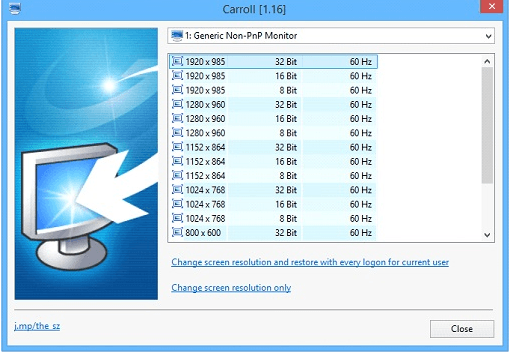
Используем Carroll для установки разрешения
Настройка адаптера
Положительная сторона этого способа заключается в том, что список доступных разрешений намного больше, чем в стандартных параметрах. При этом можно выбрать не только разрешение, но и количество Гц и битов.
-
Кликните по рабочему столу в пустом месте ПКМ и выберите раздел «Параметры экрана». В открывшемся окошке перейдите к свойствам графического адаптера.
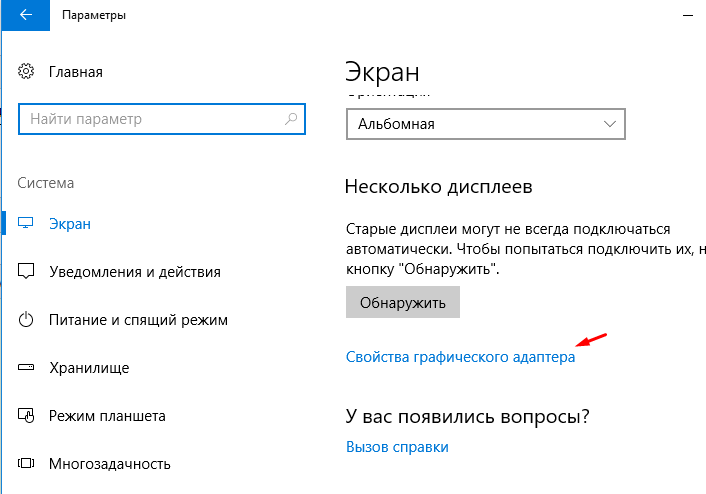
Открываем свойства адаптера
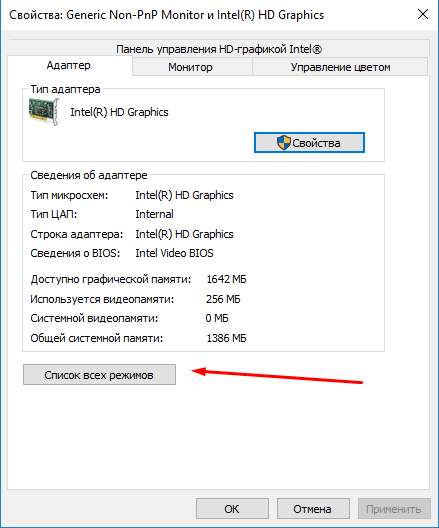
Нажимаем на кнопку «Список всех режимов»
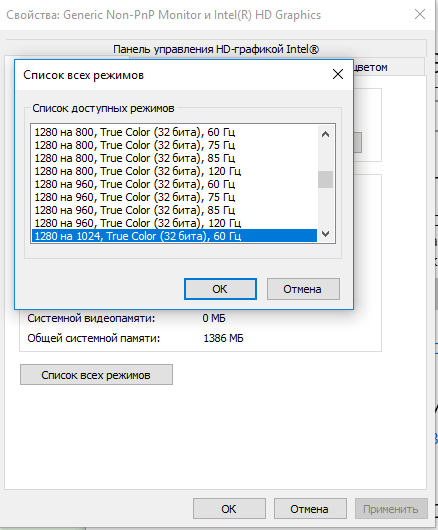
Выбираем разрешение, Гц и количество бит
Обновление драйверов
Поскольку отображение картинки на экран монитора напрямую зависит от видеокарты, проблемы с разрешением иногда возникают из-за её повреждённых или неустановленных драйверов. Чтобы установить их, обновить или заменить, достаточно выполнить следующие действия:
-
Разверните диспетчер устройств, кликнув правой клавишей мыши по меню «Пуск» и выбрав соответствующий пункт.
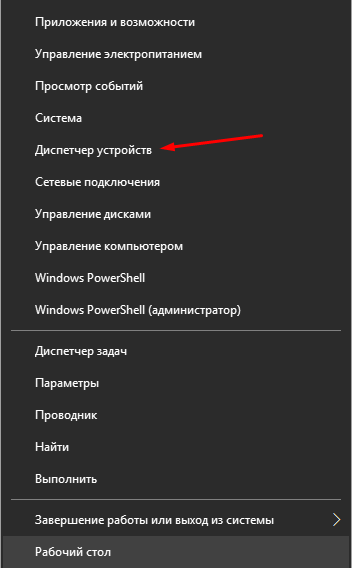
Открываем диспетчер устройств
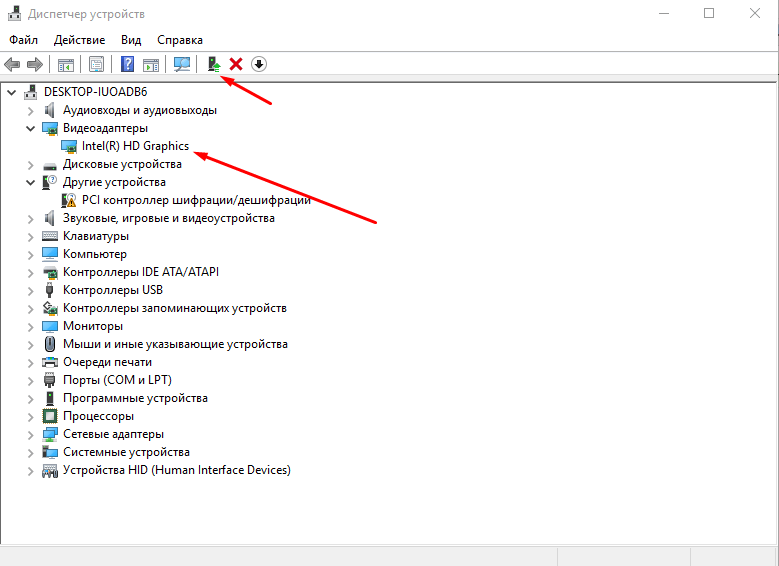
Обновляем драйвера видеокарты или видеоадаптера
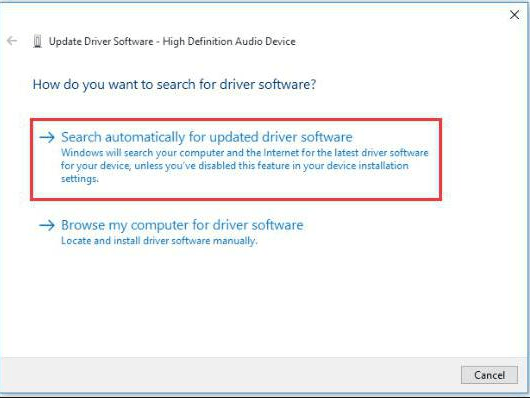
Выбираем один из возможных способов обновления драйверов
Также можно воспользоваться программой для обновления драйверов, которая обычно предоставляется компанией, выпустившей видеокарту или видеоадаптер. Поищите её на официальном сайте производителя, но учтите, что не все фирмы заботятся о создании подобной программы.
В Windows 10 узнать и изменить установленное разрешение можно через параметры адаптера, «Панель управления» и параметры системы. Альтернативный вариант — воспользоваться сторонней программой. Не забывайте обновлять драйверы видеокарты во избежание проблем с отображением картинки и правильно подбирайте разрешение, чтобы изображение не казалось размытым.
Как узнать разрешение монитора?

Разрешение монитора является одним из важнейших параметров этого устройства, напрямую влияющим на качество отображения изображения на экране компьютера. Знание текущего и максимального разрешения монитора может быть полезно при выборе оптимальных настроек отображения графики во время использования программ и игр, а также для общего понимания характеристик вашего монитора. В этой статье мы расскажем, как узнать разрешение монитора компьютера. Рассмотрим несколько способов выполнения этой задачи – от использования встроенного функционала операционной системы до применения специального стороннего софта.
Содержание
Как узнать разрешение монитора с помощью функционала Windows?
На компьютере с операционной системой Windows вы можете узнать разрешение монитора с помощью настроек рабочего стола. Щелкните правой кнопкой мыши на рабочем столе и выберите «Настройки дисплея» или «Параметры экрана». В открывшемся окне вы найдете текущее разрешение монитора. В некоторых случаях в контекстном меню рабочего стола есть меню «Разрешение экрана». В этом случае узнать разрешение монитора получится еще быстрее.

Как узнать разрешение монитора с помощью управления монитором?
Некоторые мониторы имеют кнопки управления, которые позволяют отобразить информацию о разрешении экрана непосредственно на самом мониторе. Обычно нужная информация находится в меню «Настройки» или «Информация». Точное название меню зависит от модели монитора.
Как узнать разрешение монитора через инструкцию или описание товара?
Если первые два способа по какой-то причине не подходят, но вы имеете доступ к документации монитора, то найдите в ней требуемые данные. Если вы знаете модель монитора, то найдите на сайте производителя или в одном из интернет-магазинов описание монитора и уточните значение его максимального разрешения.
Как узнать разрешение монитора с помощью софта?
Существуют программы, которые могут показать разрешение монитора. Некоторые из них предоставляют дополнительную информацию о мониторе, такую как модель, серийный номер и другие характеристики. Примером такого программного обеспечения является «AIDA64».

Заключение
Знание разрешения монитора является важным фактором при выборе оптимальных настроек отображения некоторых программ и большинства игр. В этой статье мы рассмотрели несколько способов, как узнать разрешение монитора компьютера. Выберите подходящий способ на основе доступных вам инструментов и настроек операционной системы, чтобы получить информацию о разрешении вашего монитора. Это поможет вам лучше понять характеристики вашего монитора и настроить его для достижения наилучшего качества отображения.
Как посмотреть максимальное разрешение монитора
Як дізнатися роздільну здатність монітора: 8 способів
- Что такое разрешение экрана монитора
- Как узнать какое разрешение у монитора стандартными способами
- Панель управления
- Параметры системы
- Утилиты для настройки видеокарт
- Командная строка
- AIDA64
- Custom Resolution Utility
- MultiMonitor Tool
Як дізнатися роздільна здатність монітора, не маючи під рукою документ виробника? Проблема актуальна для багатьох, особливо, початківців користувачів. Знаючи точні числа, можна поставити найбільш високі здібності для перегляду відеофайлів, гейминга і інших програм.
Перед тим, як коригувати роздільна здатність екрана монітора, як і дізнатися точні дані про конфігурацію, варто уточнити, що цей термін означає.
Що таке роздільна здатність екрана монітора
Це сумарність точок, розміщених в горизонтальній і вертикальній лінії. Виражаються формулою, наприклад 800 х 600, де перше число – горизонтальний показник, а друге – вертикальний. Перемноживши їх між собою, виходить загальна кількість пікселів конкретної моделі.
Піксель має триколірний формат, з яких створюється картинка. Чим їх більше, тим чіткіше і більш насиченою БУДЕграфічна візуалізація. Крім того, щільність цих точок вказується в двох показниках – корисному і колірному вирішенні:
- в першому випадку вказується дозвільна здатність вільного місця на дисплеї. Без урахування функціональних панелей і інших елементів, заданих виробником програмної оболонки. ДО таких належить панель задач. Вона не несе користі при відображенні графіки, тому не береться до уваги;
- колірний показник значиться сумарний біт на один pixel. Чим більше біт представляє один колір, тим якісніше і точніше буде трансляція кольорової палітри. Порівняти відповідність градацій можна в таблиці нижче.
Як дізнатися який роздільна здатність у монітора стандартними способами
Для уточнення параметрів не обов’язковий паспорт пристрою. Модель пишеться на наклейці, яка розташовується ззаду на кришці. Найменування можна ввести в пошуковику на сайті виробника і дізнатися подробиці про апаратної складової. Також є й інші методи, які зажадають пару хвилин часу.
Панель керування
Метод досить простий і за кілька кліків дозволяє визначити не тільки поточну щільність, але і максимально можливу, а також дані про частоту оновлення, моделі.
1. Після входу, перейти на «обладнання та звук» і потім в меню з пристроями і принтерами.
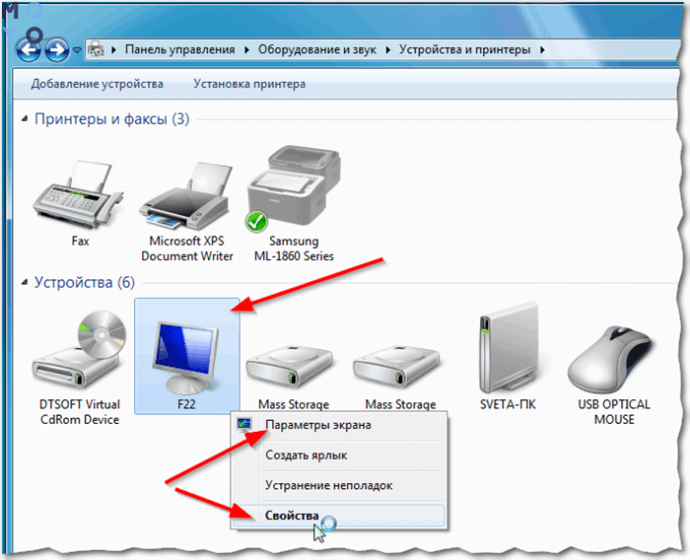
2. Правою кнопкою миші на іконці монітора активувати «Властивості». Тут же можна внести інший показник зі збереженням коригування.
Установки системи
Спосіб не складніше першого з мінімальним вимогою досвіду і навичок. У вільній зоні екрану клікнути клавішею маніпулятора, розташованої праворуч, і вибрати «Параметри екрану».
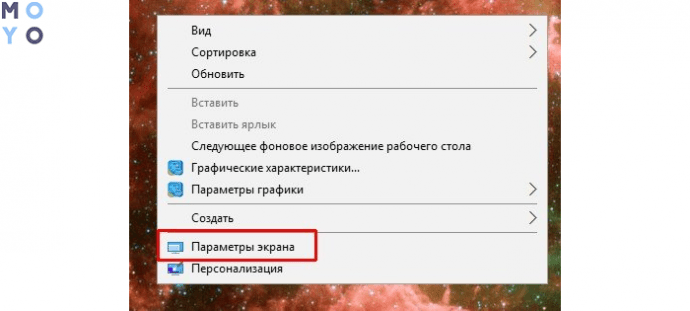
Після чого відкриється окреме вікно з цими та іншими характеристиками. Зазвичай встановлено максимальний показник, але можна вибирати на власний розсуд. Зворотні налаштування здійснюються тим же методом.
Програми для налаштування відеокарт
Виробники відеокарт найчастіше наділяють графічний адаптер програмними можливостями. У них можна виправляти і відстежувати реальну щільність пікселів. Часто фірмова панель висить в треї і значиться барвистою іконкою, яку неможливо випустити з уваги.
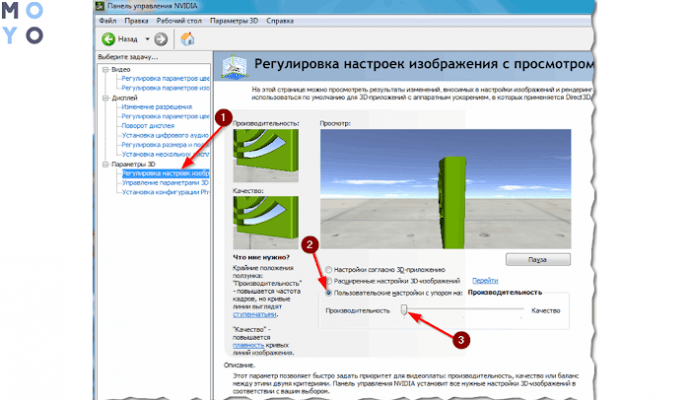
Интеловский плати навіть інтегрованого типу представлені окремим значком. Натиснувши на нього, можна потрапити в налаштування і змінити кількість пікселів, частоту розгортки і багато інших властивостей.
Командний рядок
Такий метод вважають зручним просунуті юзери, проте з цим завданням впорається і новачок. Для початку скачується мініатюрна утиліта QRes. Вона не обтяжить пам’ять і простір, зате допоможе виконувати прості і складні завдання в конфігурації більшості параметрів монітора.
Зберегти її краще в системному сховище, але якщо залишити в іншому місці, суть не зміниться. Отже, коли файл розпакований і встановлений діє таким чином.
- Натисканням Win + R рядки і після введення cmd.exe.
- В окремому вікні відкривається рядок із зазначеними параметрами формату Х – горизонталь, Y – вертикаль. За замовчуванням стоять поточні значення, їх можна встановлювати в ручному режимі на такі, що підходять під певні завдання.
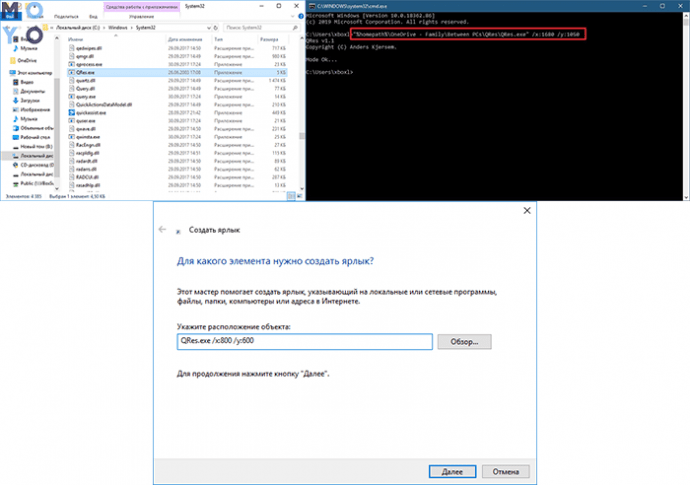
Для досвідчених передбачено застосування скриптів, які дозволяють регулювати властивості екрану. Ставлячи готові команди, що зберігаються в блокноті або іншому зручному текстовому документі. Варто відзначити, параметри міняються відразу ж, без підтверджень і перезавантажень. Саме тому багато хто схиляється до такого способу.
Як дізнатися рідний роздільна здатність монітора сторонніми програмами
Якщо вищевказані варіанти не вселяють довіри і залишаються сумніви в точності характеристик, є можливість застосувати перевірені сторонні ресурси. Важливо пам’ятати, що завантажувати будь-які файли краще з офіційного сайту розробника, щоб не підхопити вірус.
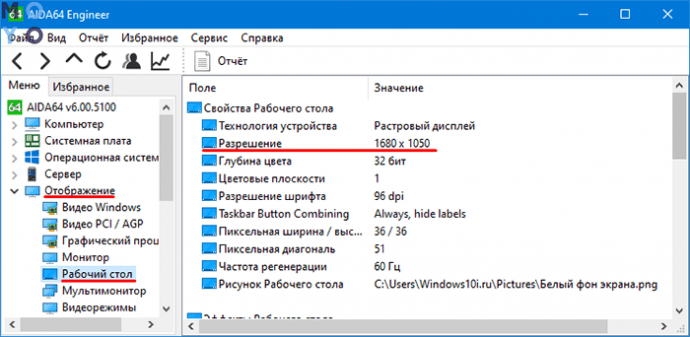
AIDA64
Відома утиліта навіть недосвідченим користувачам, що показує в деталях всю апаратну інформацію. Щоб відшукати серед численних даних потрібний розділ, слід перейти в «Відображення» і пункт «Робочий стіл». Він не тільки вкаже на поточний стан, а й вирішить завдання про те, як дізнатися максимальний роздільна здатність монітора. Ця інформація буде у відповідному рядку.
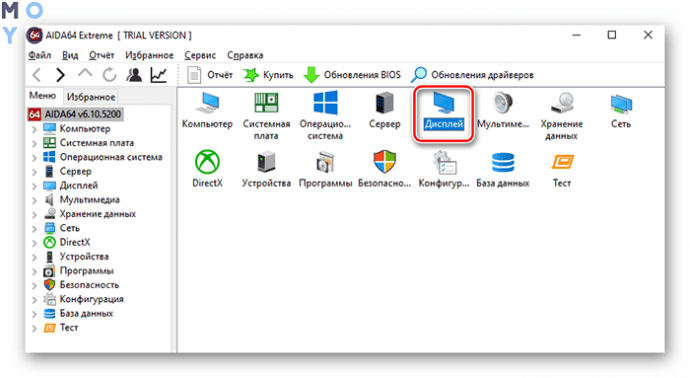
Незважаючи на те, що розробка поширюється на платній основі, пробної версії вистачить, щоб скористатися нею кілька разів.
Custom Resolution Utility
Доступна кожному програмка, з яким справиться будь-який «чайник». Завантаживши будь-яку з версій, розпакувати в сховище і запустити exe від адміністратора. У вікні можна не тільки побачити показники в реальному часу, але також змінити значення щільності точок, частоти і багатьох інших параметрів.
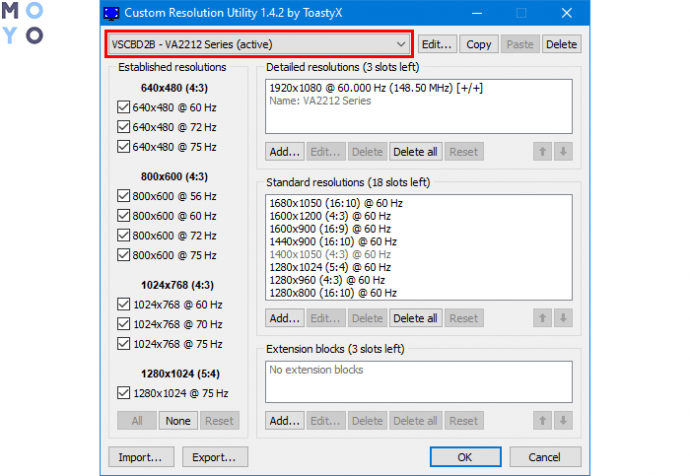
Єдиним недоліком є неможливість протестувати зміни. Дисплей відразу перейде в установлений режим. Якщо потрібно тільки дізнатися роздільна здатність – ніяких проблем не виникне.
MultiMonitor Tool
Найлегший спосіб, при якому встановлюється файл, запускається одним кліком і в головному вікні видно шуканий параметр, без переходів і вкладок.
Роздільна здатність екрану – важлива характеристика для якості картинки. Показник можна змінювати на свій розсуд. Разом з тим існує максимально допустима межа, після якого монітор не в змозі завантажити призначені для користувача установки.
Видається інформація в числовому показнику пікселів по горизонталі і висоті. Як варіант, публікується число в ppi (pixels per inch), але частіше власникам комп’ютерної техніки зручний перший метод.
Как узнать и изменить разрешение экрана в Windows 10
От разрешения экрана зависят качество и размер изображения. Они, в свою очередь, могут снижать давление на глаза во время работы за компьютером. Но случается, что разрешение экрана может самопроизвольно меняться и, наоборот, доставлять дискомфорт.
Как узнать текущее разрешение экрана в Windows 10
Узнать разрешение экрана можно с помощью параметров экрана или внешнего сервиса.
-
Щёлкните по пустому месту на рабочем столе и выберите «Параметры экрана».
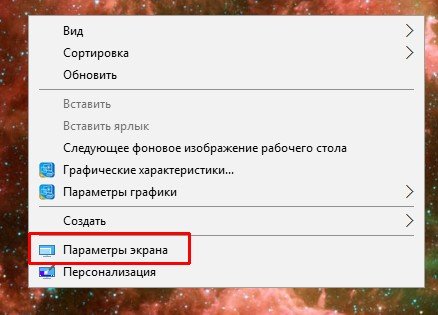
Через контекстное меню рабочего стола откройте «Параметры экрана»
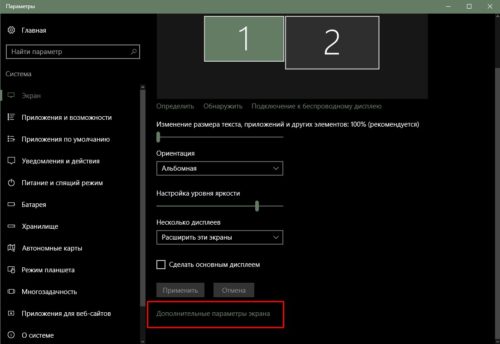
В «Параметрах экрана» перейдите в дополнительные параметры
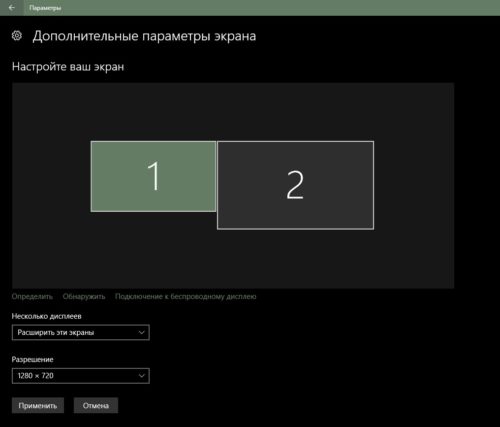
Вкладка «Дополнительные параметры экрана» даёт исчерпывающую информацию о подключенных мониторах
Параметры рабочего стола — это среда для настройки расширения экрана, калибровки яркости, ориентации и других свойств монитора.
Узнать разрешение экрана можно и с помощью внешнего сервиса, например, Screen Resolution. Достаточно найти нужный сайт в интернете, открыть его, и скрипт страницы сделает всё остальное.
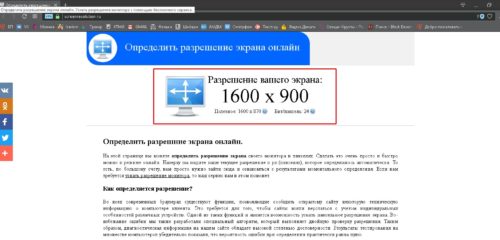
Разрешение экрана могут определить онлайн-сервисы
Видео: как узнать текущее разрешение экрана в Windows 10
Как определить максимальное разрешение монитора
Чтобы узнать максимально допустимое разрешение, на которое рассчитан дисплей, достаточно перейти в «Дополнительные параметры экрана», как показано выше, и в фильтре «Разрешение» найти пункт с цифровым значением и дополнительной подписью «(рекомендуется)».
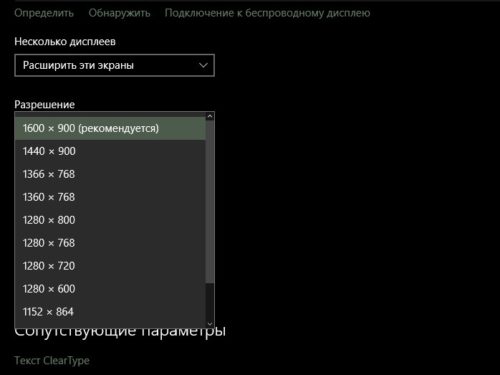
Оптимальное разрешение экрана имеет подпись «(рекомендуется)»
Как изменить разрешение экрана в Windows 10
Менять разрешение экрана очень просто, но не стоит делать это часто. Максимальное количество пикселей создаёт меньшую нагрузку на глаза. Разрешение экрана ниже, чем рекомендовано производителями, желательно использовать только людям с проблемами зрения.
С помощью параметров Windows 10
При помощи параметров изменить настройки разрешения экрана проще всего:
-
В подпункте «Разрешение» выберите, что вам подходит, и нажмите «Применить».
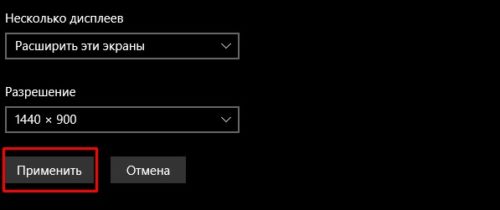
Кнопка «Применить» запустит смену разрешения экрана
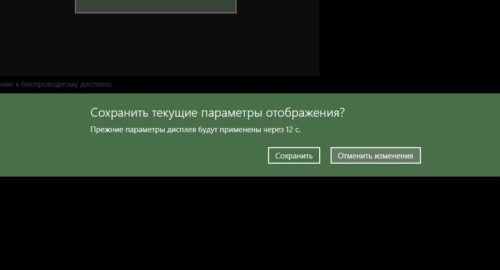
Подтвердите изменение параметров кнопкой «Сохранить»
Изменить разрешение экрана можно и следующим образом:
-
В меню «Дополнительные параметры экрана» нажмите ссылку «Свойства графического адаптера».
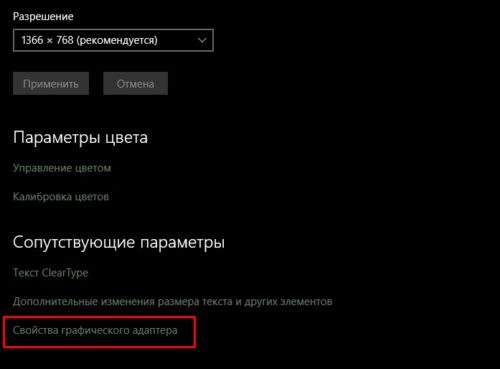
Через дополнительные параметры откройте «Свойства графического адаптера»
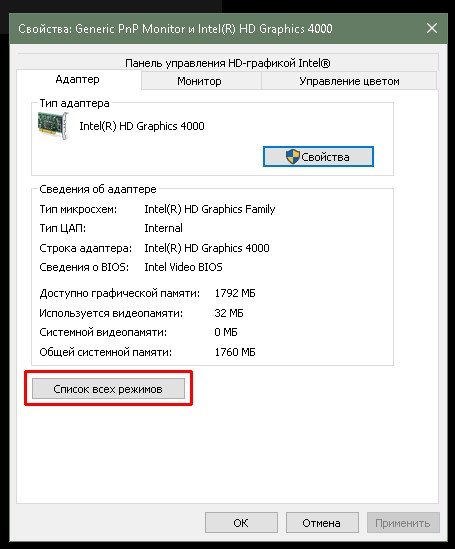
В свойствах графического адаптера щёлкните на «Список всех режимов»
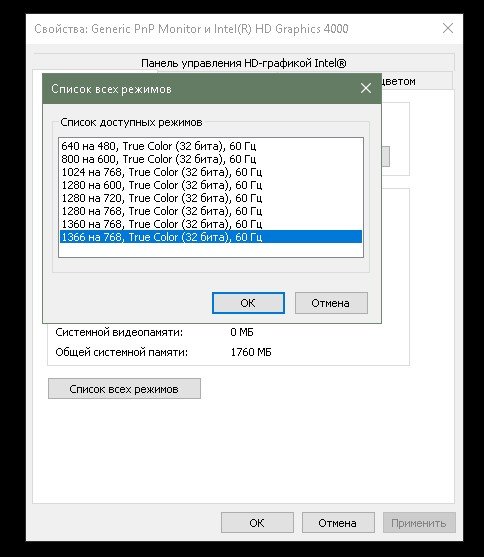
Через «Список режимов» также можно изменить разрешение экрана
С помощью «Панели управления»
«Панель управления» — важный инструмент контроля и настройки компьютера. Поэтому разрешение экрана также можно настроить через апплеты этой среды.
-
Нажмите комбинацию клавиш Win + R, введите команду control и нажмите «OK».
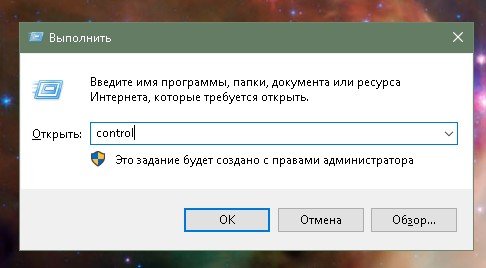
Через окно «Выполнить» запустите «Панель управления»
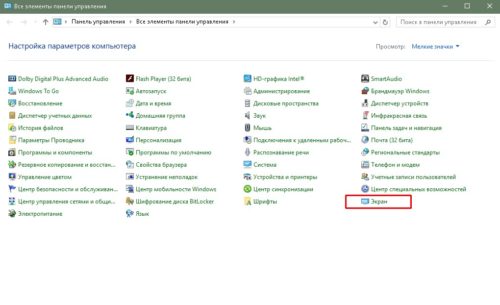
Через «Панель управления» войдите в апплет «Экран»
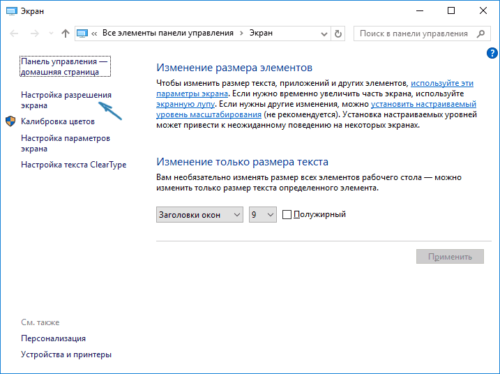
Перейдите по ссылке «Настройка разрешения экрана»
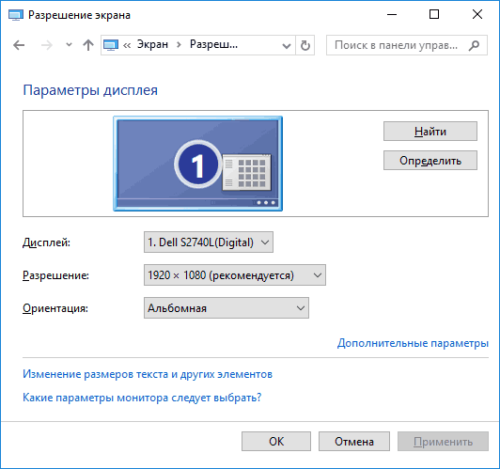
Выберите в фильтре «Разрешение» необходимое значение и нажмите «OK»
В отдельных сборках или после некоторых обновлений ОС этот способ может не работать, а пункт «Настройка разрешения экрана» приводить в среду параметров Windows. Причиной этому является постепенный отказ разработчиков от «Панели управления» и перенесение всех настроек ПК в параметры Windows.
Видео: как изменить разрешение экрана в Windows 10
Почему разрешение экрана меняется самопроизвольно
Причина, по которой разрешение экрана может меняться без вмешательства пользователя, только одна — неполадки в работе драйвера. А вот причин для возникновения ошибок много:
- вирус может повредить системные файлы;
- перегрев может спровоцировать сбой в работе видеокарты;
- запуск множества процессов, потребляющих видеопамять, может спровоцировать нарушения в работе видеокарты;
- сбои в работе электросети могут повредить конденсаторы, а это приведёт к нестабильности в работе видеокарты.
Как показывает практика, некоторые старые игры также могут менять разрешение всего экрана. Причём они делают это таким образом, что при сворачивании игры разрешение рабочего стола не возвращается в нормальное положение. Вернуть изначальные параметры в случаях с подобными играми может только полное закрытие приложения.
Как решить проблему самоменяющегося разрешения экрана
В случаях, когда необходима замена конденсаторов или общий анализ видеокарты и материнской платы, стоит прибегнуть к помощи специалистов. С остальными проблемами можно справиться самостоятельно:
- Проверьте охлаждение видеокарты и очистите системный блок от пыли.
- Просканируйте систему на наличие вирусов. Для достижения лучшего результата используйте больше одного антивируса.
- Установите свежую версию видеодрайвера. Скачать программное обеспечение можно только с сайта производителя или при помощи «Диспетчера устройств» с серверов Microsoft:
- нажмите комбинацию клавиш Win + R, введите команду devmgmt.msc и нажмите «OK»;
- в «Диспетчере устройств» откройте вкладку «Видеоадаптеры», щёлкните правой кнопкой по устройству и выберите «Обновить драйверы»;
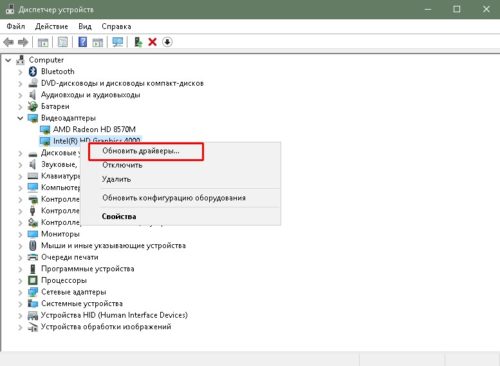
Обновите драйвер видеокарты через «Диспетчер устройств»
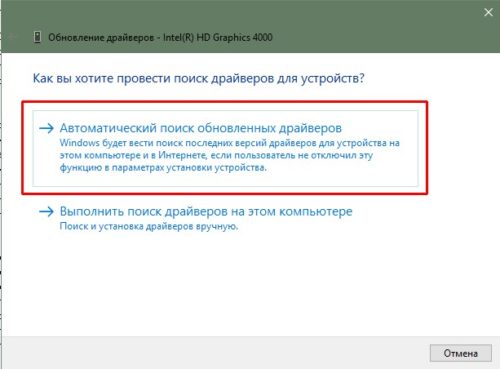
Выберите пункт «Автоматический поиск…», чтобы мастер самостоятельно нашёл и установил драйвер
Перезагрузите компьютер, чтобы изменения вошли в силу.
Видео: как обновить драйверы видеокарты в Windows 10
Какие проблемы могут возникнуть при настройке разрешения экрана
Существует два типа проблем, связанных с разрешением экрана, которые встречаются чаще остальных:
- разрешение меняется при каждой перезагрузке компьютера;
- разрешение экрана нельзя поменять вообще.
Если изменение разрешения происходит только после перезагрузки или выхода из спящего режима, проблема в настройках конфигурации системы:
- Нажмите комбинацию клавиш Win + R, введите команду msconfig и запустите её в действие кнопкой «OK».
- В окне конфигурации перейдите во вкладку «Загрузка» и снимите галочку с пункта «Базовое видео». Примите изменения кнопкой «OK».
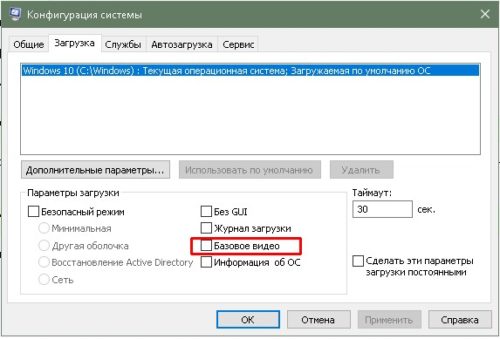
Уберите галочку с пункта «Базовое видео» для исправления самоизменяемого разрешения экрана
Проблема с запретом на изменение размеров расширения экрана чуть сложнее. За включение и отключение настроек Windows отвечает «Редактор групповой политики». В этой службе и нужно произвести некоторые изменения.
- Нажмите комбинацию клавиш Win + R, введите команду gpedit.msc и нажмите «OK».
- В колонке слева откройте вкладки по пути «Конфигурация пользователя» — «Административные шаблоны» — «Панель управления» — «Окно свойств экрана».
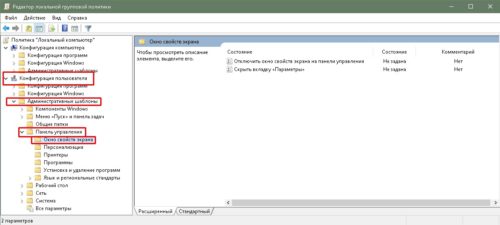
«Редактор групповой политики» отвечает за дееспособность настроек Windows
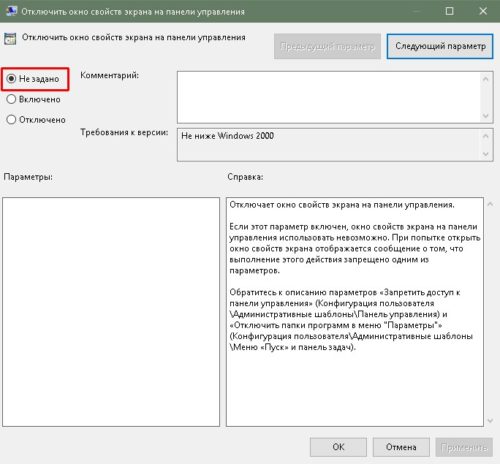
Выберите пункт «Не задано» для выключения возможности менять разрешение экрана
Расширение экрана — количество пикселей, которое содержит вертикаль и горизонталь монитора. От него зависит качество и размер изображений, а также их влияние на зрение пользователя. Поэтому так важно уметь изменять и исправлять размеры экрана в Windows 10.