Установка пароля на папку в Windows 7

На компьютере, к которому имеет физический доступ несколько человек, в определенной директории может храниться конфиденциальная или служебная информация конкретного пользователя. В этом случае, для того чтобы расположенные там данные не были рассекречены или по ошибке кем-то изменены, есть смысл подумать над тем, как ограничить доступ к этой папке другим лицам. Наиболее простой способ сделать это – установить пароль. Давайте узнаем, какими способами можно поставить пароль на каталог в Windows 7.
Способы установки пароля
Запаролить каталог в указанной операционной системе можно либо при помощи специального софта для наложения пароля, либо используя приложения-архиваторы. К сожалению, собственных средств, специально предназначенных для наложения пароля на каталог в ОС Виндовс 7 нет. Но, в то же время, существует вариант, с помощью которого для решения поставленной задачи можно обойтись без стороннего программного обеспечения. А теперь остановимся на всех этих методах более подробно.
Способ 1: Anvide Seal Folder
Одной из наиболее удобных программ для установки пароля на каталог является Anvide Seal Folder.
-
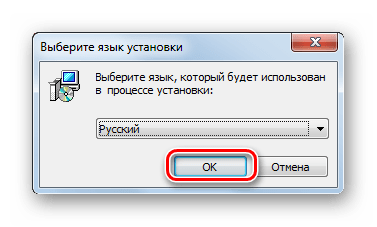
Запустите скачанный установочный файл Anvide Seal Folder. Прежде всего, необходимо выбрать язык установки. Как правило, инсталлятор выбирает его в соответствии с настройками операционной системы, так что тут просто жмите «OK».
Способ 2: WinRAR
Ещё одним вариантом запаролить содержимое папки является её архивация и наложение на архив пароля. Это можно сделать при помощи архиватора WinRAR.
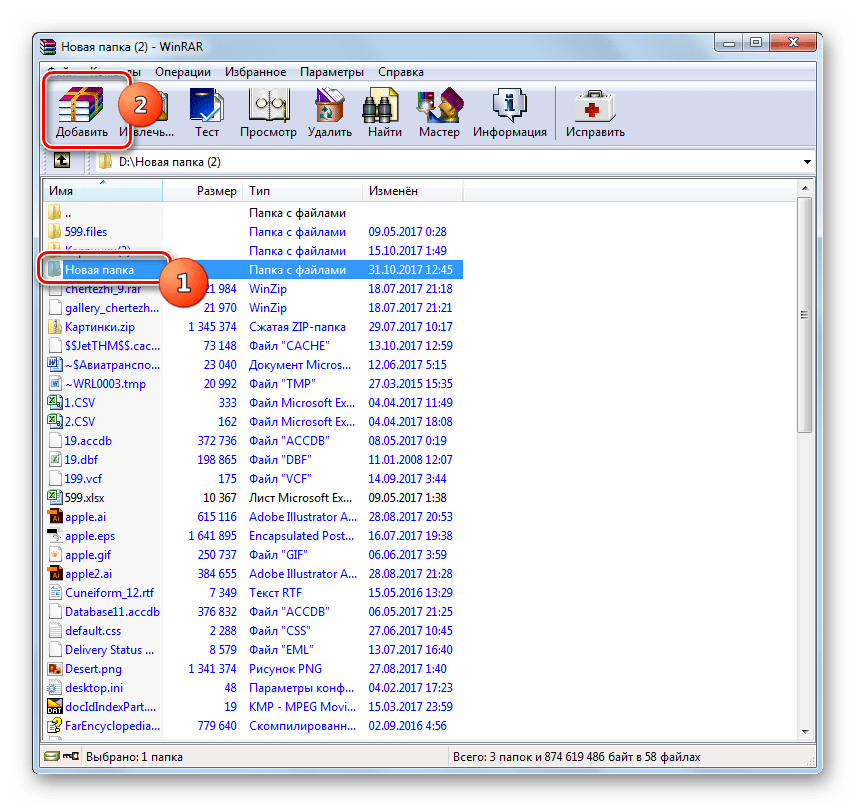
- Запустите WinRAR. С помощью встроенного файлового менеджера перейдите в директорию расположения папки, которую собираетесь запаролить. Выделите данный объект. Жмите на кнопку «Добавить» на панели инструментов.
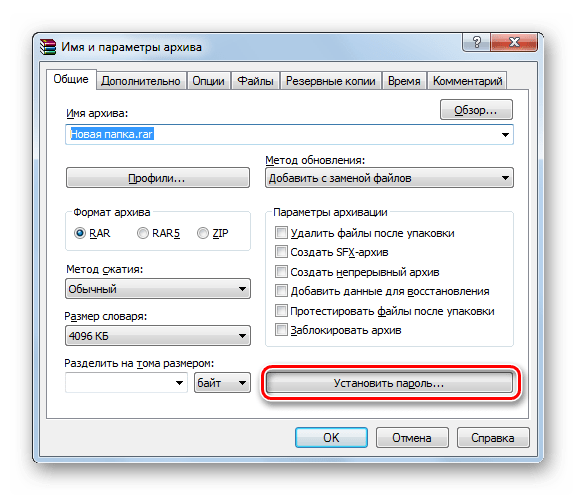
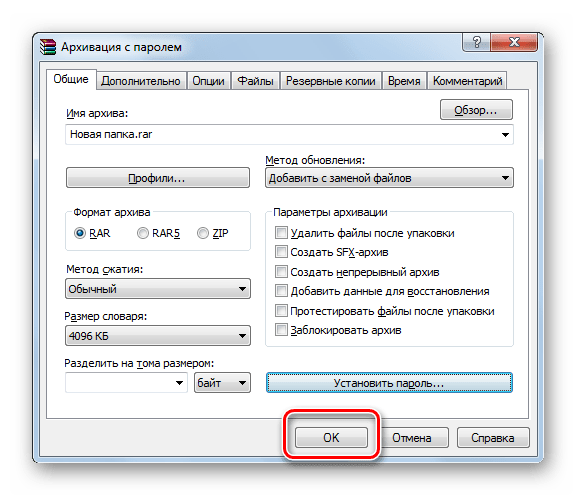
- Открывается окошко создания архива. Жмите в нем по кнопке «Установить пароль…».
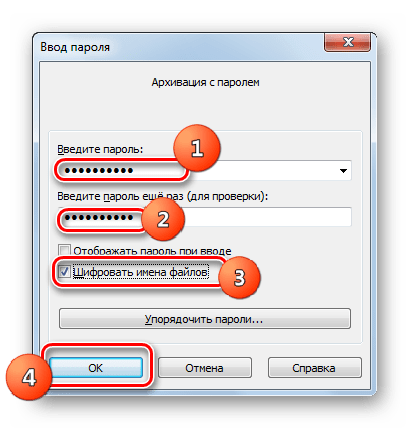
- Открывается оболочка ввода пароля. В двух полях данного окошка нужно поочередно ввести одно и то же ключевое выражение, с помощью которого вы будете открывать папку, помещенную в запароленный архив. Если вы хотите дополнительно защитить каталог, то установите галочку около параметра «Шифровать имена файлов». Жмите «OK».
- Вернувшись в окно настроек архивации, жмите «OK».
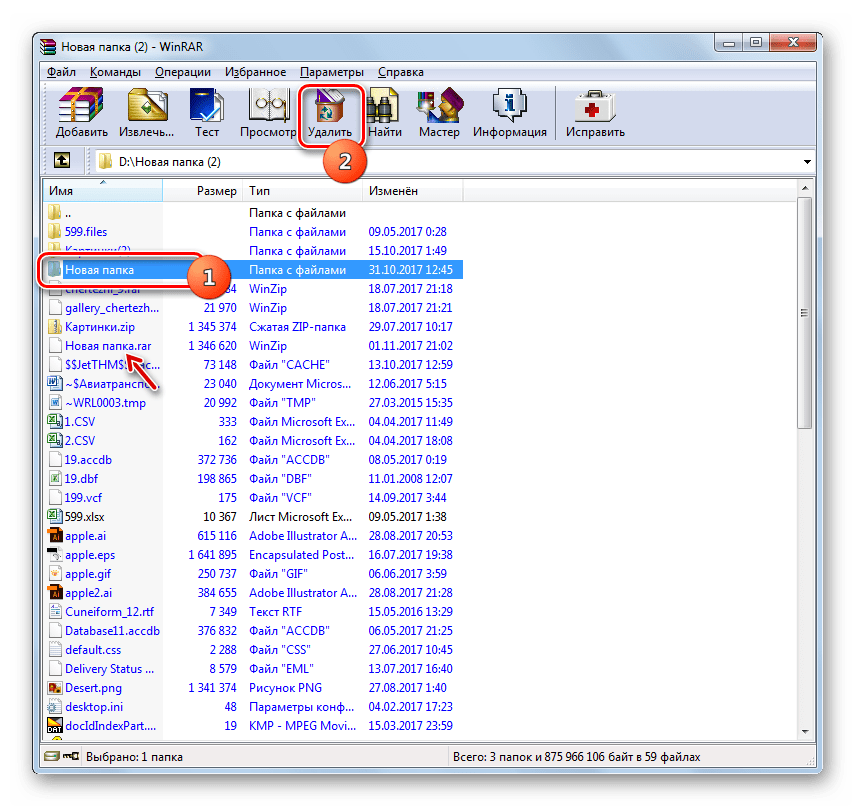
- После того как архивация выполнена, вследствие чего сформирован файл с расширением RAR, нужно удалить исходную папку. Выделите указанный каталог и жмите на кнопку «Удалить» на панели инструментов.
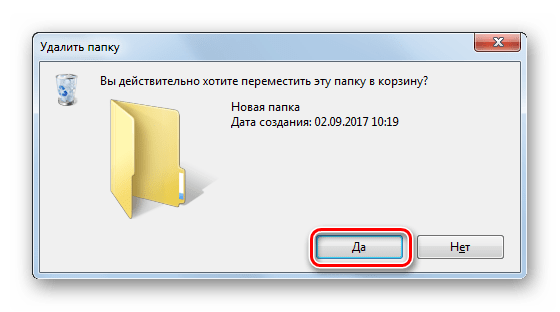
- Открывается диалоговое окно, в котором необходимо подтвердить намерение удалить папку, нажав на кнопку «Да». Каталог будет перемещен в «Корзину». Для обеспечения полной конфиденциальности обязательно произведите её чистку.
- Теперь, для того чтобы открыть запароленный архив, в котором находится папка с данными, нужно дважды щелкнуть по нему левой кнопкой мыши (ЛКМ). Откроется форма введения пароля, куда следует внести ключевое выражение и нажать кнопку «OK».
Способ 3: Создание файла BAT
Запаролить папку в Виндовс 7 можно также без применения каких-либо сторонних программ. Эту задачу можно осуществить путем создания файла с расширением BAT в стандартном Блокноте указанной операционной системы.
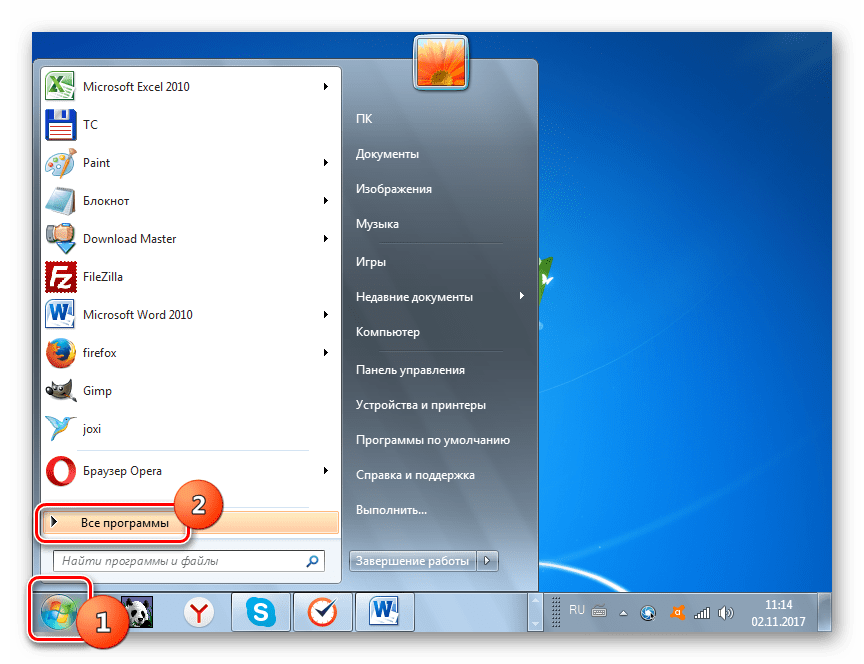
- Прежде всего, нужно запустить Блокнот. Щелкайте кнопку «Пуск». Далее выбирайте «Все программы».
- Перемещайтесь в папку «Стандартные».
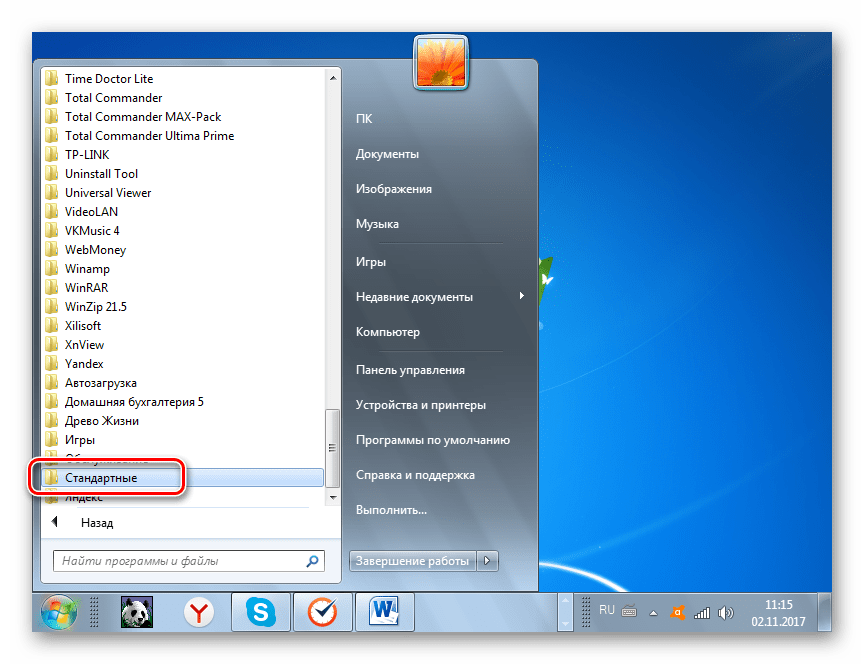
- Открывается перечень различных программ и утилит. Выберите наименование «Блокнот».
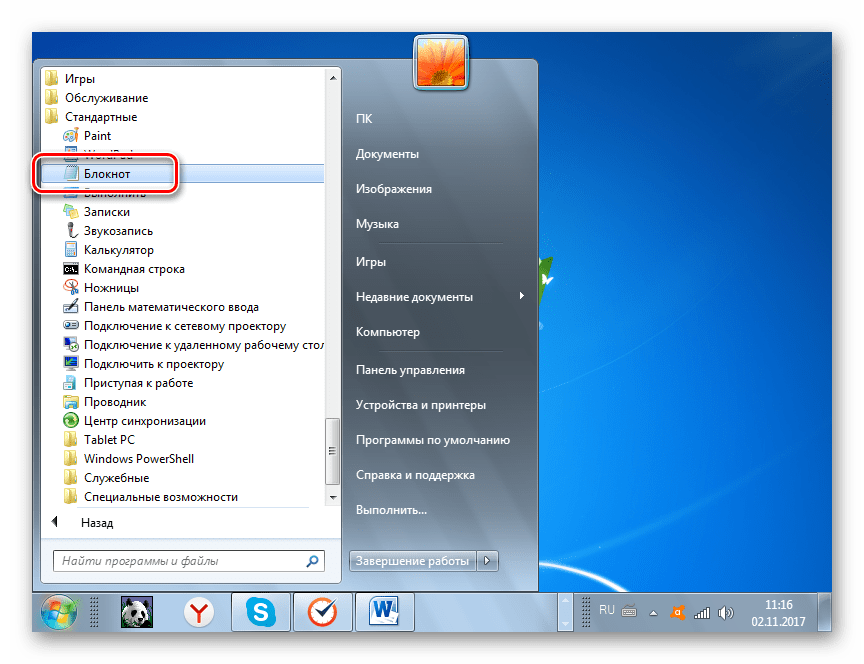
- Блокнот запущен. Вставьте в окно этого приложения следующий код:
cls
@ECHO OFF
title Secret folder
if EXIST «Secret» goto DOSTUP
if NOT EXIST Papka goto RASBLOK
ren Papka «Secret»
attrib +h +s «Secret»
echo Folder locked
goto End
:DOSTUP
echo Vvedite cod, chtoby otcryt catalog
set/p «pass=>»
if NOT %pass%== secretnyj-cod goto PAROL
attrib -h -s «Secret»
ren «Secret» Papka
echo Catalog uspeshno otkryt
goto End
:PAROL
echo Nevernyj cod
goto end
:RASBLOK
md Papka
echo Catalog uspeshno sozdan
goto End
:End
Как видим, существует довольно широкий перечень возможностей запаролить папку в Windows 7. Для этого можно воспользоваться рядом программ, специально предназначенных для указанных целей, применить поддерживающие шифровку данных архиваторы или создать файл BAT с соответствующим кодом.
Як поставити пароль на папку: 3 методики та 6 програм-блокувальників
Якщо не брати до уваги шифрування BitLocker, передбаченого Microsoft, існує 3 шляхи приховування каталогів від цікавих очей. Можна скористатися батнічком, архіватором або програмою-блокувальником.
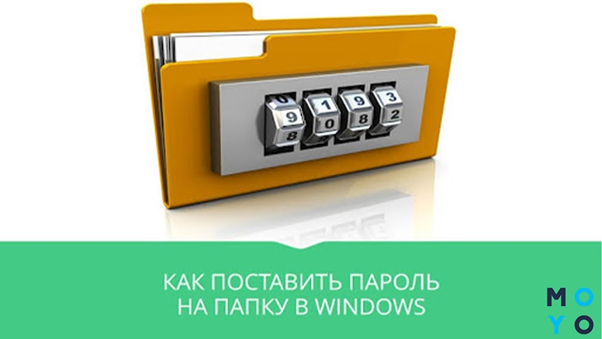
Як поставити пароль на папку в Windows 7
Windows 7 як і раніше встановлена на багатьох комп’ютерах, хоча безплатна підтримка системи з боку Microsoft вже припинена. Деякі люди, що працюють з «сімкою», пропонують рішення, засновані на використанні bat-файлів. Скрипти переводять секретну папку в категорію прихованих, і сторонні користувачі не бачать запаролені дані. Захист, звичайно, слабкий, але, щоб приховати інфу від очей цікавих домівників, цілком згодиться. Отже, алгоритм наступний, як поставити тільки-но придуманий пароль на папку Windows 7 за допомогою скрипта:
- Створюємо, наприклад, на робочому столі папку.
- В отриманому каталозі робимо документ Блокнота, у нього має бути розширення *. txt.
- Копіюємо в Блокнот зміст скрипта. Замість 111 можете вписати в файл свій пароль. Закриваємо, зберігаємо.
- Змінюємо тип файлу з блокнота txt на bat. Назву можна залишити якою була — «Новий текстовий документ». Для зміни розширення зручно використовувати Total Commander.
- Запускаємо батнічек (пакетний файл). Поруч з’являється папка Katalog. Переносимо в неї байти, які потрібно запаролити.
- Другий раз запускаємо батнічек. Замість Katalog створюється прихована папка Privatno, яку користувачі не бачать. На очах залишається тільки батнічек. При спробі запустити його, з’являється віконце із запитом пароля. Після його введення запускається зворотна операція: Privatno перейменовується в видимий Katalog.
- Скористалися запароленими файлами? Клацаємо назад на батнічек і секретна папка знову переходить в розряд прихованих.
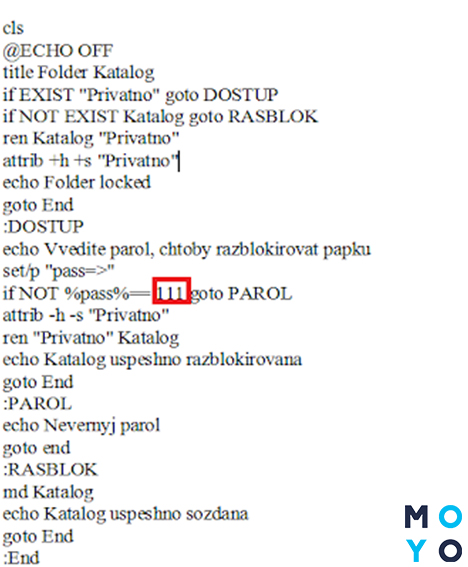
Готовий батнічек можна завантажити звідси (https://drive.google.com/file/d/1_lzF5etAMFlWFjId30w—R1oEZoXD84Q/view).
Як поставити пароль на папку в Windows 10 і Windows 8
«Вісімка» і «десятка» в плані запаролювання папок мало відрізняються від «сімки». Якогось простого і зручного рішення на цей рахунок Microsoft не пропонує навіть в сучасних версіях Вінди. З цієї причини доводиться розглядати рішення, розраховані на захист від «чайників». Як же поставити пароль на папку в Windows 8 і 10? На допомогу приходить скрипт, запропонований в попередньому розділі статті для сьомої Вінди. Технологія його використання точно така ж. Створюєте в провіднику каталог, в ньому текстовий файлик, в який копіюєте скрипт, і т.д.
В інтернеті є кілька варіантів скриптів, призначених для запаролювання. Їх відмінності зводяться до мінімуму: деякі запитують підтвердження перед початком роботи, текстові повідомлення можуть бути різними. Однак принцип дії в будь-якому випадку полягає в привласненні папці категорії прихованої.
Також варто побіжно згадати шифрування засобами Windows. Технологія BitLocker підійде на випадок, коли на одному ПК працюють різні користувачі, і заходять на нього зі своїх облікових записів. Після шифрування папки для її власника нічого не змінюється: він їй користується, як зазвичай, без пароля. А інші користувачі після заходу зі своїх учоток не можуть побачити вміст файлів в зашифрованому каталозі. Шифрування засобами ОС доступна тільки у версіях Windows, починаючи з професійних. У систем з приставкою HOME цей функціонал відсутній.
Як створити архів з паролем
Найпростіший спосіб запаролити секретну папку — скористатися архіватором. Архіватори — програми для стиснення даних. Коли з’явилися терабайтні жорсткі диски, питання стиснення інформації відійшло на другий план. Однак софт, призначений перш за все для архівації, сьогодні допомагає в питаннях обмеження доступу. Як приклад використання програми-архіватора, наведемо нев’янущу утиліту WinRAR. Алгоритм використання:
- Клацнути правою по секретному каталогу і клацнути на контекстному меню «Додати до архіву».
- Вибрати формат архіву. Залежно від чекбокса, вималюється rar-каталог або zip-каталог.
- Клацнути «Створити безперервний архів».
- Клацнути «Встановити пароль». Ввести його, клацнути на позначку «Шифрувати імена файлів».
- Прибити вихідний каталог.
Після цієї нехитрої процедури поруч з вихідним каталогом з’явиться запаролений архів. Недоліки використання архіваторів:
- гігабайті папки архівуються/розархівуються повільно;
- операції додавання/видалення/редагування файлів можливі, але зі звичайними каталогами працювати простіше, оскільки комп’ютеру не потрібно розпаковувати/запаковувати файли.
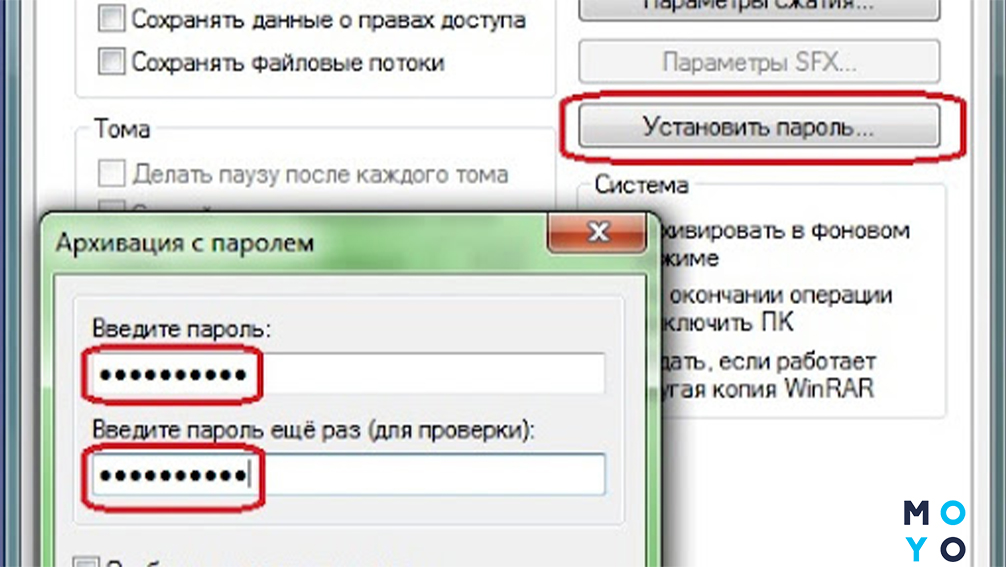
Архіви з паролем можете створювати також іншими програмами, наприклад, 7-Zip або WinZip.
FAQ по майкрософтівській хмарі: OneDrive: як користуватися в Windows 10
Як запаролити папку за допомогою спеціальних програм
Розробники софта упаковують блокувальні рішення в симпатичні інтерфейсні оболонки. При виборі такого роду програм варто звернути увагу на наступні фактори:
- Надійність блокування. У цьому плані на гідному рівні, розробники, пропонують поряд з пробними версіями платний софт з розширеним функціоналом.
- Вартість софта, наявність безплатної версії.
- Наявність російського інтерфейсу.
- Відгуки користувачів.
Читайте далі коротку інформацію про 6 популярних програм-блокувальників.
Lock-A-Folder
Перша в огляді блокувальник папок — програмка, що працює за принципом батнічка, розглянутого вище. Вона нічого не архівує, не шифрує. Просто ховає папки — переводить їх у категорію прихованих. Встановлюється утиліта в пару кліків, за замовчуванням в ній англійський інтерфейс, але розібратися з ним нескладно. Після першого запуску утиліта пропонує ввести пароль, який знадобиться для подальших запусків проги. Коли програма запущена, в основній вкладці користувач може робити 3 операції:
- приховати обрану папку,
- розблокувати її,
- змінити пароль.
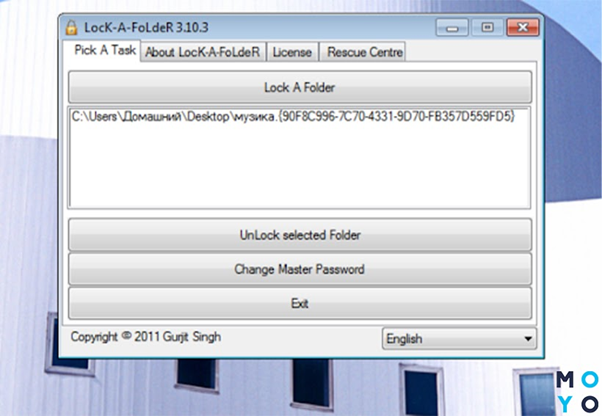
Прога зручна тим, що показує список заблокованих каталогів. Однак людина, що хоч б трохи розбирається в софті, легко обійде такий захист. Можна, наприклад, зайти в Total Commander, і побачити там заблоковані папки. Файли в них без проблем відкриваються і редагуються без жодних паролів. Побачити заблоковану папку можна і за допомогою провідника, якщо вказати в налаштуваннях, що потрібно показувати приховані каталоги та файли.
Wise Folder Hide
Цей продукт пропонує компанія WiseCleaner, яка понад 15 років працює над софтом, призначеним для користувачів Windows. У розробників WiseCleaner можна завантажити безкоштовні проги і їх більш просунуті версії, розраховані на людей, готових платити за ПЗ. Переваги програми:
- Сучасний російський інтерфейс. Можна приховати каталог, перетягнувши його у вікно утиліти.
- Приховування папок в пару клац за допомогою контекстного меню.
- Наявність портативної версії.
- Захист флешок.
- Дворівневий захист паролями.
- Спрощена технологія обробки прихованої інформації (не потрібно щоразу розблокувати та знову блокувати папки).
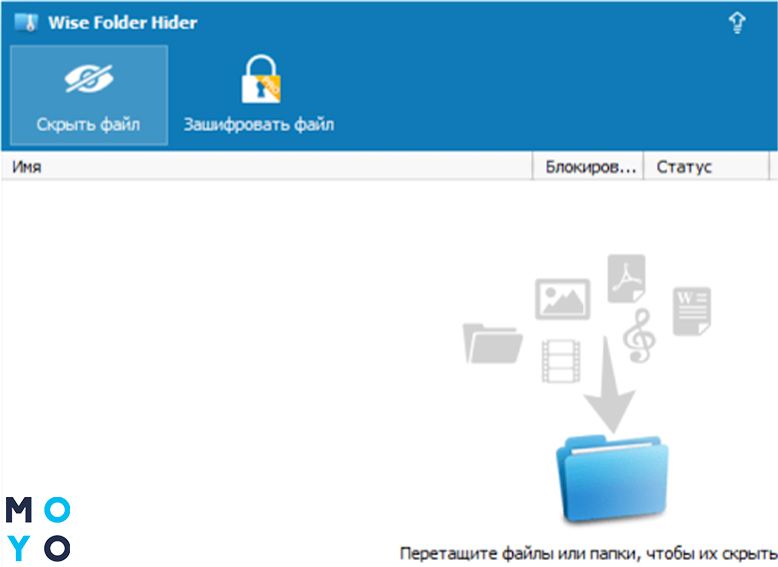
Основний функціонал закладені не лише в платній, але і в безкоштовній версії:
Обмеження 50 Мб для шифрування — це не страшно для користувачів, які шукають, як поставити хитрий пароль на папку з текстовою інформацією і скринами документів. А ось відео і велика кількість фоток безплатно зашифрувати не вийде.
Anvide Seal Folder
Будьте уважні при установці ASF: не забудьте зняти галочки з ПЗ, що не має відношення до теми. Це можуть бути елементи Яндекса і т.п. У головному вікні утиліти — тільки назва проги та панель іконок. При наведенні на них покажчика миші висвічуються значення кнопок.
При натисканні на саму ліву іконку, програма пропонує ввести пароль, який знадобиться для запуску софта. Кнопкою «+» додаємо папки. Закритим замком запаролюємо, відкритим — переводимо каталог в розряд доступних. На кожну течку можна поставити свій пароль, альтернативний варіант — одна секретна комбінація символів на все каталоги. Папки, на які встановлено блокування, стають невидимими.
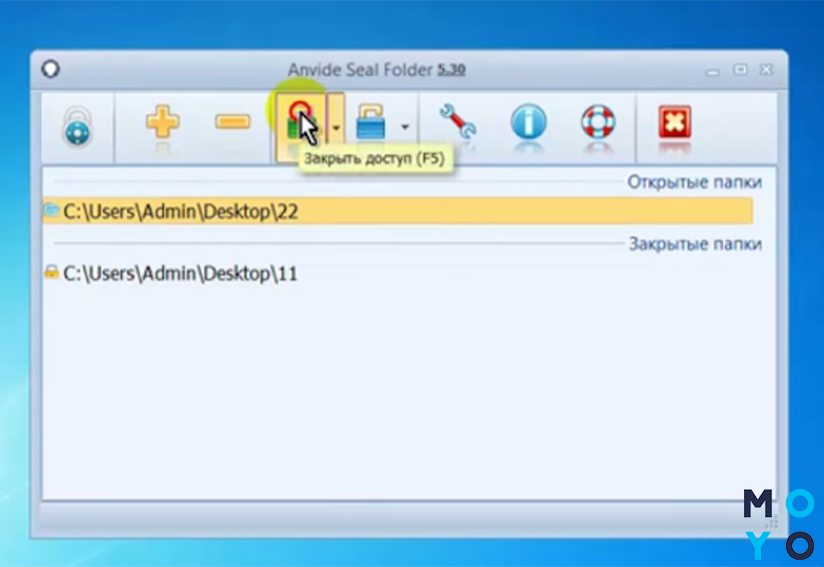
У програми 3 рівні захисту:
- Початковий. Приховування папок.
- Середній. На цьому рівні додається шифрування імен файлів.
- Високий. Тут ще проводиться шифрування першого КБ вмісту файлів.
Поточний рівень захисту можна подивитися в настройках. Особливо покладатися на шифрування програмою не варто: розробник використовує примітивний алгоритм, який нескладно зламати.
Hide Folders
Інсталляшка проги важить близько 5 Мб. Утиліта звантажується і встановлюється за кілька хвилин. Щоб було простіше управлятися з інтерфейсом, на початку інсталяції вибираємо російську мову. Для вибору вкладок у верхній частині вікна програми є квадратні іконки. Найбільш популярна з них називається «Список», з її допомогою користувачі ховають папки. Клікнувши по відповідній іконці на верхній панелі, можна задати основний пароль.
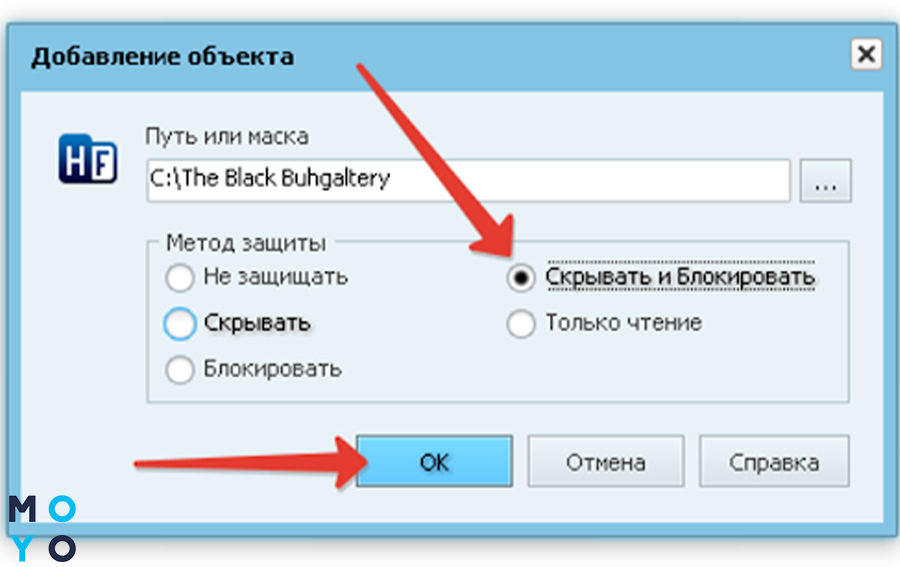
Щоб захистити секретну папку в «Списку», клацають кнопку «Додати». Тут же відкривається віконце додавання об’єкта. У ньому потрібно вибрати папку і вказати рівень захисту:
- приховувати,
- блокувати,
- приховувати та блокувати,
- привласнити атрибут «Тільки читання».
Зробити папки знову видимими просто. Заходимо в «Список». Натискаємо правою на потрібну і вибираємо «Не захищати». Також можна в «Списку» видалити каталог, який вирішили більше не приховувати.
Hide Folders непогано ховає папки. В Total Commander приховані каталоги не видно. Однак захист від маловідомого розробника викликає певні сумніви. Спеціаліст з безпеки даних зможе зламати такий захист.
IoBit Protected Folder
Програмісти компанії IObit пропонують умовно-безкоштовний продукт з простим інтерфейсом і симпатичним дизайном. Віконце додатку стилізовано під сейф. Утиліта швидко встановлюється, проста у використанні. Після першого запуску програма пропонує створити для неї пароль. Після цього можна приступити до додавання об’єктів, які потрібно приховати. Ховати можна файли, папки, логічні диски. Розблокувати так само просто, як і заблокувати. Все в один клік. У верхній частині вікна є налаштування, найцікавіший розділ в них — «Опції блокування». У ньому 3 параметри:
- приховати об’єкт;
- заблокувати читання, запуск, копіювання;
- заблокувати запис, переміщення, видалення, зміна.
Юзер вибирає рівень захисту на свій розсуд.
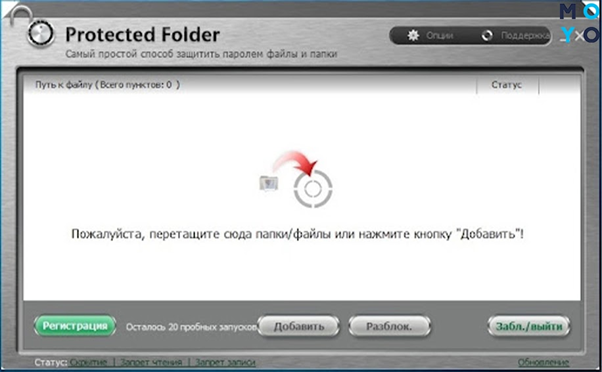
Програма IoBit — непоганий спосіб зробити папку з паролем, бо видно, що продуктом займаються серйозно. Утиліту можна встановити безплатно, а комерційна версія коштує близько $8.
Folder Lock
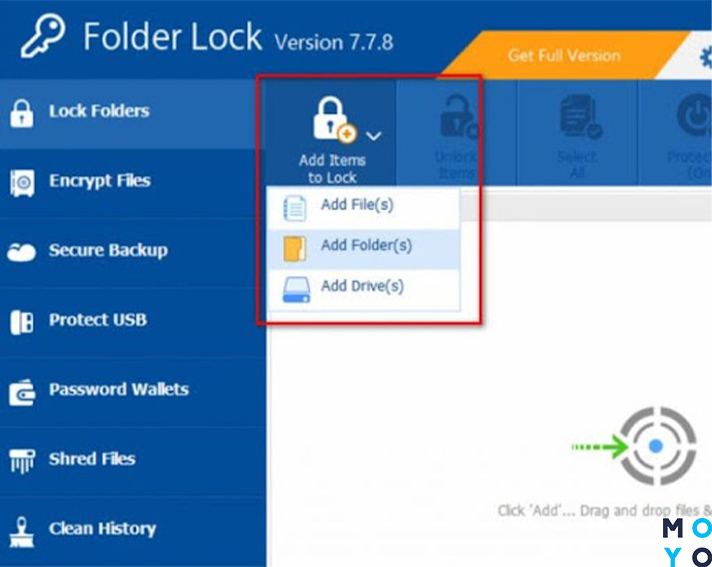
Простенька програма з англійським інтерфейсом, надійно приховує секретну інфу. Технологія використання ПЗ — стандартна: після першого запуску вводимо пароль до утиліти. Для блокування об’єкта відкриваємо меню ADD. Вибираємо пункт, що означає, що будемо додавати папку. У вікні вказуємо шлях до каталогу, який збираємося приховати. Папка отримує статус locked (прихована). Щоб каталог знову з’явився в провіднику, клацнути Unlock. Утиліта надійно ховає інформацію.
Додаткові можливості програми:
- встановлення пароля на інформацію, розміщену на флешці або оптичному диску;
- приховування даних в хмарі;
- безповоротне знищення файлів.
На жаль, утиліта розрахована на користувачів, готових заплатити $ 40. Завантажити безплатно її можна, але пробна версія розрахована всього на 20 запусків.
При використанні програм-блокувальників потрібно дотримуватися обережності, особливо якщо зупинили свій вибір на програмі, яка не належить до софта, описаного вище. Під адекватні блокувальники часом маскуються програми-вимагачі. Вони ховають каталоги, а потім пропонують користувачеві заплатити за їх розблокування. Також важливо не втрачати пароль від програми.
Визначаємося з розміром файлу підкачки: Як збільшити файл підкачки, якщо ОЗП — 4, 8, 16, 32 Гб
Как поставить пароль на папки в Windows 7
В случаях, когда к компьютеру имеют доступ несколько человек, может стать полезной возможность скрыть некоторые хранящиеся на нем данные от просмотра сторонними пользователями, а также защитить их от кражи и последующего использования. Помочь с решением этой задачи может шифрование папок или файлов, а также установка пароля для доступа к конфиденциальной информации.
Способы защиты
Собственно, защитить свои файлы от доступа других лиц можно, поставив пароль и/или зашифровав содержимое. Другое дело, что наличие на диске подобных объектов которые есть, но получить доступ к ним не удается, может стать причиной дополнительного интереса, а что в них хранится и зачем вообще все это нужно.
Если, помимо запароливания данных, еще и сделать их невидимыми (скрытыми) от любопытных глаз, то можно обезопасить себя от лишних вопросов по поводу того, что это за секреты такие там хранятся.
Мы расскажем о нескольких способах защиты. Хотим только заранее предупредить, что все пароли, которые будут использоваться для ограничения доступа к данным, не должны быть примитивными. Пароли типа «12345», «qwerty» и иже с ними (кстати, в интернете можно найти рейтинги наиболее часто используемых комбинаций) давно ни для кого не секрет. В качестве пароля должна использоваться последовательность букв (прописных и строчных), цифр и спецсимволов длиной не менее 8 знаков, а лучше больше.
Пароль должен храниться в надежном месте и быть известен только вам. Приклеенная на монитор бумажка с паролем или лежащий на диске текстовый файлик с ним сводят на нет все ухищрения. И, конечно же, не надо терять пароль. С ним вы можете потерять навсегда и свои данные. Не поможет даже обращение в мастерскую по ремонту компьютеров в Балашихе или ином районе, где бы вы ни находились.
Для защиты своей информации можно использовать штатные возможности ОС, создать защищенный паролем архив, или воспользоваться сторонними программами, коих немало. Мы опишем только несколько:
- AnvideLockFolder
- DirLock
- Flash Crypt
- Folder Lock Lite
- Folder Protector
- Hide Folders
- LocK-A-FoLdeR.
Используем средства Windows 7
Простейший вариант разграничить доступ к папкам и файлам на диске – установить для каждого пользователя свои права доступа, но это не всегда удается, т. к. может потребоваться совместная работа с данными.
Другой вариант – использовать EFS, которая является встроенной дополнительной файловой системой, шифрующей данные и предоставляющей доступ по специальному создаваемому файлу-ключу с расширением pfs. Это файл удобно хранить отдельно на флешке, съемном диске и т. п. Без него доступ к данным невозможен.
Для того, чтобы закрыть от посторонних взоров свою информацию, надо:
- Выбрать папку для шифрования, кликнуть правой кнопкой мыши и зайти в «Свойства»

- В открывшемся окне на вкладке «Общие» в разделе «Атрибуты» нажать кнопку «Другие».

- Откроется окно «Дополнительные атрибуты». Следует пометить пункт «Шифровать содержимое для защиты данных».

- В следующем окне надо уточнить, шифровать данные только в этой папке, или и во всех вложенных тоже.

- В следующем окне можно начать процесс архивации сразу, нажав на «Архивировать сейчас», или отложить это действие.

- Если нажата кнопка начала архивации, то будет запущен мастер экспорта сертификатов. Надо просто нажать кнопку «Далее».

- В следующем окне надо отметить пункт с выбором типа файла pfx.

- Следующий шаг – надо указать пароль для создаваемого файла-ключа.

- А следующем окне указываем место хранения этого файла.

- Последнее окно показывает список введенных ранее параметров и, нажав на кнопку «Готово», можно запустить процесс архивирования и шифрования.

Теперь доступ к этой папке возможен только при предоставлении pfx-файла.
Используем программы-архиваторы
Привычные и часто используемы архиваторы, такие, как WinRar, 7-zip и подобные позволяют создавать архивы, защищенные паролем. Опишем процесс создания такого архива.
WinRar
- Запускаем программу, находим нужную папку, выделяем ее и нажимаем кнопку «Добавить». Можно воспользоваться всплывающим меню, если в «Проводнике» кликнуть правой кнопкой на нужной папке и выбрать пункт «Добавить в архив».

- В открывшемся окне указываем имя архива, при необходимости устанавливаем нужные параметры. Открываем вкладку «Дополнительно».

- Нажимаем кнопку «Установить пароль».

- Откроется окно, в котором надо ввести пароль архива. После ввода надо нажать кнопку «Ок».

После этого выбранная папка будет заархивирована и защищена паролем. По окончании надо не забыть удалить исходную папку.
Действия во многом аналогичны предыдущему архиватору. При открытии окна программы надо выбрать папку, нажать кнопку «Добавить», указать параметры архива и в разделе «Шифрование» дважды ввести пароль. После нажатия кнопки «Ок» папка будет заархивирована. Остается только удалить исходную.

Используем сторонние программы
Прежде чем начать работу, желательно произвести проверку и удаление вирусов, очистить систему от возможных программ-перехватчиков клавиатуры, шпионов и т. п. Если ваши действия будут записаны, то смысла в них немного.
AnvideLockFolder
Небольшая бесплатная программа, не требующая установки в систему, т. е. может запускаться с диска, флешки и т. п.
- При первом запуске следует установить пароль на саму программу, для чего нажать на кнопку с символом гаечного ключа и ввести пароль.
- Нажатием на кнопку «+», или перетаскиванием папки в окно программы, добавляем нужную папку.
- Нажав на кнопку с картинкой закрытого замочка, открываем окно, в котором надо ввести пароль доступа, после чего нажать «Закрыть доступ».

Теперь папка будет скрыта, а доступ возможен только через эту программу.
DirLock
Эта небольшая программа должна быть установлена в систему, после чего в контекстном меню появится пункт «Lock/Unlock». Чтобы заблокировать доступ к папке, надо:
- Выбрать папку, и в контекстном меню выбрать пункт «Lock/Unlock».

- В открывшемся окне надо ввести пароль. После нажатия кнопки «Lock» папка будет защищена.

Теперь при любой несанкционированной попытке открыть эту папку будет появляться сообщение, предупреждающее, что прав на ее пользование нет. 
Чтобы разблокировать папку, надо опять воспользоваться пунктом контекстного меню «Lock/Unlock», после чего появится окошко для ввода пароля, папка будет разблокирована, и с ней можно будет работать. После окончания всех действий необходимо вновь заблокировать папку.

FlashCrypt
Данная программа использует для шифрования алгоритм AES и 256-битный ключ. Программа устанавливается в систему и добавляет пункт в контекстное меню. Защищенные папки не скрываются, но доступ предоставляется только по паролю.
Для того, чтобы запаролить папку, надо:
- Выбрать нужную папку, вызвать контекстное меню и выбрать пункт «ProtectwithFlashCrypt».

- В открывшемся окне ввести пароль, можно указать, что файлы надо сжимать.

Folder Lock Lite
Платная программа, стоимость которой на данный момент составляет 25.95$. Есть 30-дневный пробный период. Работа во многом напоминает AnvideLockFolder. Используется мастер-пароль, папки скрываются от видимости другими пользователями, а работа с ними возможна только из самой программы. 
Folder Protector
Программа не нуждается в установке, может быть запущена с любого носителя. Программа платная, но есть бесплатный вариант, в котором недоступна функция шифрования. 
Для защиты папки требуется запустить программу, выбрать нужный объект на диске, ввести пароль и нажать кнопку «Защитить». Все файлы станут невидимыми.
HideFolders
Платная программа с 30-дневным испытательным сроком. Позволяет установить 4 вида защиты:
- Скрытие файлов.
- Блокировка доступа.
- Скрытие файлов и блокировка доступа.
- Файлы доступны только для чтения.
Порядок работы с программой:
- Открываем программу, с помощью мышки перетаскиваем папку или используем для этого кнопку «Добавить».
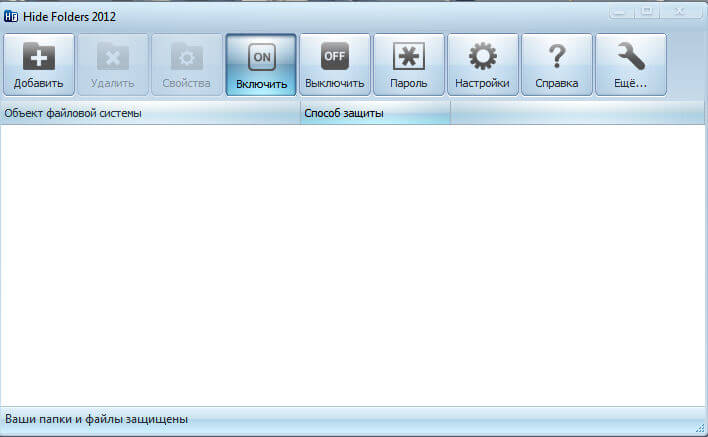
- Нажимаем кнопку «Включить», и в открывшемся окне указываем тип защиты.

- В открывшемся окне вводим пароль.

Защита сетевых папок
Размещение папок и файлов на сетевом ресурсе предусматривает совместное их использование разными пользователями. Всех их можно разделить на группы, и для каждой установить свои права доступа. Чтобы закрыть доступ к сетевой папке, надо установить на нее пароль. Для этого надо:
- Нажать «Пуск», затем «Мой компьютер», в меню выбрать пункт «Сервис» и нажать на пункт «Свойства папки».
- Выбрать вкладку «Вид» и снять отметку с пункта «Использовать простой общий доступ к файлам», нажать «Ок».
После этого для каждой группы пользователей надо установить пароль на вход в систему:
- Нажать «Пуск»-> «Панель управления»-> «Учётные записи пользователей».
- Выбрать группу и указать для нее пароль.
- На вкладке «Дополнительно» можно установить свои пароли для локальных групп пользователей и конкретно для каждого пользователя.
После этого доступ к сетевым ресурсам будет предоставлять по паролю, а уровень прав на их использование будет определяться принадлежностью пользователей к группам.
Как видим, спрятать от посторонних то, что хочется спрятать, не сложно. Какой вариант выбрать – использовать внешние программы или встроенные в систему средства – решать вам. Самое главное – не спрятать это и от самого себя, забыв пароль, потеряв файл-ключ и т. п.
Как защитить папку паролем в Windows
/>Недавно мне надо было запаролить папку на компьютере и для этого мне пришлось перебрать кучу программ. В итоге, я выбрал несколько достойных внимания и решил рассказать о них вам. Также, есть и «классические» методы шифровки, о которых пойдёт речь в конце статьи. Я думаю многим будет интересна эта тема, а кому лень читать – статье есть парочка видео.
Устанавливаем пароли с помощью программ
Этот способ придётся по душе большинству из вас. Он позволяет легко скрыть папки от глаз пользователей. Но есть у этой темы недостаток – для того чтобы снять защиту, нужно каждый раз запускать программу. Я нашёл три, достойные внимания, программы.
Бесплатная программа Anvide Lock Folder
После установки появляется папка с ярлыками на рабочем столе.
- Папку, к которой нужно ограничить доступ, нужно перенести в окно программы или нажать на «плюсик» и выбрать её вручную
- Затем кликаем по папке и нажимаем «замочек»
- Придумываем пароль, вводим его два раза и вуаля — папка полностью исчезает из проводника!
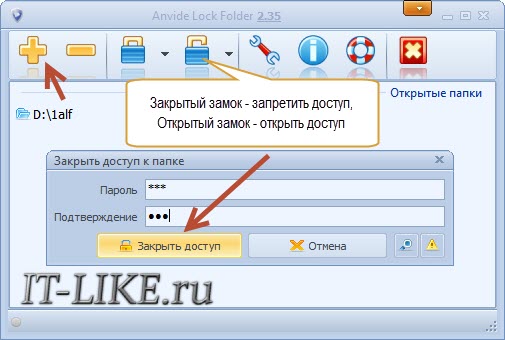
Подсказку к паролю можно не вводить, но не забывайте его! Чтобы самому зайти в закрытую папку, нужно:
- запустить программу
- кликнуть по элементу в списке
- нажать на «открытый замок»
- ввести пароль.
Интересно то, что «злоумышленник» не сможет найти ваши данные на компьютере и, даже зная пароль, не поймёт где его вводить �� Даже, загрузившись с другой операционной системы — он ничего не найдёт!
Чтобы попасть в настройки нажмите на «гаечный ключ», там есть несколько удобных опций.
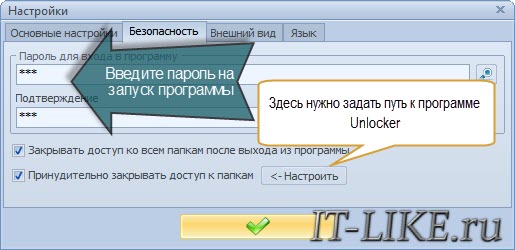
Установите пароль для запуска и изменения настроек программы. Установите галочки «Закрывать доступ ко всем папкам после выхода из программы» и «Принудительно закрывать доступ к папкам». Последнее понадобится, если файлы в вашем каталоге будут заняты другой программой и «ALF» не сможет установить пароль.
Чтобы эта опция стала доступной, нажмите «Настроить» и укажите месторасположение файла «unlocker.exe» (обычно в «C:\Program Files\Unlocker»). Это программа для удаления файлов которые нельзя удалить обычным способом. Вам её нужно будет установить.
Платная штучка – Password Protect USB
Не обращайте внимание на приставку «USB», программа работает с разными накопителями. У программы есть 30-дневный тестовый период и ограничение на размер защищаемых данных – 50Мб.
Кликаем по папке правой кнопкой и выбираем «Lock with Password Protect USB»
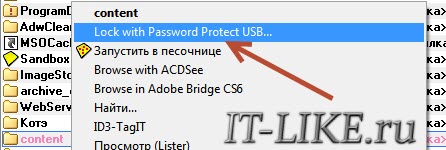
Наличие этого пункта в контекстном меню выгодно отличает «Password Protect USB» от бесплатной «ALF». Если окно установки пароля не появится автоматически, тогда нажмите в программе кнопку «Lock folders» и вручную найдите папку на диске. Затем задайте пароль и, при желании, подсказку к нему (password hint).
Работа «Password Protect USB» чем-то похожа на архиватор, т.к. папка прячется в файл с расширением «.___ppp», который, с применением небольших усилий, можно удалить. Это я считаю единственный, но очень существенный, минус программы. С другой стороны, эти файлы можно перенести на флешку, и без опасений переустанавливать Windows. Затем снова установить «Password Protect USB» и выбрать в самом низу «Search for Locked Folders…».
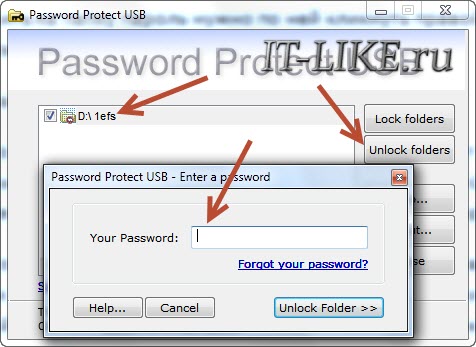
Кликнув по файлу «.___ppp» запускается «Password Protect USB» и появляется запрос пароля для снятия защиты. Можно и вручную отметить галочками элементы и нажать кнопку «Unlock folders»:
Hide Folders
В двух словах познакомлю ещё с одной замечательной бесплатной программой – Hide Folders. Работает как и «ALF», т.е. папка скрывается полностью. Также переносим каталог в окно, или нажимаем «плюсик» и выбираем его на компьютере сами.
Затем нажимаем кнопку «Hide», тем самым включая рабочий режим, и отмечаем галочкой папки, при этом, в колонке статус будет написано «Hidden» (скрыто). Чтобы снять защиту, убираем галочки с нужных элементов в списке, либо нажимаем «Unhide» для выключения программы для всех папок.
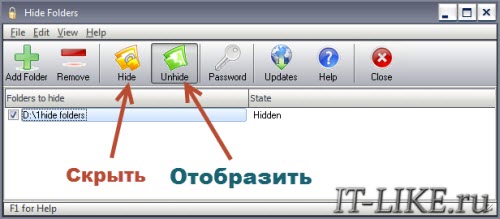
Важное отличие – устанавливается один общий пароль для всех папок, который спрашивается при запуске программы.
Смотрим видео по работе с описанным софтом
Как установить пароль на файлы в архиве
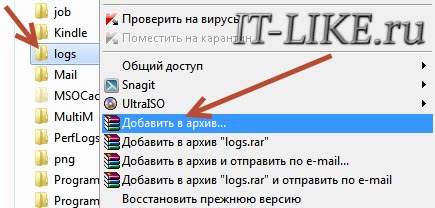
Если вам нужно спрятать небольшое количество информации, например, несколько документов, то я рекомендую не заморачиваться установкой шедевров программирования, а ограничиться любым из известных архиваторов. Я имею ввиду, что проще всего заархивировать файл своим любимым архиватором с паролем. В этом случае при распаковке файлов из архива нужно будет вводить пароль. Лично я использую WinRAR. Чтобы поместить файлы или папку в запароленный архив, нужно их выделить, нажать правой кнопкой и выбрать «Добавить в архив»:
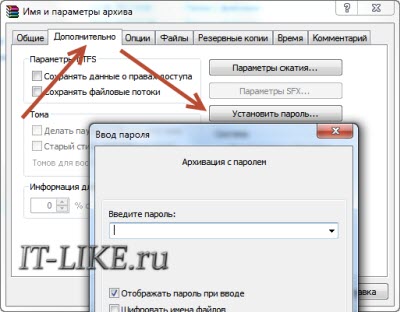
Далее нажать «Установить пароль…» и вписать два раза свой единственный и неповторимый пароль (в старых версиях нужно перейти на вкладку «Дополнительно»). Опция «Шифровать имена файлов» не позволит вашему домочадцу (или от кого вы там шифруетесь) увидеть что внутри архива, не говоря уже о том, чтобы достать файлы оттуда ��
Удалить исходные файлы можно вручную или поставить галочку на вкладке «Общие» — «Удалять файлы после упаковки». При сложном пароле (от 8 символов с большими/маленькими буквами, цифрами и специальными знаками) взломать такой архив практически невозможно в домашних условиях. Но у этого способа есть недостатки: неудобно работать с большими объёмами данных, проблематично хранить и запускать программы из архива, и возможность просто потерять данные, если удалят архив;)
Есть ещё один немного более удобный способ с использованием архивирования. По умолчанию, в Windows есть ZIP-папки. Это когда zip-архив отображается в «Проводнике» не как файл, а как папка. С таким каталогом можно работать почти как с обычным. Обратите внимание, что в файловых менеджерах, типа Total Commander или FAR, архив по-прежнему будет отображаться как обычный файл.
Беда в том, что при установке WinRAR проводник Windows отображает zip-архивы как обычные файлы. Взамен ему можно использовать программу 7-Zip, она не отключает zip-папки.
Встроенные средства Windows для ограничения доступа
В Windows 10/8/7 можно ограничить доступ к файлам и папкам даже встроенными средствами. Если ваши диски отформатированы в системе NTFS, то на отдельные файлы можно установить права доступа. Но это будет иметь смысл, только если каждый пользователь компьютера имеет свою учётную запись в системе и она НЕ с правами «Администратор».
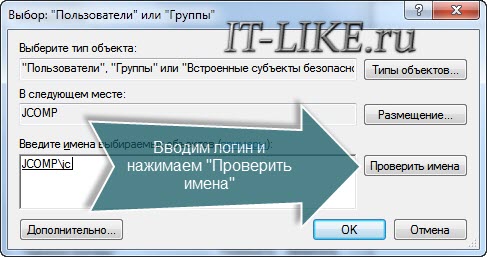
Т.е., мы в свойствах папки укажем тех пользователей, которые могут ей пользоваться. Если у человека не будет прав, то доступа он не получит или будет произведена идентификация. Итак, для этого кликаем в проводнике по папке или файлу правой кнопкой и выбираем «Свойства» — «Изменить»
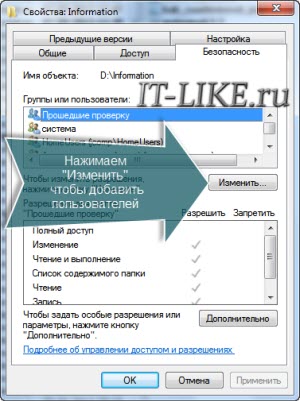
Здесь надо нажать «Добавить» и внести логины пользователей, которым вы запретите доступ. Затем нажимаем «Проверить имена» чтобы убедиться в отсутствии ошибок:
Если нужно закрыть для всех, то пишите имя пользователя «Все», система поймёт. Затем нужно поставить все галочки в колонке «Запретить» и нажать «ОК»
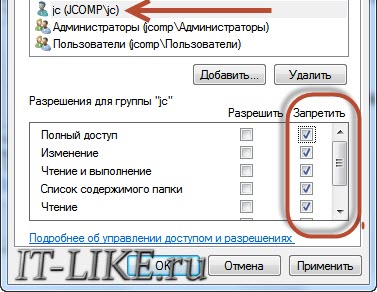
Теперь эти пользователи не смогут получить доступ к информации, когда зайдут в систему под своим аккаунтом. Но они смогут открыть доступ, если зайдут с правами администратора, например загрузившись с флешки.
Ещё можно удалить всех пользователей из списка доступа и добавить только нужных. Но скорей всего, будет выдана ошибка при попытке удалить хоть какой-то элемент, потому что по умолчанию они унаследованы от родительского каталога. Поэтому нужно будет пройтись по кнопкам «Дополнительно -> Изменить разрешения…» и снять галку «Добавить разрешения, наследуемые от родительских объектов»

Система спросит «Добавить» или «Удалить». Если выбрать первое, то вы сами сможете удалять элементы из списка, а если второе – то унаследованные права будут удалены. Теперь можно вернуться к установке разрешений и добавить только тех людей, кто будет иметь доступ. Галочки, естественно, теперь нужно ставить в колонке «Разрешить».
Шифрование EFS
В Windows 7/8/10 ещё есть шифрованная файловая система EFS, которая позволяет зашифровать данные на физическом уровне. Получить к ним доступ смогут только те, у кого есть файл-ключ. Он один раз добавляется в хранилище и вы работаете со своими данными как обычно, а другие – нет, и никакой пароль им не поможет.
Чтобы зашифровать папку, нужно кликнуть по ней правой кнопкой, выбрать «Свойства -> Другие» и поставить галочку «Шифровать содержимое для защиты данных»
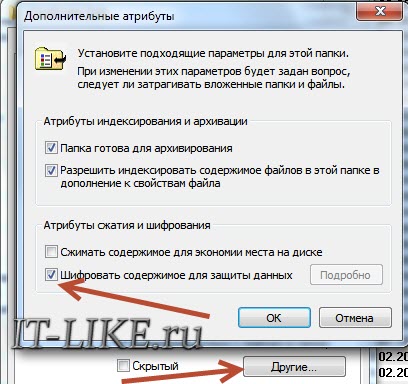
Далее следуйте мастеру с подсказками. Вам надо будет придумать сложный пароль и сохранить файл ключа в недоступное ни для кого место, например на флешку.
Чтобы вернуть себе доступ к зашифрованным данным под другим пользователем или после переустановки системы, нужно кликнуть два раза по ключу (расширение файла .pfx), ввести пароль и закончить импортирование ключа в хранилище: