Как вставить картридж в принтер HP

Чернильные картриджи в большинстве моделей принтеров HP являются съемными и даже продаются отдельно. Практически каждый обладатель печатающего оборудования сталкивается с ситуацией, когда в него требуется вставить картридж. У неопытных пользователей часто возникают вопросы, связанные с этим процессом. Сегодня мы постараемся максимально подробно рассказать о данной процедуре.
Вставляем картридж в принтер HP
Сама задача установки чернильницы не вызывает проблем, однако из-за различного строения продукции HP могут возникнуть определенные трудности. Мы возьмем за пример модели серии DeskJet, а вы, исходя из конструктивных особенностей вашего устройства, повторите приведенную ниже инструкцию.
Шаг 1: Установка бумаги
В своих официальных руководствах производитель рекомендует сначала заправить бумагу, а потом уже переходить к установке чернильницы. Благодаря этому вы сможете сразу выполнить выравнивание картриджей и приступать к печати. Давайте коротко рассмотрим, как это делается:

-
Откройте верхнюю крышку.
На этом процедура загрузки бумаги окончена, можно вставлять емкость и проводить ее калибровку.
Шаг 2: Монтирование чернильницы
Если вы собираетесь приобретать новый картридж, обязательно убедитесь в том, что его формат поддерживается вашим оборудованием. Список совместимых моделей находится в инструкции к принтеру или на его официальной странице на сайте HP. При несовпадении контактов чернильница не будет обнаружена. Теперь, когда у вас есть подходящее комплектующее, выполните следующие действия:
- Откройте боковую панель, чтобы получить доступ к держателю.
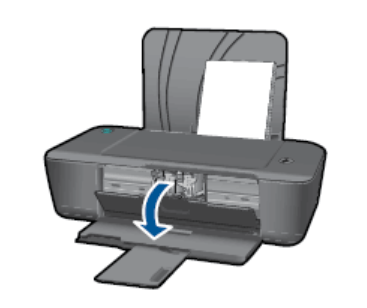
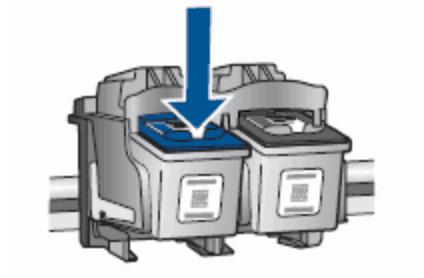
- Аккуратно нажмите на старый картридж, чтобы снять его.
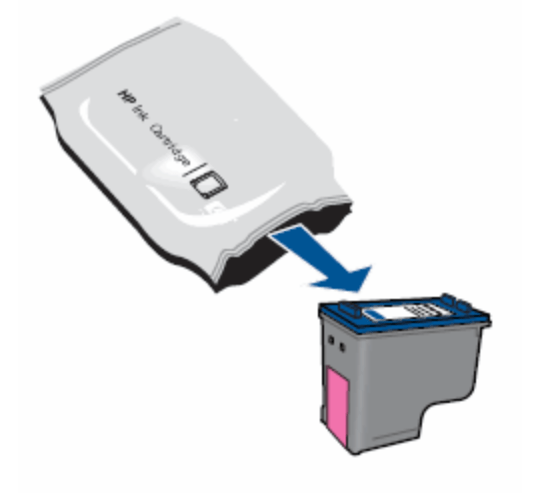
- Извлеките новый компонент из упаковки.
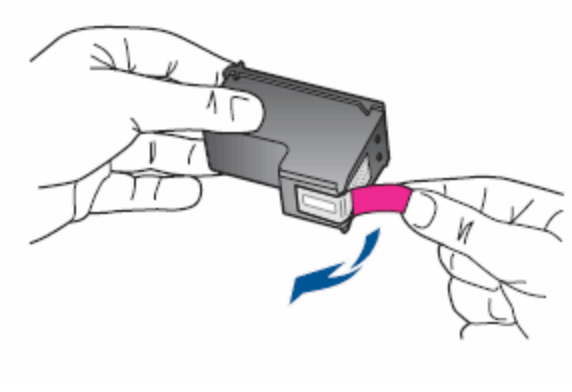
- Снимите защитную пленку с сопла и контактов.
- Установите чернильницу на свое место. О том, что это произошло, вы узнаете при появлении соответствующего щелчка.
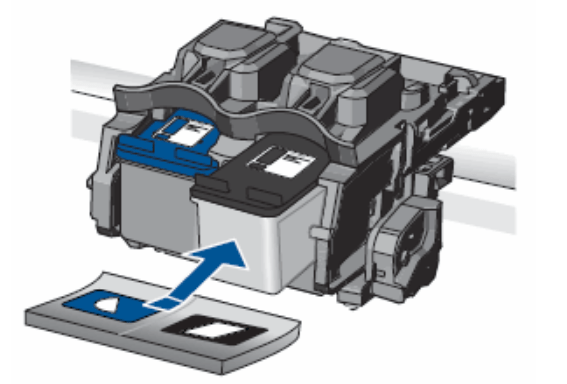
- Повторите данные действия со всеми остальными картриджами, если это необходимо, после чего закройте боковую панель.
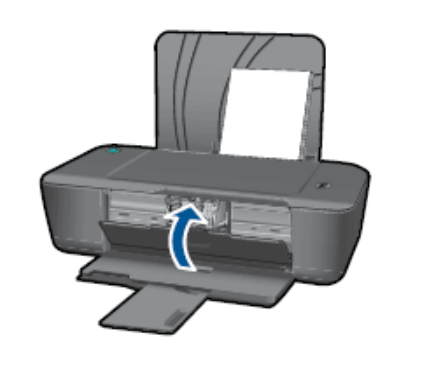
На этом установка компонентов выполнена. Осталось только произвести калибровку, после чего можно переходить к печати документов.
Шаг 3: Выравнивание картриджей
По завершении инсталляции новых чернильниц оборудование не сразу распознает их, иногда оно даже не может определить правильный цвет, поэтому и необходимо осуществить выравнивание. Делается это посредством встроенной в программное обеспечение функции:
-
Подключите девайс к компьютеру и включите его.
В случае когда ваш девайс не отображается в списке, его следует добавить самостоятельно. Сделать это можно разными способами. Детальнее с ними знакомьтесь в другой нашей статье по ссылке ниже.
Следуйте инструкциям, которые будут показаны в Мастере выравнивания. После окончания вам достаточно переподключить принтер и можно переходить к работе.
С процедурой установки картриджа в принтер справится даже неопытный пользователь, не обладающий дополнительными знаниями или навыками. Выше вы были ознакомлены с развернутым руководством по этой теме. Надеемся, наша статья помогла вам легко выполнить поставленную задачу.
Как вставить картридж в принтер HP?
Именно принтеры марки HP считаются на сегодняшний день наиболее популярными как в домашнем, так и офисном использовании. Что касается замены картриджа в устройстве данного типа, то по этому поводу переживать не стоит. Замена выполняется очень просто и проблемы возникнуть могут лишь у тех, кто выполняет данную процедуру первый раз.
Сразу нужно отметить, что выделяют различные модели принтеров данной марки, соответственно и ответы на вопрос — как вставить в принтер картридж HP могут отличаться. Очевидно, что разница будет не слишком значительной, однако в любом случае какие-то особенности определенных моделей стоит учитывать.
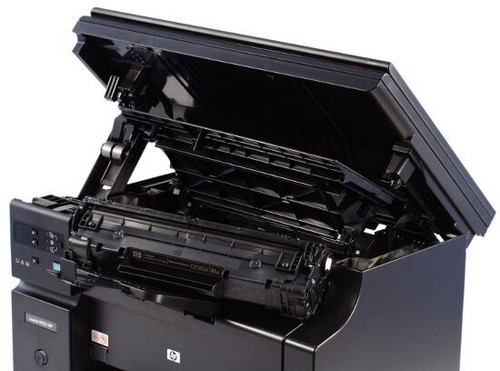
Вне зависимости от того, собираетесь вы поменять картридж или заправить его, вам придется достать устройство из принтера и вернуть на место. Задача эта по силам не только профессионалам сервисных центров, но и простым пользователям. Рассмотрим, как вставить картридж в лазерный и струйный принтер.
Как вставить картридж HP в принтер – особенности процесса?
Картридж находится в коробке. Необходимо ее открыть и достать содержимое. Но лучше делать это непосредственно перед тем, как производится установка, так как воздействие воздуха неблагоприятно скажется на устройстве.
Легонько встряхните новый блок. Данная процедура обязательна. Так как он мог храниться длительное время. Это приводит к тому, что мелкодисперсный порошок, который находится внутри блока, слеживается. Держите его горизонтально и 3-4 раза тряхните.
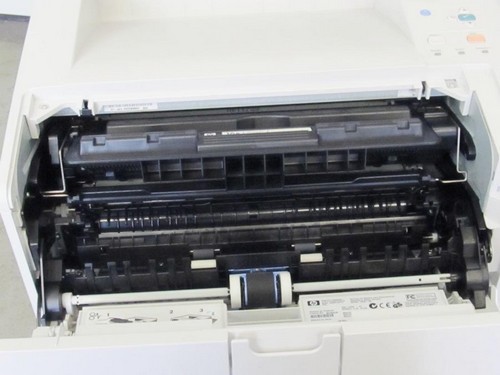
Головка, которая отвечает за печать, закрыта пленкой. Она находится на нижней части детали. Необходимо ее снять аккуратно и внимательно. Чтобы не запачкать руки, возьмитесь за цветной ярлычок, который на пленке.
Блок необходимо поместить на то место, где ранее находился старый картридж. Выполните его фиксацию. Для этого используйте упорный механизм или фиксатор. Гарантией того, что блок стал на свое место, является щелчок. В данном процессе не стоит сильно нажимать и делать резкие движения. Это приведет к повреждению деталей. Картридж должен плавно скользить по полосам.
Некоторые полезные рекомендации
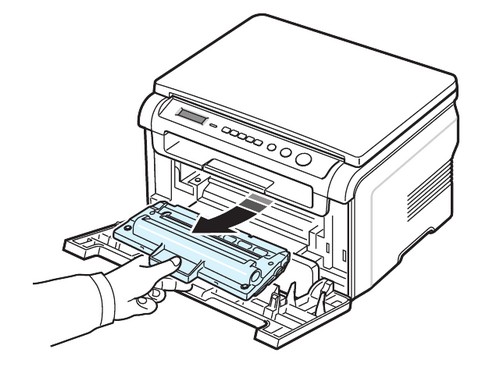
Использованный картридж следует уложить в пакет и утилизировать. Последнее требуется сделать отдельно от бытовых отходов. Теперь нужно вставить новый картридж. Для начала освободим его от упаковки. Для этого удаляем с него защитную ленту и крышку. Тонерный картридж перед тем, как установить следует несколько раз встряхнуть из стороны в сторону. При этом удерживать его следует крепко обеими руками.
Тонер-картридж нужно устанавливать в фото-барабан сразу после того, как вы удалили защитную крышку. Устанавливается данная расходная деталь принтера по направляющим рельсам. Картридж аккуратно вдвигается в принтер. Не следует прилагать никаких усилий. Деталь должна свободно стать на рельсы и двигаться. В результате, после установки картриджа на место практически во всех моделях принтера, вы сможете услышать негромкий щелчок. Далее закройте переднюю крышку.
Выполняем проверку картриджа после его установки
Теперь вы знаете как установить картридж в принтер HP, но для того чтобы устройство функционировало в нормальном режиме важно проверить его работоспособность.
Приступаем к следующему шагу – проверка картриджа. После закрытия крышки, принтер определяет автоматически, что картридж был заменен. На экране появится сообщение о том, что нужно напечатать тестовую станицу. Нажимаем «Ок. Если в вашей модели не предусмотрено данной функции, поставьте принтер на печать обычным способом. Не забудьте вставить чистую бумагу, так может появится ошибка. Перед печатью произойдет проверка настроек в самом принтере и только после этого будет напечатана тестовая страница.
Если картинка соответствует действительности, значит все хорошо. Если вы заметили появление каких-то полос или пробелов, сделайте глубокую очистку. Возможно, необходимо будет сделать выравнивание печатающих головок. Все эти операции делаются в панели управления принтером. Для каждого аппарата свои меню, поэтому подробное описание как это сделать вы сможете прочитать в книжке-инструкции или скачать руководство пользователя вашего принтера в Интернете.
Некоторые сложности, которые могут возникнуть
Принтеры могут быть не только чёрно-белыми, но и цветными. Они располагают всего несколькими цветами, которые в дальнейшем смешиваются для получения других оттенков.
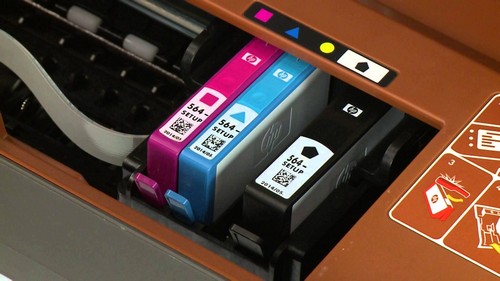
Сложность заключается в том, что если перепутать местами цвета картриджей, то принтер не сможет осуществлять корректное смешивание цветов в дальнейшем при печати. Во время установки обратите внимание на цветной стикер.
Он должен присутствовать и на самом картридже и в посадочном гнезде печатающего устройства. Естественно, картридж с зелёными стикером устанавливается в посадочное гнездо, которое также обладает стикером такой же расцветки.
Если наблюдается некоторое затруднение и картридж не вставляется до конца, весьма вероятно, что Вы пытаетесь вставить его вверх ногами.
Замена картриджа в принтере или МФУ
Замена картриджа в домашнем или офисном принтере – процедура, которая кажется сложной только на первый взгляд. На самом деле, поменять картридж сможет даже тот, кто никогда в жизни этого не делал. Достаточно просто следовать пошаговой инструкции.
Как достать картридж?
Чтобы заменить картридж в принтере, прежде всего нужно извлечь отработанный. Обычно процедура извлечения и установки подробно описана в инструкции или даже показана в виде краткой «шпаргалки» на корпусе или крышке прибора.
В большинстве современных принтеров внутренняя конструкция схожа, поэтому процедура замены проходит примерно одинаково и включает следующие шаги.
- Включите принтер. Это нужно для того, чтобы разблокировать каретку, которая практически во всех принтерах фиксируется при выключенном питании.
- Откройте верхнюю крышку. Вы увидите, как блок с печатающими устройствами переместился к середине прибора – встал в так называемое сервисное окно.
- В большинстве моделей картридж можно извлечь, легко нажав на его переднюю часть и потянув вниз – он выйдет из пазов с легким щелчком. Если не получается, значит, картридж зафиксирован зажимами, и чтобы его вытащить, нужно найти рычажки (или кнопки) сбоку, нажать или потянуть их.

Принтеры HP DeskJet — замена чернильных картриджей
Как поменять картридж на принтере марки HP? Рассмотрим порядок действий.
- Включите принтер и загрузите бумагу в лоток.
- Откройте крышку – вы увидите, как каретка сместится в центр.
- Нажмите на картридж, освобождая его из пазов, и потяните к себе.
- Чтобы вставить картридж в принтер, аккуратно извлеките его из упаковки и удалите защитную пленку на головке. Не касайтесь контактов – это негативно скажется на качестве печати в дальнейшем.
- Вставьте новый картридж на место старого до щелчка.

Обратите внимание: цветной картридж ставится в левый паз, черно-белый – в правый.
Процедура замены завершена. Закройте крышку и распечатайте страницу выравнивания.
Замена картриджей в многофункциональных принтерах HP DeskJet F4200
Как поменять картридж в принтере этой серии? Следуйте простой инструкции.
- Загрузите бумагу в лоток и включите МФУ.
- Откройте крышку – каретка сместится вправо. Если этого не произошло, выключите-включите принтер снова.
- Как только каретка остановится в крайнем правом положении, нажмите на картридж и потяните его, чтобы извлечь.
- Новый картридж вставляйте под небольшим углом (наклонив к себе) и задвигайте в паз до щелчка.
- Закройте крышку. Установка картриджа в принтер завершена.
Замена картриджей в принтерах серий HP LaserJet 1018 и 1020
Чтобы поменять картридж в принтере этих серий, следуйте инструкции ниже.
- Извлеките картридж из упаковки, слегка покачайте, держа за бока – это поможет равномерно распределить тонер.
- Удалите защитную пленку.
- Включите устройство и откройте крышку.
- Дождитесь перемещения каретки и ее полной остановки. Не пытайтесь извлечь расходники, пока каретка не остановится! Это может спровоцировать поломку.
- Извлеките отработанный блок, потянув к себе, и вставьте новый.
- Закройте крышку.
Замена чернильных картриджей для МФУ HP DeskJet 1510 и DeskJet 2540
Чтобы поменять картридж в принтере HP указанных серий, действуйте следующим образом.
- Включите принтер.
- Установите бумагу в лоток.
- Откройте дверцу на передней панели устройства и дождитесь, когда каретка сместится в центр.
- Надавите на картридж и удалите его из гнезда.
- Снимите защитную ленту с нового картриджа, не касаясь медных контактов и сопел, и вставьте его в гнездо (соплами по направлению внутрь).

- Закройте отсек и напечатайте пробную страницу (обычно она печатается автоматически спустя 20-30 секунд после процедуры замены).
Замена тонер-картриджа для лазерных принтеров
Как заменить картридж в лазерном принтере? Это не так сложно, хотя внешний вид и конструкция расходников для лазерных устройств отличаются.
Далее приведена пошаговая схема действий.
- Включите устройство и откройте дверцу сервисного отсека. В большинстве моделей лазерных принтеров после этого печатающие блоки смещаются в центр, и их становится легко извлечь.
- Удалите отработанный расходник. Для этого нужно его разблокировать – нажмите на фиксатор или на кнопку сброса (находится сбоку от каретки). Затем извлеките печатный блок.
- Слегка встряхните новый картридж, чтобы равномерно распределить тонер внутри, снимите с него цветную защитную ленту и вставьте в гнездо до щелчка.
- Выведите на печать тестовую страницу.
Для того чтобы проверить, все ли было сделано корректно, достаточно распечатать пробную страницу. В большинстве случаев компьютер, к которому подключено печатающее устройство, автоматически определяет, что была произведена замена, и сам предлагает распечатать пробник. Если этого не произошло, просто откройте любой текстовый документ и выведите на печать страницу обычным способом (нажав Ctrl+P). Убедитесь в наличии в лотке чистой бумаги, чтобы компьютер не выдал ошибку. Перед распечаткой принтер или МФУ проверит свои настройки, поэтому не беспокойтесь, если печать начнется не сразу. В дальнейшем такой заминки не будет.
Извлеките распечатанную страницу и проверьте качество. Если текст или изображение напечатано ровно, без полос и пробелов – значит, все сделано правильно, установка картриджа проведена верно. Если же на распечатке есть видимые недостатки – попробуйте провести глубокую очистку или выравнивание. Эти действия производятся через панель управления принтером. Конкретную инструкцию, как выполнить очистку или выравнивание, вы сможете найти в инструкции своего устройства или в сети.
Для некоторых моделей офисной техники выравнивание печатающих головок выполняется простой распечаткой страницы выравнивания.
Как поменять картридж в принтере HP
Для сохранения высокого качества печати необходимо выбирать надежные модели расходников от проверенных производителей. Картридж должен быть оригинальным, а также соответствовать вашей модели МФУ.
Если вы являетесь владельцем принтера HP Deskjet или Laserjet, важно знать, как корректно производить смену контейнера. Разберемся подробнее со всеми нюансами этого процесса, чтобы вам не пришлось тратить деньги на вызов специалиста.
Когда меняют картридж в принтере
МФУ и копиры в офисах ежедневно печатают сотни страниц. Такой режим работы требует частого обновления расходных материалов. Многократные перезаправки изнашивают детали контейнеров. В конце концов потребуется новый.
Обычно на это указывают проблемы с качеством печати: бледный шрифт, полосы или разводы на бумаге и размытые контуры символов. Решить эти проблемы можно только установив новый картридж.
Как понять, что нужна замена картриджа HP:
- износ комплектующих;
- использование неоригинального расходника;
- неожиданная поломка тонера;
- необходимость быстрой замены для печати, пока второй тонер заправляется;
- иные случаи по решению владельца устройства.
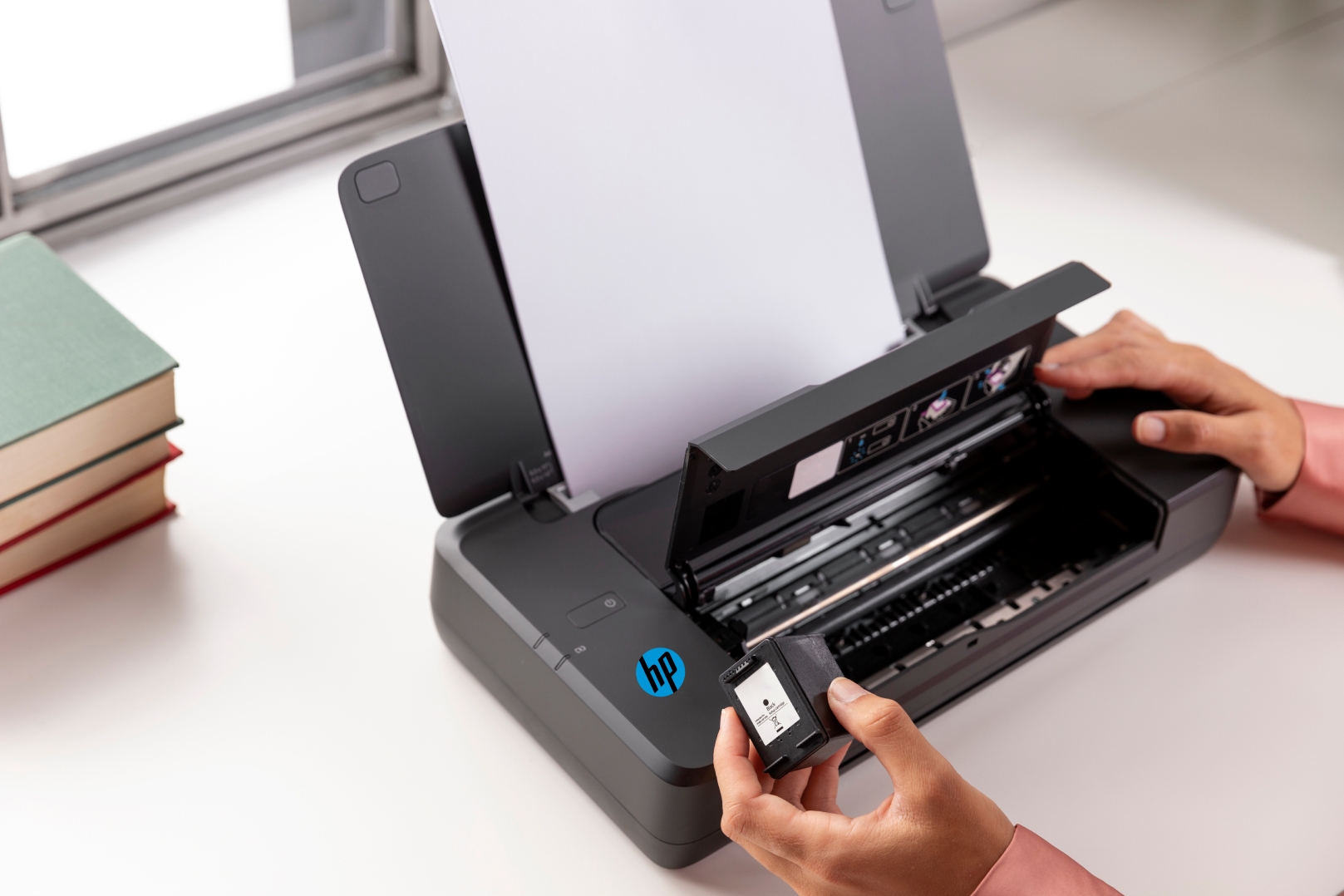
Регулярная замена картриджа обеспечивает стабильное качество печати и предотвращает возможные повреждения устройства. В этой статье мы рассмотрим, как поменять картридж в принтере HP.
Порядок действий при замене
Хотя оригинальные расходные материалы HP отличаются высоким качеством, важно вовремя менять израсходованный контейнер.
Установка бумаги
Почему это важный этап? После установки нового тонера принтер автоматически запускает процесс выравнивания, который требует наличия бумаги в подающем лотке. Также производитель рекомендует напечатать тестовую страницу, чтобы убедиться в качестве печати.
Как правильно выбрать и разместить бумагу в принтере HP:
- Подберите нужный тип бумаги. Для большинства обычных задач подойдет стандартная офисная формата А4.
- Откройте подающий лоток принтера. Он находится на верхней или передней части устройства. В некоторых моделях HP лоток может выдвигаться или раскрываться.
- Положите стопку бумаги в подающий лоток. Убедитесь, что она плотно прилегает к краям, но не слишком туго. Важно, чтобы бумага легла ровно, чтобы избежать замятий при подаче.
- Настройте направляющие так, чтобы они касались краев бумаги, но не сжимали ее.
- Закройте лоток принтера.
После того, как бумага установлена, вы можете приступить к процессу замены картриджа. Помните, что наличие бумаги в принтере обеспечивает корректное выравнивание нового картриджа и позволяет проверить качество печати после установки.
Установка и выравнивание картриджа
- Включите принтер и откройте крышку. Подождите, пока каретка остановится в центральной части устройства.
- Чтобы вытащить старый тонер, нажмите на его верхнюю часть и слегка потяните.
- Извлеките новый контейнер из упаковки. Снимите защитную ленту, но избегайте контакта с золотистыми контактами или соплами.
- Вставьте его в каретку. Убедитесь, что он расположен под правильным углом, затем нажмите вверх, чтобы закрепить.
- Закройте крышку принтера.
Принтер автоматически начнет процесс выравнивания. Это может занять несколько минут.
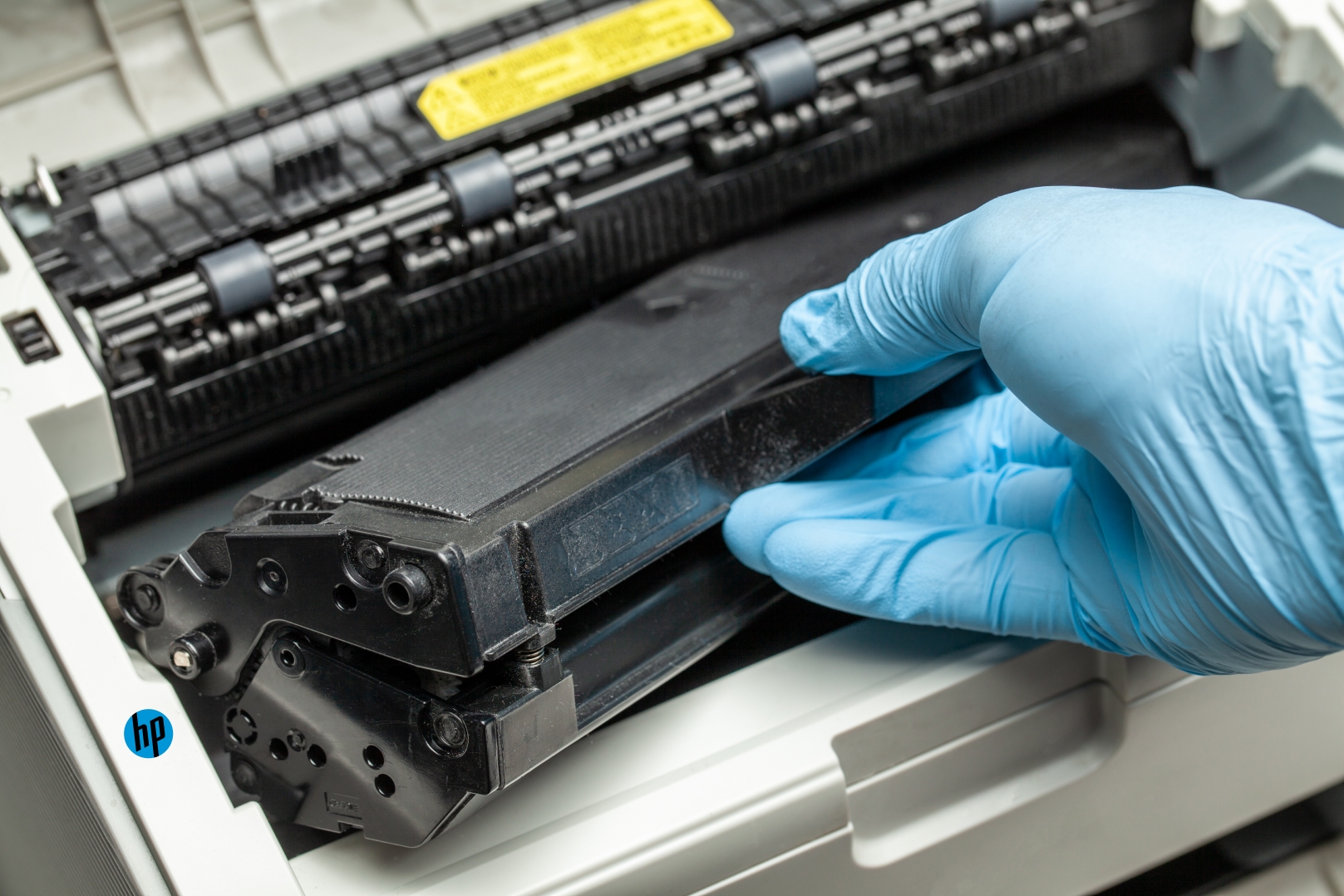
Проверка картриджа
После установки нового контейнера важно проверить его работоспособность. Напечатайте тестовую страницу или документ с текстом и графикой. Это позволит увидеть, все ли цвета печатаются правильно, и нет ли каких-либо проблем с качеством отпечатков.
Замена картриджа в принтере HP — это простая процедура, которую может выполнить любой пользователь. Однако следует помнить, что регулярное обслуживание принтера и правильная установка расходников обеспечивают стабильное качество печати, продлевают срок службы устройства.
Обновили офисную или домашнюю технику и у вас остались неиспользованные картриджи? Не спешите их выбрасывать. Мы скупаем картриджи hp и расходники разных производителей по выгодным ценам. Все интересующие вопросы задавайте по телефону.