Нумерация страниц в Word
В этом уроке я покажу, как пронумеровать страницы в Ворде. Мы научимся не только добавлять номера, но и настраивать их.
Как сделать нумерацию
- В верхней части программы откройте раздел «Вставка».
- Щелкните по пункту «Номер страницы» и выберите подходящий вариант расположения: вверху, внизу или на полях.
Сразу после этого откроется меню колонтитулов. Если всё устраивает, просто закрываем его, нажав на значок крестика в верхней правой части окна программы (во вкладке «Конструктор»).
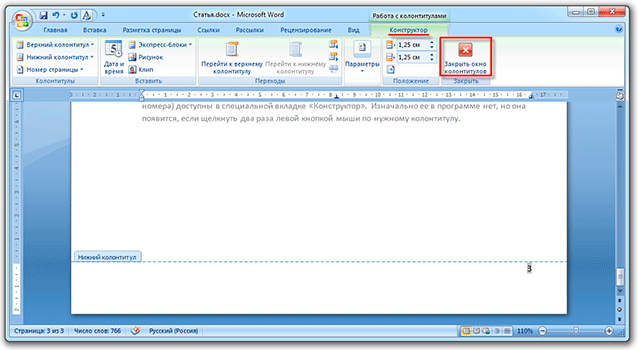
Вот и всё! Теперь все страницы пронумерованы. И если в документе что-то изменится и это отразится на их количестве, то Ворд автоматически всё исправит.
На заметку. Все настройки доступны в специальной вкладке «Конструктор». Изначально ее в программе нет, но она появляется, если щелкнуть два раза левой кнопкой мыши по нужному колонтитулу (полю).
Со второй страницы
Довольно часто первый лист в документе должен быть титульным. По правилам он не нумеруется. Некоторые люди поступают так: создают отдельный документ, где есть только этот лист, и создают еще один файл с основным содержимым. Так, конечно, можно делать, но не очень-то удобно. Гораздо проще настроить определенным образом нумерацию — чтобы она начиналась со второй страницы.
Способ 1
- Переходим в раздел «Вставка» вверху программы.
- Нажимаем на
 и выбираем вариант расположения.
- Щелкаем по «Нижний колонтитул» или «Верхний колонтитул» в зависимости от того, где у вас стоят цифры. И в списке выбираем «Изменить верхний/нижний колонтитул».
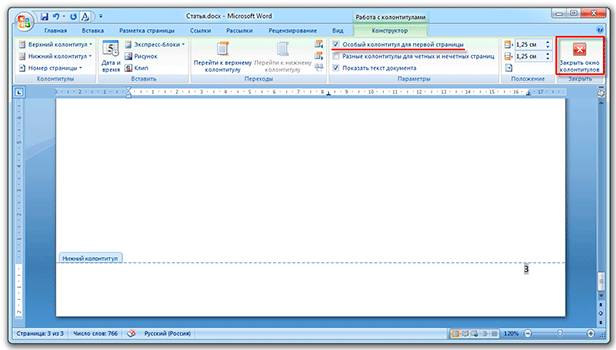
Далее открывается новая вкладка «Конструктор», где нужно щелкнуть по пункту «Особый колонтитул», чтобы там появилась птичка. После чего нажимаем на кнопку «Закрыть окно» справа.
Способ 2
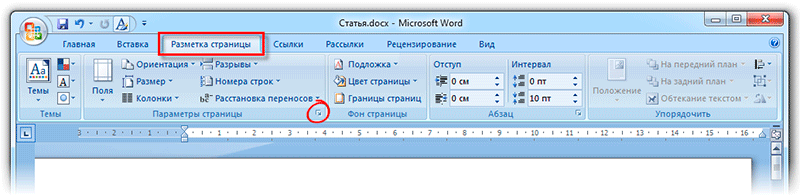
Во вкладке «Макет» или «Разметка» нажимаем на маленькую кнопку со стрелкой в нижней части, там, где «Параметры».
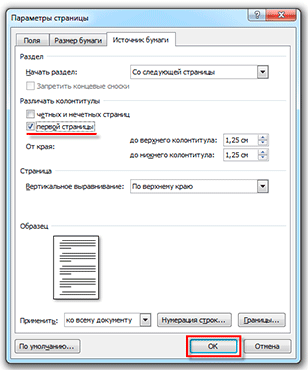
Откроется небольшое окошко, где нужно открыть вкладку «Источник бумаги» и там поставить птичку на пункт «первой страницы». Ну, и, конечно, нажать «ОК», чтобы изменения вступили в силу.
Как настроить
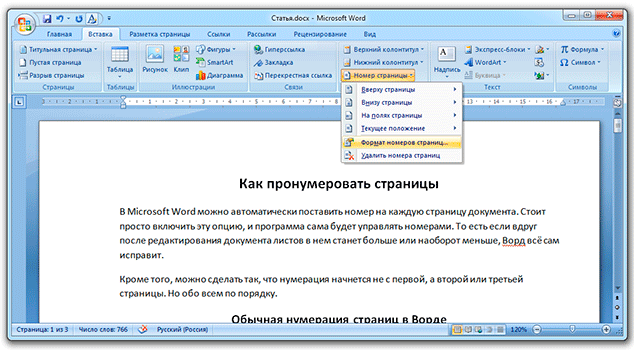
Бывает, нужно сделать так, чтобы листы были пронумерованы не с цифры 1, а с какой-то другой. Например, с 2 или 3. Настроить это очень просто: в разделе «Вставка» щелкаем по кнопке  и из списка выбираем «Формат».
Появляется маленькое окошко. Внизу печатаем ту цифры, с которой нужно начать.
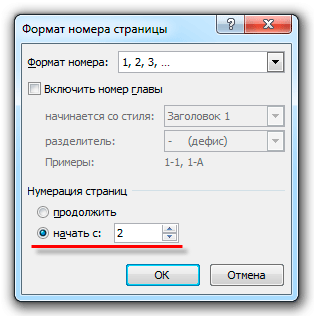
В примере эта цифра 2, но может быть любое другое значение: 3, 5, 7 и т.д.
Нестандартные решения
Бывает, нужно сделать так, чтобы внутри документа у какого-то листа (или нескольких) не было номера. Например, чтобы добавить туда график, таблицу или рекламный буклет. Или необходимо как-то иначе настроить нумерацию. Например, чтобы не было цифры не только на первой, но и на втором, и на третьем листе.
Настроить это можно, но придется повозиться. Хотя, честно говоря, это только объяснять долго — делается же это весьма быстро.
1. Сначала убираем цифры, если они уже проставлены. Для этого переходим во «Вставку», щелкаем по и выбираем «Удалить».
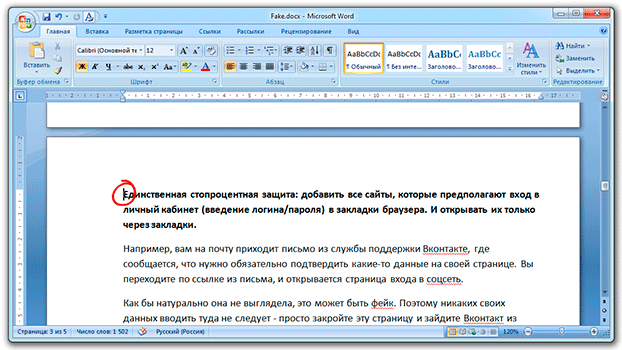
2. Далее щелкаем мышкой в том месте, откуда должна начинаться нумерация. Например, если мне нужно, чтобы две первые страницы документа были без цифры, значит, ставлю мигающий курсор в самое начало третьего листа.
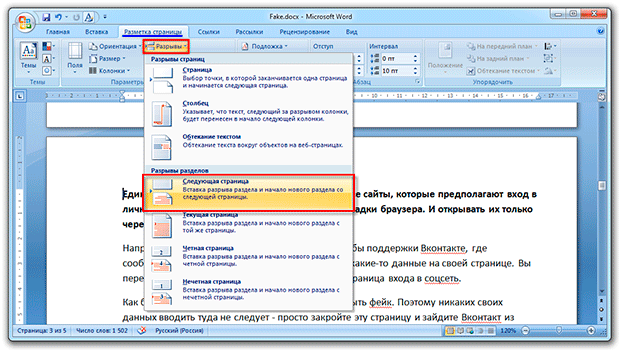
3. Переходим во вкладку «Макет» или «Разметка», щелкаем по «Разрывы» и из списка выбираем пункт «Следующая».
4. Далее щелкаем два раза мышкой по тому месту, где должна быть цифра (в верхней или нижней части листа). Появится примерно такая надпись: Нижний колонтитул –Раздел 2-
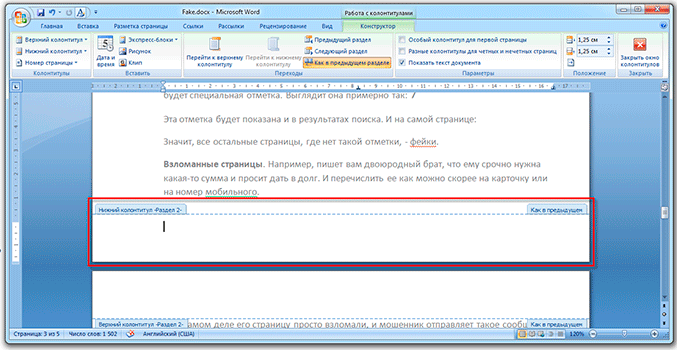
5. В верхней части программы будет вкладка «Конструктор» и там будет выделена оранжевым цветом кнопка «Как в предыдущем разделе». Вот на нее нужно нажать, чтобы она стала неактивна. И еще если установлена птичка на пункте «Особый колонтитул для первой страницы», то её нужно убрать.

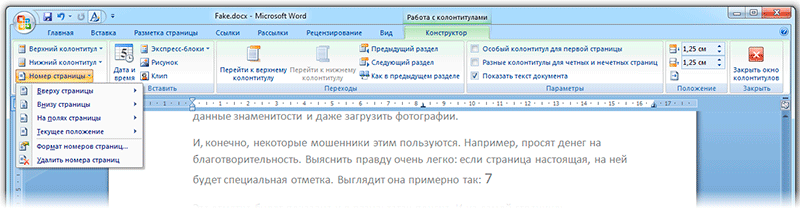
6. А теперь вставляем нумерацию. Для этого можно просто нажать на специальную кнопку в «Конструкторе».
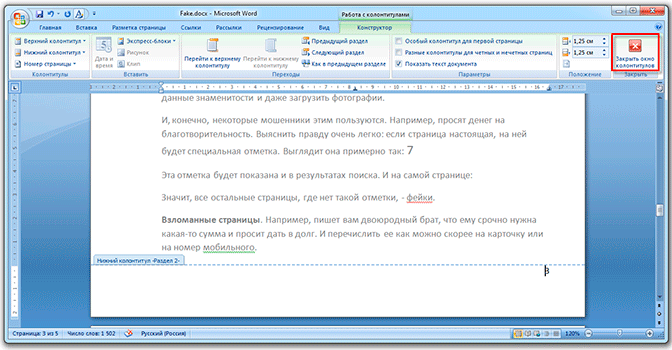
7. Когда всё готово, нажимаем «Закрыть окно».
Как удалить
Делается это точно так же, как и при добавлении нумерации: через раздел «Вставка» и пункт
Как сделать отдельную нумерацию в документе Word?
У меня никак не получается сделать отдельную нумерацию в одном и том же документе ворд.
У меня в дипломной работе в документе ворд 64 страницы, последняя 64-я страница это приложения, но для приложений требуется обязательно отдельная нумерация. Как сделать так чтобы в ворде на странице где приложения был номер стр не 64, а 1. Т.е как начать нумерацию заново на последней странице.
Может кто-нибудь знает какой-нибудь лайфак?
Подскажите пожалуйста, заранее спасибо!
Дипломную работу вам ведь не в электронном виде сдавать (защищать)?
Ну так разделите файл на две части: основная и приложения. Каждую часть отдельно пронумеруйте, распечатайте в нужном количестве экземпляров и уже распечатанные варианты сложите вместе. Это решение так сказать на крайний случай, если ничего не поможет.
А вообще есть несколько витиеватое решение вашей проблемы прямо в одном файле.
1)Находясь на первом листе документа выбирайте в меню (ленте) вкладку "Вставка" — "колонтитулы". Выбираете верхний или нижний колонтитул (смотря где вам надо автонумерацию листов отобразить) и выбираете пункт "изменить .. колонтитул". Откроется вкладка "конструктор". Задайте место расположения и формат нумерации страниц, а также выберите опцию "начинать с 1". Закройте окно колонтитулов.
Перейдите на первый лист ваших приложений.
2)Теперь откройте пункт меню "разметка страницы" и подменю "параметры страницы" кликните по правому треугольничку, чтобы открыть окно изменения параметров страницы. Внизу этого окна есть маленькое окошко с названием "применить", там выберите опцию "до конца документа". Кликните по слегка затененному текущему номеру листа и измените его значение на 1.
Все. Теперь ваши приложения будут иметь отдельную нумерацию листов. Если вам надо начинать нумерацию с 1 в каждом приложении, то во всех последующих приложениях повторите пункт 2) моей инструкции.
Как пронумеровать только нужные страницы в ворде
Чтобы использовать разные номера или форматы страниц в разных разделах, можно создать разрывы страниц и настроить номера страниц для каждого из них.
Ниже представлено введение со строчными римскими цифрами. Вместо них можно использовать любой другой формат.
Выберите введение или основной текст документа и щелкните Макет > Разрывы > Следующая страница.
Совет: Чтобы увидеть разрывы разделов и другие знаки форматирования, откройте вкладку Главная и нажмите кнопку Показать или скрыть (¶), чтобы включить отображение знаков форматирования.
В верхнем колонтитуле раздела основного текста отключите параметр Как в предыдущем разделе. Если параметр Как в предыдущем разделе затенен, убедитесь, что разрыв раздела был создан.
В разделе введения нажмите кнопку Номер страницы и выберите расположение и стиль. Если изменения затрагивают только первую страницу раздела, убедитесь в том, что элемент Особый колонтитул для первой страницы не выбран.
Чтобы выбрать формат или настроить начальный номер, выберите Номер страницы > Формат номеров страниц.
Выполните одно или оба из следующих действий:
В поле Формат номера выберите формат нумерации, например «a, b, c» или «i, ii, iii» для введения.
В разделе Нумерация страниц установите переключатель Начать с и введите номер, с которого будет начинаться нумерация в разделе. Например, можно начать новую нумерацию в начале раздела основного текста.
Для выхода нажмите Закрыть окно колонтитулов или дважды щелкните в любом месте за пределами области колонтитулов.
Ниже представлено введение со строчными римскими цифрами. Вместо них можно использовать любой другой формат.
Выберите введение или основной текст документа и щелкните Макет > Разрывы > Следующая страница.
В верхнем колонтитуле раздела основного текста отключите параметр Как в предыдущем разделе. Если параметр Как в предыдущем разделе затенен, убедитесь, что разрыв раздела был создан.
Примечание: Верхний и нижний колонтитулы связаны отдельно. Если номер страницы находится в верхнем колонтитуле, отключите связывание для верхних колонтитулов. Если номер страницы находится в нижнем колонтитуле, отключите связывание для нижних колонтитулов.
Выберите Колонтитулы > Номер страницы и щелкните элемент Номер страницы.
Выберите положение и выравнивание номеров страниц. Если вы не хотите, чтобы номер выводился на титульной странице, снимите флажок Номер на первой странице.
Чтобы выбрать формат или настроить начальный номер, выберите Колонтитулы > Номер страницы > Формат номеров страниц.
Чтобы изменить стиль нумерации, выберите другой стиль в списке Формат номера.
Чтобы изменить начальный номер страницы в созданном разделе, установите флажок Начать с и введите номер.
Нажмите кнопку ОК.
Для выхода нажмите Закрыть окно колонтитулов или дважды щелкните за пределами колонтитулов.
Дополнительные сведения о номерах страниц см. в статье Нумерация страниц в Word.
Как пронумеровать в ворде с 3 страницы
Как пронумеровать только нужные страницы в ворде
Наступает сессия. Студентам требуется предоставить зачетные работы в виде рефератов, курсовых, дипломов. И тут начинаются проблемы с оформлением и форматированием текстового документа. И основная трудность — это нумерация страниц.
Как делают многие студенты? Они просто берут титульный лист распечатывают в отдельном документе, а всю оставшуюся работу в другом. Но проблема возникает тогда, когда их просят скинуть целую работу, например, научному руководителю на почту. Вся работа должна быть в едином файле. Это требуется для проверки на плагиат. Но как этого добиться?
Как в ворде пронумеровать страницы без титульного листа
Открываем документ word с курсовой работой. Нажимаем раздел Вставка — Номер страницы и выбираем заготовку, где конкретно вам нужна нумерация. Допустим стандартный вариант — снизу. Хорошо. Нам удалось автоматически пронумеровать страницы, но нужно убрать номер с титульника.
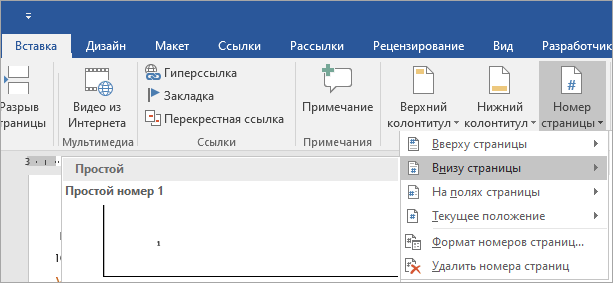
Рисунок 1
Включаем режим отображения непечатаемых знаков. На вкладке Главная значок ¶ конец абзаца(как буковка ПИ). После этого в документе появятся новые знаки, которые в обычном режиме не видны. Но они нам помогут правильно отформатировать текст.
Дальше переходим на самую последнюю строчку титульного листа, где указано место составления и год. Ставим курсор после и нажимаем в меню Макет — Разрывы — Следующая страница. На втором листе с содержанием убираем лишние строки (если они есть) со знаком абзаца.
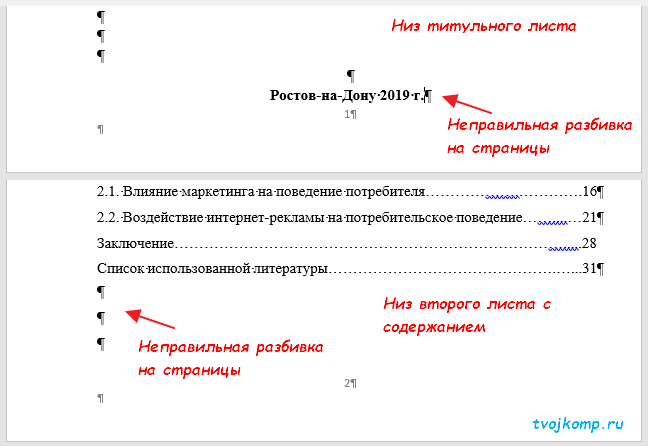
Неправильная разбивка документа на страницы
Если вы правильно оформляли работу, то после содержания у вас уже есть разрыв страницы. Но, если же вы делали переходы между листами, нажимая клавишу Enter, то удаляйте все лишние строки со знаком конец абзаца.
Не делаете перемещение текста по страницам, нажимая Enter. Если в дальнейшем редактировании вашей работы вы измените форматирование или добавите новые фрагменты текста, то вся ваша верстка нарушится.
Ставьте курсор в конце последней строки содержания или после нее и делайте разрыв, как указано выше.
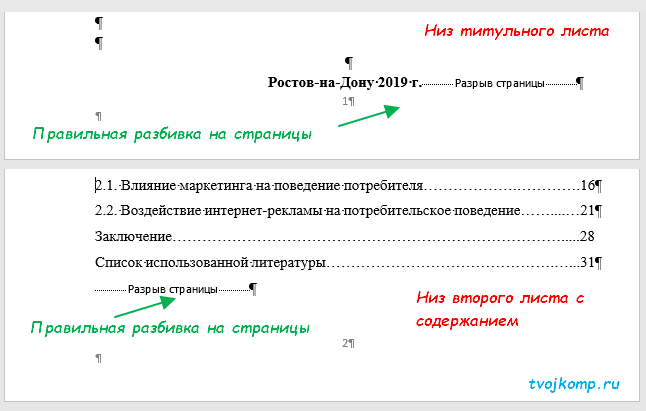
Правильная разбивка текста
Возвращаемся на 1 лист документа. Нажимаем правой кнопкой мыши на её номер и в контекстном меню выбираем Изменить нижний колонтитул.
Станет активной вкладка Конструктор. На панели инструментов в разделе Параметры ставим чекбокс в пункт Особый колонтитул для первой страницы.
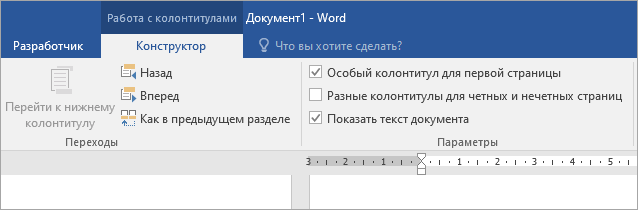
Рисунок 2
Номер с первой страницы исчезнет, но на других останется.
Как в ворде пронумеровать страницы с 3, 5 или другой?
Если начать нумерацию нужно не с 1 и 2. Например, в вашей работе несколько первых страниц должны быть без номера. Нумерация начинается с раздела «Введение», который, допустим, на 5-й. Именно с нее нужно начать нумерацию. Страницы, которые идут перед разделом «Ведение» должны быть посчитаны, но цифры с номером на них быть не должно.
Как это сделать? Выше мы уже добавили нумерацию и убрали номер с первой страницы. Теперь переходим к листу, после которого должна начинаться нумерация. И в последней строке этой страницы вставляем разрыв раздела. Вкладка Макет – Разрывы – Разрывы разделов – Без разрыва
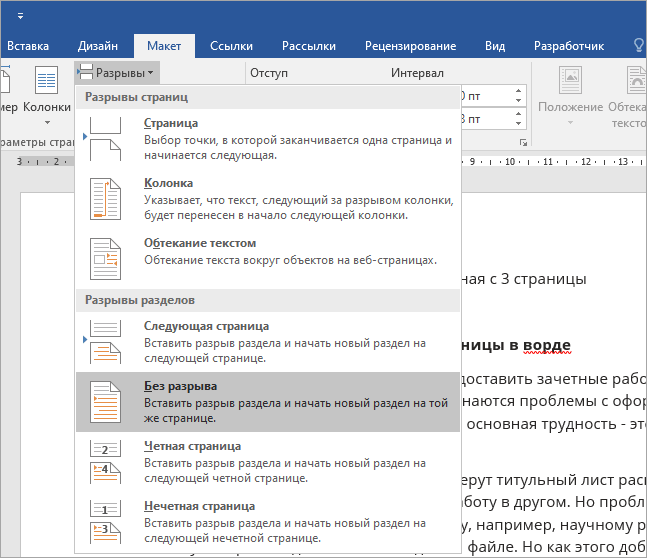
Рисунок 3
Таким образом, наш документ стал размечен на 2 раздела. Первый мы сделаем без нумерации, а второй оставим с номерами.
Для этого кликаем правой кнопкой мыши на номер страницы, с которой мы хотим оставить нумерацию. В контекстном меню выбираем Изменить нижний колонтитул. На вкладке Конструктор в разделе Переходы кликаем кнопку Как в предыдущем разделе (см. рисунок 2). Деактивируя её, мы разрываем связь нумерации между разделами.
Далее кликаем в колонтитуле первого раздела, номер страницы для удаления. На вкладке Конструктор в разделе Колонтитулы нажимаем Номер страницы – Удалить номера страниц (см. рисунок 4)
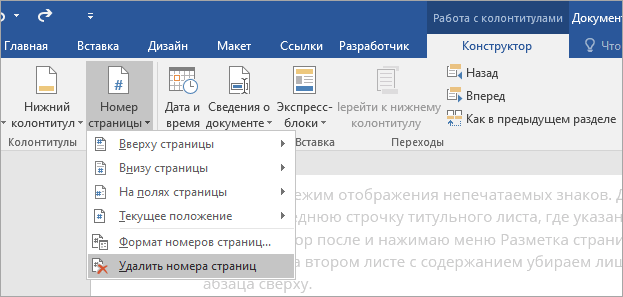
Рисунок 4
Номера страниц из первого раздела исчезнут, а во втором останутся. Теперь можно отключить режим отображения непечатаемых символов, если вы его не отключили ранее. Сохраняем документ.
Мы рассмотрели универсальные варианты, как пронумеровать листы в текстовом документе. В разных версиях Microsoft Word могут сработать и другие приемы нумерации, но нам они не к чему.
Друзья, не забывайте делиться этой информацией, расскажите вашим однокурсникам. Оформляйте работы правильно. Не заставляйте нервничать ваших преподавателей.
Дорогой читатель! Вы посмотрели статью до конца. Получили вы ответ на свой вопрос? Напишите в комментариях пару слов. Если ответа не нашли, укажите что искали или откройте содержание блога. 
ОЧЕНЬ ВАЖНО! Оцени лайком или дизлайком статью! 
