Работа со звуком в Premiere Pro — профессиональные нюансы
Работа со звуком в Premiere Pro — профессиональные нюансы
- Вынести предупреждение
- Информация
- Цитата
#1 Сообщение INSIDER » 28 июл 2018, 20:37
Adobe Premiere Pro предоставляет пользователям множество отличных инструментов для редактирования аудио, включая ряд микшеров, счетчиков, эффектов и панелей. Но помните, что дело не столько в инструменте, сколько в его использовании. Ниже я расскажу вам пять различных способов редактирования звука с помощью пяти специальных инструментов внутри Premiere Pro. И прежде чем вы спросите, нет, ни один из этих инструментов не является Adobe Audition.
Загляните сюда позже!
МИКШИРОВАНИЕ ЗВУКА в в Premiere Pro
Настройте усиление с помощью диалогового окна Audio Gain
Одним из наиболее полезных аспектов этого диалогового окна является считывание пиковой амплитуды . Это позволяет быстро ссылаться на самую громкую часть вашего клипа, чтобы увидеть, нужно ли его настраивать. Вы можете использовать это чтение в качестве базовой линии, чтобы соответствовать всем вашим другим аудиоклипам.
Существует четыре способа настройки усиления звука в Premiere Pro. Первые два варианта довольно просты — вы можете установить выигрыш на совершенно новую сумму; или настроить его постепенно. Когда вы изменяете значение Adjust Gain , эта сумма будет добавляться постепенно к свойству Set Gain .
Если вы не хотите вручную вводить новую сумму усиления, вы можете автоматически устанавливать новые уровни, используя параметры нормализации. Нормализовать Max Peaks автоматически приведет к максимальной амплитуде пика до указанного вами уровня. Это может быть очень полезно при настройке уровней для стандартов вещания. Если вы работаете с несколькими клипами, вы можете использовать функцию « Нормализовать все пики» .
Функция « Нормализовать все пики» независимо изменяет коэффициент усиления каждого клипа, чтобы громкие звуки попадали на указанные вами уровни. Это может работать очень хорошо при выборе многих диалоговых клипов, например, но будьте осторожны, чтобы вы не выбрали клип, который должен быть тихим. Если вы также выбрали клип, который должен был обеспечить нежный фоновый шум, например, он усилил бы фоновый шум, пока он не будет соответствовать уровням вашего диалога. Нехорошо.
Как я уже говорил, звуковой сигнал показывает вам прирост клипа. Когда вы выполняете регулировки усиления в диалоговом окне «Усиление звука», вы заметите, что изменения отражаются в размере аудиосигнала аудиоклипа на панели временной шкалы. Разверните звуковую дорожку и включите отображение звуковых сигналов, чтобы следить за звуком, когда вы делаете корректировки усиления.
Автоматизация вашего микса с помощью режимов автоматизации
Смешение звука может быть задачей, вызывающей головную боль. Это также может быть задачей, создающей запястье, в зависимости от того, сколько должно выполняться ключевое слово. Keyframing с инструментом пера на панели временной шкалы может быстро стать утомительным и трудоемким. Но этого не должно быть.
Панель Audio Track Mixer содержит несколько различных режимов автоматизации, которые позволяют быстро и просто перемещать аудио, включая режимы «Выкл.», «Чтение», «Защелка», «Сенсорный» и «Запись». Вы можете найти раскрывающееся меню режимов автоматизации, расположенное над панелью фейдера каждого трека на панели Audio Track Mixer.
Когда у вас есть звуковая дорожка, установленная в одном из трех режимов записи (Запись, Защелка или Прикосновение), Premiere автоматически добавит трековые ключевые кадры, когда вы вносите изменения в атрибут, будь то громкость или баланс. Трек-ключевые кадры можно найти на соответствующей дорожке на панели временной шкалы.
Чтобы просмотреть ключевые кадры трека на временной шкале, вы должны перейти к опции Show Keyframes в заголовке дорожки и выбрать Track Keyframes. Вы можете использовать ключевые кадры для отдельного клипа и для дорожки независимо. В представлении по умолчанию установлено отображение ключевых кадров Clip , поэтому не забудьте изменить его, когда вы закончите редактирование трека, иначе вам может возникнуть путаница для вас позже, когда вы пытаетесь создать ключевой кадр для отдельного аудиоклипа.
Для режима Latch автоматизация начинается не до тех пор, пока вы не начнете настраивать атрибут, например, перетаскиваете панель фейдера громкости. Когда вы отпускаете фейдерную панель, она будет запираться и оставаться в этом положении до тех пор, пока вы не прекратите воспроизведение.
Для сенсорного режима автоматизация начинается, когда вы настраиваете атрибут. Однако, когда вы отпустите элементы управления, он медленно вернется к своей последней позиции.
В то время как в Write режиме автоматизации, Premiere автоматически добавит ключевые кадры к атрибуту , как вы начнете воспроизведение. Когда воспроизведение остановлено, режим автоматизации переключится на Touch, если вы не укажете иное.
Ни один из этих режимов автоматизации не является окончательным решением. Просто выберите свой вкус и смешайте. После того, как вы закончите редактирование дорожки, обязательно верните режим автоматизации в режим чтения. Поверните режим автоматизации в положение «Выкл.», Если вы хотите, чтобы Premiere игнорировал все ключевые кадры трека для этой конкретной дорожки.
Запись ключевых кадров в панели микширования аудиоклипов
Как и в случае с аудиодорожками, добавление ключевых кадров в аудиоклипы с помощью панелей Timeline и Effect Controls может быть очень утомительным. Если вы не в восторге от идеи использования инструмента «Перо» для добавления и настройки отдельных ключевых кадров вручную, то микшер Audio Clip Mix может стать для вас удачей . Подобно микшеру Audio Track, микшер микширования позволяет микшировать аудио на уровне клипа.
В то время как на панели Audio Track Mixer имеется значительное количество инструментов и опций, когда речь заходит об редактировании звука, Clip Mixer немного более оптимизирован . Хотя у него нет одинакового количества режимов автоматизации, у него есть функция автоматизации ключевых кадров записи . Чтобы активировать это, просто нажмите кнопку Write Keyframes чуть выше панели фейдера, справа от кнопок Mute и Solo.
После включения эта функция позволит вам добавлять ключевые кадры на лету во время воспроизведения . Добавьте ключевые кадры для тома, используя фейдерную панель и «Баланс» с помощью знатного в верхней части. Вы можете даже анимировать стерео аудиоканалы отдельно через отдельные панели фейдера. Имейте в виду, что для режима Write Keyframes для автоматизации по умолчанию используется функция Touch; однако вы можете переключить его на Latch в любое время через раскрывающееся меню панели.
Быстрое добавление эффектов с помощью новой основной звуковой панели
Я уверен, что большинство видеоредакторов там не знакомы с терминами Spectral Decay Rate или Broadband Preservation. Множество других эффектов имеют расширенные атрибуты, которые довольно трудно понять, особенно для большого количества нас, которые не являются опытными аудио инженерами. В ответ на эту проблему Adobe недавно представила Essential Sound Panel .
Essential Sound Panel — это новый способ работы с аудио в Adobe Premiere Pro. Панель упрощает и демистифицирует многие общие задачи редактирования аудио, показывая вам только то, что необходимо . Он позволяет назначить аудио-тип клипу (диалог, музыка, SFX или окружающая среда), а затем применить изменения к клипу с помощью простых в использовании пресетов и ползунков.
Например, многие редакторы не знают, как правильно очистить диалог. Вы можете применить эффект адаптивного шумоподавления и испытать свою удачу; или вы можете просто открыть основную звуковую панель и выбрать предустановку « Очистить шум» . И вуаля. Теперь, когда фоновый шум в документальном интервью, который вы только что сняли, не будет такой проблемой.
Итак, как именно это делается? Хорошо, если я открою панель Effect Controls, я заметите, что Essential Sound применил не один, а три аудиоэффекта к моему клипу, включая Adaptive Noise Reduction . Чтобы узнать, что происходит, я открою раздел пользовательской настройки эффекта адаптивного шумоподавления. Когда я сдвигаю ползунок «Уменьшить шум» в Essential Sound Panel, вы заметите, что все шесть ползунков регулируют эффект. Довольно классный материал!
Помимо очистки шумного диалога, Essential Sound Panel может достичь многих других результатов . Быстрое добавление реверберации, ремиксация музыки на определенную длину или изменение высоты голоса. Вы можете изменить и сохранить свои собственные пресеты, как только вы настроили аудио по своему вкусу.
Правильно контролировать звук с помощью аудиометров
Я знаю, о чем вы думаете. «Аудио счетчики? Я знаю, как использовать звуковые счетчики. Если он в красном, он слишком громкий.
Тем не менее, для звуковых счетчиков гораздо больше, чем для глаз или уха. И серьезно, какой смысл тратить все это время на редактирование звука, если вы не можете правильно понять, как просматривать и читать результат?
Одной из распространенных проблем, с которыми вы можете столкнуться в качестве редактора, является задача соблюдения требований к аудио . Это особенно важно при работе в сфере вещания. Часто вам будет предложено сохранить максимальную амплитуду пика на целевом уровне, не допуская, чтобы долины опустились ниже некоторого другого указанного объема. Поэтому важно следить за этими пиками и долинами при мониторинге звука.
Опять же, для тех из вас, кто не знаком с аудио терминологией, пики показывают вам самые громкие точки аудиоклипа, в то время как долины отображают самые тихие районы. Пики и долины позволяют вам просматривать динамический диапазон вашего звука, и важно следить за обоими из них во время редактирования.
К счастью, Premiere Pro позволяет настраивать дисплей звуковых счетчиков, чтобы просматривать эти параметры и поддерживать ваши уровни звука точно там, где вы хотите . Давайте посмотрим, как это сделать. Чтобы открыть панель звукозаписывающих устройств, откройте «Окно»> «Аудио-метры».
Помните, что долины не отображаются в настройках панели звуковых счетчиков по умолчанию. Чтобы просмотреть индикаторы долины, щелкните правой кнопкой мыши на панели и выберите « Показать долины» . Теперь вы сможете увидеть оба пика и долины вместе. Даже с активными индикаторами просмотр пиков и долин вашего звука может оказаться довольно сложным, так как уровни в метрах быстро и быстро изменяются, постоянно меняются.
Чтобы бороться с постоянно колеблющимися пиками, вы можете переключать отображение с динамических пиков на статические . В то время как динамические пики обновляются каждую секунду, статические пики будут удерживать индикатор на самом громком пике в течение продолжительности воспроизведения. Валы также останутся статичными при выборе Static Peaks.
Кроме того, после прекращения воспроизведения динамические пики исчезнут, статические пики останутся видимыми. Вы можете сбросить индикаторы статического пика, щелкнув правой кнопкой мыши на панели и выбрав «Сбросить индикаторы».
В дополнение к настройке пиков и долин вы также можете изменять показания счетчика децибелов счетчиков, изменять цветной дисплей и переключаться между моноканалами мониторинга или стереопарой.
Оба Audio Track и Clip Mixers имеют все те же самые модификации, которые доступны для соответствующих звуковых счетчиков . Как я уже говорил ранее, звуковые счетчики в панели микширования клипов позволяют даже регулировать левый и правый каналы стереопары отдельно через отдельные фейдеры.
Работа со звуком в Adobe Premiere Pro CS 6
Доброго времени суток! Сегодня я расскажу вам как правильно работать со звуком в видео редакторе Premiere Pro. Последнее время я часто сталкиваюсь с тем, что вижу как начинающие монтажеры пренебрежительно относятся к работе со звуком, объясняя это тем что главное всё таки видео, и вообще они не звукорежиссеры чтобы заниматься подобными вещами. А при дальнейшем общении выясняется что больше половины начинающих монтажеров попросту не знает инструментов для работы со звуком.
Итак, в программе Premiere Pro есть два способа работы со звуком, и сейчас я расскажу об этих способах и в каких случаях какой из способов лучше применять. Для начала посмотрим на мой монтажный стол [Timeline] тут вы можете увидеть достаточно простой звуковой микс состоящий из трёх звуковых дорожек.

При работе со звуком у вас могут быть три типа аудиодорожек, это стереодорожки, монодорожки или же дорожка с круговым звуком 5.1 но т.к мало какие камеры в наше время записывают звук в формате 5.1 и вряд ли такой материал будет часто попадать к вам в работу. Так что сегодня про этот тип дорожек говорить мы не будем.
Как я уже писал выше, у вас есть два разных способа применения эффектов к вашим аудиоклипам. Первый способ, точно такой же каким вы работаете с видео. Вы можете взять отдельный аудиоклип перейти в раздел Эффекты [Effects] открыть папку аудиоэффекты [Audio Effects].
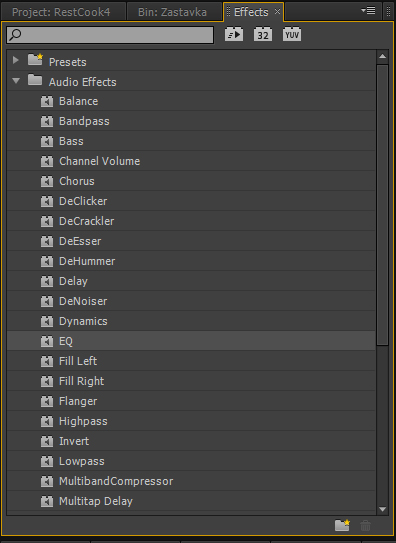
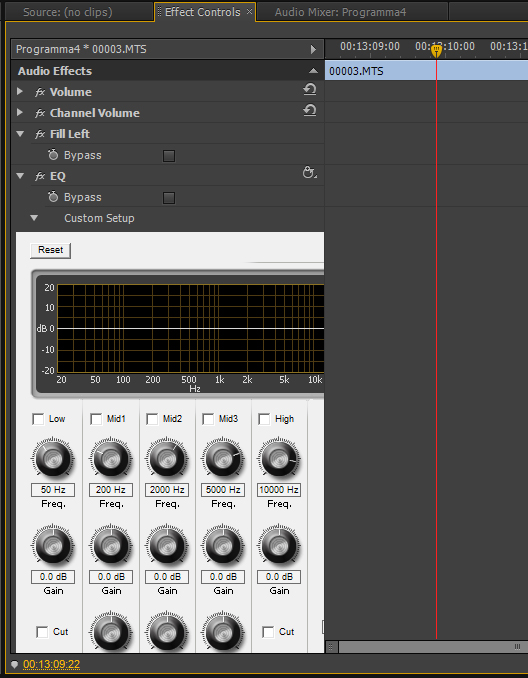
Допустим я выбрал один из этих эффектов и хочу применить его к аудиоклипу то всё что нужно сделать, это взять нужный мне эффект и перетащить его на нужный отрезок аудио. Управление эффектом осуществляется в окне контроля эффектов [Effects Control].
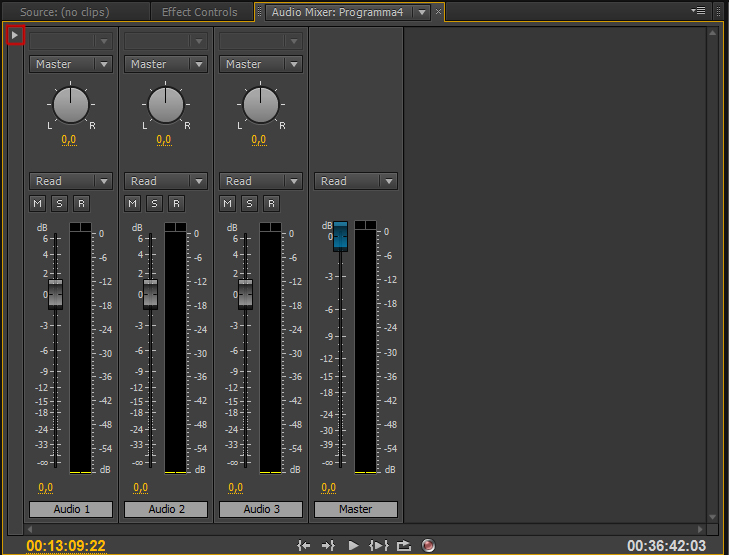
Если же я захочу применить один эффект ко всем различным аудиоклипам на данной дорожке, то есть другой способ сделать это — аудиомикшер [Audio mixer] сейчас вы не видите, каких либо эффектов или какого окошка чтобы добавить сюда эффекты. Но если нажать на этот маленький треугольничек то вы увидите специальную панель с помощью которой осуществляется управление для каждой из ваших дорожек.
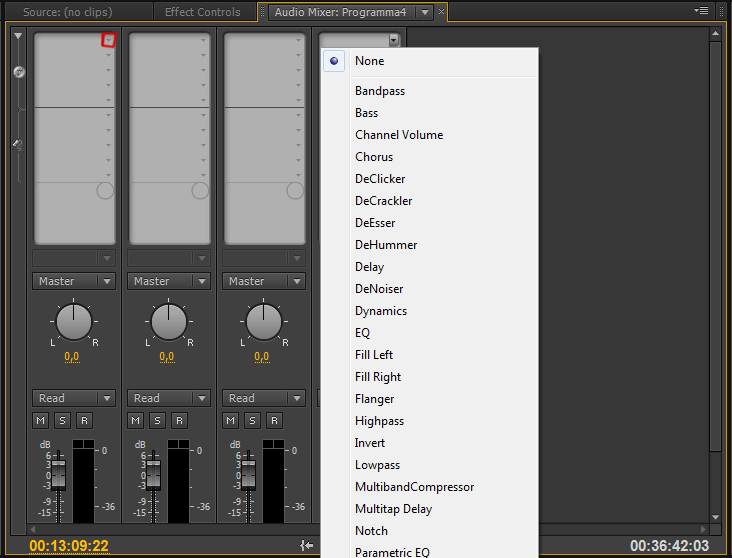
Вот собственно эти два способа работы с аудио в Premiere Pro. На втором способе мы остановимся более подробно.
Допустим мне нужно применить эффект эквалайзера [EQ] к второй аудиодорожке, для этого достаточно нажать на треугольничек над нужной мне дорожкой и выпадет меню выбора эффектов, выбираем EQ и вот он уже применился ко всей интересующией нас дорожке если же два раза кликнуть на интересующий нас эффект то откроется отдельное окно где можно выбрать необходимые настройки Эквалайзера, хочется отметить что все изменения будут работать в реальном времени, то есть вы можете проигрывать звук и одновременно применять к нему любого рода изменения.

Теперь допустим мне нужно, применить какой-нибудь эффект для общего выходного файла. Как только мы добились чтобы все наши уровни были полностью сбалансированы идём в аудиомикшер [Audio Mixer] в самом краю окна мы можем видеть дорожку с названием Master и если приминить к ней какой либо эффект то он будет применён непосредственно ко всем аудио файлам в данной сиквенции [Sequence].
На этом на сегодня всё. В следующем уроке мы подробно разберем все звуковые эффекты Premiere Pro.
P/S На всякий случай кому по картинкам может быть что то было не ясно я записал небольшое видео
Работа со звуком в программе Adobe Premiere Pro
До сих пор мы в основном рассматривали только видеосостовляющую клипа. Но не стоит забывать и о звуке. Правильно подобранный звуковой фон может создать ощущение интриги, веселья или страха. Звук заставляет нас испытывать определенные, соответствующие моменту эмоции, что, в свою очередь, помогает нам глубже окунуться в атмосферу фильма.
Звук в программе Adobe Premiere может быть двух типов:
-независимый — не связанный ни с каким видео.
-связанный — связанный с видео в один клип.
Как Вы наверно уже поняли связанный звук добавляется в программу в составе клипа. Независимые же звуковые файлы можно добавить в программу так же, как и обычный видеоклип на панель Project.
Если Вы хотите выделить аудиосоставляющую из связанного клипа в отдельный файл проделайте следующие операции:
-Выделите связанный клип на панели Project;
-Выполните команду Clip=>Audio Options=>Extract Audio (Клип=> Параметры аудио=> Выделить Аудио).


Если ваш аудиофайл содержит лишний материал, то прежде чем кинуть его на Timeline для дальнейшего редактирования, следует сначала обрезать файл на панели Source. Обрезка аудио производится таким же образом как и видео, т.е. с помощью входного и выходного маркеров.
Как добавить эхо в Adobe Premiere

Вы когда-нибудь задавались вопросом, как добавить эхо и реверберацию в Adobe Premiere Pro CC? Иногда добавление эха и реверберации является отличным способом создания аутентичности. Например, вы можете создать впечатление, что вы находитесь на месте, хотя записываетесь из своей спальни.
Допустим, у вас есть материал, предварительно записанный на складе, и вы хотите добавить звуки выстрела. Вы добавите соответствующее количество реверберации и эха, чтобы это звучало как часть сцены, а не как созданное на сцене Foley.
Добавить эхо
Вот как добавить эхо в Premiere.
- Начните с исходного материала и перетащите аудио.
- Сделайте вырезки и жесткие правки до добавления звукового эффекта. Таким образом, вам будет меньше работы, рендеринга, просмотра и повторения.

- Чтобы облегчить работу, нажмите кнопку «Loop». Это позволит вам слышать звук снова и снова, пока вы его настраиваете.
- Более длинные фрагменты контента потребуют больше времени для повторения. Поэтому вам нужно установить начальную и конечную точку для вашего клипа.
- Перейдите к месту начала видео и нажмите «i» на клавиатуре, и это установит начальную точку. Перейдите к концу видео и нажмите кнопку «o» на клавиатуре, это установит конечную точку.

- Щелкните на зеленой звуковой дорожке. Перейдите влево, где вы увидите настройки аудио. Нажмите на панель аудиофункций и найдите опции эффектов. Возможно, вам придется нажать две стрелки вправо, чтобы открыть выпадающее меню (как показано на рисунке ниже), а затем нажать на «Effects».
- Найдите папку «Audio Effects» и нажмите на «Surround Reverb». Перетащите его на ваш аудиоматериал, и вы можете воспроизвести звук, чтобы услышать, как он звучит. Однако он будет довольно тихим.

Постобработка
Если вы слушали звук, то знаете, что он не такой уж и громкий. Это потому, что вам нужно сделать несколько настроек, чтобы довести его до нужного уровня.
- Щелкните правой кнопкой мыши на аудиодорожке и найдите функцию «Audio Gain». Нажмите на нее и установите значение 12 дБ. Это максимальное значение, и оно немного увеличит громкость. Поднимите это значение еще больше, и возникнут искажения.

- Убедитесь, что вы изменили число рядом с «Set Gain to», а не число рядом с «Set Gain by».
- Теперь щелкните по вашей аудиодорожке и сделайте небольшое редактирование. Поднимитесь в верхнюю левую часть экрана, найдите панель After effects и найдите функцию под названием «Custom Setup». Рядом с ней вы увидите кнопку «Редактировать».
- В правой части панели постобработки вы увидите ползунок под названием «Усиление». Вам нужно поднять этот параметр, а затем протестировать отснятый материал, чтобы убедиться, что он достаточно громкий.

После того, как вы все это сделали, вы можете начать немного играть с настройками. Например, в функции «Импульсы» есть несколько предустановок. Они позволяют установить тип реверберации и эха.
Первоначальной настройкой, вероятно, будет «Cathedral», но в вашем распоряжении есть много других. Продолжайте пробовать разные настройки, и пробуйте передвигать ползунки в разные положения. Делайте это до тех пор, пока не найдете идеальный звук, подходящий для вашей видеосцены.
Вот и все, друзья!
Вот как добавить эхо в Premiere. Это не так уж сложно реализовать, но освоить этот эффект может быть непросто. Поэтому лучше всего продолжать экспериментировать, пока не найдете настройки, которые лучше всего подходят для вашего видео.
Вы работаете в Premiere регулярно, или вы иногда занимаетесь звуком и видео? Если у вас есть другие советы и рекомендации, не стесняйтесь поделиться ими в разделе комментариев ниже.
YouTube видео: Как добавить эхо в Adobe Premiere
Вопросы и ответы по теме: “Как добавить эхо в Adobe Premiere”
Как добавить эффект в премьер?
Использование эффектов исходного клипа в Premiere ProЧтобы применить эффект к исходному клипу в Premiere Pro, нужно перетащить эффект с панели Эффекты на панель Проект, Исходный монитор или Элементы управления эффектами.
Как добавить эффект эхо в Adobe Audition?
Чтобы добавить атмосферной нотки звуку, создадим эффект эха. В Adobe Audition это делается группой эффектов Reverb (Effect – Reverb), которые по-разному имитируют акустику пространства.
Как изменить устройство вывода звука в Премьер Про?
Выберите «Правка» > «Установки» > «Аудиооборудование». Во всплывающем меню «Устройство по умолчанию» (Premiere Pro CS6) или «Класс устройства» (Premiere Pro) выберите драйвер ASIO (если есть в списке). Включите предпочтительное устройство, нажав меню «Вывод по умолчанию» и выбрав устройство.
Где найти эффекты в Премьер Про?
Помимо всего этого разработчики программы предоставили нам возможность создавать папки с часто используемыми эффектами и переходами. Для этого кликните на изображении маленькой папки в правом нижнем углу панели и папка будет создана. Итак, вы выбрали нужный вам эффект на панели Effects.
Как сделать эффект движения на видео?
Как применить эффект движения к картинке на видео: инструкция1. Сделайте двойной щелчок по изображению 2. В меню слева выберите инструмент Движение 3. Во всплывающем окне оставьте настройки, выставленные по умолчанию, и нажмите OK. 4. Щелчком мыши укажите точку на сцене, в которую должна будет двигаться картинка