Sorry, you have been blocked
This website is using a security service to protect itself from online attacks. The action you just performed triggered the security solution. There are several actions that could trigger this block including submitting a certain word or phrase, a SQL command or malformed data.
What can I do to resolve this?
You can email the site owner to let them know you were blocked. Please include what you were doing when this page came up and the Cloudflare Ray ID found at the bottom of this page.
Cloudflare Ray ID: 8037501069040530 • Your IP: Click to reveal 178.175.133.149 • Performance & security by Cloudflare
Как разделить экран на Samsung Galaxy A32 / A52 / A72
Наблюдения и советы этой статьи мы подготовили на основании опыта команды Samsung A52 поставляется с некоторыми удивительными функциями, которые позволят вам работать в многозадачном режиме без каких-либо проблем. Хотя многим эта функция известна как разделенный экран. Таким образом, пользователи могут использовать два приложения одновременно, как на своем ПК.
В этом уроке мы покажем вам, как сделать несколько задач на одном экране, например, просмотр видео, игра в игры и одновременный поиск в Интернете или проверка электронной почты.
Как разделить экран на Samsung A52
- Включите многооконный режим
- Полностью открыть приложение
- Выход из многооконного режима
- Использовать Картинка в картинке
Как включить многооконный режим на Samsung A32
Шаг 1: Выберите Клавиша недавних приложений .
Шаг 2: Затем выберите желанный значок приложения , А затем выберите Открыть в режиме разделенного экрана .
Шаг 3: Перейдите и выберите второй приложение .
Как полностью открыть приложение на Samsung A72
Для этого вы увидите приложение с синяя линия, которая указывает на то, что приложение активно. Просто выберите и перетащите делитель посередине экрана вниз к нижний или до верх экрана, в зависимости от того, какой из них вы хотите открыть полностью.
Как выйти из многооконного режима
Чтобы выйти из разделенного экрана или многооконного режима, выберите Главный ключ .
Как использовать картинку в картинке на Samsung A52
Режим «Картинка в картинке» — это одна из функций, доступных на iPhone устройства. Ну, вы также можете использовать его на своем устройстве Samsung. Просто нажмите на Главный ключ при использовании Карт или просмотре видео в полноэкранном режиме. Далее приложение будет отображаться как Окно «картинка в картинке» в углу экрана.
Вы также можете выбрать и перетащить окно по желанию. Функция «Картинка в картинке» включена по умолчанию в некоторых приложениях. Чтобы проверить, какое приложение находится в режиме «Картинка в картинке», проведите пальцем вниз от Уведомление бар > выберите Значок настроек> Apps > Значок меню > Специальный доступ > Картинка в картинка > и вы увидите приложение, которое можно использовать в режиме «картинка в картинке».
О Samsung Galaxy A72
Samsung Galaxy A72 поставляется с размером экрана 6.7 дюйма с дыроколом и разрешением 1080 x 2400 пикселей. Телефон оснащен чипсетом Qualcomm SM7125 Snapdragon 720G и работает под управлением ОС Android 11 со встроенной памятью 128 ГБ 6 ГБ ОЗУ, 128 ГБ 8 ГБ ОЗУ, 256 ГБ 6 ГБ ОЗУ, 256 ГБ 8 ГБ ОЗУ. Он оснащен четырьмя задними камерами на 64 МП и фронтальной камерой на 32 МП для селфи.
опубликовано Опубликовано: октябрь 22, 2021 — Последнее обновление: 23 августа 2023
Как сделать двойной экран на телефоне Samsung?

Наверное, большинство свежих прошивок на базе Android получило функцию разделения экрана. Не является исключением и фирменная прошивка One UI от компании Samsung — здесь этот функционал тоже имеется и даже больше (об этом — чуть ниже). А как им воспользоваться, вы узнаете из этой статьи.
Как разделить экран на Самсунге?
Первым делом нужно, чтобы были открыты те приложения, для которых вы хотите разделить экран. В нашем примере их открыто более двух.
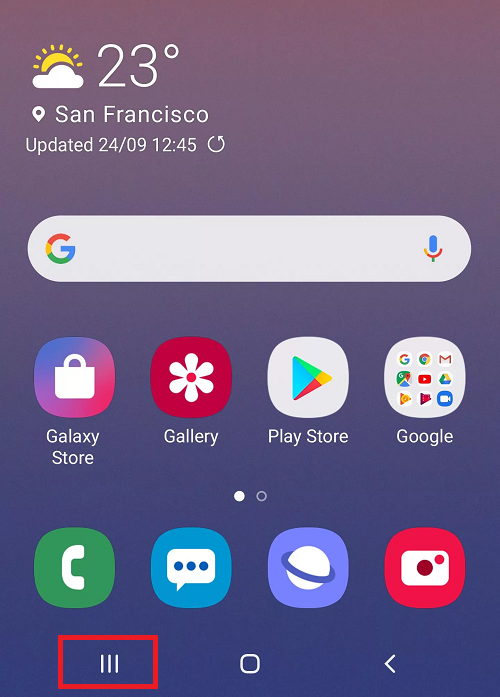
Нажмите на кнопку «Меню». Она может быть как наэкранной, так и располагаться на корпусе.
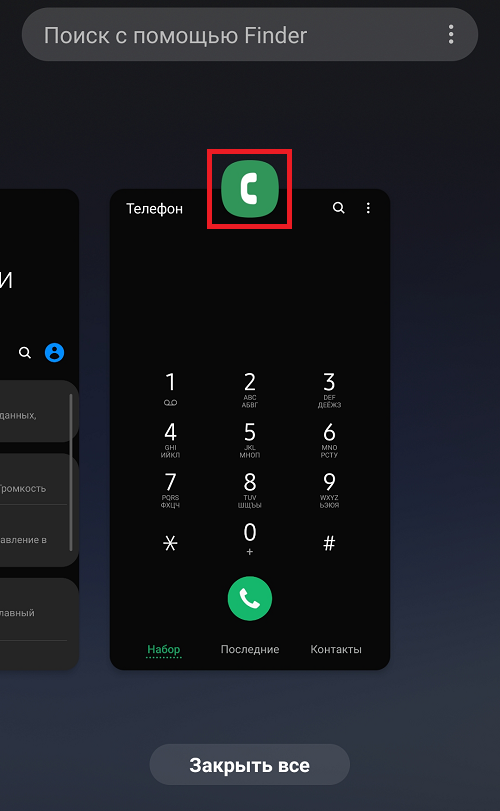
Появился список запущенных приложений. Тапните по иконке первого приложения (выделена красным).
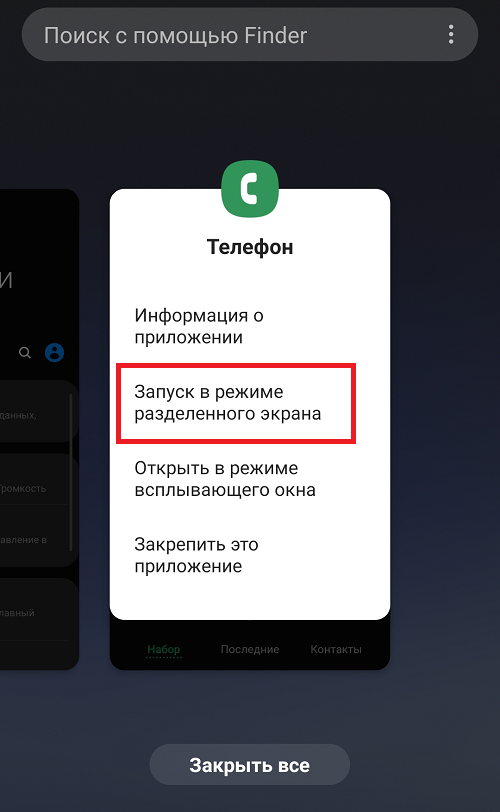
Появилось меню. Нажмите «Запуск в режиме разделенного экрана».
Первое приложение выбрано, теперь выберите второе — просто тапните по нему.
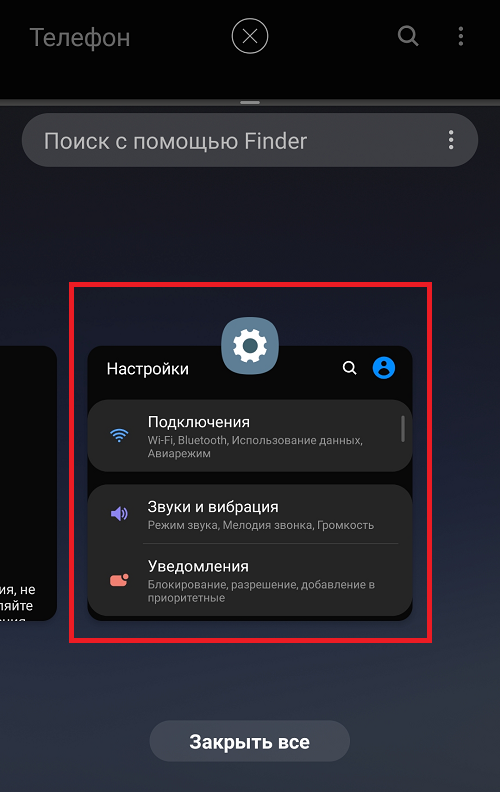
Готово, экран разделен на две части, приложениями можно пользоваться.
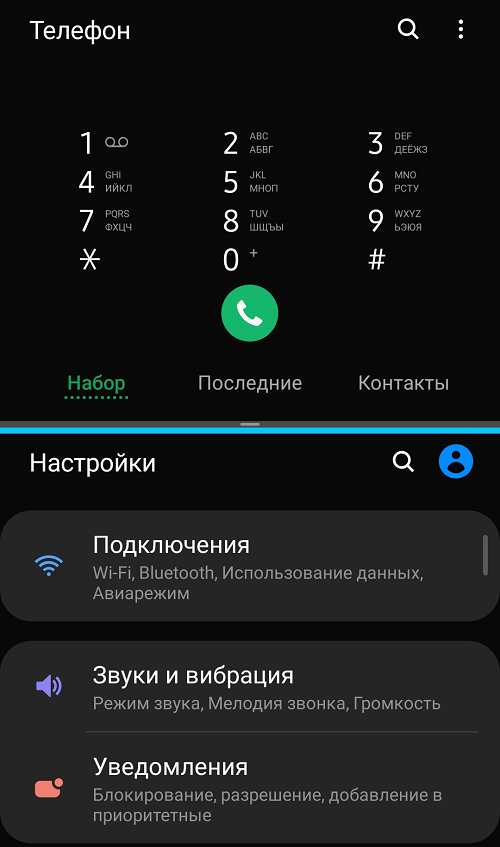
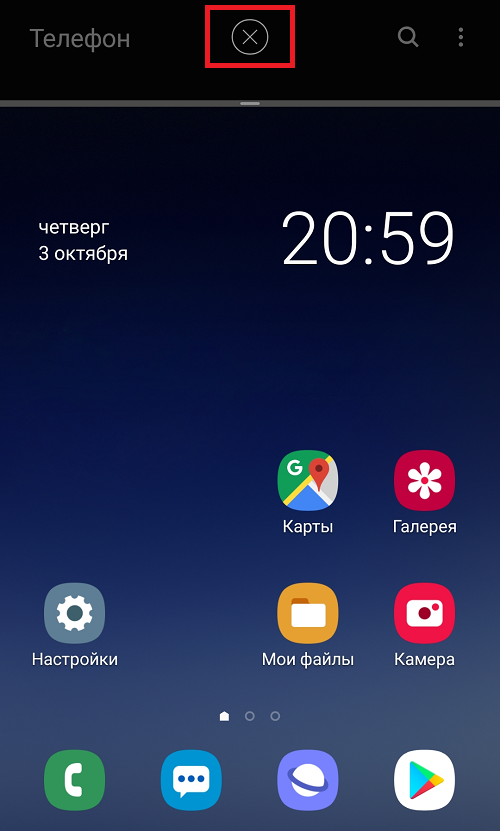
Для выхода из этого режима нажмите на кнопку «Домой», а затем — на крестик на экране.
Видеоинструкция
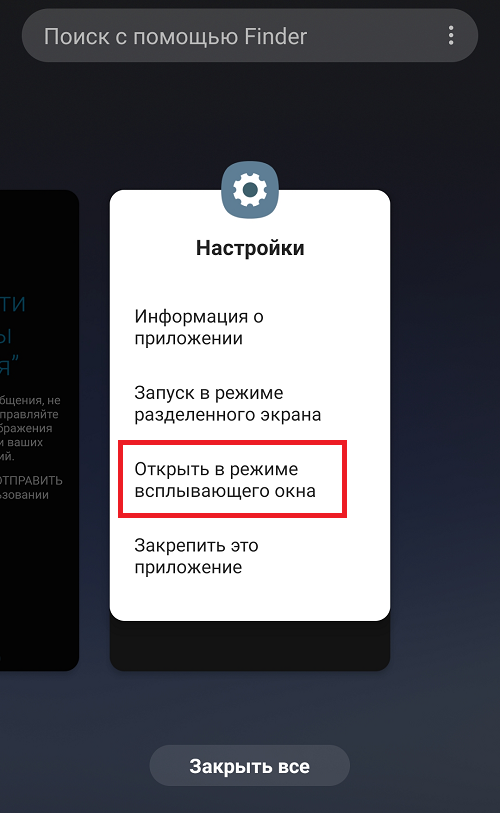
Кроме того, прошивка One UI имеет другую классную функцию — запуск в режиме всплывающего окна. В этом случае окно приложения накладывается на экран, его можно передвигать и не только.
Проделываете то же самое: жмете на кнопку «Меню», выбираете приложение и нажимаете на его иконку. Появится меню, в нем необходимо выбрать пункт «Открыть в режиме всплывающего окна».
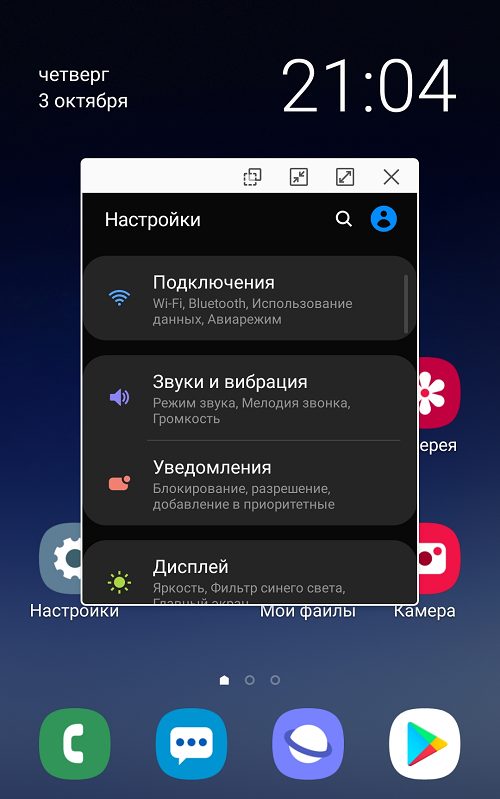
В настройках можно даже регулировать его прозрачность! Закрывается нажатием на крестик в углу окна.
Как сделать двойной экран на самсунге
В современном мире мобильные устройства стали неотъемлемой частью нашей повседневной жизни. Разделение экрана на устройствах Samsung — это функция, которая позволяет одновременно работать с несколькими приложениями. В этой статье мы рассмотрим, что такое разделение экрана, как его использовать на устройствах Samsung, а также преимущества и возможные проблемы, связанные с этой функцией.
Что такое режим разделения экрана на Android и зачем он нужен
Этот режим представляет собой функцию, которая позволяет разделить экран устройства на две или более части, работающие параллельно. Это полезная и удобная возможность, которая позволяет одновременно использовать несколько приложений или окон, увеличивая эффективность работы с устройством.
Одной из основных причин использования режима является возможность одновременного выполнения нескольких задач. Например, вы можете просматривать электронную почту на одной половине, а на другой — читать новости или просматривать веб-страницы. Это особенно полезно на устройствах с большими дисплеями, где вы можете максимально использовать доступное пространство.
Кроме того, разделение может быть полезным при многозадачности, например, при написании текста и одновременном просмотре справочной информации или при совместном использовании приложений, таких как мессенджеры, социальные сети или карта и навигация.
Использование режима разделения на Android позволяет вам быть более продуктивным, эффективно выполнять несколько задач одновременно и настроить рабочее пространство под свои потребности.
Когда режим разделения экрана активирован, вы можете легко манипулировать разными окнами и изменять их размеры и расположение.
В каких телефонах есть опция разделения экрана
Опция разделения является востребованной функцией, которая предоставляет пользователям больше гибкости и возможностей в работе с их смартфонами Samsung. Она доступна во многих смартфонах этого производителя, охватывая разные модели и серии.
Samsung, как один из лидеров в индустрии мобильных устройств, стремится предоставить своим пользователям самые передовые технологии и инновации. Поэтому опция разделения включена во множество их телефонов, чтобы удовлетворить потребности пользователей, желающих максимально эффективно использовать свои устройства.
Важно отметить, что конкретные модели, в которых доступна опция разделения экрана, могут меняться со временем и в зависимости от региона. Samsung постоянно выпускает новые устройства и обновляет свою линейку, включая функциональные возможности. Рекомендуется обратиться к официальным источникам, документации или официальному веб-сайту Samsung, чтобы получить подробную информацию о конкретных моделях, поддерживающих разделение.
Некоторые модели могут поддерживать функцию «Плавающих окон» или «Многооконного режима», которые позволяют еще более гибко управлять приложениями и окнами на экране.
Как разделить экран на Самсунг
Благодаря рассматриваемой функции вы можете, увеличить свою продуктивность и улучшить опыт использования телефона Samsung. Здесь мы рассмотрим, как разделить экран на устройстве Samsung и воспользоваться всеми преимуществами этой функции.
- Смахните пальцем вниз, чтобы открыть панель уведомлений и быстрых настроек.
- В открывшемся разделе найдите и нажмите на иконку «Разделение экрана» или «Многооконный режим». Обычно это изображение двух прямоугольников или квадрат с диагональной линией.
- После активации функции ваш экран разделится на две части. Верхняя или левая половина будет отображать текущее активное приложение, а нижняя или правая половина — список доступных.
- Чтобы выбрать приложение для разделения, просто нажмите на его значок в нижней или правой части экрана. Приложение автоматически загрузится и откроется в выбранной области.
- Для изменения размера окон открытых приложений, просто переместите вертикальную или горизонтальную границу между ними влево или вправо соответственно, в зависимости от ориентации разделения.
- Если вы хотите переключиться на полноэкранный режим, смахните границу между окнами в сторону другого окна или просто нажмите на кнопку «Закрыть» или «Свернуть» в углу окна.
Важно отметить, что точные могут немного отличаться в зависимости от конкретной модели Samsung и версии операционной системы Android.
Определенные приложения могут не поддерживать разделение экрана или иметь ограничения при работе в таком режиме. Возможно, функции или элементы интерфейса не будут доступны.
Как сделать 2 экрана на Самсунг с помощью приложений
В дополнение к стандартной функции разделения, на устройствах Samsung также доступны различные приложения, которые позволяют создавать два независимых экрана и работать с ними одновременно. Эти приложения предлагают более гибкие возможности для организации и управления окнами. Рассмотрим некоторые из таких приложений, которые вы можете использовать для создания двух экранов на своем устройстве Samsung.
- MultiStar — официальное приложение Samsung, предназначенное для расширенного управления многооконным режимом и разделением. С помощью MultiStar вы можете создавать и управлять двумя независимыми экранами, настраивать их размеры, перемещать окна и многое другое.
- Good Lock — это набор приложений от Samsung, предлагающих дополнительные функции и возможности настройки интерфейса. В рамках Good Lock доступно несколько приложений, таких как «Multi-Window», «Task Changer» и «NavStar», которые предоставляют расширенные возможности для управления многооконным режимом и создания двух экранов.
- «Split Screen Launcher» — стороннее приложение, которое позволяет создавать ярлыки для разделения экрана. Вы можете настроить ярлыки для пары приложений, которые вы часто используете одновременно, и с легкостью запускать их в разделенном режиме.
Эти приложения доступны в магазине Galaxy Store. Проверьте наличие и рекомендации для конкретных устройств в официальном магазине Samsung или иных платформах.

Использование приложений для создания двух экранов может оказывать некоторое влияние на производительность вашего устройства. Разделение ресурсов процессора, оперативной памяти и других системных ресурсов между двумя экранами может привести к увеличению нагрузки.
Как выйти из многооконного режима
Когда вы закончили работу в многооконном режиме и больше не нуждаетесь в разделении экрана, вы можете легко выйти из этого режима. Рассмотрим несколько простых способов.
- Используйте кнопку «Обзор» или «Последние приложения» на нижней панели навигации. Нажмите, чтобы открыть окно с последними использованными приложениями. Затем найдите иконку многооконного режима, обычно выглядит как два квадрата или подобным символом, нажмите на нее.
- Если на нижней панели навигации отображается иконка многооконного режима, которая выглядит, вы можете просто нажать на нее, чтобы перейти к полноэкранному режиму.
- Если ваше устройство имеет физическую кнопку «Домой», вы можете нажать эту кнопку, чтобы вернуться на главный экран устройства. Это также закроет многооконный режим.
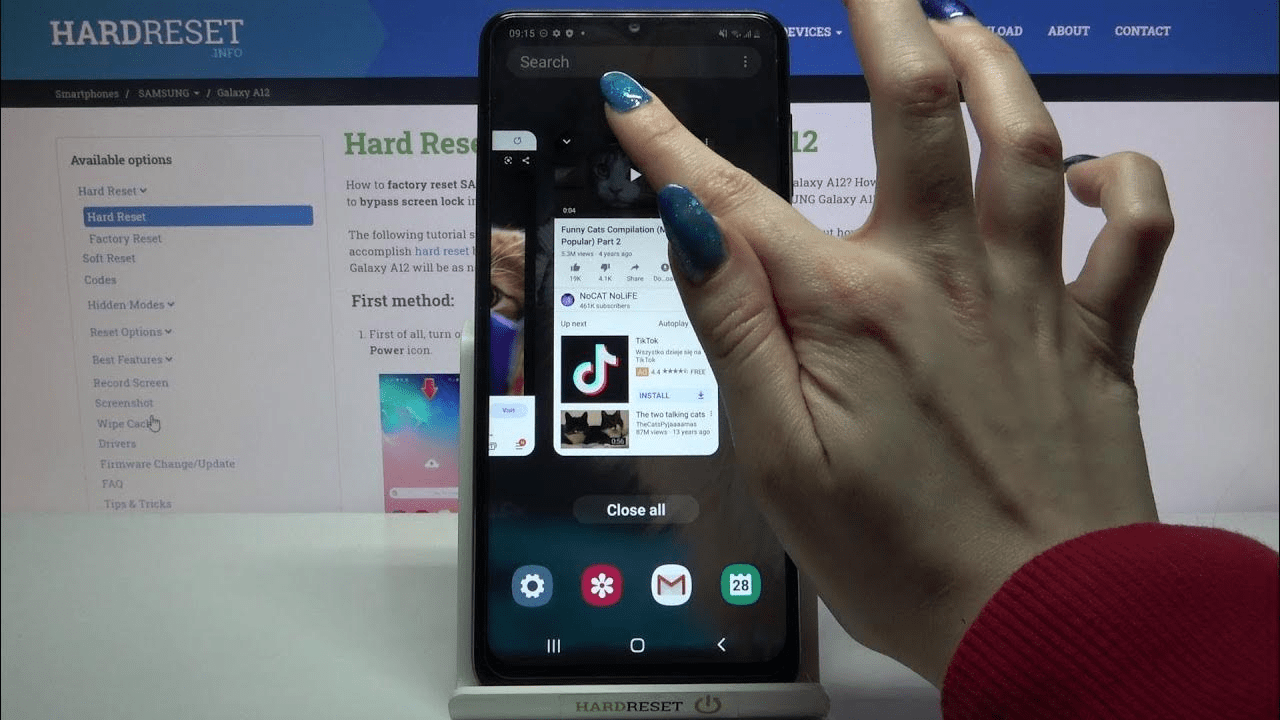
Помните, что способы выхода из многооконного режима могут незначительно различаться в зависимости от модели и версии операционной системы.
Для чего может это пригодиться
Разделение на устройствах Samsung предоставляет ряд преимуществ и практических применений. Рассмотрим несколько случаев, когда разделение экрана может быть полезным.
- Возможность одновременно просматривать электронную почту и вести чат, просматривать веб-страницы или просматривать видео в окне, не прерывая основную задачу.
- Можно просматривать графики или документы одновременно с веб-страницами или презентацией, что помогает вам принимать информированные решения и выполнять задачи более эффективно.
- Доступен одновременный просмотр видео и использование другие приложения. Например, можно проверять свои социальные сети или отвечать на сообщения, не прерывая просмотр.
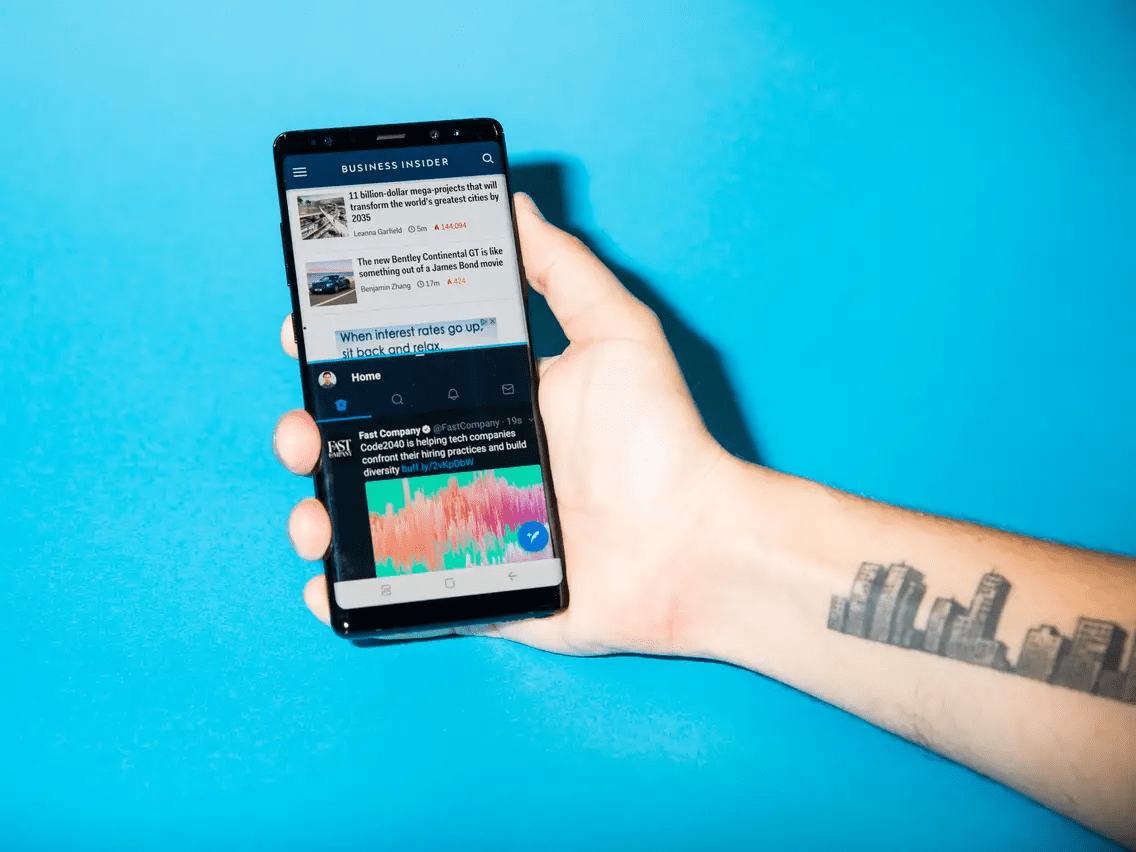
Используйте разделение на устройствах Samsung, чтобы повысить свою производительность, эффективность и комфорт при работе с несколькими приложениями одновременно.
Проблемы при разделении экран
При использовании разделения экрана на устройствах Samsung могут возникать некоторые проблемы. Одной из них является неправильное отображение контента или проблемы с масштабированием. Также некоторые приложения могут иметь ограниченную функциональность, что может ограничивать доступ к некоторым настройкам и функциям.
Возможны проблемы совместимости с некоторыми приложениями, которые могут вызывать нестабильную работу или вылеты. Кроме того, работа в разделенном режиме требует дополнительных ресурсов и может привести к увеличенному энергопотреблению.
Учитывайте эти проблемы при использовании разделения на вашем устройстве Samsung и примите соответствующие меры, чтобы минимизировать их влияние на ваш опыт использования.