Как создать стикеры для WhatsApp
Прежде чем перейти к вопросу о том, как создавать стикеры для WhatsApp, вы должны учитывать следующее:
- Каждый стикер представляет собой изображение с прозрачным фоном.
- Стикеры должны иметь точные размеры — 512 x 512 пикселей.
- Размер каждого стикера не должен превышать 100 КБ.
Те люди, которые занимаются созданием красочных и мультяшных стикеров, пользуются профессиональными инструментами графического дизайна, но большинство из обычных пользователей, не обладают глубокими знаниями, позволяющими создавать их с нуля.
Сказав это таким образом, похоже, решения нет, так что можно ли создавать свои собственные стикеры для самого известного в мире приложения для обмена сообщениями? Конечно да, и для этого есть два способа: либо создавая персонализированные стикеры с фотографиями из вашей галерее, либо с помощью ИИ через клавиатуру Google.
Как создавать стикеры с фотографиями с мобильного телефона
Чтобы создавать стикеры с использованием фотографий, хранящихся на вашем устройстве, вам нужно скачать и установить приложение под названием Sticker Maker.

При первом открытии приложения, мы увидим следующее:
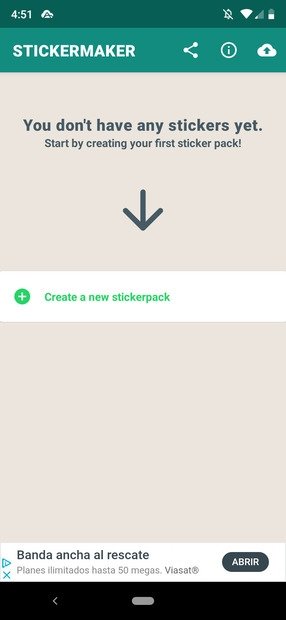
Главный экран Sticker Maker
Нажимая на крестик, мы сможем создать новый набор стикеров:
Кнопка создания пакетов
После нажатия появится окно с запросом имени пакета и автора. Заполняем оба поля и нажимаем Create:
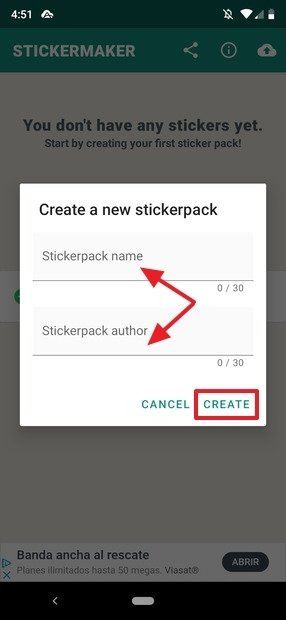
Создание пакета
Мы получим созданный пакет. Чтобы начать редактирование, щелкните по нему:
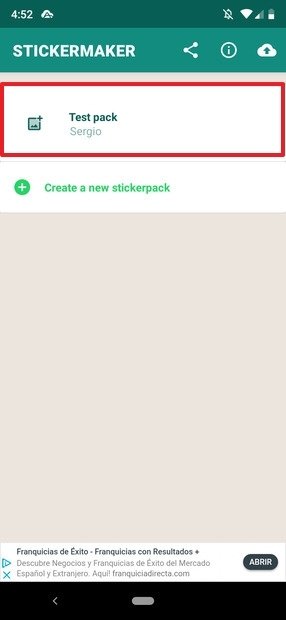
Пакет был создан
Откроется общий вид всего пакета. Первое изображение поможет нам идентифицировать весь пакет:
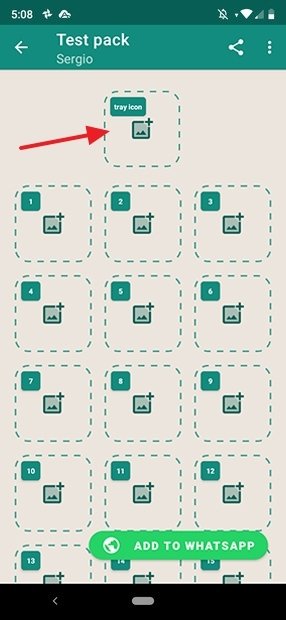
Главный стикер пакета
Если мы щелкнем по нему, нам будут показаны три параметра:
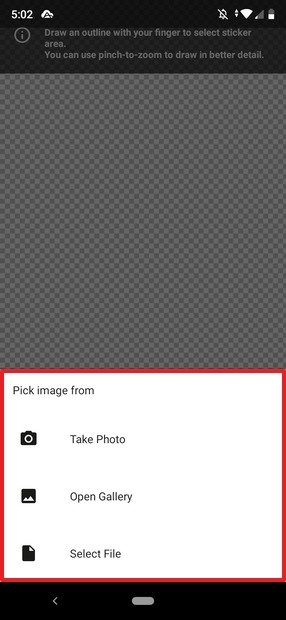
Параметры создания стикера
Take Photo откроет камеру, Open Gallery позволит нам выбрать фотографию из галереи, а Select File откроет файловый менеджер, чтобы мы могли искать само изображение. Когда мы выбрали то, что нам нужно, нажимаем на него, и увидим, как оно выглядит на экране. Далее сможем изменить изображение с помощью элементов управления, расположенных в нижней части экрана:
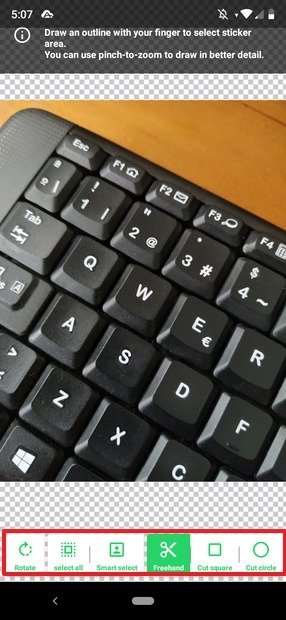
Инструменты для редактирования стикера
При завершении процесса, в результате на экране мы увидим следующее:
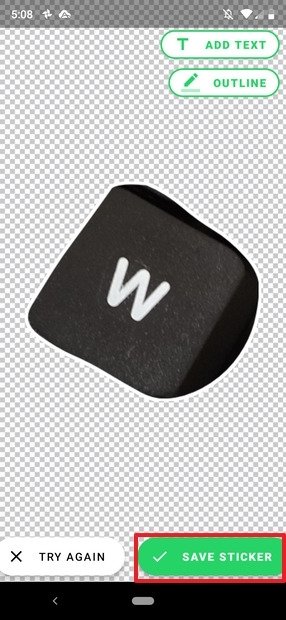
Стикер создан
Нажимая Save Sticker, он будет установлен как изображение заголовка:
Стикер, который определяет набор
Если мы теперь щелкнем по любому из миниатюрок, мы сможем начать создавать собственные стикеры:
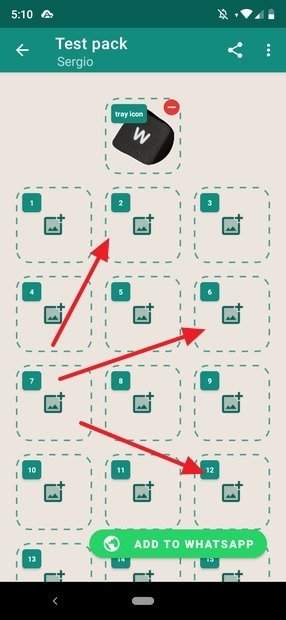
Места для стикеров
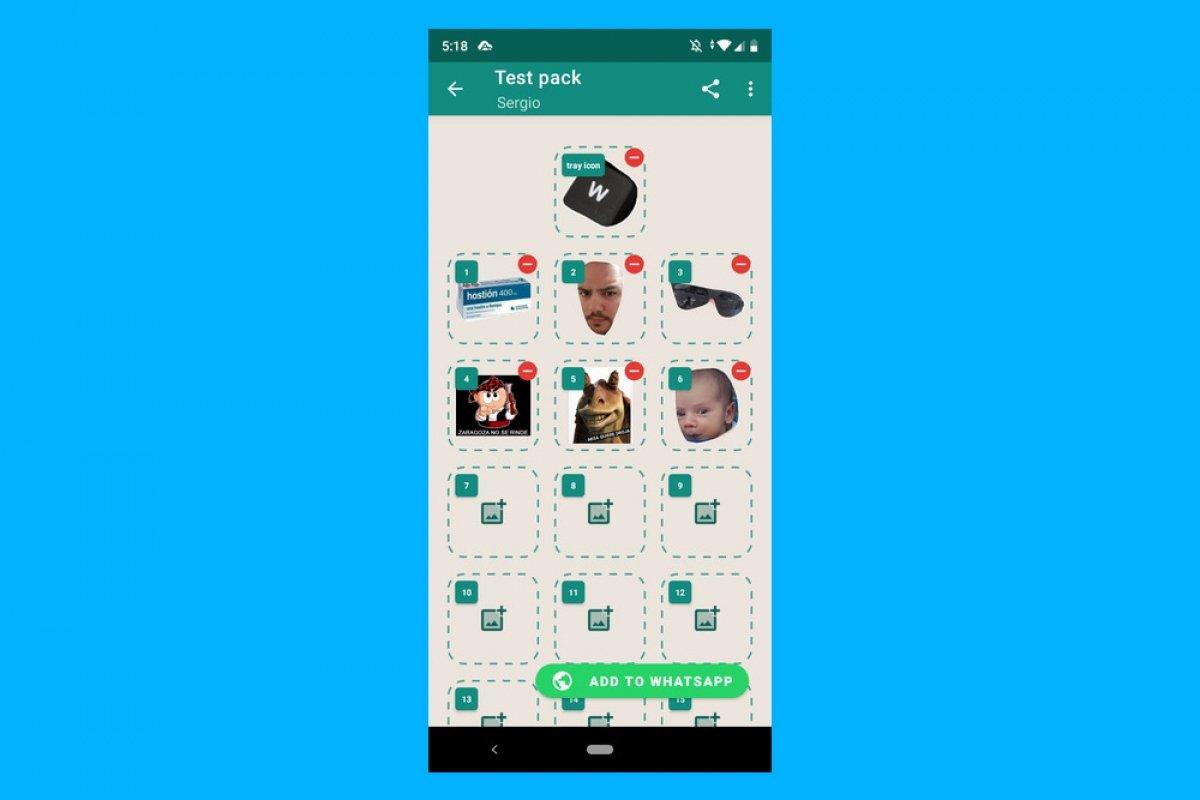
Процесс работает точно так же, как и в предыдущем случае. Щелкнув по одному, мы получим три варианта создания изображения заголовка, и процесс открытия и изменения изображения тот же самый. Теперь можете создавать столько, сколько считаете нужным, и нажмите Add to WhatsApp, когда закончите:
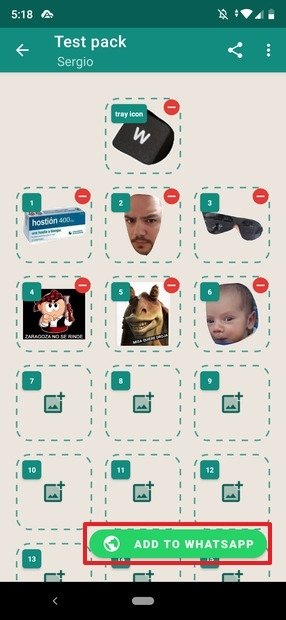
Набор создан
Благодаря этому приложению вы можете добавить до 30 стикеров в каждом наборе.
Как создавать стикеры с Gboard
Gboard позволяет создавать персонализированные стикеры, используя наше лицо. Для этого сначала установите и активируйте, если у вас его нет на смартфоне.

Если оно у вас установлено, и вы регулярно пользуетесь им, откройте любое приложение, которое использует клавиатуру для ввода текста (подойдет любое приложения для создания заметок).
Как только клавиатура раскроется, коснитесь значка стикеров:
Кнопка стикеров в GBoard
Откроется меню с множеством наклеек, предустановленных на клавиатуре Google. Прокрутите вправо, пока не дойдете до значка шестеренки. Нажмите его:
Кнопка настройки стикеров в GBoard
Когда вы его откроете, увидите экран с двумя вкладками. По умолчанию открывается Favorite, хотя в этом случае вы должны нажать на Browse:
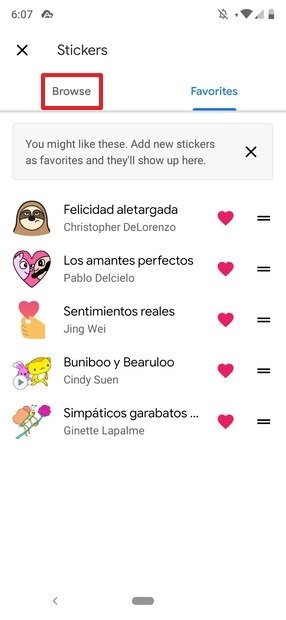
Настройки стикеров
На этой вкладке нажмите Create:
Кнопка для создания собственных стикеров
Откроется передняя камера вашего смартфона с рамкой, в которую вам нужно будет вставить лицо:
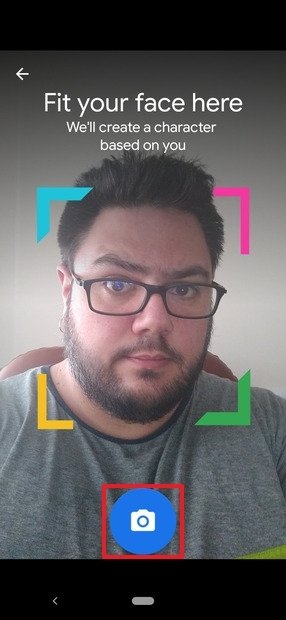
Камера для создания персонализированных стикеров
После этого, нажмите кнопку камеры, чтобы сфотографировать себя. Теперь приложение приступит к работе, и при завершении процесса, сообщит вам о предложениях, которые у него есть для вас. Если вы нажмете Show me, приложение покажет все созданные им пакеты стикеров:
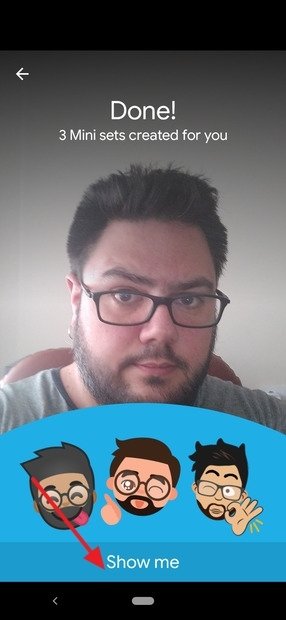
Создание завершено
Каждый из этих стикеров на основе вашего лица, можно отлично персонализировать. Просто нажмите Customize, чтобы открыть редактор:
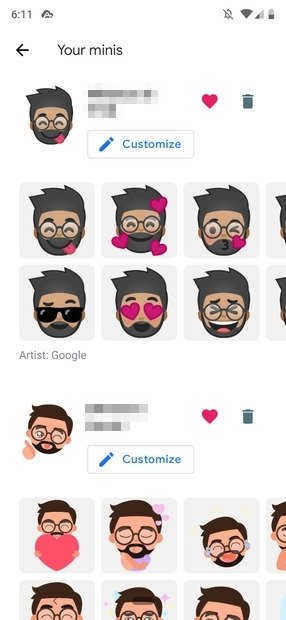
Галерея персонализированных стикеров
Вот образец вашего стикера из редактора:
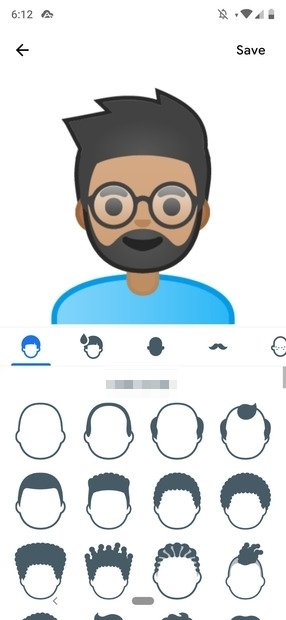
Редактор стикеров
Вернувшись на вкладку стикеров Gboard, вы сможете без проблем получить доступ ко всем своим персонализированным стикерам:
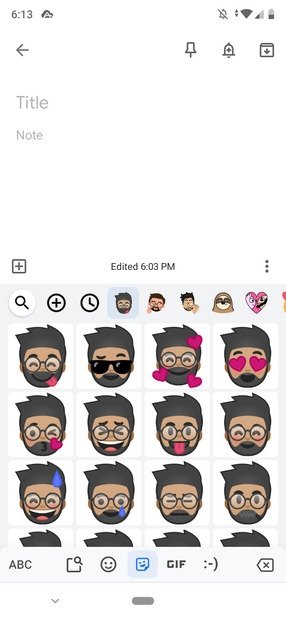
Персонализированные стикеры в Gboard
Как видите, процесс прост, но необходимо хорошо знать шаги. Выполняя вышеупомянутые шаги, у вас не должно возникнуть проблем.
Как создавать стикеры с Sticker.ly
Это приложение является немного особенным, поскольку оно позволяет скачивать уже созданные стикеры хорошего качества, а также предлагает возможность создавать свои собственные.

Когда вы откроете приложение, вы увидите следующее:
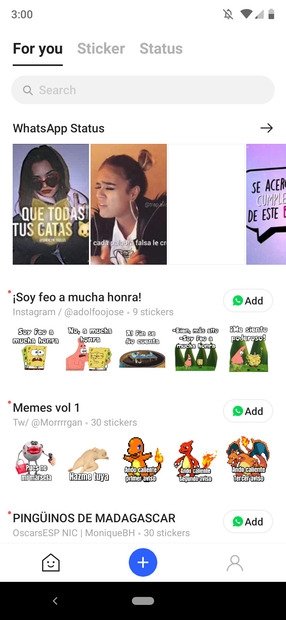
Главное окно Sticker.ly
В этом главном окне вы найдете изображения и видео для ваших статусов WhatsApp, а также пакеты стикеров, которые вы можете добавить в свою коллекцию, нажав кнопку Add (как выделено на изображении). Если вы хотите создать свою коллекцию, нажмите на крестик:
Кнопка для создания стикеров
Далее откроется галерея изображений:
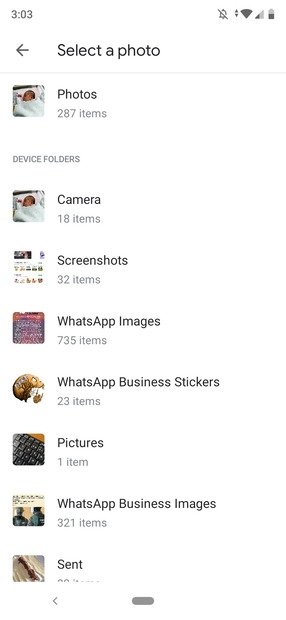
Фотогалерея
Здесь мы будем искать, какую фотографию хотим превратить в стикер. Если вы нашли ее, нажмите на нее. После этого, нам нужно будет вырезать (или нет, мы можем оставить изображение как есть, щелкнув Next) фон фотографии, чтобы создать лучший стикер. Лучший способ сделать это — нажать Auto:
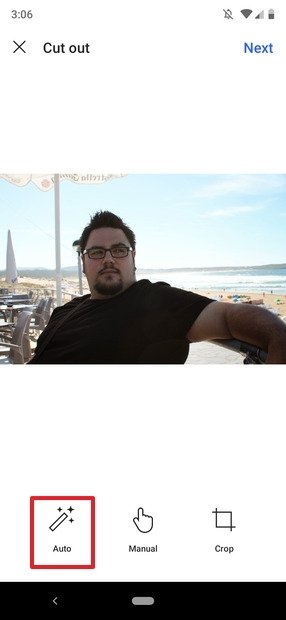
Фотография из галереи для преобразования в стикер
Стикер будет автоматически обрезан. Мы можем настроить обрезку вручную и даже добавить текст, если сочтем это необходимым. Если мы считаем, что этого достаточно, нажимаем Next:
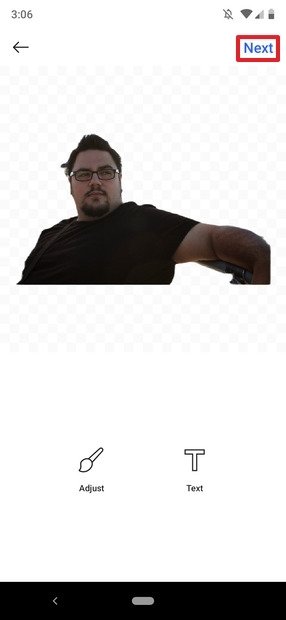
Автоматическая обрезка фона
Далее нужно добавить несколько тегов к нашему стикеру и нажать Save, чтобы сохранить изменения:
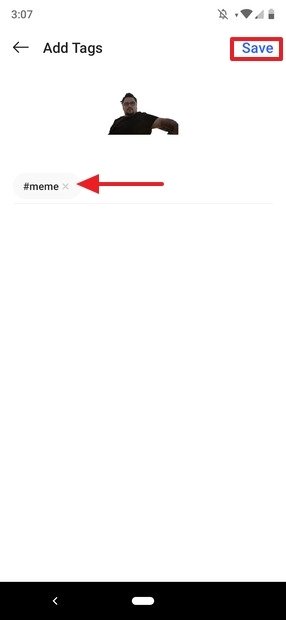
Теги стикера
Далее нам нужно будет создать пакет, в котором мы его сохраним. Для этого нажимаем New Pack:
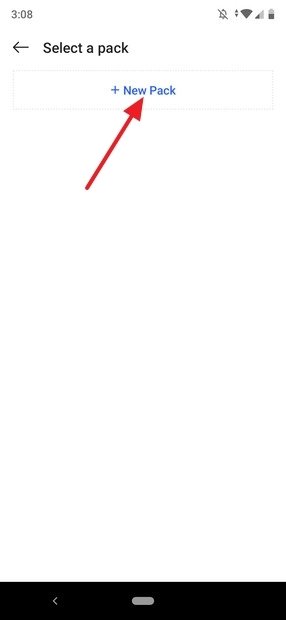
Создание нового набора стикеров
Вводим название для пакета и для создателя и нажимаем Create. Мы также можем включить или отключить опцию, чтобы другие пользователи Sticker.ly могли найти наши творения, нажав Allow Search:
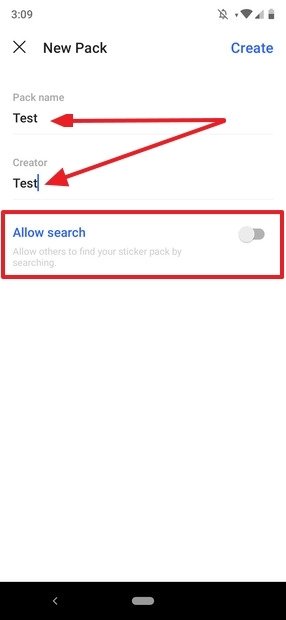
Название набора, создатель набора и параметры поиска сообщества
Пакет уже создан:
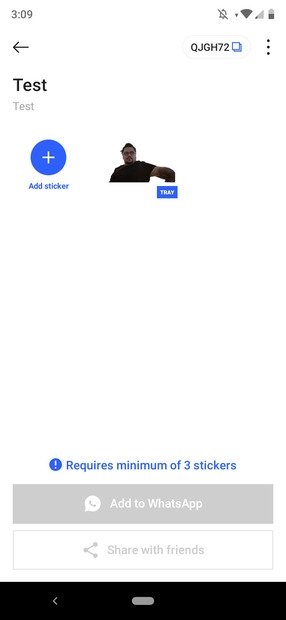
Создан новый набор
Чтобы добавить его в WhatsApp, вам нужно будет создать минимум 3 стикера, и вы справитесь с задачей, выполняя вышеупомянутые шаги.
Как сделать стикер в Ватсапе
Сложно представить сообщения в популярных мессенджерах и социальных сетях без стикеров. Один сухой текст выглядит не очень привлекательно. Поэтому разработчики добавили возможность в WhatsApp разбавлять текст милыми картинками и анимациями. В этой статье вы узнаете, каким образом сделать крутой стикер в чате Ватсап, и как его можно применить.
Использование стикеров в Ватсапе
В популярном мессенджере WhatsApp доступны стикеры, смайлы и гифки. Они доступны из окна создания сообщения и расположены в самом внизу .
Чтобы выбрать картинку, нажмите на иконку, которая выполнена в виде наклейки с завёрнутым уголком.
На экране под блоком для ввода сообщения появится набор стикеров. Есть также и другие, для смены набора выберите другой вверху.
Чтобы посмотреть весь набор, пролистайте его вверх. А чтобы использовать любой из предоставленных, просто нажмите на него, и он появится в окне для ввода сообщения в Ватсапе.
Кроме этого вы можете как загружать уже готовые пакеты стикеров из интернета или Google Play, App Store, так и создавать свои. Ведь стандартный набор смайликов и гифок довольно ограничен. И тем пользователям, которые часто общаются в WhatsApp стандартный набор быстро надоест. Смайлики в приложении разбиты по категориям.
Выберите внизу этот раздел и нажмите одну из категорий над окном со смайлами.
Способ сделать стикер для WhatsApp своими руками
На самом деле создать собственные стикеры не так уж и сложно. И для этого понадобится дополнительное приложение, в котором мы будем создавать саму картинку. Давайте возьмём, например, Picsart.
И установим его на своё мобильное устройство.
Дальнейший порядок действий:
-
Запустите Пиксарт и выберите из галереи мобильного устройства изображение, из которого вы хотите создать стикер. Если такой картинки нет, скачайте её через браузер;
На этом этапе первая картинка у нас уже готова. Но за один подобный сеанс в приложении Picsart можно делать до 5 таких картинок. Для их добавления нам нужна ещё одна программа — « Лучшие стикеры » или «Создай стикер». Установите приложение и запустите.
Затем нажмите на кнопку с плюсом, чтобы добавить набор стикеров в Ватсапе.
Затем:
- Выберите в галерее до 5 готовых фото, чтобы создать новый набор;
Теперь откройте новое сообщение и нажмите на значок наклейки, чтобы открыть раздел с картинками.
Найдите и выберите добавленный вами, чтобы отправить его друзьям по Ватсапу.
Приложения для создания стикеров
В App Store и Гугл Плей есть несколько хороших приложений, которые умеют создавать стикеры и отправлять их прямо в Ватсап. Таким образом вам не нужно будет скачивать и устанавливать дополнительные программы для обработки изображений. Вы сможете сразу же в одном сделать наклейку для WhatsApp и тут же отправить его в свой набор.
О таких приложениях далее пойдёт речь:
| Ссылки на приложения: | Особенности: |
|---|---|
| «Создай стикеры для Ватсап» | Отличное, простое и эффективное приложение для быстрого создания стикеров любой сложности. В целом ориентировано на создание наклеек из фотографий. Так как в наборе инструментов есть такие, как замена фона, быстрая вырезка человека из фона, коррекция цветов и другое. |
| «Wemoji — WhatsApp Sticker Maker» | Приложение также умеет создавать моментальные наклейки для вашего Ватсапа. В нём есть полезная функция, которой нет в других — ручная обрезка с автоматической корректировкой. Этот инструмент позволяет очень точно выделять объект из фото. Или корректировать автоматическое выделение. Как и другие, оснащёно прямой отправкой картинок в WhatsApp. |
| «WaStickerApps Memes» | Это необычный редактор для Ватсапа. Целый набор мемов, которые можно добавлять в набор стикеров своего мессенджера. С этим приложением у вас появится сборник мемов в смартфоне. Любой из них можно использовать для сообщений. |
Стоит испробовать каждое из них, чтобы найти подходящий инструмент для создания наклеек из собственной галереи.
Инструкция по удалению наклейки в Ватсап
Добавленные вами наклейки могут радовать вас какое-то время. И вы будете пользоваться ими часто. Но в какой-то момент их количество вырастет, новые будут привлекательными, старые наоборот — казаться ужасными. В этом случае появляться необходимость удалить стикер. У вас есть и такая возможность.
- Для этого откройте приложение Ватсап и перейдите в раздел наклеек;
- Нажмите вверху на кнопку с плюсом;
- Найдите стикер или их набор, которые вы хотите удалить;
Каким образом добавить готовые картинки в мессенджер
Не обязательно создавать свой собственный стикер. Возможно вы не знали, что можно найти абсолютно любой набор или наклейку в других наборах. Вы сможете найти их в маркетах для вашего мобильного устройства. Обратите внимание на набор под названием « Stickify: 5 000+ ».
В нём более пяти тысяч уникальных наклеек, которыми вы можете воспользоваться. После установки и запуска приложения вам нужно будет выбрать подходящую наклейку по темам. И нажать на вертикальную стрелочку для её загрузки.
В наборе есть не только рисованные и мультяшные наборы. Вы сможете найти также лица популярных личностей, наклейки с популярными эмодзи, смайликами.
Или даже создать свой. В программе встроен современный редактор, который практически не отличается по функциям от уже рассмотренных нами программ.
Другие возможности стикеров в WhatsApp
В самом приложении Ватсап немало классных функций, которые точно будут вам полезны при использовании стикеров. Например, кнопка с плюсом, которая находится выше блока с наборами картинок поможет вам открыть раздел « Дополнительные стикеры ». Нажмите эту кнопку, если хотите просмотреть список доверенных приложений с наборами наклеек в Play Market. Здесь также есть раздел, который поможет бесплатно обновлять ваши наборы.
В инструментах есть ещё одна полезная кнопка, которая поможет вам быстро находить популярные наклейки. Те, которые вы чаще всего использовали до этого. Нажмите на иконку часов над окном с наклейками . И в окне отобразятся самые используемые вами. Каждый стикер можно отправлять в избранное. Это ещё один раздел с понравившимися вам картинками. Кнопка избранного выглядит в форме звёздочки. Нажав на неё, откроется ваш список избранного.
Свой список избранных наклеек вы можете редактировать. Когда в нём наберётся неоправданно большое количество наклеек, выберите его и нажмите на « Удалить из избранного ». То же самое можно проделывать со списком ваших смайликов. Коснитесь одного из них и нажмите на кнопку « Удалить ». Этим способом вы сможете удалить любой стикер, который вы сами сделали для Ватсапа.
Как создавать свои собственные смайлики и эмодзи для WhatsApp

С каждым годом всё больше пользователей с нетерпением ждут появления новых смайликов и эмодзи в WhatsApp, чтобы разрядить ими давно приевшиеся и неинтересные переписки с друзьями. А что если мы предложим вам вместо томного ожидания, возможность создавать свои собственные смайлики и эмодзи?
Именно эту функцию нам предлагает ряд приложений, которыми мы хотим поделиться с вами в данной статье. Проявляйте свой творческий потенциал, создавайте уникальные смайлы и делитесь ими со своими друзьями в переписках!
Сумели создать идеальный смайл для WhatsApp? Не забудьте поделиться с нами приложением, в котором вы это сделали!
Emojidom Maker: Cделай сам!
Идеальная утилита с огромным количеством постоянно обновляемых инструментов, с помощью которых вы сможете создать самые забавные и прикольные эмодзи для WhatsApp, чтобы удивить ими своих друзей. Дайте волю воображению и создавайте весёлое настроение!
Клавиатура Typany–Смайлы, Темы
Крутая мультифункциональная клавиатура с функцией автокоррекции и предсказания слов, в которой вы сможете создавать свои собственные смайлики, эмодзи и наклейки, которые будут совместимы, не только с WhatsApp, но и с такими социальными сетями, как Facebook, Facebook Messenger, Line и Instagram.
создает Эмодзи Emoji Смайлики и Стикеры
Откройте для себя огромную библиотеку самых забавных эмодзи и наклеек на разные темы, которые можно комбинировать для создания новых необычных и оригинальных результатов. Настоящий вызов вашему творческому мышлению и фантазии!
Emojily — Create Your Emoji
Ещё один бесплатный и функциональный инструмент, интерфейс которого представляет собой традиционную клавиатуру с огромным количеством интересных параметров (смайлы с разными эмоциями, волосы, аксессуары), с помощью которых вы сможете создать любой нужный вам эмодзи.
Bitmoji — ваш эмодзи-аватар
Ещё одно приложение, где помимо огромной библиотеке эмодзи, аватарок и наклеек, вы найдёте все необходимые инструменты для создания своих собственных! Разрядите свои скучные WhatsApp сообщения, новыми эмоциями!
Как делать собственные стикеры для WhatsApp на iPhone и Android
Стикеры являются быстрым и интересным способом передать свои мысли и эмоции собеседнику в WhatsApp. Но не всегда в стандартном наборе найдется нужный вариант. В таком случае можно попробовать создать собственный набор стикеров, который отражал бы ваши индивидуальные реакции. Как это сделать на iPhone или телефоне с Android, рассказывается в этом материале.

В магазине Google Play для Android вы можете найти множество приложений со стикерами. С другой стороны, в App Store для iPhone есть лишь несколько подобных хранилищ. На самом деле вам не особенно нужны эти сторонние приложения, и вам не нужно быть разработчиком или программистом для создания своего собственного стикера.
Все, что вам нужно, это несколько картинок, а об остальном позаботится приложение Sticker.ly , которое доступно как для iPhone, так и для Android. Приложение обладает умным инструментом для удаления фона, так что вы можете создавать стикеры с реакцией даже на основе вашего лица. У вас получится удивить своих друзей изобретательностью.
Как делать собственные стикеры для WhatsApp на iPhone и Android
Для начала загрузите приложение Sticker.ly на свой смартфон с iOS или Android. Следующим шагом будет сбор фотографий, которые вы будете использовать для создания стикера. Загрузите нужные вам изображения или сделайте фотографии, подходящие для использования в качестве основы будущего стикера. Если вы создаете набор таких наклеек на основе селфи, то при съемке постарайтесь использовать нейтральный фон.
1. Откройте только что загруженное приложение Sticker.ly и нажмите кнопку «+» на нижней панели инструментов.
2. Здесь вы можете выбрать имя для вашего стикера, а также идентифицировать себя в качестве автора. Теперь можно нажимать кнопку «Создать».

3. На следующем экране нажмите кнопку «Добавить стикер».
4. Теперь вы увидите инструмент для выбора изображений. Перейдите к альбому, в котором вы сохранили фотографию, и нажмите на нее.

5. Изображение откроется в редакторе. Для начала приложение предложит вырезать фон. Нажмите на кнопку «Автоматически». Если ваше изображение имеет четкий фон и передний план, приложение должно автоматически удалить весь фон. И искусственный интеллект действительно хорошо проявляет себя в этой задаче. Но если изображение сложное, вы можете нажать на кнопку «Настроить».

6. Теперь при помощи своих пальцев сотрите или восстановите части изображения.
7. Если вы хотите, то можете добавить еще и текст на стикере, используя опцию «Текст». Введите текст, а затем переместите его в нужное место. А в верхней части приложения вы можете изменить стиль написанного. Как только вы останетесь довольны результатом, нажмите кнопку «Готово».

8. Остается просто нажать на кнопку «Сохранить».
Вот вы и сделали свой первый собственный стикер. Нажмите на кнопку «Добавить стикер» снова для создания еще одного элемента. Вам понадобится минимум три стикера для формирования из них набора.
После того как все ваши стикеры будут созданы, перейдите на страницу набора наклеек и нажмите кнопку «Добавить в WhatsApp».

После этого откроется приложение WhatsApp с экраном импорта стикеров. Здесь вы сможете еще раз просмотреть все добавляемые вами наклейки. Остается просто нажать на кнопку «Сохранить», чтобы добавить их в свой аккаунт.

Ваш набор наклеек теперь добавлен в WhatsApp и готов к использованию.
Перейдите к чату в WhatsApp и нажмите на значок стикера, который находится в левой части текстового поля. В разделе с картинками выберите свой набор в верхней строке, а затем нажмите на нужный вам стикер.