Эффективное использование Колонтитулов и Номеров страниц в WPS Office: советы и хитрости
WPS Office — это всеобъемлющий пакет офисных программ, который предлагает удобные и функциональные инструменты для создания и редактирования документов. Эта статья сосредоточена на эффективном использовании функций колонтитулов и номеров страниц в WPS Office, которые помогут вам создать профессиональные и организованные документы.
Колонтитулы
Что такое колонтитулы?
Колонтитулы — это информация, которая отображается в верхней или нижней части каждой страницы документа. Они обычно содержат название документа, автора, дату и другую сопутствующую информацию.
Как создать колонтитулы в WPS Office?
- Откройте документ в WPS Office.
- Выберите вкладку "Вставка" в меню и нажмите на кнопку "Колонтитул".
- Выберите один из предоставленных шаблонов или создайте свой собственный.
- Используйте функции форматирования текста, чтобы настроить внешний вид колонтитулов.
- Введите необходимую информацию, такую как название документа, автора и дату.
Что можно сделать с колонтитулами?
Колонтитулы в WPS Office предлагают несколько функций, которые помогут вам создать информативные и структурированные документы:
- Вставка номера страницы: вы можете добавить номер страницы в колонтитул, чтобы обозначить порядок страниц в вашем документе.
- Добавление названия раздела: если ваш документ состоит из различных разделов, вы можете добавить название каждого раздела в колонтитул, чтобы читатели могли легко найти нужные им сведения.
- Включение даты и времени: вы можете автоматически добавить дату и время создания или изменения документа в колонтитул, чтобы подчеркнуть актуальность информации.
Номера страниц
Что такое номера страниц?
Номера страниц — это числовая метка, которая указывает порядок страниц в документе. Они облегчают чтение, ориентацию и цитирование документов.
Как добавить номера страниц в WPS Office?
- Откройте документ в WPS Office.
- Выберите вкладку "Вставка" в меню и нажмите на кнопку "Номера страниц".
- Выберите расположение номера страницы (верхний, нижний, центральный и т.д.).
- Настройте формат номера страницы, такой как стиль цифр и добавление префикса или суффикса.
- Нажмите "Применить", чтобы добавить номера страниц к вашему документу.
Дополнительные возможности номеров страниц
В WPS Office вы также можете использовать дополнительные функции номеров страниц:
- Начать с определенного числа: вы можете начать нумерацию страниц с любого числа, удобного для вас.
- Исключить определенные страницы: если вам необходимо пропустить номера на некоторых страницах (например, титульный лист или содержание), вы можете отключить номера страниц для них.
Заключение
Колонтитулы и номера страниц — это полезные инструменты для создания профессиональных и организованных документов в WPS Office. Вы можете использовать колонтитулы, чтобы предоставить информацию о документе и добавить номера страниц для облегчения навигации и цитирования. Используйте эти советы и хитрости, чтобы улучшить ваш опыт работы с WPS Office и создать документы, которые будут выглядеть профессионально и легко-читаемыми.
Как сделать содержание в wps office
WPS вставляет номер страницы и автоматически создает оглавление
Сначала откройте документ Word, куда нам нужно вставить номер страницы, а затем найдите «Вставить» в строке меню документа.

Нажмите "Вставить" и найдите "Номер страницы" на вставленной панели подменю.

По номеру страницы мы видим, что меню следующего уровня может быть разбито, и есть много форматов номеров страниц в этом меню уровня.

В раскрывающемся меню выберите нужный формат номера страницы, а затем щелкните (например, середину нижнего колонтитула)

После нажатия кнопки «Вставить» мы увидим, что номер страницы отображается под документом, где есть возможность редактировать номер страницы, которой можно управлять в соответствии с вашими потребностями.

Как правило, вы можете изменить номер страницы, а затем выбрать, следует ли вставлять номер страницы со страницы или всего документа.После редактирования вы можете вставить нужный номер страницы в документ, и он будет автоматически упорядочен. Заполняем числа вручную


Щелкните ссылку и вставьте оглавление

Параметр Каталог, здесь вы также можете установить стиль каталога.
Если нет особых требований, можно использовать значение по умолчанию.
По умолчанию отображаются только трехуровневые каталоги.
Нажмите ОК, и каталог будет вставлен.

Автоматически созданный каталог выглядит следующим образом:

Если исходный текст был изменен после автоматического создания оглавления, что привело к изменению текстового содержимого заголовка или номера страницы заголовка, просто нажмите «обновить оглавление».
Как пользоваться WPS Office
WPS Office — это один из бесплатных офисных пакетов для Linux. Программа полностью кроссплатформенная и может работать в Windows, Mac, iOS и Android. Продукт ранее был известный, как Kingsoft Office и имеет длинную историю развития в Китае, а в 2014 году он переименован в WPS Office и стал доступен по всему миру.
Офисная программа не полностью бесплатна. У нее есть платные функции, такие как печать или сохранение в PDF. Но для редактирования текста достаточно бесплатных возможностей. В офисный набор входят текстовый процессор, редактор таблиц и редактор презентаций. По своему внешнему виду и функциональности программа сильно напоминает Microsoft Office. В этой статье мы рассмотрим как пользоваться WPS Office и основными его возможностями.
Установка WPS Office
Для начала использования программы ее нужно установить. Для установки в Windows вам будет достаточно скачать установщик из официального сайта. Пакеты для Linux тоже есть на той же странице, но чуть ниже. Есть deb, rpm и бинарники в tar.gz. Чтобы установить WPS Office в Ubuntu скачайте deb пакет:
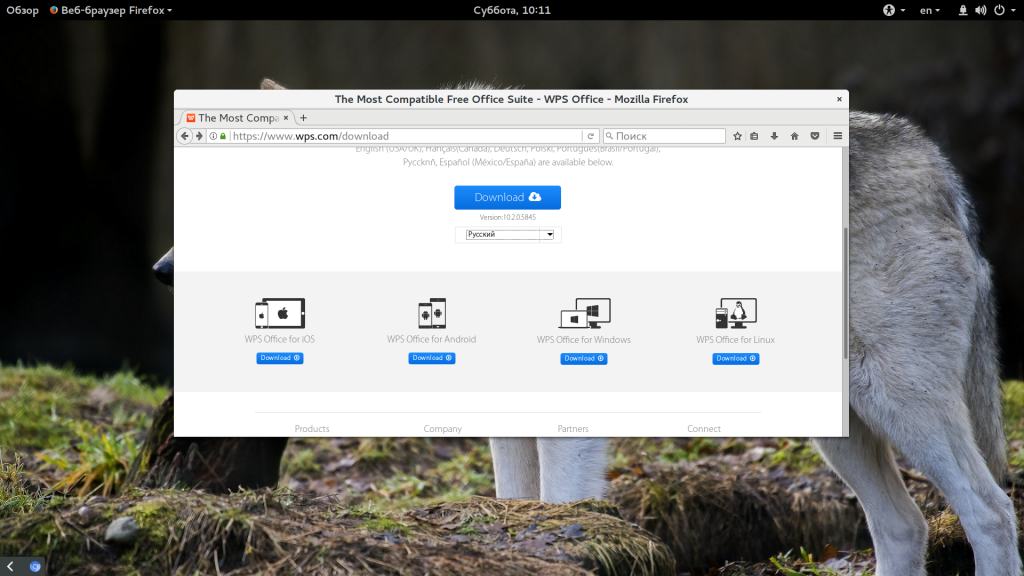
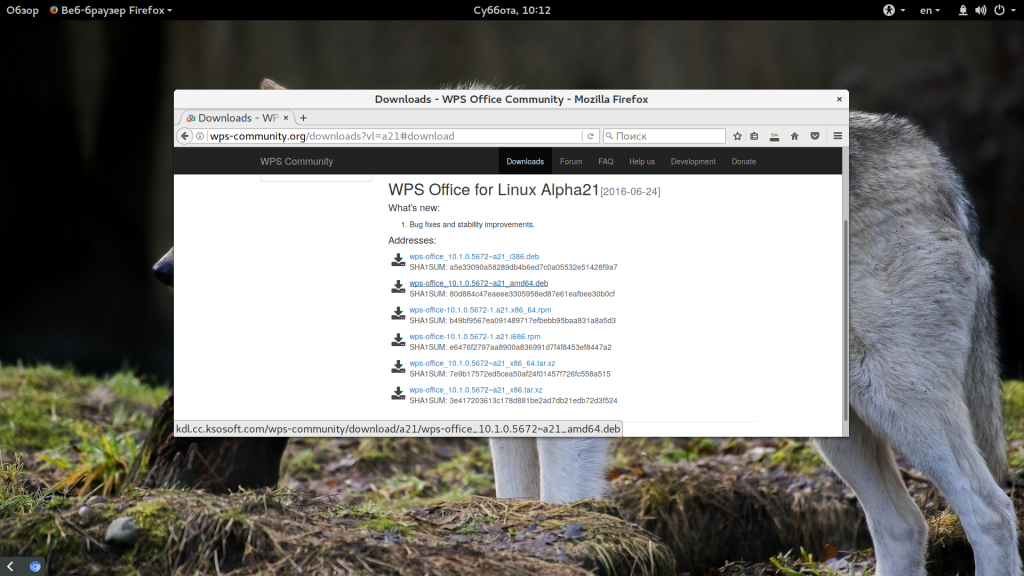
Также нужно скачать шрифты и словарь для проверки орфографии на русском.
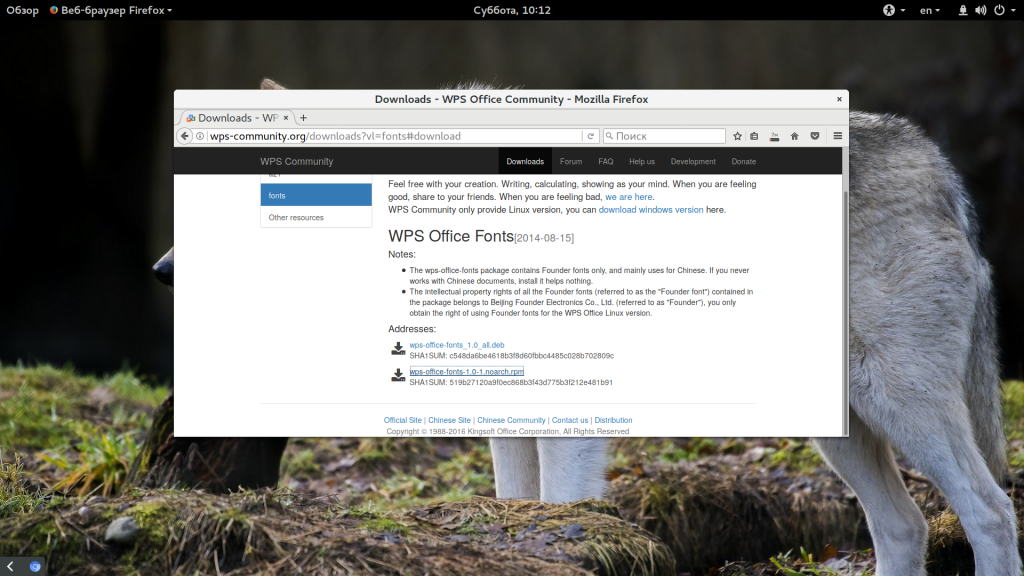
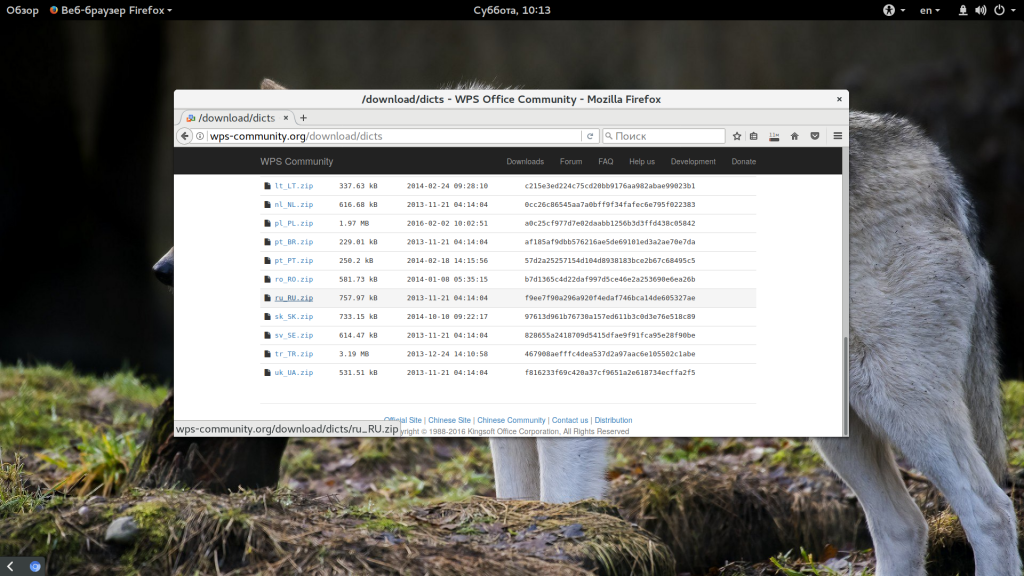
Установите необходимые библиотеки:
$ wget http://se.archive.ubuntu.com/ubuntu/pool/main/libp/libpng/libpng12-0_1.2.54-1ubuntu1_amd64.deb $ sudo dpkg -i libpng12-0_1.2.54-1ubuntu1_amd64.deb
Затем перейдите в папку с загрузками и установите все это:
$ sudo dpkg -i wps*.deb
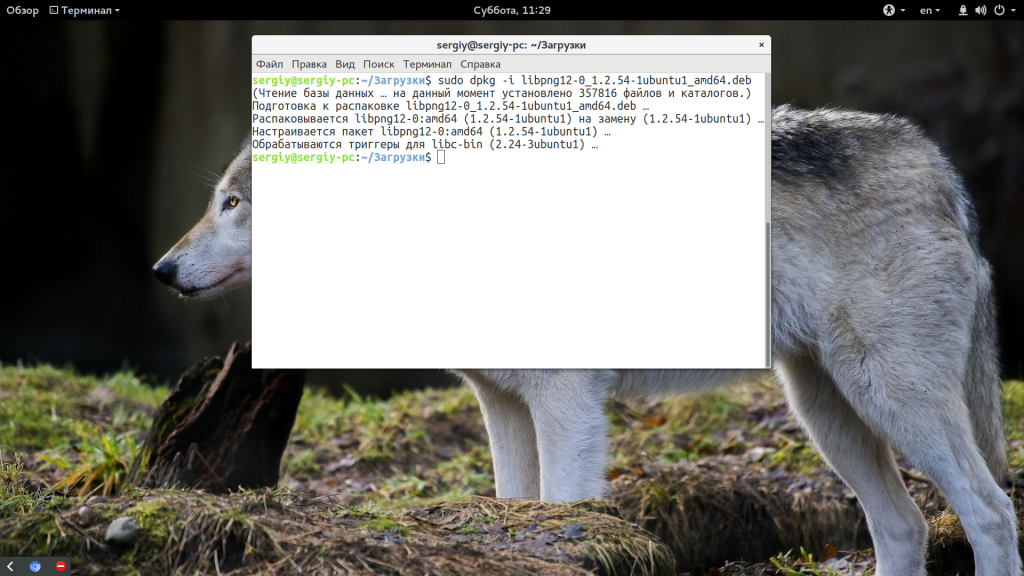
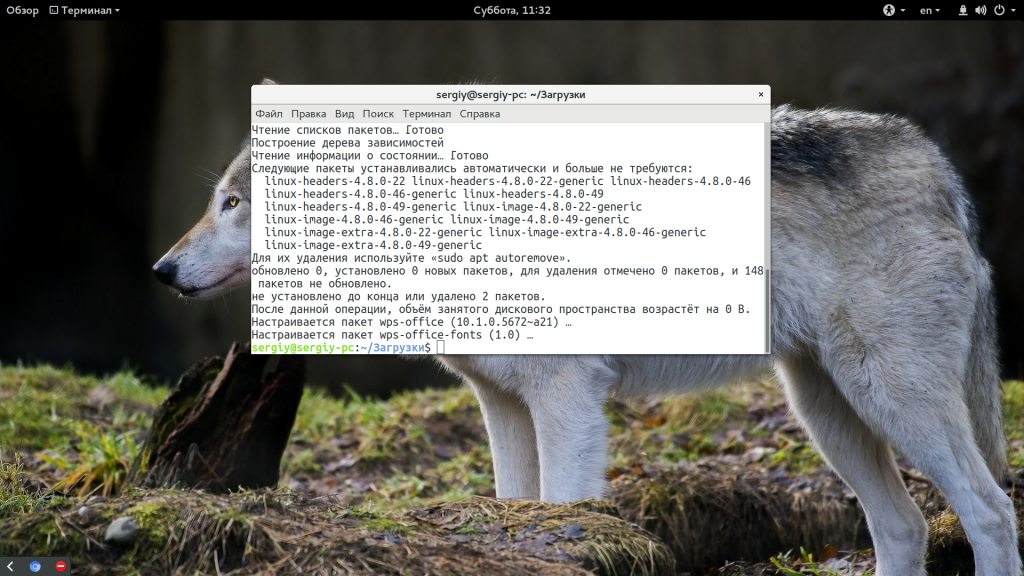
После завершения установки программа появится в главном меню системы:
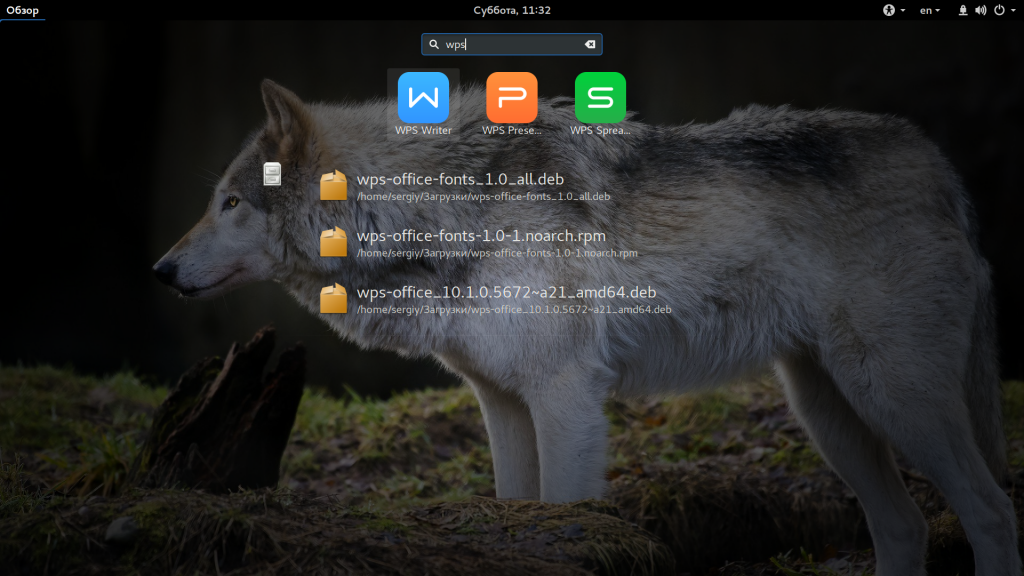
Как пользоваться WPS Office
Сначала рассмотрим интерфейс программы на примере текстового процессора Writer, затем пройдемся по основным возможностям каждой из программ.
1. Русификация
Инструкция wps office должна содержать информацию о русификации. При первом запуске вам необходимо принять лицензионное соглашение:
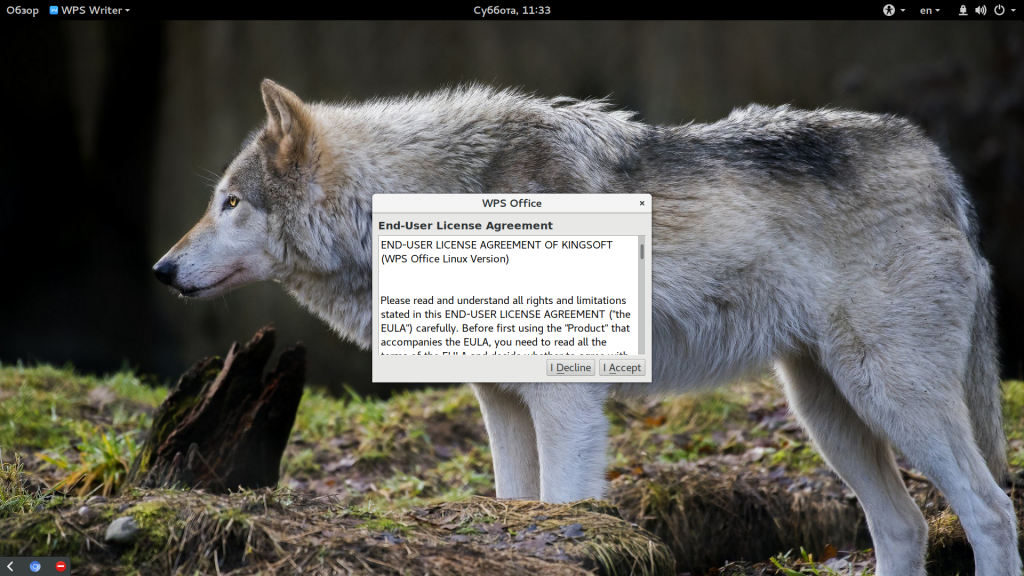
По умолчанию интерфейс программы будет отображаться на английском, но его можно русифицировать. Для этого нажмите на стрелочку возле «Writer» и откройте меню «Tools», а в нем «Switch language»:
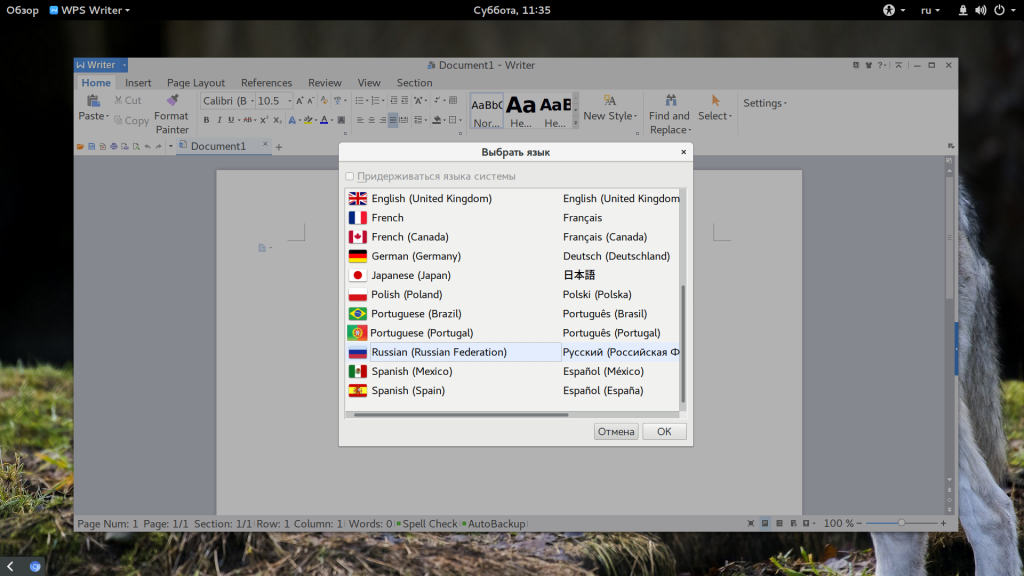
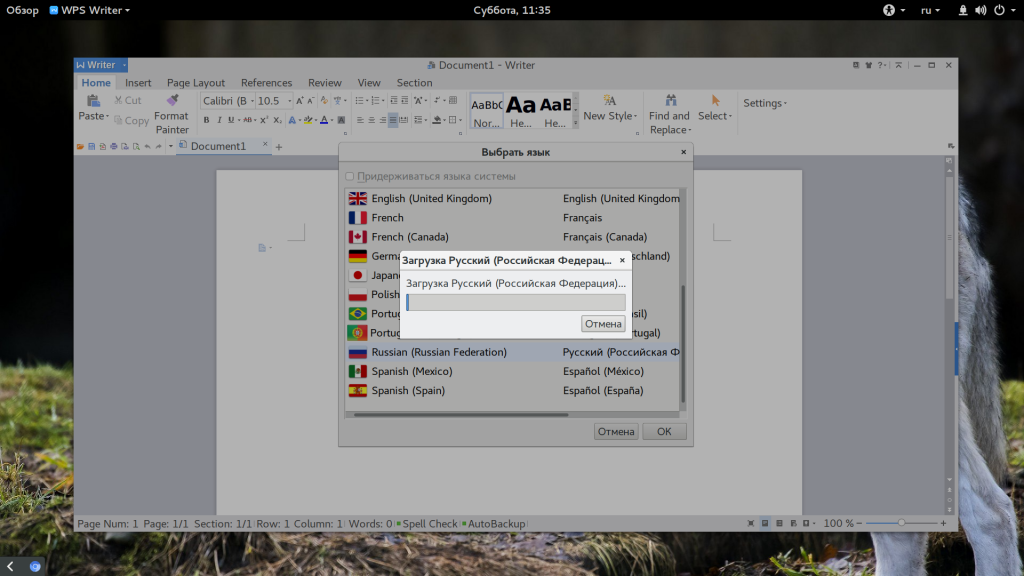
После этого найдите в списке русский и нажмите кнопку «Ok». Останется перезагрузить программу, чтобы изменения вступили в силу. Русификация WPS Office linux завершена.
2. Интерфейс WPS Office
Интерфейс программы очень похож на современный интерфейс Microsoft Office версии 2010 или даже 2013:
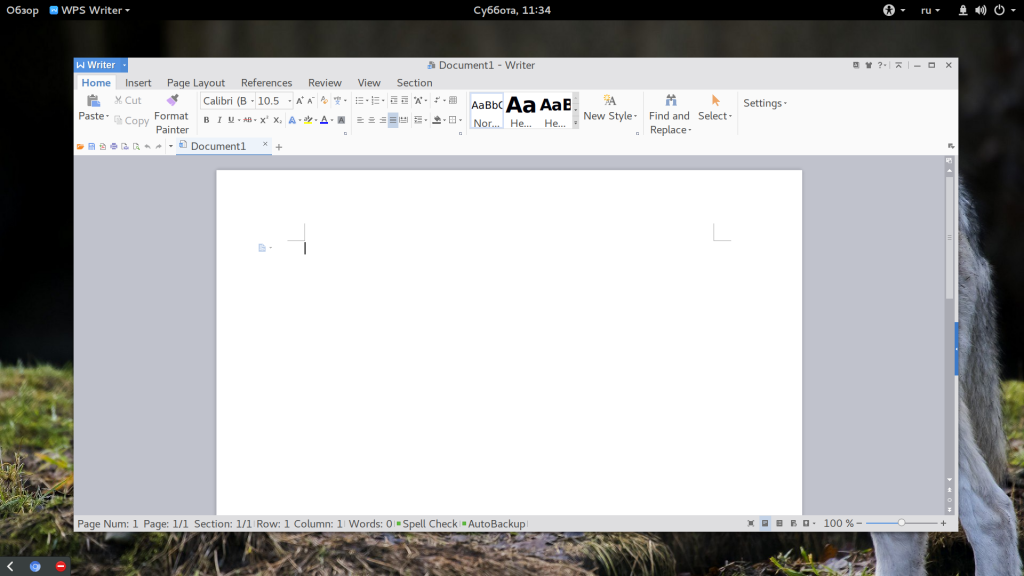
Меню программы доступно по нажатию на кнопку Writer и стрелочку возле нее. Там где раньше было меню, теперь расположена панель инструментов, аналогичная панели Word. Под панелью инструментов есть панель вкладок, такой в MS Office нет. Еще ниже рабочая область, а под ней находится статус бар, где отображена вся информация о количестве строк и других параметрах.
3. Создание текстовых документов
Как и мы привыкли работать в Word, здесь вы получаете то что видите, документ будет напечатан таким, каким он есть на экране. Давайте пробежимся по особенностям работы с документами. Как обычно, для создания документа просто набирайте текст, если нужно применить к нему какие-либо стили форматирования — отметьте его:
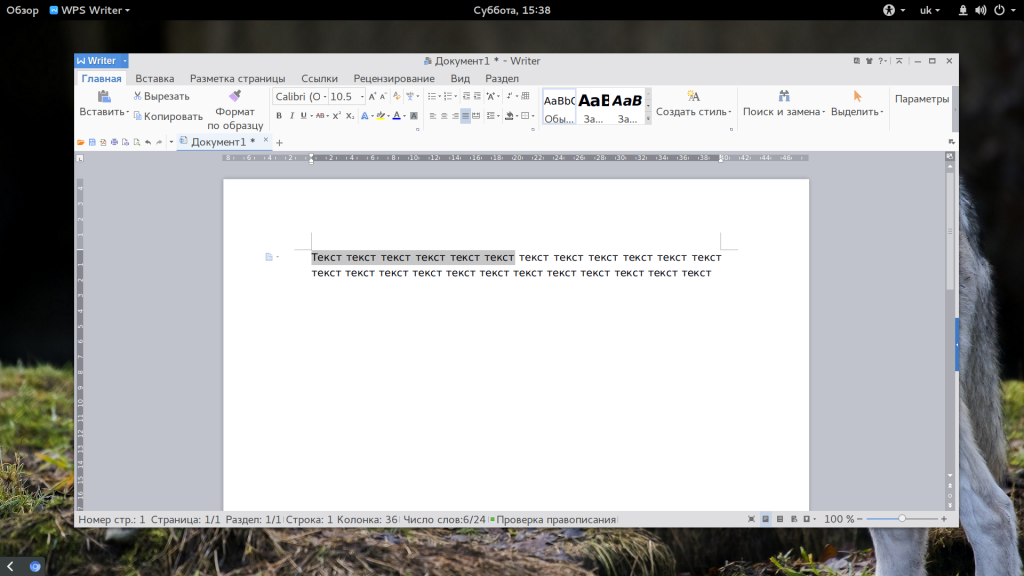 В контекстном меню есть пункт «Абзац» с помощью которого вы можете настроить подробное форматирование и отступы:
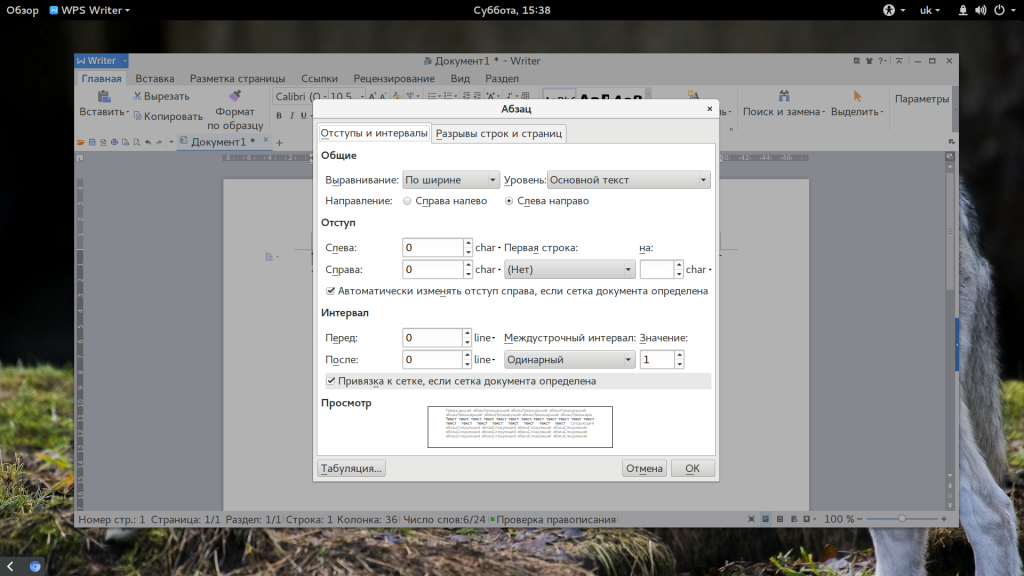
Если вы хотите создать заголовок, к нему лучше применить стиль «Заголовок» на панели, чтобы потом иметь возможность создать содержание:
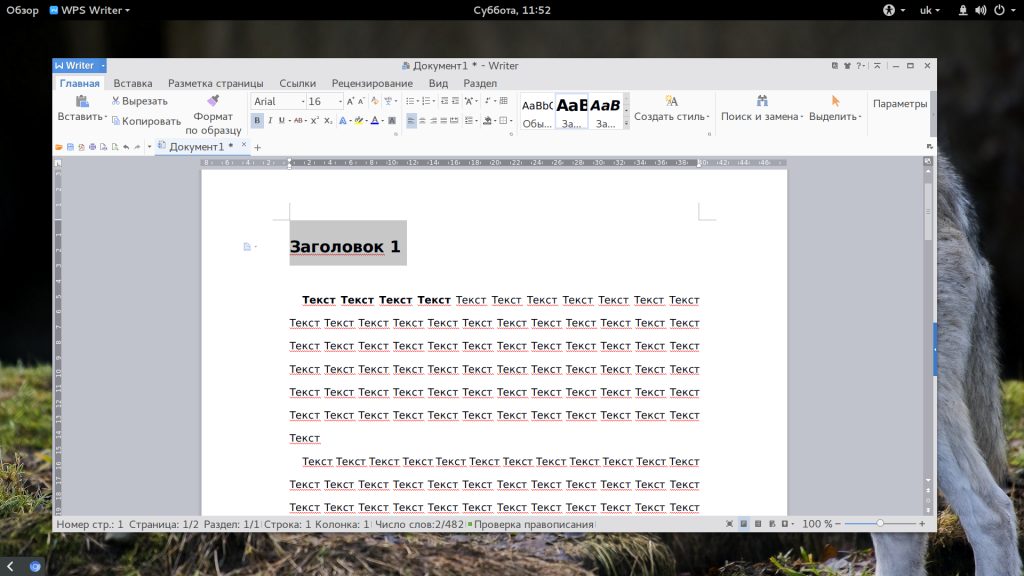
Каждый стиль можно настроить как вам нужно:
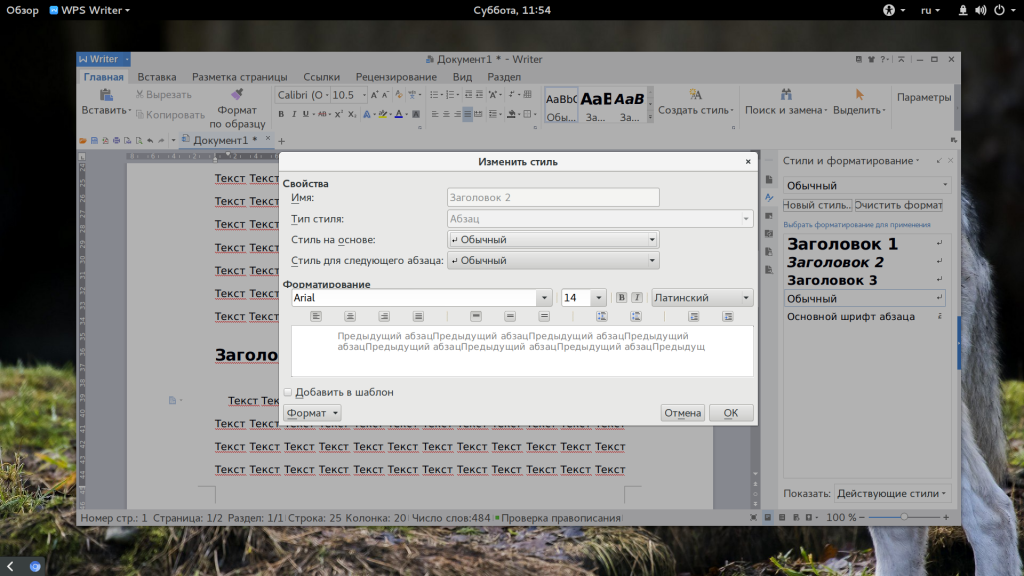 Вставить оглавление можно на вкладке «Ссылки»:
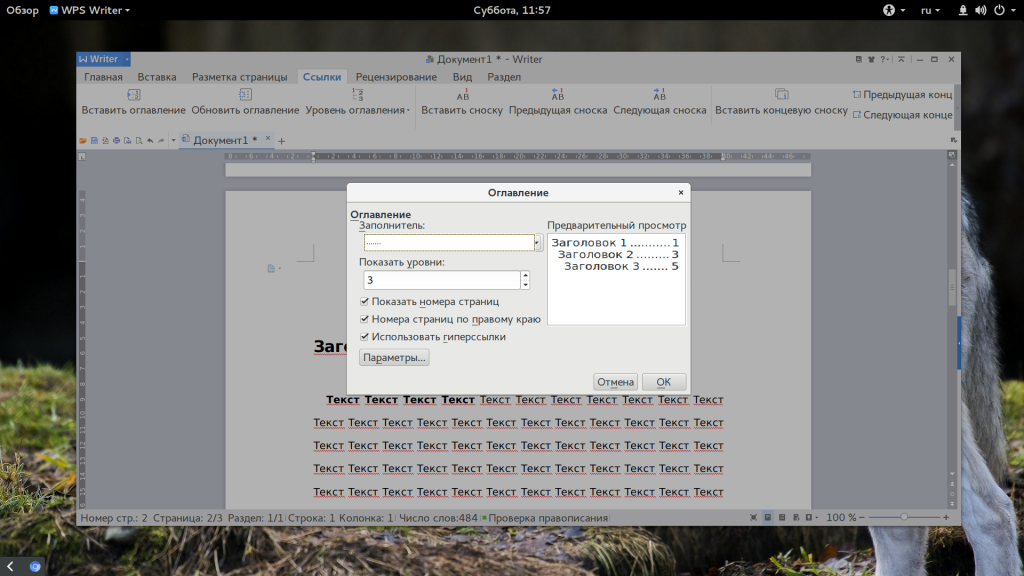
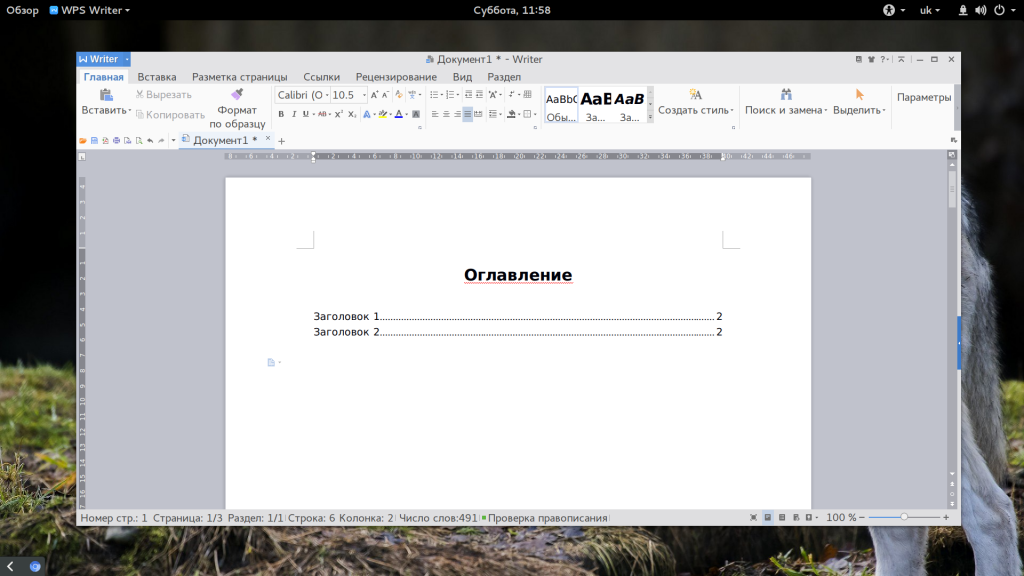
Пока все также, как и в продукте от Microsoft, даже совместимость с документами doc и docx тут лучше. Но есть и недостатки. Сразу бросается в глаза отсутствие кнопки «Показать непечатаемые символы», они конечно включаются в настройках, но это очень неудобно. Настройки по умолчанию для документа непривычны, например, отступы, шрифты и т д.
4. Проверка орфографии
Как и Microsoft Office программа поддерживает проверку орфографии. Но по умолчанию она включена только для английского языка. Мы скачали словарь проверки русского языка, теперь нужно распаковать его и поместить его в правильную папку /home/имя_поьзователя/.kingsoft/office6/dicts/:
Затем перезапустите программу, откройте меню «Инструменты» -> «Выбрать язык», затем выберите русский:
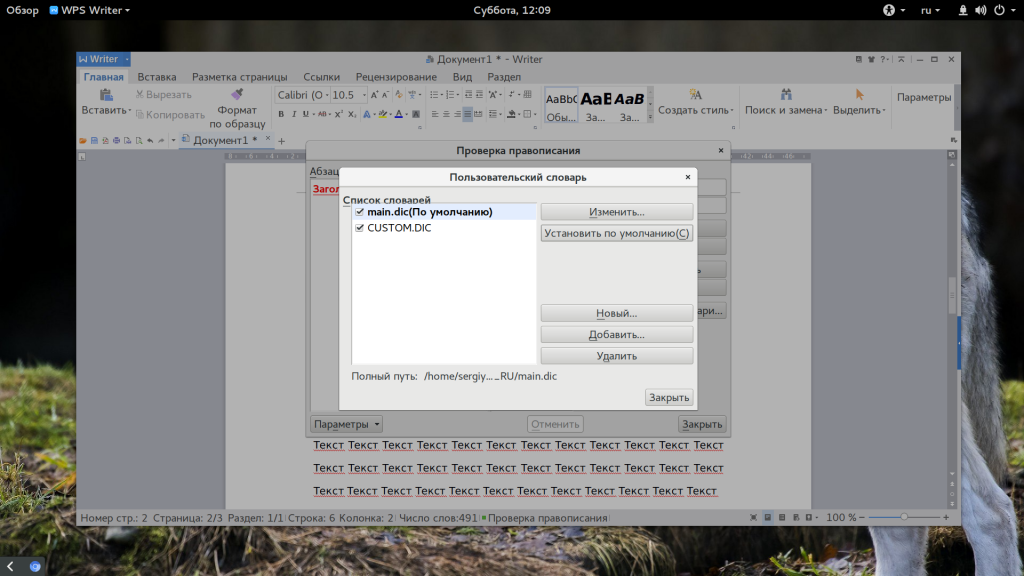
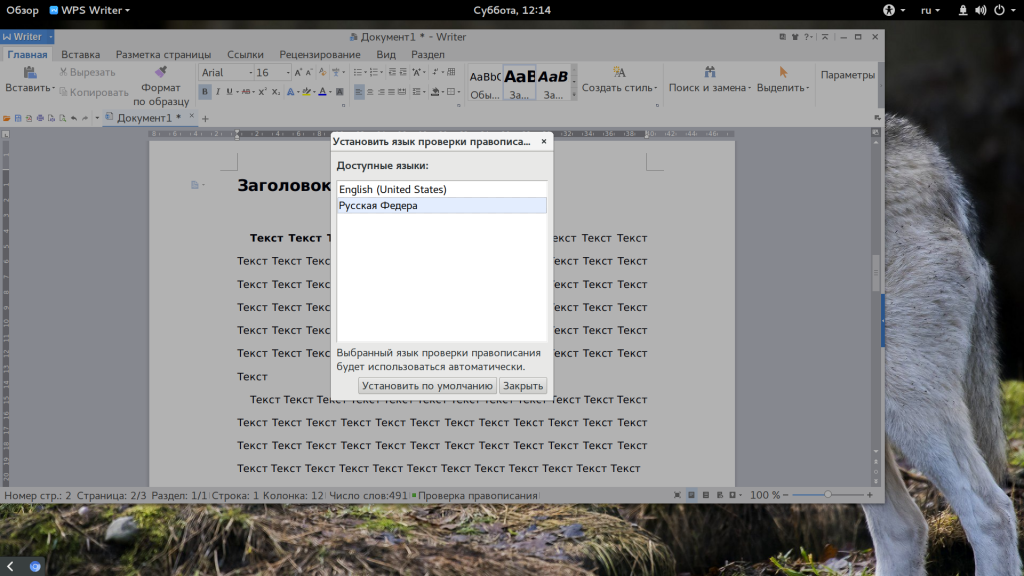
Теперь орфография wps office будет проверяться на русском языке.
5. Работа с таблицами
Работа с таблицами не сильно отличается от Exel. Здесь перед вами точно такое же окно разбитое на ячейки и панель. Поддерживаются формулы, сума, выравнивание и другие простые операции:
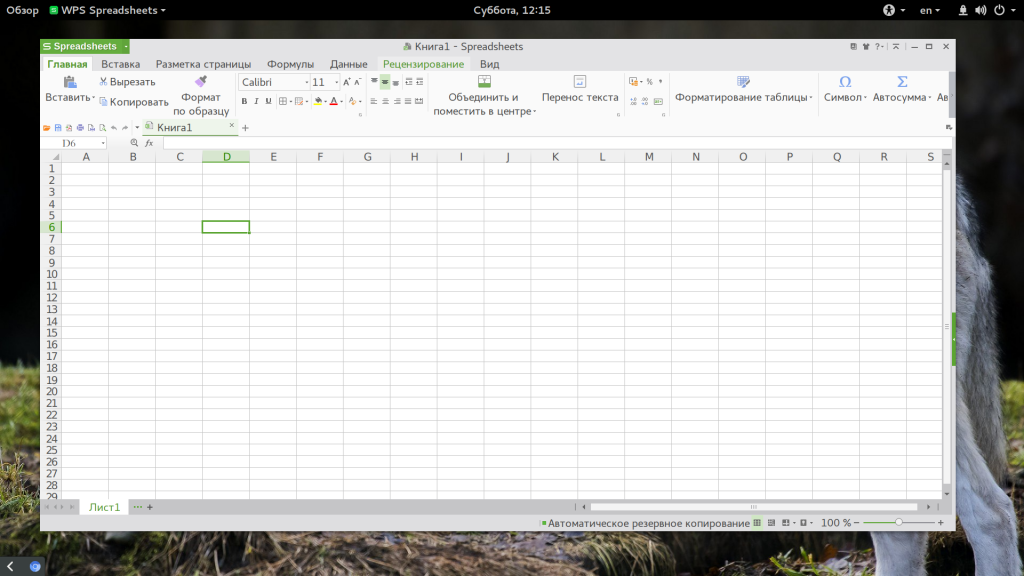
Например, есть меню «Формат ячеек», где можно настроить все привычные возможности таблицы:
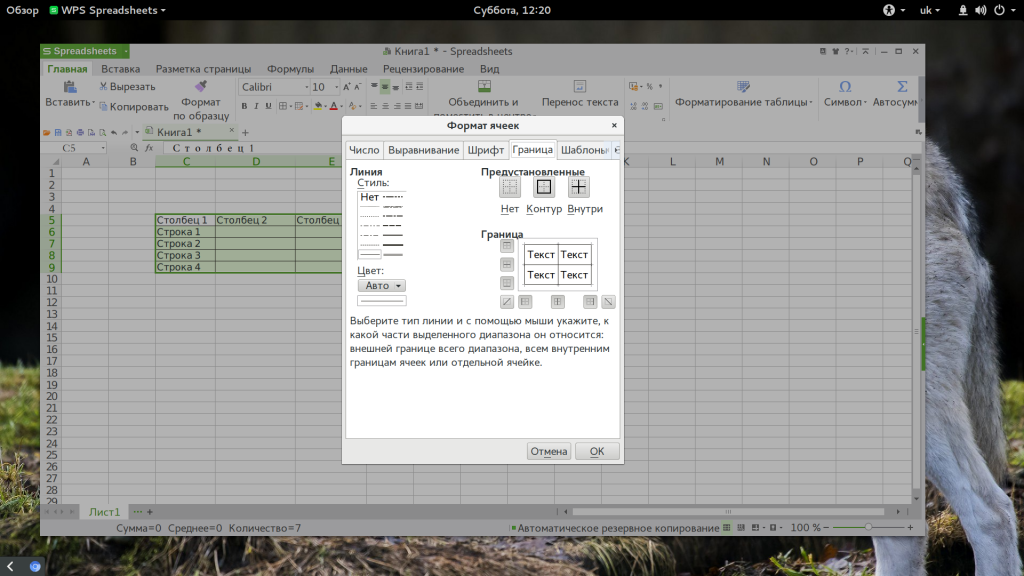
Более сложные операции, такие как макросы и VBA поддерживаются в Pro версии, правда не очень, они совместимы только в MS 2003.
Что напрягает, так это то, что панель инструментов не масштабируется. Если вы сделаете окно меньше она не уменьшится автоматически, а менее важные значки не спрячутся, окно просто обрежет часть панели, крайне неудобно. Теперь вы знаете как пользоваться программой wps office.
6. Сохранение и печать
Вот с сохранением данных у WPS Office большие проблемы. Разработчик заявляет, что поддерживаются форматы wps, doc, docx, pdf, rft. Для этого достаточно открыть меню программы и выбрать «Сохранить как», затем просто выбрать нужный формат.
Но не все так просто. Эти форматы доступны в Pro версии, а в бесплатной они будут работать только первые 30 дней. Далее, же возможность сохранения в PDF и поддержка печати документов отключается.
Выводы
В этой статье мы рассмотрели как пользоваться WPS Office. Честно говоря, меня программа как-то разочаровала. По сути LibreOffice может почти все то же, полностью открытый и бесплатный. А хваленый интерфейс WPS только похож на MS Office, но до той гладкости и отточенности ему еще очень далеко. А что вы думаете об этом офисном пакете? Напишите в комментариях!
WPS Office Writer Обзор

WPS Office Writer (ранее назывался Kingsoft Writer) — это бесплатный текстовый процессор, который поставляется в комплекте с WPS Office . Это не только один из самых простых в использовании текстовых процессоров, WPS Office Writer включает в себя все инструменты, которые вы ожидаете найти в одном.
Вы можете заменить коммерческое программное обеспечение для обработки текстов, такое как Microsoft Word, на WPS Office Writer, поскольку оно включает все стандартные возможности форматирования и работает с наиболее популярными форматами файлов документов.
WPS Office Writer Плюсы и минусы
Этот бесплатный текстовый процессор имеет много полезных функций:
Плюсы:
- Стиль меню ленты
- Интерфейс с вкладками
- Общие и расширенные стили форматирования
- Автоматическая проверка орфографии
- Поддерживает популярные форматы файлов, такие как в Microsoft Word
- Маленький размер загрузки
Минусы:
- Необходимо скачать весь офисный пакет, чтобы получить Writer
Дополнительная информация о WPS Office Writer
- WPS Office Writer работает с Windows, Linux, Android и iOS
- Установщик включает в себя другое программное обеспечение, которое вы можете добавить на свой компьютер, например, WPS Spreadsheets и WPS Presentation.
- Допускается обычное форматирование, например, организация данных в столбцах, изменение ориентации страницы, выравнивание текста и объектов, добавление верхнего и нижнего колонтитула, наложение водяного знака и использование стилей заголовков.
- Шифрование поддерживается. Это означает, что при сохранении документа вы можете выбрать собственный тип шифрования и уникальный пароль для открытия документа, а другой — для его изменения.
- Деловые, резюме и сопроводительные письма к тезисам доступны для использования из WPS Office Writer, не требуя внешней загрузки
- В документ можно вставить общие объекты, такие как разрывы, таблицы, фигуры, рисунки, WordArt и текстовые поля.
- Допускается расширенное форматирование объекта, например, изменение трехмерных эффектов, глубины, направления и освещения объекта
- WPS Office Writer позволяет включать ссылки в документ, такие как оглавление и сноски / сноски
Мои мысли о WPS Office Writer
WPS Office Writer — действительно лучший текстовый процессор, который я когда-либо использовал. Весь макет и дизайн программы настолько просты и понятны.
Хорошо, что популярные форматы файлов, такие как DOC, DOCM и DOCX, полностью поддерживаются в WPS Office Writer. Это означает, что вам не нужно покупать Microsoft Office только для того, чтобы использовать документы, созданные кем-то еще в MS Word.
Что мне не нравится, так это то, что вы не можете загрузить только WPS Office Writer. Вместо этого вы должны загрузить весь офисный пакет, а затем выбрать установку только части текстового процессора.
Чтобы WPS Office Writer действительно работал над всеми остальными текстовыми процессорами, его нужно предлагать в переносной форме, например, OpenOffice Writer , чтобы его можно было носить с собой на флэш-накопителе. Помимо этой ловушки, это все еще лучше, чем все остальные.
Хотя приведенная ниже ссылка позволяет перейти к загрузке Windows, есть также версия, доступная для устройств Linux , Android и iOS , что очень удобно, если вы хотите использовать пакет WPS Office на мобильных устройствах .
Wps office как изменить поля
The Page Layout function of WPS has aimed at the articles contain ing section breaks, the position setting of the header and footer, and the change of the measurement unit of the document. Take this document as an example. We will explain its features to all of you.
· Section
This is a document contain ing a section break. We can first click the Section Navigation Pane button in the Section tab, and then we can see the article is divided into four sections in the navigation pane on the left. Take section 2 as an example. We need to place this section on a new page. What should we do?
Click the Settings button in the Page Layout tab. Click Page Setup , then a dialog box will pop up.
In the Section of the Layout tab, we can set the Section start as New page . Now click the OK button to place the beginning of section 2 on a new page.
· Headers and footers
Take the header and footer of this document as an example. Now select the Layout tab, then click Headers and footers . Here, we can check Different odd and even . This means the headers and the headers of odd and even pages can be set separately.
Check Different first page . Now we can set the header and footer of the home page separately.
We can set the distance between Headers and Footers and the edge of the page in the From Boundary . Take the header as an example. After entering value 3, click the OK button to return to the previous page and view the effect.
· Unit of measurement
In General options , we can set the unit of measurement used in WPS Writer. For example, we can change the default measurement unit Centimeters to Inches . Use character unites remains checked by default. After clicking the OK button, we can see that the unit of measurement used in each setting is changed to Inches .
To be office specialists, you could learn how to use WPS Office online in WPS Academy.
- 1.
Instructions of printing interface in WPS Writer - 2.
Application of Track Changes - 3.
How to find, replace, and locate content - 4.
How to create custom bullets in WPS Writer - 5.
Basic settings on footer and header - 6.
How can we insert page numbers in WPS Writer
WPS Office — это один из бесплатных офисных пакетов для Linux. Программа полностью кроссплатформенная и может работать в Windows, Mac, iOS и Android. Продукт ранее был известный, как Kingsoft Office и имеет длинную историю развития в Китае, а в 2014 году он переименован в WPS Office и стал доступен по всему миру.
Офисная программа не полностью бесплатна. У нее есть платные функции, такие как печать или сохранение в PDF. Но для редактирования текста достаточно бесплатных возможностей. В офисный набор входят текстовый процессор, редактор таблиц и редактор презентаций. По своему внешнему виду и функциональности программа сильно напоминает Microsoft Office. В этой статье мы рассмотрим как пользоваться WPS Office и основными его возможностями.
Для начала использования программы ее нужно установить. Для установки в Windows вам будет достаточно скачать установщик из официального сайта. Пакеты для Linux тоже есть на той же странице, но чуть ниже. Есть deb, rpm и бинарники в tar.gz. Чтобы установить WPS Office в Ubuntu скачайте deb пакет:
Также нужно скачать шрифты и словарь для проверки орфографии на русском.
Установите необходимые библиотеки:
$ wget http://se.archive.ubuntu.com/ubuntu/pool/main/libp/libpng/libpng12-0_1.2.54-1ubuntu1_amd64.deb
$ sudo dpkg -i libpng12-0_1.2.54-1ubuntu1_amd64.deb
Затем перейдите в папку с загрузками и установите все это:
$ sudo dpkg -i wps*.deb
После завершения установки программа появится в главном меню системы:
Как пользоваться WPS Office
Сначала рассмотрим интерфейс программы на примере текстового процессора Writer, затем пройдемся по основным возможностям каждой из программ.
1. Русификация
Инструкция wps office должна содержать информацию о русификации. При первом запуске вам необходимо принять лицензионное соглашение:
По умолчанию интерфейс программы будет отображаться на английском, но его можно русифицировать. Для этого нажмите на стрелочку возле «Writer» и откройте меню «Tools», а в нем «Switch language»:
После этого найдите в списке русский и нажмите кнопку «Ok». Останется перезагрузить программу, чтобы изменения вступили в силу. Русификация WPS Office linux завершена.
2. Интерфейс WPS Office
Интерфейс программы очень похож на современный интерфейс Microsoft Office версии 2010 или даже 2013:
Меню программы доступно по нажатию на кнопку Writer и стрелочку возле нее. Там где раньше было меню, теперь расположена панель инструментов, аналогичная панели Word. Под панелью инструментов есть панель вкладок, такой в MS Office нет. Еще ниже рабочая область, а под ней находится статус бар, где отображена вся информация о количестве строк и других параметрах.
3. Создание текстовых документов
Как и мы привыкли работать в Word, здесь вы получаете то что видите, документ будет напечатан таким, каким он есть на экране. Давайте пробежимся по особенностям работы с документами. Как обычно, для создания документа просто набирайте текст, если нужно применить к нему какие-либо стили форматирования — отметьте его:
В контекстном меню есть пункт «Абзац» с помощью которого вы можете настроить подробное форматирование и отступы:
Если вы хотите создать заголовок, к нему лучше применить стиль «Заголовок» на панели, чтобы потом иметь возможность создать содержание:
Каждый стиль можно настроить как вам нужно:
Вставить оглавление можно на вкладке «Ссылки»:
Пока все также, как и в продукте от Microsoft, даже совместимость с документами doc и docx тут лучше. Но есть и недостатки. Сразу бросается в глаза отсутствие кнопки «Показать непечатаемые символы», они конечно включаются в настройках, но это очень неудобно. Настройки по умолчанию для документа непривычны, например, отступы, шрифты и т д.
4. Проверка орфографии
Как и Microsoft Office программа поддерживает проверку орфографии. Но по умолчанию она включена только для английского языка. Мы скачали словарь проверки русского языка, теперь нужно распаковать его и поместить его в правильную папку /home/имя_поьзователя/.kingsoft/office6/dicts/:
Затем перезапустите программу, откройте меню «Инструменты» -> «Выбрать язык», затем выберите русский:
Теперь орфография wps office будет проверяться на русском языке.
5. Работа с таблицами
Работа с таблицами не сильно отличается от Exel. Здесь перед вами точно такое же окно разбитое на ячейки и панель. Поддерживаются формулы, сума, выравнивание и другие простые операции:
Например, есть меню «Формат ячеек», где можно настроить все привычные возможности таблицы:
Более сложные операции, такие как макросы и VBA поддерживаются в Pro версии, правда не очень, они совместимы только в MS 2003.
Что напрягает, так это то, что панель инструментов не масштабируется. Если вы сделаете окно меньше она не уменьшится автоматически, а менее важные значки не спрячутся, окно просто обрежет часть панели, крайне неудобно. Теперь вы знаете как пользоваться программой wps office.
6. Сохранение и печать
Вот с сохранением данных у WPS Office большие проблемы. Разработчик заявляет, что поддерживаются форматы wps, doc, docx, pdf, rft. Для этого достаточно открыть меню программы и выбрать «Сохранить как», затем просто выбрать нужный формат.
Но не все так просто. Эти форматы доступны в Pro версии, а в бесплатной они будут работать только первые 30 дней. Далее, же возможность сохранения в PDF и поддержка печати документов отключается.
Выводы
В этой статье мы рассмотрели как пользоваться WPS Office. Честно говоря, меня программа как-то разочаровала. По сути LibreOffice может почти все то же, полностью открытый и бесплатный. А хваленый интерфейс WPS только похож на MS Office, но до той гладкости и отточенности ему еще очень далеко. А что вы думаете об этом офисном пакете? Напишите в комментариях!
Статья распространяется под лицензией Creative Commons ShareAlike 4.0 при копировании материала ссылка на источник обязательна .
Продолжение. Часть 1 (основные приёмы), Часть 2 (Стили)
В этой части рассмотрим те функции Ворд и WPS, которые очень облегчают жизнь при редактировании, но которых, к сожалению, нет в Либре и Опене.
Основное отличие Ворда и WPS – возможность работать с настройками форматирования текста. Это в десятки раз облегчает работу. Да, именно в десятки!
Основные теги, которые нам потребуются:
^l – разрыв строки
Также хорошо знать, как поставить ударение в слове (действует, к сожалению, только для Ворда). Набираете 301, потом Alt+X. Получается вот так: ударе301ние=>ударе́ние.
Полезно в настройках редактора поставить автозамену двух дефисов на короткое тире, трёх – на длинное типографское. Хотя последнее набирать таким образом не очень удобно, но всё же пусть будет. Также длинное тире можно набрать, зажав одновременно Ctrl+Alt+минус на нумпаде. Среднее набирается похоже: Ctrl+минус тоже на нумпаде. И ещё, если такого нет, стоит поставить автозамену трёх точек на многоточие, а кавычек «лапок» на «ёлочки». При необходимости использовать «лапки» (по правилам в предложениях типа «Я взял с полки «Графа Монте-Кристо»» нужно использовать разные кавычки), достаточно набрать кавычку и нажать Ctrl+Z, и кавычка станет «лапками».
В прошлый раз мы закончили чистку текста, получив вот такой результат
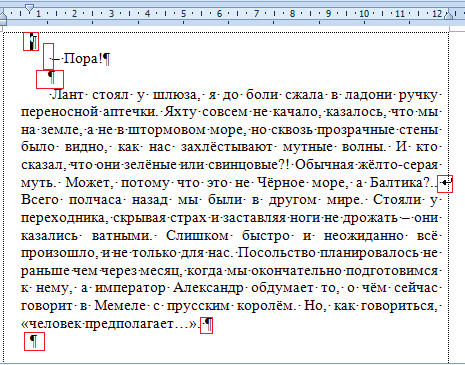
Здесь есть огрехи, которые быстро можно исправить только инструментами Ворда или WPS. Это лишние пробелы в начале и конце абзацев, принудительный разрыв строки и пустые строки. Исправлять их очень легко, у меня это любимые команды наравне с чисткой лишних пробелов внутри абзацев.
Открываем окно замены (напоминаю, это или кнопка на панели инструментов, или клавиши Ctrl+H).
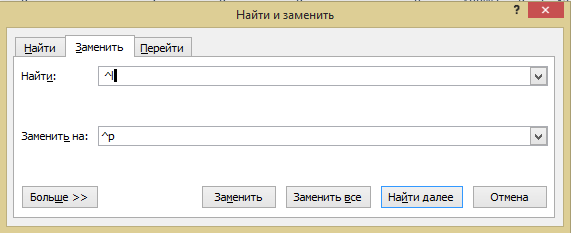
Чистка разрывов строки
В верхнем окне забиваем «^l» (малое латинское «Л», именно малое). В нижнем «^p» (малое латинское «П»). Жмём «заменить всё», и потом ещё раз, если потребуется, то и больше – вам должно высветиться «замен 0».
Чистка пробелов в начале и конце абзаца
В верхнем окне поиска забиваем «^p+пробел», в нижнем «^p» (разумеется, без кавычек и пробел не буквами, а клавишей пробела). Вычищаем. Теперь меняем запрос в верхнем окне, пишем «пробел+^p» (обратите внимание, в WPS после ^p может автоматически появиться пробел, из-за которого команда не сработает, поэтому перепроверьте всё очень хорошо). Снова жмём «заменить всё».
Чистка лишних строк
В верхнем окне забиваем «^p^p», в нижнем «^p». Вычищаем до нуля. Если у вас есть важные пробелы между фрагментами текста, а ненужных лишних строк мало, лучше заменить не автоматически, а кнопками «найти далее», «пропустить», «заменить». А вообще лучше такие моменты разделять тройными звёздочками – они видны при любом варианте отображения текста.
Всё! Текст стал идеально чистым от технических погрешностей.
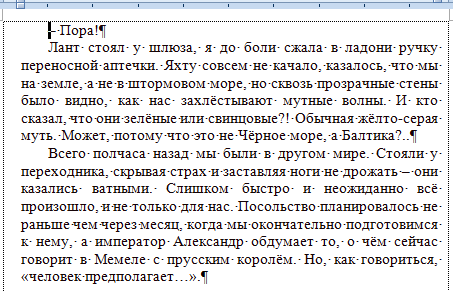
Ну а теперь вернёмся к одному моменту, о котором говорилось в первой части, и который был, наверное, самым неприятным в чистке текста. Это
Замена дефисов на тире в начале диалогов
Если у Вас Ворд или WPS, вам не нужно биться головой о стену, часами правя клятые дефисы. Достаточно во время основной правки текста сделать замену «^p+дефис» на «^p+тире/длинное тире». Только не забудьте при замене поставить после тире пробел. Он будет вычищен в конце правки текста.
Маленькие секреты замены
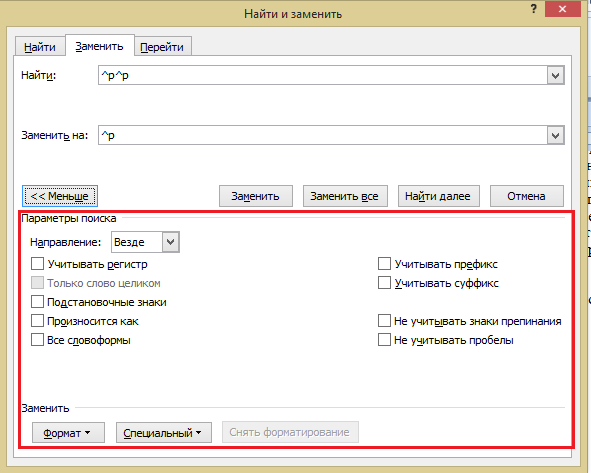
В Ворде и WPS есть очень удобная вещь – окошко дополнительных настроек замены. Оно открывается, если нажать кнопку «Больше» (в Ворд), или «Подробнее» (в WPS). Я пользуюсь далеко не всеми функциями, но вот возможность искать только слово целиком, а то и учитывать регистр, то есть с заглавной или прописной буквы начинается нужное слово, очень помогает. Например, я часто при наборе вместо «на» пишу «ан», вместо «не» – «ен». Достаточно забить всё в окно замены, поставив галочку «слово целиком», как заменятся только стандартные опечатки, остальной текст останется нетронутым.
Также очень удобно работать с панелью буфера обмена (нашла только в Ворде). Она открывается, если нажать на уголок кнопки «Буфер обмена». Вот тут
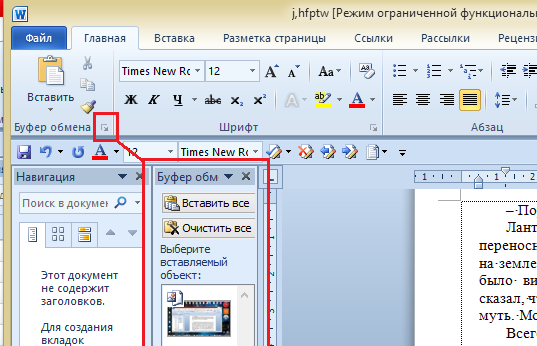
В буфере хранятся до двадцати объектов текста и изображений, и это очень помогает при редактировании или работе с несколькими файлами одновременно.
Вообще Ворд, как бы его ни ругали, на сегодняшний день наиболее функциональный текстовый редактор, позволяющий выполнять такие задачи, какие ни одна другая программа не сделает. Я не агитирую за него, и сама пользуюсь и WPS, и Либрой, да и политика Майкрософта по выкачиванию денег из воздуха мне ОЧЕНЬ не нравится. Но, скажу по секрету, в инете можно найти портабельные старые версии Ворда, не требующие установки и работающие с флешки. И вот эти все функции они великолепно тянут. Ну а у меня старая лицензионка, если кому интересно.
Продолжение следует…
Напоминаю, в моём сборнике «Окололитературное» вы найдёте материалы, посвящённые вопросам литературы, как мои посты с АТ и других ресурсов, так и статьи известных писателей
30.06.2015
- Android-приложение WPS Office + PDF, версия: 7.2.3.210290, цена: Бесплатно
Странный какой-то месяц, этот июнь получается.
Нормальные люди по пляжам ездят да под пальмами помидоры
на дачах выращивают, а я все читаю. Да, очередной отзыв,
и вновь посвящен чтению. Вспоминая: было уже
чтение
на досуге Moon+ Reader’ом,
с
аудиокнигами немного разобрались попутно, а сегодня
займемся чтением «рабочим». Итак, предлагаю Вам
ознакомиться с моим мнением об одном мобильном офисе —
WPS Office.
Еще пару лет назад больше половины пользователей
Android-устройств задавались вопросом о том, как
избавиться от приблуды по имени Kingsoft Office, а
именно так именовался наш герой в то время. Я, вот,
вообще, не знаю, с какой из канцелярий разработчики
составили свой договор, но их приложение входило в
базовую комплектацию почти всех смартфонов. При этом,
оно входило и во все рейтинги и обзоры. Правда, входило
оно как-то не очень — стабильно удерживалось последнее
место, ну, или, при благоприятном стечении обстоятельств
и удачного расположения планет, — предпоследнее. Со
своей стороны, я не соглашался с такой оценкой. На мой
взгляд, качество софтинки находилось между «не очень» и
«да сойдет, в принципе». К тому же, кроме просмотра
ворда да иногда-иногда эксцеля больше и не
требовалось.
Спустя множество раз обновления, Kingsoft куда-то
исчез. Может, в теплые края подался, а может, в Европу
— там, говорят, кисельные реки и мармеладковые берега,
не знаю, но вот взял и исчез, а вместо него появился
некто WPS Office. Как говорил Маэстро: «Махнул не
глядя». Так и здесь получилось, и только в чейнджлоге
была гордая надпись «Kingsoft стал WPS». Логично же…
Гусеница становится бабочкой, озеро — болотом, Windows
98 превращается в Windows 10, а Kingsoft — в WPS. Законы
природы, эволюция, дарвинизм и прочее…
Что такое WPS, догадаться не сложно: Writer, Presentation
and Spreadsheets. Что на великом и могучем означает:
Word, Excel и PowerPoint. Вообще, положа руку на сердце,
стоит признать, что компания — далеко не новичок в
офисных приложениях — еще в году 1995 они выпустили WPS
97 для ПК. Кстати, это еще одна загадка человечества — в
95 году назвать пакет «97». Потом было штук десять
пакетов — всё как и мелкомягких, всё по-взрослому. Но
конкуренция получилась никакой — пакет тоже платный, а
платить за WPS, когда есть Microsoft, глупо (и не
спортивно — я не представляю себе нормальную офисную
работу без ошибок памяти, сохранения, вылетов в
неподходящее время), а бесплатная версия пакета до сих
пор не умеет даже выводить на печать, да и с русским
проблемы. Вернее, проблема всего одна — полное его
отсутствие.
Ну да ладно, ПК — это не моя тема, а вот версия пакета
для телефона — моя. Вот.
Итак, приложение WPS Office позволяет
нам создавать, открывать, редактировать, сохранять (а
ведь некоторые не умеют — денег просят, а иначе —
правьте-редактируйте, но без сохранения) офисные
документы, совместимые с форматами Word, Excel,
PowerPoint MS Office от 97 до 2010, а также,
сюрприз-сюрприз, pdf-документы.
Я начну отзыв с PDF — это самое простое, а попутно я
придумаю, как сложное обойти стороной…
Хотя так сразу не получится — интерфейс мешает. В
смысле, перед открытием файла нам этот самый UI нужно
изучить. Благо он прост и понятен. На русском, опять же,
что не может не радовать.

Традиционное боковое меню можем высвайпить, а можем и
полоски тапнуть. Самое, на мой взгляд, важное — это еле
заметная иконка бронежилета. Или не бронежилета — за
окном стреляют, вот и ассоциации…


Так вот, эта самая иконка меняет темы. Их целых шесть, и
все в классических цветах Материального дизайна.
Кстати, все цвета четко регламентируются Google и
нельзя вот просто так взять и сделать приложение
как-нибудь и выдать его за материальное, и дело вовсе не
в кругляшке внизу справа — на сайте трактат размером с
«Войну и Мир».
Темы эти легко позволят Вам встроить приложение в общий
дизайн.


Остался мне непонятным механизм входа в Shareplay, я вот
понимаю, что это местная идеология совместной работы, но
вот тайная это какая-то идеология. Для себя я решил —
опцию не тапать — все равно ничего хорошего не будет.
А вот и «Параметры». Это, кстати, лучшие
параметры, которые я встречал, — три пункта! Секретный
код — пароль на запуск приложения, вернее, ПИН-код из
четырех цифр.

Пункт «Эл-ты со звездочкой на новой вкладке» всего лишь
добавляет вкладку с избранными документами. Да-да,
элементы со звездочкой мы знаем, как «Избранное».
Китайцы… У них и на флаге что-то там со звездочкой…
Ну и очистить историю здесь же. Список последних,
значит, удалить. Вот и все опции. Правильные такие.
Главное окно открывается всегда на вкладке «Откр.». Так
вот, мы можем выбрать любой тип документа, который мы
хотим откр., в таком случае программка автоматически
найдет на устройстве все документы заданного типа.


Особенно мне понравилось «Другое». WPS не просто
отображает непонятный массив данных (я имел в виду —
нагромождение скопившегося мусора), а отображает только
те типы документов, которые в состоянии открыть,
например, всякие лог-файлы.


Если же мы храним документы как положено, а не как
обычно, то нам гораздо интереснее указать папку вручную.
Делается это ниже, при этом нам доступны основные
элементы хранилища, а пункт «Диспетчер файлов» откроет
стороннее приложение-проводник (если таковое имеется, а
если нет — Вам срочно нужно его установить, благо на
сайте есть и отзывы о таковых вещах).


Очень, просто очень-очень, полезная фишка — запоминание
последних позиций, которые, кстати, можно и закрепить в
«Прочих». А вот чтобы их оттуда изъять, нужно в
троеточии выбрать «Стереть запись» и отметить галками
нужные.


А еще разработчик, будучи абсолютно современным
участником электронной жизни, внедрил поддержку облаков.
Оно бы ничего странного, если бы здесь не было
Яндекс.Диска (мой главный хранитель, как-никак) и WebDAV.


Получается, что мы можем добавить почти любое хранилище,
главное поддержка протокола, а она есть почти у всех (а
вот у Mega и Mail.ru — нет, хотя работы ведутся). Так, в
процессе оказалось, что у меня есть давно забытый и ни
разу не используемый аккаунт на 4shared.


Крайне простой диалог добавления диска с занятной фишкой
— даже после ввода адреса Вы можете поменять протокол,
например, с http на https. Мелочь, а приятно — не нужно
курсор наводить. А дальше только логин и пароль.


Во вкладке «Создать» мы можем че-то там создать. Вот
никаких макетов и шаблонов — просто пустые бланки. Я
понимаю, что это несовременно и неправильно, но я только
за один отказ от всего этого десять баллов готов ставить
— за пятнадцать лет ни разу ими не пользовался и все
свои презентации, и прочие вещи, создавал «с нуля».


Вкладки, кстати, свайпом прекрасно переключаются.

Со звездочкой — мы уже обсудили — избранное наше. А
недавние — это история, причем упорядоченная даже.
Сегодня, вчера и ранее — нормальная такая хронология.

Примечательного мало — обычный себе документ, полный
экран (скрывается статусная строка, навигационная же
панель — нет), быстрый переход — справа обычный
скроллер, прокрутка — только вертикальная, спецэффекты и
анимации — отсутствуют.


В инструментах можем добавить закладку на страницу,
название закладки — процент от общего да номер страницы.
Без вариантов.
А еще можно повернуть экран! Фантастика…

Более того, можно на кнопки громкости задать поворот. По
крайней мере, так пишут в меню. Как оказалось, суть
надписи та же, что и на заборе, — имелось в виду
прокрутка клавишами громкости. Ох уж этот
гуглотранслейт.

Открываются pdf-файлы практически любых размеров (я до
50 МБ пробовал). А вот если мы вдруг решим где-нибудь
тапнуть, то вылезет нижняя панель инструментов. Чтобы от
нее избавиться, просто прокрутите экран — исчезнет
автоматически.
Мобильный вид — это такая вот как бы фирменная фича,
которая делает просмотр комфортным на экранах мобильных
устройств. По факту, это обычный «text reflow», суть
которого заключается в изъятии текста из формата и
работе уже непосредственно с ним.


Соответственно, теперь мы можем менять фон, шрифт,
межстрочный интервал. И все. Меняется это все во вкладке
«Вид» панели «Инструменты». Да, масштабирования щипком
нет — по мне, так и не надо, экранные кнопки вполне
самодостаточны.


Кстати, прокрутка теперь у нас только горизонтальная с
какой-то простенькой анимацией.

Качество мобильного вида — так себе. С чистым текстом
работает замечательно, текст с картинками вызывает
интересные помешательства.


Текстовые файлы. С первого взгляда — все то же
самое. Все тот же мобильный вид, все с тем же эффектом.


Но помимо прочего, мы можем штатными средствами
отконвертить файл в pdf-формат в один тап. Или, выбрав
«Сохранить как», сделать из него «doc», например.


И более того, вовсе зашифровать его.
Работает поиск по документу. Поиск не контекстный —
вводим слово, жамкаем лупу, а после навигацируемся
стрелками. Выход из режима поиска — «Назад».

Из ненужных фич — счетчик слов. Хотя, как ненужных — вот
пишу себе статью и, периодически, поглядываю, чтоб 20
тысяч символов не перевалить. Больше — пробовал уже —
читать невозможно, на средине хочется автора
пристрелить, даже забывая, что я он и есть… Правда,
показывает количество полного документа — выделить и
посчитать в выделении нельзя.
Нажмем-таки мобильный вид… Опции в основном те же, что
и в pdf. Добавился только режим чтения, где можно
выбрать вертикальную или горизонтальную прокрутку и пару
галок поставить.


Все это мелочи. Вот в верхнем левом углу есть простая
надпись «Правка».
И все изменилось. Вместо мобильного вида у нас «Перенос
текста», теперь программка автоматически подгоняет
ширину текста под экран.


Клавиатура — всего лишь вызывает системную клавиатуру.
А вот инструменты из понятной опции превратились в
навернутую шнягу. Теперь мы можем все-все
отынструментить! Только вот без толку это все. Мы же
знаем, что текстовый формат не поддерживает никакого
форматирования. Вот вообще. Поэтому, если мы чего-то там
настилизируем — сохраняем в doc’е.


Презентация. Вот не понравилось мне. Нет, все
работает, все удобно, можно отобразить слайды, можно
автопрокрутку поставить и настроить ее,


можно задать эффекты перехода разные,


да много чего можно, и все удобно и понятно, а главное, —
работает!


А не понравилось одно: криво подгоняет слайды под
размер экрана — как-то не полностью слайды. Вот мелочь
же, а меня нервирует порядком так.

Только в режиме правки нормальный, человеческий вид.

Поэтому не буду останавливаться подробно. Просто знайте
— вполне себе годный инструмент для просмотра и правки
презентаций.
Ворд. Или, как его здесь называют, Writer.
На обычном режиме останавливаться не буду, да? Вот все
то же, что мы видели в текстовом файле. Собственно, в
правке — тоже то же самое, но с небольшим отличием — все
изменения применяются в реалии.
Что мы можем сделать? Да практически все, что и в
обычном офисе для ПК. Редактора формул только не нашел.


Зато нашел рукописный ввод. Без распознавания, конечно,
так, не ввод, а каляки-маляки на экране пальцем.

Вот что нарисовал, а! В смысле не схему, а красивейшую
линию вокруг непонятного устройства.
А вот очень и очень нужная весчь — содержимое.
Попробуйте угадать, что это. По аналогии с кнопками
«Поворота экрана»… Да — это содержание. Если оно есть
и составлено по правилам стиля — все работает, если нет
и нужно — придется ручками. Только вот подглючивает
изредка фишка эта. Редко, но бывает.

Сложного нет ничего — выделяем нужную фразу, переходим
во вкладку «Стиль» и выбираем уровень заголовка. Но это
уже из ликбеза по офису для чайников, а мы же здесь все
умные такие, да?
Если же просто выделить что-то, откроется меню правки и
выделения цветом.

Немного не хватает переводчика. Я вот никогда ими не
пользовался в такой ипостаси, но, на мой взгляд, не
самый сложный алгоритм, могли бы и осилить. В остальном,
мне понравилось. Опять же, шифрование, опять же,
работает и на ПК. То есть, если Вы зашифровали на
телефоне, можно не бояться, что на компьютере файл
возьмет, да и откроется. Как бы не так — без пароля нет
ни слова. Вот. А еще есть и запоминание последней
позиции.

Поддерживается, кстати, и rtf, правда странно как-то. Из
трех файлов один не открылся, один открылся, в одном
побились картинки, при этом, при пересохранении в формат
doc средствами приложения — все на месте.
Excel. Написал и вспомнил — Spreadsheets.
Здесь скажу кратко, а остальное дополню скриншотами —
это абсолютно полный Excel. Вот полностью!


Отлично работают формулы, диаграммы, вычисления,
форматирование и прочее-прочее-прочее.


Останавливаться подробно на каждом меню не буду — курс
Excel в какой-нибудь компьютерной академии длится около
полугода, а здесь ну вот то же!

Все изменения сохраняются и корректно открываются в MS
Office на ПК.
Также можно и диаграммку построить, но неудобно очень —
мне не понравилось, но при необходимости — да!

А вот шифрование — это нечто! Сразу нам предлагают
задать два пароля: один на открытия, другой — на
изменение. И, что Вы думаете, MS Office при открытии
видит именно их оба! Т.е. один — открыли файл, но в
ридонли… А вот для полного доступа — будьте любезны
второй пароль.

А еще и клавиатура специальная! Удобная-преудобная.

Шикарный просто Spreadsheets. Мне нравится. Резвый.
«Ровный». Рабочий. РРР какой-то прям!
Я вот настойчиво избегаю верхний правый угол — это
быстрый переход между всеми нашими открытыми
документами. В одном окне разместить нельзя, что не есть
хорошо, зато переключаться быстро — легко!

Мнение
Итак, WPS Office. Быть или не быть? Или, таки, последнее
место, под снос и ставим софтинку от мелкомягких
(есть
и такая уже для Android)? А есть еще и
SmartOffice.
Как, впрочем, и Polaris, и
Docs
to Go, и
OfficeSuite…
Много их. Я их даже ставил, правда не сегодня — пару
месяцев назад, и знаете что? А ничего! Все пригодное
более-менее, все одинаковое и рабочее. Ну, что-то
платное, что-то рекламное, что-то триальное… А так,
все хорошее!
Но мне нравится WPS, я с ним давно, я ему доверяю —
бесплатный (полностью), безрекламный (абсолютно),
удобный (для меня, конечно)!
Моя оценка — 9 баллов, и пусть все рейтинги ставят что
хотят! Рекомендую. Вот.
Кстати, если страницу за адресом www.helpix.ru сохранить
в doc или pdf, то потом ее можно открыть в WPS Office и
прочесть! Ведь здесь интересно!
olegdn (Гординский Олег)
Используемое автором устройство: Sony ZL
Реально открывать документы на нескольких вкладках в пределах одного рабочего окна; Можно преобразовывать контент в PDF, хотя в некоторых случаях изображения и текст могут искажаться; Доступно шифрование данных для защиты от сторонних глаз или взлома.
Как удалить страницу в WPS Office?
Ставим курсор в начале первой строки Ворд; Колесиком мышки или с помощью боковой полосы прокрутки (справа) пролистываем в конец страницы Word; Нажимаем Shift на клавиатуре и удерживая его кликаем левой кнопкой мышки в конце последней строки на листе, который желаем убрать.
Как сделать оглавления?
- Щелкните место, где требуется вставить оглавление — как правило, в начале документа.
- Щелкните Ссылки> Оглавление, а затем выберите из списка стиль Автоматическое оглавление. Примечание: Для стиля Ручное оглавление Word не создает оглавление на основе заголовков и не может обновлять его автоматически.
Как оформить содержание в виде таблицы?
Создаёте таблицу, для чего выбираете в главном (верхнем) меню Word вкладку «Вставка», а затем – «Таблица». Количество строк должно соответствовать количеству имеющихся в тексте заголовков первого уровня, плюс можно предусмотреть дополнительную строку для слова «Содержание». Количество столбцов – два.
Как оформить содержание реферата в ворде?
Как сделать содержание реферата в ВОРДе
- Переходим в раздел «Ссылки», вставляем оглавление.
- Вписываем названия разделов.
- Нажимаем «добавить текст».
- Выбираем нужный уровень.
- Обновляем оглавление.
Как в ворде сделать содержание с точками?
Делается это в разделе под названием «Вставка», расположенного на панели быстрого доступа вверху страницы. В меню Word 2003 года пользователю нужно выбрать пункт «Вставка», затем перейти в раздел «Ссылка», после выбрать блок «Оглавление и указатели». А затем переключиться на вкладку «Оглавление» и нажать кнопку «ОК».
Как сделать оглавление гиперссылками?
- Выделите текст или объект, который должен представлять гиперссылку.
- Щелкните его правой кнопкой мыши и выберите пункт Ссылка .
- В разделе Связать с выберите параметр Место в документе.
- В списке выберите заголовок или закладку, на которую должна указывать гиперссылка.
Как удалить оглавление в опен офисе?
Щелкните правой кнопкой мыши указатель или оглавление, выберите пункт меню Изменить оглавление/указатель, откройте вкладку Оглавление/указатель и снимите флажок Защита от изменения вручную.
Как сделать гиперссылку в опен офисе?
Чтобы создать ссылку, следует установить курсор на точку в тексте, где она должна быть, и выбрать в главном меню пункт «Вставка», затем «Гиперссылка». Появится окно создания ссылки. В данном окне следует указать документ, на который производится ссылка, а также текст ссылки. Текст ссылки указывается в поле «Текст».
Как пользоваться WPS Office
WPS Office — это один из бесплатных офисных пакетов для Linux. Программа полностью кроссплатформенная и может работать в Windows, Mac, iOS и Android. Продукт ранее был известный, как Kingsoft Office и имеет длинную историю развития в Китае, а в 2014 году он переименован в WPS Office и стал доступен по всему миру.
Офисная программа не полностью бесплатна. У нее есть платные функции, такие как печать или сохранение в PDF. Но для редактирования текста достаточно бесплатных возможностей. В офисный набор входят текстовый процессор, редактор таблиц и редактор презентаций. По своему внешнему виду и функциональности программа сильно напоминает Microsoft Office. В этой статье мы рассмотрим как пользоваться WPS Office и основными его возможностями.
Установка WPS Office
Для начала использования программы ее нужно установить. Для установки в Windows вам будет достаточно скачать установщик из официального сайта. Пакеты для Linux тоже есть на той же странице, но чуть ниже. Есть deb, rpm и бинарники в tar.gz. Чтобы установить WPS Office в Ubuntu скачайте deb пакет:
Также нужно скачать шрифты и словарь для проверки орфографии на русском.
Установите необходимые библиотеки:
$ wget http://se.archive.ubuntu.com/ubuntu/pool/main/libp/libpng/libpng12-0_1.2.54-1ubuntu1_amd64.deb
$ sudo dpkg -i libpng12-0_1.2.54-1ubuntu1_amd64.deb
Затем перейдите в папку с загрузками и установите все это:
$ sudo dpkg -i wps*.deb
После завершения установки программа появится в главном меню системы:
Как пользоваться WPS Office
Сначала рассмотрим интерфейс программы на примере текстового процессора Writer, затем пройдемся по основным возможностям каждой из программ.
1. Русификация
Инструкция wps office должна содержать информацию о русификации. При первом запуске вам необходимо принять лицензионное соглашение:
По умолчанию интерфейс программы будет отображаться на английском, но его можно русифицировать. Для этого нажмите на стрелочку возле «Writer» и откройте меню «Tools», а в нем «Switch language»:
После этого найдите в списке русский и нажмите кнопку «Ok». Останется перезагрузить программу, чтобы изменения вступили в силу. Русификация WPS Office linux завершена.
2. Интерфейс WPS Office
Интерфейс программы очень похож на современный интерфейс Microsoft Office версии 2010 или даже 2013:
Меню программы доступно по нажатию на кнопку Writer и стрелочку возле нее. Там где раньше было меню, теперь расположена панель инструментов, аналогичная панели Word. Под панелью инструментов есть панель вкладок, такой в MS Office нет. Еще ниже рабочая область, а под ней находится статус бар, где отображена вся информация о количестве строк и других параметрах.
3. Создание текстовых документов
Как и мы привыкли работать в Word, здесь вы получаете то что видите, документ будет напечатан таким, каким он есть на экране. Давайте пробежимся по особенностям работы с документами. Как обычно, для создания документа просто набирайте текст, если нужно применить к нему какие-либо стили форматирования — отметьте его:
 В контекстном меню есть пункт «Абзац» с помощью которого вы можете настроить подробное форматирование и отступы:
Если вы хотите создать заголовок, к нему лучше применить стиль «Заголовок» на панели, чтобы потом иметь возможность создать содержание:
Каждый стиль можно настроить как вам нужно:
 Вставить оглавление можно на вкладке «Ссылки»:
Пока все также, как и в продукте от Microsoft, даже совместимость с документами doc и docx тут лучше. Но есть и недостатки. Сразу бросается в глаза отсутствие кнопки «Показать непечатаемые символы», они конечно включаются в настройках, но это очень неудобно. Настройки по умолчанию для документа непривычны, например, отступы, шрифты и т д.
4. Проверка орфографии
Как и Microsoft Office программа поддерживает проверку орфографии. Но по умолчанию она включена только для английского языка. Мы скачали словарь проверки русского языка, теперь нужно распаковать его и поместить его в правильную папку /home/имя_поьзователя/.kingsoft/office6/dicts/:
Затем перезапустите программу, откройте меню «Инструменты» -> «Выбрать язык», затем выберите русский:
Теперь орфография wps office будет проверяться на русском языке.
5. Работа с таблицами
Работа с таблицами не сильно отличается от Exel. Здесь перед вами точно такое же окно разбитое на ячейки и панель. Поддерживаются формулы, сума, выравнивание и другие простые операции:
Например, есть меню «Формат ячеек», где можно настроить все привычные возможности таблицы:
Более сложные операции, такие как макросы и VBA поддерживаются в Pro версии, правда не очень, они совместимы только в MS 2003.
Что напрягает, так это то, что панель инструментов не масштабируется. Если вы сделаете окно меньше она не уменьшится автоматически, а менее важные значки не спрячутся, окно просто обрежет часть панели, крайне неудобно. Теперь вы знаете как пользоваться программой wps office.
6. Сохранение и печать
Вот с сохранением данных у WPS Office большие проблемы. Разработчик заявляет, что поддерживаются форматы wps, doc, docx, pdf, rft. Для этого достаточно открыть меню программы и выбрать «Сохранить как», затем просто выбрать нужный формат.
Но не все так просто. Эти форматы доступны в Pro версии, а в бесплатной они будут работать только первые 30 дней. Далее, же возможность сохранения в PDF и поддержка печати документов отключается.
Выводы
В этой статье мы рассмотрели как пользоваться WPS Office. Честно говоря, меня программа как-то разочаровала. По сути LibreOffice может почти все то же, полностью открытый и бесплатный. А хваленый интерфейс WPS только похож на MS Office, но до той гладкости и отточенности ему еще очень далеко. А что вы думаете об этом офисном пакете? Напишите в комментариях!
Как сделать оглавление в WPS Office?
После того, как вы закончите применять стили заголовков ко всем уровням заголовков в документе, поместите курсор мыши в то место, где вы хотите создать оглавление, нажмите «Вставить оглавление» (в меню «Ссылки»). При нажатии кнопки «Вставить оглавление» появляется диалоговое окно «Содержание».
Как составить оглавление задания?
Чтобы написать оглавление, вы сначала пишете заголовок или названия глав вашей исследовательской работы в хронологическом порядке. Во-вторых, вы пишете подзаголовки или подзаголовки, если они есть в вашей статье. После этого вы пишете номера страниц для соответствующих заголовков и подзаголовков.
Как сделать оглавление автоматически?
- Поместите курсор в то место, где должно быть оглавление.
- На ленте «Ссылки» в группе «Оглавление» щелкните стрелку рядом со значком «Оглавление» и выберите «Настраиваемое оглавление».
Как мне создать список фигур в WPS?
Шаг 1: Выберите элементы, для которых вы хотите вставить заголовок. Шаг 3. Выберите стиль метки в раскрывающемся списке «Метка», например «Уравнение», «Рисунок», «Изображение» и «Таблица». Введите имя в текстовое поле «Метка», а затем нажмите кнопку «ОК», чтобы вернуться в диалоговое окно «Заголовок».
Как сделать заголовки оглавления?
Как создать оглавление в Microsoft Word
- Примените встроенные стили заголовков к заголовкам в тексте.
- В Word 2003 и более ранних версиях: «Вставка»> «Справка»> «Таблицы и указатели». Щелкните вкладку «Содержание». Щелкните ОК.
- В Word 2007 и Word 2010: «Ссылки»> «Оглавление»> выберите нужный вариант в меню.
Как должно выглядеть оглавление?
Оглавление обычно включает заголовки или описания заголовков первого уровня (глав в более длинных произведениях), а также часто включает заголовки второго уровня (разделы или заголовки) внутри глав, а иногда даже включает заголовки третьего уровня. (подразделы или B-заголовки) также внутри разделов.
Почему в моем оглавлении не появляются заголовки?
Если заголовки таблиц по-прежнему не отображаются в оглавлении, возможно, в вашем документе есть ранние признаки повреждения. … Самая большая разница между тем, что включено в панель навигации и оглавление, заключается в том, что панель навигации не включает заголовки в таблицах или в текстовых полях.
Как сделать оглавление интерактивным в Word?
2. Теперь поместите курсор в то место, куда вы хотите вставить таблицу содержимого, которое можно связать, щелкните «Ссылки»> «Оглавление»> «Настраиваемое оглавление». 3. В диалоговом окне «Содержание» не снимайте флажки «Показать номера страниц», «Выровнять номера страниц по правому краю» и «Использовать гиперссылки вместо номеров страниц», нажмите «Параметры».
Почему мое оглавление не обновляется?
Обычно причина в том, что вы забыли обновить TOC / LOT / LOF — эти списки не обновляются автоматически. … Перейдите в крайний левый угол этой вкладки и нажмите кнопку «Обновить таблицу» в группе «Оглавление». Если будет предложено, выберите вариант «Обновить всю таблицу» и нажмите «ОК».
Как создать стол?
- Откройте пустой документ Word.
- На верхней ленте нажмите «Вставить».
- Щелкните по кнопке Таблица.
- Либо используйте диаграмму, чтобы выбрать необходимое количество столбцов и строк, либо нажмите «Вставить таблицу», и появится диалоговое окно, в котором вы можете указать количество столбцов и строк.
- На странице появится пустая таблица.
Как составить список цифр?
Щелкните в документе, куда вы хотите вставить таблицу цифр. Щелкните Ссылки> Вставить таблицу рисунков. Вы можете настроить свой формат и параметры в диалоговом окне «Таблица рисунков». Щелкните ОК.
Как мне составить список фигур?
Для создания объединенного списка таблиц и рисунков
- После оглавления щелкните то место, куда вы хотите вставить список.
- В меню «Вставка» выберите «Указатель и таблицы».
- Щелкните Таблица рисунков.
- Установите флажки «Включить метку и номер», «Показать номера страниц», «Выровнять номера страниц по правому краю». …
- Щелкните Параметры. …
- Щелкните ОК. …
- Щелкните ОК.
Как мне составить оглавление на моем телефоне?
- На планшете Android в файле Office нажмите, куда вы хотите вставить таблицу, а затем нажмите «Вставить»> «Таблица». На телефоне Android в файле Office коснитесь места, куда вы хотите вставить таблицу, коснитесь значка «Изменить». , а затем нажмите Главная> Вставить> Таблица.
- Вкладка Таблица выглядит следующим образом: На планшете Android.
Как отформатировать оглавление в Word?
Отформатируйте текст в оглавлении
- Перейдите в раздел «Ссылки»> «Оглавление»> «Настраиваемое оглавление».
- Выберите Изменить. …
- В списке стилей щелкните уровень, который нужно изменить, а затем нажмите кнопку «Изменить».
- На панели «Изменить стиль» внесите изменения.
- Выберите ОК, чтобы сохранить изменения.
Как можно разбить таблицу на две части?
- Поместите курсор на строку, которую вы хотите сделать первой строкой вашей второй таблицы. В таблице примера он находится в третьей строке. Когда вы щелкаете внутри таблицы, на ленте появляются две новые вкладки инструментов таблицы: ДИЗАЙН и МАКЕТ. …
- На вкладке МАКЕТ в группе «Объединить» щелкните «Разделить таблицу». Таблица делится на две таблицы.
Как написать оглавление в формате APA?
В диссертации или диссертации оглавление располагается между рефератом и введением. Он должен быть написан тем же шрифтом и размером, что и остальной текст (обычно 12 pt Times New Roman). Вверху страницы напишите «Содержание» по центру и жирным шрифтом.
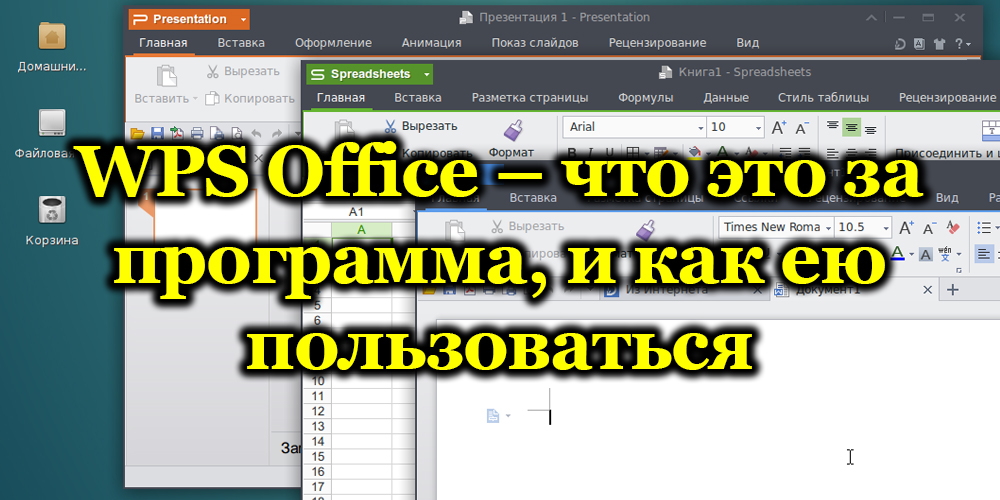
Бесспорно, первенство среди текстовых редакторов сегодня держит Microsoft Office. Разработчики из других стран не прекращают попыток создать что-то схожее или даже лучшее. Сегодня речь пойдёт о китайском офисном пакете WPS Office.
Особенности программы
WPS Office – это бесплатный пакет офисных программ, состоящий из таких компонентов:
- Writer (для работы с текстами);
- Spreadsheets (поддерживает работу с таблицами;
- инструмент для создания презентаций – Presentation.
Продукт разработан в 1998 году под названием Kingsoft OfficeSuite, в 2014 году получил своё нынешнее имя.
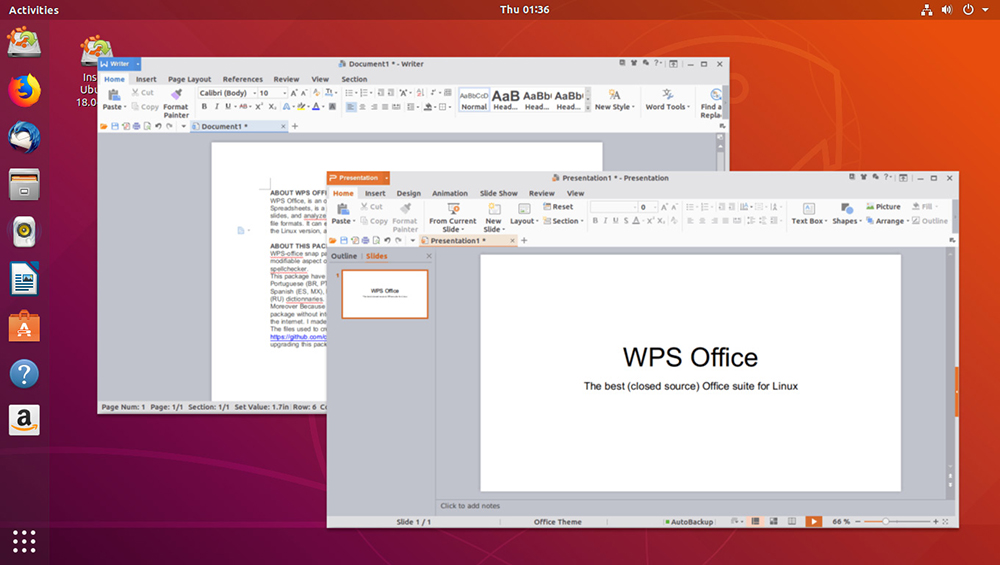
Изначально, компания Кингсофт, которая занималась разработкой, создавала «восточный» аналог для локального рынка, но со временем программа получила популярность и на западе. Правда, мало кто заходил на официальный сайт с целью загрузить редактор, ведь в нашем интернет-пространстве она распространялась как дополнительное ПО при установке других программ. Из-за этого многие воспринимали WPS Office как вирус. Но нет, мы получили достойный бесплатный софт.
ВПС Офис — универсальная вещь, удобная для использования как на смартфоне, так и на компьютерах. Официально поддерживается на Linux, MacOS, Андроид и Windows.
Установка WPS Office
Процесс установки WPS Office обычно не вызывает трудностей. Сначала нужно загрузить установщик (можно найти его на просторах интернета или скачать на официальном сайте), подходящий для вашего ПО, и выполнить определённый алгоритм действий для установки.
Владельцам смартфонов на базе Android достаточно открыть Плей Маркет, в поиске ввести название программы и нажать кнопку «Установить».
Для ПК, работающего на базе Windows, выполняем следующие шаги:
- загружаем установочный файл с сайта производителя;
- открываем установщик и читаем лицензионные условия, отмечаем галочкой и нажимаем «Установить»;
- спустя пару минут приложение будет установлено.
Для установки на Linux Ubuntu потребуется около 5 минут и базовое понимание терминала:
- открываем сайт с нужными файлами;
- копируем первый код загрузки, вставляем в терминал;
- дальше нужно ввести пароль для учётной записи, закрыть терминал, и готово.
В дополнение загрузите шрифты. Для проверки орфографии на русском языке потребуется загрузить словарь.
Как пользоваться WPS Office
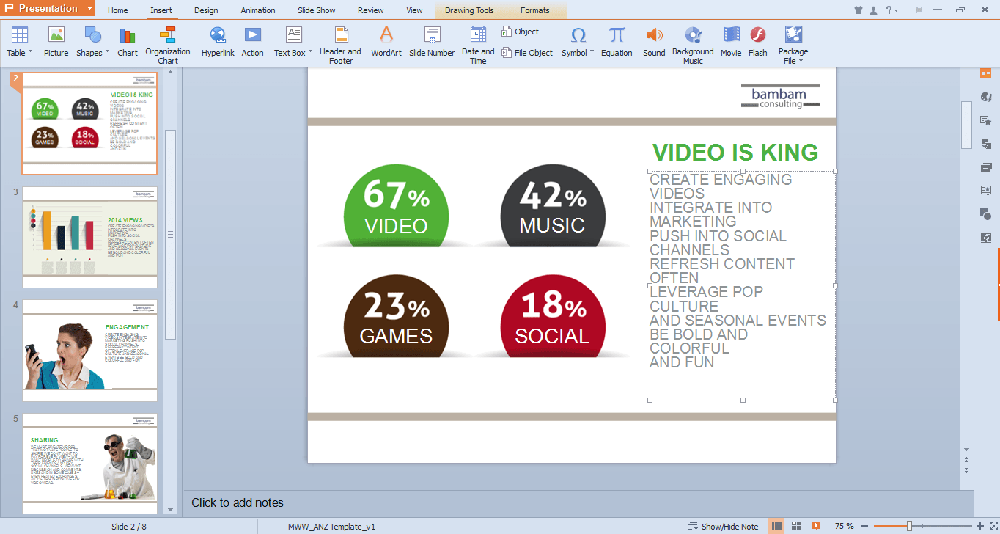
WPS Office – приложение, предлагающие огромное количество возможностей. Чтобы разобраться в процессах и сделать программу максимально удобной для использования, давайте рассмотрим данный офис более подробно:
- Интерфейс WPS Office. Всем пользователям, знакомым с Microsoft Office 2010 и 2013, интуитивно просто разобраться в аналоге, поскольку интерфейс программ практически идентичный. При нажатии на кнопку «Writer» появляется меню. Внизу расположена всем нам знакомая панель инструментов. Дальше размещаются панель вкладок, рабочая область и статус бар.
- Русификация. При первом открытии офиса программа будет работать на английском языке. Чтобы изменить язык, выберите меню «Tools» (находится возле «Writer»), а в нём «Switch language».
- Текстовый документ. Привычным для нас способом можно создать текстовый документ: нажимаем «Меню», «Создать новый документ», и открывается чистая рабочая область. При необходимости поменять ориентацию страницы и сделать, к примеру, альбомную, на панели инструментов выберите «Формат», дальше нажмите «Страница». Кроме изменения ориентации, там также можно настроить отступы, нумерацию страниц и задать поля. Для создания Оглавления перейдите на вкладку «Ссылки», среди доступных функций выберите «Вставить оглавление», далее вписываем нужное и нажимаем «Ок». В контекстном меню, выбрав пункт «Абзац», можно настроить отступы и форматирование. Как и в Ворде, для удаления пустой страницы нужно нажать на свободном месте ненужного листа, установить курсор, перейти на вкладку «Главная», далее найти символ с описанием «Отобразить все знаки» и нажать его.
- Проверка орфографии. Аналогично «старшему брату», WPS Office поддерживает функцию проверки орфографии. Но так как по умолчанию установлен только английский, нужно дополнительно загрузить словарь. Далее распаковываем в /home/имя_пользователя/.kingsoft/office6/dicts/: $cp-R
Настройки и инструкции для WPS Office могут значительно отличаться в зависимости от используемой платформы и установленной версии программы.
Преимущества и недостатки программы
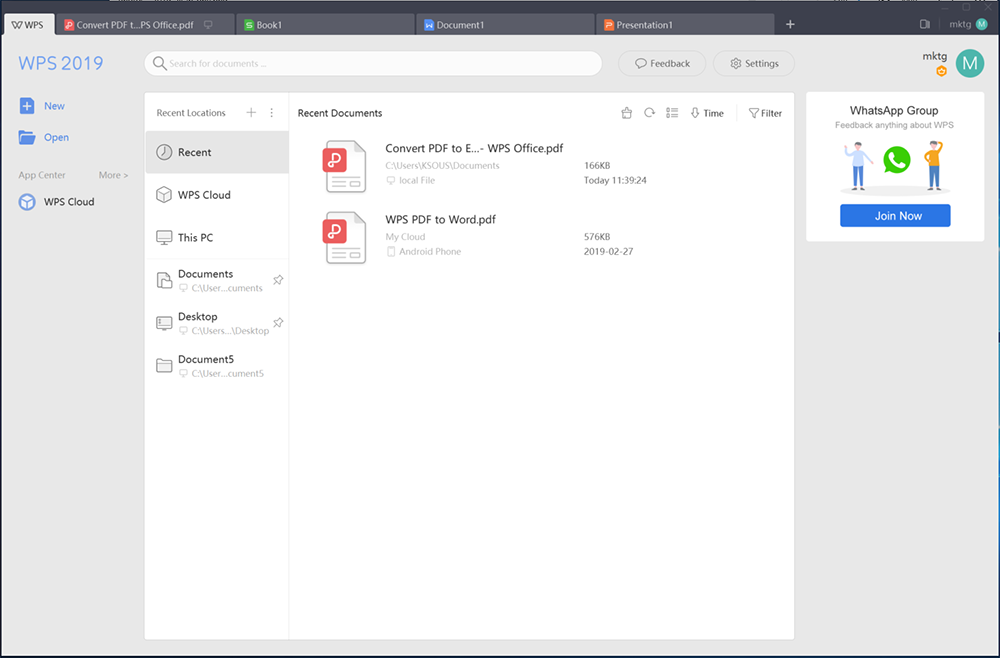
WPS Office называют одной из лучших альтернатив Microsoft. Но можно ли получить аналогичный функционал бесплатно? Давайте сравним основные преимущества и недостатки софта:
- современный интерфейс, схожий с Microsoft, позволяющий работать с несколькими файлами в разных вкладках одновременно;
- поддерживает работу с 24 форматами, в том числе с расширениями MS Office («doc», «xls», «ppt», «txt», «docs», «xlsx»);
- опция преобразования файла в формат PDF;
- работают поддержка OLE Automation и панель Google Search;
- имеется возможность зашифровать данные с целью предотвратить взломы;
- работает на Windows, Linux, Android и iOS;
Теперь перейдем к минусам:
- файлы в исходных форматах можно сохранить, лишь имея версию Pro (дополнительно оплачивается);
- не поддерживает файлы OpenDocument;
- при конвертации презентации в расширение PowerPoint искажает содержимое;
- при преобразовании в PDF некоторые файлы могут искажаться;
- русификацию нужно проводить дополнительно.
Как удалить программу WPS Office
Если по каким-либо причинам программа вам не понравилась или же оказалась заражённой вредоносной программой, нужно как можно быстрее её удалить с компьютера.
Сначала закрываем связанные процессы через «Диспетчер задач» (нужно найти выполняемые команды WPS Office 3 штуки и нажать «Остановить процесс»).
Процесс удаления происходит следующим образом:
- Открываем «Панель управления», потом «Программы и компоненты».
- Кликаем на строку WPS Office.
- Откроется окно инсталлятора, выбираем «Без обратной связи. Пожалуйста, удалите WPS».
- Снимаем галочку с «Save configuration…» и подтверждаем процесс, нажав на «Uninstall».
Всё, удаление завершено.
Разработчики из Поднебесной вложили много усилий, чтобы софт не только был оценён локальными пользователями, но и занял определённую нишу на мировом рынке. Некоторые пользователи отмечают, что WPS Office ориентирован в большей части на ноутбуки и смартфоны. Иногда вместе с программой встречается вредоносное ПО (если скачивать на просторах интернета). Пользовались ли Вы WPS Office? Какое общее впечатление сложилось, пригодилась ли вам эта программа? Делитесь своими впечатлениями в комментариях.
Как создать файл в WPS
WPS Writer — это бесплатный текстовый редактор, который позволяет создавать текстовые документы различной сложности. Пользователи могут легко создавать новые файлы, форматировать текст и вставлять картинки, а также создавать оглавления. В этой статье мы рассмотрим основы работы с WPS Writer и дадим несколько полезных советов.
Как создать файл в WPS
Для создания нового документа в WPS Writer необходимо запустить программу и выбрать иконку WPS Writer в главном окне. После этого откроется дополнительная вкладка с готовыми шаблонами текстовых документов. Чтобы создать новый документ, необходимо щелкнуть по пустому файлу, отмеченному знаком «+». После этого можно начать вводить текст в созданном документе.
Как сохранить файл в WPS
Чтобы сохранить файл в WPS Writer, необходимо открыть вкладку «Файл», а затем нажать на кнопку «Сохранить как». После этого в поле «Имя файла» необходимо ввести новое название файла и нажать кнопку «Сохранить». Также можно сохранить файл с помощью сочетания клавиш Ctrl+S.
Что такое WPS файл
Файлы с расширением .wps создаются с помощью программы Microsoft Works Word Processor. Они являются текстовыми документами и поддерживаются программой WPS Writer. Формат файла WPS не поддерживает создание документов со сложным форматированием и макросами, подобными тем, что есть в программе Microsoft Word.
Как сделать содержание в WPS
Для создания содержания в WPS Writer необходимо щелкнуть место, где требуется вставить оглавление — как правило, в начале документа. Далее нужно выбрать «Ссылки» > «Оглавление» и выбрать стиль «Автоматическое оглавление». После этого программа автоматически сформирует оглавление на основе структуры документа.
Как вставить картинку в WPS
Чтобы вставить картинку в документ WPS Writer, необходимо выбрать вкладку «Вставка», а затем нажать на кнопку «Главная». После этого можно выбрать различные элементы вставки, включая вставку изображений. Для вставки картинки можно воспользоваться инструментами на вкладке «Вставка» и выбрать элемент «Камера». После съемки фотографии нужно нажать кнопку «Использовать фотографию», чтобы добавить ее в документ.
Полезные советы и выводы
- Чтобы максимально использовать возможности программы WPS Writer, рекомендуется ознакомиться с его основными функциями.
- Сохраняйте документы в формате, подходящем для использования на конкретном устройстве.
- Используйте готовые шаблоны текстовых документов, чтобы ускорить процесс создания документов.
- Не забывайте сохранять документы регулярно, чтобы не потерять результаты своей работы.
- Пользуйтесь оглавлением, чтобы форматирование документа было более структурированным и понятным.
- Используйте функцию вставки картинок для создания более интересных и привлекательных документов.
В этой статье мы рассмотрели основы работы с WPS Writer, а также дали несколько полезных советов, которые помогут вам максимально использовать этот редактор текстовых документов. Регулярное использование WPS Writer позволит вам создавать качественные текстовые документы с минимальными затратами времени и усилий.
Какой должна быть эффективная презентация
Эффективная презентация должна быть хорошо оформленной и легко воспринимаемой для аудитории. Важно, чтобы все слайды были в едином стиле, а заголовки имели одинаковый размер и располагались на всех слайдах одинаково. Не менее важно правильно подобрать шрифты и цвета, так как они могут повлиять на восприятие информации. Для этого могут быть использованы гайды программ по созданию презентаций или сайты для дизайнеров. Кроме того, необходимо следить за понятностью и логичностью изложения материала, не перегружать слайды лишней информацией и использовать наглядные иллюстрации, чтобы сделать презентацию более интересной и запоминающейся для аудитории. Важно также уметь правильно использовать своё время на презентации и закрепить полученные знания, как для самого презентатора, так и для его аудитории.
Как начать выступление с презентацией
При начале выступления с использованием презентации необходимо уделить большое внимание вступлению. Оно должно быть красноречивым, интересным и убедительным, ведь именно оно сможет заинтересовать аудиторию и затянуть ее на весь отведенный период. Вступление может начинаться со стартового сигнала, который поможет привлечь внимание слушателей. Затем вы можете поприветствовать аудиторию и представиться, указав на свою компетенцию в данной области. Важно также сообщить информацию о цели, содержании и плане вашего выступления или презентации. В этом случае аудитория будет более включена в вашу тему и сможет лучше усвоить информацию. Все эти элементы помогут создать благоприятную атмосферу и приятное впечатление у слушателей, что является ключевым фактором успешного выступления.
Как поставить видео на фон в PowerPoint
Если вы хотите установить видео на фон, выберите слайд, на котором хотите разместить видеофон. Нажмите правой кнопкой мыши на свободном месте на слайде, затем выберите Формат фона. В открывшемся окне выберите Видеофон и нажмите на кнопку Файл. Выберите нужное видео и нажмите Открыть. После этого поставьте галочку напротив опции Чтобы играть в фоне, и нажмите ОК. Видеофон сделает весь слайд на видеоплатформой. Если вам нужно изменить настройки видеофона, выберите Видеофон в меню Формат фона и измените нужные параметры в правой части окна. Вот и все, теперь вы знаете, как поставить видео на фон в PowerPoint!
Что включает в себя презентация товара
Презентация товара — это важная часть продажной деятельности, которая включает в себя несколько этапов. Сначала, необходимо проанализировать целевую аудиторию, изучить ее предпочтения и потребности. Затем, следует подготовить эффективную презентацию, которая будет содержать детальную информацию о товаре и его преимуществах перед аналогами со стороны конкурентов. Важно использовать яркие и запоминающиеся элементы для привлечения внимания клиентов, такие как фотографии, видео-ролики, примеры работающих продуктов. На заключительном этапе презентации, следует активно работать с клиентами, отвечать на их вопросы, предоставлять более подробную информацию и оформить продажу. Важно помнить, что качественная презентация товара помогает убедительно продать продукт и создать доверие со стороны клиентов.

Для создания нового файла в WPS необходимо открыть програму WPS Writer. В главном окне программы появится вкладка с готовыми шаблонами текстовых документов. Чтобы создать новый документ, нужно нажать на пустой файл, отмеченный знаком «+». Далее можно начинать набирать текст и форматировать его при помощи инструментов на вкладке «Главная». Для того чтобы отформатировать фрагмент текста, нужно выделить его и выбрать нужный инструмент. Созданный файл можно сохранить на компьютере или в облачном хранилище. Для этого нужно выбрать пункт «Сохранить как» в меню «Файл» и выбрать место сохранения документа. Таким образом, WPS Writer является удобным инструментом для создания и редактирования текстовых документов.
Как сделать содержание в wps office
Чтобы отобразить на странице её текущий номер следует вставить специальное поле Номер страницы через меню Вставка → Поле → Номер страницы. Чтобы номер страницы отображался на каждой странице, поле Номер страницы следует вставить в верхний или нижний колонтитул.
Как настроить нумерацию страниц в опен офис?
Как начать нумерацию с 3 страницы?
Шаг 2: нумеруем документ с 3 страницы
Как пронумеровать содержание в ворде?
Перед тем как сделать содержание необходимо сначала пронумеровать страницы в Word. Для этого следует обратиться к колонтитулам. Во вкладке Вставка в разделе Колонтитулы нажмите кнопку Номер страницы. В появившемся списке выберите пункт Внизу страницы.
Почему нумерация страниц в ворде сбивается?
Как сделать нумерацию в ворде с 5 страницы?
Как начать нумерацию страниц с 5?
Если вы про Microsoft Word, то в меню «Вид» выберите пункт «Разметка страницы», на вкладке «Элементы» документа в разделе «Колонтитулы» нажмите кнопку «Стр», нажмите кнопку «Формат» и в поле «Начать с» введите число 5 и нажмите кнопку ОК.
Как пронумеровать с 3 страницы в опен офисе?
Нумерация страниц в Openoffice
Как сделать нижний колонтитул в опен офис?
- В окне открытого документа раскройте меню Вставка.
- В списке команд наведите курсор на пункт Нижний колонтитул.
- В открывшемся меню выберите значение Обычный.
- В нижней части страницы отобразится поле колонтитула с курсором ввода текста.
- Введите нужный текст колонтитула.
Как сделать штамп в опен офис?
- Нужно поставить курсор на нужную страницу и в главном меню выбрать «Вставка» -> «Врезка».
- Теперь в специальном окне задаём параметры врезки. В первую очередь нужно в разделе «Привязка» выбрать «К странице». .
- Нажимаем на кнопку «OK» и рамка появится на странице.
Как убрать нумерацию страниц на первых двух страницах?
Как убрать первые три номера страниц в ворде?
В этой части рассмотрим те функции Ворд и WPS, которые очень облегчают жизнь при редактировании, но которых, к сожалению, нет в Либре и Опене.
Основное отличие Ворда и WPS – возможность работать с настройками форматирования текста. Это в десятки раз облегчает работу. Да, именно в десятки!
Основные теги, которые нам потребуются:
^l – разрыв строки
Также хорошо знать, как поставить ударение в слове (действует, к сожалению, только для Ворда). Набираете 301, потом Alt+X. Получается вот так: ударе301ние=>ударе́ние.
В прошлый раз мы закончили чистку текста, получив вот такой результат

Открываем окно замены (напоминаю, это или кнопка на панели инструментов, или клавиши Ctrl+H).
Чистка разрывов строки

Чистка пробелов в начале и конце абзаца
Чистка лишних строк
Всё! Текст стал идеально чистым от технических погрешностей.

Ну а теперь вернёмся к одному моменту, о котором говорилось в первой части, и который был, наверное, самым неприятным в чистке текста. Это
Замена дефисов на тире в начале диалогов
Маленькие секреты замены


В буфере хранятся до двадцати объектов текста и изображений, и это очень помогает при редактировании или работе с несколькими файлами одновременно.
Вообще Ворд, как бы его ни ругали, на сегодняшний день наиболее функциональный текстовый редактор, позволяющий выполнять такие задачи, какие ни одна другая программа не сделает. Я не агитирую за него, и сама пользуюсь и WPS, и Либрой, да и политика Майкрософта по выкачиванию денег из воздуха мне ОЧЕНЬ не нравится. Но, скажу по секрету, в инете можно найти портабельные старые версии Ворда, не требующие установки и работающие с флешки. И вот эти все функции они великолепно тянут. Ну а у меня старая лицензионка, если кому интересно.
Напоминаю, в моём сборнике «Окололитературное» вы найдёте материалы, посвящённые вопросам литературы, как мои посты с АТ и других ресурсов, так и статьи известных писателей
Приложение WPS Office, установленное в смартфонах Lenovo, позволяет редактировать, создавать и просматривать текстовые файлы, созданные на компьютере в таких программах как Microsoft Word и Excel. Это очень удобно, так как вам больше не нужно зависеть от домашнего компьютера или ноутбука.
Конечно же, создать большой документ или отредактировать его в WPS Office не получиться, но сделать неотложные правки или создать небольшой документ можно запросто.

Как посмотреть документ

Как создать новый документ

Как отредактировать документ

Китай взял курс на импортозамещение в IT после разоблачений Эдварда Сноудена, рассказавшего о шпионаже американских спецслужб за пользователями Интернета и сетей связи во всем мире с помощью Интернета.
Но первые шаги в этом направлении были сделаны задолго до этого. В 2002 году началась разработка операционной системы Ubuntu Kylin (функционал Ubuntu + набор китайского ПО и приложений) специально для Китая и заточенной под нужды китайцев. Команда Ubuntu Kylin тесно сотрудничает с WPS Office (Kingsoft Office) — самый популярный офисный пакет в Китае — более 800 млн пользователей. WPS Office предустановлен на Ubuntu Kylin как замена Microsoft Office и включает в себя редакторы документов, презентаций и таблиц.
Возможно ли повторить успешный опыт Китая в российских реалиях?
Чтобы оценить шансы российского офисного ПО на успех в импортозамещении, сравним офисные пакеты WPS и ONLYOFFICE. Итак, оба офисных пакета включают в себя редакторы документов, таблиц и презентаций. О доступных функциях можно почитать на официальных сайтах программ, поэтому здесь мы рассмотрим лишь их отличительные особенности.
Помимо основных функций редактирования, поддержки форматов, набора шрифтов, без которых редакторы не были бы редакторами, у офисных пакетов есть принципиальные различия.
WPS — это десктопные редакторы с возможностью отслеживания изменений и оставления комментариев к документам. В отличие от WPS, ONLYOFFICE — облачная платформа, десктопная версия которой пока еще только готовится к выпуску и скоро увидит свет. Особенности WPS, некоторые из которых на сегодняшний день выгодно отличают продукт — это шаблоны документов, приложение для Android, многим нравится функция переключения документов по вкладкам, что позволяет редактировать несколько документов одновременно. У ONLYOFFICE шаблоны документов только в планах, а версия для Android в стадии разработки.
Что отличает ONLYOFFICE от WPS (еще и в силу различий desktop/cloud) так это возможность совместно редактировать документы в режиме реального времени наряду с комментированием и отслеживанием изменений; сохранение особенностей форматирования документов за счет элемента HTML5 Canvas как в браузерах, так и на различных устройствах. Принципиальное значение при переходе на новый продукт имеет поддержка старых форматов. Редакторы полностью совместимы с форматами MS Office и Open Office. В качестве дополнения к офисному пакету также идет система для совместной работы над проектами, CRM, почта.
Успешное тестирование облачного сервиса на Аlt Linux дает все основания полагать, что он вполне может быть предустановлен на этой операционной системе впоследствии, как WPS на Ubuntu Kylin.
При наличии своих недостатков и достоинств, WPS смог заменить Microsoft Office на китайском рынке. Удастся ли это ONLYOFFICE на российском пространстве — покажет время.

WPS Office — офисный пакет, включающий в себя текстовый процессор, табличный процессор и программу для создания презентаций. Имеет отличную совместимость с документами Microsoft Office.
WPS Office разрабатывается компанией KINGSOFT Office Software Corporation (дочернее предприятие публично торгуемой компании Kingsoft Corp). Сам офисный пакет WPS Office раньше так и назывался — Kingsoft Office, но 6 июня 2014 года был переименован в WPS Office.
Существуют как платные, так и бесплатные версии WPS Office. Под Linux программа полностью бесплатна.
WPS Office сотоит из трех программ:
- Writer — текстовый процессор;
- Spreadsheets — табличный процессор;
- Presentation — программа для создания презентаций
Отличительной особенностью WPS Office, по сравнению с другими офисными пакетам, работающими под ОС Linux, является очень хорошая совместимость с документами Microsoft Office (по крайней мере, так заявлено разработчиком). Поэтому, если у вас был опыт работы со сложными Microsoft-документами, напишите, пожалуйста, в комментариях.
WPS Office является кроссплатформенным. Есть версии под Windows, MacOS, Linux, а также под мобильные ОС — iOS и Android. Программа совместима и протестирована в большинстве популярных Linux-дистрибутивах (Ubuntu, Linux Mint, Fedora, OpenSUSE и другие).
WPS Office Writer
WPS Office Writer — текстовый процессор. Обладает всей необходимой функциональностью для создания полноценных текстовых документов. Заявлена полная совместимость с документами Microsoft Word (документы .doc и .docx).
WPS Office Spreadsheets
WPS Office Spreadsheets — табличный процессор — электронные таблицы. Поддерживается большое количество формул и функций (финансовые, статистические, инженерные и другие), построение графиков, диаграмм, вставка изображений. Заявлена полная совместимость с Microsoft Excel (документы .xls и .xlsx).
WPS Office Presentation
WPS Office Presentation — программа для создания презентаций. Позволяет создавать презентации различной степени сложности. Поддерживается вставка медиа (фотографии, видео, анимация), создание таблиц, графиков и диаграмм. Заявлена полная совместимость с Microsoft PowerPoint (документы .ppt).
Установка WPS Office в Ubuntu Linux
Также можно выполнить установку deb-пакета из командной строки. Для этого выполните в терминале команду (не забудьте указать правильный путь и имя deb-файла):
Запустить приложения из пакета WPS Office можно из главного меню системы из раздела Офис.
Как русифицировать интерфейс и сменить тему
По умолчанию приложения WPS Office запускаются с интерфейсом на английском языке. Изменить язык интерфейса на русский можно используя штатные средства программы. Также можно сменить тему интерфейса. Как это сделать показано в этом видео: