[Windows 11/10] Как скачать приложения из магазина Microsoft Store
Отсканируйте QR-код, чтобы открыть эту страницу на вашем смартфоне.
[Windows 11/10] Как скачать приложения из магазина Microsoft Store
Пожалуйста следуйте инструкции согласно версии Windows, установленной на Ваш компьютер:
- Windows 11
- Windows 10
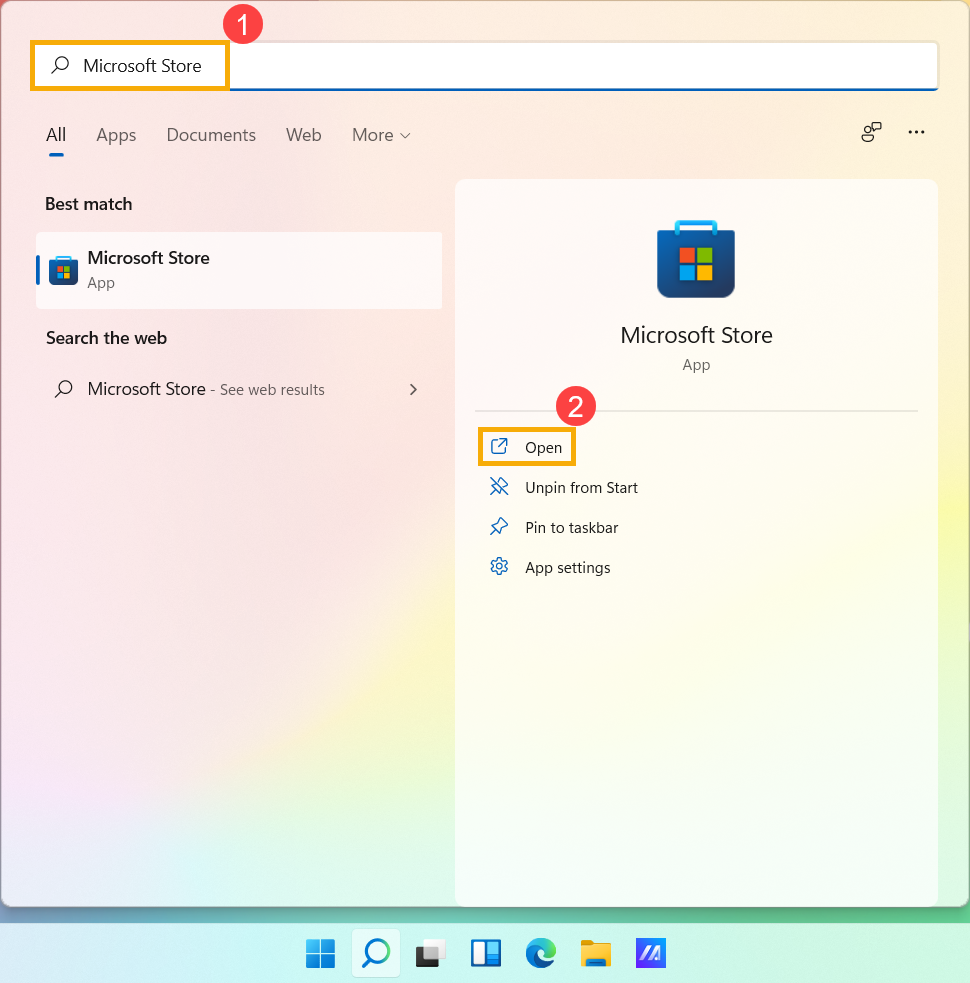
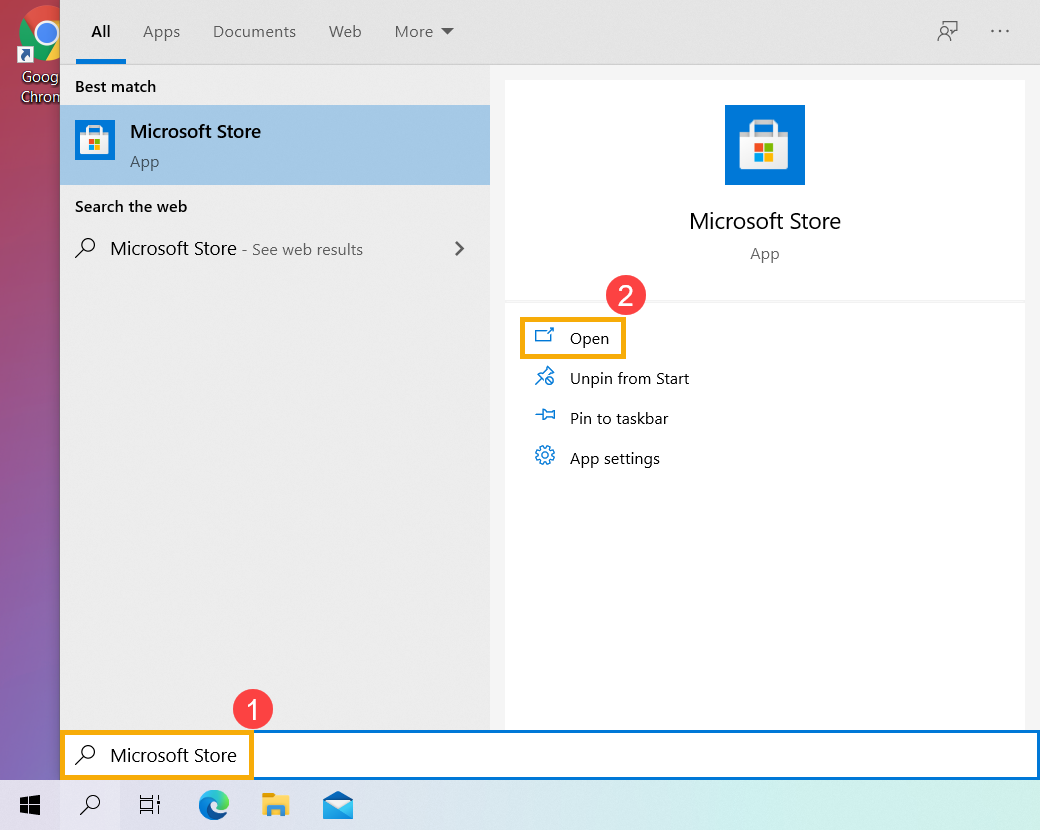
- Введите [Microsoft Store] в поисковой строке Windows ① и нажмите [Открыть] ② .
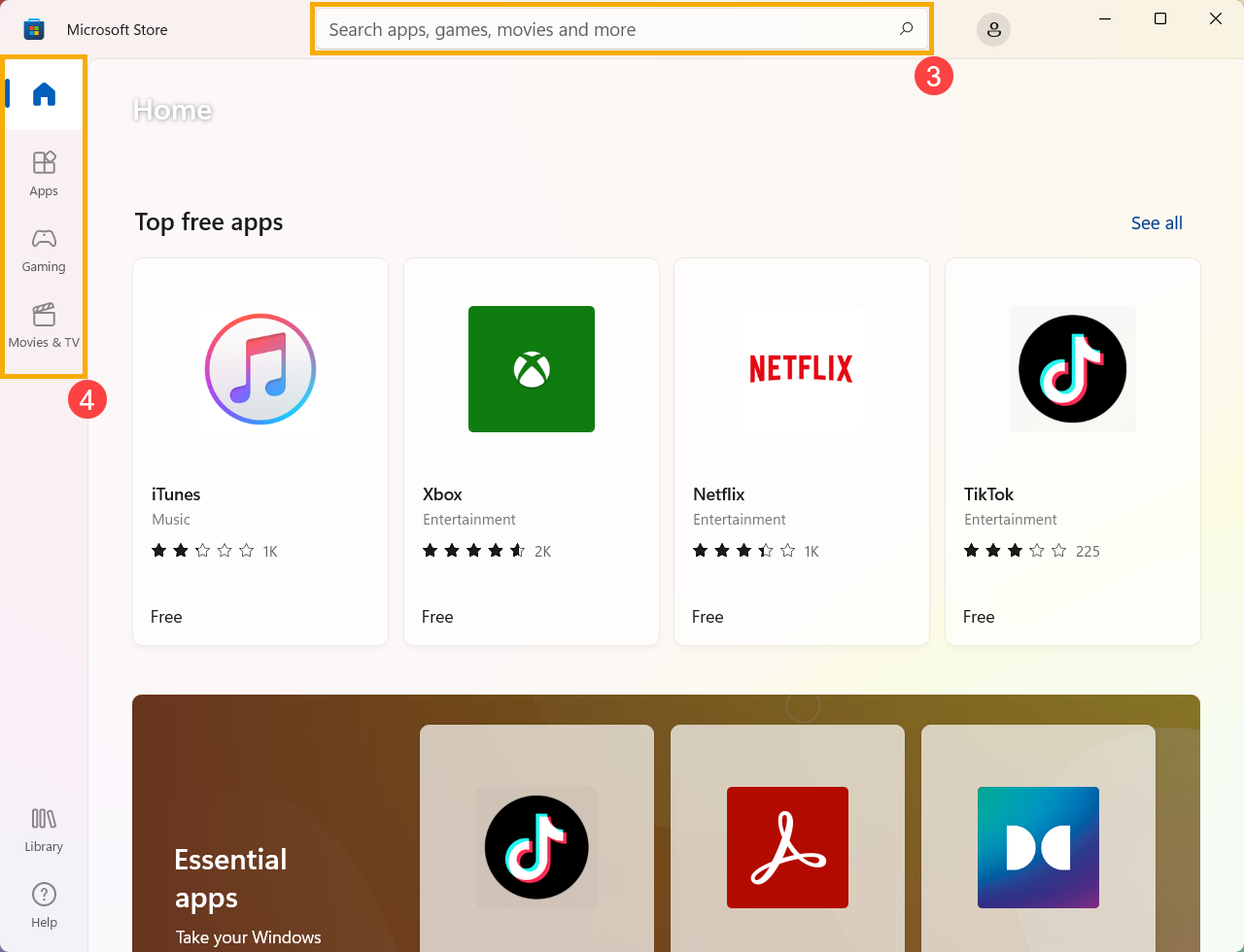
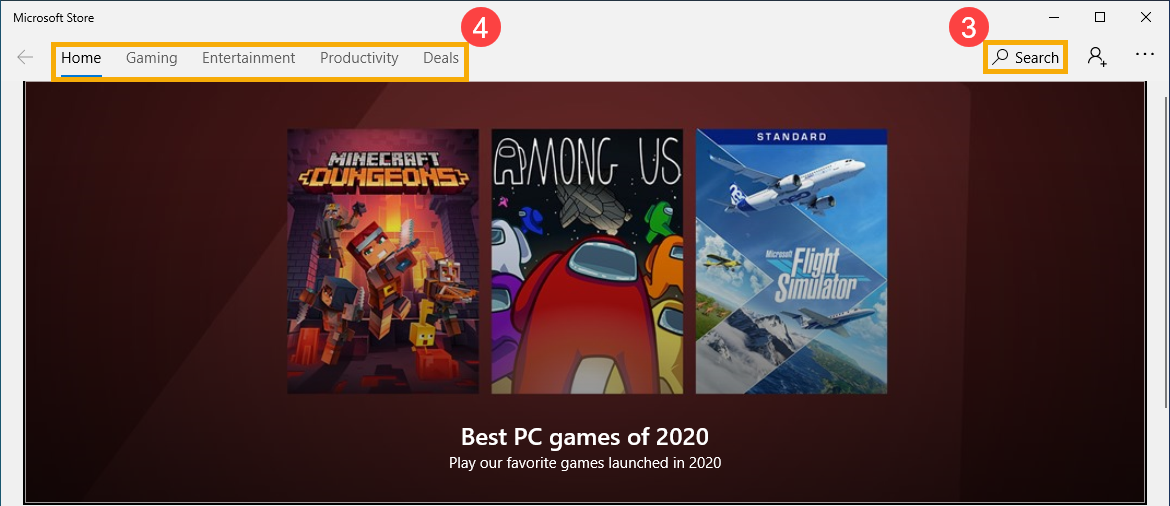
- Задайте [Поиск
 ] ③ необходимых приложений напрямую или по категории в панели слева ④ .
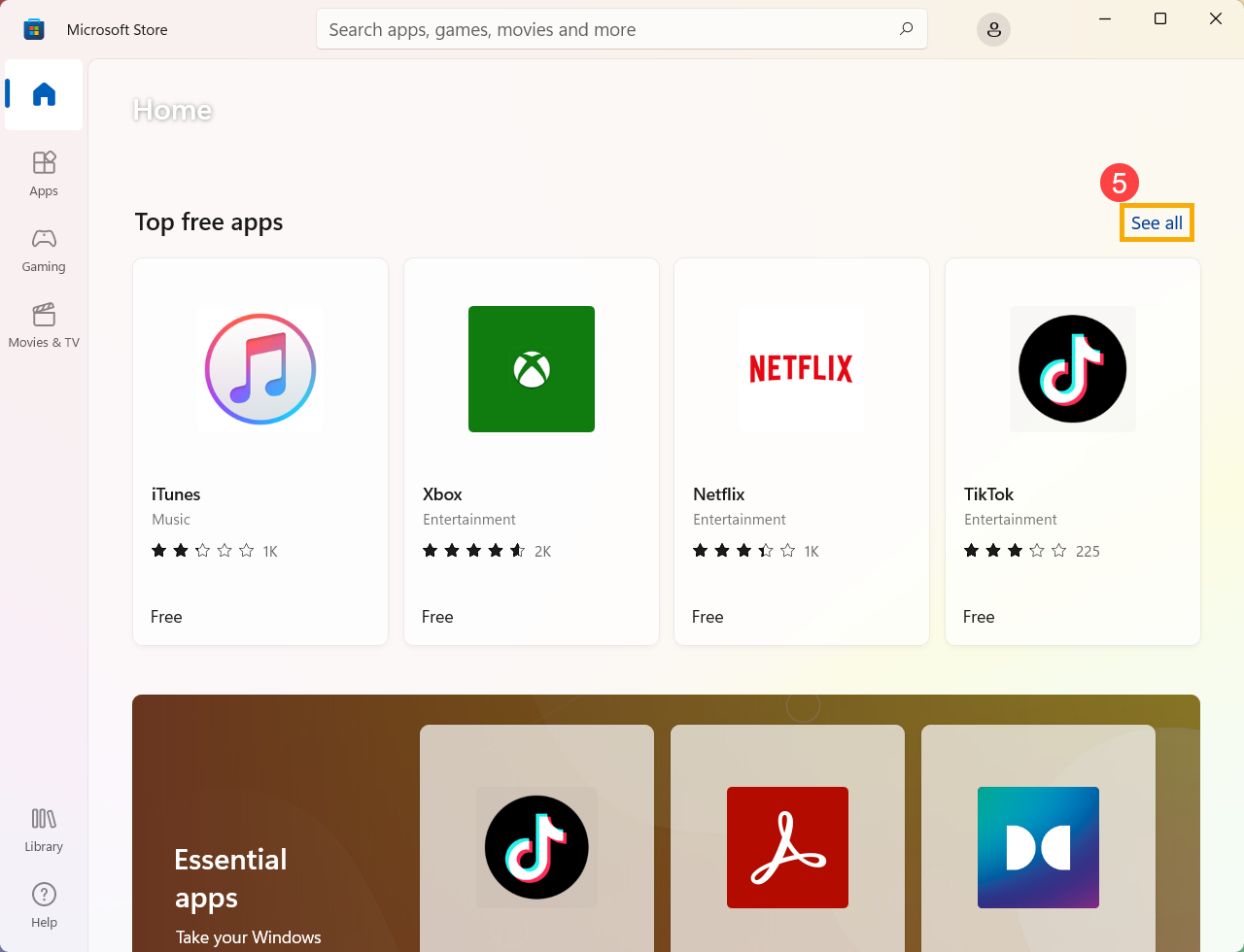
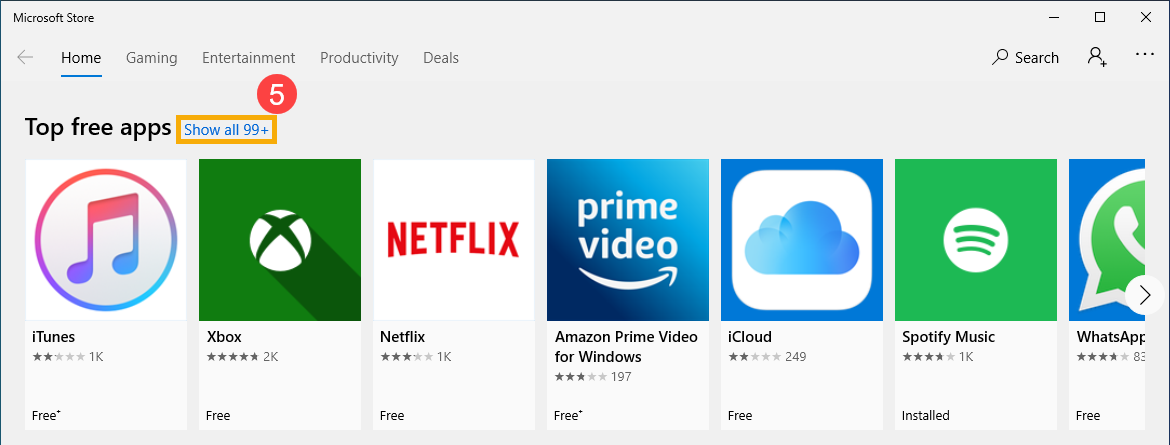
- Прокрутите страницу вниз, и откроется категория Топ бесплатных. Если нужны другие категории, то выберите [Все категории] ⑤ в конце панели.
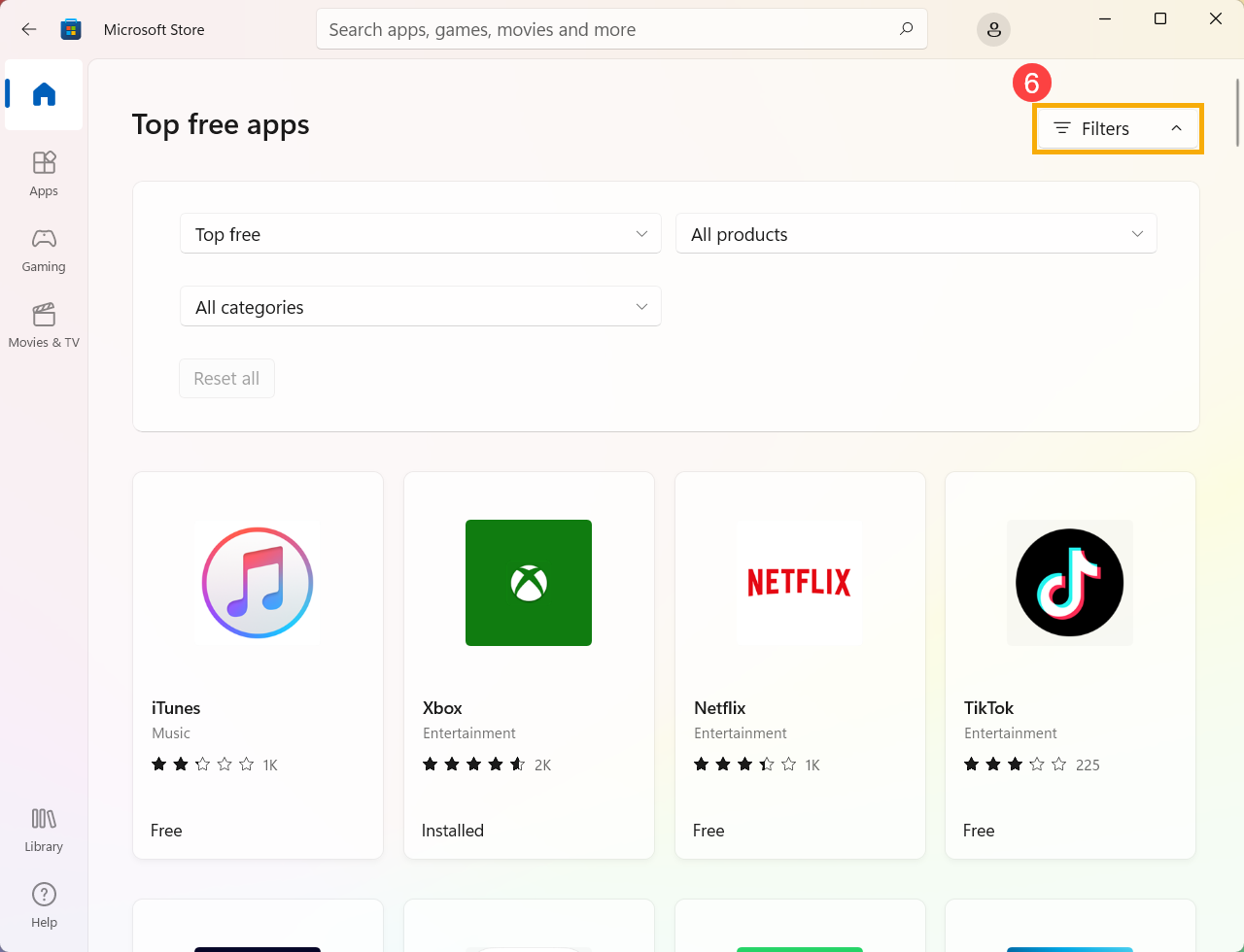
- Задав поиск по Всем категориям, настройте фильтр показа по наибольшему количеству категорий, чтобы найти необходимые приложения ⑥ .
- Выберите необходимое для загрузки приложение и нажмите кнопку [Получить] ⑦ . Microsoft Store начнёт загрузку и установку приложения.
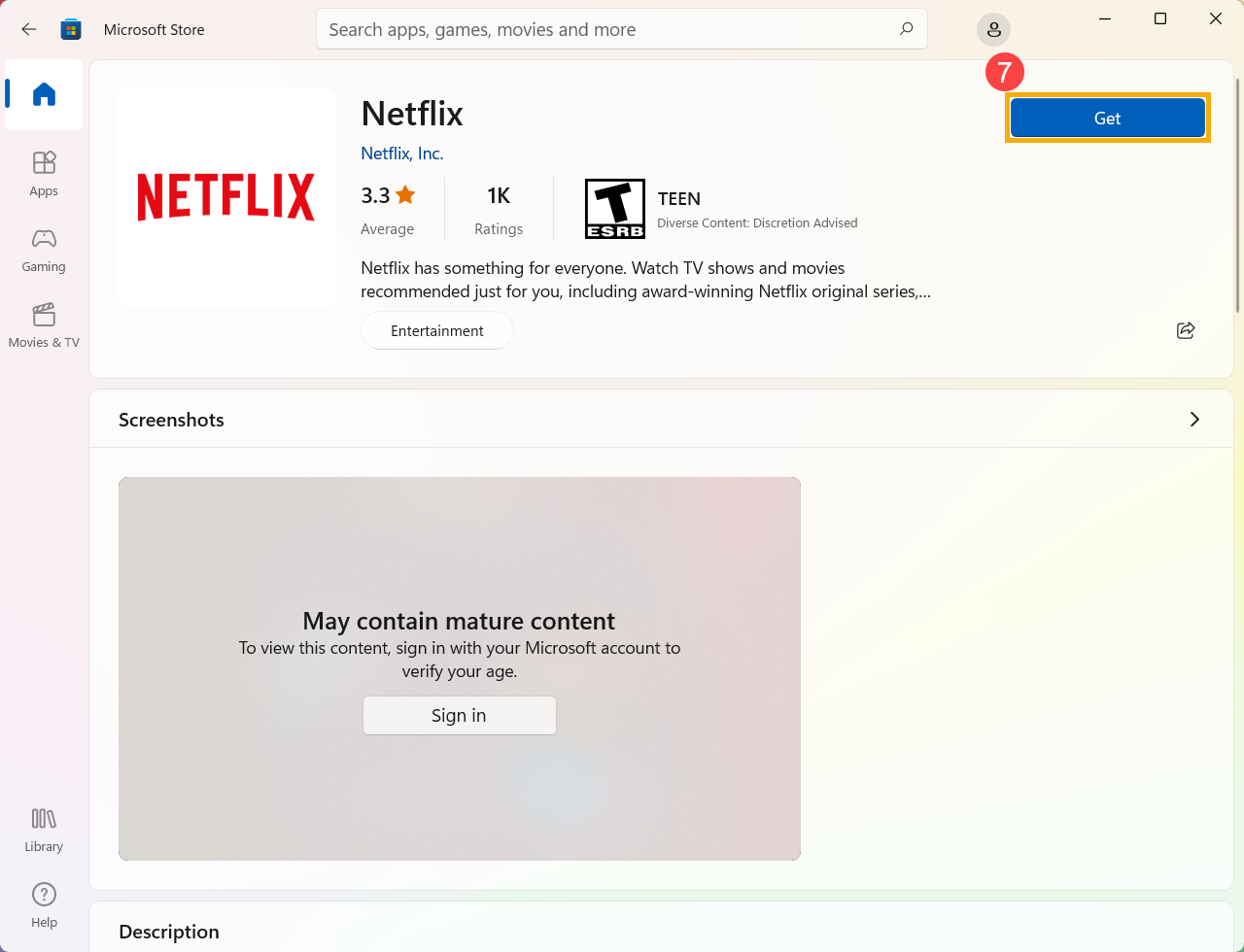
Последняя версия Microsoft Store может запросить вход в аккаунт Microsoft если Вам необходимо новое приложение. Вход в учётную запись Microsoft позволит Вам использовать это приложение на любых совместимых устройствах, привязанных к этому аккаунту. Подробнее в статье: [Windows 11/10] Аккаунт Microsoft.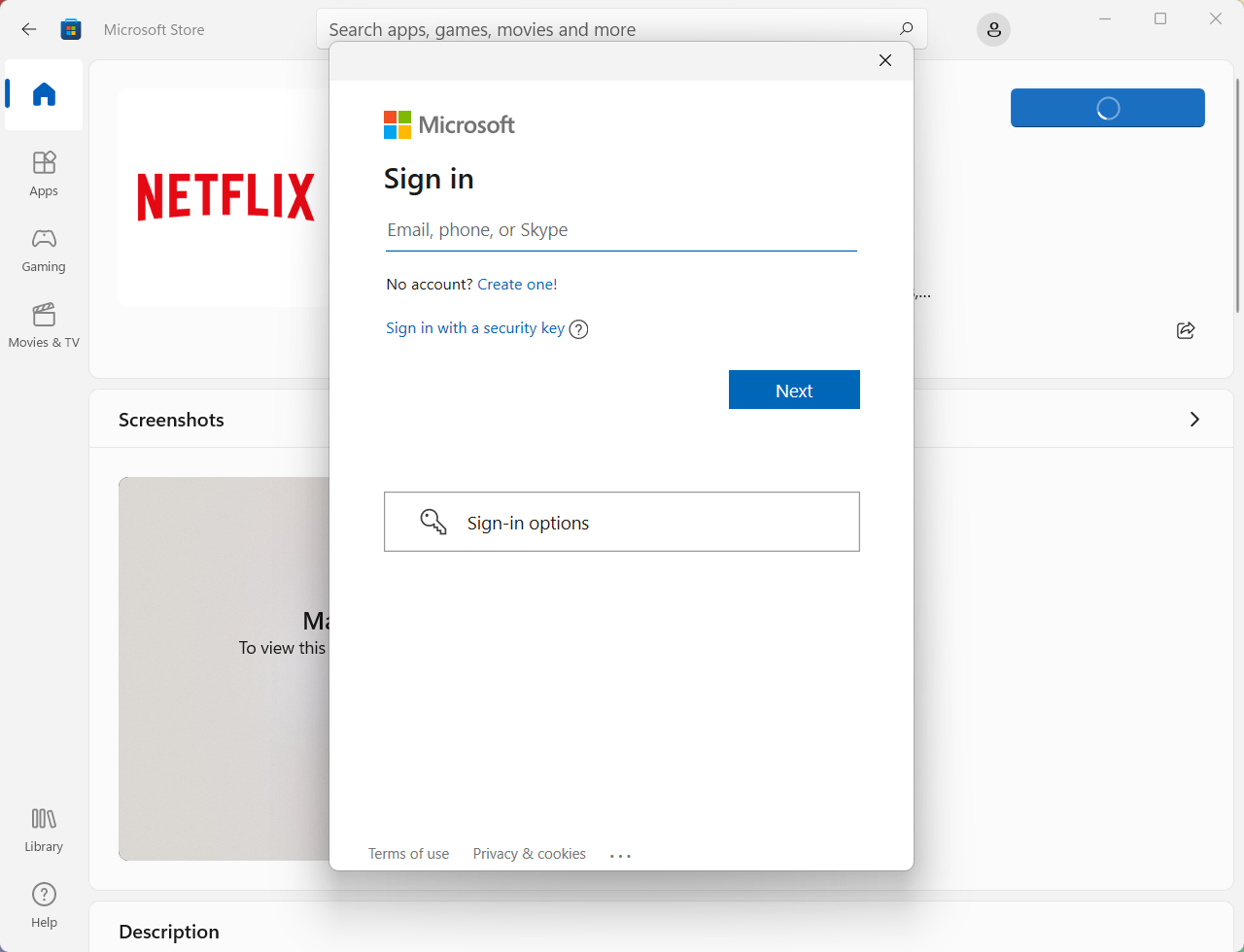
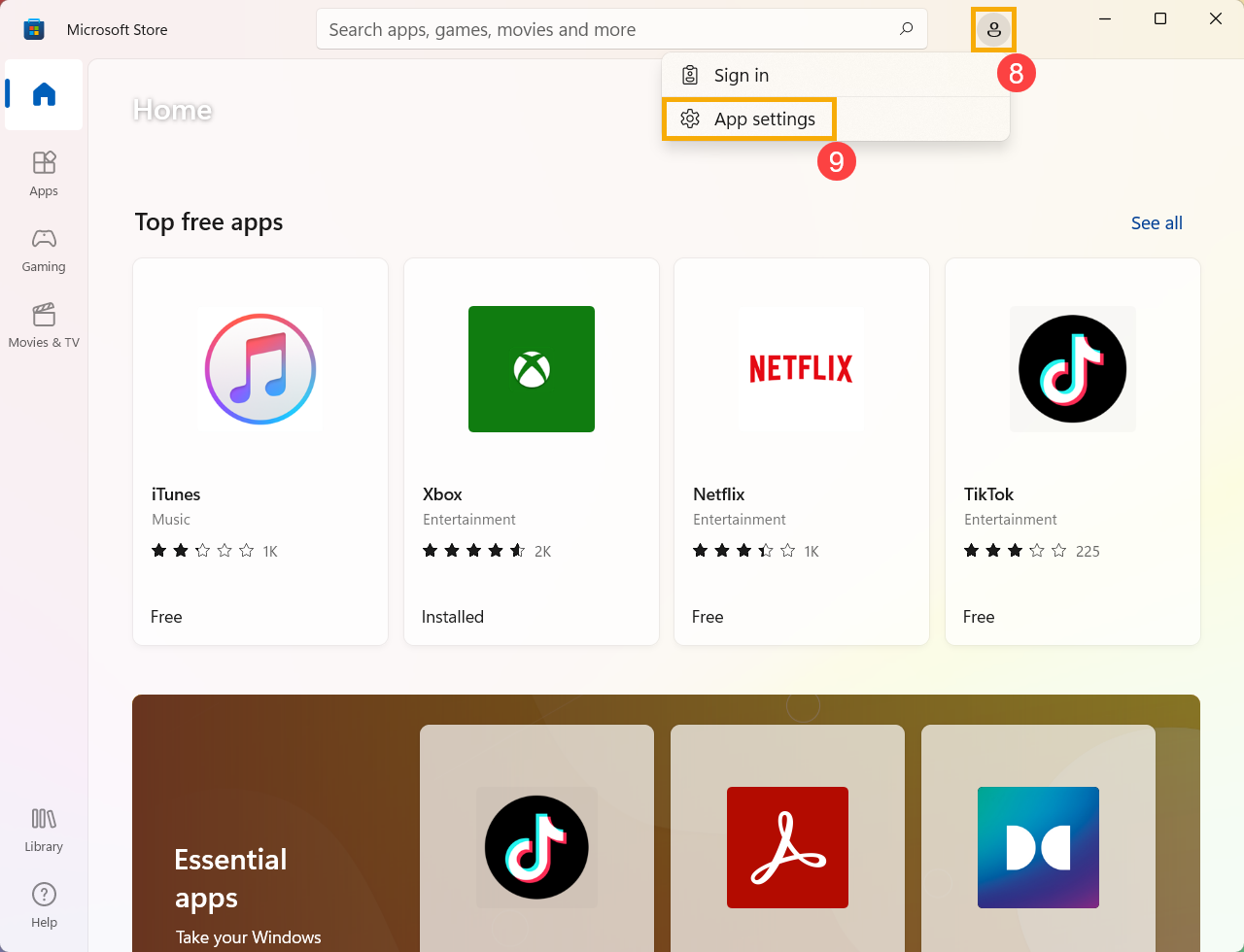
- Откройте [Виртуальный аватар]
 ⑧ , зайдите в [Настройки] ⑨ .
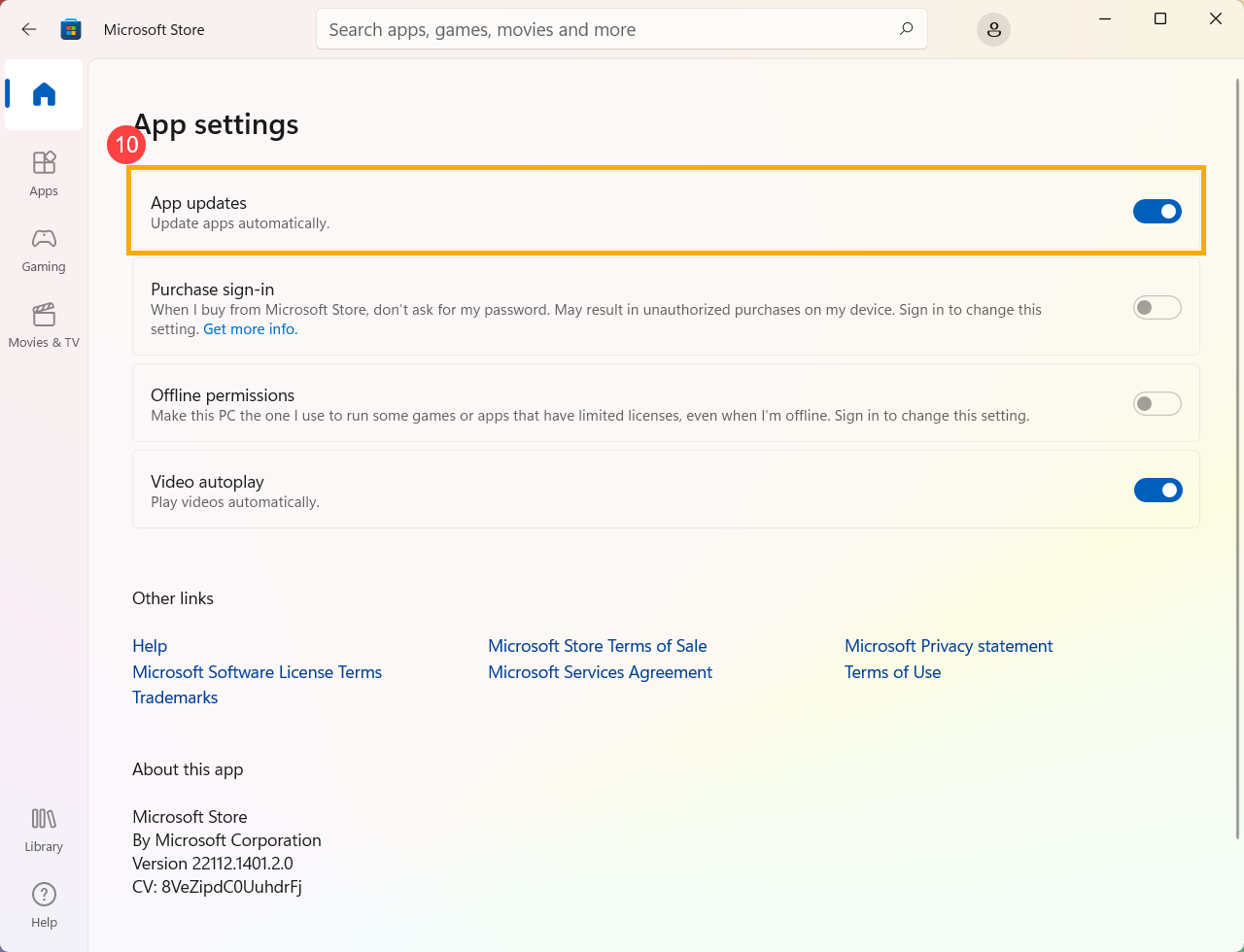
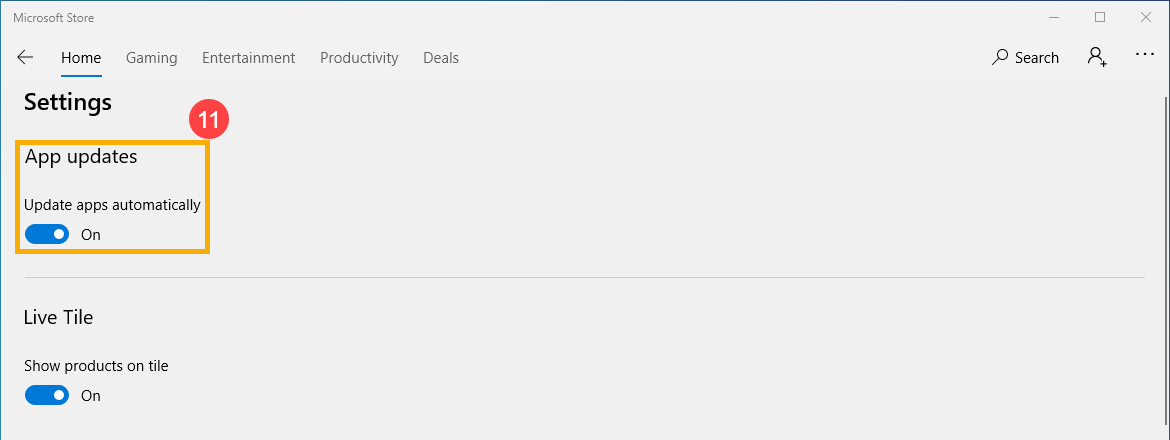
- В меню настроек можно включить/выключить режим автоматического обновления приложений ⑩ .
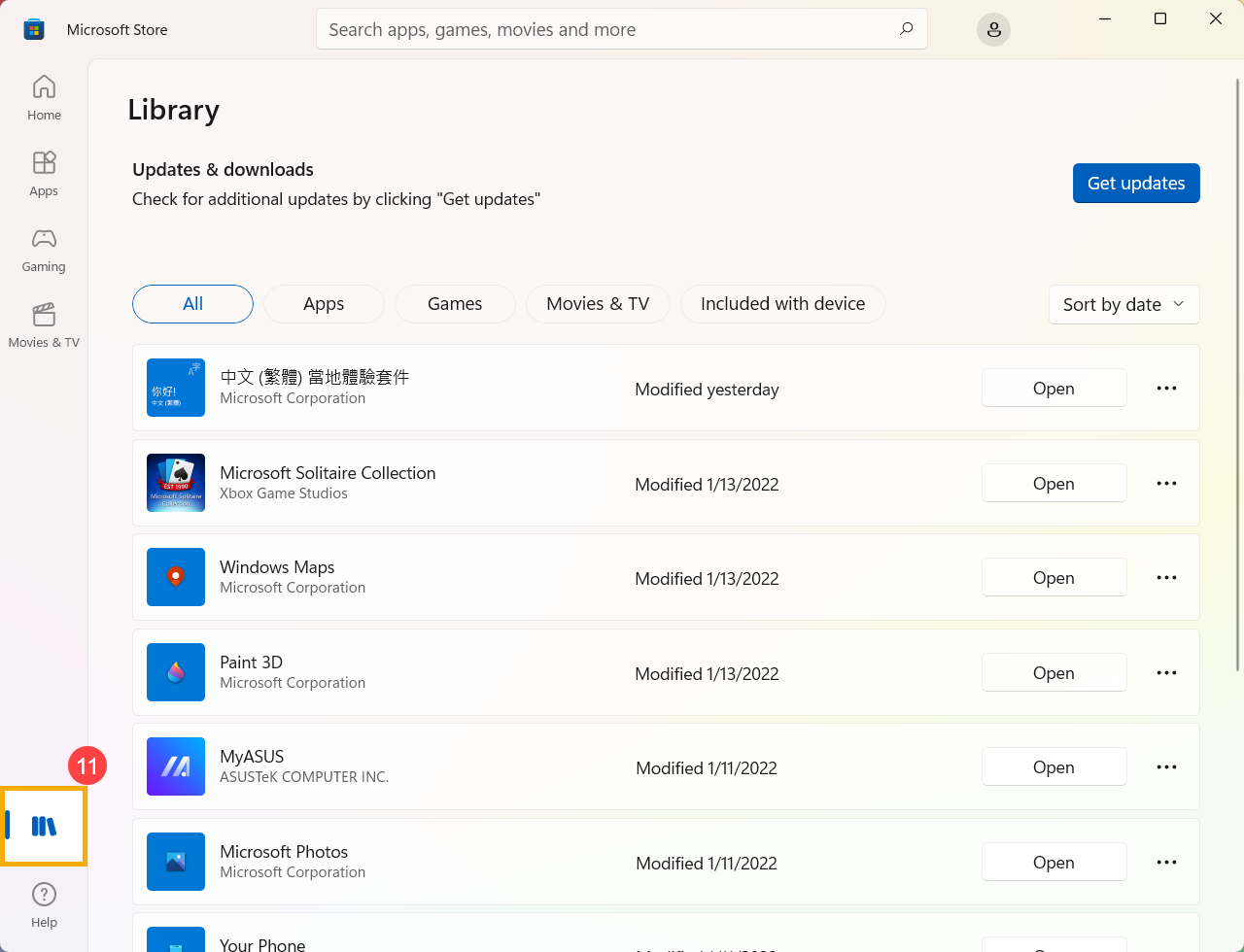
- Откройте [Библиотеку] ⑪ , проверьте списки приложений: все, установленные или ожидающие установку.
- Введите [Microsoft Store] в поисковой строке Windows ① и нажмите [Открыть] ② .
- Задайте [Поиск] ③ необходимых приложений напрямую или по категории в панели слева ④ .
- Прокрутите страницу вниз, и откроется категория Топ бесплатных. Если нужны другие категории, то выберите [Все категории] ⑤ в конце панели.
- Открыв страницу показа Всех категорий, можно задать большое количество фильтров для поиска необходимых приложений ⑥ .
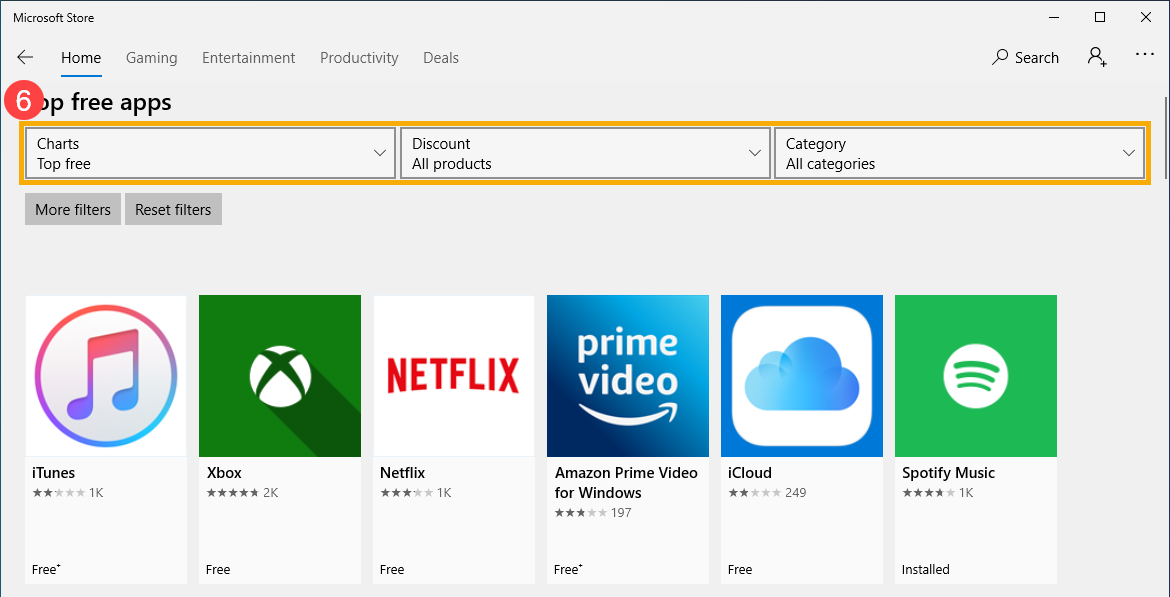
- Выберите необходимое приложение или игру, нажмите кнопку [Получить] ⑦ . Microsoft Store начнёт загрузку и установку.
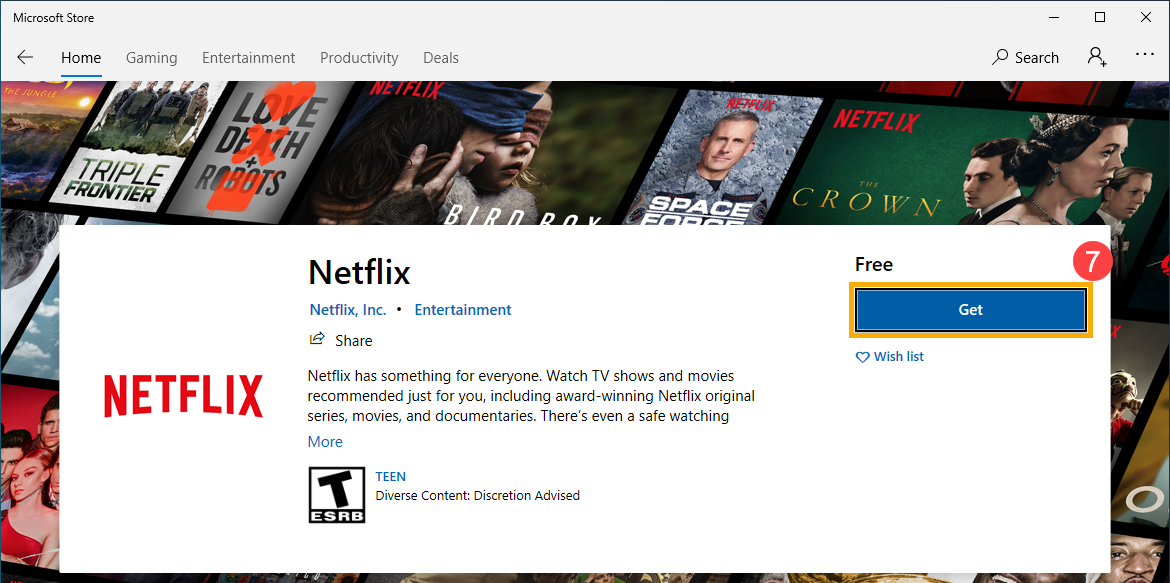
- Если не входили в учётную запись Microsoft, то при выборе нового приложения Microsoft Store будет постоянно показывать уведомление о входе в аккаунт Microsoft. Вход в учётную запись Microsoft позволит Вам использовать это приложение на всех совместимых устройствах, привязанных к данному аккаунту.
- Если в учётную запись входить Вы не хотите, выберите [Нет, спасибо] ⑧ . Microsoft Store всё равно позволит Вам загрузить и установить приложение на компьютер.
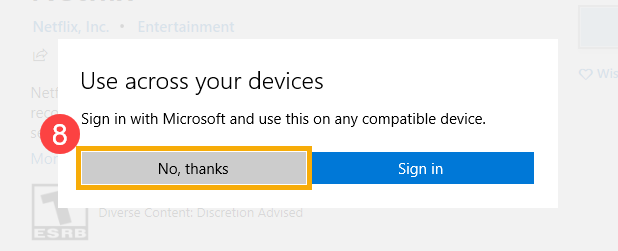
- Найдите значок [Прочее]
 ⑨ , откройте [Настройки] ⑩ .
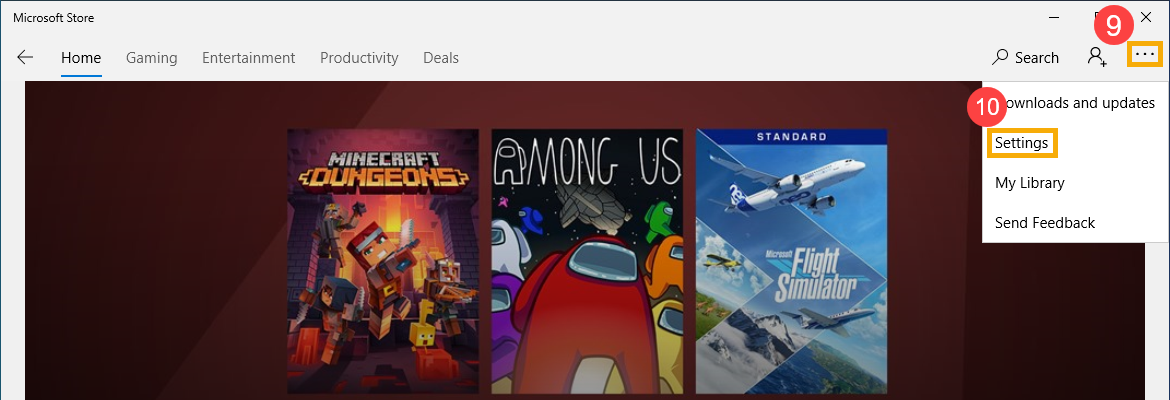
- В меню настроек можно включить/выключить режим автоматического обновления приложений ⑪ .
- Найдите значок [Прочее]
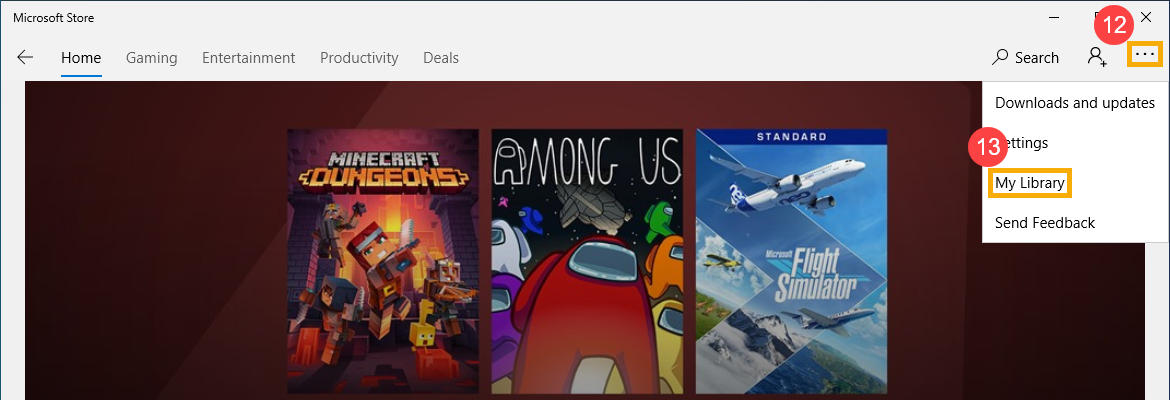
 ⑫ , откройте раздел [Моя Библиотека] ⑬ .
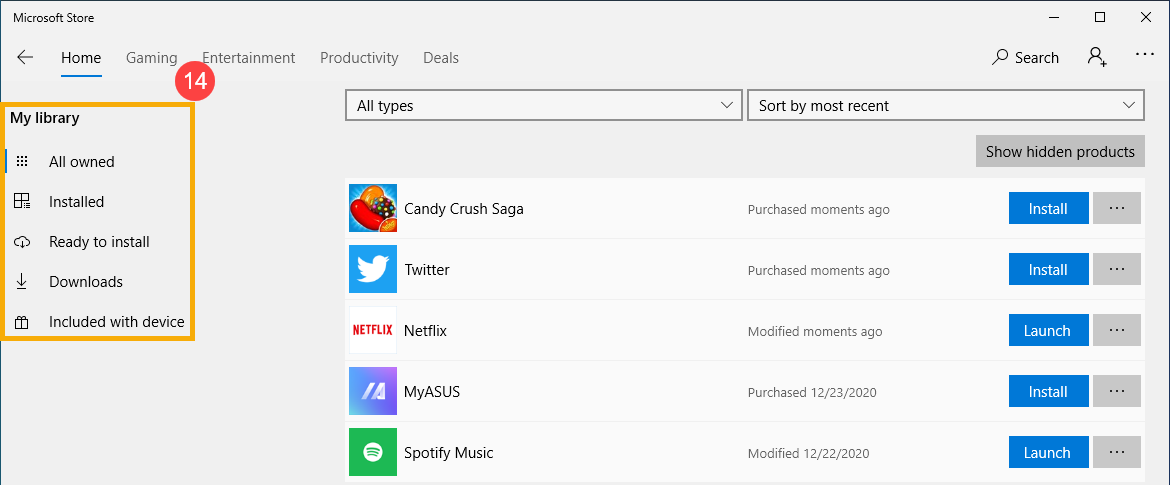
- В "Библиотеке" можно проверить списки приложений: все, установленные или ожидающие установку, и т.д. ⑭ .
Поиск и установка загрузок из Microsoft Store
Большую часть программного обеспечения, которое вы покупаете непосредственно в Microsoft Store как цифровые загрузки, например Office, Windows и игры для Xbox, можно скачать, установить или переустановить. После приобретения программного обеспечения его загрузка будет отображаться в журнале заказов. Для поиска конкретной загрузки выполните вход на странице «Журнал заказов» с помощью учетной записи Майкрософт, которая использовалась для покупки. Найдите программное обеспечение, а затем выберите пункт Ключ продукта/установка.
Примечание: Если у вас возникли проблемы с установкой приложения из Microsoft Store, ознакомьтесь со статьей Устранение проблем с приложениями из Microsoft Store.
Если вы ищете указания по загрузке и установке конкретного продукта, см. следующие разделы.
Перейдите к журналу заказов, найдите Windows 10 и выберите элемент Ключ продукта/установка.
Выберите пункт Копировать, чтобы скопировать ключ, и нажмите Установить.
Щелкните Скачать инструмент и следуйте указаниям.
Программа-мастер поможет вам выполнить необходимые действия для установки. Можно установить Windows 10 на ПК или компьютере Mac.
Найдите приложения и игры, которые вы еще не скачали или не установили, в разделе Журнал заказов.
Чтобы найти приложения и игры на компьютере, выполните указанные ниже действия.
На панели задач выберите значок Microsoft Store, а затем нажмите Дополнительные сведения рядом с аватаром.
Выберите пункт Моя библиотека. Любое приложение или игра со значком Скачать еще не были загружены. Выберите значок Скачать , чтобы скачать и установить приложение или игру.
Для поиска игр, приложений, надстроек и пакетов содержимого, которые вы скачали, но еще не установили, выполните следующие действия.
Нажмите кнопку Xbox на геймпаде.
Выберите Мои игры и приложения > Готово к установке.
Выберите игру и нажмите Установить.
Для неустановленных игр щелкните Игры, выберите игру, нажмите кнопку Меню , затем выберите Управление игрой.
Примечание: Если у вас возникнут вопросы, связанные с игрой Fortnite, см. дополнительные сведения на странице Fortnite.
Пакет Microsoft 365, приобретенный в Интернете напрямую у Майкрософт
Если вы у нас приобрели Microsoft 365 для цифрового скачивания, то ключ продукта отсутствует. Для установки следуйте указаниям ниже.
Перейдите к пункту Службы и подписки. При появлении запроса выполните вход.
Найдите свою покупку Microsoft 365 и выберите Установить.
Программа-мастер установит Office в фоновом режиме. Вы можете продолжать работать и даже начать использовать Office еще до завершения установки, но при этом компьютер должен оставаться включенным и подключенным к сети.
Вы также можете установить Microsoft 365, перейдя к письму с подтверждением для вашего заказа и нажав Установить Office.
Пакет Microsoft 365, приобретенный по карте предварительной оплаты в розничном магазине
Если у вас есть неоткрытая карта предварительной оплаты для Microsoft 365, следуйте указаниям на обратной стороне карты, чтобы получить ключ продукта, активировать и установить Microsoft 365.
Если вы уже активировали Microsoft 365 с помощью карты предварительной оплаты, выполните следующие действия для установки Office.
Перейдите к пункту Службы и подписки. При появлении запроса выполните вход.
Найдите свой пакет Microsoft 365 и выберите Установить.
Программа-мастер установит Office в фоновом режиме. Вы можете продолжать работать и даже начать использовать Office еще до завершения установки, но при этом компьютер должен оставаться включенным и подключенным к сети.
Перейдите в журнал заказов. При появлении запроса выполните вход.
Найдите Office 2016, выберите Ключ продукта/установка и следуйте указаниям.
Нажмите Установить Office и следуйте указаниям.
Программа-мастер установит Office в фоновом режиме. Вы можете продолжать работать и даже начать использовать Office еще до завершения установки, но при этом компьютер должен оставаться включенным и подключенным к сети.
Если предыдущие способы не работают, то в письме с подтверждением заказа нажмите Установить Office.
Перейдите в журнал заказов, найдите Visual Studio Professional 2017 и выберите пункт Ключ продукта/установка.
Нажмите Копировать, чтобы скопировать ключ продукта, а затем щелкните Установить.
Откроется Visual Studio для установки программы. Следуйте указаниям на экране.
Перейдите в журнал заказов, найдите подписку на Visual Studio и выберите пункт Ключ продукта/установка.
Нажмите Копировать, чтобы скопировать ключ продукта, а затем щелкните Установить.
Visual Studio откроет страницу активации Visual Studio.
Введите код активации подписки и нажмите Активировать.
При возникновении вопросов или проблем обратитесь в Службу поддержки владельцев подписки на Visual Studio.
См. также
Сведения о том, как найти ключ продукта Windows, представлены в статье Где находится ключ продукта Windows.
Если у вас есть цифровая карта оплаты, действительная для игры или приложения, ознакомьтесь со статьей Активация карты оплаты или кода в учетной записи Майкрософт.
Чтобы купить приложение или игру, посетите магазин Microsoft Store в Интернете, Windows 10 или Xbox One.
Если вы приобрели программное обеспечение Майкрософт на стороннем веб-сайте, вам необходимо выполнить загрузку и получить ключ продукта на этом сайте. Дополнительные сведения о подписке Microsoft 365 см. в разделе Управление подпиской Microsoft 365, приобретенной у сторонней компании.
Устранение неполадок
Если не удается найти приложение или вы нашли его, но не можете установить, ознакомьтесь с возможными причинами ниже.
Приложение недоступно в вашей стране или регионе. Не все приложения доступны по всему миру. Приложение, доступное во Франции, может быть недоступно в Германии. Если вы купили приложение в одной стране или регионе, а затем переместились в другую страну или регион, оно может исчезнуть с устройства.
Приложение может быть скрыто из-за параметров семьи учетных записей Майкрософт. С помощью родительского контроля родители могут запретить ребенку просматривать или устанавливать приложения, не соответствующие его возрасту. Подробнее о Семейной безопасности
Приложение больше не доступно. После удаления приложения из Microsoft Store страница с его описанием также удаляется через короткое время. Кроме того, некоторые приложения и игры недоступны в Microsoft Store, но их можно загрузить напрямую с сайта издателя.
Приложение несовместимо с вашим устройством. Microsoft Store автоматически скрывает или блокирует кнопку «Приобрести» для приложений, несовместимых с вашим устройством. Приложение из Microsoft Store может быть доступно на одном компьютере, но недоступно на другом или на консоли Xbox.
Вы недавно обновили компьютер, но еще не перезагрузили его. Если вы недавно установили обновления для Windows, необходимо перезагрузить компьютер перед установкой приложений из Microsoft Store.
На компьютере не разрешается использовать приложения из Microsoft Store. Войдите в приложение с помощью учетной записи Майкрософт. Чтобы проверить наличие соответствующих разрешений на компьютере, см. статью Управление устройствами для Microsoft Store.
Если вы не видите пункта Ключ продукта/установка для своего продукта в журнале заказов, попробуйте сделать следующее.
Если вы видите только кнопку Установить, нажмите ее, чтобы начать скачивание и установку. У приложения или игры может не быть ключа продукта.
Если вы не видите кнопку Установить, выберите название продукта. Вы перейдете на страницу продукта. Если кнопка, на которой ранее была надпись Купить, сейчас имеет вид Установить, нажмите ее, чтобы автоматически скачать и установить приложение или игру.
Если вы приобрели программное обеспечение в коробке, которую мы вам отправили, то ключ продукта не будет сохранен в журнале заказов, пока вы не выполните первую установку программного обеспечения. Следуйте указаниям по установке, приложенным к программному обеспечению.
Некоторые приложения и игры не сохраняют ключ продукта в журнале заказов. Если ключ продукта находится на карте или на обратной стороне коробки, храните их в надежном месте.
Сброс приложения Microsoft Store
Нажмите клавишу Windows Пуск +R, чтобы открыть диалоговое окно Запуск.
Как скачать полностью приложение или нужную его версию из Microsoft Store
В настоящее время, как известно, скачать приложение из Microsoft Store двумя способами (и оба, к слову, применяются только на устройствах с Windows 10): либо установить просто со страницы магазина (как все и делают), либо сначала перехватить загрузку, а потом сохранить файлы нужного приложения на своем компе (как делают не все).
Adguard Store — это фактически способ третий, очень простой и практичный. Данное программное решение позволяет скачать полностью фактически любую игру и/или программу, которое есть в Store, в том числе определенную версию программы.
Для этого достаточно всего лишь скопировать в Adguard ссылки на страницу приложения в магазине ( сразу отметим, что прога должна быть из числа бесплатных, с платными Adguard не работает ).
Сервис показывает все выложенные на серверах Store версии программы, и чтобы скачать полностью нужный файл на комп, надо просто кликнуть по соответствующей ссылке.
Помимо названия файла в таблице отображаются также время, до которого он действителен, хэш SHA-1 и размер.
Как напрямую загрузить игры из Microsoft Store
В Microsoft Store есть много проблем, таких как низкая скорость загрузки, ошибки подключения, а иногда и полное отсутствие загрузки вашего приложения. Есть несколько методов, с помощью которых вы можете попытаться исправить проблемы с низкой скоростью, но иногда они тоже не работают. В Microsoft Store эта проблема существует уже давно, и они не предоставляют никаких ссылок для загрузки, чтобы загрузить приложение извне через загрузчик, а затем установить его позже. Однако есть способ сделать это, следуя методу, который мы показали ниже.
Вы можете скачать любые бесплатные приложения или игры. Однако нельзя использовать этот метод для загрузки платных приложений и игр. Он не даст вам никаких ссылок для загрузки, он просто предоставит вам пустой список.
Программы для Windows, мобильные приложения, игры — ВСЁ БЕСПЛАТНО, в нашем закрытом телеграмм канале — Подписывайтесь:)
Загрузка игр из магазина без магазина
Этот простой метод позволит вам загружать файлы «.appxbundle» или «msixbundle» напрямую через загрузчик, такой как IDM или FDM, чтобы вы могли без проблем добиться этих высокоскоростных загрузок, процесс установки так же прост, как и загрузка. Следуй этим шагам:-
- Прежде всего, найдите приложение или игру, которую вы пытаетесь установить в браузере.
- Теперь откройте их страницу в браузере и скопируйте URL-адрес этого приложения или игры.
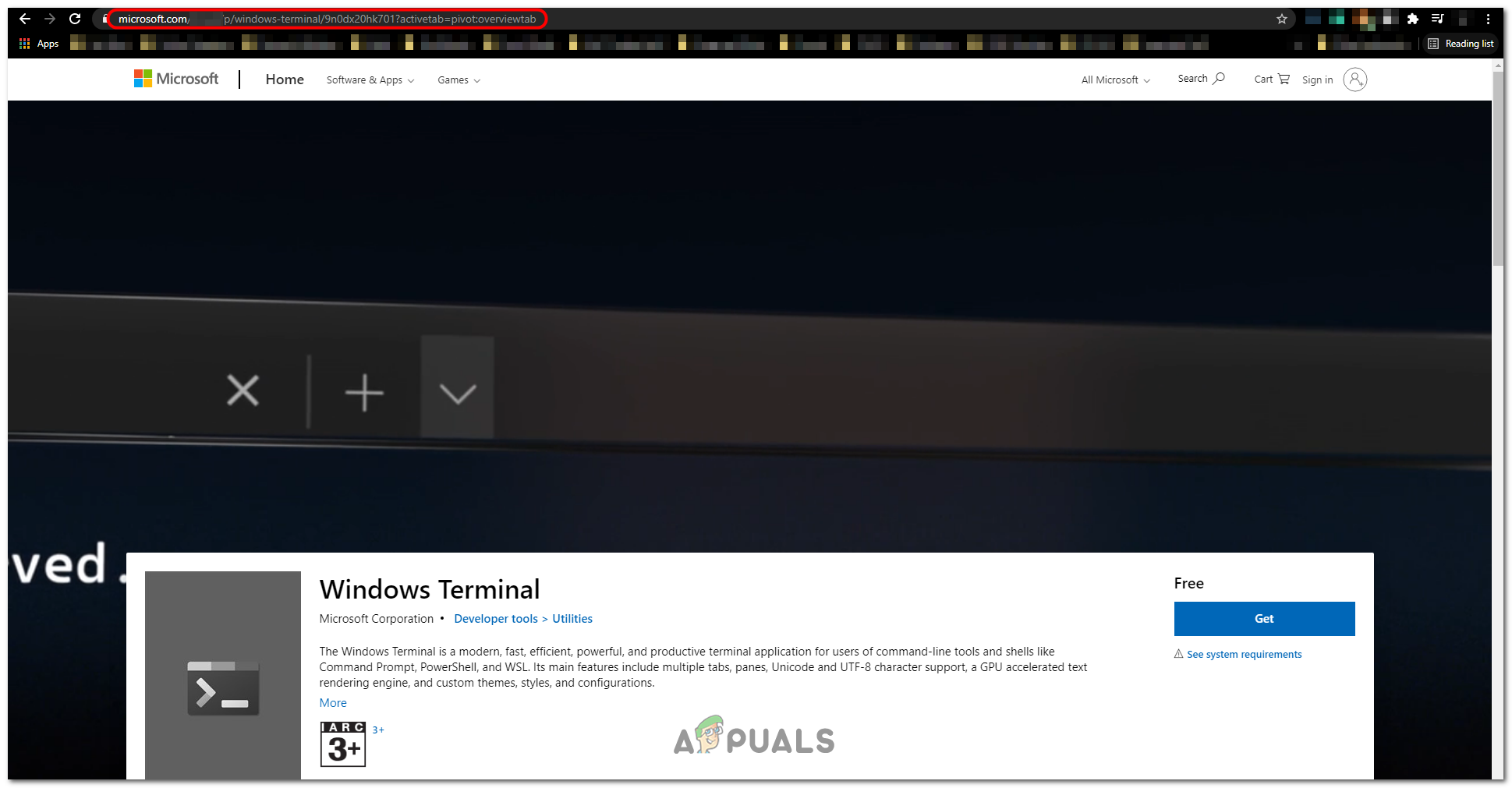 Копирование URL
- Теперь иди к этому Веб-сайт и вставьте скопированный URL в поле поиска.
(Если вы не можете щелкнуть поле поиска, отключите блокировку рекламы или откройте веб-сайт в режиме инкогнито) - Установите флажок напротив поля поиска и дождитесь загрузки ссылок.
- Как только ссылки будут успешно получены, у вас должна быть база данных некоторых файлов.
- Найдите ссылку, заканчивающуюся расширением .appxbundle или .msixbundle. Просто щелкните по нему, и загрузка должна начаться.
(Если вы видите рекламу, просто нажмите кнопку закрытия, после чего должна начаться загрузка)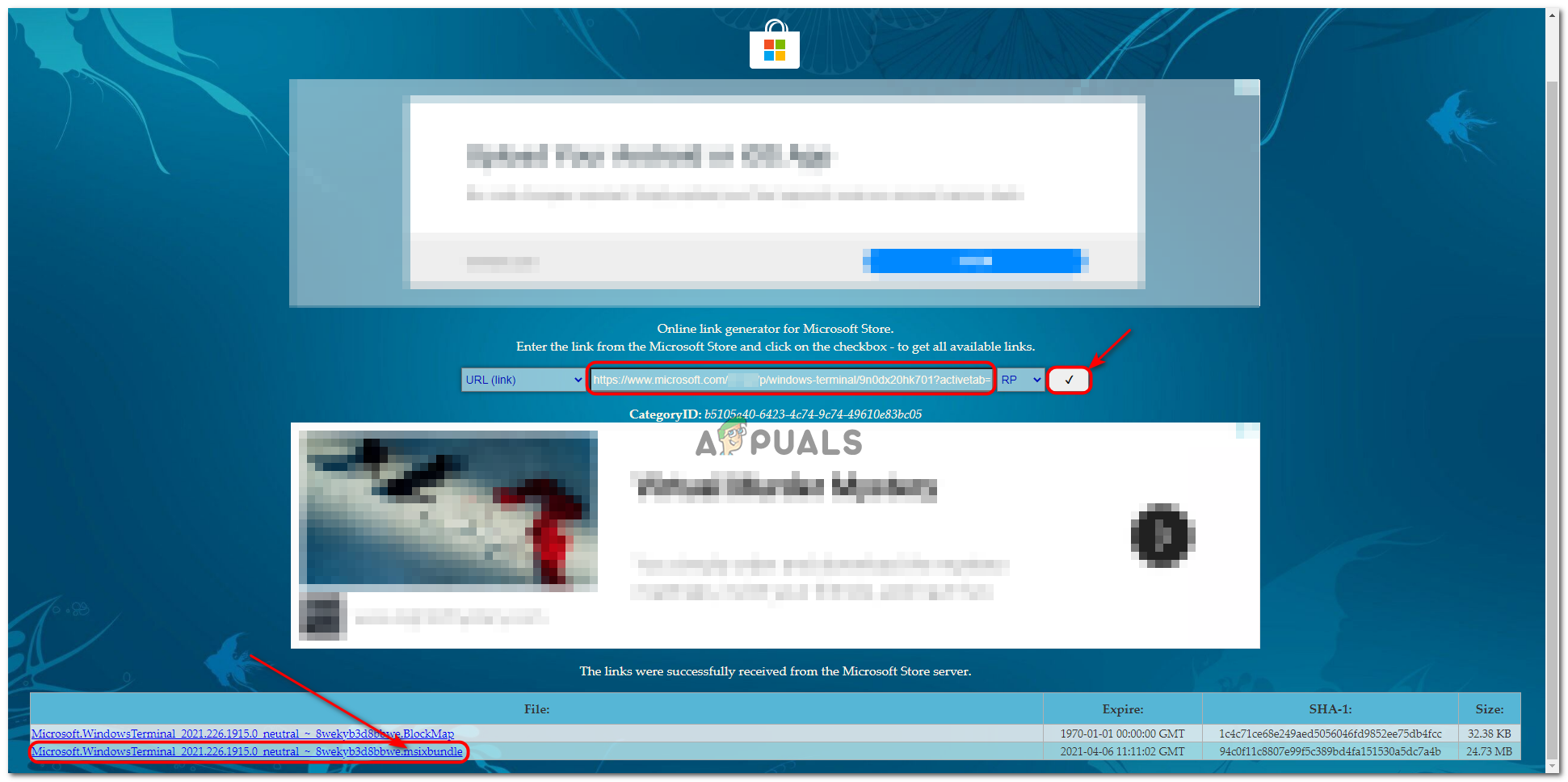 Скачивание пакета
- После загрузки файла дважды щелкните по нему, чтобы установить.
- Теперь нажмите кнопку «Установить» и дождитесь успешной установки приложения или игры.
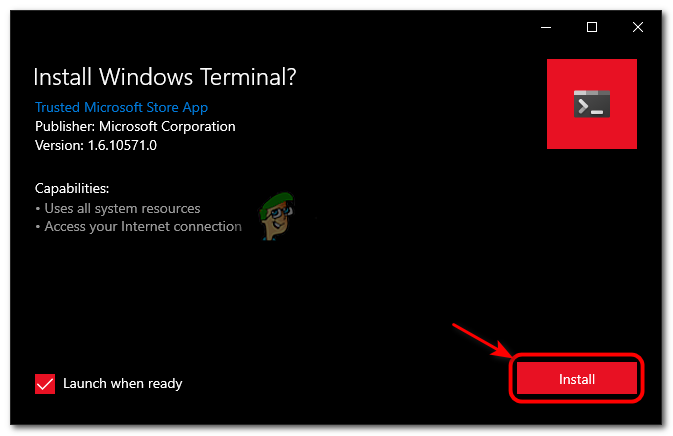 Установка приложения
Имейте в виду, что ссылки истекут через определенное время, поэтому загружайте файлы до истечения срока действия ссылок для скачивания. Если вы не хотите, чтобы срок действия ссылки истек, а приложение или игра, которые вы загружаете, огромны, вам нужно будет включить опцию «розничная торговля» перед окном поиска перед загрузкой.
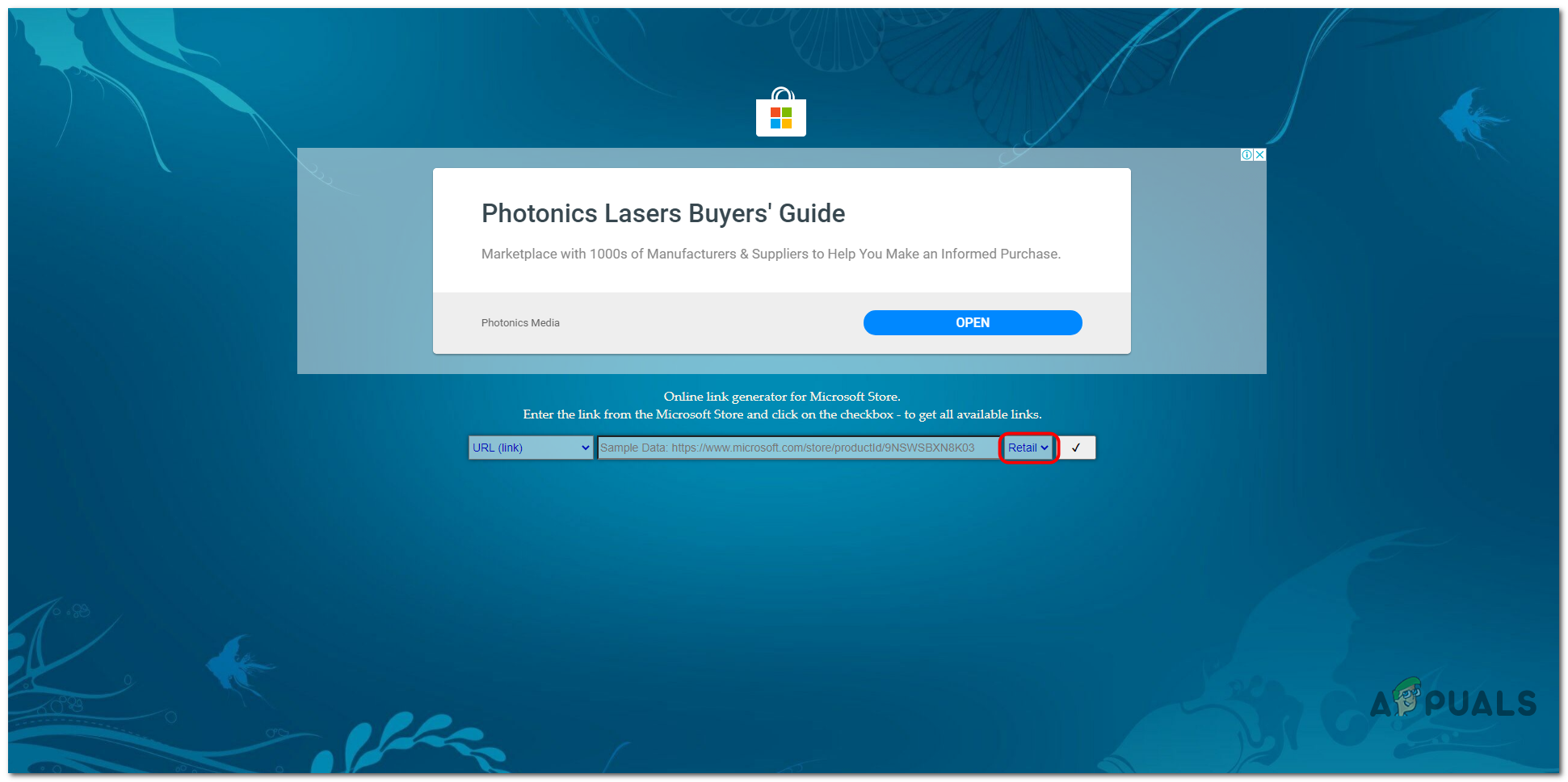 Выбор розничной торговли
Вот и все, теперь ссылка должна истечь намного позже, чем раньше.
Программы для Windows, мобильные приложения, игры — ВСЁ БЕСПЛАТНО, в нашем закрытом телеграмм канале — Подписывайтесь:)