Как уменьшить качество камеры в зум
Настройка видеокачества является одним из наиболее распространенных вопросов при использовании программ для видеоконференций. Если ваша веб-камера в Zoom показывает низкое качество изображения, вы можете попробовать настроить настройки камеры и видео прямо в приложении Zoom.
Как настроить качество камеры в Zoom
Windows и macOS:
- Запустите Zoom Desktop Client и войдите в свою учетную запись.
- Нажмите на аватар своего профиля, а затем выберите «Настройки».
- Откройте вкладку «Фон и фильтры».
- Выберите вкладку «Фильтры для видео».
- Выберите нужный фильтр.
Это позволит изменить настройки качества камеры в Zoom в соответствии с вашими потребностями, чтобы получить наилучший результат.
Как снизить качество веб-камеры
Иногда вы можете столкнуться с проблемой низкого качества изображения из-за медленного интернет-соединения или низкой пропускной способности.
Чтобы снизить качество веб-камеры:
- В меню «Настройки видео» выберите нужное устройство.
- Если настройки камеры не отображаются автоматически, нажмите на кнопку «Подключить камеру».
- Выберите нужное разрешение для отправляемого видео.
- Нажмите «Готово», чтобы сохранить настройки.
Как изменить зум камеры
Для Android:
- Откройте меню «Настройки устройства».
- Нажмите на «Приложения».
- Выберите Zoom.
- Нажмите на «Разрешения»
- Если Zoom не имеет доступа к съемке фото и видео или к камере, выберите «Запретить» и измените на «Разрешить».
Как проверить настройки доступа к видеооборудованию
Если у вас возникли проблемы с доступом к видеооборудованию, вы можете проверить настройки безопасности в Windows 10:
- Откройте меню «Пуск».
- Нажмите на «Шестеренку».
- Зайдите в раздел «Конфиденциальность».
- Выберите пункт меню «Камера» слева.
В этом разделе вы можете проверить, имеете ли вы доступ к камере, а также настроить доступ к камере для приложений и программ.
Полезные советы и выводы
- Если у вас постоянно возникают проблемы с качеством изображения в Zoom, проверьте настройки своей веб-камеры. Настройка камеры и видео может быть прямо в приложении Zoom.
- Если вы столкнулись с проблемами с доступом к видеооборудованию, проверьте настройки безопасности в Windows 10 и настройте доступ к камере для приложений и программ.
- Возможно, вам понадобится обновить драйверы для своего оборудования, чтобы обеспечить максимальную функциональность веб-камеры.
- Не забывайте, что качество видео в Zoom зависит не только от вашего оборудования, но и от скорости интернет-соединения. Если у вас низкая скорость, вы можете столкнуться с проблемами с качеством изображения.
Соответствующее настройка качества камеры может улучшить видеосвязь в Zoom и обеспечить более ясную картинку во время видеоконференций. Зная, как изменить настройки камеры и видео в Zoom, вы можете легко настроить свою веб-камеру и получить наилучший результат во время видеоконференций.
Что делать если Камера переворачивает Фото
Если Камера переворачивает Фото, то можно выполнить следующие действия. Сначала откройте приложение «Камера». Далее, переключитесь на фронтальную камеру или используйте режим селфи. Затем, нажмите на значок Меню. Откроется окно настроек, в котором нужно выбрать «Параметры камеры». Внутри настроек нужно снять флажок «Сохранять зеркальные селфи» или «Сохранить зеркальный образ», в зависимости от того, как указано в вашем приложении. Это поможет сберечь фото в правильной ориентации, а не перевёрнутым наизнанку. Простые шаги помогут сделать камеру удобной для использования и сократят время, затраченное на редактирование фото вручную.
Как добавить свою маску в зум
Если в списке предзаданных масок в программе Zoom нет той, которую вы хотите использовать, то вы можете легко добавить свою. Это очень просто и не требует особых знаний в области программирования или дизайна.
Для начала, вам нужно запустить конференцию Zoom на вашем компьютере. Затем, перейдите в настройки видео, где выберите область «Фон и фильтры». Далее, вы можете найти опцию «Средства студии» в нижнем правом углу экрана.
При нажатии на эту кнопку вы увидите список доступных видеоэффектов. Выберите нужный эффект для своей маски и добавьте его. Теперь, подключив свою веб-камеру, вы можете использовать свою маску во время видеочата.
Не забудьте сохранить свои настройки, чтобы в следующий раз использовать свою маску без необходимости повторного добавления.
Как убрать зеркальность на задней камере
После этого нужно:
- Подключить камеру обратно к 12В питанию.
- Убедиться, что камера больше не отображает зеркальное изображение и разметка отключена.
- Если зеркальность и разметка все еще присутствуют, проверьте провода и убедитесь, что они были правильно перерезаны.
- При необходимости, перезапустите систему или обратитесь к руководству по эксплуатации камеры для дополнительной информации.
Важно помнить, что изменение конфигурации камеры может потребовать опыта в автомобильных устройствах или помощи специалиста, чтобы избежать повреждения или неправильной работы камеры.
Как убрать автоматическую обработку фото на айфоне 13
Хотите сохранить оригинальность своих фото на iPhone 13? Тогда вам необходимо отключить автоматическую обработку фото на вашем устройстве. Для этого выполните следующие инструкции: Если у вас iPhone 8, iPhone 8 Plus или iPhone X, откройте раздел «Настройки — Камера» и выберите опцию «Авто-HDR», после чего выключите ее. Владельцы iPhone XS, iPhone XR, iPhone 11, iPhone SE (2020) и iPhone 12 должны открыть раздел «Настройки — Камера» и найти опцию «Смарт-HDR», затем отключить ее. После того, как вы отключите эту функцию, вы сможете получать фотографии в естественном стиле, без каких-либо изменений. Теперь вы можете наслаждаться качественными фотографиями на своем iPhone 13 без автоматической обработки.
Если вы хотите уменьшить качество камеры в программе Zoom, то вам нужно выполнить несколько простых шагов в приложении Zoom Desktop Client на вашем компьютере с операционной системой Windows или macOS. Сначала войдите в свою учетную запись на Zoom Desktop Client, затем откройте Настройки, кликнув на изображение профиля. Далее перейдите на вкладку Фон и фильтры и выберите Фильтры для видео. Здесь можно выбрать нужный фильтр, который понизит качество видео-потока. Это может быть полезно, если у вас плохое интернет-соединение или медленный компьютер, который не может обработать исходное качество видео. Таким образом, вы сможете получить более плавное и качественное видео-сообщение в Zoom.
Как настроить зум камеры в Zoom
Zoom – это одно из самых популярных приложений для видеоконференций и онлайн-переговоров. Но как правильно настроить зум камеры в Zoom, чтобы получать наилучшее качество картинки?
Многие пользователи Zoom не знают, как управлять зумом камеры и могут столкнуться с проблемами с показом нужных деталей, кадрами со спутанными лицами начальников и коллег. В данной статье мы расскажем, как правильно настроить зум камеры в приложении Zoom и получить наилучшее качество изображения.
Мы подготовили для вас несколько полезных советов, которые помогут настроить зум камеры в Zoom для достижения наилучших результатов.
Установите правильную высоту камеры
Как правильно настроить зум камеры в приложении Zoom? Один из важных аспектов — это установить правильную высоту камеры. Неправильная высота может привести к тому, что видео будет смотреться неестественно или даже неудобно для участников конференции.
Перед началом настройки камеры определите, где она будет располагаться во время конференции. Если она будет находится на столе перед вами, установите камеру так, чтобы она была на уровне глаз. Если же камера будет установлена на верхней полке или на стене, убедитесь, что она направлена прямо на вас и находится на приблизительно правильной высоте.
Правильно настроенная высота камеры поможет участникам конференции чувствовать себя комфортно, потому что видео будет выглядеть более естественно и легче их воспринимать. Кроме того, правильно настроенная высота помогает видеть вас в наилучшем свете и демонстрировать профессиональный подход к онлайн-коммуникации.
Используйте правильные настройки фокуса
Правильная настройка фокуса является важным фактором при использовании камеры в приложении Zoom. Необходимо убедиться, что все объекты на изображении находятся в фокусе и выглядят четко и ясно.
Ручная настройка фокуса
В большинстве случаев камеры автоматически настраивают фокус, однако в некоторых ситуациях может потребоваться ручная настройка. Это можно сделать, нажав на значок «Настройки камеры» в приложении Zoom и выбрав нужную камеру. В разделе «Фокус» можно выбрать ручную настройку и перетаскивать ползунок для достижения правильного фокуса.
Расстояние до камеры
Расстояние до камеры также играет важную роль при настройке фокуса. Если вы находитесь слишком близко к камере, изображение может выйти из фокуса. Рекомендуется держать расстояние от камеры до объекта около 1-2 метров.
- Убедитесь, что камера находится на уровне глаз для лучшего кадра.
- Не используйте функцию зума, если это необходимо, передвиньте камеру ближе к объекту.
- Если используете веб-камеру встроенную в ноутбук, обратите внимание на ее положение. Возможно, потребуется поднять экран для того, чтобы камера находилась на уровне глаз.
Выберите правильный угол обзора
Один из самых важных аспектов настройки зум камеры в приложении Zoom — это правильный выбор угла обзора. Если угол обзора некорректный, то Ваше изображение может получиться не полностью погружающим, что приведет к неудобству при использовании приложения.
При выборе угла обзора Вам необходимо понимать, для каких целей будут использоваться Ваши зум камеры. Если это просто проведение онлайн встреч, то важно, чтобы изображение было максимально четким и погружающим. В таком случае лучшим вариантом будет установить камеру на уровне глаз и регулярно проводить тестирование качества изображения.
Однако, если Вам необходимо использовать зум камеры для проведения вебинаров или демонстраций, то лучше выбрать угол обзора, который будет наиболее информативным для аудитории. В таком случае, следует установить камеру в более высоком положении и учитывать особенности места проведения вебинаров.
Таким образом, правильный выбор угла обзора очень важен при использовании зум камер в приложении Zoom. Поэтому нужно учитывать конкретные цели использования камер и выбирать угол обзора, который будет наиболее погружающим или информативным для аудитории.
Оптимизируйте освещение в комнате
Плохое освещение может ухудшить визуальный опыт
Когда вы проводите встречу в Zoom, убедитесь, что комната хорошо освещена, чтобы изображение было ярким и четким. Сильный контраст между ярким и темным освещением может создать трудности для устройства, что приведет к сбоям в работе и предоставит плохой визуальный опыт для всех участников встречи.
Идеальный уровень освещенности в комнате для видеоконференций
Чтобы достичь идеального уровня освещенности в комнате для видеоконференций, используйте естественное освещение, где это возможно. Если окна в комнате не дают достаточно света, добавьте искусственное освещение, которое дополняет или усиливает естественное освещение, чтобы создать более равномерное освещение в комнате.
Избегайте сильных прямых источников света на камеру
Избегайте расположения камеры против света. Вне зависимости от того, получается ли изображение темным или светлым, никогда не располагайте камеру против окна или других сильных источников света, таких как незащищенные лампочки. Это создает сильный контраст между вами и фоном на экране, что делает труднее фокусироваться и отвлекает внимание участников встречи.
- Добавьте светильники, чтобы сделать визуальный опыт более комфортным
- Поместите светильники примерно на уровне глаз, чтобы создать равномерное освещение
- Избегайте светильников с прямыми лучами света на лицо
Установите высокое качество видео
Чтобы обеспечить наилучшее качество общения через Zoom, важно настроить высокое качество видео. Как это сделать? Перейдите в настройки приложения и выберите «Видео». Здесь вы сможете выбрать нужное качество — 720p или 1080p.
Однако стоит учитывать, что высокое качество видео требует большей пропускной способности интернет-соединения. Поэтому, если у вас не очень быстрый интернет, может быть лучше выбрать более низкое качество, чтобы избежать задержек и сбоев в работе приложения.
Кроме того, вы можете также улучшить качество изображения, если используете качественную камеру. Чем лучше камера, тем более четкое и качественное изображение получится при использовании высокого качества видео на Zoom.
- Выберите высокое качество видео в настройках приложения Zoom;
- Учитывайте скорость интернет-соединения при выборе качества видео;
- Используйте качественную камеру, чтобы улучшить качество изображения.
Избегайте сильных движений камеры
Один из самых важных советов для тех, кто настраивает зум камеру в приложении Zoom — избегайте сильных движений камеры. Камера может иметь автоматическую настройку, чтобы следовать за движением голоса или движениями тела, но в большинстве случаев такие движения могут вызвать головокружение у других участников в конференц-связи.
Если вы хотите настроить камеру в Zoom на определенный угол или местоположение, то рекомендуется предварительно проверить это на тестовой конференции перед началом основного мероприятия.
Кроме того, если у вас есть загрузки на компьютере или других приложениях, которые могут затормозить работу вашей камеры, это может вызвать сильные дрожания. Поэтому перед началом конференц-связи рекомендуется закрыть все ненужные программы и приложения, чтобы избежать сильных движений камеры.
Используя эти советы, вы сможете настроить камеру в Zoom таким образом, чтобы сохранить комфорт и удобство во время общения с другими участниками. И помните, что мелкие дрожания и небольшие движения при нормальных условиях работы камеры не являются проблемой, но избегайте сильных движений, чтобы избежать усталости и дискомфорта у других участников.
Вопрос-ответ
Как включить автоматическое управление зумом?
Для включения автоматического управления зумом нужно нажать на значок зума во время видеозвонка, затем выбрать «Авто». Теперь зум будет автоматически меняться в зависимости от растояния между участниками видеоконференции.
Как изменить уровень зума вручную?
Чтобы изменить уровень зума вручную, нужно нажать на значок зума во время видеозвонка и зажать левой кнопкой мыши или пальцем на тачпаде на экране. После этого нужно переместить курсор вверх или вниз, чтобы увеличить или уменьшить изображение.
Как изменить угол обзора камеры?
Для изменения угла обзора камеры нужно откртыть настройки видео во время видеозвонка и выбрать «Видео». Затем нужно выбрать «Камера» и нажать на кнопку «Настроить». Тут можно изменить угол обзора путем перетаскивания рамки на экране.
Как улучшить качество видео при использовании зума?
Для улучшения качества видео при использовании зума нужно позаботиться о стабильном интернет-соединении. Также рекомендуется выбирать подходящую камеру и правильно настраивать ее параметры. В настройках зума можно также изменить качество видео, отключить автоматическую настройку зума и самостоятельно настроить его ручками.
Как ухудшить качество камеры
Началась дистанционка (ну по крайней мере в моей шкиле) и нам на контрольных камеру сказали врубать. Не то чтобы я стесняюсь, но как можно намеренно расшакалить изображение чтобы оно было как с нокии 3310, где не видно куда смотрит человек?

03 Sep 2020 в 06:26 #2
Началась дистанционка (ну по крайней мере в моей шкиле) и нам на контрольных камеру сказали врубать. Не то чтобы я стесняюсь, но как можно намеренно расшакалить изображение чтобы оно было как с нокии 3310, где не видно куда смотрит человек?
Ты стесняешься или списывать собираешься?)
03 Sep 2020 в 06:27 #3
Ты стесняешься или списывать собираешься?)
Офк второе. Смысл мне стесняться своего лица.
03 Sep 2020 в 06:35 #4
Клоуны не понимают, что контрольные в сентябре — проверка остаточных знаний и чем сильнее вы на них жульничаете, тем хуже и сложнее учиться вам будет в течение следующего времени.
Кроме как клеить прозрачную пластину на вебку или искать ПО от разработчика — больше нет вариантов.
Хотя есть, но он только для элиты и за деньги
03 Sep 2020 в 06:36 #5
Офк второе. Смысл мне стесняться своего лица.
Забей. Чего-то сбился из-за твеого
Мог бы прочто написать, что списывать будешь)
А намеренно сшакалить по-любому можно, ибо стримеры же в своих ОБСах мнеяют качество картинки на вебке. Надо лишь прогу найти, которая будет везде вебку выдавать с такими настройками.
03 Sep 2020 в 06:49 #6
03 Sep 2020 в 07:06 #7
Да скачай просто фильтр накинь со snapcamera или любого другого. Она будет ретранслировать. Или линзу присобачь лул.
03 Sep 2020 в 07:13 #8
Вруби пубг и сверни, получишь лицо папича в квадратиках как на стриме
03 Sep 2020 в 08:37 #9
Началась дистанционка (ну по крайней мере в моей шкиле) и нам на контрольных камеру сказали врубать. Не то чтобы я стесняюсь, но как можно намеренно расшакалить изображение чтобы оно было как с нокии 3310, где не видно куда смотрит человек?
не уверен что это стработает,но можно попытатся стримить через OBS и поставить там качество условные 360p или ниже
Как ухудшить качество камеры в зуме
Началась дистанционка (ну по крайней мере в моей шкиле) и нам на контрольных камеру сказали врубать. Не то чтобы я стесняюсь, но как можно намеренно расшакалить изображение чтобы оно было как с нокии 3310, где не видно куда смотрит человек?

03 Sep 2020 в 06:26 #2
Началась дистанционка (ну по крайней мере в моей шкиле) и нам на контрольных камеру сказали врубать. Не то чтобы я стесняюсь, но как можно намеренно расшакалить изображение чтобы оно было как с нокии 3310, где не видно куда смотрит человек?
Ты стесняешься или списывать собираешься?)
03 Sep 2020 в 06:27 #3
Ты стесняешься или списывать собираешься?)
Офк второе. Смысл мне стесняться своего лица.
03 Sep 2020 в 06:35 #4
Клоуны не понимают, что контрольные в сентябре — проверка остаточных знаний и чем сильнее вы на них жульничаете, тем хуже и сложнее учиться вам будет в течение следующего времени.
Кроме как клеить прозрачную пластину на вебку или искать ПО от разработчика — больше нет вариантов.
Хотя есть, но он только для элиты и за деньги
03 Sep 2020 в 06:36 #5
Офк второе. Смысл мне стесняться своего лица.
Забей. Чего-то сбился из-за твеого
Мог бы прочто написать, что списывать будешь)
А намеренно сшакалить по-любому можно, ибо стримеры же в своих ОБСах мнеяют качество картинки на вебке. Надо лишь прогу найти, которая будет везде вебку выдавать с такими настройками.
03 Sep 2020 в 06:49 #6
03 Sep 2020 в 07:06 #7
Да скачай просто фильтр накинь со snapcamera или любого другого. Она будет ретранслировать. Или линзу присобачь лул.


03 Sep 2020 в 07:13 #8
Вруби пубг и сверни, получишь лицо папича в квадратиках как на стриме
03 Sep 2020 в 08:37 #9
Началась дистанционка (ну по крайней мере в моей шкиле) и нам на контрольных камеру сказали врубать. Не то чтобы я стесняюсь, но как можно намеренно расшакалить изображение чтобы оно было как с нокии 3310, где не видно куда смотрит человек?
не уверен что это стработает,но можно попытатся стримить через OBS и поставить там качество условные 360p или ниже
Как превратиться в суперзвезду Zoom-звонков за 15 минут. Часть 2. Софт

«Ну наконец-то!» — услышал я от нескольких человек, когда сказал, что готова вторая часть статьи про видео в Zoom. Первая часть про подбор камеры для съёмки в Zoom вызвала дикий резонанс. До сих пор продолжается холивар о том, что же лучше — вебка за 20 тысяч или старая зеркалка (думаю, вы знаете ответ) и какое освещение купить за десятку, чтобы выглядеть как суперзвезда даже со стандартной камерой (не всё так просто). В этой части поговорим про то, что не требует никаких вложений, но точно улучшит ваше видеопредставление — софт.
Дисклеймер: У меня был некоторый материал с прошлого раза, и я уже не стал заморачиваться и соблюдать правило с одинаковым фоном, одеждой, временем суток и причёской, так что придётся помучиться и сравнивать режимы как-нибудь так. С софтом проще, потому что вы можете в любой момент потыкать режимы самостоятельно и выбрать те, которые вам понравятся больше.
Я с детства люблю ковыряться в электронике и соединять всё со всем, поэтому читать в свободное время инструкции к железу или ПО — моё хобби. Как продакт-менеджеру мне иногда обидно, что важные и сложные функции в продукте не используются, потому что людям лень в них разбираться или просто потратить 10 минут на исследование (да, хороший онбординг тоже важен). Поэтому предлагаю сначала разобраться в той программе, которую многие из вас открывают каждый день — Zoom.
Первый и самый важный совет — проверьте обновления. Даже спустя квартал после важных релизов я всё равно вижу людей с багами прошлых версий или без новой функциональности. Не надо так — обновления это просто и важно! Ищите их на вкладке About — Check for Updates.
Далее идём в настройки — секция Video.
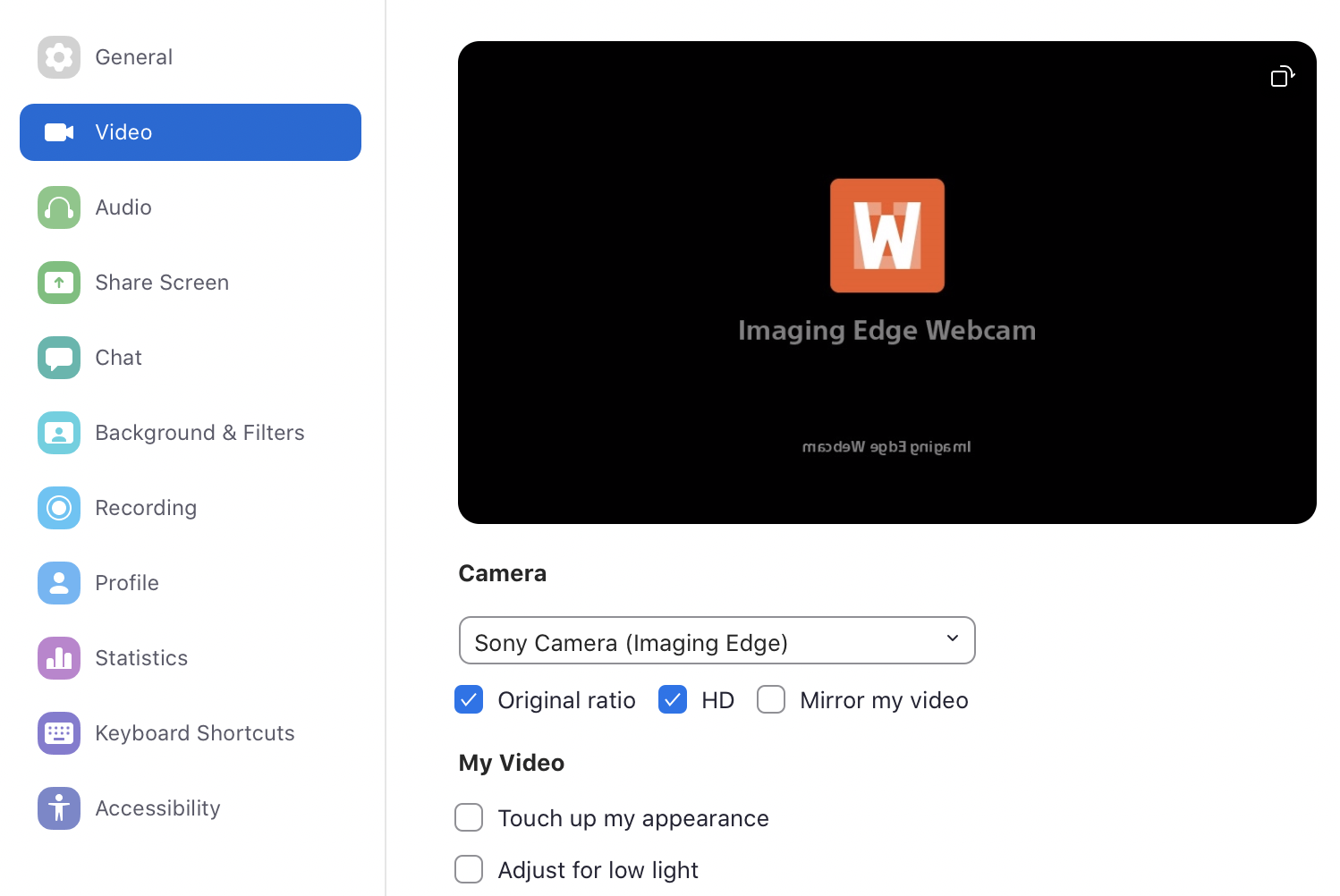
Обязательно включите (если до сих пор не сделали) галочку Original ratio. Она отвечает за правильное отображение пропорций камеры (например, если она снимает в 3:2, а не 16:9).
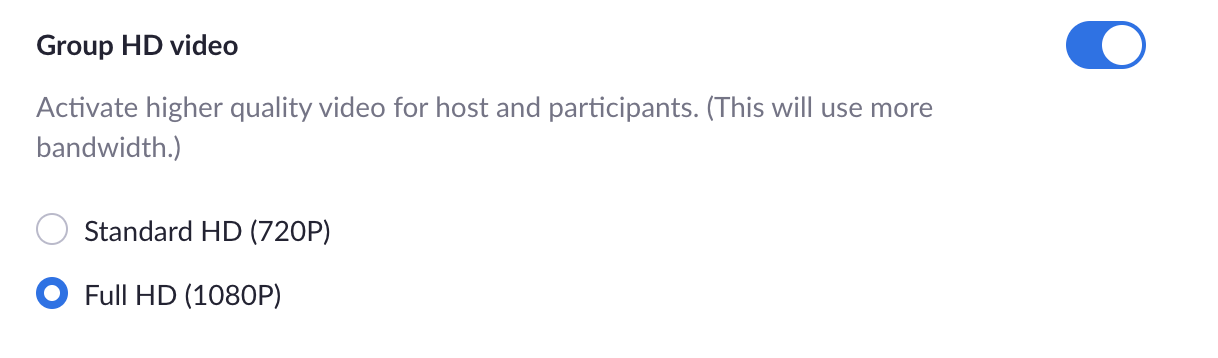
С HD у Zoom всё сложно. Включайте галочку HD, если у вас платный тариф, хорошая камера и хороший интернет. Как я уже писал в прошлой статье — не гонитесь за мегапикселями: моя Sony выводит через USB изображение в 1024×576 и всё равно уделывает по качеству видео все дорогущие вебки с 4K. Включение HD позволит вам отобразить хотя бы то, что может передать Zoom.
Прикольно, что Zoom не даёт использовать все мегапиксели пользователям на бесплатном тарифе. Это же ограничение работает, если на созвоне присутствует больше двух человек.

Есть ещё много ограничений. 720p включается у платников с хорошими компьютерами только при открытии окна на весь экран, только в режиме active speaker layout, только при включённой настройке (которая для групповых митингов находится не в этом окне, а в вебе, покажу ниже), только со стабильным потоком не менее четырёх мегабайт в секунду и только если ещё хотя бы один участник созвона смотрит на весь экран. 1080p — только у Business и Enterprise и только при дополнительном запросе через поддержку. С виртуальным фоном получить качество выше 720p невозможно, а если компьютер не тянет, то и больше 360p. Почитать подробно про ограничения можно здесь.
Ну ок, взгрустнули слегка и поехали дальше.
Прочие настройки видео
Mirror my video понадобится для софта, который не делает отражение сам (если вы хотите отражаться без зеркального отображения).
Здесь же можно включить несколько «улучшайзеров».
Touch up my appearance поможет сгладить боль от созерцания своего лица. Советую включать эту галочку, только если вы пили всю ночь и хотите это скрыть. Размажет весь экран и превратит в фарфоровую куклу, особенно с плохой камерой. Даже с учётом настраиваемости величины эффекта. Всё-таки Zoom — не Snapchat, не научились пока делать хорошо.
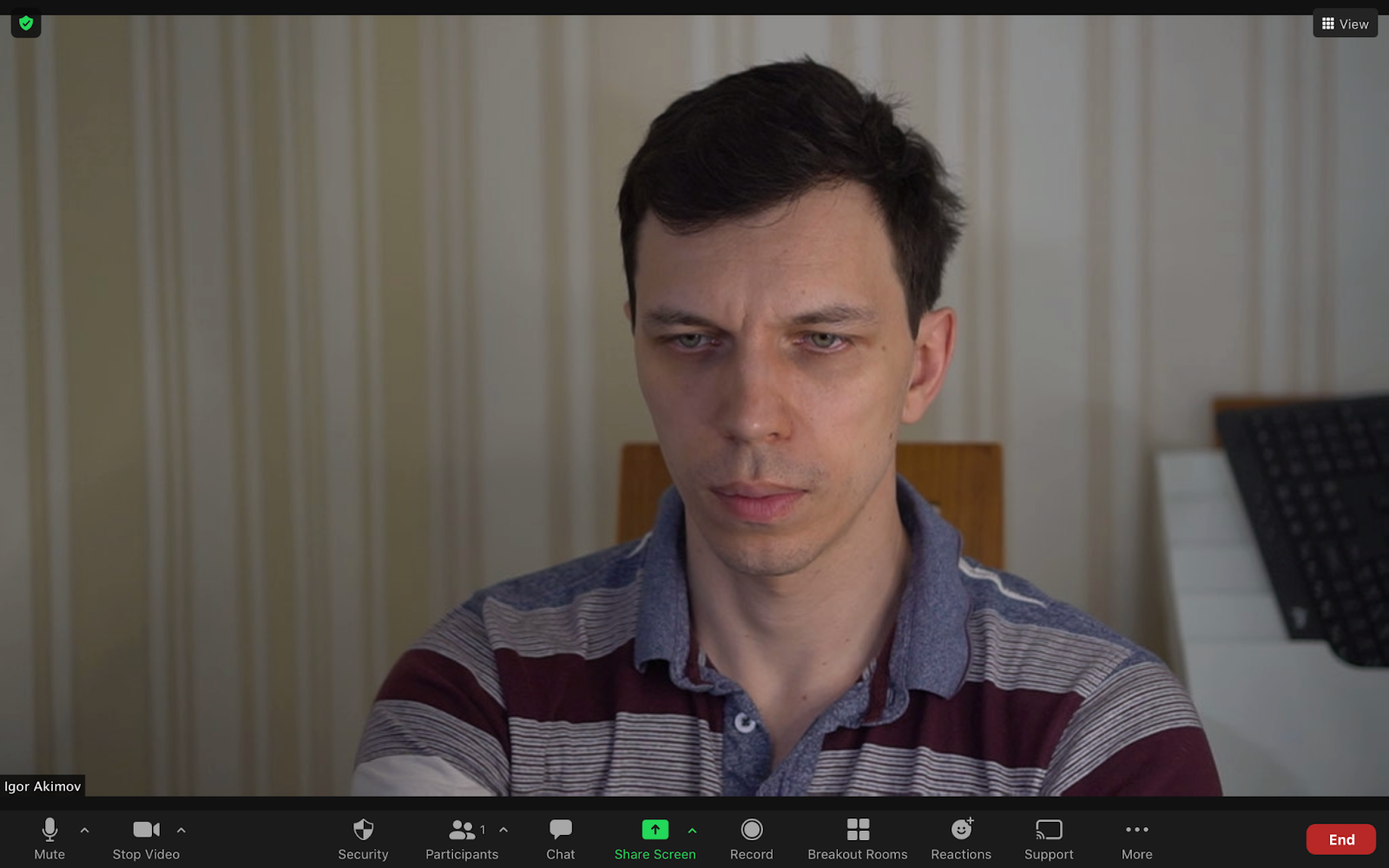

Adjust for low light позволяет чуть осветлить изображение, если вокруг темнота и камера не выдаёт более-менее сносную экспозицию. Советую протестировать. У меня камера хорошая, поэтому эту галочку не ставлю.
Остальные настройки — по вашему желанию.
Далее идем в Advanced. Если у вас хорошая камера с шумоподавлением — выключаем, если нет — советую оставить так, как есть. Аппаратное ускорение ещё никому не вредило, но если будет сбоить или тормозить — выключайте.

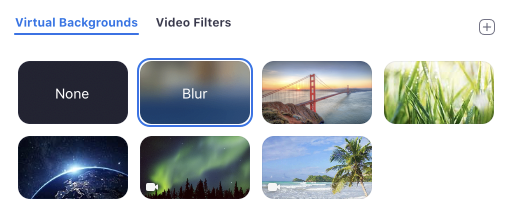
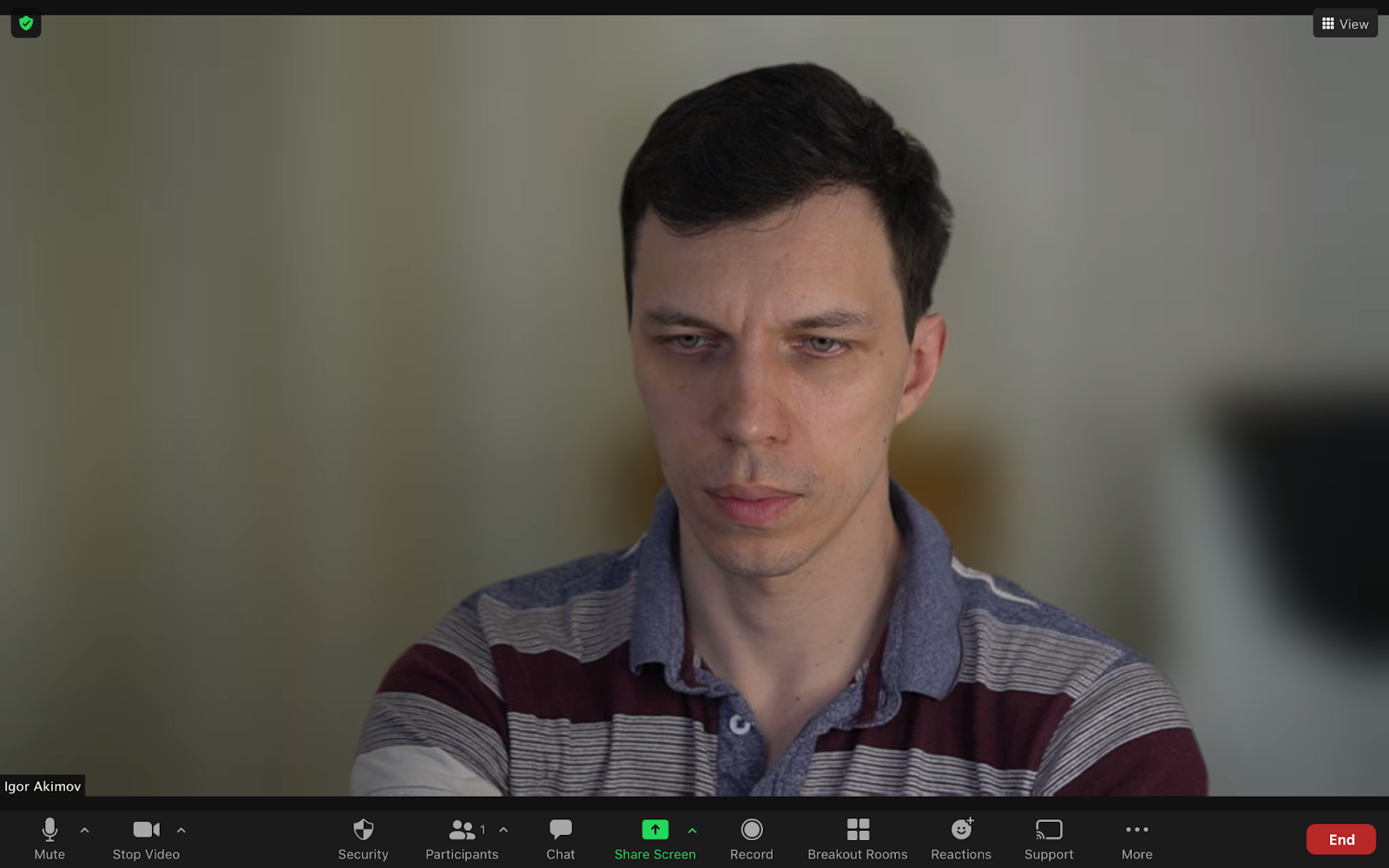
Далее можно пойти в раздел Virtual Backgrounds и понять, что там уже давным-давно есть фильтр Blur, который всем понравился в Skype, Meet и Teams. Работает хорошо, помогает скрыть бардак даже с грошовой камерой. Если хотите, добавьте сюда фонов-задников. Подойдет любая картинка 1280х720 или 1920х1080. Качать можно тут, тут и тут:
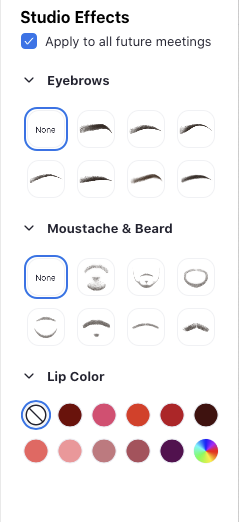
Zoom пошел на поводу у девушек (и мальчиков) и решил, что если уж никто никого вживую не видит, то почему бы и макияж и бритьё бороды не подставлять автоматом (нейросети же это уже делают за 3 копейки). Можно подрихтовать брови, нарисовать идеальные усы с бородой и накрасить губы. Самая забавная галочка тут — Apply to all future meetings (а потом человека увидят живьем, хаха). Жду следующие фичи — отбеливание зубов, изменение цвета глаз, формы носа и ушей, убирание морщин, синяков под глазами и прыщей. Инновации!
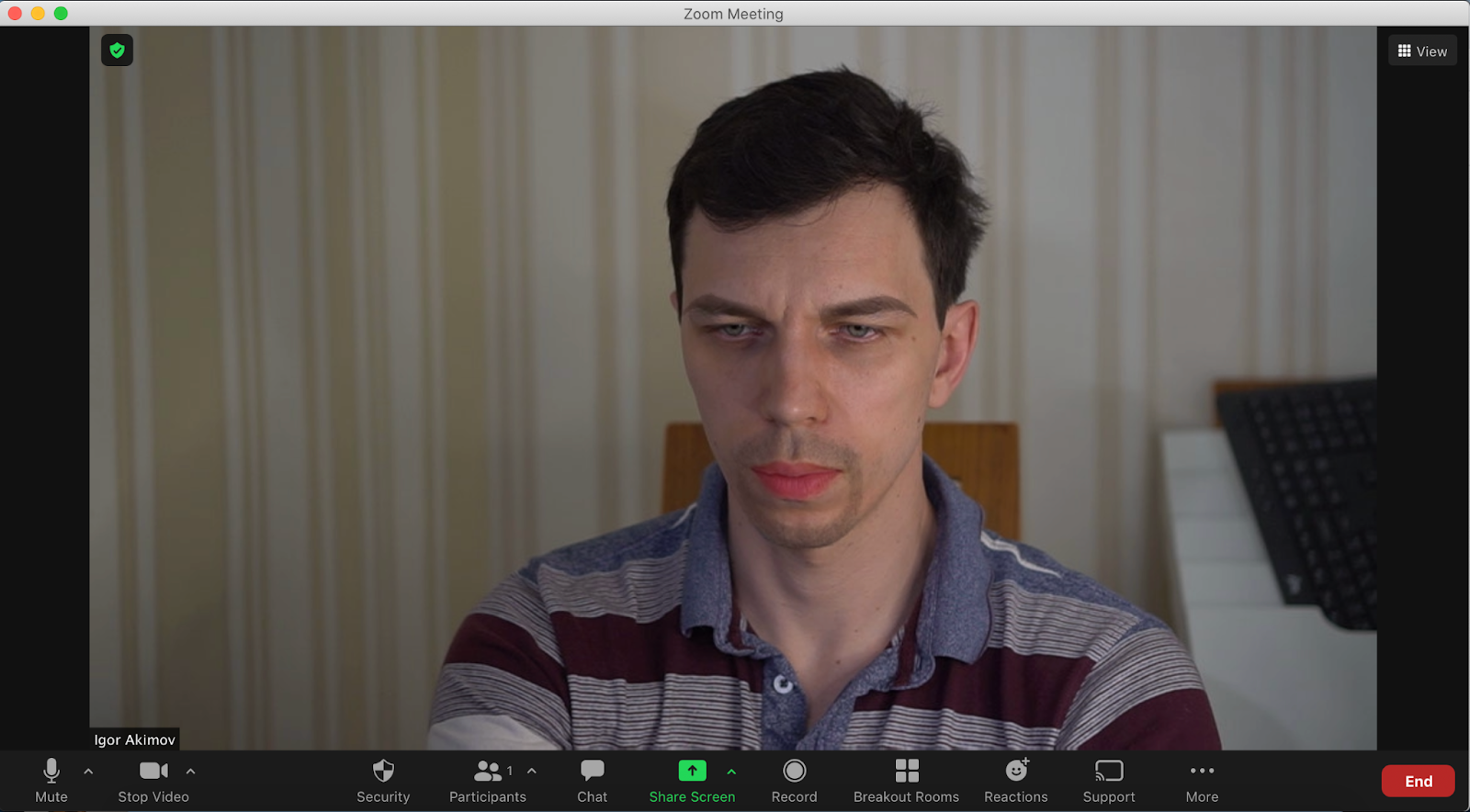
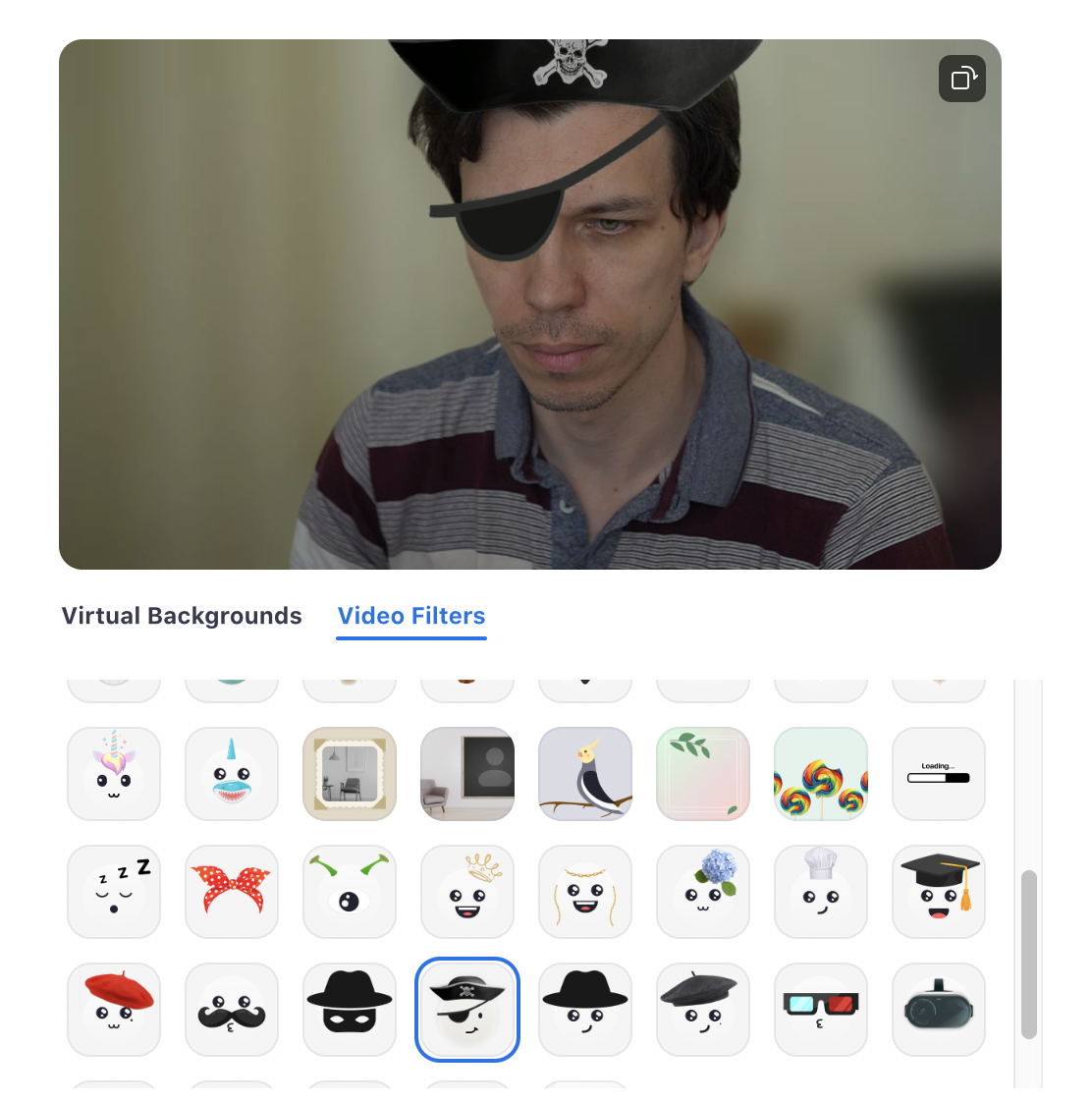
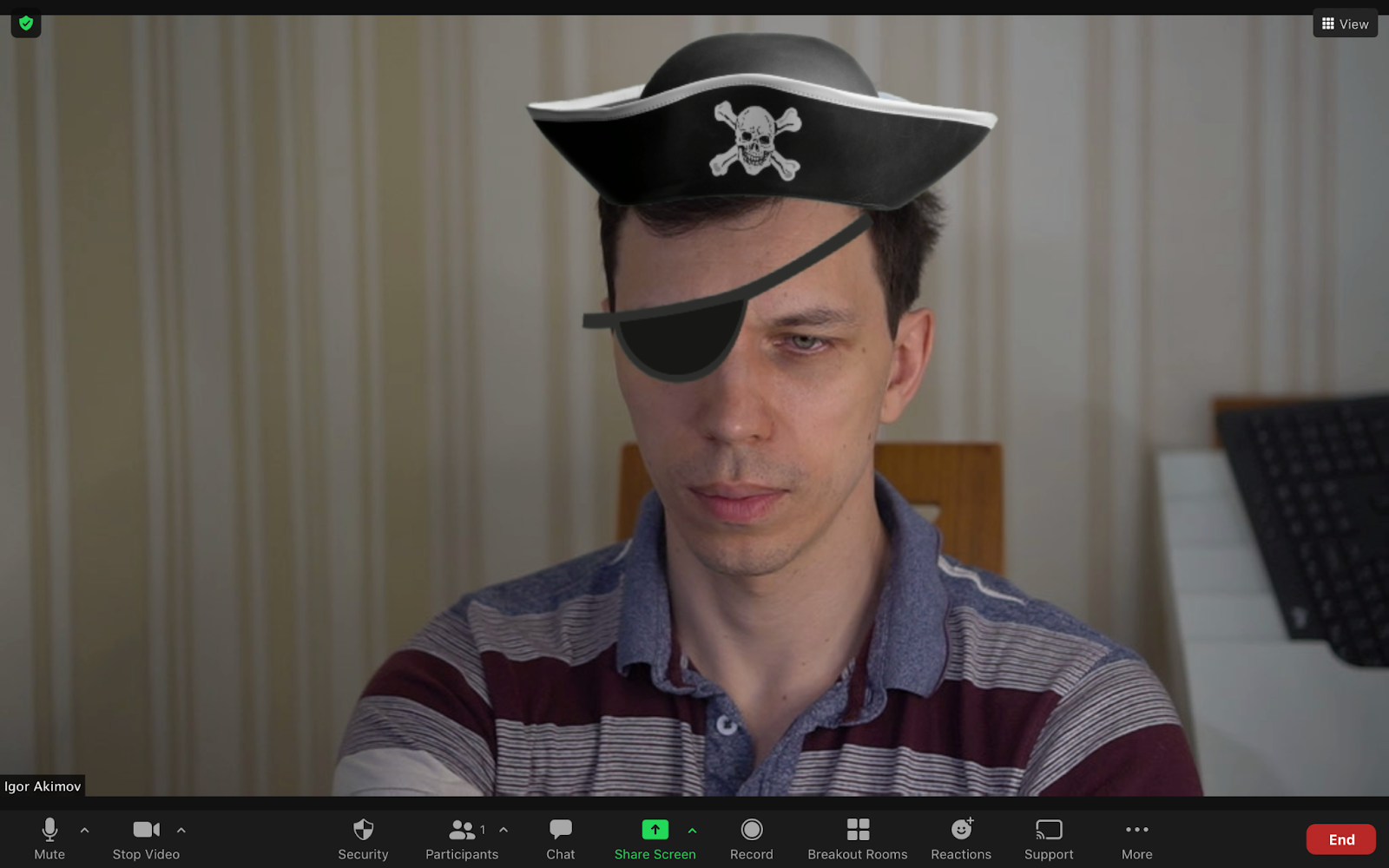
Далее, опять же пойдя на поводу у школьников и инста-блогеров, Zoom добавил видео-фильтры. От фильтров на всё изображение до масок, рамочек и эффектов. Ну-у. Слегка разнообразит созвоны с топ-менеджерами и клиентами.
Теперь к более полезным вещам.
Шаринг экрана
Во-первых, нетрудно заметить, что он довольно разнообразный. Правда 99% всё равно пользуется первым вариантом (обидно).
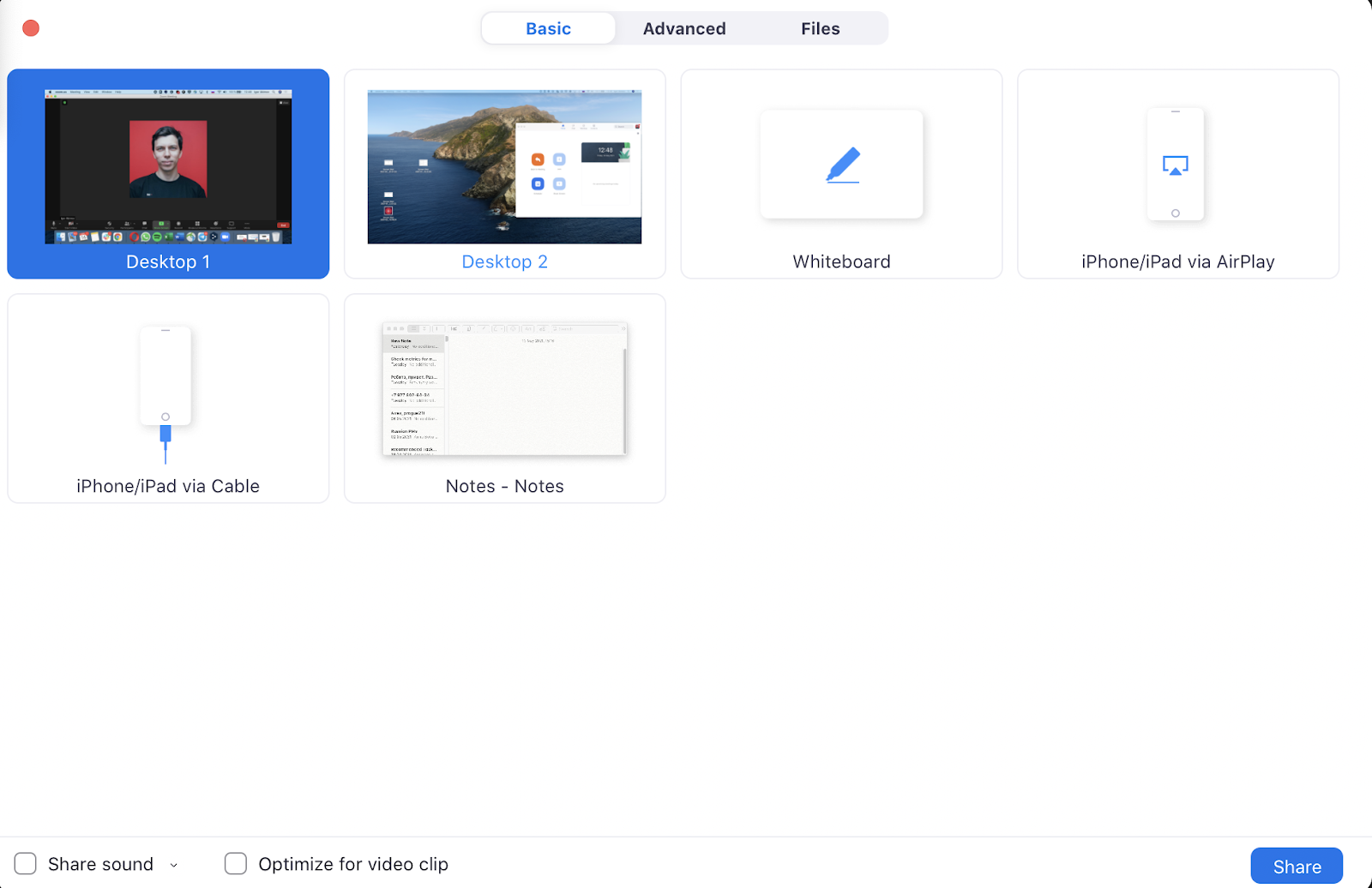
Из интересного тут можно выбрать Whiteboard (довольно примитивная, но всё-таки коллективная доска для рисования, подчеркивания, фиксации мыслей) и подключение iPhone по кабелю или через AirPlay. Раньше нужно было подключать iPhone к QuickTime или отдельно созваниваться с телефонного клиента. Сейчас это можно сделать гораздо удобнее. Также полезно иногда включать звук из компьютера в трансляцию, например, если вы воспроизводите видео со звуком. Тогда галочка Share sound также должна быть выбрана.
Если вы хотите делать запись трансляции, советую выбрать галочку Optimize for video clip. Она позволяет стабилизировать видеопоток, чтобы было проще сохранять видео в файл.
Идем на продвинутый уровень — Advanced.
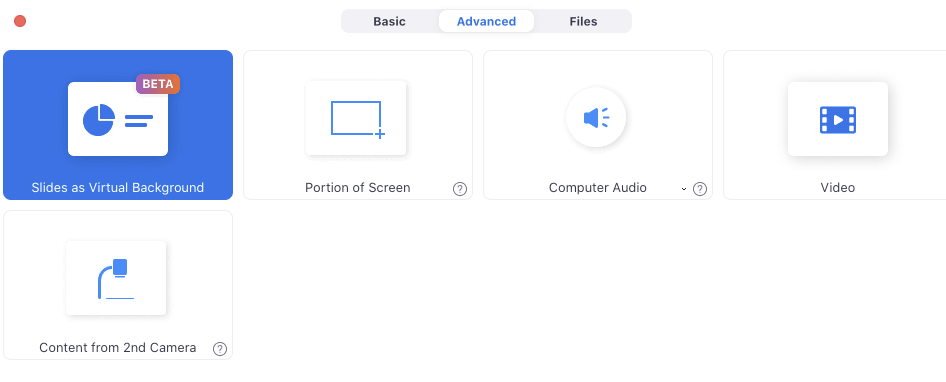
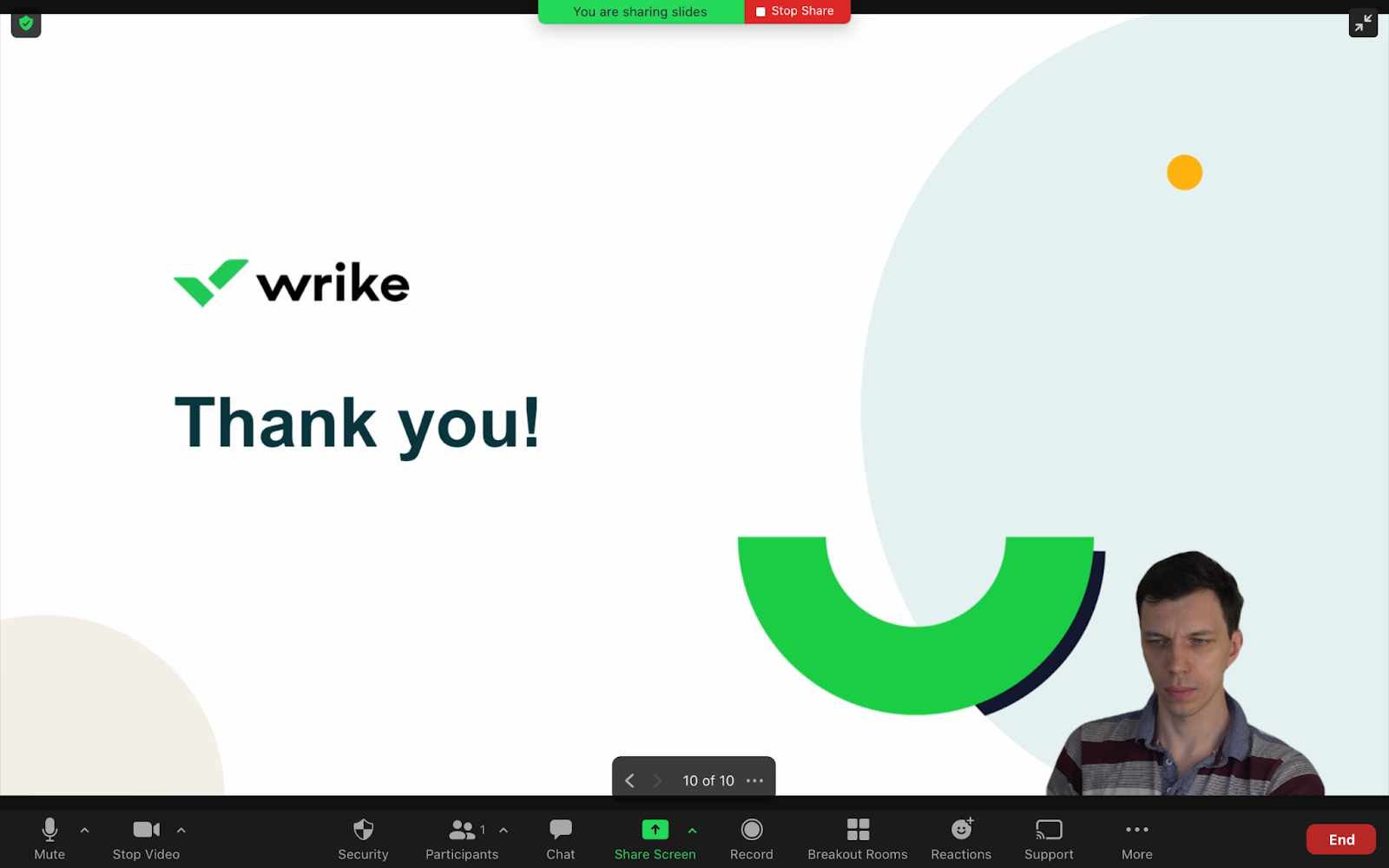
Slides as virtual background — фича, которая появилась совсем недавно. Совмещает вырезание вас от фона и наложение на слайды, чтобы было видно и вас, и презентацию. Минус — работает без анимации и только со скачанными файлами ppt и key. Зато практически конкурент mmhmm, о котором расскажу ниже.
Portion of Screen — это вырезанный кусочек десктопа со всеми окнами, которые туда вошли. Удобно для показа части экрана, когда заметки или дополнительные окна находятся в другой.
Computer Audio — хорошая штука для стриминга звука в вещание. Если вы общаетесь группой, но хотите добавить фоновой музыки для настроения — это оно.
Video — режим, который позволяет всем вместе посмотреть скачанный фильм со звуком.
Content from 2nd Camera — удобно для смены ракурсов: например, если одна камера направлена на вас, а другая — на учебник с материалами или флипчарт. Но нельзя выбрать, какие камеры использовать, и в итоге вы все равно должны перебирать все (видимо, фичу не допилили и бросили).
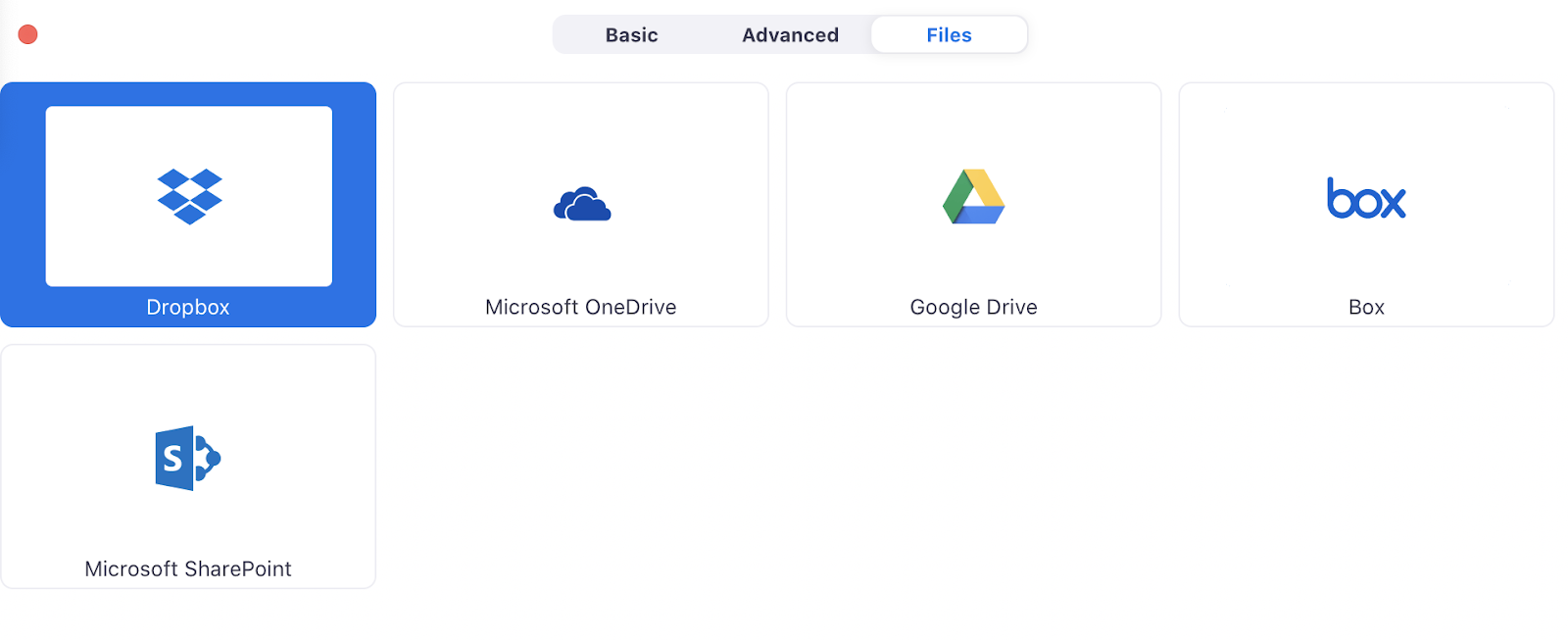
Третий таб немножко странный — трансляция файла. На самом деле это просто открытие экрана браузера с открытым файлом и чуть более удобная выбиралка, но на самом деле польза сомнительна.
Идём дальше. Удивительно, но большую часть настроек клиента Zoom спрятал в аккаунте в вебе. Например, включение Full HD для групповых звонков.
Или включение нового режима Immersive View:
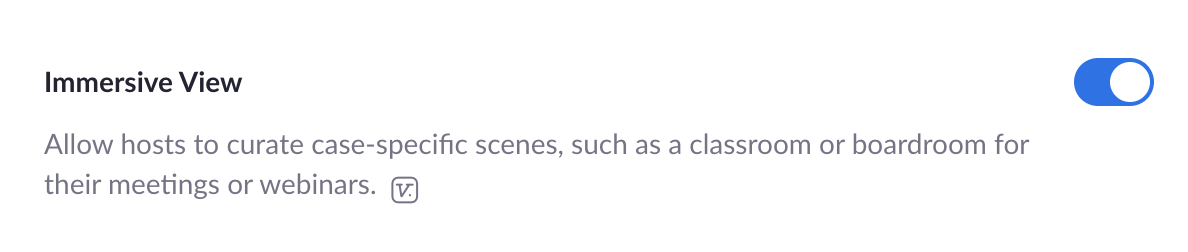
Это довольно интересная новая фича-копикат Microsoft Teams, в котором вы и собеседник находитесь на виртуальной «сцене». Немного разнообразит групповые созвоны и 1-на-1, но качество видео, освещения и фона тут будет очень важно.
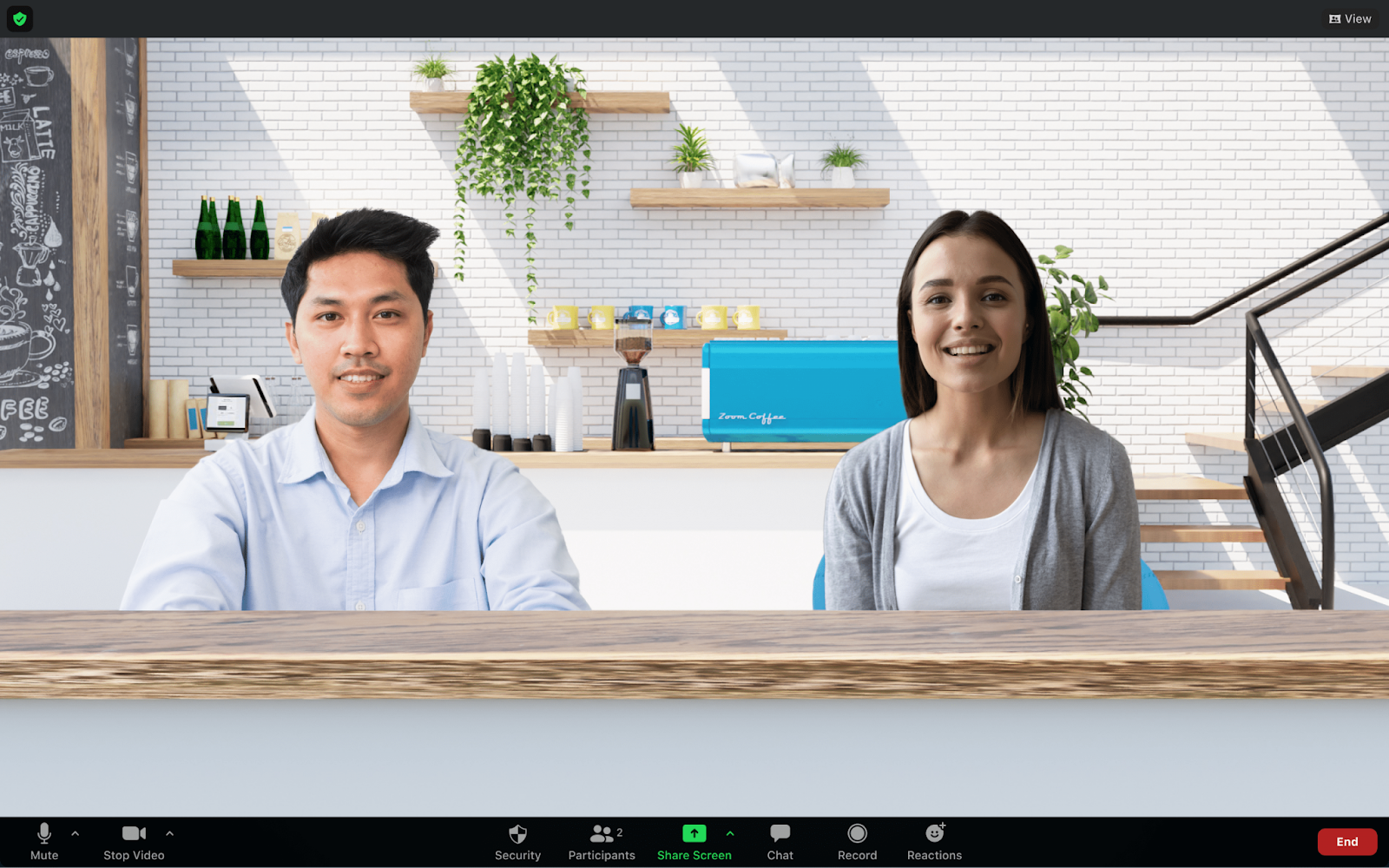
На этом вроде пока всё. Если потренируетесь с фичами сегодня — на следующий рабочий день будете самым крутым чуваком в Zoom.
OBS — лидер на рынке видеотрансляций, ещё и бесплатный с открытым кодом. Если вам нужно стримить в YouTube, Facebook, Twitch и иже с ними, смешивать видео с разных источников (например, слайды и камера), переключаться между камерами, микшировать звук, кодировать это всё в режиме реального времени в файл, то это ваш выбор № 1.
Настроек и туториалов в интернете существует вагон (например, вот), так что не буду здесь рассказывать о похожем.
Перечислю, для чего OBS может быть полезен исходя из жизненного опыта:
Высококачественная запись видеопотока: Zoom в любом случае пережимает.
Трансляции во всевозможные соцсети в максимальном качестве без танцев с бубнами.
Использование нескольких камер и микрофонов.
Переключение между видами: ваше лицо на весь экран, вы по плечи на фоне слайдов, просто слайды, десктоп или какой-нибудь скринкаст, вторая камера и так далее.
Улучшение качества видео: яркость, контрастность, резкость, удаление фона, цветокоррекция, кроп или увеличение только центральной части видео (если у вас широкоугольная камера) и так далее.
Улучшение качества звука: громкость, реверберация, гейн, удаление шумов, подкрутка эквалайзера и так далее.
Настоящий монстр обработки в реальном времени. Крайне рекомендую!
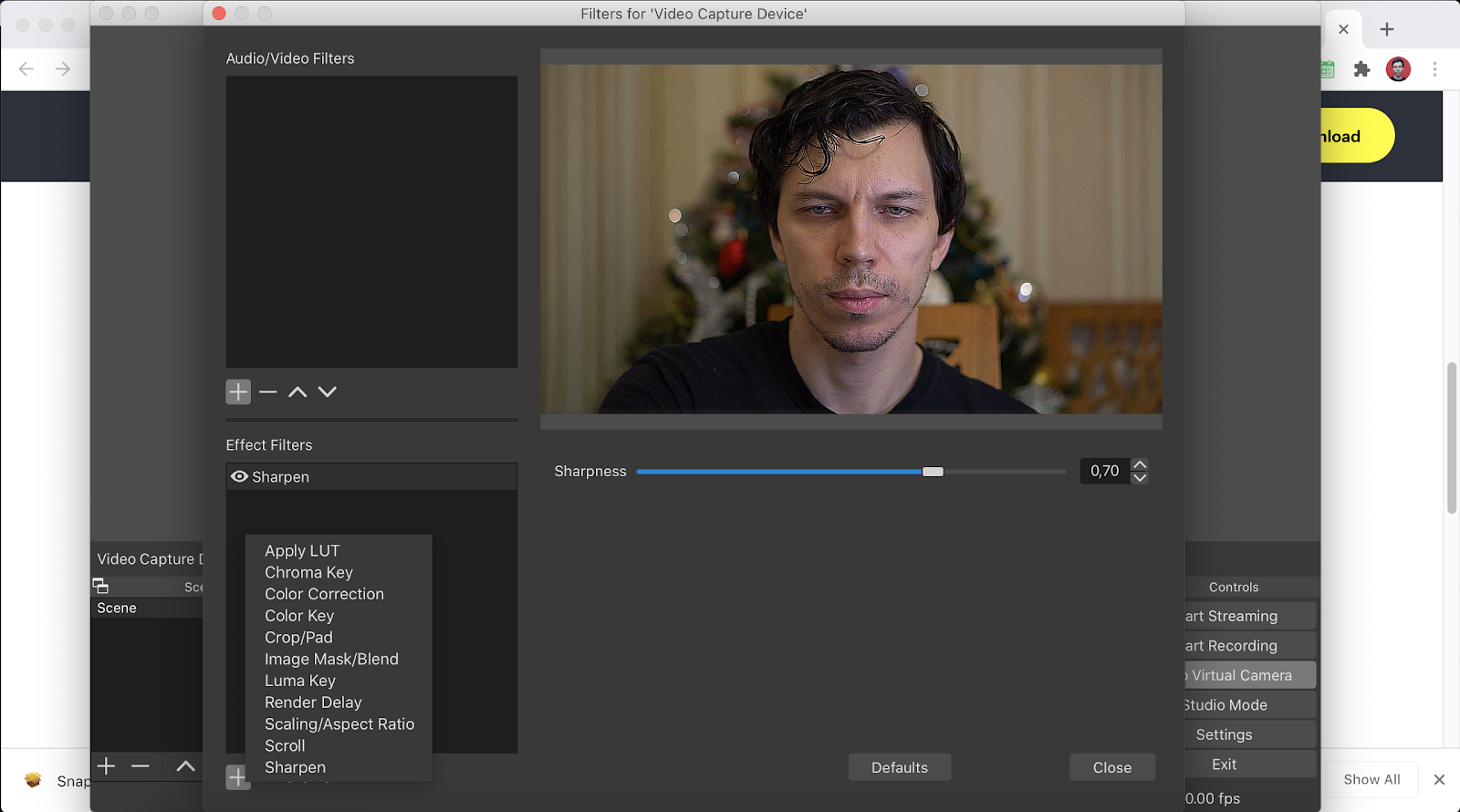
Фильтр улучшения резкости
Snap Camera
Snap Camera — SnapChat для веб-камеры. Подойдёт, чтобы поиграться или удивить коллег. Можно как «подтюнить» лицо и размазать фон, так и превратиться в огурца, ребёнка или диснейскую принцессу. Для тимбилдинга — самое то. В одном из онлайн-квестов, в котором мы участвовали в Wrike, организаторы использовали SnapStudio для погружения в мир киберпанка.
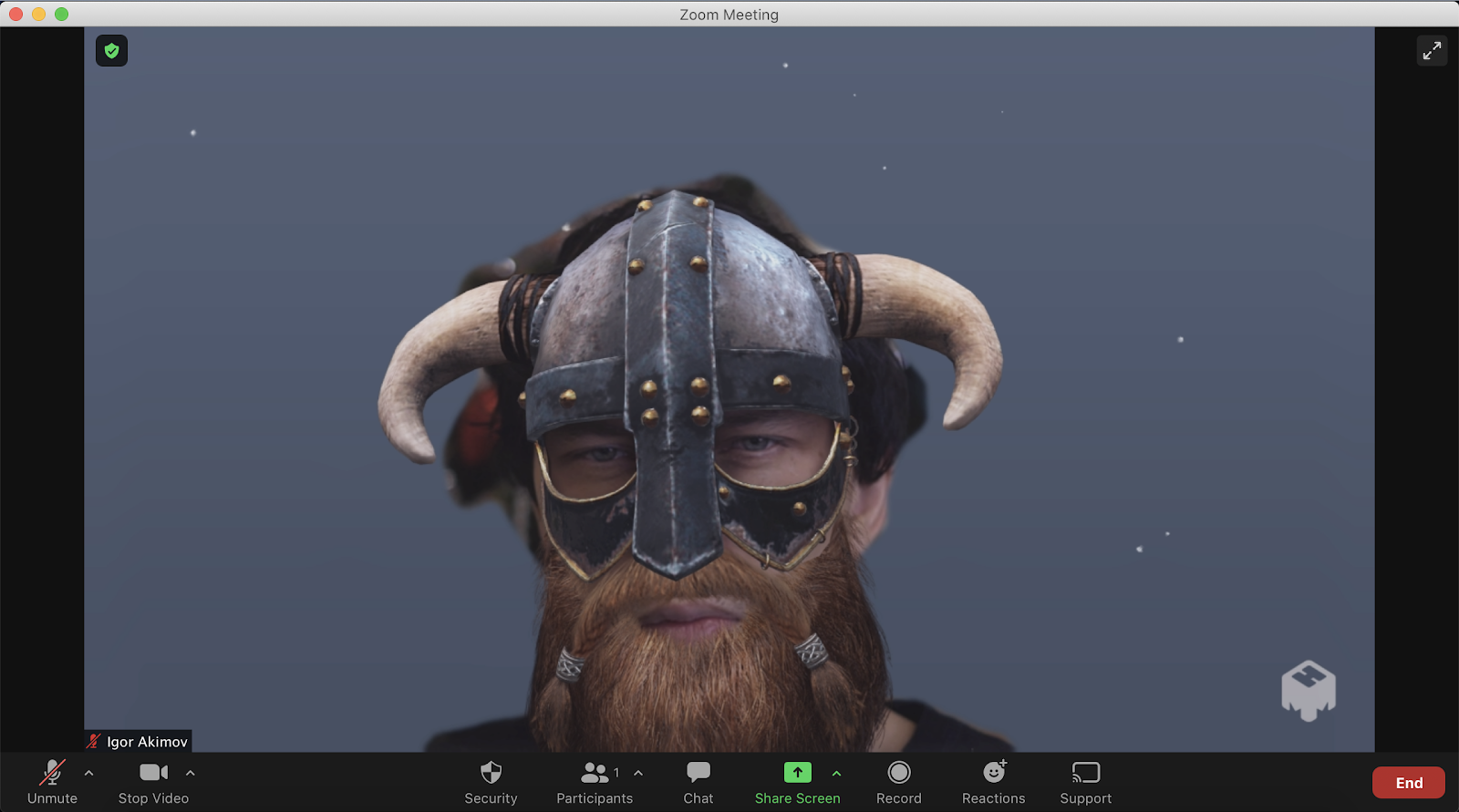 Ещё немного примеров под спойлером
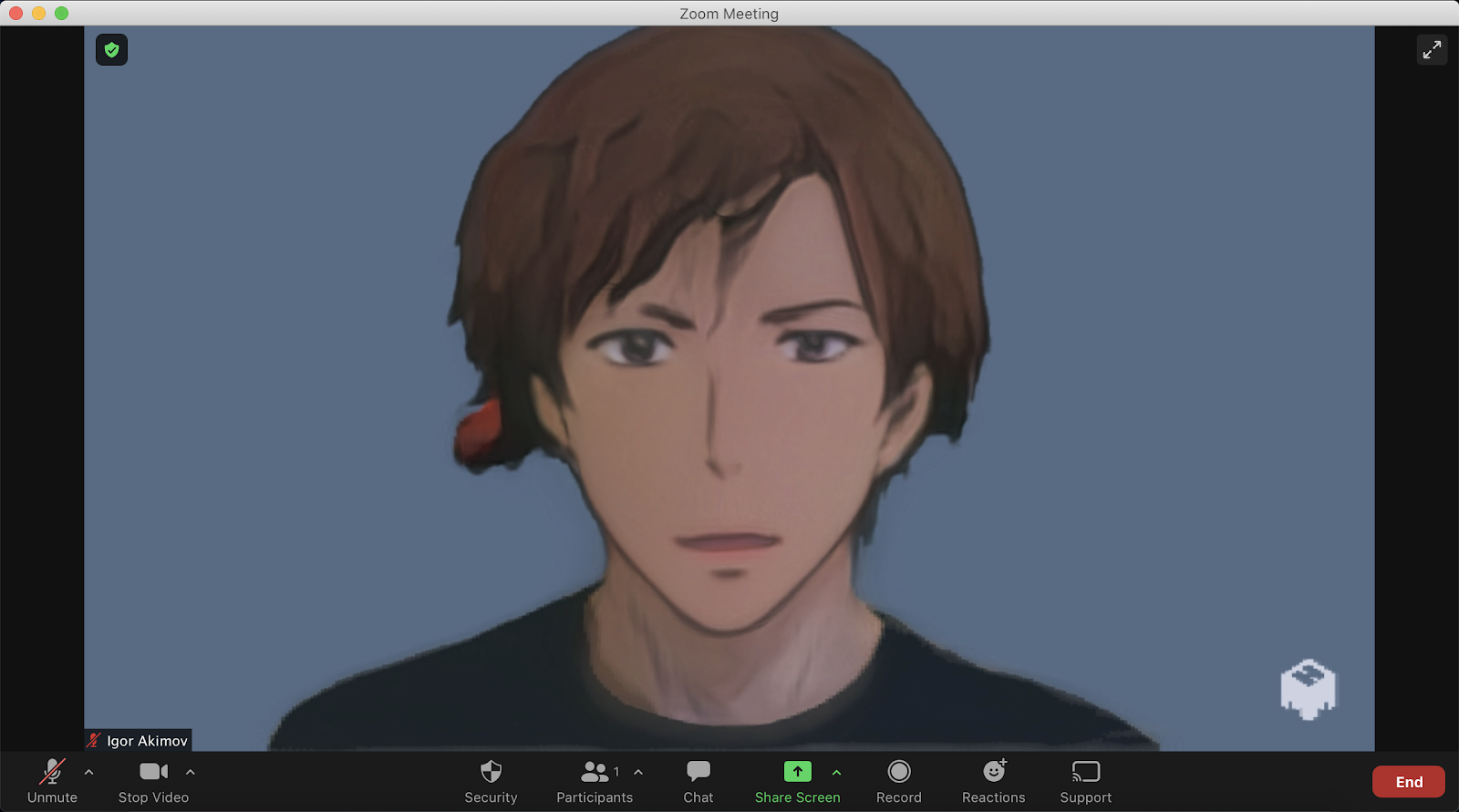
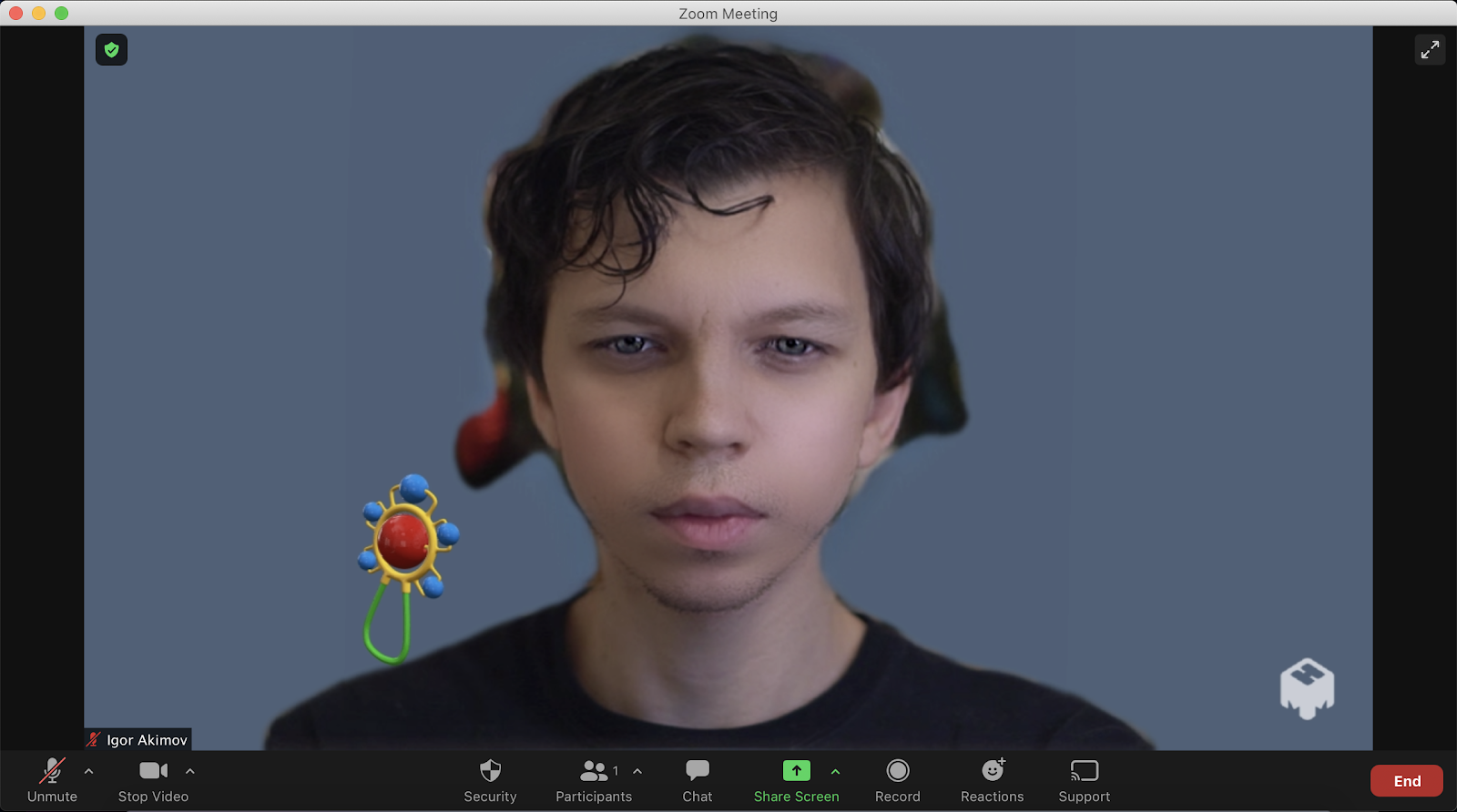
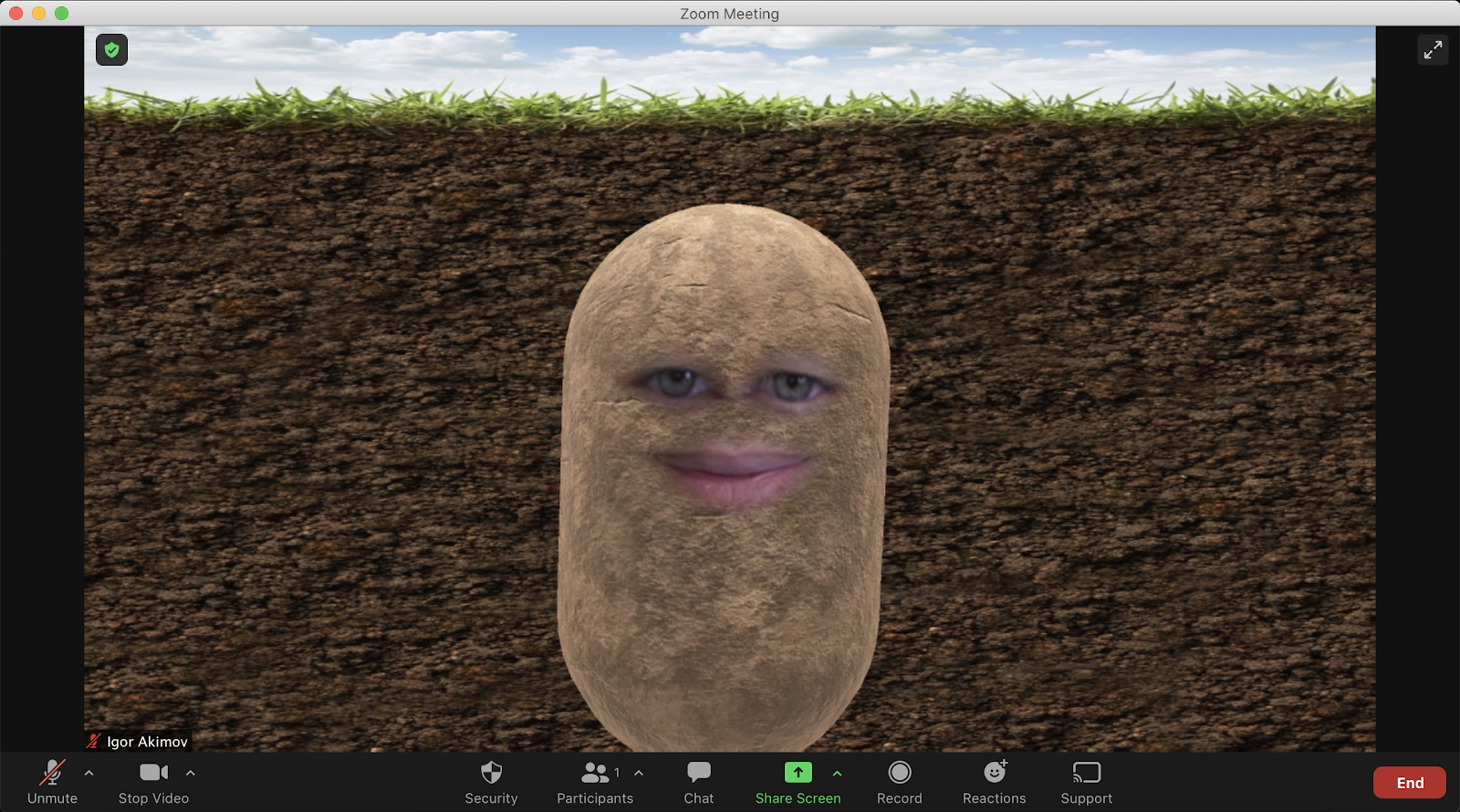
Mmhmm
Mmhmm — мини-OBS для удалёнки от Фила Либина, создателя Evernote.
Позволяет решить ту самую неприятную особенность Zoom — если вы шарите экран, то лицо отъезжает в полосочку в углу экрана и часто игнорируется. Mmhmm позволяет накладывать на слайды вырезанное из фона изображение с камеры. Причём в нужное место: например, кружочек с изображением в верхнем левом углу. Также можно использовать «указку», чтобы сфокусировать внимание, переключаться между разными медиа-источниками (слайды, видео, картинки, несколько камер), накладывать разные эффекты и давать другому участнику доступ к управлению вашими слайдами. Всё это бесплатно первый час в день. Все плюшки без ограничений за 100 долларов в год. Попробуйте: возможно, это как раз то, что вам нужно.
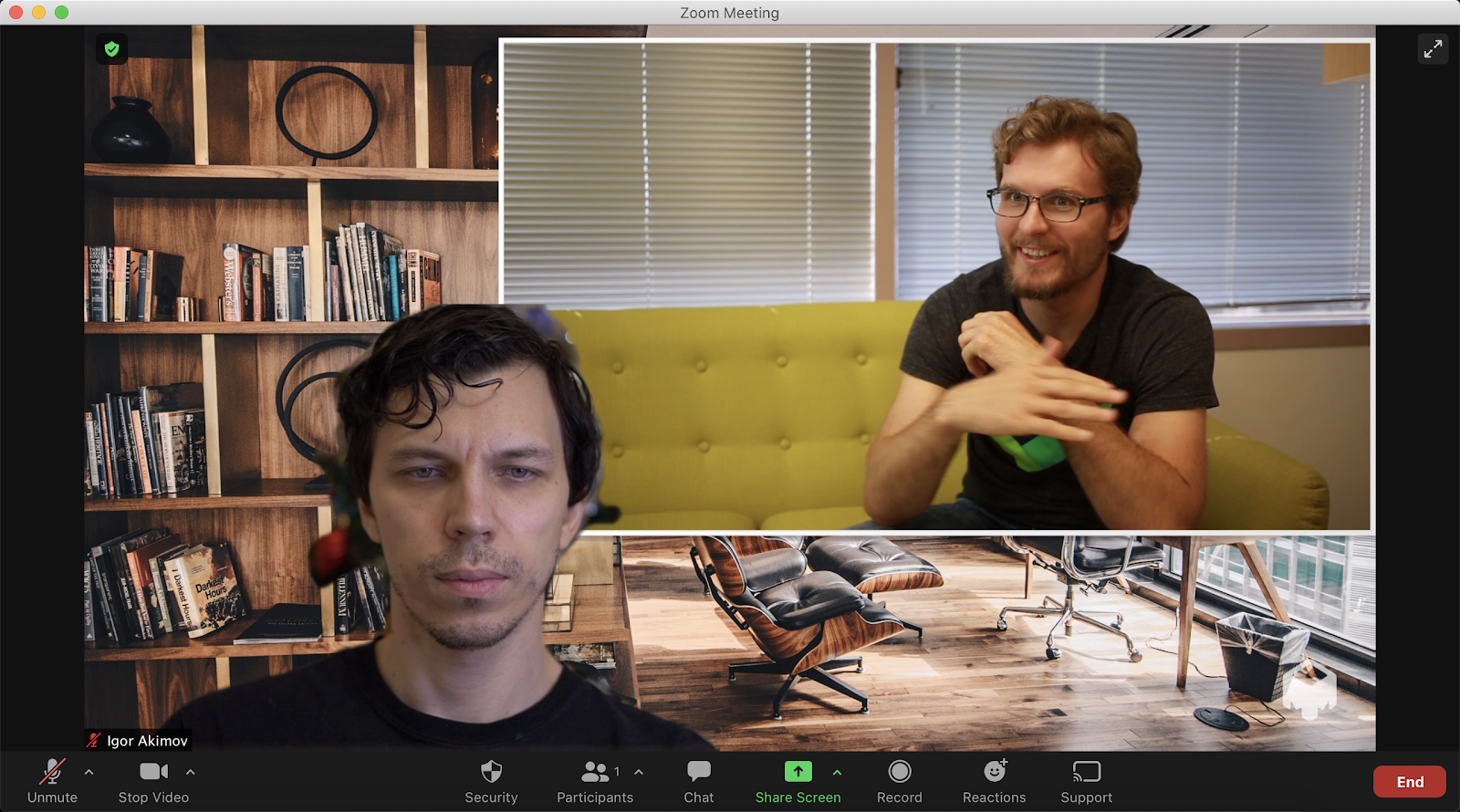
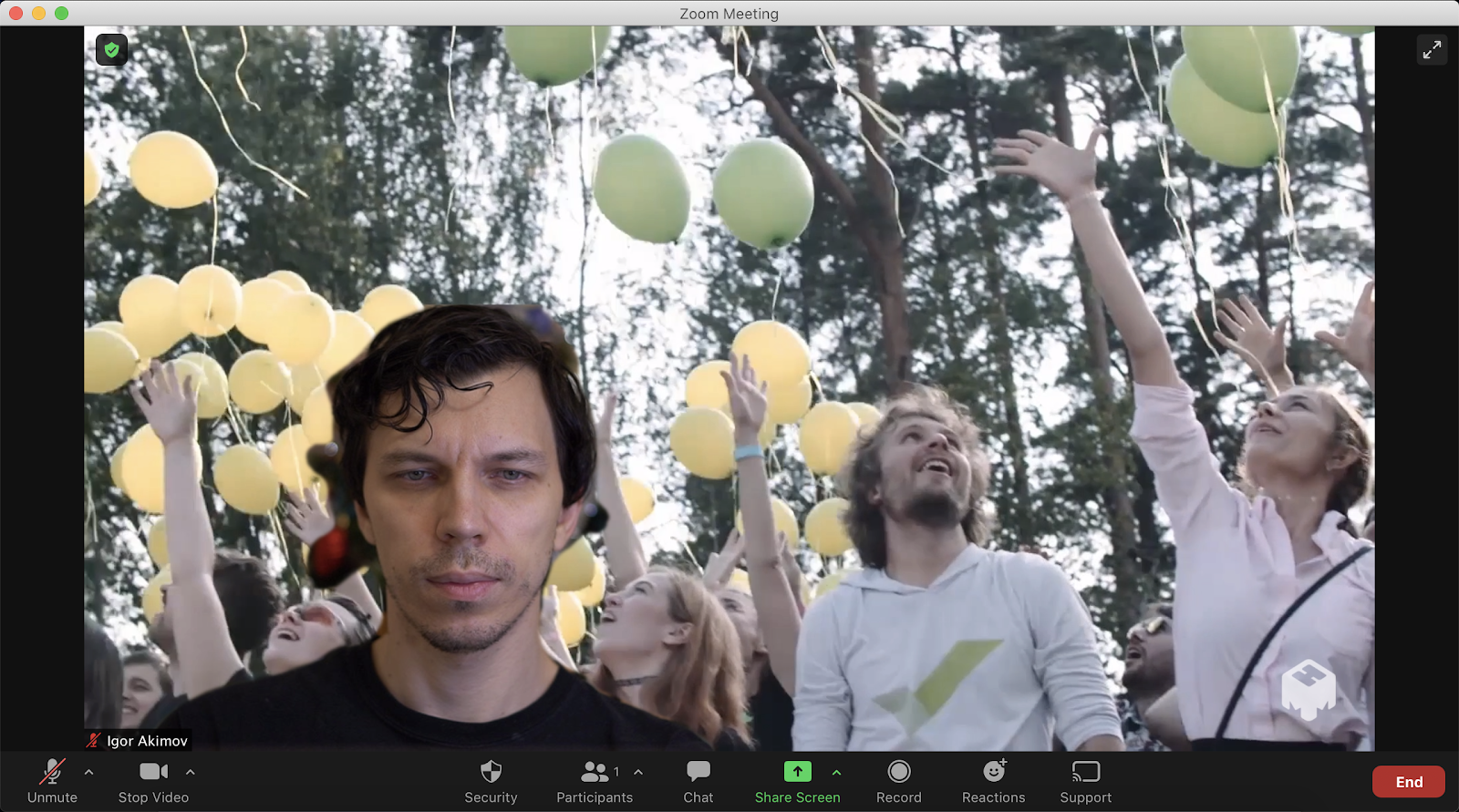
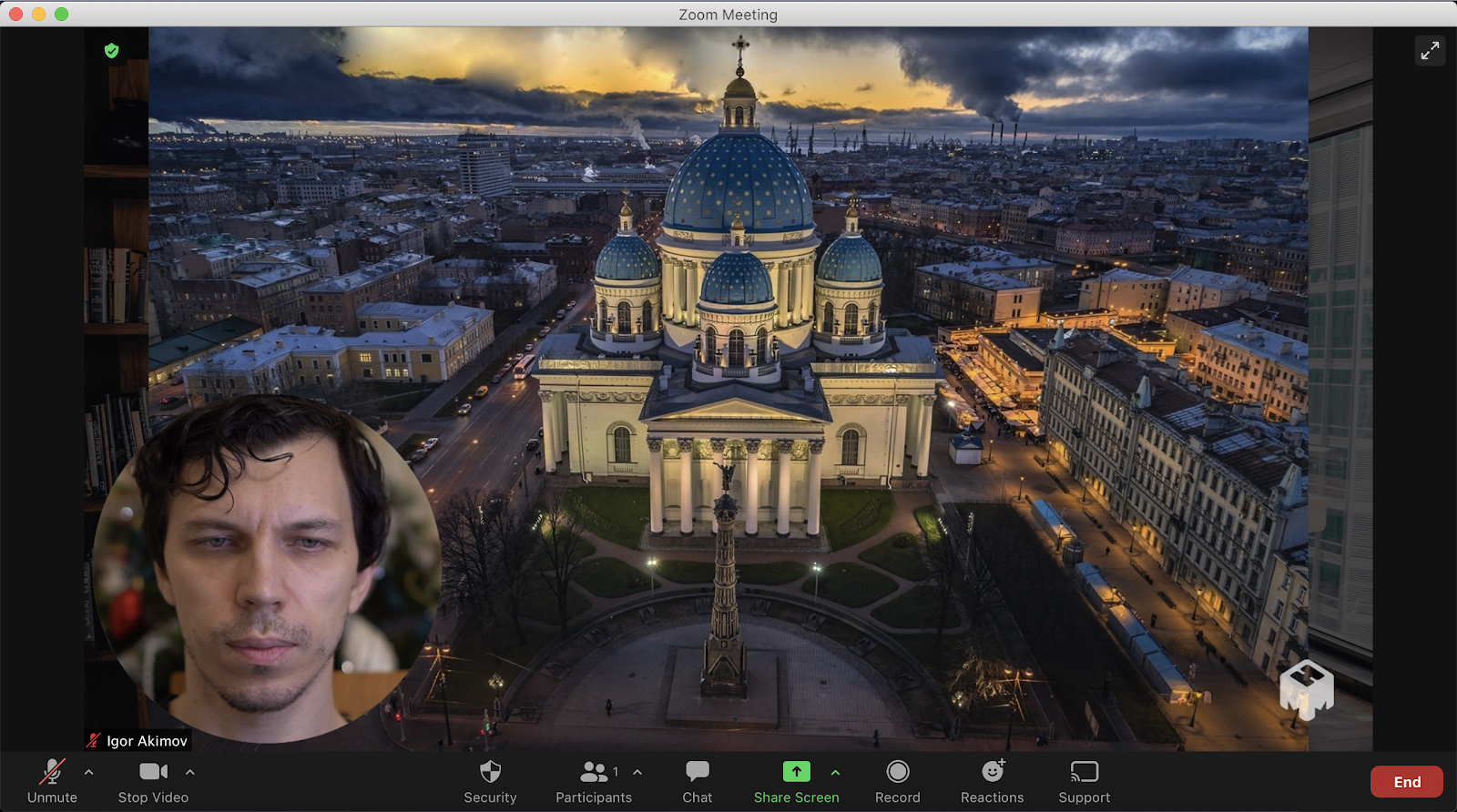
Надеюсь, обзор понравился. Я пока коплю силы на обзор по свету (главное, успеть до белых ночей). Так что ставьте лайки, пишите комментарии и ждите третью часть. Буду рад, если поделитесь вашими наработками и инструментами, которые помогают сделать онлайн-созвоны лучше!
Как настроить камеру в Zoom
Основная сфера использования Zoom – запуск видеоконференций с большим количеством участников. Чтобы все могли видеть пользователя, у него должна быть подключена и правильно настроена камера. На мобильных устройствах с этим проблем почти не бывает, а вот в программе для ПК могут возникнуть проблемы. Из нашей статьи вы узнаете, как настроить камеру в Зуме на любых устройствах. Также речь пойдет о функции «Виртуальный фон». А в последнем разделе будут описаны возможные проблемы с видео и способы их решения.
Руководство
Для начала нам нужно попасть на страницу параметров. Проще всего это сделать, когда пользователь вошел в учетную запись на компьютере:

- Кликните на значок рядом с полем «Поиск».
- Появится контекстное меню. В нем нажмите на выделенный пункт:
Если же авторизация еще не пройдена, то данный способ не подойдет. Но есть два других:
- Для Windows – откройте Зум, затем разверните содержимое системного трея, щелкните правой клавишей мышки на характерную сине-белый значок и выберите пункт «Настройки…».
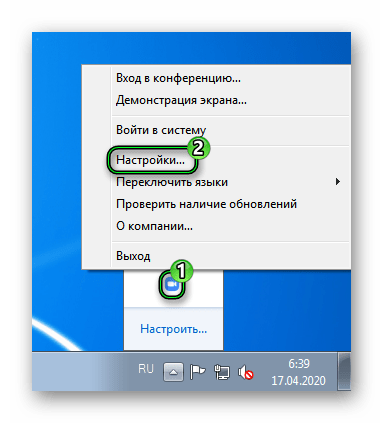
- Для Mac OS или Linux – сначала подключитесь к любой конференции, например, к тестовой, а потом кликните по указанным пунктам.
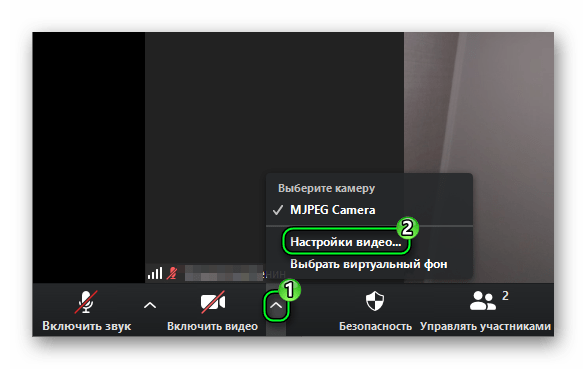
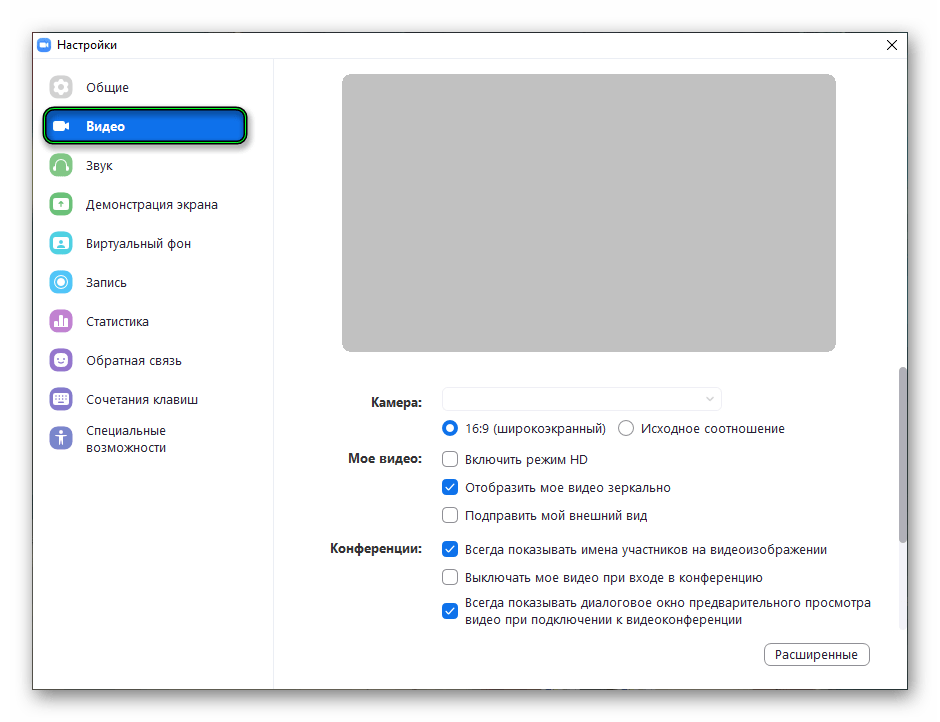
Теперь посетите раздел «Видео».В нем нам интересны следующие опции:
- «Камера» — выбор устройства ввода. Нужно сделать так, чтобы в окошке сверху показывалось видео с вебкамеры. Чуть ниже задается соотношение сторон – исходное или же 16:9 (часть картинки будет обрезаться).
- «Включить режимHD» – повышение качества изображения. При этом требуется более высокая скорость интернета.
- «Отразить мое…» – зеркальное отражение картинки.
- «Подправить мой…» – специальная опция для обработки человека в кадре. Используются различные фильтры и т. д.
- «Выключать мое…» – при входе в конференцию вебкамера будет скрыта. Включить ее нужно будет вручную.
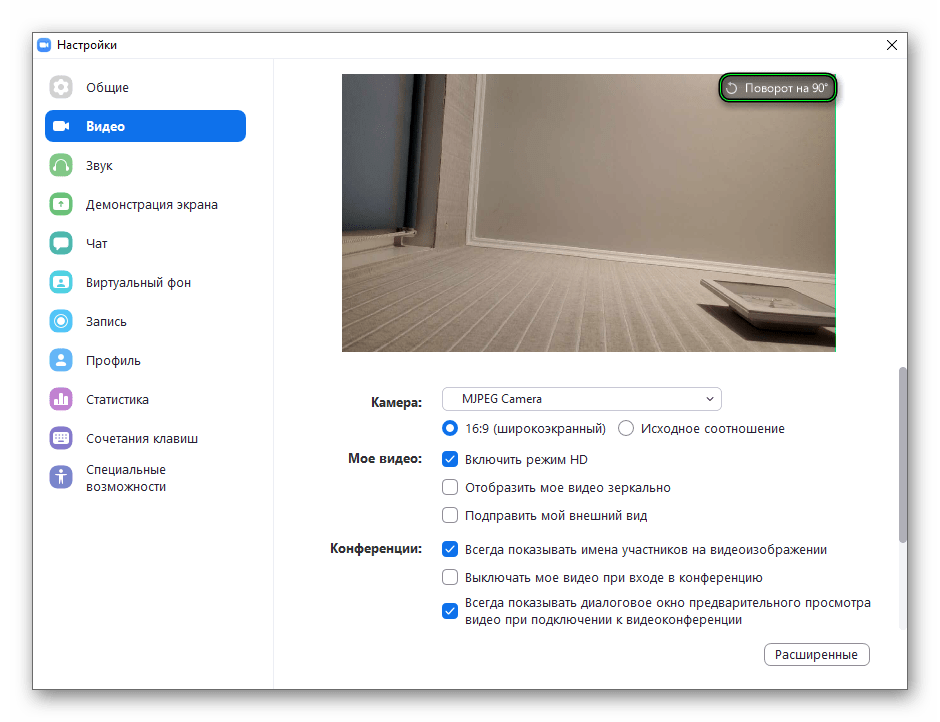
Если картинка в окне предпросмотра показывается некорректно, то попробуйте ее повернуть с помощью соответствующей кнопки в верхнем правом углу:
Мобильные устройства
В приложении для Android и iOS как таковых настроек камеры нет. Но есть несколько полезных опций, например, отключение видео при подключении к конференции. Добраться до этого параметра выйдет так:
- Откройте мобильную версию Зум на вашем смартфоне или планшете.
- Тапните по указанным пунктам:
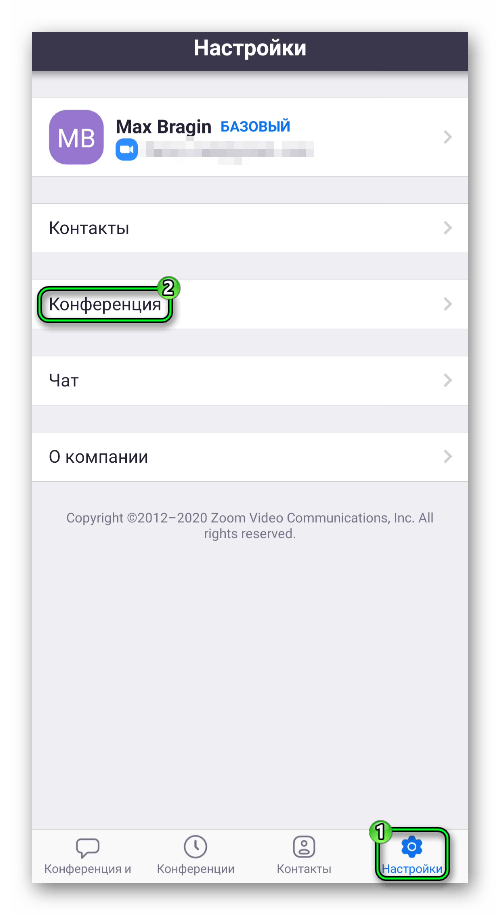
- Здесь активируйте ползунок «Всегда выключать…».
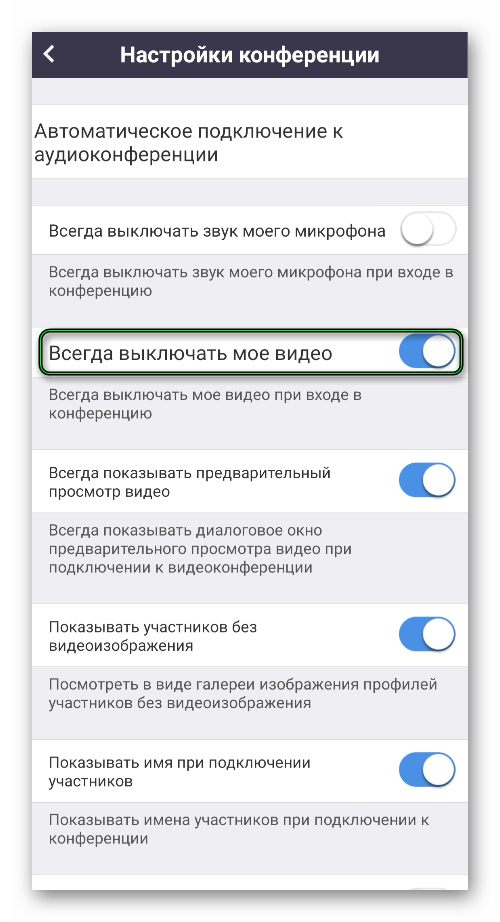
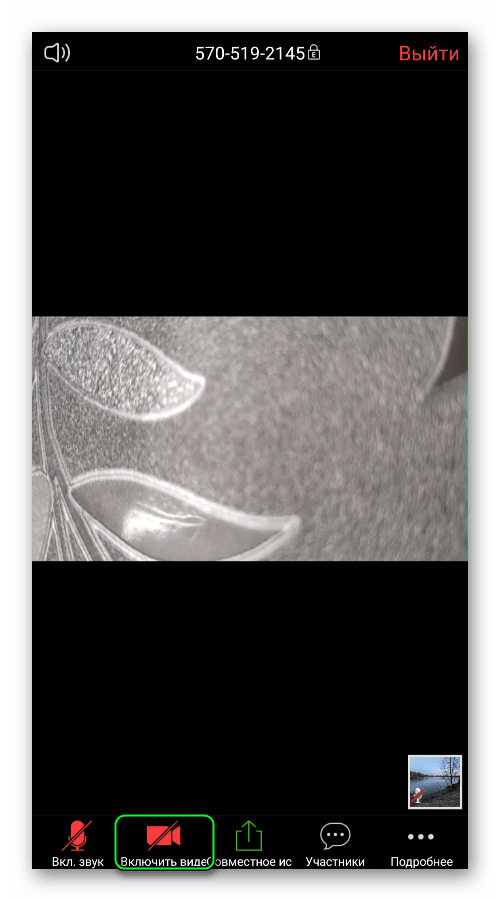
В самой видеоконференции вы можете вернуть картинку, если нажмите на соответствующую иконку:
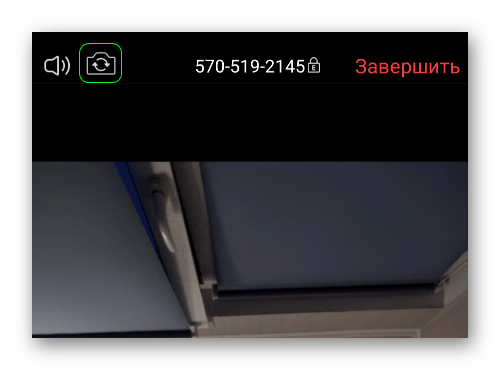
А чтобы сменить отображение с передней камеры на заднюю, тапните на характерный значок в верхнем левом углу:
Виртуальный фон
Функция «Виртуальный фон» заменяет фон на видео с камеры участника с привычной обстановки на любую картинку или же видеоролик. Доступна она как в мобильном приложении, так и в программе для компьютера.
Это очень полезная особенность с большим количеством сценариев использования, например, можно разыграть конференцию так, что она проходит не в обстановке квартиры, а на заброшенном пляже. В общем, огромное количество сценариев.
Подробности по использованию функции «Виртуальный фон» мы расписали в отдельных статьях:
Решение проблем
Даже когда все правильно настроено, видео может не выводиться. Это относится и к ПК, и к мобильным устройствам. В первую очередь вам стоит проверить, не использует ли в настоящее время другая программа камеру. Если это действительно так, то на время общения в видеоконференции ее следует закрыть.
Следующий момент относится только к приложению для смартфонов и планшетов. Пока вы не разрешите доступ к камере в Zoom, она не будет работать. Вообще это делается на этапе установке приложения, при первом запуске или при подключении к онлайн-встрече.
Но на Айфоне и Айпаде могут понадобиться дополнительные шаги:
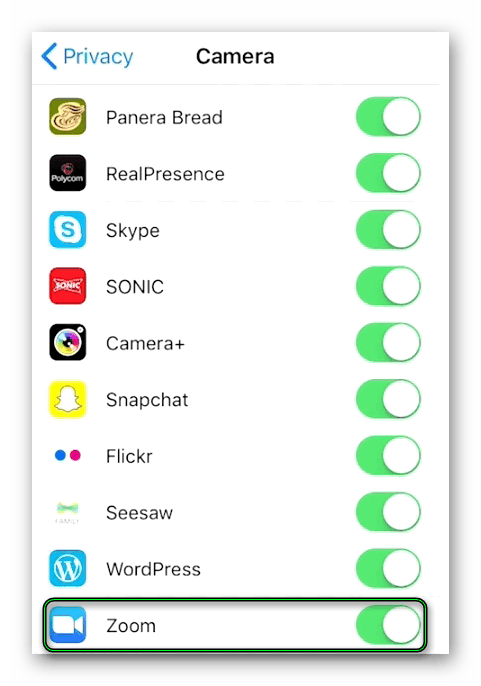
- Откройте системные настройки.
- Посетите раздел «Конфиденциальность».
- Далее, перейдите к пункту «Камера».
- Отыщите в конце списка приложений Zoom.
- Включите соответствующий ползунок, если он отключен.
- Закройте страницу параметров.
Крайняя мера для мобильных устройств – удаление и повторная установка приложения Зум. Вот ссылки на соответствующие инструкции: