Как активировать Bluetooth в Windows 11
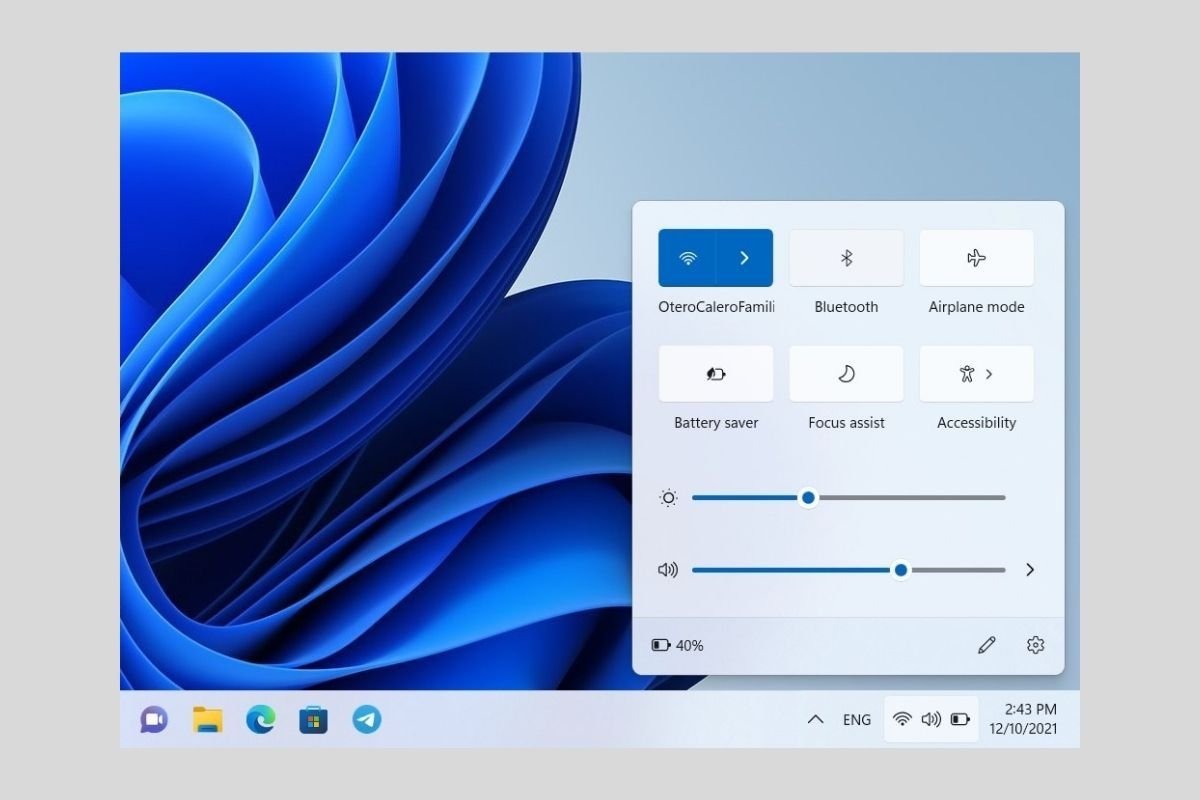
Наряду с Wi-Fi соединение Bluetooth является одним из наиболее широко используемых сегодня. С его помощью можно связать два устройства и обмениваться ресурсами, такими как музыка, документы или принтеры. В Windows 11 также есть диспетчер устройств Bluetooth, о котором следует знать, если вы хотите в полной мере воспользоваться этим типом подключения. Как активировать Bluetooth в Windows 11?.
Активируйте Bluetooth из центра управления
Самый эффективный и простой способ активировать соединения Bluetooth в Windows 11 — через центр управления. Просто щелкните значки батареи, громкости и Wi-Fi, которые вы увидите в правом нижнем углу панели задач.
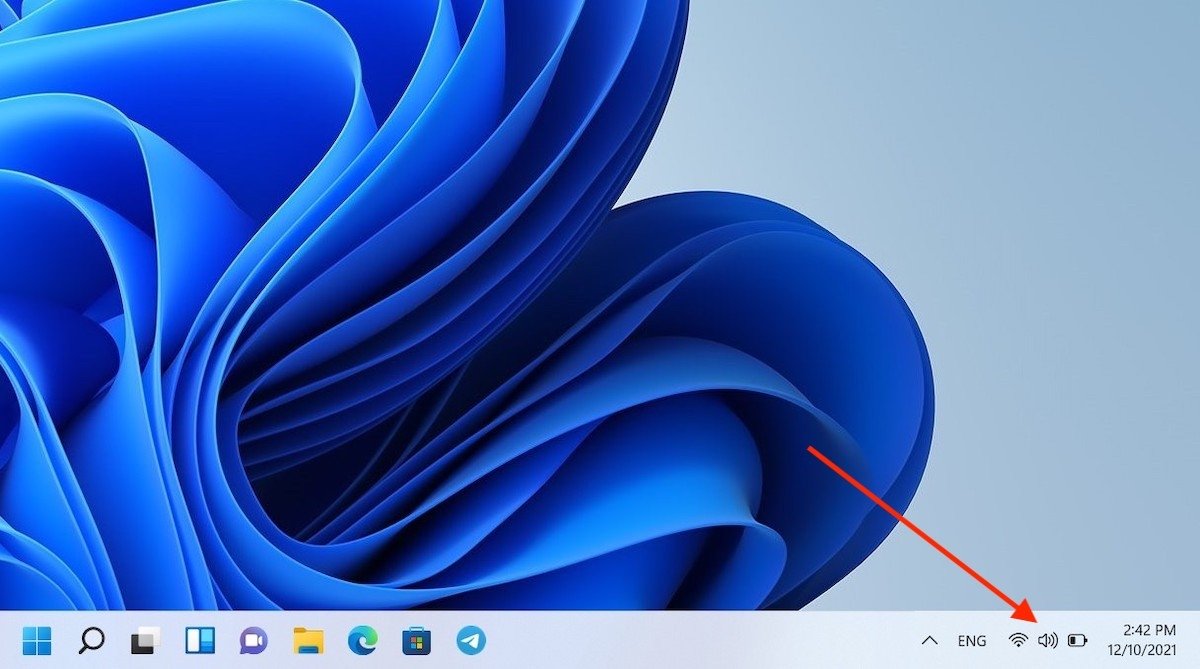
Откройте центр управления
Затем нажмите кнопку Bluetooth.
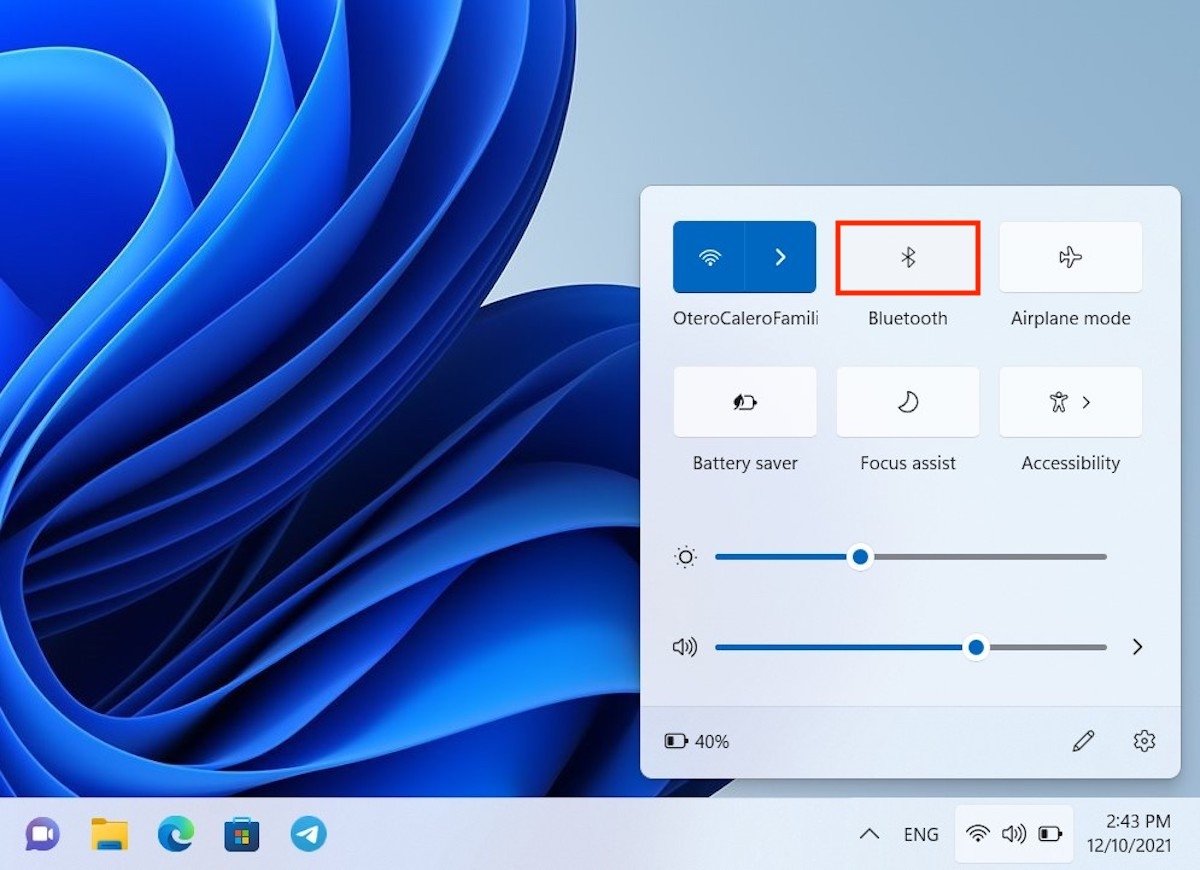
Активировать соединение Bluetooth
Когда эта кнопка меняет свое состояние и приобретает синий цвет фона, это означает, что на вашем компьютере активирован Bluetooth.
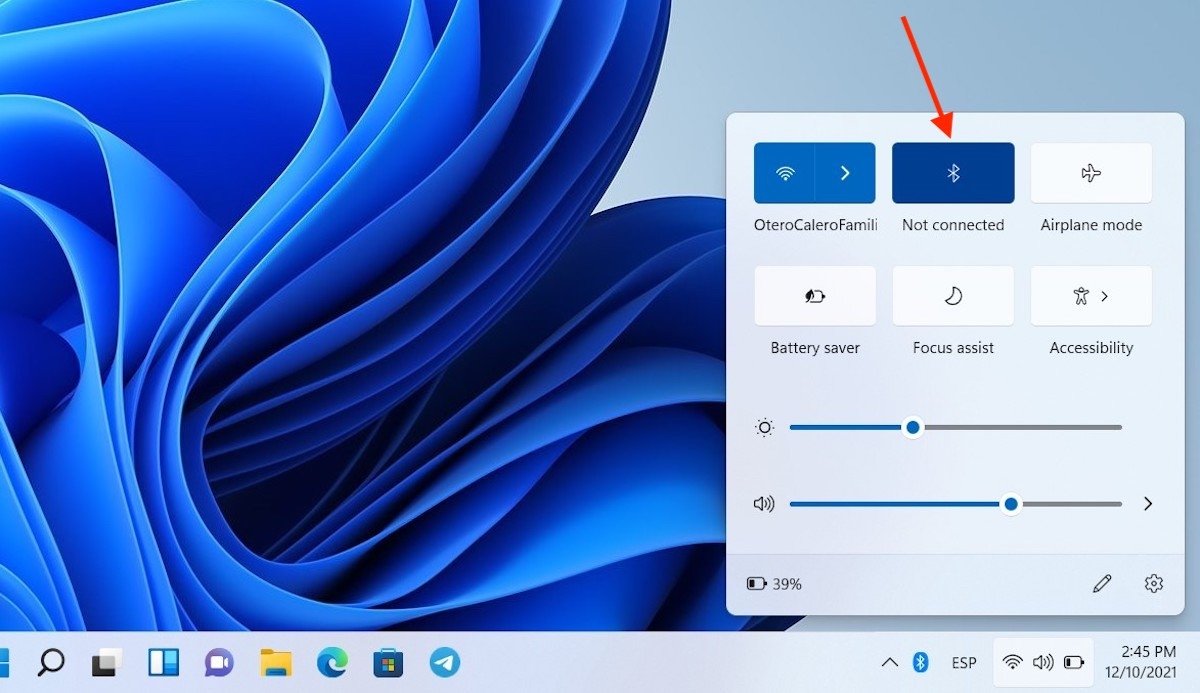
Bluetooth включен
Помните, что этот параметр будет отображаться только в том случае, если на вашем компьютере правильно установлен адаптер, совместимый с этим подключением.
Как активировать Bluetooth в Windows 11 из приложения настроек
Приложение конфигурации является альтернативой центру управления для активации соединения Bluetooth. Доступ к нему можно получить, найдя его с помощью системного поиска.
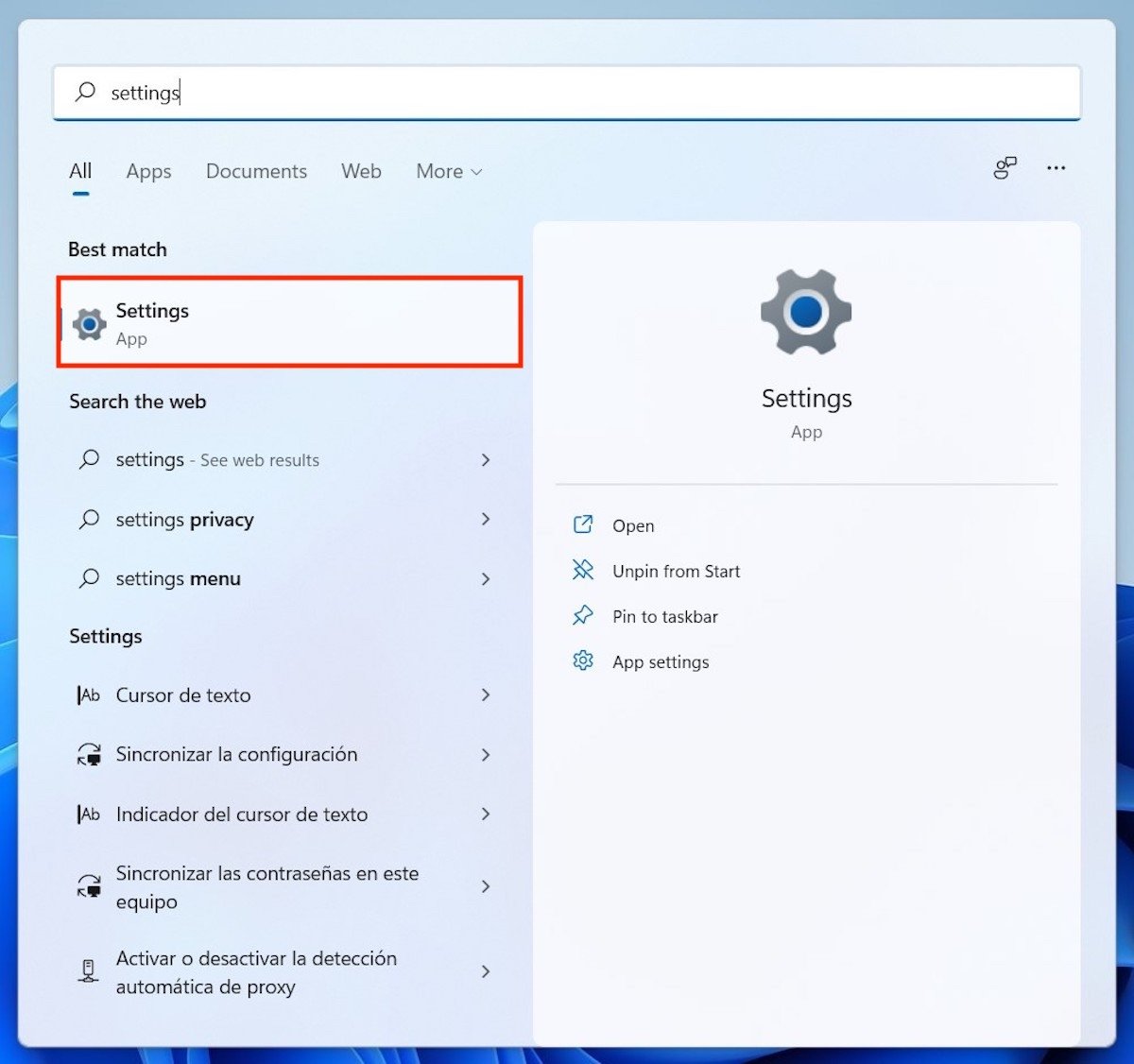
Открыть системные настройки
Войдите в раздел Bluetooth и устройства, используя список опций сбоку. Итак, переместите ползунок, который вы увидите рядом с Bluetooth.
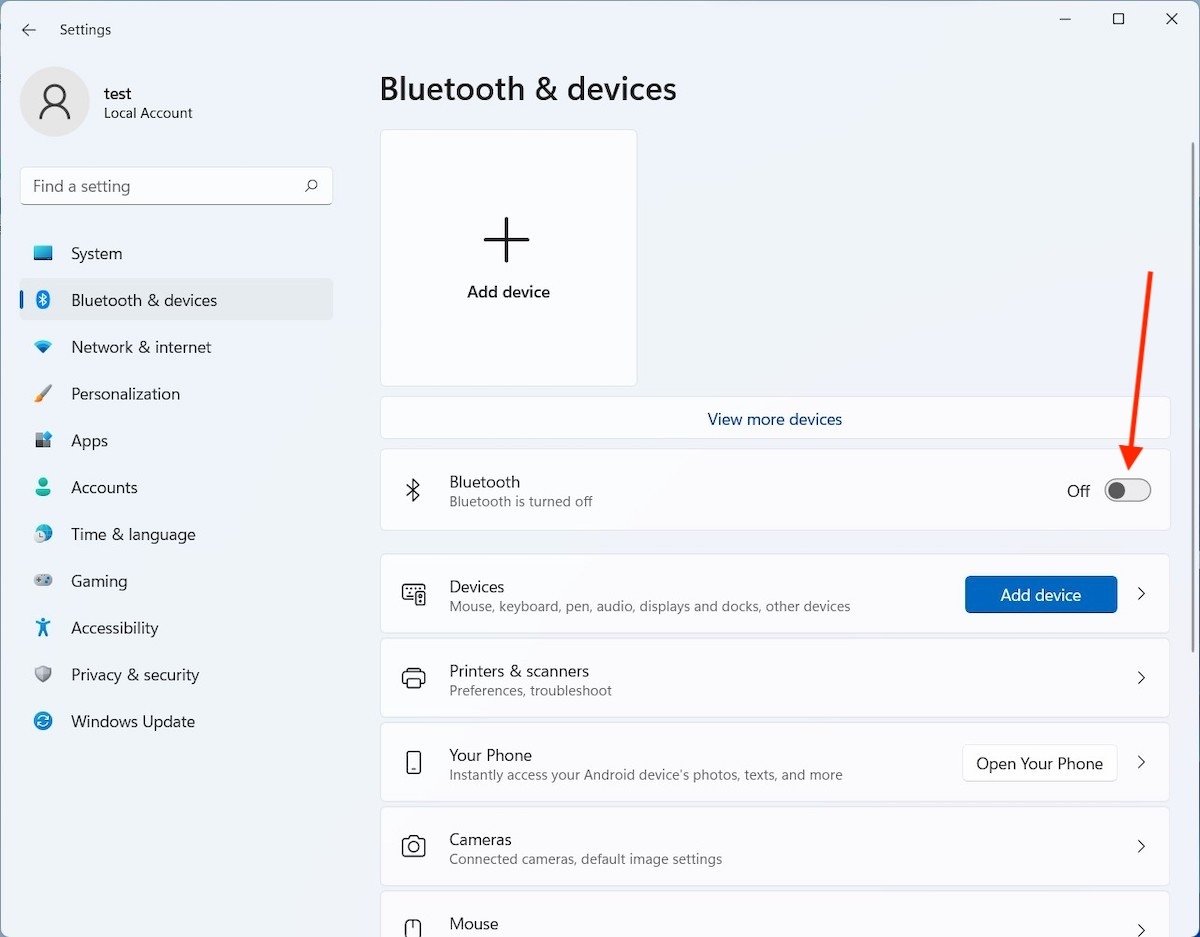
Активировать Bluetooth-соединения
Сразу же соединение будет активировано и готово к использованию.
Как добавить устройство Bluetooth в Windows 11
Бесполезно активировать соединение, если вы не знаете, как связать новое устройство. Вы должны снова перейти в раздел Bluetooth и устройства в приложении для настройки. В нем вы увидите две кнопки, которые делают то же самое. С одной стороны, один из больших размеров, который показывает текст Добавить устройство и символ плюс (+). И чуть ниже — несколько более сдержанная ссылка, названная точно так же. Щелкните любой из них, чтобы продолжить.
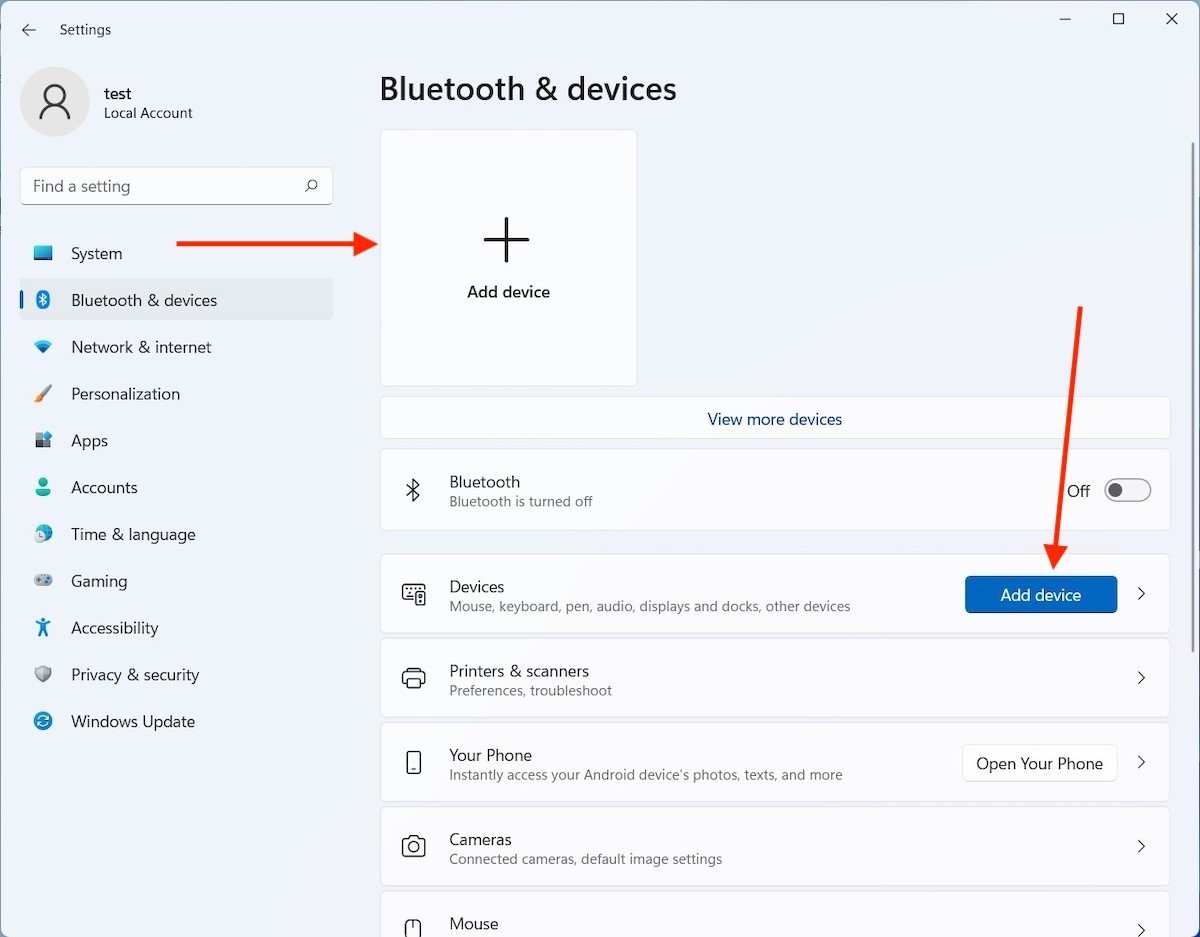
Добавьте устройство
Во всплывающем окне выберите первый вариант из списка.
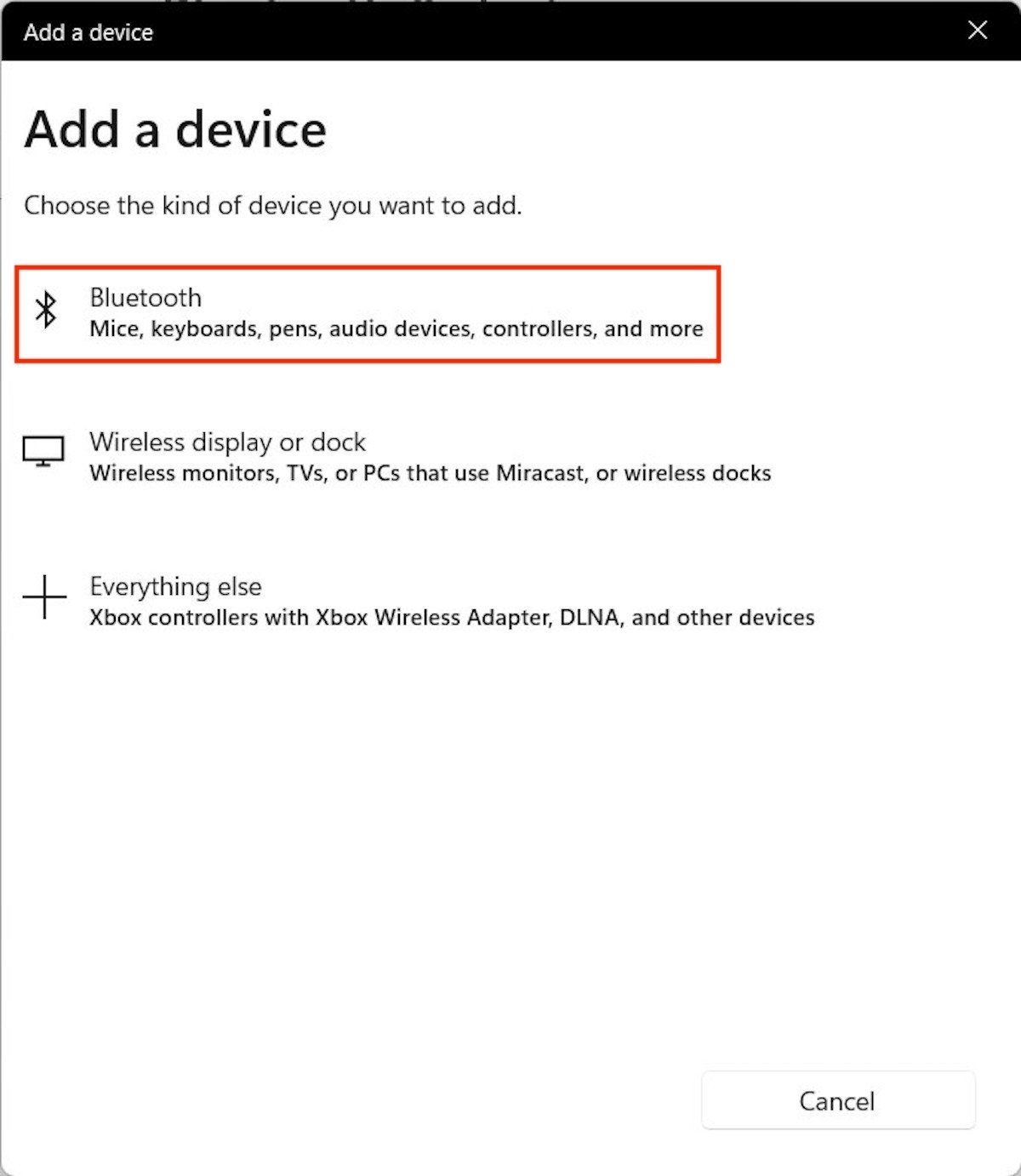
Выберите тип устройства
Подождите, пока Windows 11 обнаружит ближайшие устройства и отобразит их имя. Иногда возможно, что они появляются под неизвестным именем. В любом случае, когда вы уверены, к какому устройству хотите подключиться, щелкните по нему.
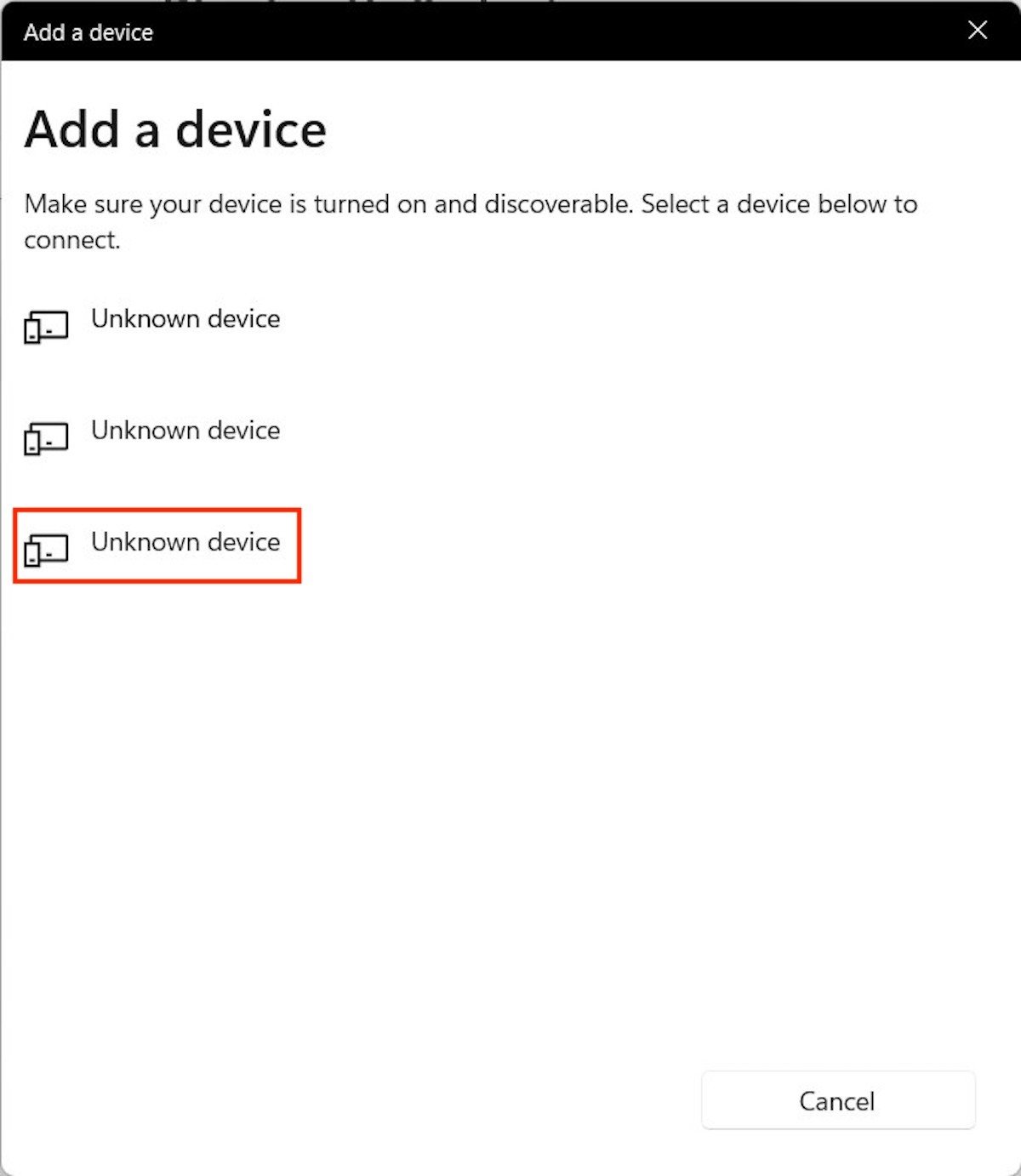
Выберите устройство
Иногда вам может потребоваться выполнить несколько шагов, чтобы подтвердить соединение. Во время сопряжения, которое мы провели на нашем тестовом оборудовании, необходимо было подтвердить код, который появлялся как на компьютере, так и на мобильном телефоне Android. С помощью кнопки Подключиться вы подтверждаете ссылку.
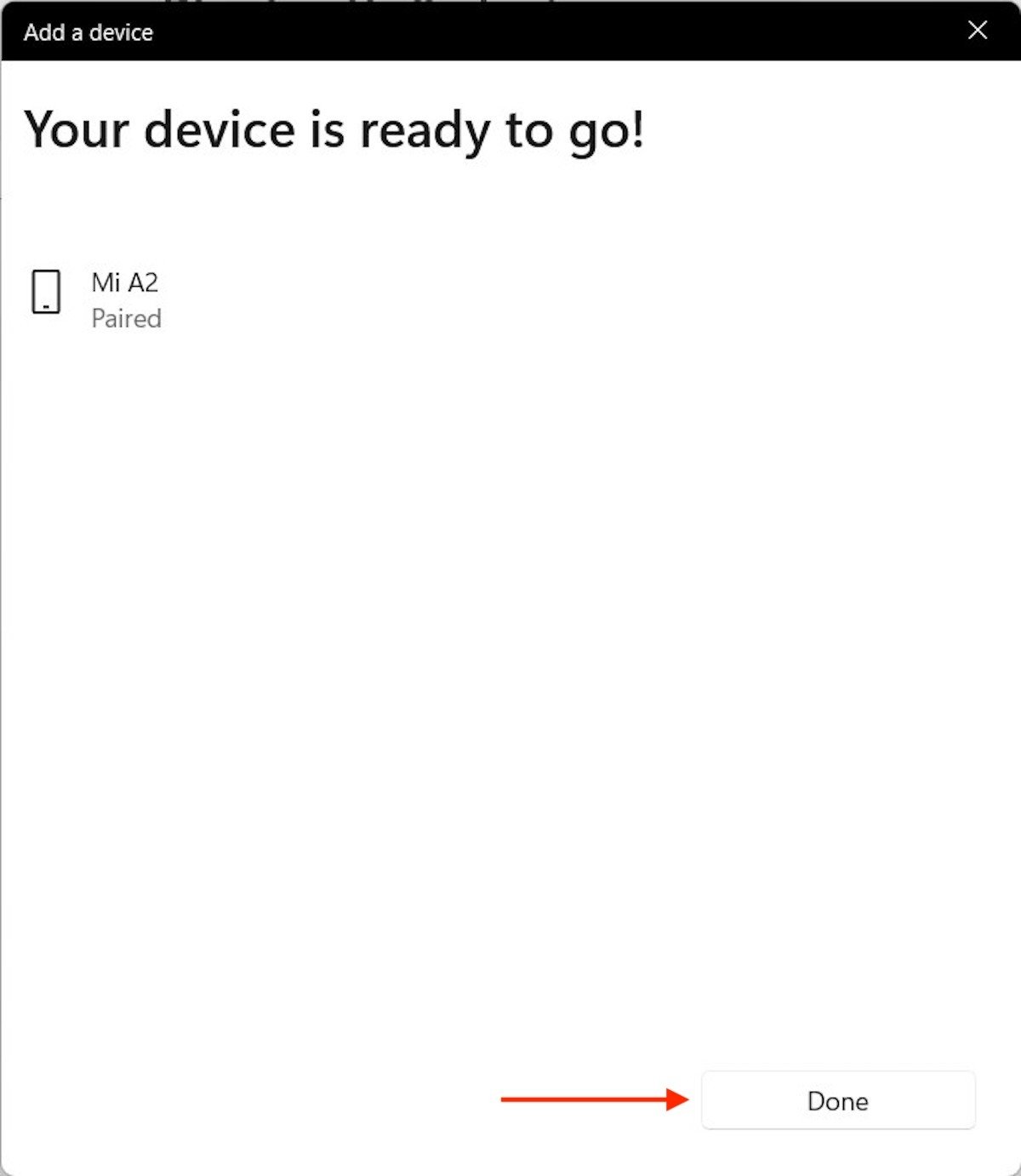
Устройство подключено
Если вы видите сообщение Устройство готово к работе! Поздравляем. Устройство уже подключено.
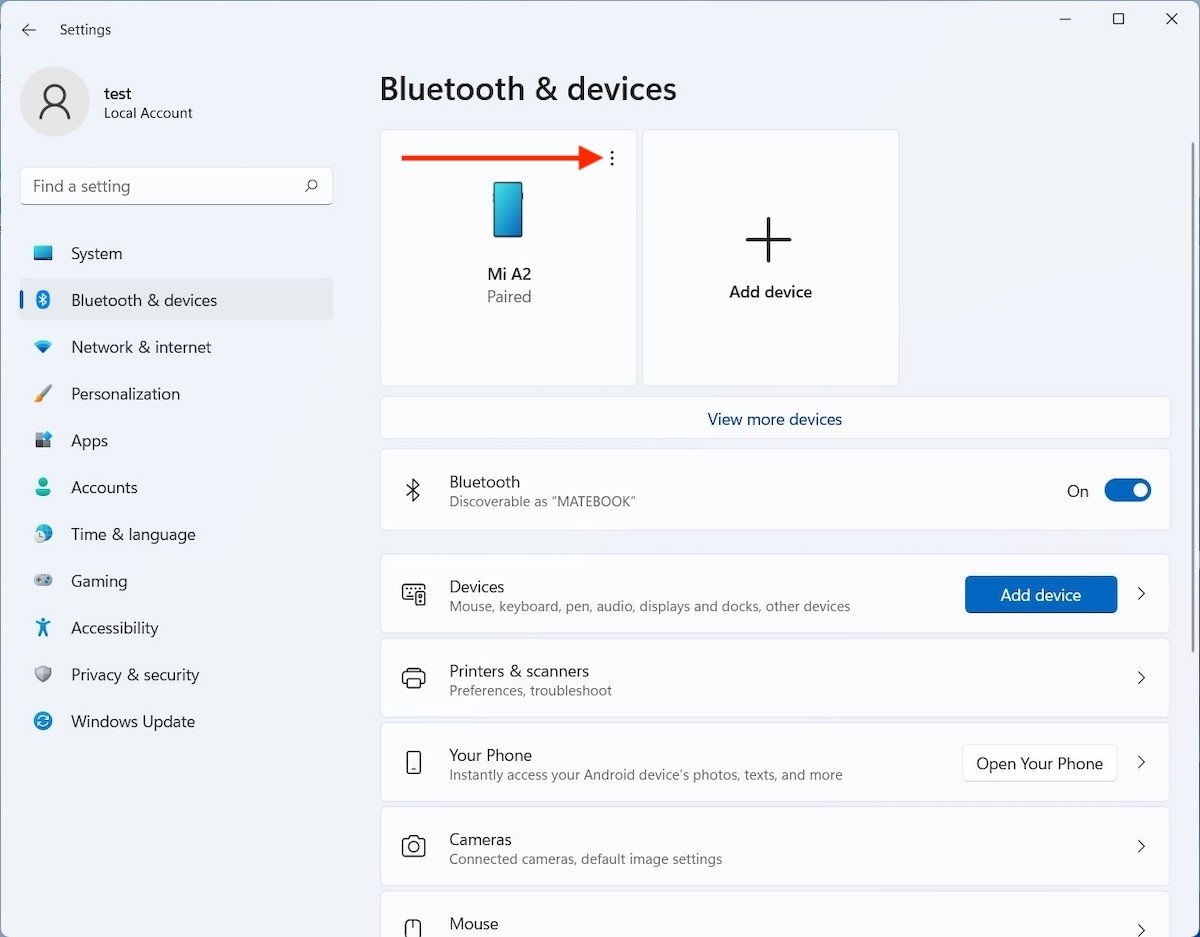
Откройте настройки устройства
Отныне связывание будет автоматическим. Например, если вы подключили клавиатуру или наушники, просто включите их, чтобы компьютер установил соединение.
Как удалить сопряженное устройство
Мы подошли к заключительному этапу этого руководства, поговорив с вами о том, как удалить устройство, которое было ранее сопряжено. Это так же просто, как открыть настройки системы и войти в Bluetooth и устройства. Затем нажмите на три вертикальные точки, которые вы увидите рядом со своим устройством.
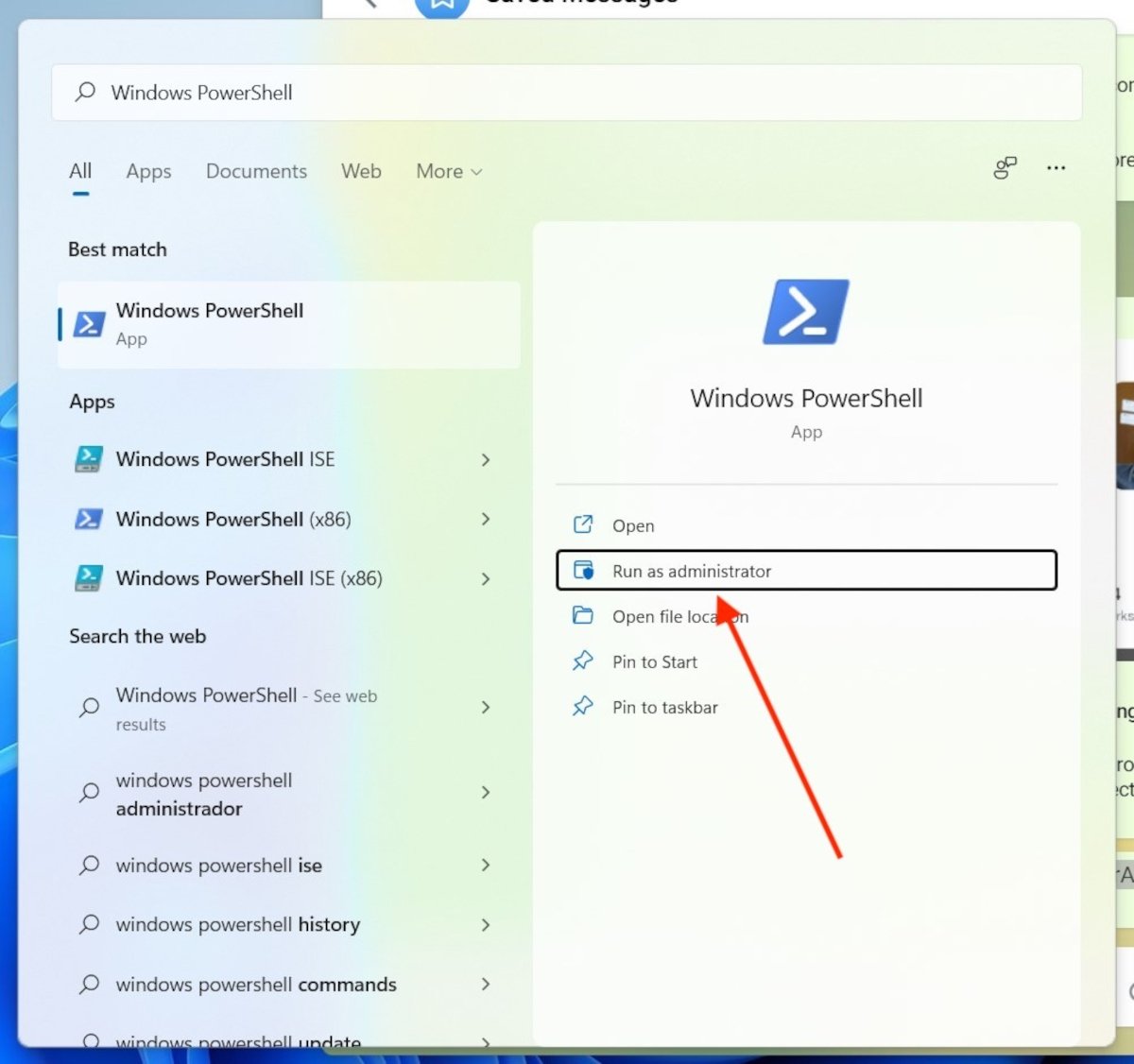
Доступ к PowerShell
Используйте кнопку Удалить устройство для подтверждения.
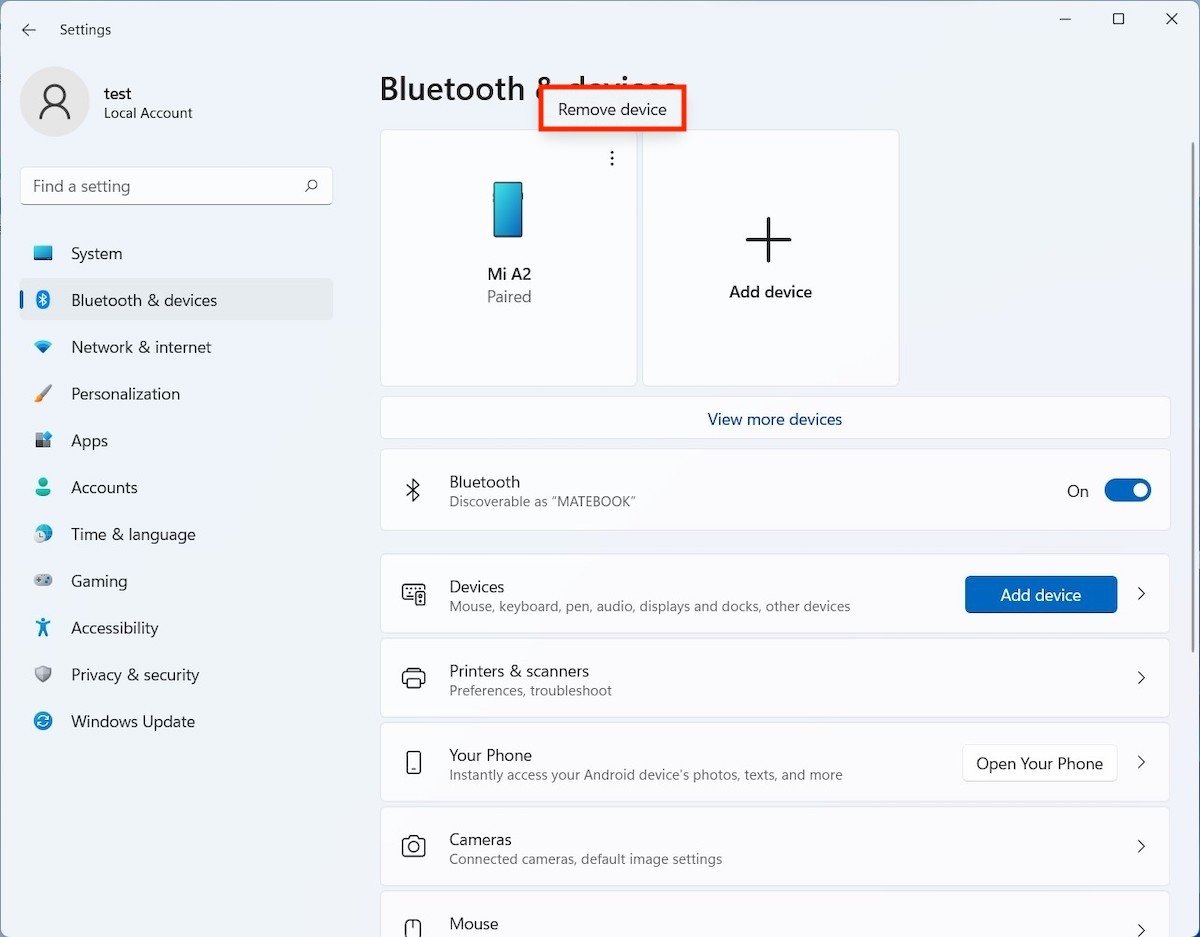
Удалить устройство
Сделайте это таким же образом, щелкнув стрелку рядом с надписью Устройства.
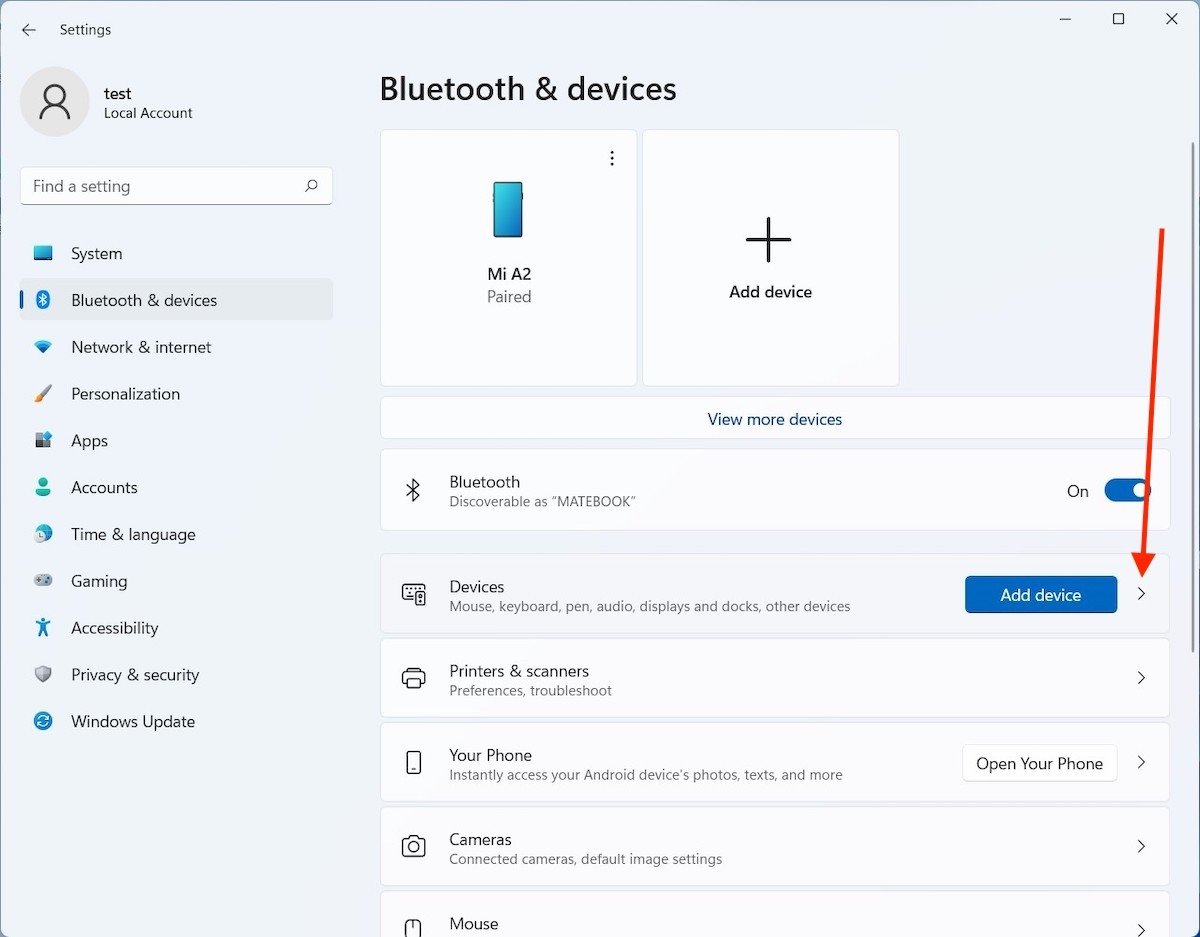
Открыть все устройства
Как и раньше, щелкните три вертикальные точки, чтобы открыть кнопку отмены связи.
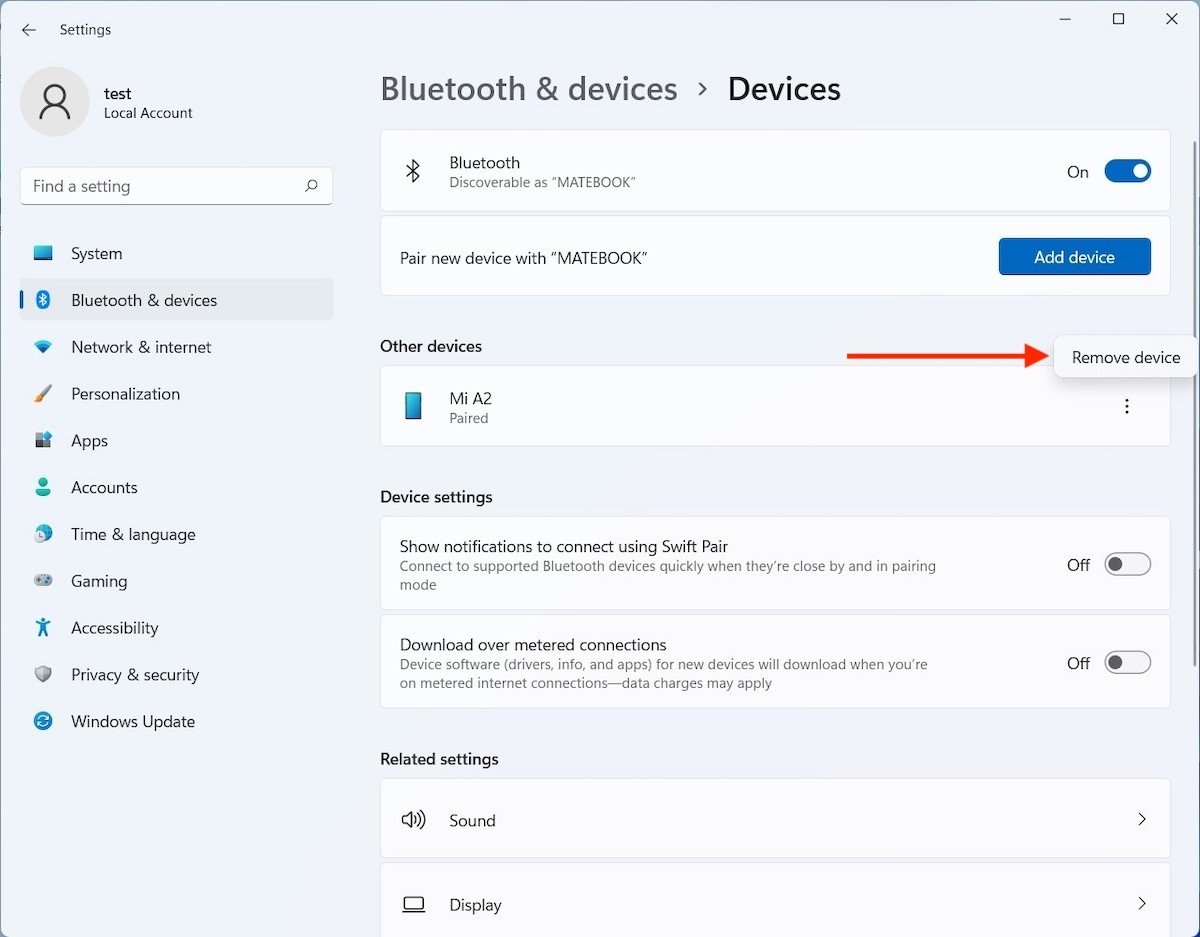
Удалить устройство из списка подключений
Если вы сделаете это по ошибке, не волнуйтесь. Восстановить соединение так же просто, как повторно связать два устройства.
Что делать, если я не могу включить Bluetooth в Windows 11?
Если описанные здесь шаги не работают для вас, вероятно, проблема связана с адаптером Bluetooth. Вы можете проверить его статус с помощью диспетчера устройств. Откройте диалоговое окно выполнения команды с помощью клавиш Windows + R и введите devmgmt.msc.
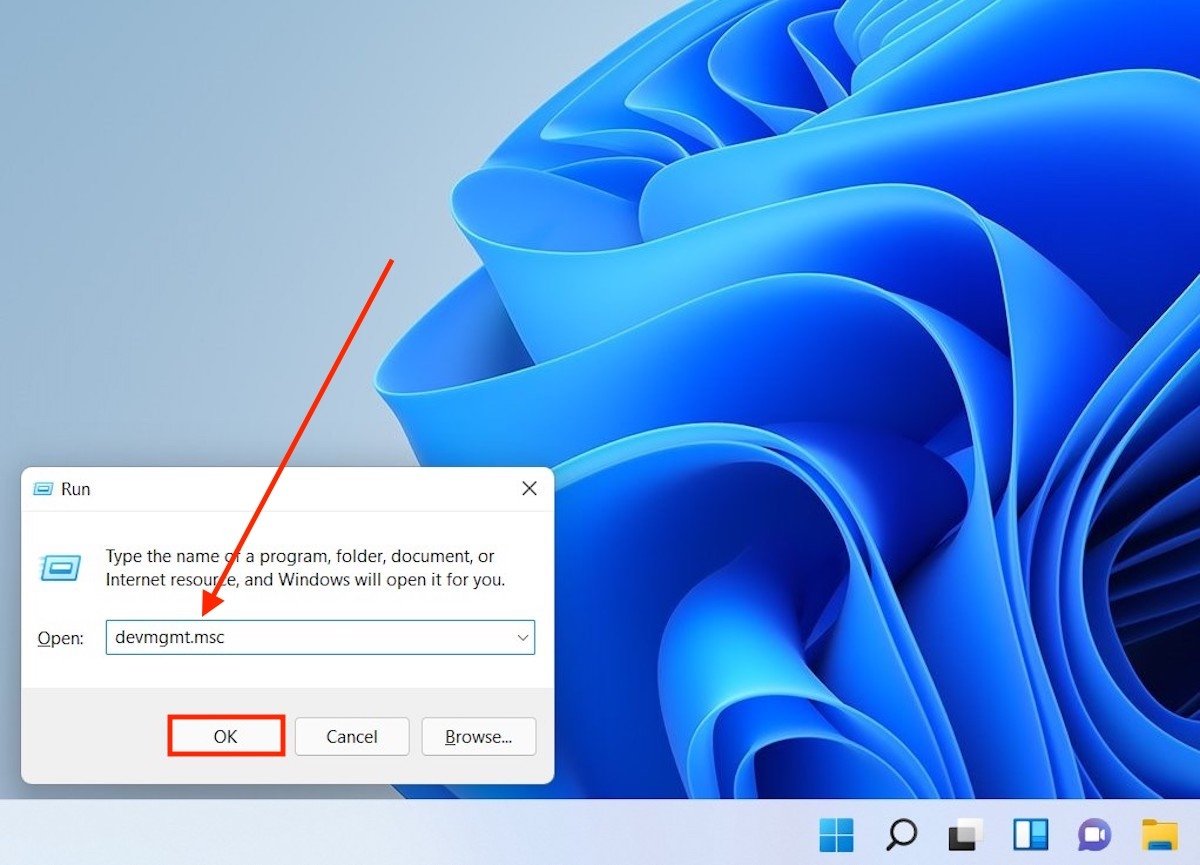
Открыть диспетчер устройств
Убедитесь, что адаптер был распознаваться операционной системой.
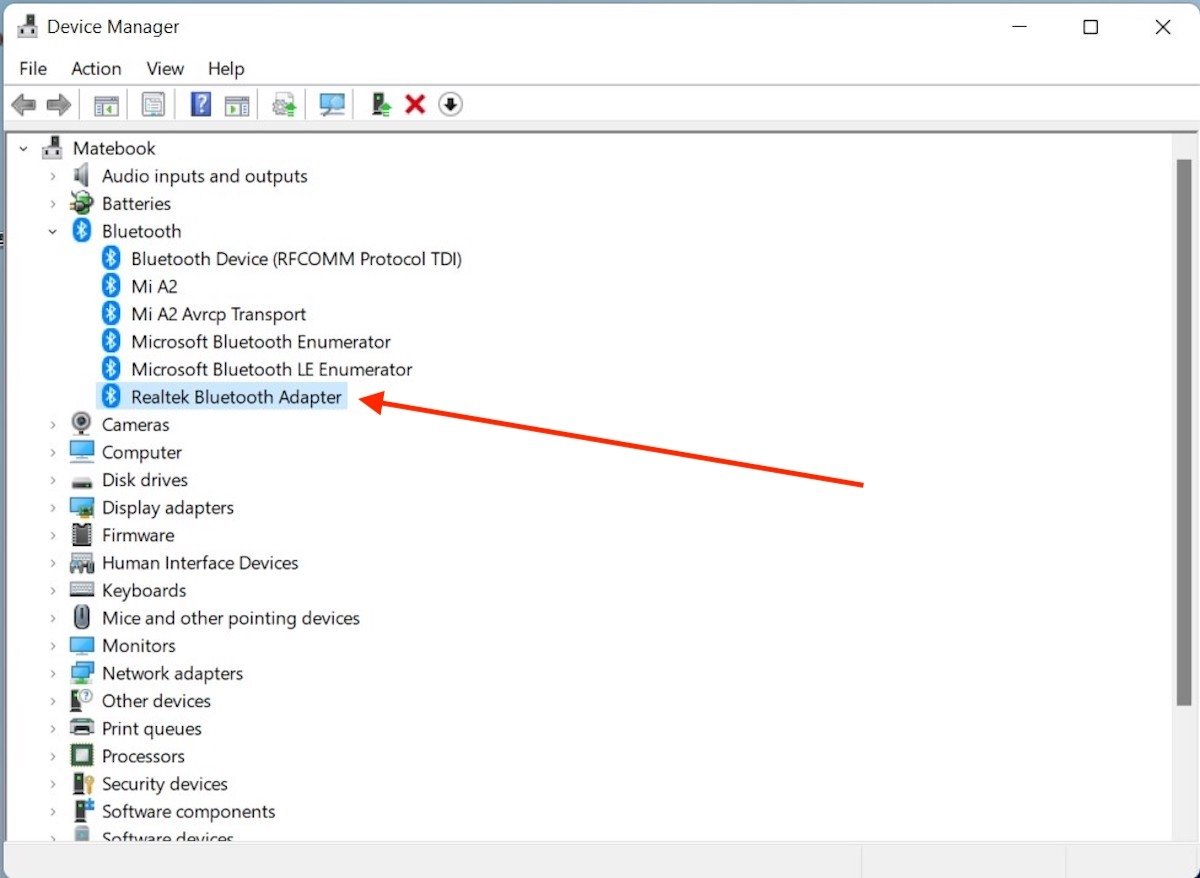
Адаптер Bluetooth
Вы также можете дважды щелкнуть по нему, чтобы увидеть установленную версию драйвера и проверить наличие обновлений.
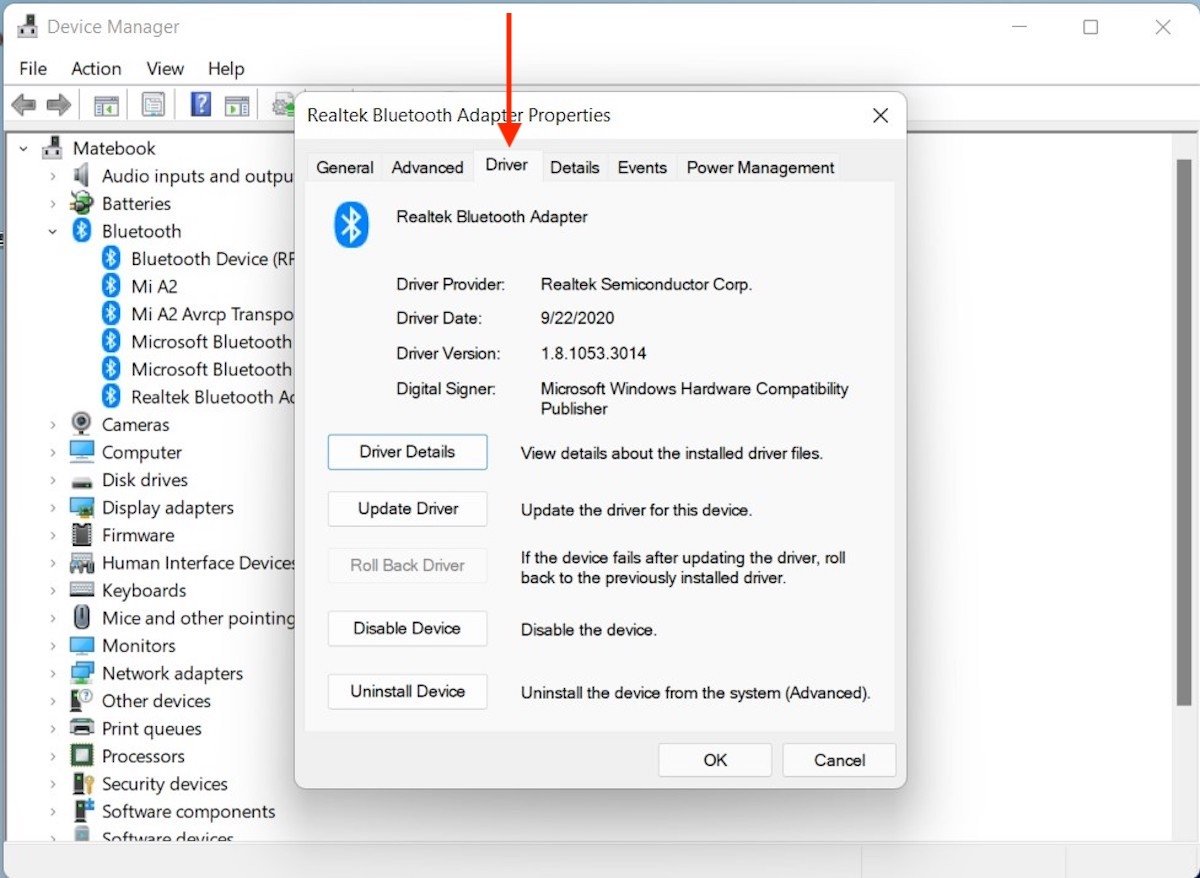
Параметры драйвера
Если проблема не исчезнет, мы советуем вам посетить страницу поддержки производителя и загрузить последнюю доступную версию драйверов.
Как включить Bluetooth на Windows 11: пошаговая инструкция по установке и включению Блютуз на Виндовс 11
 Приветствуем. Не знаете, как включить блютуз на Виндовс 11? Предлагаем прочитать простую инструкцию, которая поможет узнать, где и как где найти блютуз на ноутбуке или компьютере с Windows 11.
Помимо способов установить блютуз на Виндовс 11, мы расскажем про включение Bluetooth, а также про то, как связать блютуз устройства между собой.
Включение Bluetooth на ноутбуке клавишами клавиатуры
Чаще всего ноутбуки оснащены такими клавиатурами, на которых клавиши с дополнительными опциями имеют специальное символьное обозначение. Такие клавиши в сочетании с кнопкой «Fn» выполняют дополнительные функции. Рассмотрите свою клавиатуру.


Если на ней есть клавиша с символом блютуз, то ее можно использовать для того, чтобы открыть блютуз. Как включить на ноутбуке с Windows 11 или на стационарном ПК, расскажем ниже с инструкциями.
Пошаговая инструкция, как включить Блютуз на Виндовс 11
Шаг #1: Проверка драйвера Bluetooth адаптера
Для корректной работы любого оборудования нужны драйверы. И для модуля блютуз он тоже должен быть. Как правило, при встроенном адаптере Windows 11 уже имеет необходимый пакет программного обеспечения. Если его нет – придется загружать и устанавливать драйвер вручную. Рекомендуем потратить пару минут, чтобы выяснить вопрос наличия соответствующего программного обеспечения:
- Правым кликом по «Пуску» вызовите контекстное меню, чтобы получить возможность запустить «Диспетчер устройств».

- В окне диспетчера вы увидите строку, посвященную модулю блютуз. Для корректного его использования драйвер должен быть установлен и не иметь никаких предупреждающих символов.

Если же напротив беспроводного оборудования с блютуз модулем есть предупреждающий значок желтого цвета с восклицательным знаком, это говорит о том, вам необходимо скачать драйвер для блютуз на Виндовс 11. А после этого установить драйвер блютуз.
Для поиска подходящего вам пакета программного обеспечения, нужно проводить поиск в соответствии с моделью вашего ноута или материнской платы ПК. Опираясь на эту информацию, вы сможете найти тот блютуз драйвер на Виндовс 11, который без ошибок будет установлен и обеспечит корректную работу оборудования. После того, как установить Bluetooth на компьютер с Windows 11 наконец удастся, можно переходить к его активации.
Если в окне диспетчера вы вообще не нашли упоминания о блютузе, это значит, что ваш комп не укомплектован таким модулем, и вы не сможете включить блютуз на Windows 11, а значит и использовать беспроводное оборудование через этот канал связи.
Шаг #2: Способы включить Bluetooth на Windows 11
Если вы на экране увидели сообщение о том, что «Функция Bluetooth выключена» – это указывает на то, что нужно разбираться с тем, как включить блютуз на ПК с Windows 11. Где включить блютуз на компьютере, расскажем в следующих пунктах.
Способ #1: Включение Bluetooth через «Центр уведомлений» Windows 11
Есть несколько путей решения вопроса. Разберем самый простой из них:
- Найдите панель уведомлений в трее Windows
- Найдите в окне нужную вам опцию, касающуюся блютуза, и нажмите на нее. Если она не показана в компактном виде окна, разверните его, чтобы получить доступ к скрытым строкам.
Способ #2: Включение Bluetooth через «Параметры» Windows 11
Через «Параметры» тоже несложно провести включение адаптера беспроводной передачи данных. Это поможет с настройкой, если вы видите на экране «Функция блютуз выключена».
- Через меню «Пуска» находим встроенное приложение «Параметры» и заходим в него. Это можно сделать и через простую комбинацию клавиш клавиатуры «Win+I».

- Найдите пункт меню «Bluetooth и устройства», справа будет кнопка «Включить».

Шаг #3: Связывание Bluetooth устройств в Windows 11
Установка связи с Bluetooth устройством
- Запустите Bluetooth-устройство. Разрешите другим девайсам с блютуз видеть его. Если длительное нажатие кнопки на корпусе не помогает справиться с задачей, обратитесь к инструкции от производителя.
- Переходим к настройке со стоны компа. Для этого войдите в «Параметры» любым удобным способом. Выберите блок «Устройства» и нажмите «Bluetooth устройства». Далее дайте команду «Добавить новое». И укажите, как с ним следует связаться – по блютуз.

- Комп начнет сканировать пространство в пределах радиуса действия своего модуля и выведет вам все, что обнаружил. В этом списке нужно выбрать то устройство, которое вы хотите подключить. После успешного сопряжения жмите «Готово».
Все последующие подключения этого оборудования будут проходить автоматически. Вам нужно будет лишь включать это внешнее оборудование в зоне досягаемости ПК.
Установка связи с принтером или сканером по Bluetooth
- Подключите свой беспроводной принтер (или МФУ) к сети питания. Включите его, чтобы загорелся индикатор режима ожидания. После этого запустите поиск блютуз оборудования для создания пары. Если не знаете, как это сделать, обратитесь к инструкции производителя. Ее можно найти на официальном сайте бренда.
- Со стороны компа нужно проделать следующее: зайти в «Параметры», выбрать раздел, посвященный подключению устройств, выбрать подраздел «Принтеры и сканеры» и дать команду «Добавить устройство». ПК начнет сканировать зону покрытия своего модуля на предмет поиска доступного оборудования. Когда увидите свой сканер или принтер – выделите его мышкой и нажмите «Добавить устройство».
Установка быстрой связи с устройством по Bluetooth
Использование «Быстрой связи» помогает легко и без долгой настройки связывать по блютуз оборудование. Если у вас активирована эта опция, и вблизи компьютера появилось устройство с блютуз, на экране сразу загорится уведомление, сообщающее о том, что можно провести сопряжение.
- Запустите оборудование, имеющее возможность связываться с ПК посредством «Быстрой связи». Снимите запрет обнаружения. Для некоторых устройств может потребоваться родной мануал для включения опции.
- Первичное подключение задаст вам вопрос, следует ли каждый раз выводить на экран уведомление о доступном сопряжении всякий раз, когда оборудование будет находиться на необходимом расстоянии от ПК. Нажмите в этом окне «Да».
- Теперь, когда оборудование будет в зоне действия блютуз-адаптера, вы сможете просто нажать в появившемся окне «Подключить».
Заключительные советы
Мы рассказали несколько вариантов присоединения беспроводного оборудования к ПК. Если ваш модуль не работает, разберемся, как установить блютуз на компьютер с Windows 11. Включить функцию Bluetooth вы можете несколькими способами, в зависимости от причины его отключения:
- Сначала проверьте в BIOS, активен ли адаптер. Для этого обратите внимание, какую кнопку сообщает вам экран во время запуска системы для входа в настройки. Эту клавишу нужно нажать при включении компа, но еще до того, как начнется загрузка OS,
- Попав в БИОС, выберите раздел «Onboard Device Configuration».
- Посмотрите, в каком положении стоит переключатель для параметра «Onboard Bluetooth». Должно быть значение «Enabled».
- Сохраните параметры соответствующей кнопкой на клавиатуре (эта информация, как правило, есть в правой части окна BIOS) и загрузите комп в обычном режиме.
Важно! На разных компьютерах и ноутбуках наименования разделов и параметров могут отличаться, поэтому ориентируйтесь на контекст, а не на дословное упоминание опции.
Еще один момент, который нужно учитывать, когда не получается присоединить блютуз устройство к компу – состояние службы, отвечающей за работу этого модуля. Чтобы попасть в окно служб, напишите в строке поиска внутри «Пуска» – Службы. Кликните по предлагаемому значку в результатах поиска.
В данном случае нас интересует «Служба поддержки Bluetooth». Она должна иметь статус «Выполняется». Если служба остановлена, запустите ее. И обратите внимание на то, что в колонке «Тип запуска» должно стоять значение «Автоматически». Допускается также значение «Вручную».
Как включить Bluetooth на Windows 11 и где он находится на ноутбуке или компьютере?
Использование Bluetooth на устройствах с Windows 11 в большинстве случаев не вызывает никаких трудностей и проблем. Можно без проблем подключить любое устройство и использовать его на своем компьютере или ноутбуке. Очень удобно использовать беспроводное соединение для подключения наушников, мышек, клавиатур, геймпадов и т. д. Но по моим наблюдениям (по комментариям к другим статьям) , иногда все же возникают вопросы связанные с тем, как включить Bluetooth на Windows 11, где вообще находятся эти настройки и как их найти. В этой статье я постараюсь максимально подробно и на простом языке дать ответ на эти вопросы.
Чтобы сразу не давать много лишней информации, я сначала покажу, где находятся настройки Bluetooth в Windows 11, как его включить и подключить необходимое устройство. То есть, как это должно выглядеть на компьютере или ноутбуке, в котором физически есть Bluetooth модуль и установлен необходимый драйвер. Если же у вас все не так как на скриншотах ниже, то в конце статьи я расскажу почему и что нужно делать.
Как быстро включить Bluetooth в Windows 11 и перейти к настройкам
- В области уведомлений (возле часов) нажимаем на иконку подключения к интернету. Откроется панель быстрого доступа, на которой должна быть кнопка Bluetooth. Если нажать на нее левой кнопкой мыши, то можно включить или выключить Bluetooth.
 А если нажать правой кнопкой мыши, то откроется меню, в котором выбрав пункт «Перейти к параметрам» можно открыть дополнительные настройки, где уже можно подключить новое устройство и т. д.
  Вот так выглядит страница с настройками Bluetooth в Параметрах.
  Там можно посмотреть (и при необходимости отключить или удалить) уже подключенные устройства, выключить/включить Блютуз, подключить новое устройство. Как подключать новые устройства смотрите в этой статье: как подключить Bluetooth наушники в Windows 11.
 - Если на вашем компьютере или ноутбуке есть и настроен Bluetooth, то как и в предыдущих версиях Windows, в Windows 11 в области уведомлений должен отображаться значок
 (возможно он скрыт, нажмите на кнопку «Отображать скрытые значки») .
  Нажав на него и выбрав пункт «Добавление устройства Bluetooth», «Показать устройства Bluetooth», или «Открыть параметры» откроется окно с настройками.
 - Третий способ – открыть Параметры и перейти в раздел «Bluetooth и устройства».
 Дальше так:
 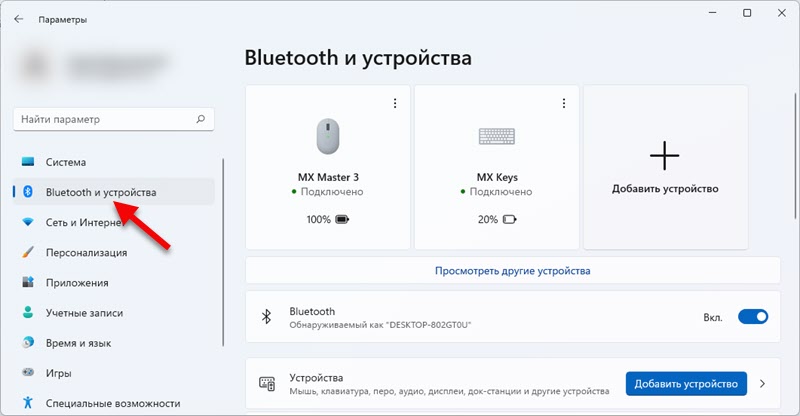 Чтобы подключить новое устройство достаточно нажать на кнопку «Добавить устройство» и выбрать «Bluetooth». Не забывайте, что само устройство должно находиться в режиме подключения.
 - И еще один способ: через старую панель управления. Чтобы ее открыть можно в меню пуск (в поиске) начать писать «панель. «. Открываем ее и переходим в Панель управления\Оборудование и звук\Устройства и принтеры. Там так же можно увидеть подключенные устройства, выполнить с ними необходимые действия (если нажать на них правой кнопкой мыши) , или добавить новое устройство.
 Этот способ хоть и рабочий, но я все же рекомендую использовать «Параметры». Там все более просто и понятно.
Почему у меня нет Bluetooth?
Если у вас в области уведомлений в Windows 11 нет кнопки Bluetooth, нет значка в трее и отсутствуют настройки в параметрах, то скорее всего это один из двух вариантов:
- На вашем компьютере физически отсутствует Bluetooth модуль. Это особенно актуально именно для системных блоков, так как в ноутбуках он практически всегда встроенный. А вот на ПК может отсутствовать. Хотя сейчас уже есть много материнских плат со встроенным Wi-Fi и Bluetooth.
- Не установлен драйвер на Bluetooth, либо драйвер не подходит для Windows 11 и сам адаптер работает неправильно, либо вообще не работает. Так же в редких случаях беспроводной модуль может быть отключен в BIOS.
Что делать?
Я рекомендую открыть диспетчер устройств.
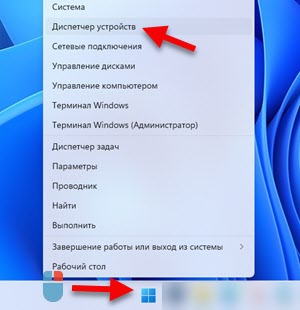
Дальше посмотрите, есть ли там раздел Bluetooth. Если есть, то откройте его и посмотрите, нет ли ошибок в самом адаптере. Возле него не должно быть никаких значков в виде стрелки или желтого восклицательного знака. Можете открыть его свойства и посмотреть состояние. Он должен выглядеть примерно вот так (у вас название может отличаться) :

Если такого раздела и адаптера нет совсем, то убедитесь, что в вашем компьютере есть Bluetooth модуль. Посмотрите характеристики компьютера, материнской платы. Если его нет, то можно купить и подключить внешний адаптер. Больше информации в этой статье: Bluetooth адаптер для компьютера. Как выбрать?
Если же адаптер есть но с ошибкой, откройте свойства и посмотрите какое там описание проблемы и код ошибки. По коду ошибки уже можно искать решение. Так же может быть такое, что адаптер есть вроде бы все нормально, но включить Bluetooth в Windows 11 не получается, его просто нет. В обеих случаях я рекомендую начать с переустановки или отката драйвера самого Bluetooth адаптера. Вы можете скачать драйвер с сайта производителя конкретно для своей модели ноутбука, или же с сайта производителя самого адаптера. Не редко помогает еще одно просто решение – удаление Bluetooth адаптера в диспетчере устройств. И по своему опыту могу дать еще одно решение – обновите BIOS.
Если вам так и не удалось разобраться с настройками Блютуз, или в процессе выполнения рекомендаций из статьи вы столкнулись с другими проблемами, то расскажите о них в комментариях. Можете дополнить свой вопрос скриншотами. А я постараюсь вам помочь.
Что делать, если в Windows 11 не работает Bluetooth
Споры между сторонниками проводных и беспроводных соединений давно канули в лету – практически все мобильные гаджеты используют доступ к интернету исключительно по воздуху. Для ноутбуков беспроводные технологии тоже являются приоритетными, а в последнее время и настольные ПК оснащаются модулями поддержки Wi-Fi и Bluetooth, причём последняя технология, несмотря на имеющиеся ограничения, используется и для связи ПК с другими гаджетами и компьютерной периферией – телевизионными приставками, гарнитурами, динамиками, микрофонами.
И хотя данная технология считается хорошо отработанной, пользователи Windows 11 продолжают сталкиваться с проблемами, не позволяющими полноценно использовать эту разновидность беспроводной связи. В большинстве случаев это связано с устаревшими или некорректно установленными драйверами Bluetooth-адаптера, но имеется и множество других нюансов, характерных именно для этой операционной системы и её предшественницы. Сегодня мы рассмотрим самые распространённые причины неработоспособности Bluetooth и способы устранения этих неисправностей.
Проверка правильности установки драйвера
Устаревшие или отсутствующие драйвера беспроводного адаптера, как уже отмечалось, являются самой распространённой причиной невозможности подключения к другим устройствам по технологии Bluetooth.
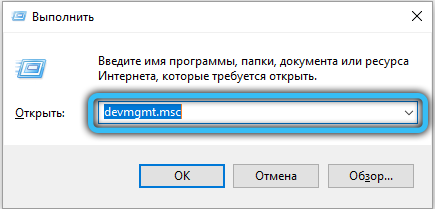
Обычно о наличии подобного рода проблем можно узнать, запустив диспетчер устройств посредством ввода в консоли «Выполнить» (Win+R) команды devmgmt.msc.
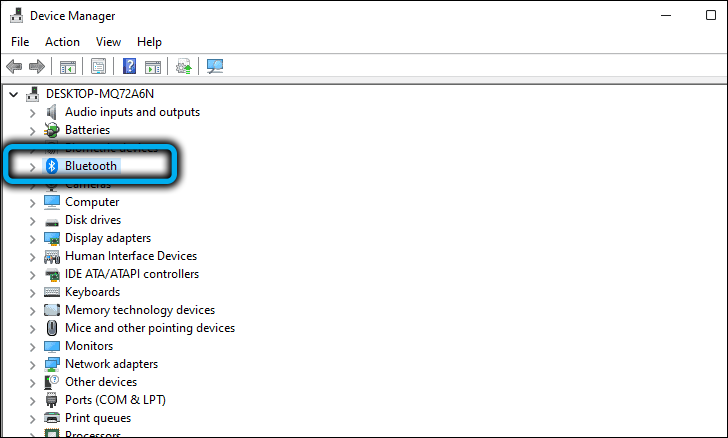
В самом диспетчере необходимо раскрыть вкладку Bluetooth. Ваша задача – найти строку, именуемую Wireless Bluetooth (может включать слово adapter или radio, или просто букву R). Если возле такой строки имеется значок с восклицательным знаком, это свидетельствует о наличии проблем в работе устройства.
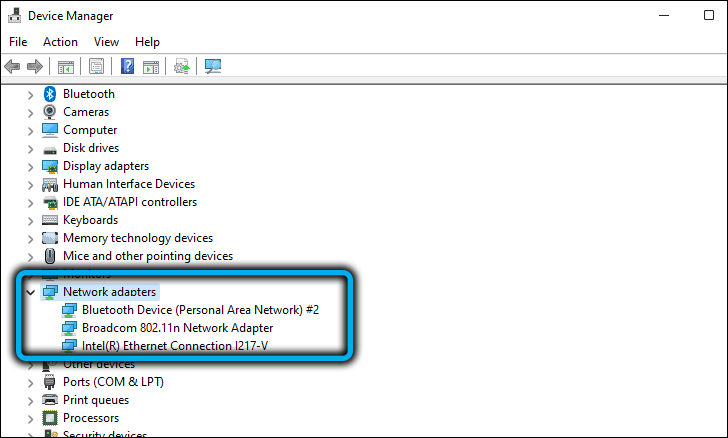
Если ничего подобного найти не удалось, попробуйте поискать адаптер в ветке «Другие устройства», в которой собраны устройства с отсутствующими драйверами.
Первое, что необходимо сделать, – кликнуть правой кнопкой мыши по проблемному устройству и выбрать в контекстном меню пункт «Обновить драйвер».
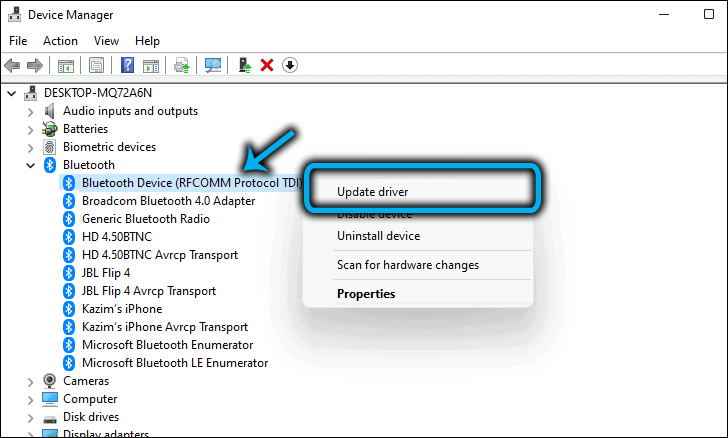
В следующем окне выберите автоматическую установку драйвера, при этом Windows 11 скачает микропрограмму для этого адаптера со своих серверов и установит её на компьютер. Если после перезагрузки Bluetooth так и не заработает, следует повторить вышеописанные шаги, но на этапе выбора способа переустановки кликнуть по второму пункту – поиск драйвера на этом компьютере. В этом случае установка будет произведена вручную, но вам необходимо предварительно скачать самый свежий драйвер с официального сайта производителя ноутбука или внешнего адаптера.
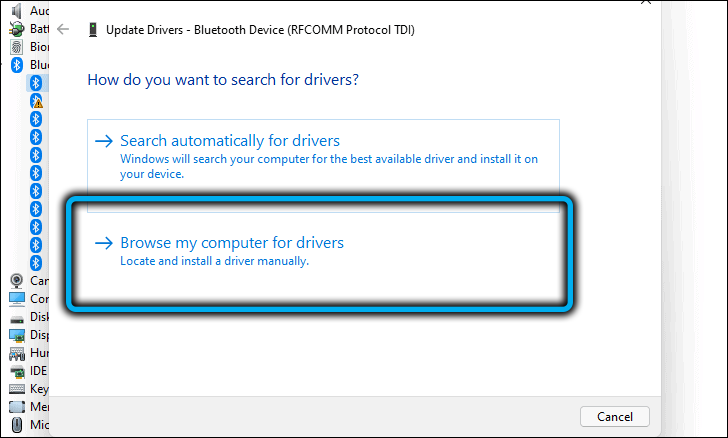
Обычно переустановка драйвера помогает решить проблему, но, если включить Bluetooth после этого на Windows 11 так и не удалось, стоит рассмотреть другие варианты.
Проверка, включён ли беспроводной адаптер
Если Bluetooth нормально работал, а затем без видимой причины перестал функционировать, самый простой способ вернуть его работоспособность – выключить адаптер и затем снова включить. Может так случиться, что после переустановки драйвера в настройках беспроводного соединения переключатель остался в деактивированном положении, что и будет причиной отсутствия Bluetooth-соединения.
Как включить Bluetooth на Windows 11:
- заходим в Настройки с помощью комбинации Win+I или через меню «Пуск»;
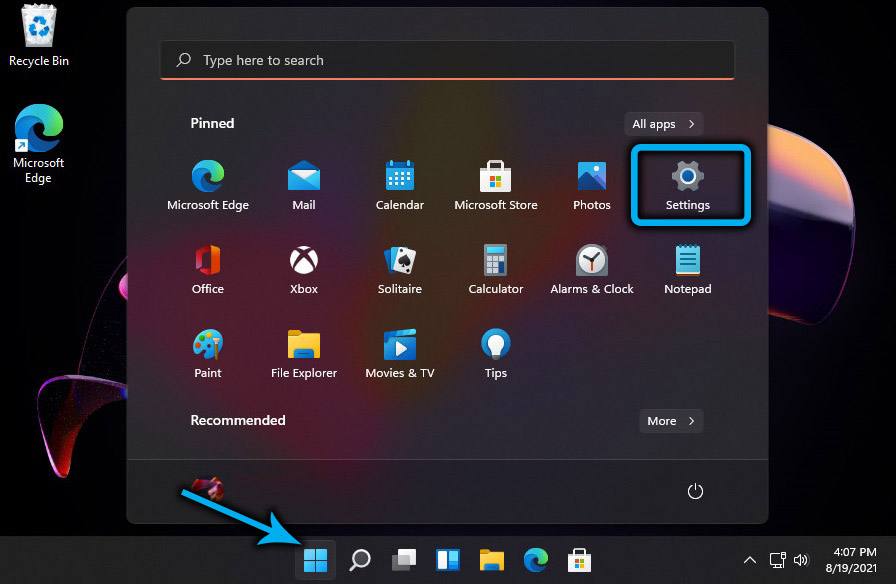
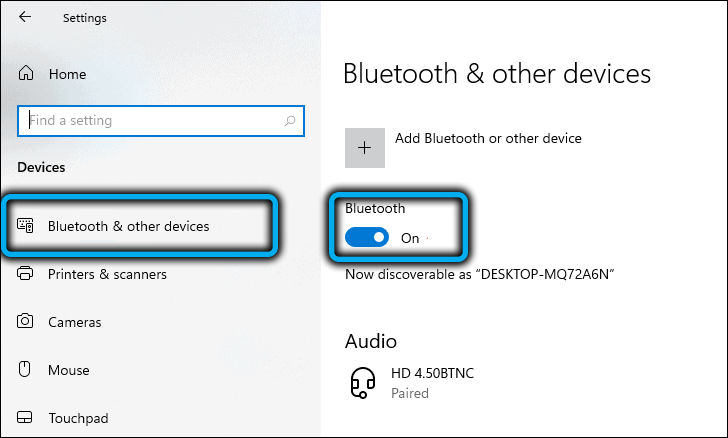
- в левом меню выбираем вкладку «Bluetooth и устройства»;
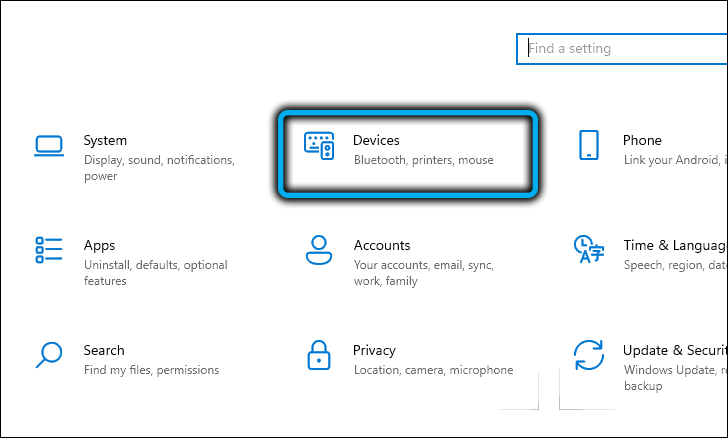
- в правом окне смотри статус переключателя вкладки Bluetooth: если он находится в положении Off, сдвигаем ползунок вправо. Если Bluetooth включён, но не работает – попробуйте его выключить и снова включить.
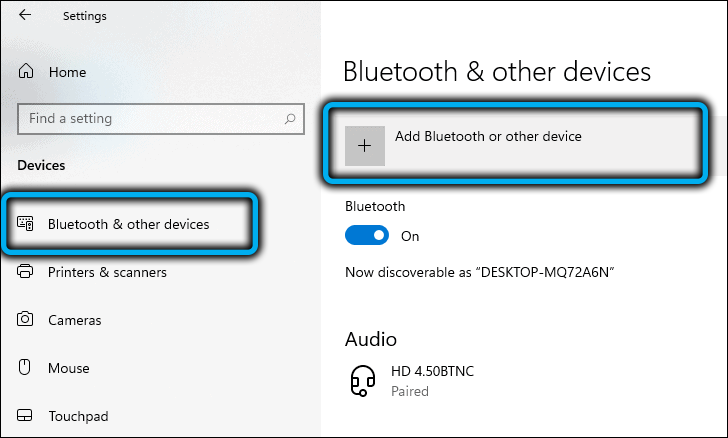
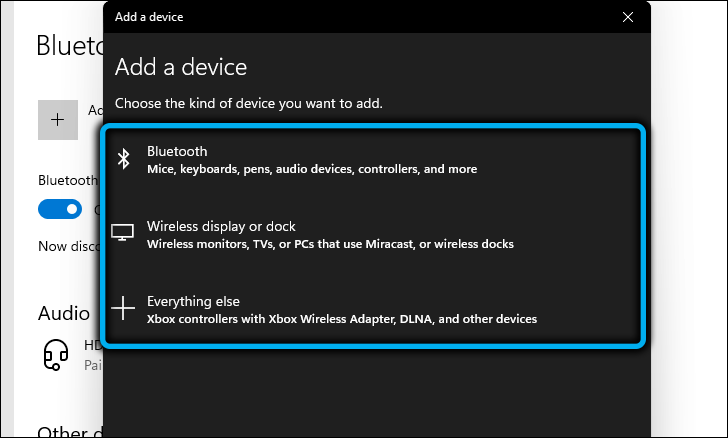
Если беспроводная связь включена, но Windows 11 не видит других устройств, напротив вкладки «Устройства» нажмите кнопку «Добавить устройство», а в новом окне выберите тип подключаемого девайса.
Операционная система выполнит поиск устройств, готовых к сопряжению, и высветит этот список. Вам останется только кликнуть по нужному, чтобы установить связь.
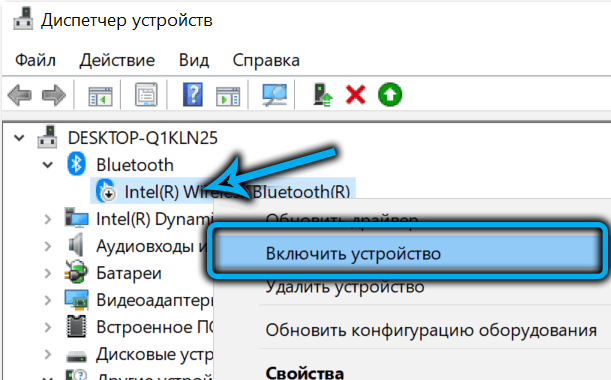
Включить Bluetooth на компьютере под управлением Windows 11 можно ещё двумя способами: через диспетчер устройств и в сетевых подключениях.
В первом случае повторяем шаги, описанные в первом разделе, а после нажатия правой кнопки мыши выбираем пункт «Включить устройство».
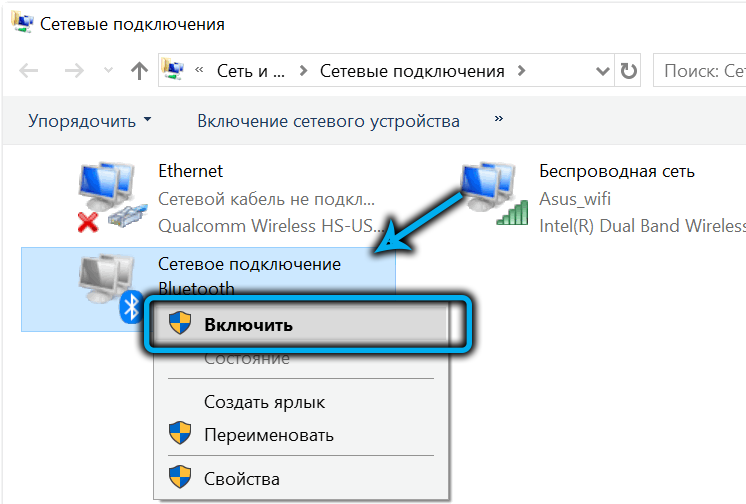
Во втором – жмём комбинацию Win+R и вводим в консоли «Выполнить» команду ncpa.cpl, подтвердив нажатием ОК или Enter. В открывшемся окне «Сетевых подключений» вы увидите несколько сетевых адаптеров – проводной, Wi-Fi, Bluetooth. Если щёлкнуть по последнему правой кнопкой мыши, появится контекстное меню, в котором будет пункт «Включить», если адаптер окажется выключенным.
Изменение параметров Bluetooth
В Windows 11 имеется ещё одно место, где скрыты некоторые настройки Bluetooth-соединения – это Панель управления. Если начать набирать в поисковой панели этой системной утилиты слово bluetooth, то уже после набора 3-4 символов появятся результаты, среди которых будет и строка «Изменение параметров Bluetooth».
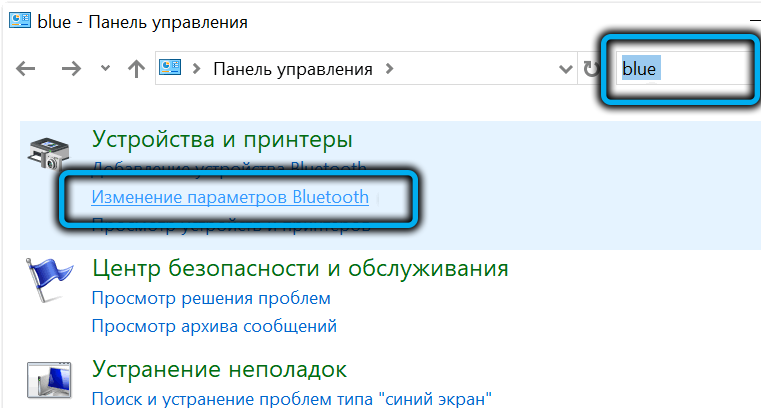
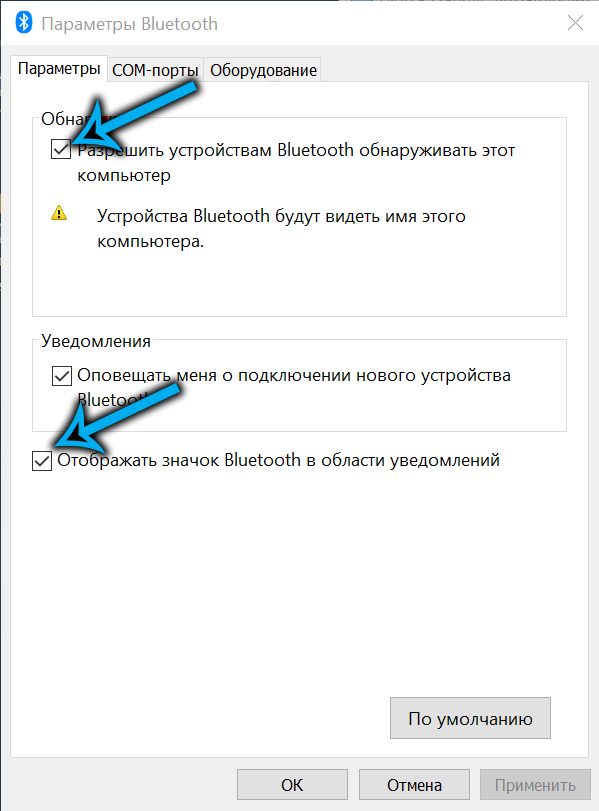
Кликаем по ней и в открывшемся окне во вкладке «Параметры» смотрим, чтобы были проставлены галочки для опции «Разрешить устройствам Bluetooth находить этот ПК».
Если поставить галочку напротив опции «Отображать значок Bluetooth в области уведомлений», то при подключении к компьютеру гаджета по этой беспроводной технологии в системном трее около часов появится соответствующий значок.
Отметим, что, если этот значок пропал, восстановить его можно именно разными способами: из диспетчера устройств, из панели управления, а на некоторых моделях ноутбуков имеются специальные кнопки для включения Bluetooth.
Не лишней будет галочка и возле третьего параметра, ответственного за извещение пользователя при подключении нового устройства.
Отключение режима полёта
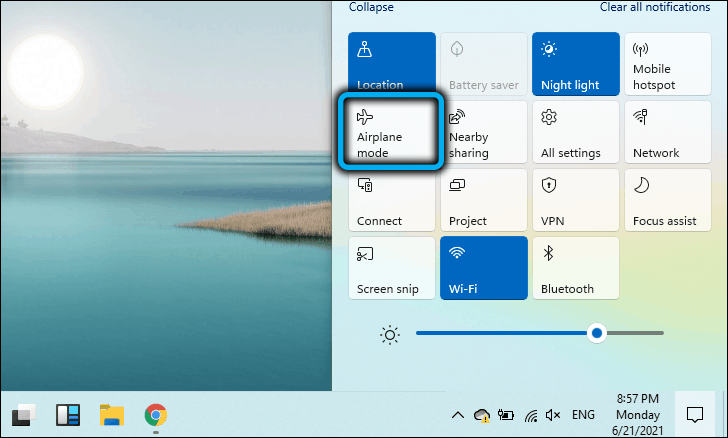
В последних версиях Windows, как и на смартфонах, имеется специальный режим полёта, при включении которого деактивируются все беспроводные технологии, и это не только Wi-Fi и Bluetooth – не будет работать также NFC, отключится система GPS. Вы можете включить режим полёта случайно, так что стоит проверить его статус.
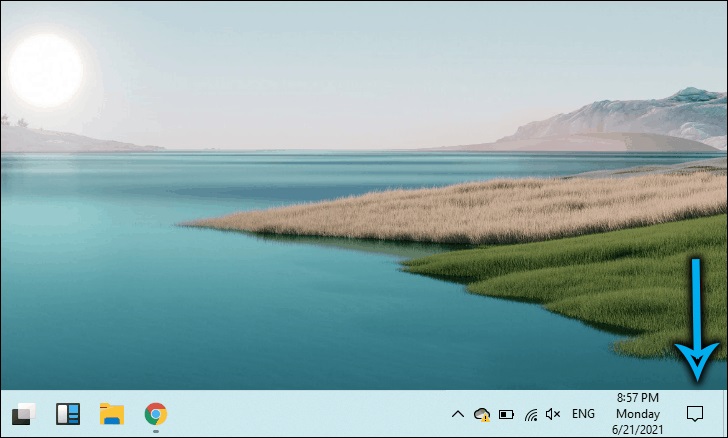
Для этого можно использовать несколько альтернативных способов. На ноутбуках для этого предусмотрена отдельная клавиша (не на всех моделях).
Универсальный способ, который несложно запомнить, – нажать на панели задач кнопку сети и громкости, в открывшемся окне убедитесь, что кнопка режима полёта не активирована (не синего цвета). Если это не так, просто нажмите её.
Проверьте расстояние и препятствия
Стандарт беспроводной связи Bluetooth предусматривает относительно небольшой радиус действия, порядка 10 метров. Если у вас не получается подключить устройство, убедитесь, что оно находится в зоне действия, при этом такие препятствия, как стены, могут существенно ухудшать амплитуду сигнала.
Не стоит забывать, что Bluetooth работает на частоте 2,4 ГГц, на которой вещает и Wi-Fi сеть, и если обе сети мешают друг другу, это может вызывать конфликты. В подобных случаях для вай-фай можно использовать менее загруженную частоту 5 ГГц, если она доступна, или расположите подключаемое устройство как можно ближе к компьютеру.
Заключение
Итак, если вы столкнулись с ситуацией, когда на Windows 11 не работает Bluetooth, решение проблемы не должно вызывать трудностей. Если ни один из предложенных способов не помог, есть вероятность, что это физическая неисправность беспроводного адаптера, которая устраняется его заменой. Если это ноутбук, можно использовать внешнее Bluetooth-устройство – в продаже имеются достаточно компактные модели, которые, будучи подключёнными через порт USB, практически не будут заметны.