Как установить pfx в криптопро

В *NIX-системах н ачиная с версии КриптоПро CSP 4.0.9907 есть возможность установить сертификат с привязкой к контейнеру закрытого ключа (контейнер создается на жестком диске после выполнения приведенной ниже команды), имея . pfx файл, в который экспортирован сертификат и закрытый ключ.
Команда установки сертификата:
/opt/cprocsp/bin /<архитектура процессора>/ certmgr — install — pfx — file <путь к . pfx файлу> — pin <пароль к . pfx файлу>
Импорт ключа ЭП в формате PFX
1. Скопируйте на целевой компьютер файл с расширением PFX, полученный экспортом электронной подписи. Откройте файл (установите на него курсор и дважды щелкните мышью или нажмите Enter) и следуйте инструкции установщика, ориентируясь на скриншоты ниже:
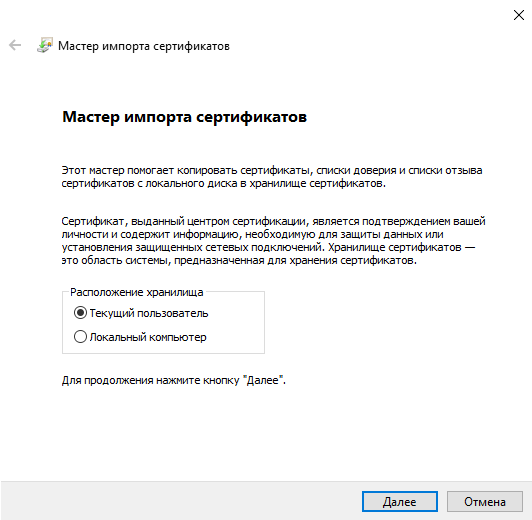
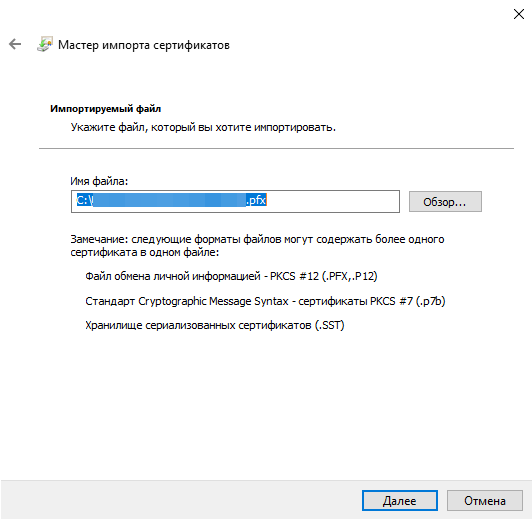
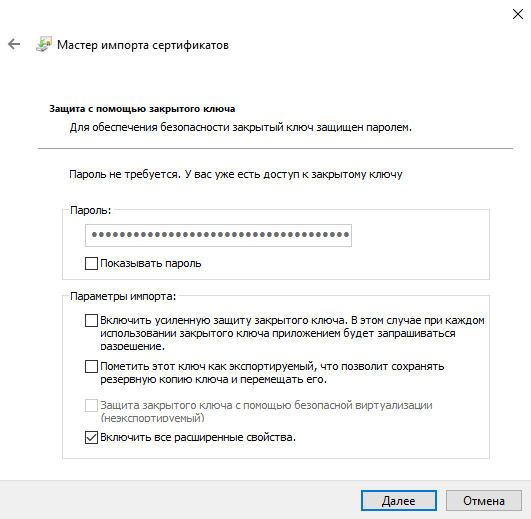
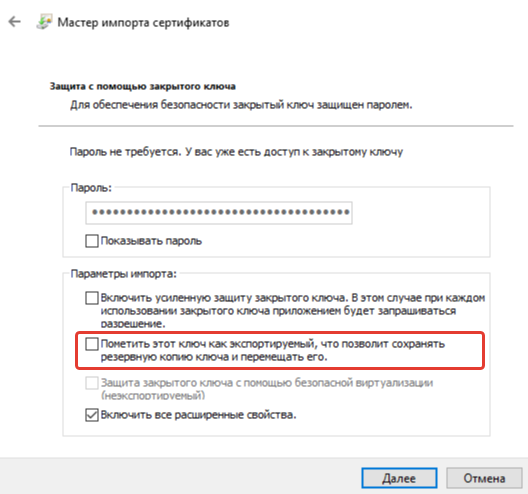
3a. Если при экспорте файл был защищен паролем, введите пароль:
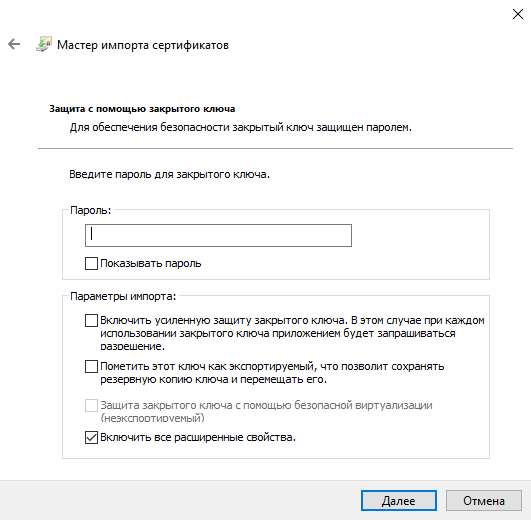
3b. Если подразумевается, что может потребоваться импортировать с вашего компьютера ЭП на другие рабочие места, укажите эту опцию:
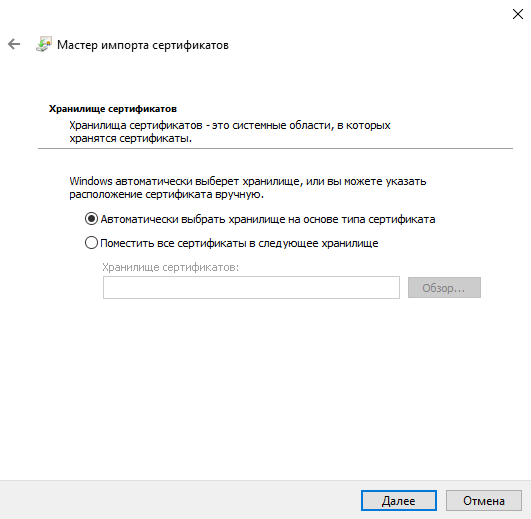
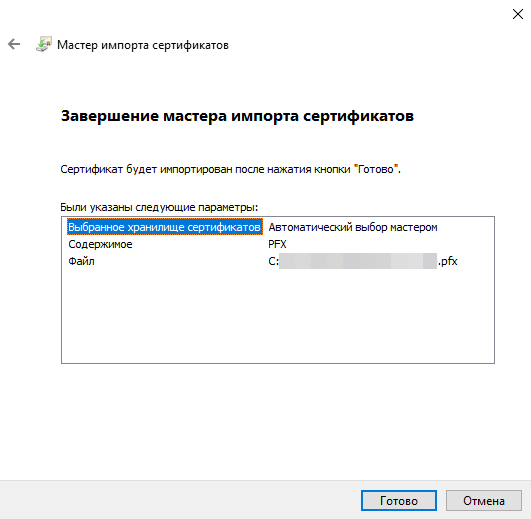
5. Нужно указать место, куда импортируется закрытый контейнер ЭП. На выбор предлагаются токены, флешки и реестр. Рекомендуется использовать реестр, в этом случае не потребуется никаких дополнительных устройств.
7. Придумайте и введите пароль два раза. Сделайте всё, чтобы он не был утерян, т.к. восстановление пароля будет проблематично.
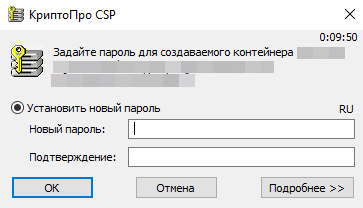
8. Введите пароль из пункта 7 ещё раз и поставьте галочку «Запомнить пароль»:
Как установить личный сертификат
Если у вас сертификат на защищённом носителе или в локальном хранилище устройства, то воспользуйтесь инструкцией по установке сертификата из ключевого контейнера.
Если у вас сертификат и закрытый ключ находятся в контейнере .pfx, то воспользуйтесь инструкцией по установке сертификата из файла .pfx.
Если у вас есть сгенерированный закрытый ключ и вы получили сертификат в Удостоверяющем центре, то для установки сертификата воспользуйтесь инструкцией по установке сертификата с привязкой к ключевому контейнеру.
Перед импортом личного сертификата убедитесь, что у вас установлен криптопровайдер КриптоПро CSP.
Примечание: для того чтобы сертификат был действительный, у вас должны быть установлены корневые сертификаты УЦ и актуальный список отзыва сертификатов (СОС).
Как установить сертификат из ключевого контейнера
Примечание: возможно, понадобится установка драйверов для токена.
Данный способ возможен, если сертификат присутствует в контейнере. Иначе функция установки будет недоступна.
- При необходимости подключите токен к устройству.
- Выберите раздел Сертификаты.
- Выберите раздел Ключи.
Или нажмите кнопку Добавить сертификат в правой части окна и в открывшемся списке действий выберите Установить из контейнера. Открывается список контейнеров. - В списке выделите контейнер.
- Нажмите кнопку Установить.
- При необходимости введите пароль к ключевому контейнеру.
Сертификат установлен в личное хранилище и отображается в списке. Теперь вы можете подписывать и расшифровывать документы этим сертификатом.
Как установить сертификат с закрытым ключом из файла .pfx
- Выберите раздел Сертификаты.
- Нажмите кнопку Добавить сертификат в правой части окна.
- В открывшемся списке действий выберите Импорт из файла.
- В файловом менеджере выберите файл сертификата .pfx.
- Введите пароль к контейнеру pfx.
- Задайте новый пароль к ключевому контейнеру.
Сертификат установлен в личное хранилище и отображается в списке. Теперь вы можете подписывать и расшифровывать документы этим сертификатом.
Как установить сертификат с привязкой к ключевому контейнеру
- Выберите раздел Сертификаты.
- Нажмите кнопку Добавить сертификат в правой части окна.
- В открывшемся списке действий выберите Импорт из файла.
- В файловом менеджере выберите файл сертификата .cer или .crt.
- Введите пароль к ключевому контейнеру, если требуется.
Сертификат установлен в личное хранилище и отображается в списке. Теперь вы можете подписывать и расшифровывать документы этим сертификатом.
Если при импорте возникает ошибка, она выводится как уведомление в правом верхнем углу. Вы можете посмотреть уведомления, нажав на иконку.
Для просмотра подробного описания ошибки или отправки в техническую поддержку нажмите кнопку Перейти в журнал в правой боковой панели списка уведомлений.
Как скопировать контейнер с сертификатом на другой носитель
Подробная инструкция о том, как скопировать сертификат на другой носитель: копирование средствами Windows, копирование на профиле диагностики, массовое копирование, копирование с помощью КриптоПро CSP, экспорт PFX-файла и его установка, а также копирование контейнера из реестра другого пользователя.
В этой статье:
- Копирование средствами Windows
- Копирование на профиле Диагностики
- Массовое копирование
- Копирование с помощью КриптоПро CSP
- Экспорт PFX-файла и его установка
- Копирование контейнера из реестра другого пользователя
Копирование средствами Windows
Если для работы используется дискета или flash-накопитель, скопировать контейнер с сертификатом можно средствами Windows (этот способ подходит для версий КриптоПро CSP не ниже 3.0). Папку с закрытым ключом (и, если есть, файл сертификата — открытый ключ) поместите в корень дискеты / flash-накопителя (если поместить не в корень, то работа с сертификатом будет невозможна). Название папки при копировании рекомендуется не изменять.
В папке с закрытым ключом должно быть 6 файлов с расширением.key. Как правило, в закрытом ключе присутствует открытый ключ (файл header.key в этом случае будет весить больше 1 Кб). В этом случае копировать открытый ключ необязательно. Пример закрытого ключа — папки с шестью файлами и открытого ключа — файла с расширением.cer.


Отчитайтесь легко и без ошибок. Удобный сервис для подготовки и сдачи отчётов через интернет. Дарим доступ на 14 дней в Экстерн!
Копирование на профиле Диагностики
1. Зайдите на профиль Диагностики «Копирования» по ссылке.
2. Вставьте носитель, на который необходимо скопировать сертификат.
3. На нужном сертификате нажмите на кнопку «Скопировать».

Если на контейнер был задан пароль — появится сообщение «Введите пароль для устройства с которого будет скопирован сертификат».

Введите пароль и нажмите на кнопку «Далее».
4. Выберите носитель, куда необходимо скопировать сертификат и нажмите «Далее».

5. Задайте имя новому контейнеру и нажмите на кнопку «Далее».

6. Должно появиться сообщение об успешном копировании сертификата.

Массовое копирование
- Скачайте и запустите утилиту. Дождитесь загрузки всего списка контейнеров/сертификатов и отметьте нужные галочками.
- Выберите меню « Массовые действия » и нажмите на кнопку « Копирование контейнеров ».

3. Выберите носитель для хранения копии контейнера и нажмите « ОК » . При копировании в реестр можно поставить галочку на пункте «Копировать к ключевой контейнер компьютера», тогда после копирования контейнер будет доступен всем пользователям данного компьютера.

4. После копирования нажмите внизу слева кнопку « Обновить ».
Если хотите работать со скопированными контейнерами — необходимо установить сертификаты.
Отчитайтесь легко и без ошибок. Удобный сервис для подготовки и сдачи отчётов через интернет. Дарим доступ на 14 дней в Экстерн!
Копирование с помощью КриптоПро CSP
Выберите «Пуск» > «Панель управления» > «КриптоПро CSP». Перейдите на вкладку « Сервис » и кликните по кнопке « Скопировать».

В окне « Копирование контейнера закрытого ключа » нажмите на кнопку « Обзор » .

Выберите контейнер, который необходимо скопировать, и кликните по кнопке «Ок», затем «Далее». Если вы копируете с рутокена, то появится окно ввода, в котором следует указать pin-код. Если вы не меняли pin-код на носителе, стандартный pin-код — 12345678.

Придумайте и укажите вручную имя для нового контейнера. В названии контейнера допускается русская раскладка и пробелы. Затем кликните « Готово » .

В окне « Вставьте чистый ключевой носитель » выберите носитель, на который будет помещен новый контейнер.

На новый контейнер будет предложено установить пароль. Рекомендуем установить такой пароль, чтобы вам было легко его запомнить, но посторонние не могли его угадать или подобрать. Если вы не хотите устанавливать пароль, можно оставить поле пустым и нажать «ОК».
Не храните пароль/pin-код в местах, к которым имеют доступ посторонние. В случае утери пароля/pin-кода использование контейнера станет невозможным.

Если вы копируете контейнер на смарт-карту ruToken, сообщение будет звучать иначе. В окне ввода укажите pin-код. Если вы не меняли pin-код на носителе, стандартный pin-код — 12345678.

После копирования система вернется на вкладку «Сервис» КриптоПро CSP. Копирование завершено. Если вы планируете использовать для работы в Экстерне новый ключевой контейнер, установите его через Крипто Про.
При копировании может возникнуть «Ошибка копирования сертификата», если у вас нет лицензии на КриптоПроCSP или контейнер получил признак «неэкспортируемый». Справиться с этим поможет инструкция.
Экспорт PFX-файла и его установка
Экспорт сертификата с закрытым ключом
1. Откройте оснастку работы с сертификатами:
— Пуск → Все программы → КриптоПро → Сертификаты
либо
— Internet Explorer → Сервис → Свойства обозревателя → вкладка Содержание → Сертификаты.
2. Откройте сертификат, который нужно скопировать. На вкладке «Состав» нажмите «Копировать в файл».

3. В «Мастере экспорта сертификтов» нажмите «Далее» и выберите пункт «Да, экспортировать закрытый ключ». Нажмите «Далее».

4. На следующем этапе поставьте галочки у пунктов «Включить по возможности все сертификаты в путь сертификации» и «Экспортировать все расширенные свойства», остальные галочки необходимо убрать. Нажмите «Далее».

5. Обязательно задайте пароль для экспортируемого файла. Данный пароль не рекомендуется сообщать по электронной почте. Нажмите «Далее».

6. Укажите имя файла, выберите путь сохранения и нажмите «Далее», затем нажмите «Готово».

7. Экспортируйте открытый ключ сертификата (см. Экспорт открытого ключа).
8. Заархивируйте полученные файлы форматов .pfx и .cer.
Установка сертификата с закрытым ключом
1. Откройте .pfx файл. Сразу запустится «Мастер импорта сертификатов».
2. Укажите хранилище «Текущий пользователь» и нажмите «Далее», затем снова «Далее».

3. Введите пароль, который указывали при экспорте и поставьте галочку на пункте «Пометить этот ключ как экспортируемый…», иначе наче контейнер нельзя будет скопировать в дальнейшем. Нажмите «Далее».

4. Выберите пункт «Поместить все сертификаты в следующее хранилище», нажмите на кнопку «Обзор», выберите «Личное» и нажмите на кнопку «ОК». Нажмите «Далее», а затем «Готово».

5. В окне КриптоПро выберите носитель, на который хотите сохранить контейнер. При необходимости задайте пароль.

6. Для корректной работы сертификата со встроенной лицензией переустановите сертификат в контейнер (см. Как установить личный сертификат в КриптоПро).
Отчитайтесь легко и без ошибок. Удобный сервис для подготовки и сдачи отчётов через интернет. Дарим доступ на 14 дней в Экстерн!
Копирование контейнера из реестра другого пользователя
1. Необходимо найти ветку реестра с нужным контейнером. Ветки реестра, в которых может быть контейнер закрытого ключа:
- для 32-битной ОС: HKEY_LOCAL_MACHINE\SOFTWARE\Crypto Pro\Settings\Users\*идентификатор пользователя*\Keys\*Название контейнера*;
- для 64-битной ОС: HKEY_LOCAL_MACHINE\SOFTWARE\Wow6432Node\Crypto Pro\Settings\USERS\*идентификатор пользователя*\Keys\*Название контейнера*.
2. После того, как нашли нужную ветку, нажмите правой кнопкой мыши на ветку с контейнером и выберите «Экспортировать».

3. Введите имя файла и нажмите на кнопку «Сохранить».
4. Скопируйте файл на тот компьютер, где будете работать с электронной подписью обычными средствами Windows.
5. Пройдите диагностику на сайте https://help.kontur.ru .
6. Как диагностика закончится, нажмите на ссылку «Показать результаты».

7. В списке результатов выберите «Информация о Windows». Скопируйте оттуда SID текущего пользователя.


8. Откройте экспортированный файл реестра с помощью «Блокнота».

9. Замените SID пользователя на скопированный ранее.

Если ветка реестра экспортируется из 32-битной ОС в 64-битную ОС, добавьте в путь ветки реестра параметр Wow6432Node как на скриншоте:

10. Сохраните изменения и закройте файл.
11. Снова нажмите на файл правой кнопкой мыши и выберите «Слияние». В появившемся окне нажмите «Да».

Должно появиться сообщение о том, что данные успешно внесены в реестр. Нажмите «ОК».

Если появляется сообщение «Ошибка при доступе к реестру», необходимо еще раз проверить все пути в файле на корректность. Также проверьте, чтобы в пути не было лишних пробелов, знаков.
12. После того, как данные будут внесены в реестр, необходимо вручную установить сертификат (см. Как установить личный сертификат).