Как увеличить шрифт на телефонах Android и iPhone?

С каждым годом смартфоны становятся все более функциональными и удобными, но настроек в них становится настолько много, что поиск конкретной опции зачастую вызывает у пользователей затруднение. Особенно критично такое положение вещей в случае поиска функции, которая нужна непосредственно для нормального использования телефона. Например, многие пользователи не знают, как изменить размер шрифта на телефоне. А ведь увеличение шрифта может существенно облегчить процесс чтения с экрана смартфона. Чтобы помочь таким пользователям, в данной статье мы расскажем, как увеличить шрифт на телефонах Android и iPhone.
Содержание
Как увеличить шрифт на телефоне Андроид
1. Изменение размера шрифта через стандартные настройки
Большинство смартфонов на базе Android позволяют увеличить размер шрифта через стандартные настройки. Вот как это сделать:
- Откройте приложение «Настройки» на вашем смартфоне Android.
- Прокрутите список настроек вниз и выберите раздел «Дисплей» или «Экран».
- В выбранном разделе найдите «Шрифт», «Размер текста» или аналогичное по смыслу меню. Названия могут незначительно отличаться на разных устройствах.
- Перейдите в найденное меню и выберите подходящий вам размер шрифта из предложенных вариантов.
2. Использование функции увеличения текста
Если стандартного увеличения размера шрифта недостаточно, на некоторых устройствах Android можно воспользоваться функцией увеличения текста:
- В приложении «Настройки» перейдите в раздел «Доступность» или «Специальные возможности».
- Найдите опцию «Увеличение текста» или «Увеличение шрифта» и активируйте ее.
Включение этой функции позволит увеличить размер шрифта во всех приложениях, которые поддерживают данную возможность. Обращаем внимание, что опция доступна не на всех моделях смартфонов.

Как увеличить шрифт на Айфоне
1. Изменение размера шрифта через стандартные настройки
Так же, как и на Android-смартфонах, пользователи iPhone могут изменить размер шрифта через стандартные настройки. Вот как это сделать:
- Откройте «Настройки» на вашем iPhone.
- Выберите раздел «Универсальный доступ».
- Найдите раздел «Дисплей и размер текста» и активируйте пункт «Увеличенный текст».
- Активируйте функцию «Увеличенные размеры», а затем, перемещая ползунок, выберите подходящий вам размер шрифта.
2. Использование функции «Жирный шрифт»
Кроме изменения размера шрифта, на iPhone можно сделать текст более четким и легким для чтения с помощью функции «Жирный шрифт». Вот как активировать эту функцию:
- В меню «Настройки» перейдите в раздел » Универсальный доступ «.
- Перейдите в раздел «Дисплей и размер текста», найдите опцию «Жирный шрифт» и включите ее.
- При необходимости (скорее всего, это не понадобится) перезагрузите устройство, чтобы изменения вступили в силу.

Заключение
Увеличение шрифта на телефонах Android и iPhone может существенно повысить удобство чтения текста на экране смартфона. В большинстве случаев изменить шрифт на телефоне можно через стандартные настройки устройства. Однако если вам требуется дополнительное увеличение текста, то можно воспользоваться специальными функциями увеличения текста, предусмотренными на многих телефонах.
Следуя этому руководству, вы сможете легко изменить шрифт на телефоне так, чтобы он соответствовал вашим индивидуальным предпочтениям и потребностям. Не забывайте, что удобство чтения на экране смартфона играет важную роль в сохранении зрения и обеспечении комфорта при длительной работе с мобильным устройством.
Кроме того, если вы испытываете трудности с чтением текста на смартфоне, рассмотрите возможность использования таких дополнительных функций как «Жирный шрифт» на iPhone или экранная лупа, доступная на многих смартфонах Android и iPhone. Эти функции могут помочь сделать чтение еще более комфортным и удобным.
Надеемся, что это руководство помогло вам настроить и увеличить шрифт на вашем смартфоне Android или iPhone. Теперь вы сможете наслаждаться комфортным чтением текста на экране вашего устройства, учитывая свои предпочтения и особенности зрения.
В заключение отметим, что настройка и увеличение шрифта на мобильных устройствах является важным аспектом обеспечения комфорта использования смартфонов. Зная, как изменить размер шрифта на Android и iPhone, вы сможете легко адаптировать устройство к своим потребностям и предпочтениям, благодаря чему использование смартфона еще более приятным и эффективным процессом.
Як збільшити клавіатуру на телефоні за допомогою 3 програм
Від розміру клавіатури залежить комфорт та зручність при наборі тексту. Часто власникам смартфонів рідна клавіатура незручна у використанні, тому її змінюють у налаштуваннях або додатку. Але не всі розуміють і знають, як налаштувати розмір клавіатури та збільшити клавіші. Як це зробити? Зрозуміємо з інструкції нижче.
Щоб збільшити розмір клавіш або змінити стандартну панель, не потрібно завантажувати програмну клавіатуру. На смартфоні вже встановлено клавіатуру Gboard або SwiftKey. Яку клавіатуру обиратимете, таким і буде розмір букв.
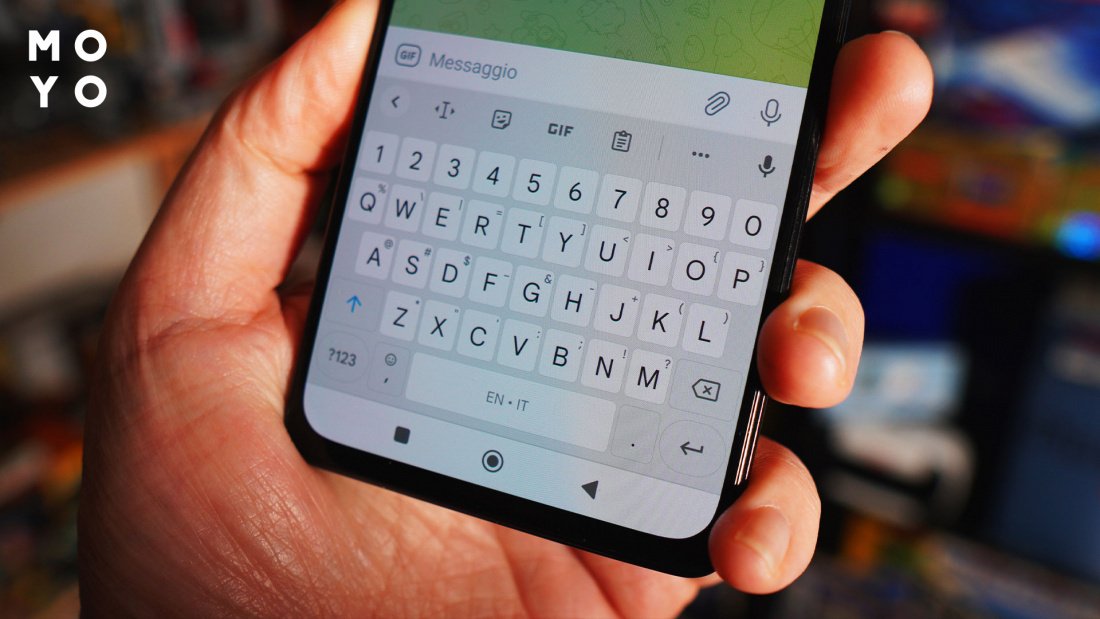
Як збільшити клавіатуру на телефоні у програмах
Незалежно від того, яка модель телефону, інструкція порядку дій від цього не змінюється.
Якщо на пристрої є маленька діагональ екрана, розмір панелі та тексту створює дискомфорт. Деякі програми налаштовуються вручну. Нижче за текстом — три з них.
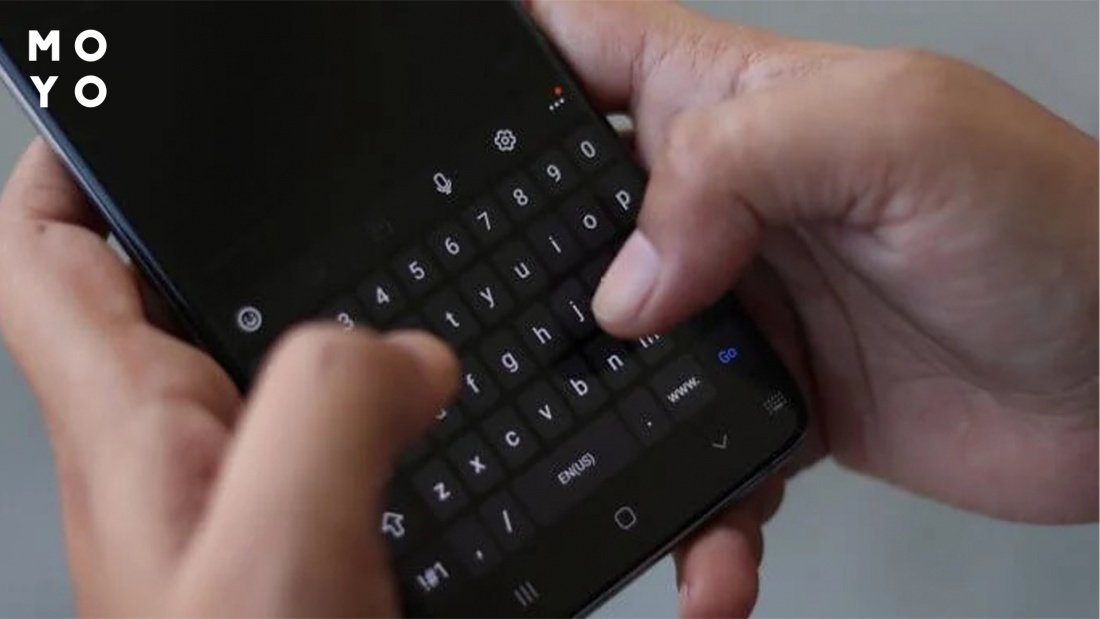
Gboard
Клавіатура Gboard — розробка від Google. Програма встановлена на iOS та Android-смартфонах. Підтримує всі мови світу та 4 способи введення: стандартний, безперервний, голосовий та рукописний. Здатна змінювати розмір клавіатури, полегшуючи життя людям із поганим зором.
Щоб збільшити клавіатуру, виконують 4 кроки:
1. Потрібно відкрити налаштування телефону та натиснути рядок пошуку.
2. Обрати значок шестерні.
3. 3.Вибрати кнопку «Налаштування» та перейти до розділу «Макет».
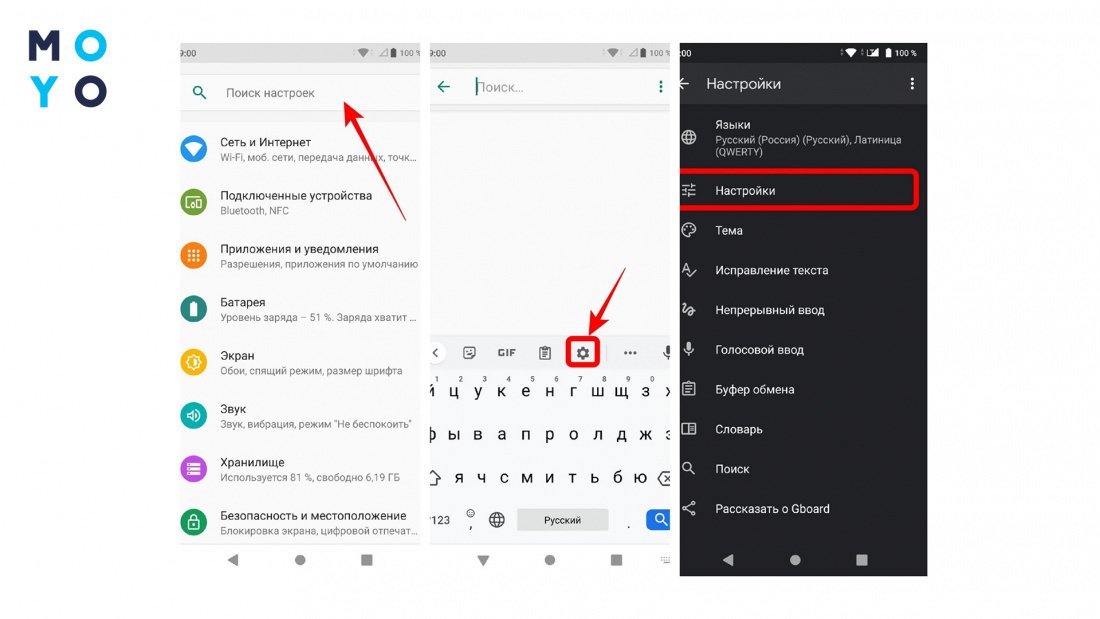
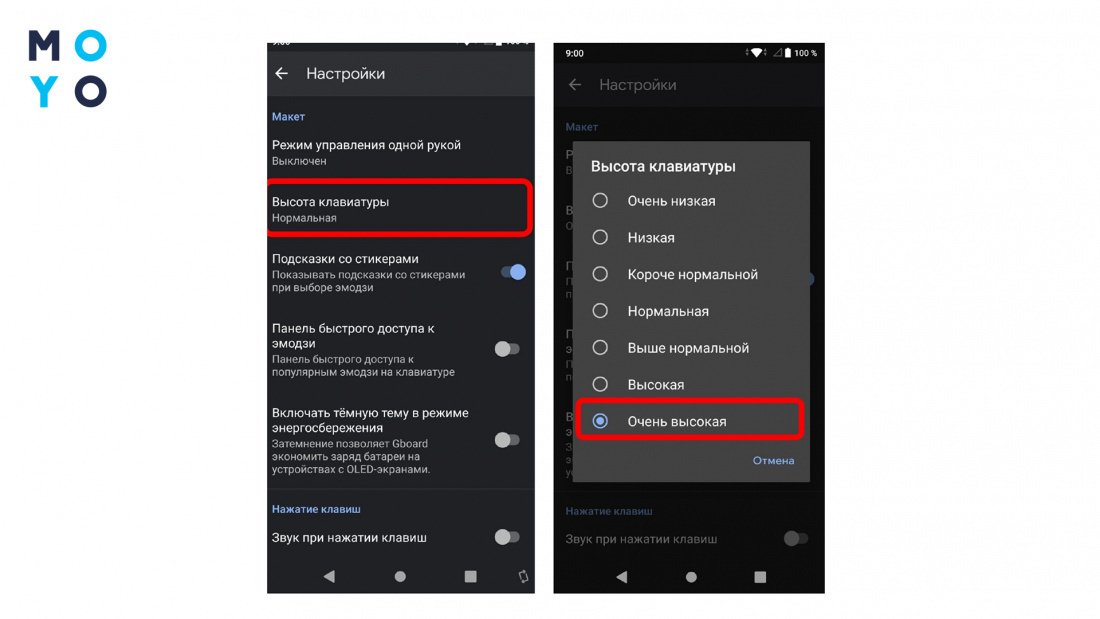
4. Знайти рядок «Висота клавіатури», натиснути опцію «Дуже висока» і зберегти зміни.
Текст змінюється разом із висотою клавіатури. Літери стануть більшими. Тепер писати буде зручніше.
Microsoft SwiftKey
Програма SwiftKey створена для швидкого друку великих обсягів тексту. Автоматично запам’ятовує та пропонує швидке введення слів, якими часто користуйтесь. Перевіряє правопис слів. Підтримує популярні мови з різним оформленням клавіатури.
Розроблено додаток для Андроїда та iOS, з метою оновлення клавіатури вручну та для швидкого введення тексту. Регулює розмір і робить адаптивною клавіатуру під діагональ екрана.
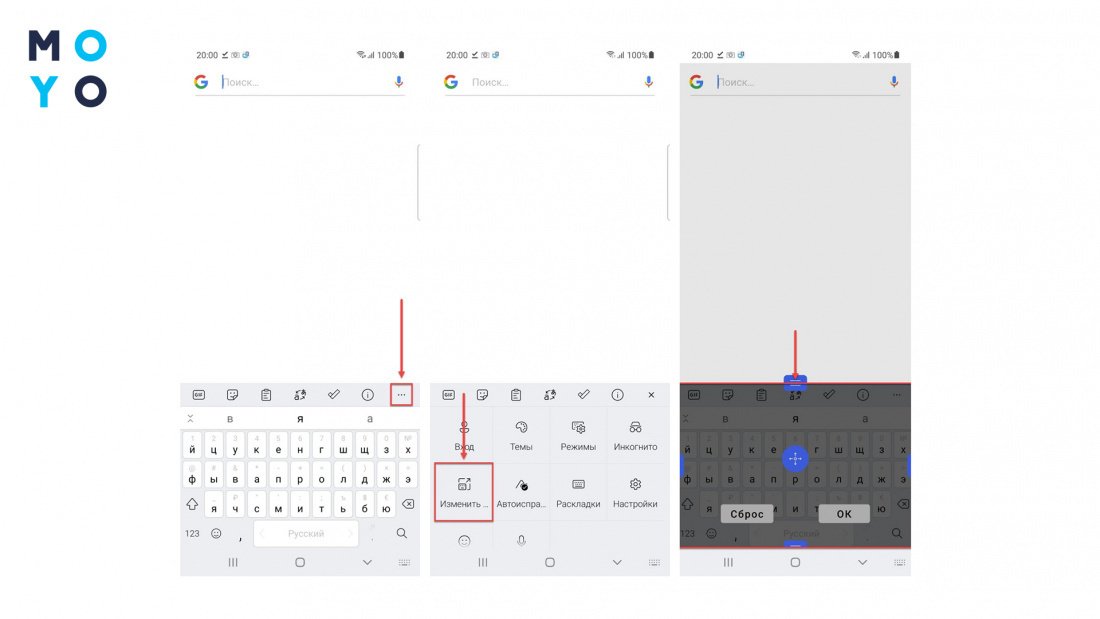
SwiftKey встановлений на смартфонах, користувач зможе з її допомогою вибрати потрібний для себе розмір, змінюючи символи при наборі тексту: від стандартного розміру до більшого.
Щоб змінити розмір клавіатури:
- Натискають на рядок тексту.
- Знаходять три точки (розташовуються у правому верхньому куті клавіатури).
- Вибирають «Змінити розмір».
- На екрані з’явиться синій повзунок, його редагують так, як зручніше під розміри дисплея.
Повернутися до стандартної клавіатури можна за допомогою кнопки «Скинути».
GO Keyboard
GO Keyboard — розумна клавіатура для швидкого набору тексту, з режимом T9 та голосовим набором тексту. Завантажити програму можна в Google Play.
Отже, щоб збільшити шрифт на екрані смартфона:
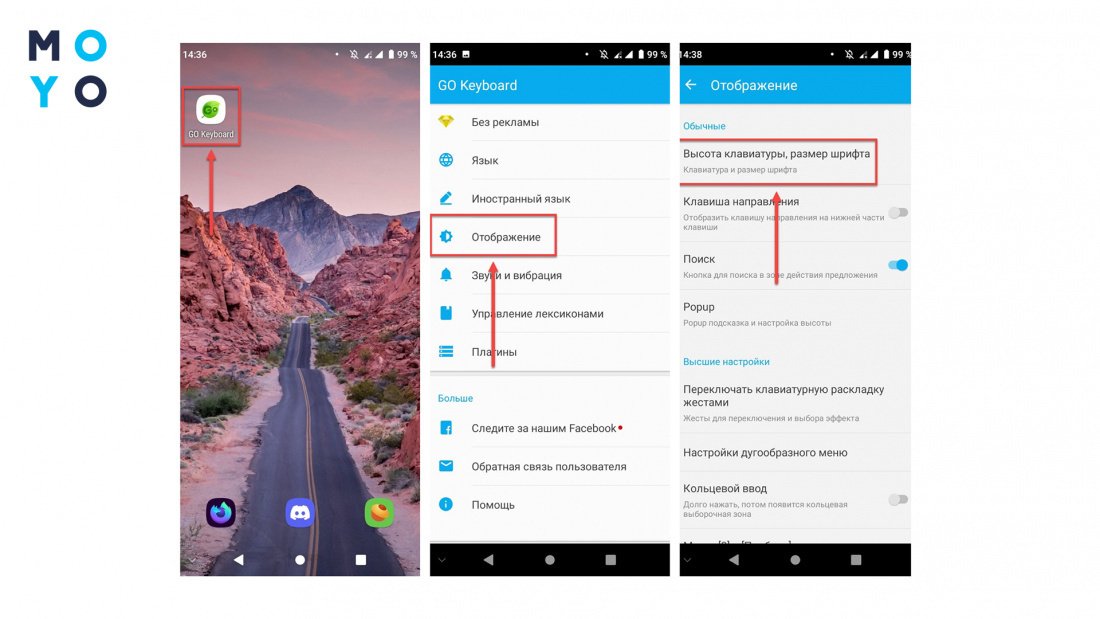
- Встановлюють програму Go Keyboard.
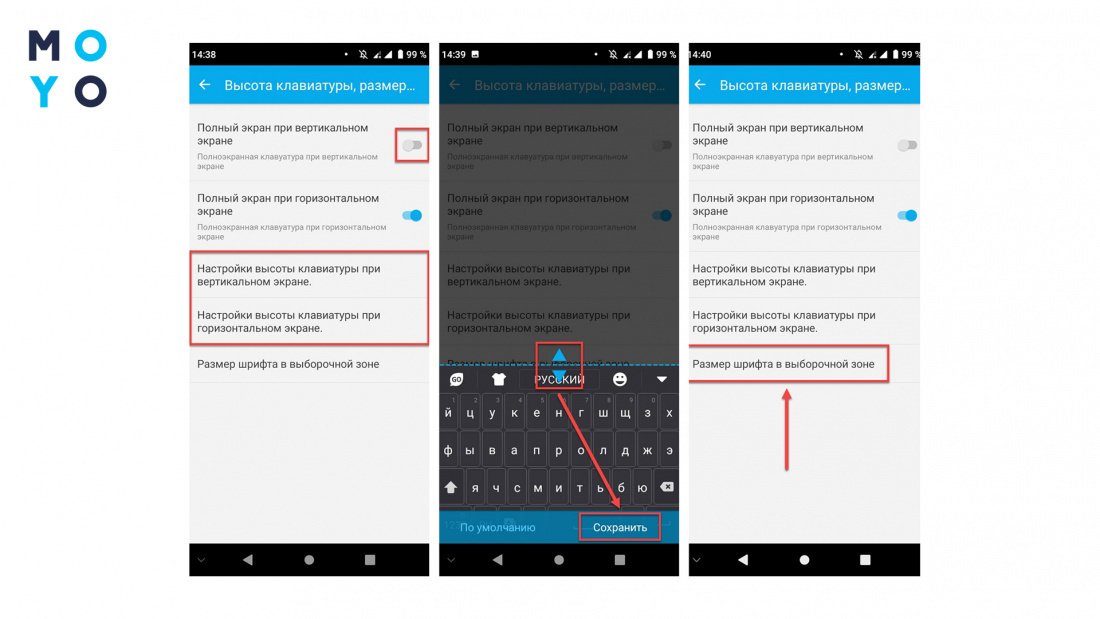
- Переходять до розділу «Відображення» та знаходять параметр «Висота клавіатури, розмір шрифту». Можна увімкнути відображення на весь екран, перевівши сині повзунки вправо.
- Відкривають «Налаштування висоти клавіатури при вертикальному (або горизонтальному) екрані», збільшують розкладку та зберігають зміни. Змінюють клавіатуру вище чи нижче оптимального результату.
- Натискають «Розмір шрифту у вибірковій зоні», щоб збільшити шрифт на панелі підказок.
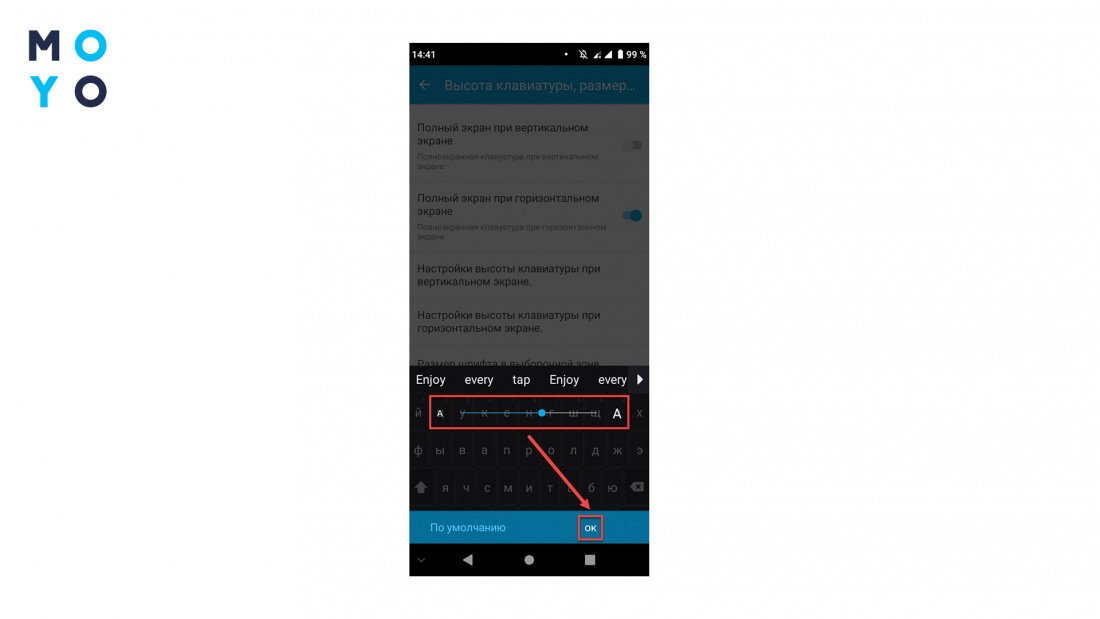
- Рухають повзунок вправо/ліворуч і знаходять відповідний розмір букв, цифр та спеціальних знаків.
- Зберігають, натискаючи на «ОК».
Як збільшити клавіатуру на iPhone
Якщо клавіатура Айфона занадто мала для набору тексту і важко натискати на клавіші, розмір символів і літер можна збільшити на всіх моделях, незалежно від версії iOS. Тоді попадати пальцем по клавішах буде легше.
Найпростіший спосіб збільшити розмір клавіатури на iPhone — використати налаштування масштабування екрана, щоб спростити роботу пристрою шляхом збільшення розміру всіх елементів системи. Але ввімкнеться автоматичне масштабування контенту, інтерфейсів додатків та розмірів іконок. Тоді кількість іконок на домашній сторінці зменшиться.
Щоб збільшити шрифт на Айфоні в налаштуваннях:
- Потрібно відкрити «Налаштування» та натиснути «Основні».
- Перейти до «Універсального доступу» та знайти «Збільшений текст».
- Використати повзунок, щоб вибрати розмір шрифту.
Як налаштувати розмір шрифту на iPhone:
- Переходять до «Налаштування» та вибирають «Доступність».
- Знаходять «Розмір дисплея тексту».
- Натискають «Збільшений текст». Тепер можна виділяти жирним шрифтом текст чи кнопки.
Крім збільшення розміру дисплея за допомогою налаштувань iPhone, можна спробувати перевернути смартфон у горизонтальне положення. Тоді це призведе до розтягування екрана, що можна вважати швидким розв’язанням проблеми.
Як збільшити літери на клавіатурі Android: особливості для Xiaomi та Samsung у таблиці
- Відкривають налаштування телефону та переходять до «Розширені налаштування»;
- вибирають підрозділ «Мова та введення» та переходять до меню «Способи введення»;
- натискають на рядок «Поточна клавіатура» та вибирають відповідний варіант
Для користувачів Galaxy та пізніших версій доступні параметри налаштування, які налаштовують клавіатуру для максимальної зручності.
Щоб збільшити розмір клавіш і спростити набір тексту, натискають піктограму «Розмір клавіатури» на розширеній панелі інструментів
Інструкція використання програми від виробника Samsung:
1. Відкрити «Параметри», знайти «Загальні налаштування» та натиснути «Параметри Клавіатури».
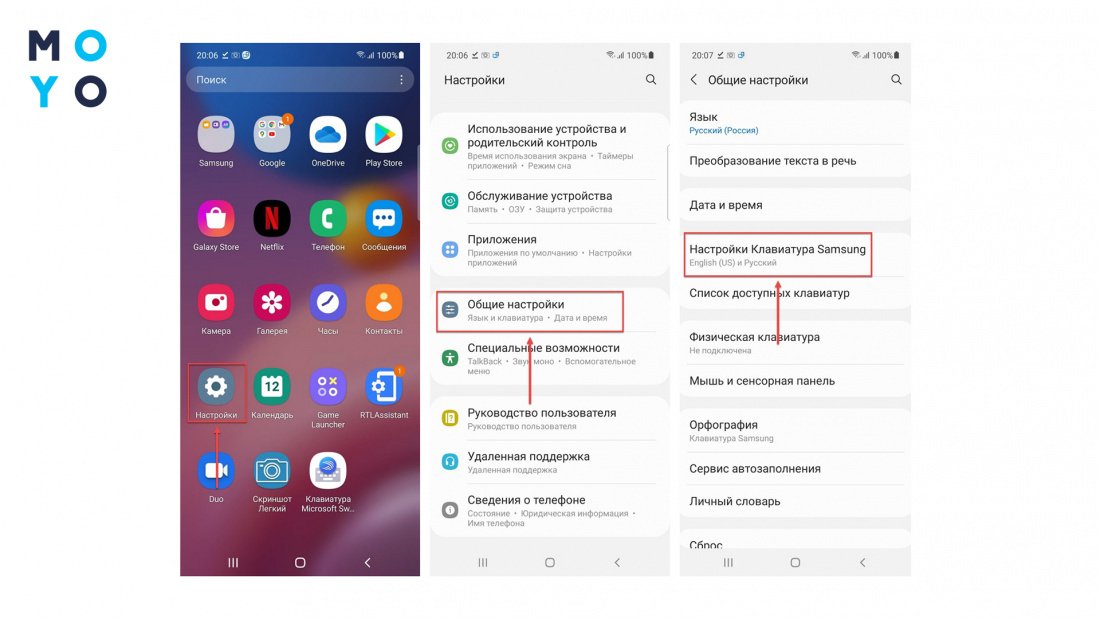
2. Відкривають вкладку «Розмір та прозорість», вибирають розмір панелі та зберігають, натиснувши «ОК».
3. Повертаються на попередню сторінку та знаходять «Розмір шрифту».
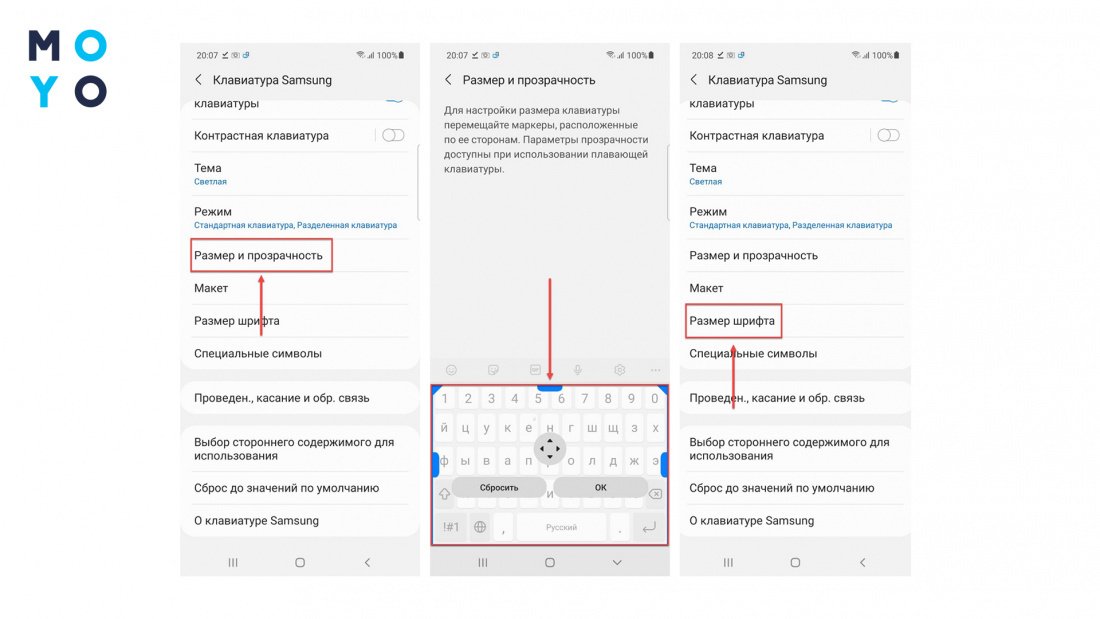
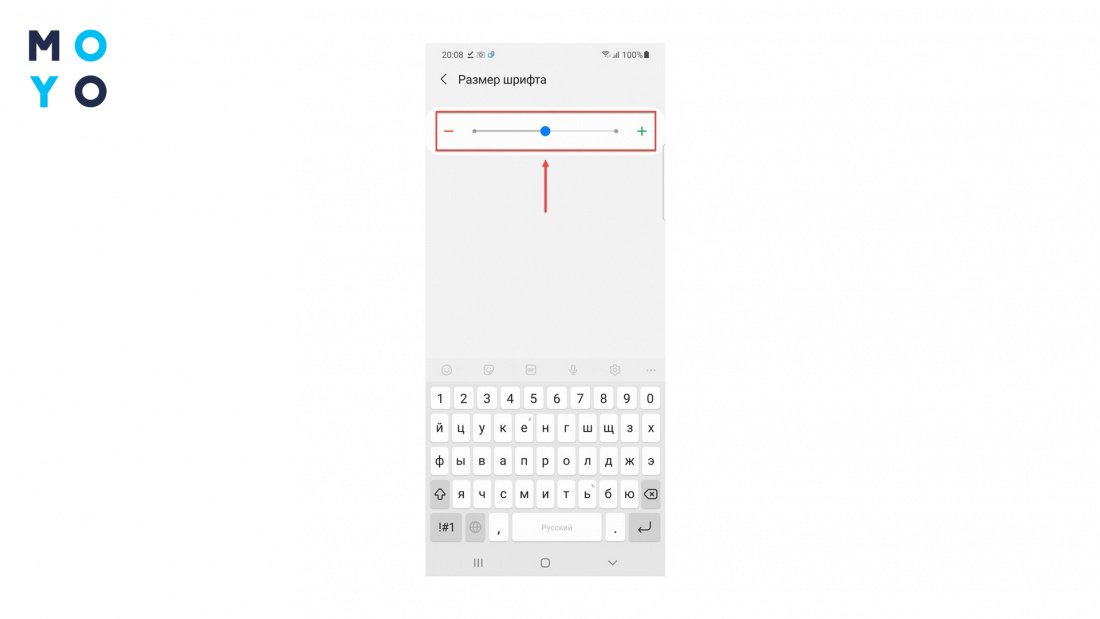
4. Вибирають потрібний варіант.
Кожен користувач смартфона, який хоче комфортну екранну клавіатуру, зможе її налаштувати по собі за допомогою цих інструкцій до програм. Якщо все робити як описано вище, клавіші в телефоні стануть зручними для набору смс. Головне, виконувати вказівки чітко за інструкціями.
Как увеличить шрифт на телефоне Android или iPhone?
Изменить размер текста на дисплее смартфона очень легко, если следовать нашей инструкции. Давайте посмотрим, как это делается на Андроидах и Айфонах.


Вообще, это не самая распространенная тема: как увеличить шрифт на телефоне. Мало кому приходится сталкиваться с этим, так как стандартный размер символов и текста, устанавливаемый производителем, оптимален для широкого круга пользователей. Но если все-таки хотите изменить его, то мы вам подскажем, как это делается на устройствах от Apple и Android-смартфонах.

Содержание:
Как увеличить шрифт на смартфоне с Андроид
В целом, делается это примерно одинаково на устройствах всех производителей — буквально 2–3 перехода по меню настроек.
Как увеличить шрифт на Самсунге
- Открываем «Настройки» и переходим в раздел «Дисплей», далее — «Размер и стиль шрифта».
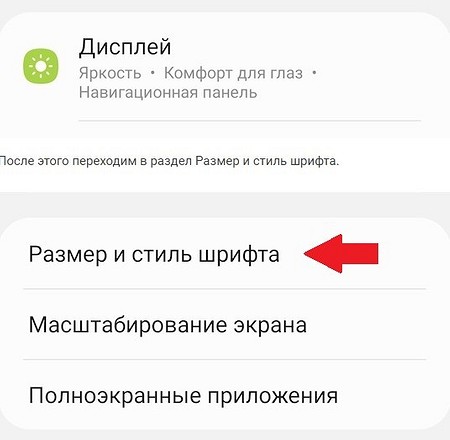
- Здесь мы видим бегунок, с помощью которого можно регулировать размер отображаемого текста.
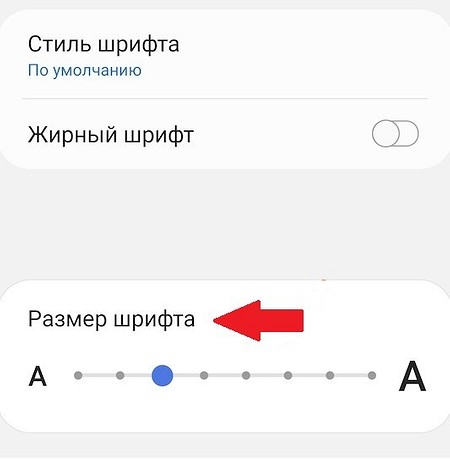
Также вы можете на этом экране сделать шрифт жирным, чтобы текст стал еще более заметным.

Как увеличить шрифт на телефоне Хонор и Хуавей
- Заходим в «Настройки» и выбираем строчку «Экран».
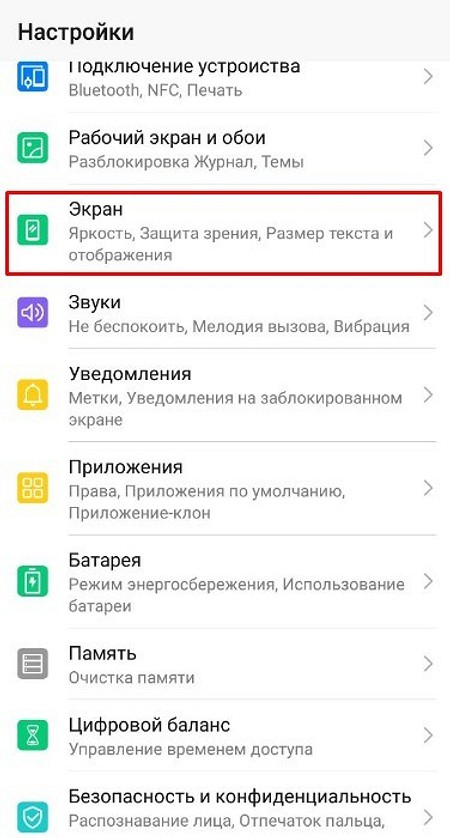
- Далее находим пункт «Размер текста и отображения».
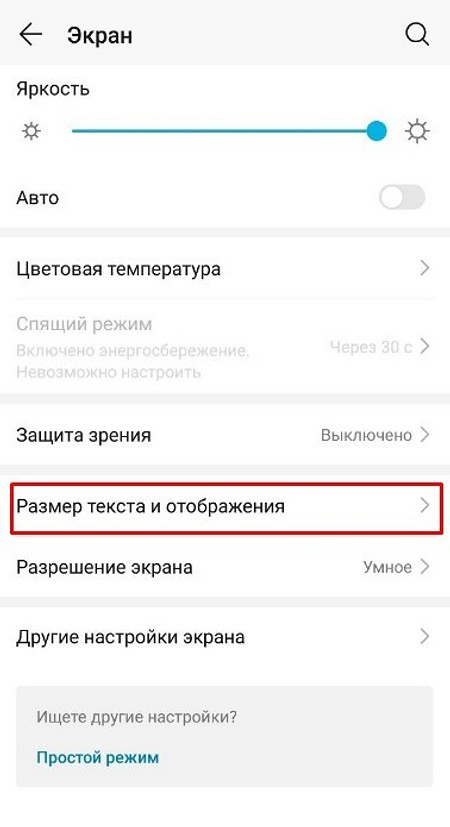
- Здесь вы можете заметить два бегунка: размер текста, размер отображения.
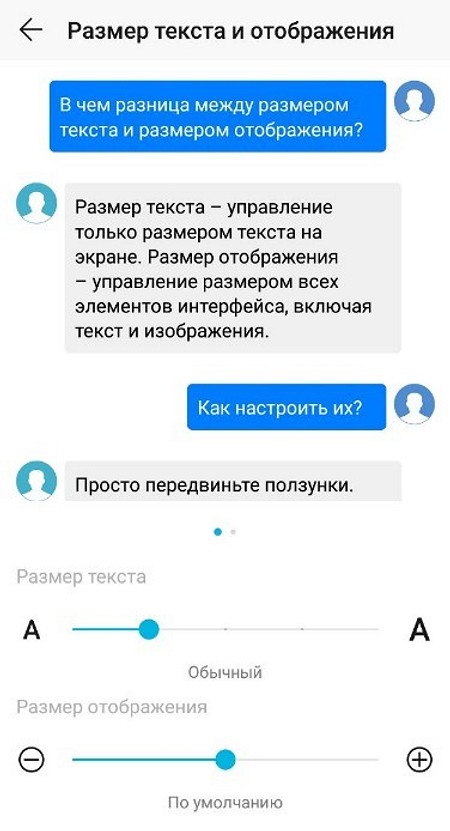
В чем между ними разница? Дело в том, что «Размер текста» — настройки размера только текста, а «Размер отображения» — это управление размером всех элементов на экране (иконки, текст и т.д.).
Как увеличить шрифт на телефоне Tecno
- Заходим в «Настройки» и выбираем пункт «Экран и яркость».
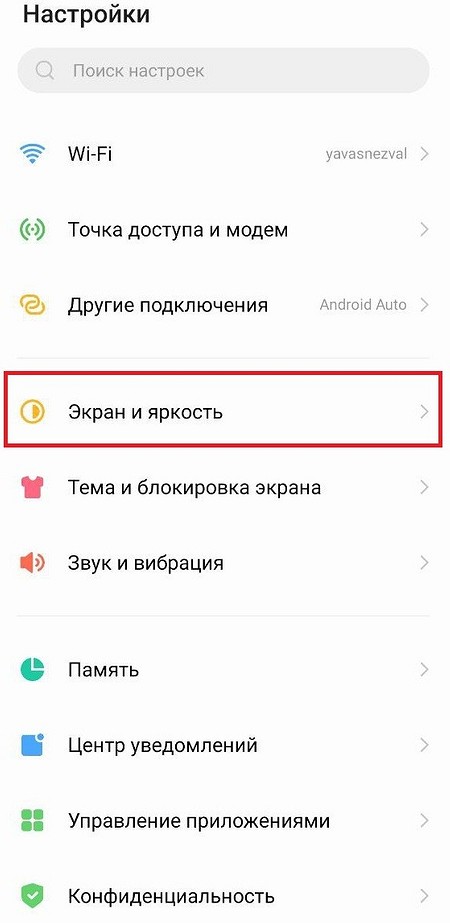
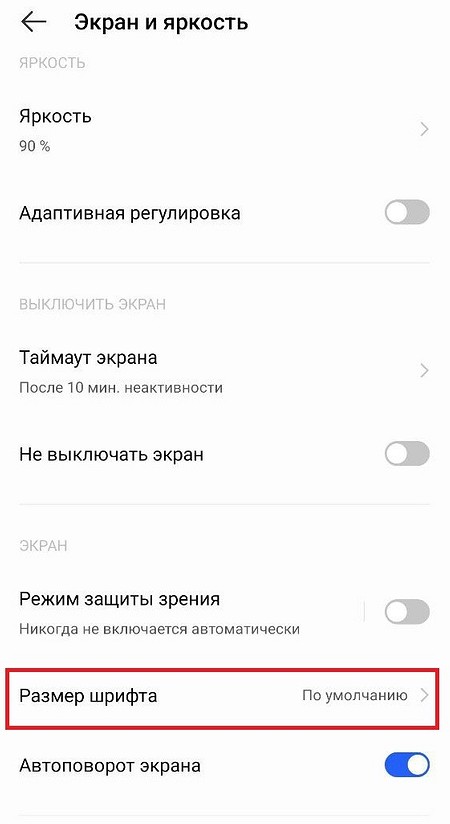
- Тапаем по строчке «Размер шрифта»
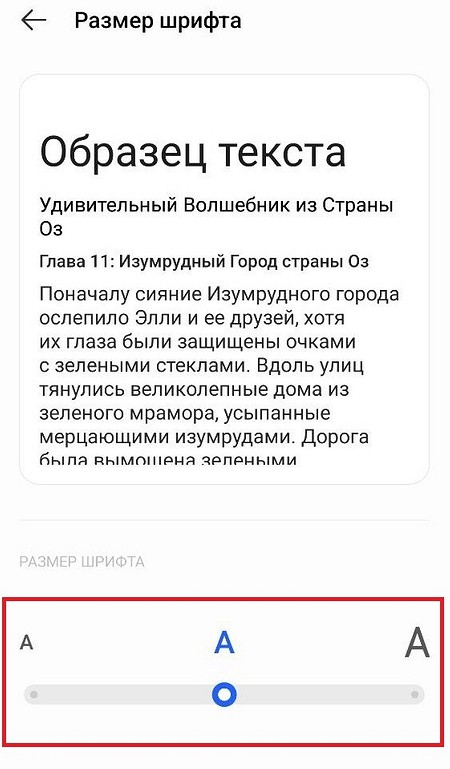
- Далее мы попадаем на экран, где расположен лишь один бегунок и образец текста — вы можете регулировать размер букв и тут же смотреть, как это будет выглядеть.
Как увеличить шрифт на смартфоне OnePlus
После перехода в раздел настроек, нужно найти пункт «Персонализация». Далее нас интересует строчка «Размер и стиль шрифта». В этом разделе вы увидите обычный бегунок, с помощью которого регулируется размер отображаемого текста на телефонах OnePlus.
Как увеличить шрифт на Айфоне
- Переходим в «Настройки», далее нас интересует пункт «Универсальный доступ».
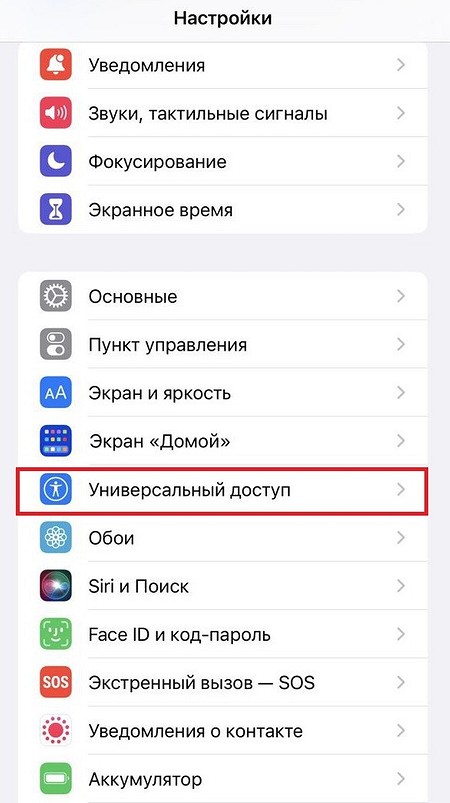
- Выбираем строчку «Дисплей и размер текста».
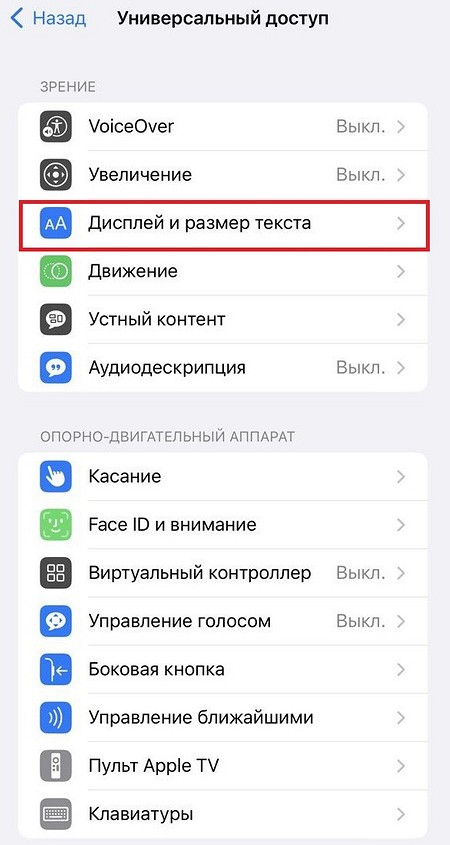
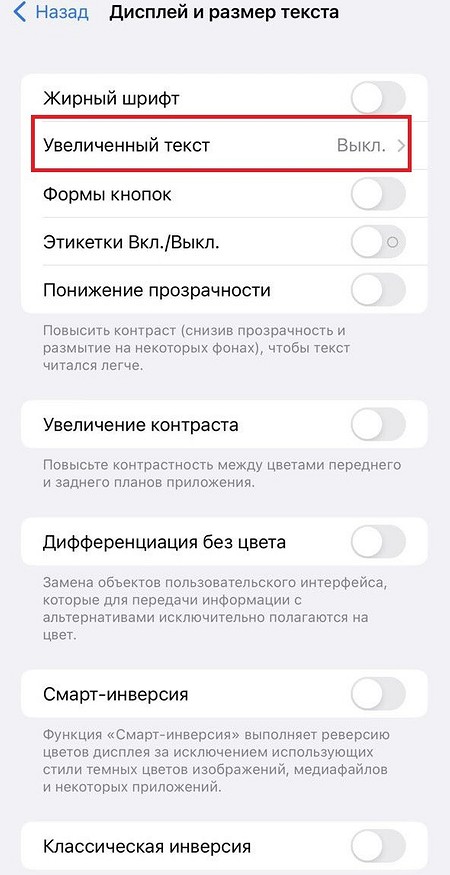
- Тапаем по пункту «Увеличенный текст» (здесь также можно выбрать функцию «Жирный шрифт», чтобы увеличить контуры текста и сделать его заметнее).
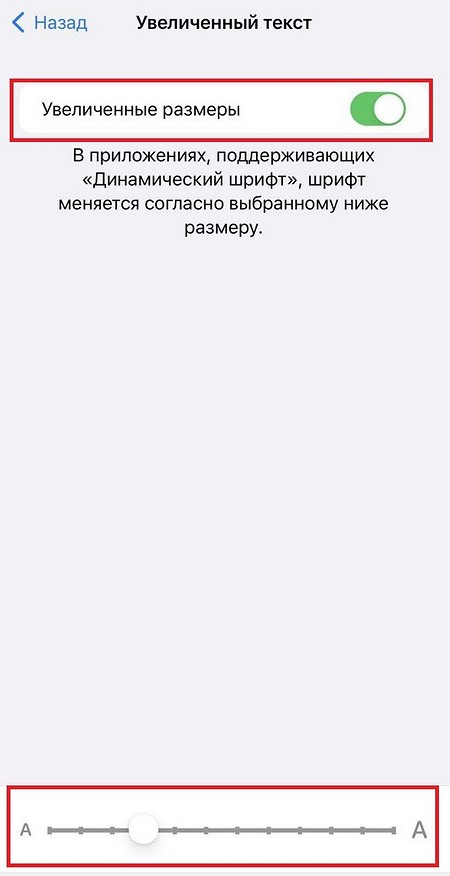
- Здесь нам остается лишь переключить чебокс в зеленое положение и настраивать размер текста бегунком снизу.
На телефонах от Apple это делается одинаково на любых моделях. Также это касается и iPad.
Что касается того, как увеличить шрифт на телефоне Андроид, то некоторые модели имеют свои особенности — именно их мы и выделили в отдельные подзаголовки. Делается это нетрудно, как вы успели заметить.
Хотите больше полезных советов? �� Тогда оставайтесь на нашем сайте:
Увеличение букв на клавиатуре в Android
Фирменная клавиатура Samsung на Android-устройствах предполагает тонкие настройки отображения раскладки. В отличие от большинства аналогичных инструментов, здесь предусматривается изменение размера не только клавиатуры, но и шрифта на ней. Если у вас модель от Samsung, и вы используете предустановленную клавиатуру, действовать нужно следующим образом:
- Откройте штатные «Настройки», затем перейдите в раздел «Общие настройки».
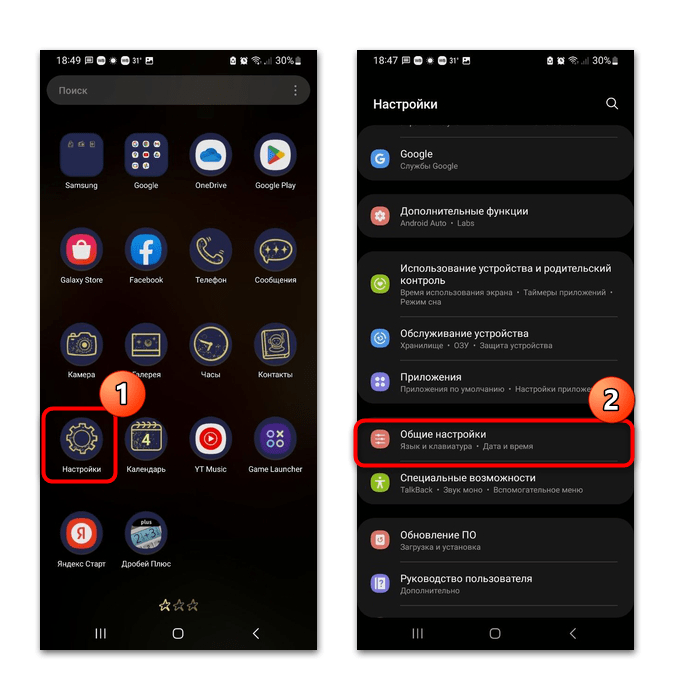
- Коснитесь строки «Настройки Клавиатура Samsung», потом нужно выбрать пункт «Размер и прозрачность».
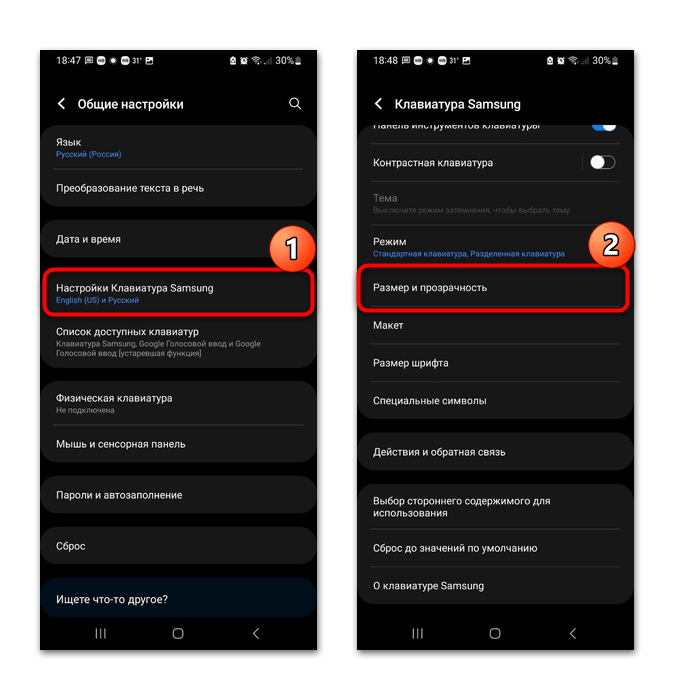
- В новом окне с помощью регуляторов можете выставить ее размер, после чего буквы на клавиатуре тоже станут несколько увеличены. Вернитесь в предыдущее меню.
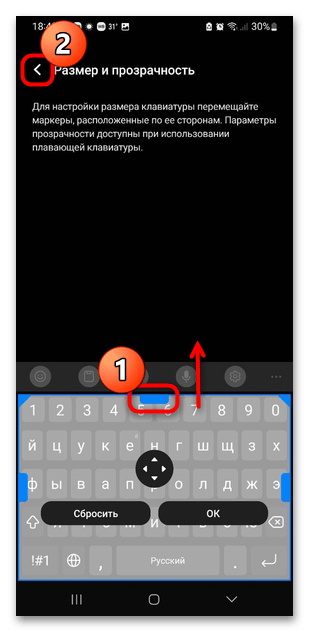
На этом настройка клавиатуры от Samsung завершена. Еще раз отметим, что рассмотренная возможность есть только у владельцев мобильных устройств от этой компании. Во многих других смартфонах, как правило, используются сторонние решения, например Gboard (чаще всего) либо пользователи сами устанавливают клавиатуру из Плей Маркета, но у многих из них отсутствует функция увеличения именно букв.
Способ 2: Сторонние клавиатуры
Как уже было написано, не все клавиатуры поддерживают увеличение букв на раскладке, но практически все можно увеличить или уменьшить относительно экрана. Таким образом, сам шрифт тоже может стать немного больше. Ранее мы писали об этом более подробно на примере наиболее популярных клавиатур, которыми чаще всего пользуются владельцы Android-устройств. К слову, вы можете отдельно установить специальную клавиатуру с увеличенными буквами, о чем также написано в отдельном материале по ссылке ниже.
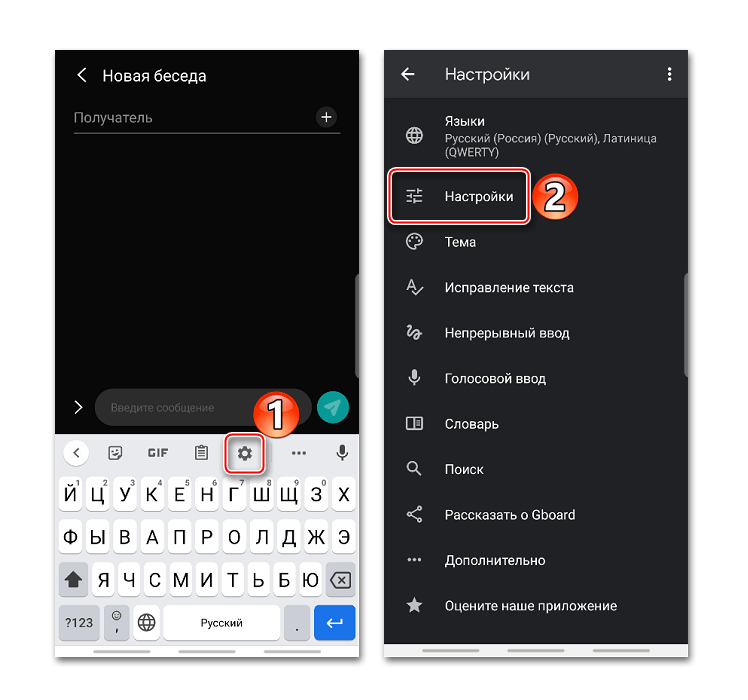
Подробнее: Способы увеличения клавиатуры на устройствах с Андроид
Способ 3: Увеличение размера шрифта в системе
В качестве альтернативы можете попробовать увеличить буквы в самой системе, однако такой вариант подойдет не всем, поскольку шрифт будет больше и в меню, и в названиях приложений, и в интерфейсе программ. Но стоит рассмотреть и такой метод:
- Откройте системные «Настройки» и перейдите в раздел «Экран и яркость».

- Найдите блок с параметрами шрифта и масштаба интерфейса. Сначала выберите строку «Шрифт» (может называться по-другому, например «Размер и жирность текста»), а в новом окне вы сможете увеличить размер букв с помощью ползунка. Также в некоторых версиях ОС есть и настройки стиля шрифта. По завершении изменения параметров не забудьте нажать на кнопку «Применить».
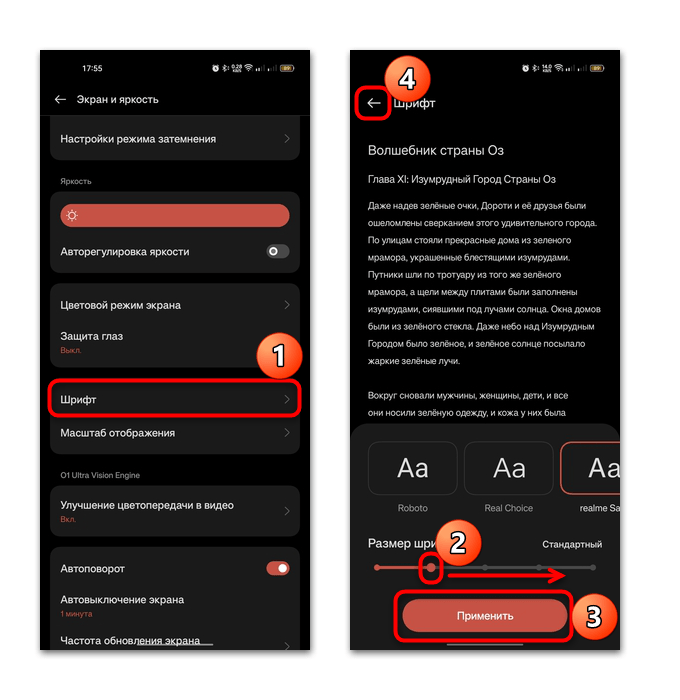

В разных версиях операционной системы Android алгоритм действий по настройке масштаба может немного различаться, но в штатных «Настройках» предусматривается строка поиска, с помощью которой можно отыскать нужную функцию или параметр, введя соответствующий запрос («шрифт» или «текст»).
Читайте также: Способы изменения шрифта в Android