Определение количества оставшейся краски в принтере
Как известно, лазерные принтеры печатают с помощью специального порошкообразного тонера и только черным цветом, а вот струйные устройства используют жидкую разноцветную краску. Иногда у обладателей подобных аппаратов возникает потребность определить примерное количество оставшихся в емкостях чернил. Далее мы бы хотели продемонстрировать все доступные методы осуществления этой задачи.
Определяем количество оставшейся краски в принтере
Конечно, если к принтеру подключена система непрерывной подачи чернил, надо просто взглянуть на установленные емкости, чтобы понять, сколько краски находится внутри них. Они всегда прозрачные, поэтому с определением не возникнет никаких трудностей. Однако такой прибор приобретают далеко не все юзеры и используют стандартные монтируемые чернильницы. В таком случае узнать нужный параметр будет сложнее, но все же возможно.
Способ 1: Вывод информации на встроенный дисплей
Сейчас все больше современных принтеров оснащаются встроенным дисплеем, куда не только выводится основная информация, но и через который выполняется управление устройством. В случае с простыми индикациями достаточно просто нажать на соответствующую кнопку, чтобы на экране появилось обозначение с уровнем краски.
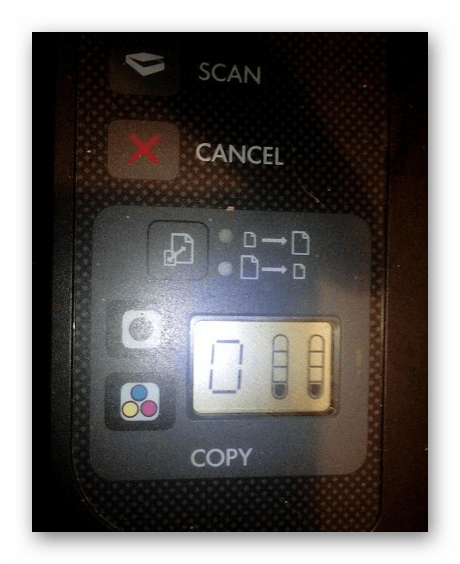
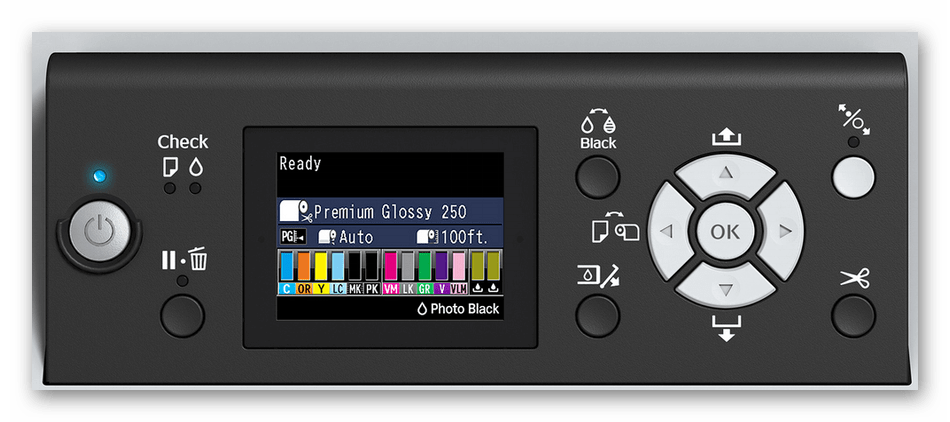
В более сложных и дорогих МФУ встроена целая система управления со своими меню и разделами, где и находится нужная вам информация. В зависимости от модели принтера отыщите пункт с уровнем чернил при помощи кнопок переключения и выведите информацию на дисплей. Детальные инструкции по управлению рассмотренной системой ищите в инструкции к принтеру.
Способ 2: Программное обеспечение от разработчиков
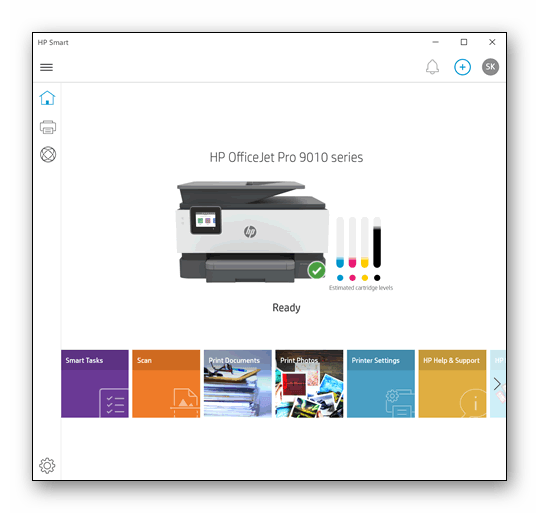
Практически все популярные производители печатающего оборудования разрабатывают собственное программное обеспечение, которое позволяет оперативно управлять устройством. Чаще всего в нем присутствует функция, позволяющая отслеживать количество оставшейся краски. Такие приложения устанавливаются вместе с драйверами, которые были загружены с официального сайта или инсталлировались через лицензионный диск. Развернутое руководство по этой теме ищите в статье по следующей ссылке.
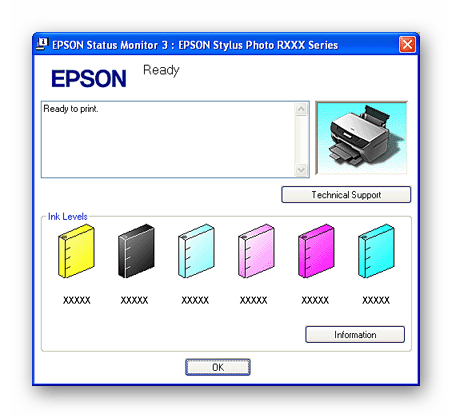
У Brother такой инструмент называется Status Monitor и открывается прямо из панели задач. У компании Canon эта утилита имеет идентичное название и функционирует так же. HP позволяет обладателям Windows 10 загрузить из магазина специальное приложение, отображающее требуемые сведения. Сделать это вы можете, перейдя по указанной ниже ссылке.
Способ 3: Меню «Настройка печати» в Windows
Не всегда к принтеру идет фирменная утилита, позволяющая выполнять мониторинг состояния, однако в большинстве моделей струйных устройств в сам драйвер встроено средство просмотра количества чернил в емкостях, где каждый цвет отображается отдельно. Запускается оно через настройки в операционной системе Windows.
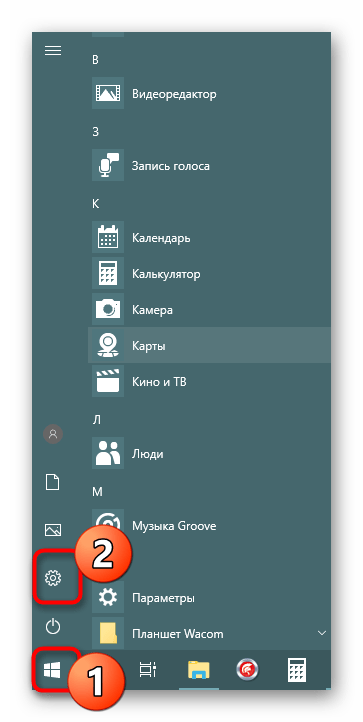
- Откройте «Пуск» и перейдите в «Параметры».
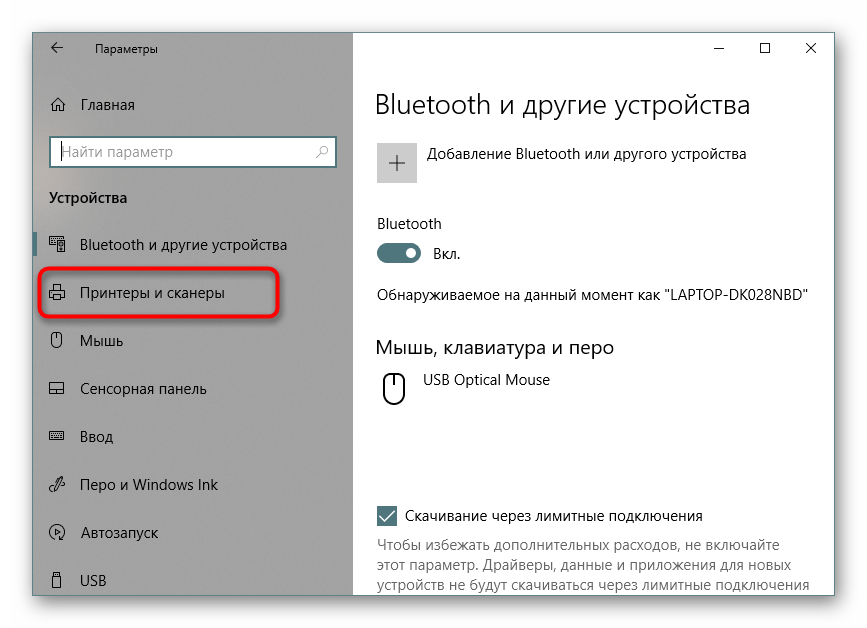
- Здесь потребуется выбрать раздел «Устройства».

- Переместитесь в категорию «Принтеры и сканеры».
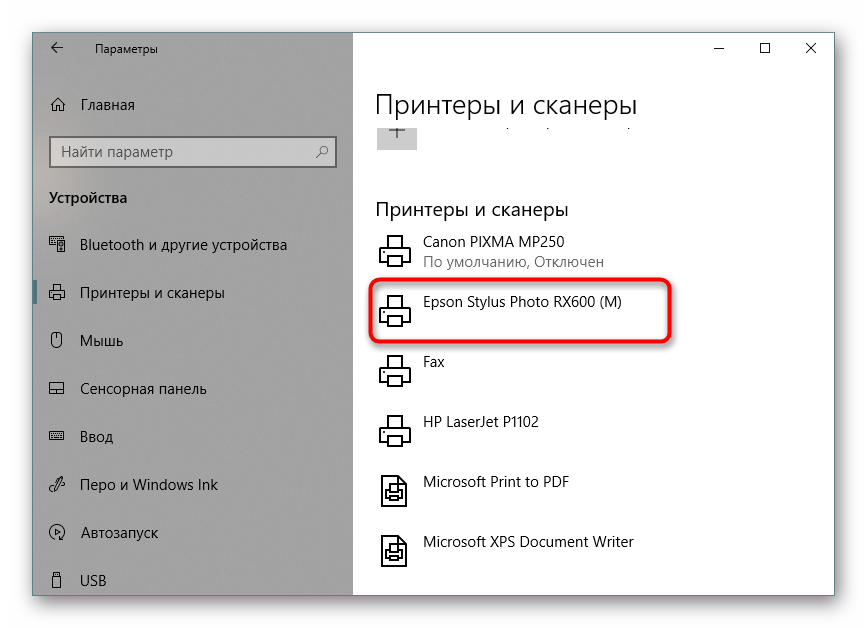
- Кликните левой кнопкой мыши по требуемому аппарату.
- Откройте меню управления принтером.
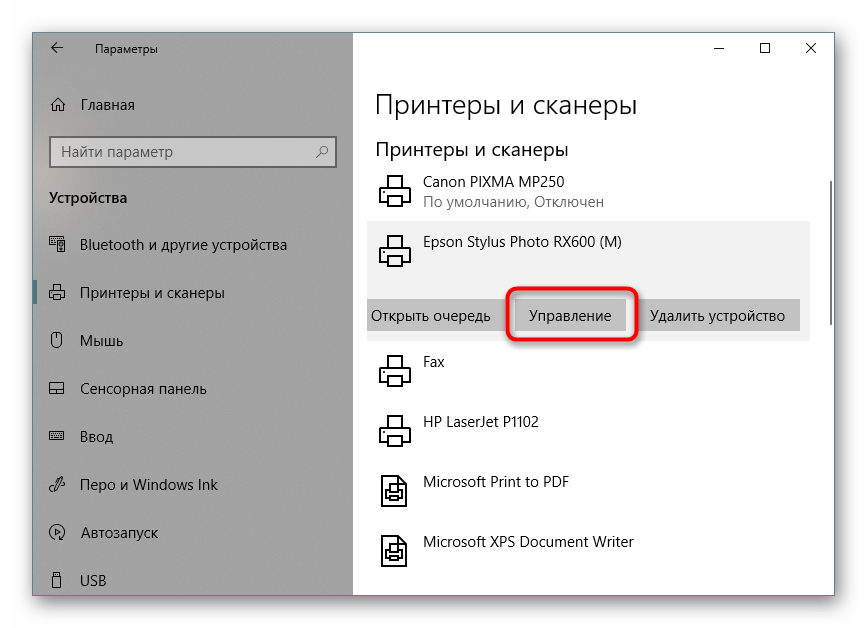
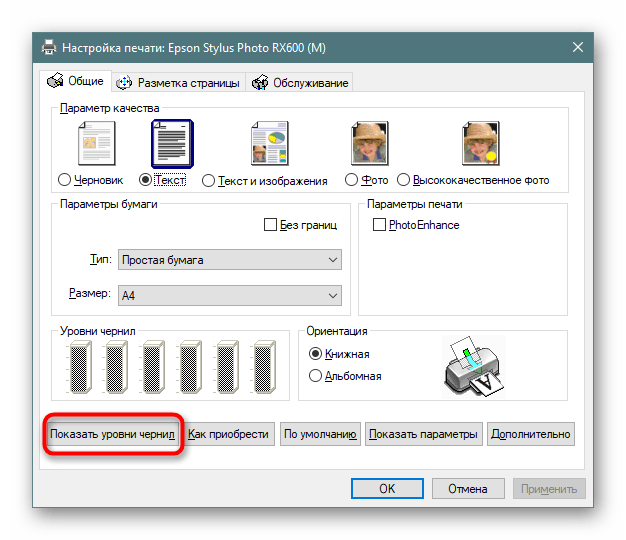
- Перейдите в раздел «Настройки печати».

- В одной из вкладок будет отображаться уровень чернил в каждой емкости.

- Щелкните на соответствующую кнопку, чтобы вывести новое окно с состоянием краски.
Способ 4: Печать тестовой страницы
В программном обеспечении каждого принтера имеется кнопка, запускающая печать пробной страницы. Ее содержимое уже внесено в память устройства, поэтому ему остается только выдать готовый лист. Качество отдельных элементов и определит остаток определенной краски.
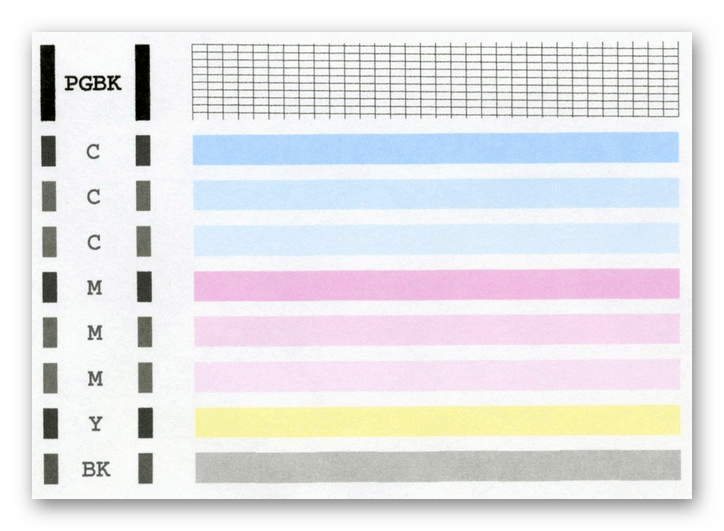
Запустить такой процесс можно буквально в несколько кликов:
- Воспользуйтесь предыдущим способом, чтобы перейти в управление нужным оборудованием.
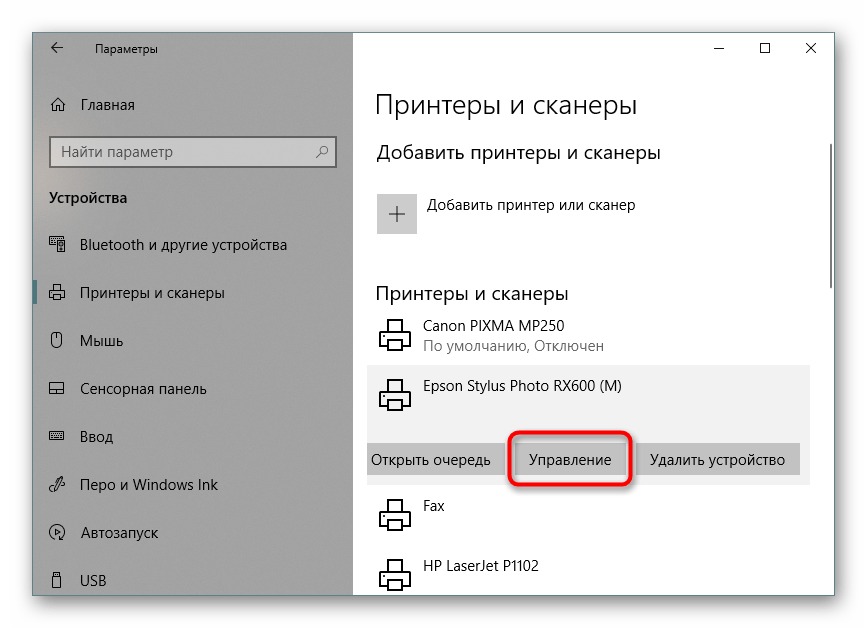
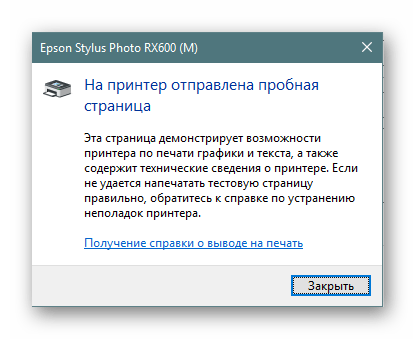
- Начните печать пробной страницы, кликнув на одноименную ссылку.

- Вы увидите уведомление об отправке теста, останется только получить готовый лист.
Более детальное руководство по разным способам проверки качества печати принтера вы найдете в другом нашем материале по следующей ссылке.
Теперь вы знаете все об определении уровня чернил в принтере. Отталкиваясь от полученной информации, можно решить, какой картридж стоит заправить или заменить.
Как понять что в принтере нет краски?
если дисплей в принтере отсутствует, то посмотреть, сколько осталось тонера можно только одновременным зажатием клавиш Отмена + Печать экрана + WPS примерно на .
Если картинка бледная, или напечатано не полное изображение, или в центре листа есть белая полоса, в этом случае можете быть полностью уверены в том, что краска в принтере почти заканчивается. Безусловно, устройства требует срочной заправки, можно также приобрести новый картридж.
Для этого нажмите «Пуск» – «Панель управления» – «Устройства и принтеры». Там будет название подключенной модели. Далее зайдите во вкладку «Сервис», где и будут данные касаемо уровня краски. Но также это меню может называться «Настройка печати».
Запустить «Все программы», найти «Устройства и принтеры», выбрать нужное устройство, нажать на него. Всплывет окно, в котором нужно выбрать «Управление», затем «Настройка» и «Сервис». Этот раздел приведет к соответствующей команде, показывающей, сколько краски в принтере.
Для проверки уровня краски для каждой марки принтера существует своя комбинация клавиш. Необходимо точно удостовериться в правильности набора, и только потом вводить, поскольку неправильность действий может нанести вред устройству.
Как узнать что закончились чернила в принтере?
Большинство принтеров HP показывают, сколько осталось чернил, на панели управления. Для этого нужно выбрать в меню пункт «Уровень чернил» или значок, напоминающий каплю или порошок. Это также можно проверить через программу принтера на вашем ПК. Попробуйте распечатать несколько пробных страниц для проверки.
Как проверить количество чернил в принтере?
Откройте окно драйвера принтера, перейдите на вкладку Maintenance (Сервис) и щелкните кнопку EPSON Status Monitor 3. На диаграмме будет показан приблизительный уровень чернил. Когда вы отправляете задание на печать, на экране компьютера автоматически появляется индикатор хода выполнения.
Как узнать сколько осталось картриджа в принтере?
Достаточно открыть пункт «Печать» и перейти в «Свойства оборудования». Далее переходим на вкладку «Обслуживание» и нажимаем на пункт «Сведения о состоянии принтера». Откроется диаграмма, где указан уровень заполнения картриджа чернилами.
Как проверить есть ли краска в принтере HP?
Выберите принтер, нажмите Принтер на верхней панели меню, затем выберите Уровни расходных материалов. Программное обеспечение принтера: в строке поиска Windows введите название модели и номер принтера, затем щелкните имя принтера, чтобы открыть HP Printer Assistant. Щелкните вкладку Приблизительный уровень чернил.
Как проверить уровень краски?
Программное обеспечение Надо открыть панель управления в операционке Windows. Следующим шагом будет переход в раздел «Устройства и принтеры». Здесь выбрать необходимо пункт «Сервис» или « Настройка печати». Вам откроется окошко, в котором вы увидите раздел с информацией об уровне краски в оборудовании.
Как проверить уровень чернил в принтере HP?
Выберите принтер, нажмите Принтер на верхней панели меню, затем выберите Уровни расходных материалов. Программное обеспечение принтера: в строке поиска Windows введите название модели и номер принтера, затем щелкните имя принтера, чтобы открыть HP Printer Assistant. Щелкните вкладку Приблизительный уровень чернил.
Как понять что в принтере нет краски? Ответы пользователей
Запустить «Все программы», найти «Устройства и принтеры», выбрать нужное устройство, нажать на него. Всплывет окно, в котором нужно выбрать «Управление», затем . Используем программное. · Печатаем тестовую страницу
В панели управления нажмите на «Устройства и принтеры. Нажмите правой кнопкой мыши по своему принтеру в списке устройств, выберите «Свойства .
Для этого придется зайти в «Панель управления» компьютера и через вкладку «Все программы» найти «Устройства и принтеры». Здесь необходимо выбрать используемую .
В «Панели управления» нужно найти «Устройства и принтеры». Выбрав подключенный девайс, пройти по пути: «Управление» → «Настройка» → «Сервис». В последней .
Во многих принтерах HP уровни чернил и тонера отображаются на панели управления. Найдите значок чернильной капли ( или ), значок картриджа , меню Уровни чернил .
Как понять что закончилась краска в принтере. Время чтения: 2 мин. матричный принтер При работе с принтером важным вопрос является регулирование уровня краски и .
Иногда требуется определить количество оставшейся краски в струйном принтере. Сделать это можно несколькими доступными встроенными и .
Откройте окно драйвера принтера, перейдите на вкладку Maintenance (Сервис) и щелкните кнопку EPSON Status Monitor 3. На диаграмме будет показан приблизительный .
Проверка уровня чернил или тонера в принтере HP
Регулярно проверяйте уровень чернил или тонера, чтобы узнать их оставшееся количество. Когда уровень чернил или тонера становится низким, позаботьтесь о приобретении расходных материалов на замену.
Установите новый картридж или выполните повторную заправку тонера, когда чернила или тонер будут израсходованы или перестанут обеспечивать приемлемое качество печати.
Знаете ли вы, что более 80% оригинальных чернильных картриджей HP и 100% оригинальных картриджей с тонером HP теперь переработаны со переработанным содержимым? Все картриджи HP разработаны для обеспечения стабильной работы. Посетите страницу программы HP Planet Partners – Для получения дополнительной информации воспользуйтесь программой утилизации расходных материалов.
Проверка уровня чернил или тонера на панели управления принтера
Во многих принтерах HP уровни чернил и тонера отображаются на панели управления.
Найдите значок выпадания чернил ( или значок картриджа), меню «Уровень чернил» или индикатор уровня чернил.
Проверка уровня чернил или тонера с помощью приложения HP Smart
Используйте приложение HP Smart для проверки уровня чернил или тонера в принтере.
Откройте приложение HP Smart на компьютере или мобильном устройстве. Чтобы установить приложение, перейдите 123.hp.com.
Просмотр приблизительного уровня расходных материалов рядом с изображением принтера. Для отображения уровня чернил или тонера может потребоваться несколько минут.
Проверка уровня чернил или тонера (Windows)
Используйте HP Print and Scan Doctor или программное обеспечение принтера для проверки уровня чернил или тонера.
HP Print and Scan Doctor: Загрузите и запустите HP Print and Scan Doctor . Следуйте подсказкам для подключения принтера, затем щелкните «Принтер» в верхней строке меню, затем щелкните «Состояние расходных материалов» .
HP Printer Assistant. Выполните поиск Windows по имени вашего принтера и выберите его в списке, чтобы открыть HP Printer Assistant. На верхней панели меню просмотрите приблизительный уровень для вашего принтера.
Для загрузки HP Printer Assistant перейдите на сайт 123.hp.com/setup . Загрузите и откройте HP Easy Start , затем выберите полнофункциональное решение по загрузке ПО и драйверов при появлении запроса.
Easy Printer Manager (только для лазерных принтеров HP): Выполните поиск Windows и откройте Easy Printer Manager , затем просмотрите сведения о расходных материалах.
Проверка уровня чернил или тонера (MacOS)
Используйте MacOS для проверки уровня чернил или тонера в принтере.
На компьютере Mac щелкните значок «Индикатор » , затем найдите и откройте » Принтеры и сканеры» .
Выберите принтер в списке, затем нажмите «Параметры и расходные материалы» .
Щелкните вкладку «Состояние расходных материалов», чтобы проверить уровень чернил или тонера.
Проверка уровня чернил (принтеры HP Ink Tank и Smart Tank)
Визуально проверьте уровень чернил в принтере в окне проверки чернил.
Поддерживайте уровень чернил в принтере между метками максимального и минимального уровня заполнения.
Уровень чернил ниже минимальной линии может стать причиной плохого качества печати. Уровень чернил выше максимальной линии может привести к утечке чернил. Гарантия не распространяется на повреждения принтера, возникшие в результате неправильного заполнения емкости для чернил или использования чернил сторонних производителей (не HP).
Отметка максимального уровня заполнения чернилами
Отметка минимального уровня заполнения чернилами
Проверьте уровень тонера (принтеры HP LaserJet LaserJet)
Для проверки уровня тонера используйте индикатор тонера на передней панели принтера. Значения индикатора измерителя являются приблизительными уровнями тонера и могут незначительно отличаться от фактических значений уровня тонера.
Когда нижняя строка на шкале горит постоянно, а индикатор уровня тонера постоянно мигает желтым индикатором, печать прекращается, пока не будет добавлено дополнительное количество тонера.
Ответы на часто задаваемые вопросы
Остались вопросы? Ознакомьтесь с дополнительной справочной информацией и ответами на вопросы.
Как проверить уровень чернил в картриджах HP Instant Ink?
Просмотр уровней чернильных картриджей в программного обеспечении или на панели управления принтера.
Нажмите значок HP Instant Ink на панели управления принтера, чтобы просмотреть уровни чернил.
Чтобы проверить количество страниц и состояние доставки картриджа, откройте HP Instant Ink .
Как установить новые чернила или тонер?
Найдите инструкции по установке картриджа для вашей модели принтера на веб-сайте HP.
Откройте Служба поддержки клиентов HP , введите модель принтера, затем найдите документ Замена картриджей .
Если в принтере не используются картриджи, найдите документ Повторная заправка тонера или Повторная заправка чернильниц .
Где можно приобрести расходные материалы на замену для моего принтера HP?
Чернила, тонер, барабаны переноса изображений и прочие расходные материалы на замену доступны в компании HP и местных розничных торговцев.
Откройте HP Store , чтобы приобрести расходные материалы на замену.
Если вы являетесь клиентом HP Instant Ink, дополнительные сведения можно получить в статье HP Instant Ink – Где мои картриджи на замену.
Как устранить проблемы качества печати?
Узнайте действия по повышению качества печати модели принтера в службе поддержки клиентов HP.
Откройте Служба поддержки клиентов HP , затем введите в строке поиска модель вашего принтера. Найдите на странице поддержки принтера документ Качество печати .
Что делать, если отображается неправильный уровень чернил или тонера?
Уровень чернил или тонера, отображаемый в программном обеспечении принтера HP, оценивается на основе использования. Эти оценки становятся менее точными при следующих условиях.
Вы используете чернила или тонер стороннего производителя.
Установлен восстановленный, повторно заправленный или бывший в употреблении картридж.
Принтер использует емкости с чернилами вместо картриджей.
Принтер прошел полный аппаратный сброс.
Какие чернильные картриджи или картриджи с тонером совместимы с моим принтером?
Номера совместимых чернильных картриджей и картриджей с тонером можно узнать в службе поддержки клиентов HP.
Перейдите к документу «Какие картриджи совместимы с моим принтером HP?» , чтобы найти картриджи, которые могут работать с вашим принтером.
Как узнать сколько в принтере осталось краски?
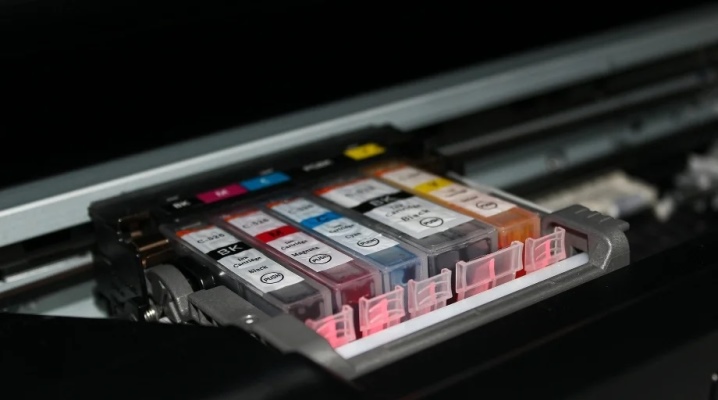
Научиться пользоваться периферийным устройством, распечатывать документы, изображения, графики можно сравнительно легко. А изучить функции принтера и уметь его настраивать, а также интерпретировать различные показатели на интерфейсной панели – на это способен далеко не каждый. Например, для большинства пользователей является проблемой узнать, сколько в печатающем аппарате, установленном дома, осталось чернил и как посмотреть остаток красящего вещества.
Причины остановки печати
Лазерный или струйный принтер может внезапно прекратить процесс распечатывания текстовых документов, изображений по разным причинам. И здесь неважно, какой он модели или фирмы-производителя. Неполадки могут быть аппаратными или программными. Но если печатающее устройство отказывается функционировать или выдает чистые листы, очевидно, неисправность кроется в расходных материалах. Возможно, закончились чернила, тонер или процент содержания полимерных компонентов в картриджах очень близок к нолю.
В большинстве современных принтеров, если расходные материалы на исходе, предусмотрена специальная опция – программа самодиагностики, благодаря которой пользователь узнает о неприятном факте.
Печатающим устройством выводится оповещение с кодом ошибки на информационную панель.
В некоторых ситуациях сообщения может не быть, например, когда подсчет уровня используемых чернил заморожен или в случае активации функции, системы непрерывной подачи чернил.
Для того чтобы узнать сколько осталось краски в струйном принтере, в операционную систему персонального компьютера необходимо установить специальную программу. Сервисное программное обеспечение для обслуживания аппарата поставляется обычно вместе с периферийным устройством, как правило, на съемном носителе. Например, некоторые модели фирмы Epson оснащаются дисками с программой Status Monitor. С помощью полезного софта можно проверить статус чернил.
Как проверить уровень чернил в разных принтерах?
Чтобы понять, сколько осталось краски, не потребуется каких-либо специальных знаний. Единственное затруднение, которое может повлиять на скорость определения цветных или черно-белых чернил – используемая модель принтера. Если компакт-диска под рукой не оказалось, что нередко случается при покупке подержанной оргтехники, целесообразно воспользоваться иными способами решения вопроса.
Поверить статус чернил можно программными средствами, если аппарат не снабжен информационным дисплеем.
Для этого придется зайти в «Панель управления» компьютера и через вкладку «Все программы» найти «Устройства и принтеры». Здесь необходимо выбрать используемую модель и нажать на интерактивную кнопку «Сервис» или «Настройка печати». В открывшемся окне посмотреть оставшийся уровень красящего вещества.
Другой популярный способ – распечатка так называемой диагностической страницы. Существует несколько вариантов получить точные сведения.
- Запуск команды из интерфейсного меню компьютера с операционной системой Windows. Выполнить последовательные нажатия в меню: «Панель управления» и дальше «Устройства и принтеры» – «Управление» – «Настройка» – «Сервис».
- Активация клавиши на лицевой панели печатающего аппарата.
Также информационный лист можно распечатать посредством одновременного нажатия нескольких клавиш на панели устройства. Например, в лазерных принтерах, чтобы узнать количество оставшегося тонера, необходимо нажать кнопки «Печать» или «Отмена» и WPS и держать непрерывно в течение 4-8 секунд. В распечатанном формуляре следует найти словосочетание Toner Remaining и прочитать информацию.
Имеет смысл рассказать, как увидеть количество краски в струйном принтере Canon. Самый универсальный способ – зайти в «Панель управления», найти строку «Устройства и принтеры», правой кнопкой мыши открыть «Свойства» и во вкладке «Сервис» активировать «Статус принтера Canon».
Здесь наглядно отображается информация о красящем веществе.
Чтобы узнать, сколько чернил осталось в печатающем устройстве, произведенном компанией HP, необходимо установить на ПК прикладное ПО. Если диск отсутствует, следует воспользоваться программным меню. Открыть последовательно «Настройки» – «Функции» – «Службы принтера» – «Уровень краски». Показатели будут точными, если в аппарат установлен оригинальный картридж.
Рекомендации по заправке
Чтобы принтер работал без сбоев продолжительное время, необходимо использовать расходные материалы, рекомендуемые производителем печатающего устройства. Не заливать в картридж слишком много красящего вещества. При открытой крышке контейнера поролоновая подушечка в процессе заправки должна слегка приподняться.
Заправка тонера должна выполняться квалифицированными сотрудниками сервисного центра. Без необходимых знаний решаться на такую технологическую операцию нежелательно. Можно испортить дорогостоящий картридж или повредить фотобарабан.